2018. október 15., hétfő

Tevékenységfigyelő

A Tevéknységfigyelő (Activity Monitor) a macOS segédprogramja. Akkor érdemes elindítani, ha "lassul" a Mac, túl hamar lemerül, nagyon melegszik – amikor működési anomáliára gyanakszunk. A Tevékenységfigyelő, nevében is, megfigyelésre használandó, bár lehet vele futó feladatokat is törölni – de ezt csak über-haladó szinten javasoljuk.


Türelmesen nézve a képet a Tevékenységfigyelő legfontosabb ablakának mind az öt füle látható lesz.

Az elindított Tevékenységfigyelő Nézet menüjében tudjuk az alkalmazás négy ablakát előhívni, ha nem lennének láthatóak. Az első és legfontosabb a fenti képen látható.

Tevékenységfigyelő

CPU
A CPU fület választva láthatjuk, melyik alkalmazás használja a processzort. Érdemes a százalékra kattintani, hogy a legtöbb processzoridőt használó legyen legfelül. A lista öt másodpercenként (View > Update Frequency) frissül, és mindig sorrendbe rendezett. Így előfordul, hogy a lista eleje folyamatosan változik. Például a Mail percenként, öt percenként feléled és megnézni, jött-e új levél. Amikor pihizik, a lista alján lesz, amikor körbenéz, akkor akár a lista élére is kerülhet - feltéve, hogy épp nem csinálunk semmit.
Amikor nem csinálunk semmit, akkor is fog a lista módosulni, mert a Mac dolgozik. A Felhasználó oszlop mutatja, hogy ki futtatja az adott programot. Ne ijedjünk meg, a root a Macet jelenti. És ebbe mélyebben nem megyünk bele most, tanulmányozd a Nézet menüt! De mit csinál a Mac, ha mi nem használjuk? Például frissíti a Spotlight (kereső) index-állományát. Frissíti a Tevékenységfigyelő állapotát. Dropbox fiókot szinkronizál. Ellenőrzi, nincs-e frissítendő szoftver. Bluetooth körbenéz.
Kijelölve egy sort azt ki is tudjuk törölni, így megszabadulva az adott feladattól. Ne tegyük! Ha nem vagyunk macOS rendszerfejlesztők, akik pontosan tudják, mi különbség a "storeaccountd" alkalmazás között, akkor nagyon ne tegyük. Vidáman összeomlaszthatjuk a Macet egy háttérben futó, számunkra ismeretlen alkalmazás kinyírásával.
Az ablak aljában látjuk grafikonon is az eltelt pár perc CPU terhelését.
Lehet 216% a CPU terhelés? Igen, lehet. Ez nem hiba, az egymagos CPU képes száz százalékra, a több magos többre, de erről is mindjárt lesz szó. Ha látni szeretnénk ilyen csodát, indítsunk el egy Flash-alapú játékot!

Memória
A CPU fül esetén leírtuk a lényeget, értelemszerűen itt minden a memória használatról szól.
Miért nem szabadul fel az összes alkalmazás használata memória, ha kilépek egy alkalmazásból? Mert ez nem azonnal történik meg, hanem kis idővel a kilépés után. A rendszer – elvileg – elsődleges célja a felhasználó által épp használt alkalmazás erőforrással való ellátása. Így a kilépés másodlagos feladat, amikor van rá processzoridő, végrehajtja a Mac. Idő, amíg kilépés után elmenti a program megnyitotta fájlokat. És így tovább.
Zárójelben: ebbe barmol bele a sok csodás memória kezelő alkalmazás, ami "felszabadítja" a memóriát. Nem ragozom végig, de folyamatosan figyelnek (CPU), fogyasztanak (energia) és olyan feladatot "látnak" el, amit az oprendszer is elvégez.
Az ablak alján látjuk, hogy a gépben levő memória mennyire elég. Ha folyamatos a csúcskihasználtság, akkor a következő Macünket több RAM-mal vegyük! Ha sok a cache-elt és swappelt memória, az szintén arra utal, hogy kevés a RAM a Macben, illetve lassabb működés visszaigazolása. Amikor a Mac nem fér el a memóriában (RAM), akkor a háttértárba (SSD) írja az adatokat. Az SSD lassabb, mint a RAM.

Energia
Mi mennyit fogyaszt? Erre a kérdésre számszerű és grafikus választ is kapunk. Az egyik lenti grafikon az akkumulátor utolsó 12 óráját mutatja. Remek lehetőség megnézni, hogy az éjszakai alvás milyen lejtést okoz a töltöttség grafikonon!
Néhány alkalmazás előtti kis háromszögre kattintva az alkalmazás által használt segédprogramok szintjére látunk rá.

Lemez
Mennyit írt és olvasott egy alkalmazás az SSD-re vagy -ről? Itt megnézhetem. A számok azonban csalókák, aki nagyon ritkán kapcsolja ki a gépét, az az SSD kapacitásának a többszörösét látja! A számok az adott alkalmazás utolsó elindítása óta összegzett értékek.

Hálózat
Tölti a netről? Erre a kérdésre is itt kaphatunk választ, vessünk egy pillantást az alsó grafikonra! A kék (letöltött) és piros (feltöltött) számoknak illik KB végűnek lenni akkor, ha épp adatolunk a nettel. Ha épp alkalmazást töltünk le és csak pár száz bájtot látunk, vagy még annyit sem, akkor bizony lassú a net, sokáig fogunk várni. Fontos, hogy ez mindig pillanatnyi érték, egy letöltésnél is előfordulhat, hogy nem a mi Macünk miatt, egy pillanatra, pár másodpercre leáll a letöltés. No panic.

Tevékenységfigyelő Plus
A Tevékenységfigyelő > Nézet menüjéből, ahogy említettük, további ablakok hívhatók elő. A CPU használat valójában magonként mutatja a processzor kihasználtságát. Feljebb írtuk, hogy lehetséges a CPU 216 százalékos kihasználtsága is, itt a vizuális magyarázat: egy oszlop teljes kihasználtsága lenne 100 százalék.
A blogon jobbra látható kis kép a pillanatnyi, az lentebb levő az eltelt idő processzor-mag használatát mutatja.
A macOS szuper operációs rendszer. Nem az egyes alkalmazásoknak kell azzal foglalkozni, hogy a Mac, amin futtatják őket, hány procis és melyik proci hány magos. Az operációs rendszer osztja szét a feladatot a processzorok és a processzorok magjai között. Pontosabban, a magok közti feladatmegosztást maga a CPU is felügyeli. Egy jól megírt alkalmazás igénybe veszi, engedélyezi a procik vagy/és magok használatát.
Amikor három fogásos ebédet készítünk, vannak feladatok, amin egyszerre akár négy feladat is futhat egyszerre: fő a leves (1), sül a hús (2), a saláta épp összeérik (3) és én meg aggódom (4), hogy minden rendben lesz-e. Egy konyha (CPU) négy magja. De van olyan eset, amit nem tudok párhuzamosan végezni: előbb eszem egy tányérból, aztán elmosom a tányért, aztán eltörlöm a tányért és utána rakom el a helyére. Hiába lenne négy, 6, 8, 10 vagy akár 32 kezem, mint Sivának, akkor is az előző fázis befejezése után tudom csak az edényt a következő fázisba felhasználni.


Tevékenységfigyelő: grafikus processzor
Azokban a Macekben, amelyek dedikált grafikus processzorral rendelkeznek, annak működését is monitorozhatjuk. Erre leginkább akkor lehet szükség, akkor érdemes, amikor a Macben felpörög a hűtőventilátor (igen, van benne), vagy amikor kezdi combunkat égetni a MacBook alja.

A blog írás közben nem volt sok dolga. A pár kis kék pötty a kép alján az, amikor kinéztem a Facebookra, vagy megnyitottam a YouTube-ot a fenti belinkelt videó miatt.

2018. október 12., péntek

Újabb csodás Apple fejlesztés: macOS szerver

Nem is olyan rég dicsértem az Apple alkalmazás fejlesztését, most sem temetni jöttem – bár a bejegyzés annak fog tűnni – a macOS szerver kapcsán. Kis írásban szedtem össze, mások tudását felhasználva, hogy a megszűnő szerver-szolgáltatások mivel válthatók ki.


Ezek tehát a megszűnő szolgáltatások. A helyettesítésben feltűnő macOS nem szerver, hanem munkaállomáson futó oprendszert jelent.
  • Airport Management: használjuk helyette az AirPort Utility-t, amely a macOS (nem szerver) része
  • Calendar Server: Exchange (W, azaz Windows) vagy WebDAV (L, azaz Linux)
  • Contact Server: Exchange (W) vagy WebDAV (L)
  • DHCP Server: DHCP (W/L)
  • DNS Server: DNS (W/L)
  • Email Server: Exchange (W) vagy RoundCube (L) és számtalan további megoldás
  • Firewall: Windows Firewall (W), IP Tables (L) vagy egyéni tűzfal beállítások minden egyes Macen
  • FTP Server: FTP role (W), SFTP (L), SSH (L/macOS)
  • Message Server: XMPP, ejabberd, OpenFire (W/L/macOS)
  • NetBoot: BDSPy (L), NetSUS (L/VMware)
  • Radius Server: NEtwork Policy Server (W), Free Radius (L)
  • VPN Server: Open VPN (W/L/VMware)
  • Web Server: IIS role (W), Apache (L/macOS)
  • Wiki Server: SharePoint (W), MediaWiki (L), Confluence (L)


De most őszintén, ez most mi, Apple?

2018. október 10., szerda

Darutlanítás Fotókban [videó 0:36]

Mit tegyünk, ha egy gyönyörű fényképünkbe belóg egy daru (kábel, falevél, exponáló ujjunk, bármi vagy valami)? A Fotók a maga szerény eszközeivel remek megoldást kínál. Kiretusálhatjuk a nem kívánt elemet a fényképről. A képesség természetesen limitált, a Fotók nem Photoshop. A mi számít képhamisításnak kérdéssel most nem foglalkozunk, pedig lehetne.

2018. október 8., hétfő

Almalap 2003. október – időutazás

A hónap újdonsága kétséget kizárólag az Adobe Creative Suite debütálása volt. Az Adobe ekkor kezdte a teljes dtp piac – majd a web-fejlesztés és a videó-készítés – maga alá gyűrését. A Macesket G4 procis iBookkal lehetett lázba hozni, nem is kérdés.


Csak a ma születettek kedvéért: az iBook bal oldalán úgynevezett videokamera látható, ezzel rögzítették a mozgóképeket. A Mac előtt balra DVD-k hevernek, akkoriban ez volt az adatmentés, megosztás csúcsa, az iBook képes volt írni és olvasni. Jobb oldalon elől egy iPod látható. Az az eszköz, ami a zeneipart korábbi formájában megsemmisítette, hogy mostanra szinte a feledés homályába vesszen. Jobb oldalt hátul egy digitális kamera, azaz fényképezőgép.

Adobe Creative Suite: Érvek és ellenérvek
Az Adobe porondján nemrég új színfolt jelent meg: az Adobe Creative Suite, ami négy program, a Photoshop, az InDesign, az Acrobat és az Illustrator egybeolvasztása. Dan Margulis számítógépes szakember meglehetősen lehurrogta az egyesített szoftvert, mert szerinte idejekorán álltak ki az új fejlesztésekkel, amik így hemzsegni fognak a bugoktól. Egyenesen "idiótának" nevezte azt a törekvést, miszerint 18 havonta egységes upgrade-verzióknak kell megjelenniük. Szerinte ez a sietség csak marketingfogás, és a minőség rovására fog menni.

Adobe InDesign CS
Lassan egy évtizede, hogy az Adobe felvásárolta az Aldus céget, amelynek legfontosabb szoftvere a PageMaker volt. Nem egy hazai napi- és hetilap kezdte életét az említett tördelő programmal, amelyet olyan kézreállóan terveztek meg, hogy az azon felnőtt tördelők nem csupán megszokásból és egészséges lustaságból ragaszkodtak akkor is hozzá, amikor az Adobe mostohagyermekévé vált. A mostohasorsra az InDesign kárhoztatta a PageMakert.

Photoshop CS - nekünk 8
Az informatika fejlődési spirálja újabb csavarintást vett, az Adobe megújította designereknek szánt programgyűjteményét, köztük a Photoshopot is. A spirálon utoljára az Apple lökött, amikor bemutatta G5-ös gépeit, a megnövekedett hardver-teljesítőképesség robosztusabb, nagyobb, gigászibb szoftverek megírására csábítják a programfejlesztőket. Az Adobe élt is a lehetőséggel.

Adobe Illustrator CS (11)
Az Adobe az Illustratort is frissítette a Találékony Öltöny (Creative Suite) csomag elemeként. Az elsõ elemzõk, tesztelõk véleménye alapján úgy tűnik, az Illustratorba kevesebb újdonságot építettek be a szoftver fejlesztõi, mint a Photoshopba vagy az InDesignba. Az alkotó grafikusok egyik kedvenc alkalmazása "elmélyült", 3D-s látványelemek létrehozását szolgáló effektekkel gazdagodott - a program megjelenésérõl hírt adó pdf állomány egyik ábrája a Corel Draw! 4.0 legszebb napjait idézi. Csiszoltak a szövegformázási képességén is - érzõdik az említett másik két programmal közös tulajdonos hatása. Megfelelve az Adobe munkafolyamat felé fordulásának, az Illustrator is lassan, de biztosan beilleszthetõvé vált Adobe-s vagy Microsoftos munkafolyamatba.

Jelenthet jót is a fekete macska?
Az Apple bejelentette, hogy a Mac OS X operációs rendszer legújabb, 10.3 „Panther” verziója, valamint annak kiszolgáló változata az előzetes várakozásoknál korábban, 2003. október 24-től már megvásárolható. A Mac OS X 10.3 „Panther” és Mac OS X Server 10.3 változatok több mint 150 technikai újdonságot, új szolgáltatást hoznak – köztük továbbfejlesztett Finder programot, mely minden eddiginél kényelmesebb hozzáférést biztosít a gyakran használt mappákhoz és anyagokhoz, az Exposé technológiát, mely egyszerre láthatóvá teszi az összes nyitott ablakot; valamint például az iChat AV videókonferencia szoftvert.

iBook G4-es procival
Az Apple bejelentette legkedvezőbb árú mobil számítógépcsaládjának legújabb változatait, melyek már a 128 bites „Velocity Engine” vektoraritmetikai egységgel is megerősített PowerPC G4 RISC processzorra épülnek. Az új iBook modellek már 256 MByte DDR RAM tárral és CD-RW/DVD-ROM „Combo” meghajtóval vannak felszerelve, valamint választható AirPort Extreme és Bluetooth illesztővel is rendelhetők. Az új iBook modellek már a Mac OS X legújabb, 10.3 „Panther” változatával kerülnek forgalomba – mely több, mint 150 új szolgáltatást kínál; egyebek között a FileVault titkosítási rendszert a számítógépükkel sokat utazó felhasználók nagy örömére.
http://www.almalap.hu/200310/pict/ibook.jpg

Megújult az eMac
Az Apple bemutatta az otthoni és oktatási felhasználóknak szánt eMac termékcsalád legújabb modelljeit. A 17 inches képernyőt és PowerPC G4 RISC processzort tartalmazó új modellek jelenleg a legkedvezőbb árú asztali Mac számítógépek, és mostantól a Mac OS X legújabb, 10.3 „Panther” változatával kerülnek forgalomba. Minden új eMac modellhez választható az IE3 802.11g szabvány szerinti ultragyors AirPort Extreme rádiós hálózati illesztő, melynek segítségével WiFi eszközök és hálózatok ezreihez lehet csatlakozni.

Milyen hosszú a kezed?
Kell az ‘ssh’! A micsoda? Secure SHellnek, azaz biztonságos shellnek hívják, egy kliensszoftver, amit arra a gépre telepítesz, amiről vezérelni akarsz gépeket. Ha elindítod a Terminalt egy ‘shell’ köszönt rád. Hívhatod parancsértelmezőnek is, a lényeg, hogyha valamit szeretnél a géppel működni, ide gépeled be az általad kívánt parancsokat, és ha minden rendben megy, a kívánt eredményt is kapod.

A Telepítési Kézikönyv zanzásított tartalma
Ha a jó munkásember felhasználó lépést akar tartani a szoftverek fejlődésével, megveheti jól bevált programjának csilivili utódját. Az utód gyorsabb, jobb, és – általában – stabilabb, viszont gazdája a megszokott rendszert kénytelen újra beállítgatni, megtanulni. Ráadásul a szoftverfejlesztés általában maga után vonja a hardverigény emelését is, ezért előfordulhat, hogy új rendszerünkhöz erősebb processzor, több tárhely, modernebb videokártya kell. (Esetleg beépített atomerőmű – paksiak előnyben.)

Videótrükkök iSighttal
Chates haverjaid egymás után kapcsolták le a webkamerájukat, és visszatértek az audio vagy a szöveges csevegéshez. Ez teljesen rendben van, normális dolog, hiszen a videokonferenciákat különleges alkalmakra tervezték, nem hétköznapi használatra. Még a rajzfilmek jövőbeli Jetson családja is folyton kikapcsolta a képet a telefonról.

Nagy, fehér folt a médiatérképen: Vigyázat, itt szörnyek lehetnek!
Egyszer volt, hol nem volt, a hálókártyán túl, hol az alaplap nem úr, volt egyszer egy média, nem volt annak procija. De volt neki nyomdagépe, örvendett a világ népe. Aztán jött a villamosság, s vele a sok újdonság. Szól nekünk a rádió, tele a vízió. Manapság már itt a net is, gondját-baját szórja ez is. Buta versem itt véget ér, kezdődjék az értelmes beszéd. Khmm… Mindjárt itt is a beharangozott szörny… Költő sem leszek, az már biztos.

Hegyek között, völgyek között zakatol az iKönyv…
Az elektronikus könyvek forgalma növekszik, és újabb olvasóeszközök várakoznak a szülőszobán. A nyereségük azonban még mindig túl alacsony ahhoz, hogy az on-line kereskedőknek megérje nagyban foglalkozni velük. Ez a kép rajzolódott ki az utóbbi hetekben, ahogy az e-bookfejlesztések záporozni kezdtek.

Hírek a Mac környékérõl
Inkább képernyõvédõ-jelszó, mint login/pswd :: http://www.almalap.hu/200310/news.html :: iTunes Windowsra :: BigMac :: Illegálisan letöltött zeneszámok világa :: Microsoft IE folytatás :: Musicmatch lila ködben :: BMG fájlcsere-fejlesztés

2018. október 5., péntek

Numbers: értéktől függően színeződő cella

Hatalmas adattáblákat kezelünk. Minden szám számít. De számomra csak az fontos, hogy egy cella értéke adott érték alatt vagy felett van, mert akkor bizony cselekedni kell. Mutatok egy vidám és gyors megoldást a cselekvést igénylő értékek, cellák "kiugratására". Legyen a példánk egy ált. isk. osztály, ahol záporoznak a jegyek. Az alábbi táblázat összefoglaló, mutatja, hogy melyik gyerek hogy áll. Az ötösre állókat szeretném dicsérni, az egyesre állókat (helyesen: legrosszabb jegyre állókat) meg ösztönözni. (A nevekért elnézést ált. isk. osztályomtól, a Ferenczy meg én vagyok, tehát nem kérdéses a saját sorom.)


A táblázat alatt három plusz sorom van, ide kerül az oszlop legjobb és legrosszabb osztályzata, illetve az osztályzatok átlaga – ezek rendre képletek: (MAX, MIN és ÁTLAG).

Az osztályzatok beírása után "színezünk". A fenti képen látható táblázat elárulja, hogy én véletlen számokkal töltöttem fel a táblázatot, lásd a kép alján a Képlet sort.
A színezéshez válasszuk ki az egyik gyerek osztályzatát, a képen ez az F12 cella, de bármelyik osztályzat lehet. A cella értéke lehet beírt vagy képlet által számolt is, ez a "színezést" nem befolyásolja. Ahogy balra látható (blogon mindenképp), a jobb oldalsávon a Cella fület választjuk ki. Ennek alján találjuk a Szabályok megjelenítése gombot, kattintsuk meg!

Az értéktől függő színezés szabályok használatán alapul. A szabály típusát részben meghatározza a cella típusa, hogy a cella milyen értéket vehet fel. Esetünkben a cellának szám értéke lesz, ezért a Szöveg, Dátum és Időtartam nem igazán használható. Az Üres-t választva a szerint "színezhetünk", hogy a cella teljesen üres: se szám, se képlet, vagy sem. Mi most maradunk a Számok-nál.
A felsorolt lehetőségek közül az "egyenlő egy" számmal opciót választjuk. Miért? Mert vagy a legkisebb (legrosszabb osztályzat), vagy a legnagyobb (legjobb osztályzat) számokat akarjuk "színezni".

Az első szabály: a cella egyenlő ezzel. A második sorba vagy beírunk direkt egy számot, vagy a sor végén látható kis kék ikonra kattintunk (a képen ez természetesen már nem látható), ekkor a dokumentum bármelyik táblázatának bármelyik celláját választhatjuk. Most az adott tárgyból az osztályban kiosztott legjobb jegyet mutató cellát választjuk, ez a 34. sor megfelelő cellája.
A harmadik lépés a harmadik cellából a legördülő menüből kiválasztani, hogy egyezés esetén miben térjen el a cella az alapértelmezett külalakjától. Most az előre definiált zöld hátteret választottam. A legördülő lista legalján viszont az "Egyéni stílus"-t választva szinte minden cella formázási lehetőség a rendelkezésünkre áll.
További szabályt az "Új szabály" gombra kattintva hozhatunk létre – evidens. A Feltételes kiemelés (aka színezés) ablakot a Kész gombra kattintva zárjuk be.

A fenti táblázatban a Feltételes kiemeléssel ellátott cellát másoltam jobbra-balra és föl-le – így az összes adatot is átírtam.
Ha valódi adatok lettek volna a táblázatban, akkor ezt nem tehettem volna meg. Oszloponként kellett volna ismételten megalkotni a fenti szabályokat újra és újra. Minden oszlopban (tantárgy) kijelöltem volna az összes osztályzatot és úgy alkottam volna meg a szabályokat. Ezt azért tehettem volna meg, mert minden feltételes kiemelés oszloponként azonos cellától függ.

Tippek és trükkök
Miért választottam ki az oszlop alján kiszámolt min és max értékeket, miért nem írtam be az egyest meg az ötöst? Azért, mert lehet, hogy egy tárgyból senki sem bukik meg. Ekkor a legrosszabb jegy a kettes. A min függvényt használva ezt a táblázat automatikusan kezeli. Persze, ha direkt az egyesre hajtok, akkor a direkt beírt egy a helyes megoldás. De ugyanígy lehetne, hogy a gonosz Almalap pedagógus senkinek sem adott ötöst, ekkor a négyes a legjobb jegy.
Fordítva is igaz. Ha nem értjük, hogy egy cella milyen alapon színeződik, akkor erős a gyanú a feltételes kiemelés használatára. Ellenőrizzük le: jobb oldalsáv > Cella és a Feltételes kiemelés mellett látjuk, hogy hány szabály vonatkozik a cellára (a második képen például látható, hogy "2 szabály").
A Feltételes kiemelés arra is alkalmas, hogy egy cella tartalmát elrejtsem. Amikor megadom, hogy egyezés esetén miben térjen el a cella megjelenése, akkor az Egyéni stílusban ugyanazt a színt adom meg a számok (cella tartalma) színének és a cella háttér színének – így a szöveg "rejtve" lesz. Persze az ideális az, amikor az így használt szín a táblázat többi cellájának hátterével is megegyezik, jellemzően fehér a nyerő. Ha váltakozó sorszínű a táblázat, akkor ez macerásabb, hiszen sortól függ a rejtés színe.

2018. október 3., szerda

Külföldön olcsóbb a Mac? (2018/10)

Alapelvek
Tudom, hogy többen rendszeresen olvassátok visszamenőleg is ezeket a bejegyzéseket, de mindig vannak újak, így az ő számukra jöjjön pár alapelv. Az árak a netes Apple Store árai országonként. Az árfolyam az aznapi hazai Raiffeisen deviza közép árfolyama. Ezekből számolja ki a Numbers, majd hasonlítja össze, hogy hol a legolcsóbb vagy hol a legdrágább a Mac. A külföldi árban nincs benne a repjegy, szükséges papírok - például céges vásárlásnál. És nem számolunk a nagyon olcsó, van valahonnan, "persze, hogy van rá gari", számla mentes dolgokkal. A táblázat félig játék, de komoly. És a közölt számokért felelősséget nem vállalunk, mielőtt vásárolsz, tájékozódj!

Jelmagyarázat
A sötétzöld a legjobb, a sötét piros a legrosszabb ár. E két szélsőérték közt Macenként öt egyenlő nagyságú árkategóriát hoztunk létre.

Cégeknek
Mert mi visszaigényeljük az áfát, ezért a nettó árral számolunk.
Magánszemélyek
Mert mi fizetünk áfát is a Mac után.

Mac-index
2016-ban nekikezdtünk egy Mac-index kialakításának. A Mac-index az egyes országok Mac drágaságát vagy olcsóságát mutatja. Minél kisebb a szám, annál olcsóbb az adott országban a Mac (nettó árat nézve). Ez persze nem jelenti, hogy az összes Mac ott a legolcsóbb. A Mac-index számításánál már figyelembe vettük, hogy hordozható Macből közel ötször annyit értékesítenek, mint asztali gépből. Az index akkor "finomodik" tovább, ha találunk részletesebb és megbízhatóbb adatsort. Az Apple pár éve már nem közöl bontást a negyedéves jelentésében az eladott Mac típusok szerint.


Minél kisebb a szám, annál olcsóbb az adott országban a Mac (nettó árat nézve). És a Google helyett én kérek elnézést a "Holandia" miatt, de két-t-vel nem jelenik meg a térképen az ország.

2018. október 1., hétfő

Egy a jelszónk, az FB / harcba boldog jövőért megyünk

E klasszikus munkásmozgalmi dal* átköltésével indulhat az október, köszönhetően a FB jelszó kiszivárgásának. A helyzet rossz, de nem reménytelen. Egy hétvégi telefonbeszélgetést osztanék meg, hogy lehet a rosszt elkerülni, mert el lehet.


- Most akkor mit csináljak? Írjam be a jelszavam és ennyi? – kérdezte egy PR ügynökség digitális bevándorló vezetője.
- Írd be és egyből cseréld is le, hiszen azt állítja az FB, hogy azokat "zárta ki", akiknek ki kerülhetett a jelszava.
- De akkor miért nem kényszerít az FB jelszócserére? Nem öt, hanem hetven millió felhasználóról van szó!
- Jó kérdés. Azt kellett volna tenniük, de ... nem tették.
- Oksa, akkor cserélem. Mást kell tennem?
- Rossz hírem van, rengeteg melód lett.
- ???
- Az iPaden és iPhone-on is újra be kell jelentkezned.
- Ez azért nem a világ.
- Nem. De sok alkalmazásnak engedélyeztük, hogy használja a nevedben a Facebookot, ezeket mind újra életre kell kelteni, mert a most lecserélendő jelszót használják. Vagy hatvan-hetven helyet jelent, ahol egyesével kell megadnod az új FB jelszavad. [Az ügynökség ifttt.com, zapier.com, later.com, databox.com és más netes szolgáltatásokat használva kezeli ügyfelei FB, Insta és egyéb digitális megjelenéseit. A hozzáférést adott felületen az FB jelszóval engedélyezték.] [Facebook > Beállítások (jobbra fent legördülő menü) > Business Settings (baloldali menü alján, magyarul, persze)]
- Na nee, rámegy a délutánom.
- Viszont érdemes, mert ha valaki hozzáfér, akkor például hozzáfér a Facebook hirdetésidhez is, és hamarosan a teljes hitelkereted terhére piréz cipőket fogsz hirdetni. By the way, az összes Instást is cseréld, mert az FB leány.
- Menj a (/=/!)(=/
- És még nincs vége!
- Te +!%/%!
- Nem én, az emberi lustaság. Fogadjunk, hogy ugyanazt a jelszót adtad meg máshol, nem Facebookos belépéshez is.
- Neeee ... persze, ki jegyez meg ennyi jelszót.
- És szerinted, aki tudja az FB jelszavad, nem próbálja ki a Google-ben? Pláne, ha gmail-es email az FB logined?
- De nekem céges mail, akkor nincs gáz?
- Én cseréltem. És rábízom magam a Mac jelszó-generátorára. Bár kell a Kulcskarika (Keychain), hogy az iPaden meg iPhone-on is beírjam a jelszavakat.
- De a Keychaint lehet szinkronizálni az eszközök között.
- Lehet. Ahogy a FB jelszavak, úgy...
- Te Gábor, térjünk vissza a papír-toll irodához, nekem még megvan az írógépem is.

* FB helyett béke volt a jelszó, a DIVSZ (Demokratikus Ifjúsági Világszövetség) indulójának. A korosztályos nosztalgiázóknak: a DIVSZ szervezte a VIT-t (Világ Ifjúsági Találkozó)

2018. szeptember 28., péntek

Vízjel, felirat képekre gyorsan és egyszerűen

A képekkel dolgozó előbb-utóbb szeretné vízjellel, azonosító-felirattal, copyright szöveggel ellátni a képeit. A következő pár bekezdésben megmutatom, hogy lehet automatizálni a vízjelesítést. Természetesen lesz pár megkötés (mert ez kezdő szint), és szükség lesz némi számítógépes jártasságra is. Minden a Macen, amire szükségünk van. Lássuk!


Automator az automatizálás lelke, motorja.

Vízjel, felirat elkészítés
Az első feladat: meg kell alkotnunk azt a vízjelet, feliratot, amellyel szeretnénk képeinket automatikusan ellátni. Ezt megtehetjük bármelyik iWork (Pages, Numbers vagy Keynote) alkalmazásban, vagy más képszerkesztő, rajzoló programmal is. Az iWork esetén ne feledjük a cmd + shift + 4 kijelző részlet kivágó gyorsbillentyű hasznosságát. A Megtekintővel tudunk hátteret "lukasztani", áttetszővé tenni, de erről majd egy másik bejegyzésben írunk majd. (Vallomás: arra, hogy a Megtekintő tud ilyet, pár napja jöttem rá, korábban itt az állt, hogy alap Maces programmal ilyet nem lehet megtenni, ezért a Pixelmator 30 napos próba-verziójának letöltését vagy Photoshopos ismerős megkörnyékezését ajánlottam a hetek óta megírt posztban. Amit most jól átírtam. Jó pap.)

Automatikus vízjelezés
A második feladatot az Automatorral oldjuk meg. A következő példában Automator munkafolyamatot készítünk. Ha nagyon okosak és kényelmesek lennénk, akkor a egy mappa-akciót készítenénk. A mappa akcióról ez a bejegyzés szólt: Mappa tartalom automatikus feldolgozása. A mappa akció szépsége az, hogy elég egy adott mappába menteni a vízjelezendő képet, képeket, és onnan már minden megy magától.
Én a "Grayscale" mappába tett képeket fogom vízjelezni. Az okos megoldás esetén ehhez a mappához rendelném az Automatoros munkafolyamatot, hogy a mappába kerülő fájl hatására az lefusson.
Az előző paranccsal csak a mappát választottam ki, most kérjük le az összes benne levő fájlt. Ha nagyon, akkor az almappákban levőket is – ezzel az opcióval bánjunk óvatosan!
Trükk. A vízjelezést PDF fájlon képes az Automator elvégezni, ezért az összes képet PDF-fé kell konvertálni. A PDF-ek átmeneti tárolására én – nem elegánsan – az íróasztalt jelöltem ki, illik e célra egy spéci mappát létrehozni, aminek a folyamat végén töröljük a tartalmát – ezt sem mutatom most meg. A képek átméretezését is elvégezhetjük ezzel az Automator paranccsal – jól gondoljuk át, szeretnénk-e, jó ötlet-e?

PDF dokumentumok vízjellel ellátása

A lényeg. Itt választjuk ki a vízjelet, copyright feliratot, ami kép formátumban áll rendelkezésükre. Ha több fájlt választunk ki, akkor az első képre az első vízjel, a második képre a második vízjel kerül, és így tovább. Az eltolás a bal alsó sarokhoz képest képpontban értendő. Ha különböző méretűek a vízjelezendő képek, akkor a bal alsó sarok a biztos.
Szupertrükk: ha mindenáron a jobb alsóba szeretnénk a vízjelet, akkor a) Képek tükrözés Automator parancs b) vízjelezés (persze fordított vízjellel) c) ismét Képek tükrözés Automator parancs. Hangozzék bonyolultan, csak egyszer kell belőni, utána már megy minden magától. Merjünk lusták lenni!
A méretarányt nem csak a csúszkán állíthatjuk (így lőve be a megfelelő vízjel méretet), a számmezőbe olyan érték is írható, ami a csúszkán nem érhető el.
A vízjel rejtésének egyik módja – vagy azért, hogy ne legyen könnyen észrevehető, vagy azért, hogy ne rontsa el a képet, de lehet, hogy mindkettőért – az átlátszatlanság állítása.
Egyértelmű, hogy több próbát kell futtatnunk, amíg eltaláljuk a megfelelő beállításokat. Sőt! Az is elképzelhető, hogy több vízjelező munkafolyamatot kell használnunk.
És végül visszaalakítjuk a képet PDF-ből képbe. Nincs opciónk arra, hogy olyan képformátum legyen, mint a bejövő. Viszont cserébe varázslatos képformátumokat – Apple ikon, HEIFF – is választhatunk.
A vízjelezett képeket a Megtekintővel ellenőrizzük le. Ebből az alkalmazásból tudjuk elmenteni, átnevezni vagy szomorúan elfelejteni, ha nem sikerült volna a vízjelezés olyanra, amilyenre szerettük volna.

2018. szeptember 26., szerda

Vissza a jövőbe, az Apple szoftvert fejleszt [Numbers 09 vs 2018]

Az Apple az egyetlen cég, amely meg meri tenni, hogy egy ép, jól összerakott szoftvert szétver, újratervez az alapoktól és amit így létrehoz, az a töredékét tudja az előző verziónak. Az Apple az egyetlen cég, amely az előző módon újratervezett szoftverbe lassan visszacsepegteti mindazt a tudást, amit az már egyszer tudott, és ezeket eszméletlen újításnak és fejlesztésnek adja el. Példa? Az iPhoto és Fotók. A Final Cut 7 vs. X. A régi és az új iMovie. A .mac és az iCloud. Most a Numbers esetén mutatom be, hogy lehet 2018-ban újdonság az, amit a szoftver már 2009-ben tudott.


Balra a 2009-es Numbers egyik sablonja, balra ugyanez a sablon a 2018-as, legújabb Numbers-zel megnyitva. Mindkét táblázat aktív Kategóriákkal látható: sportonként, azon belül havi összegzéssel.

A Kategóriák visszatér
Lássuk a 2018-as Numbers (5.2 5869) egyik újdonságát – amit a szoftver 2009-es verziója (2.3 554) is tudott már! Nem ez az első ilyen fejlesztés, most a Kategóriákat kaptuk vissza.
A Kategóriák remek eszköz arra, hogy táblázatokat adott oszlop tartalmát figyelembe véve összegezzünk. Akár több oszlopra is elvégezhetjük a kategorizálást. Mondok egy példát! Egy táblázatban tartjuk nyilván a havi gáz-, villany- és telefon-előfizetést, az egyes tételeket soronként rögzítve. Érdekelhet, hogy mennyi a havi rezsink – ez a dátum szerinti összesítés –, de az is jó kérdés, hogy egy-egy szolgáltatónak mennyit fizettünk? Persze mindent meg lehet oldani függvényekkel, de minek, ha itt a Kategória.


A kategóriák megadása régen külön úszó párbeszédablakban történt, az új verzióban viszont az oldalsáv részévé lett.

Régen is, most is az a legjobb, hogy dátum esetén a Numbers kínálja fel a heti-, havi-, negyedéves vagy éves összesítést, ez függvényekkel nem emberbarát. Régen is, most is megadható, hogy az összesítő sorban milyen adat jelenjen meg: összeg, átlag, minimum vagy maximum.
Kösz, Apple, hogy visszakaptuk kilenc év után ezt a hasznos funkciót!

Az Apple védelmében
Dicsérni jöttem, nem temetni. Az iWork (Pages, Numbers és Keynote) szoftver újraírásának oka – szerintem – az iCloud. Ezek az alkalmazások rendre az iCloud felhő webalkalmazásaként is megjelentek. A mindent tudó verzió átírásánál egyszerűbb volt egy alap iWork netes verziójának elkészítése. A Maces verzióval való többé-kevésbé teljes kompatibilitás megőrzése érdekében ezért a Macest is visszanyesték. És aztán, idővel, szépen visszaadtak mindent, amit az előző tudott és (nagy logikai és) a netre lefejleszthetőnek bizonyult.
Dicsérni jöttem, nem temetni. De mi azúristen tartott kilenc évig ezen?

2018. szeptember 24., hétfő

Aki C-t mond...

Minden Maces határtalan örömére az Apple az új Macek jó részét USB-C porttal szállítja, így a régi kábelek, csatlakozók mind mennek a kukába, és újat veszünk, vagy átalakítóval oldjuk meg a szépség, praktikum és dizájn jegyében. Nézem az új iPhone XS-t, XR-t, de valahogy nem látom a Lightning-USB-C átalakító kábelt. Ami a képen van, az a régi USB, anyakönyvi nevén: USB-A. Most akkor az Apple mégsem USB-C forradalmár, vagy csak még egy kábel árára lehúzza az új iPhone-t új MacBookkal használókat?


Bónusz kérdések:
a) hogy töltöm és hallgatom fülhallgatóval egyszerre az iPhone-t?
b) tényleg fotó vagy szimplán Photoshop (vagy társa) a két kép?
c) mi lehet az USB-B?

2018. szeptember 21., péntek

Mennyi helyet foglalnak el a leveleim? [update: levelezési lista]

Sokat, sokkal többet. Az emailek beborítanak, ellepnek. Lassan követhetetlen tíz résztvevős ágas-bogas az egész. "Amit nem lehet egyetlen válasszal elintézni, azt nem levelezéssel kell kezelni, hanem task-menedzserrel" - szól a megfontolandó jó tanács. Most viszont lássuk, mennyi helyet foglalnak el a leveleim, feltéve, hogy a Mailt használom. (És a Macen, ha csak nincs nyomód érv, indok, akkor használjuk a Mailt!)


Ezt a kimutatást úgy varázsolhatjuk elő, ha a Mail jobb oldalsávján az Bejövő-re (angolul: Inbox) ctrl + kattintunk (helyzetérzékeny menü), és a megjelenő menüből a Fiókinfók beolvasása parancsot adom ki.
A fenti ablak magyar nyelvű verzióját fogom látni. Középen tudom kiválasztani, hogy melyik fiók infojára vagyok kíváncsi – a képen az iCloud (valami@iCloud.com) a kiválasztott.
Látom a Bejövő, Elküldött, Kéretlen (esetleg Vázlatok) és Kuka fiókokban álló leveleim darabszámát és az általuk elfoglalt helyet. ("Dráma!" – mondaná egyszervolt kollégám, Abonyi Peti.) Ha már archiváltam leveleket, akkor van Achívumom.
Az iCloud esetén sajnos a csíkon nem látom a levelezésre szánt tárhely (iCloud) telítettségét, ahogy az összegzés sem sikerül. Figyelem, a levelek nem csak a felhőben tárolódnak, hanem a Macen (iOS eszközön is), hiszen net kapcsolat nélkül is elérjük őket, tudunk keresni, írni, olvasni – net nélkül csak küldeni és kapni nem tudunk.
Ha több fiókot kezelünk, akkor az ablak teteji menüből választva másik mail-címet ellenőrizhetek le.

Ébresztő, Apple!
Az ablak középső füle a levelezési lista feliratkozásokat kezel...né. De nem a most használt hírleveles-feliratkozós féléket, hanem még a klasszikus, 90-es évekbelit – ez több ismerőst végigkérdezve mindenkinél teljesen üres. Sőt, az ablak alján levő Előfizetés gomb sem aktív. Ezt bizony itt felejtette az Apple. Ám ha már itt hagyta, milyen szép lenne, ha a mostani hírlevek ide szépen beköltöznének, milyen egyszerű lenne áttekinteni, hogy mire jelentkeztem, mire vettek fel minden akaratom és GDPR ellenére. Lenne hol leiratkozni, vágyaim netovábbjaként adott szolgáltatót blokkolni – ha tőle jön új hírlevél automatikus visszautasításban legyen része. És még azt is szeretném, ha a lemondott hírlevél összes levele törlődne. A valóság azonban az, hogy ez nagyon halott ablak(nak tűnik).

Viszont a subscriptions list az nem hírlevélre van.
Az IMAP esetén közös mail mappákra.
Például: több értékesítő lássa, hogy melyik ajánlat kérésre már ki válaszolt.

A harmadik fülön technikai adatokat olvashatunk a Mail-fiókunkról.

2018. szeptember 19., szerda

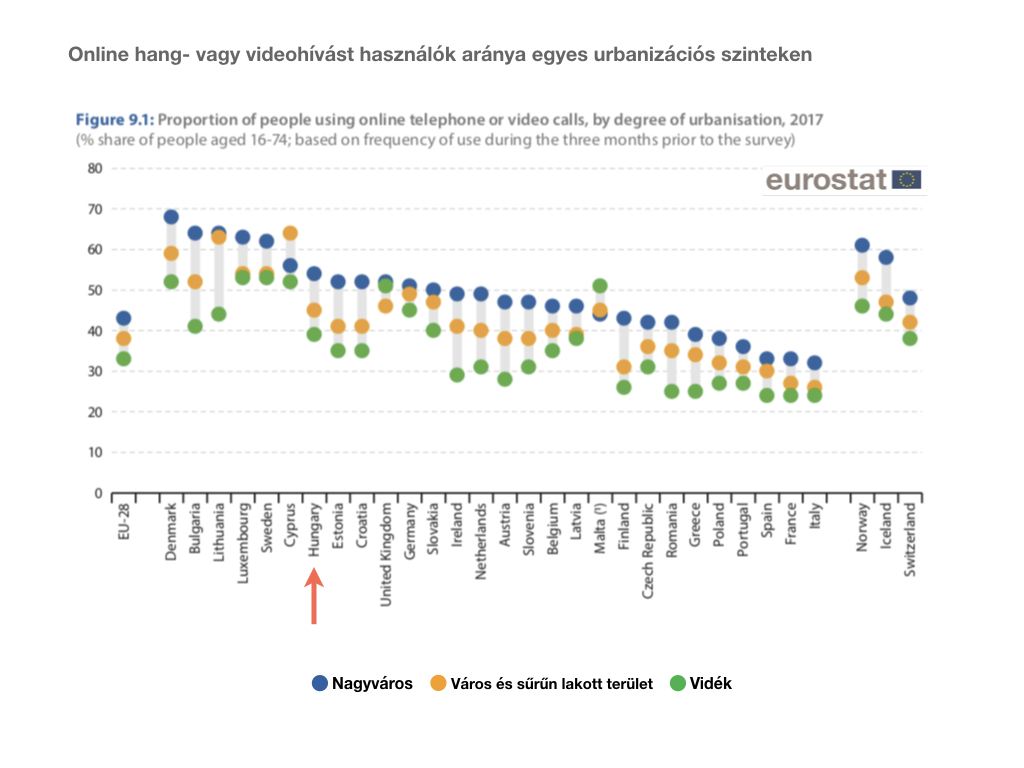
Internet és az EU

Az Eurostat kiadta éves jelentését, amelyből kiollóztam a netre vonatkozó térképeket és grafikonokat. (A kiadvány többi része is nagyon érdekes: innen tudod letölteni a teljes PDF jelentést.)


2018. szeptember 17., hétfő

Keynote-ból YouTube-ra

A Keynote alapvetően prezentáció készítő alkalmazás. De. Alkalmas arra is, hogy rövid animációkat készítsünk, vagy videót bolondítsunk meg Keynote képességekkel. Eddig is lehetséges volt Keynote prezit moziként elmenteni, de a legutóbbi frissítéssel a prezi azonnal YouTube-ra tölthető mozi formátumban.
A Megosztás (Share) menü alól érhető el az új parancs. A YouTube feltöltéshez persze először meg kell adni a bejelentkezési nevet és jelszót – amit a Mac meg is jegyez, így ez egyszeri feladat. A többi, hasonlóan az iMovie-ból történő mozi megosztáshoz, gyerekjáték.

Pár ötlet és jótanács
A Keynote nem rajzfilm-készítő, de még csak nem is animációs alkalmazás. De ahogy lehet Excelben újságot tördelni, így a Keynote-tal is lehet animációt készíteni.
Ahogy említettük, a prezentációt eddig is el lehetett menteni moziként (.mov, .m4v). A mentésnél szerény beállítási lehetőségeket kínál a Keynote. Így mindent, amit szeretnék szépnek, jónak látni, azt a Keynote-on belül kell vagy szlájdon belüli, vagy szlájdok közti animációval megoldani.
Mi az utóbbit pártoljuk és használjuk, ha lehet. Miért? Az egy szlájdra felzsúfolt 30-40 animációs lépés áttekinthetetlen, nehezen követhető és még nehezebben módosítható – ez saját tapasztalat. A végeredményen – mozin – sehol sem látható, hogy valamit egyetlen szlájdon oldottunk meg szlájdon belüli animációval, vagy negyven szlájdon szlájdok közti animációval. (Ha csak nem tettünk a szlájdra oldalszámot is – tett helyre a Gonosz Almalap.) Az is igaz, hogy szlájdon belül több, finomabb lehetőségünk van, mint a szlájdok közti animációval. Ez utóbbi esetén amúgy a Varászmozgás (Magic Move) szinte mindent visz.
Másik lehetőség az, amikor egy szlájdra egy mozit teszünk fel – általában leghátsó elemnek, lock-olva, hogy el ne mozduljon. Animációban pedig a szlájd megjelenésekor automatikusan induló (mozinál a kattintásos léptetés nem előnyös – szintén tapasztalat). A mozi fölött pedig minden eszközzel rendelkezünk, amit a Keynote kínál – igaz, itt csak és kizárólag a szlájdon belüli animáció jöhet szóba, mint eszköz.
Ha nagyon csili-vili dolgot szeretnénk, akkor érdemes több körös iMovie-Keynote munkafolyamattal dolgozni. Az iMovie-ban könnyebb vágni, klipeket összerakni (egymás utáni szlájdoknál, hiába a nulla időzítés, mindig van 2-5 frame ugrás, szünet), hangot, hang-effektet hozzátenni. A Keynote-ban ne az egész mozit berheljük, hanem bontsuk részekre, és a részeket "Keynote-effektezzük"!
Persze kreativitás, jó ízlés és rengeteg idő kell ehhez.

2018. szeptember 14., péntek

Citius! Altius! Fortius!

Akár az Apple-é is lehetne az Olimpia jelmondata (gyorsabban, magasabbra, bátrabban). Gyorsabb iPhone egyre magasabb áron. És egyre bátrabban minden igazi újdonság nélkül. Így az elemzők többsége az Apple bátorságát dicséri, hogy mer nem innovatív lenni.


Kicsiny ábránk megmutatja, hogy az évek folyamán miként változott az egyes modelleken át a kijelző mérete és a készülék ára.

Mikor? Mikor? Mikor?
Az iPhone Xs és iPhone Xs Max Magyarországon szeptember 28-tól elérhető, előrendelést szeptember 21-től vesznek fel az APR-ek.
Az iPhone Xr Magyarországon október 26-tól elérhető, előrendelést október 19-től vesznek fel.

Gonosz Almalap szóló
Mit szétekézte az Apple a Windows névválasztásait az XP és társai idején! Most meg Xs Max? Ha tudjuk, hogy az X nem iksz, hanem "tíz", akkor az Xs most "tízes"? Az Xs Max meg max tizes? És az Xr? Iksz@r? Tizer? Igazi teaser [fejtörő] ez!

2018. szeptember 12., szerda

Mennyire biztonságos az App Store?

Az elmúlt sok évből két esetre emlékszem, amikor az Apple App Store-jából, fogalmazzunk úgy, nem hibátlan alkalmazásokat lehetett letölteni. Az első esetben az iOS App Store-ba kerültek be olyan appok, amelyek működése nem volt transzparens, most pedig a Maces App Store néhány programja bukott le. Az iOS appok esetén kiderült, hogy a fejlesztők egy eredeti Apple-ös fejlesztő felület sokkal olcsóbb, feltört verzióját használták. Az Apple ellenőrzése feltételezte, hogy a saját fejlesztőrendszere nem enged meg/be/át olyat, amit a hackelt igen. Tévedtek, javították. A Maces alkalmazások esetében most ötlik ki a megoldást.


Érdemes a képre kattintani! (és biztonságos is :)
[ransomwarer=zsarolóvírusfejlesztő]

A Maces alkalmazások, amelyekről eddig hallottam, rendre a macOS működését segítő, rendszertámogató alkalmazások. Vagy legalábbis annak mondottak. Én lassan két évtizedes Maces életem során csak akkor telepítettem ilyen alkalmazást, akkor használtam, ha írni akartam róla (példa: Norton SystemWorks 2.0). Ezek az alkalmazások kínálta szolgáltatások: memória tisztítás, lemez rendbetétel, (kedvenc!) vírus-figyelés, CPU hőmérséklet mutató ... hosszan sorolhatnám. Ezek rendre olyan adatot mutatnak, amelyek a használatuk nélkül is elérhető a macOS valamelyik jól eldugott segédszoftverének a mélyén. (Legtöbbször a System Information alkalmazásban a megoldás.)
Azt, hogy miért fontos a CPU hőmérséklete, meg sem merem kérdezni. Az automatikus takarító program olyan, mintha a barátnőmet kérném meg, hogy rakjon rendet a fizikai íróasztalomon. Mindkettőn. Megtenné. Sőt! Szeretné.
Kicsivel intelligensebben úgy is kérdezhetném, hogy vajon milyen gyakran eshet meg, hogy az Apple pár száz, ezer fős fejlesztő-gárdájánál többet tud egy vidám kis start-up öt-tíz zseni programozója (eddig még a "megeshet" a jó válasz) arról a rendszerről, amit az előbbi fejleszt? Ha véletlenül mégis megesne, akkor jó esetben hónapokon belül a felvásárlás az eredménye, rossz esetben az Apple simán lemásolja a szolgáltatást és az oprendszer részévé teszi.
Tapasztalat, hogy a hozzánk képzésre, konzultációra érkezők Macjének menüsorán számtalan plusz ikon sorakozik az alap aksi, wifi, Siri, Bluetooth, Time Machine és Értesíti Központé mellett. Ezzel nem is lenne gondom, mindenki úgy használja a Macjét, ahogy akarja. Akkor viszont, amikor egy ikonra rákérdezek, hogy az mire való, mire használják, melyik alkalmazásé, az a válasz, hogy nem tudom, a kollégám/fiam/valaki feltette és ott van. Akinek ilyet látunk a Macjén, javasoljuk, hogy távolítsa el. Mintha egy idegen lakna a lakásában.
Hasonló erőszakkal javasoljuk a most lebukott alkalmazások - Clean és társai – eltávolítását. Nem tartjuk jó ötletnek. Eddig csak azért nem, mert tök fölöslegeseknek tartottuk őket. A felhasználói adatokat gyűjtő és a fejlesztőnek hazaküldő szoftvert nyugodtan nevezhetjük kémszoftvernek. És az csak a szerencsés eset, ha mondjuk a böngészési előzményünknek megfelelő hirdetések és emailek lepnek el.

A kevesebb több.

Amit nem telepítünk, az nem okoz kárt.

Ha valamit nem engedélyezünk,
majd panaszkodik az alkalmazás,
hogy adott dolgot nem tud.

2018. szeptember 10., hétfő

Naptárt osztok, naptárt kapok Macen, iCloudban és iOS-en

A Naptár alkalmazást nem csak saját pontos beosztására használhatjuk. Beoszthatjuk másokét, mások beoszthatják az életünket. Sőt, még ezen is túl. És elöljáróban megjegyezzük, a Naptáron bőven lenne mit fejleszteni az Apple-nek. Ja, a nagy n-nel írt Naptár az alkalmazást jelenti, a kis n-nes meg egy Naptár kezelte naptárt.

Osztás

Naptár megosztása bárkivel Macen
A Naptár oldalsávról – ha nem látszódna, Command + H – kiválasztjuk a mindenkivel megosztani kívánt naptárt. A helyzetérzékeny menü – Controll + kattintás – előhívása után a Naptár megosztása parancsra a képen látható apró párbeszédablakot kapjuk. Bejelölve a Nyilvános naptárt megjelenik a naptár netes elérési útvonala, amit a megosztás ikonra kattintva juttathatunk el az érintettek számára. A megosztott napárt az érintettek látják, de szerkeszteni nem tudják. Ahhoz persze, hogy lássák, tenniük is kell, de erről kicsivel lentebb. Ha a naptár netes elérési útvonalát kirakjuk a honlapunkra vagy a Facebookra, akkor azt bárki eléri, nézheti az adott naptárt.
Igen, jó lenne, ha a naptárnak nem csak a hivatkozása, hanem a naptár – heti vagy havi nézetben – lenne beágyazható a honlapba, de ezt az Apple nem támogatja. Pedig hasznos lenne. Igény van rá.

Naptár megosztása adott személlyel Macen
Amíg az előző megosztás nyilvános képzések esetén lehet megoldás, amikor csak adott személyeket akarunk tájékoztatni időbeosztásról, akkor a személyes meghívás az igazi. Ebben az esetben azt is eldönthetjük, hogy a meghívott csak nézheti, vagy szerkesztheti is a naptárat. Az első esetre jó példa, amikor cégen belül osztjuk meg a naptárunkat, a kollégák látják, hogy mikor hol vagyunk, mi a terv – bár nem szerkeszthetik az időbeosztást. A szerkeszthetőség megadása esetén akár új feladatokat is adhatunk munkatársainknak a naptáron át.
Jegyezzük meg, az Outlook és a legtöbb naptár ennél jóval erősebben támogatja a közös, csoportos munkát, a közös időbeosztás tervezését. Egyszer régen az Apple is tudta ezt, még a .Mac időkben, de azóta annyit fejlesztettek, hogy ez a tudás elveszett. Pedig hasznos. Igény lenne rá.

Naptár megosztása iCloudból bárkivel
Bejelentkezve az iCloudba szintén megoszthatjuk a naptárunkat. Kattintsunk a naptár nevére, a felpattanni látszó párbeszédablakból válasszuk a Public Calendart (vagy ennek magyar megfelelőjét). A naptár netes elérését elküldhetjük mailben, vagy kimásolhatjuk a vágólapra. Bár nem valószínű, hogy ezt a webcímet bárki beírná, véletlenül megtalálná – persze lehet írni programot, ami –, de azért csak olyan napárt osszunk meg nyilvánosan, amit bárki láthat! (A képen egy függőleges csíkban kitöröltem a hivatkozás egy részét ... az ördög nem alszik és Pradát visel.)

Naptár megosztása iCloudból adott személlyel
Miután megadtuk annak az email címét, akivel a naptárt meg kívánjuk osztani – nagyon előnyös, ha szintén Maces az illető –, akkor eldönthetjük, hogy szerkesztheti is, vagy csak nézheti a naptárunkat. Ha elkeveredne a meghívó, akkor itt tudjuk kezdeményezni az újra kiküldést, illetve megszüntetni a hozzáférést.

Naptár megosztása iOS-en
Magyarázom. A naptárt kiválasztva a középső kijelző kép mutatja az egyéni meghívást, a középső alja pedig a nyilvánost. A jobb oldali kijelző képen látható, miként szabályozhatjuk az egyéni meghívást kapók jogát. (Gonosz Almalapul: A Naptár naptárának szerkesztés gombjára kattintva dönntehetünk, hogy szerkeszthet-e.)

Kapás – csak Macen

A legegyszerűbb mód naptár Naptárhoz adásához, ha a valamilyen módon kapott hivatkozásra rákattintunk. Ekkor megnyílik az alapértelmezett böngésző (Safari), majd megjelenik a Naptár és jelzi, hogy új naptárra készülünk előfizetni. Persze előfizetni a hivatkozás (link) birtokában lehet másképp is.
A Naptár > Fájl > Új naptár-előfizetés... parancsot kiadása után a link megadását követően rendelkezhetünk a frissen előfizetett naptár megjelenéséről.
A számos beállítás közül az alsó Automatikus frissítés az, ami talán a legfontosabb. A képen látható alapértelmezett esetben a naptár hetes késéssel fogja követni a forrás módosulását. Persze azt se felejtsük, hogy az öt perces frissítés folyamatos, bár méretében elhanyagolható netes forgalmat generál.

És amiről nem írtam – kapás iCloudon, iOS-en –, az nincs is nagyon.

2018. szeptember 7., péntek

De miről írt az Almalap 2003. szeptemberében?

A kétezres évek elején 15 éven át jelent meg az Almalap (Magyar Macintosh Macazin). Most fellapoztunk a tizenöt évvel ezelőtti számot. Múltajánló.


Lehet tippelni, mi jön a Párduc vagy Puma után! Tigris? Oroszlán? Gepárd?
"A Jaguár megszerezte versenyelőnyünket a Párduc teszi megnyugtató vezetéssé - véli Steve Jobs, az Apple vezetője. - A több mint száz újdonsággal, ezek közt néhány igazi nagy dobással, ismét az Apple diktálja a tempót a többi operációs rendszer fejlesztôje számára."

Ki véd meg engem az Internettől?
Ha csatlakozol az Internethez, azzal nem csak te csatlakozol más gépekhez, hanem más gépek is kapcsolatba léphetnek az általad használt géppel, és mivel a rosszindulat is hamar megjelent, akár általad nem engedélyezett adatforgalom is történhet a hálózat által összeköttetésben lévő gépek között. Az így kapott információval visszaélhetnek, ártalmas célokra használhatják fel őket.

SimCity 4
A SimCity megélt már egy raklap imitátort, pár ötlettolvajt és néhány folytatást 1989-es első kiadása óta. A városépítő program legújabb verziója a SimCity4, ami év elején jelent meg PC-n, Macre pedig az i5works rakta át.

Dokumentumfilm-készítés
A hónap eleje óta látható egy reklám a magyar csatornákon, ami minden maces szívét megdobogtatja. A feliratok erősen hajaznak az egyik régebbi op. rendszer kedvenc betûtípusára. Az állóképek mozgatásáról pedig az iMovie jut mindenkinek az eszébe, aki egyszer már megpróbált fényképet beemelni a moziszerkesztő programba.

Hírek az OS X és a Mac környékérõl
OS X progik Xcode-dal :: Digitális aláírás Acrobat 6 alatt :: FontAgent Pro XT Quark 6-hoz :: Megszűnik a maces Explorer :: Megvette az Extensis a DiamondSoftot :: Quark és a fejlesztők

Amszterdami Seybold-PDF konferencia
Várakozáson felüli résztvevőt, majdnem 500 főt regisztráltak a nyár elején Amszterdamban megrendezett PDF-fel és környezetével foglalkozó Seybold konferencián, amely az első ilyen rendezvény volt Európában. A háromnapos konferencia külön munkacsoportban foglalkozott a nyomdászati előkészítés, a JDF szerepével, és párhuzamos bemutatók igazolták, követhetetlenül sok PDF-szerkesztő eszköz található a piacon.

Acrobat 6 Standard vs Professional
A Standardot sokan fogják használni, a Professional pedig a mágusok és PDF-szakemberek eszköze lesz. Ez utóbbiak közé tartoznak a szabadúszó grafikusok, a végtermék kreátorok.

Seybold PDF felmérése: Európa vs. Amerika
A nyár elején Amszterdam városában tartották meg az első európai Seybold-konferenciát, amelyen részt vettek Európa PDF-ben érdekelt szervezetei, cégei. Itt hozták nyilvánosságra a tanácsadó, piacelemző cég második PDF-kutatásának eredményét - az elsőről is olvashattál már az Almalapban. A mostani felmérés az európai és észak-amerikai PDF használatbeli különbségeit kívánta feltérképezni. A megállapítások:

Hírek a PDF világából
PS-EPS konverzió a Pantherben :: Apple - Adobe - Quark :: Enfocus eszközök a Jaws fejlesztőben :: Apago Pheon fájlkonvertáló :: Macromedia Contribute és a PDF :: PDFconverter 2.0 :: Az ARTS-é a Lantana :: PDF/X- és JDF-ismerő PostScript :: PDF-alkalmazó biztosító :: Független marad a Ghent PDF csoport :: Alleged Microsoft, a "PDF gyilkos"

Az iTunes Music Store hatása a zeneszolgáltatásra
Realnetworks csökkenti a letölthető zene árát :: BuyMusic is versenyben :: A siker íze :: Feltámad a Napster?

Java Mester
"Legtöbb munkámhoz a PowerBookom használom - mutat gépre James Gosling. - Sokkal jobb, mint bármelyik asztali gép lehet. Tudása megegyezik bármely UNIX munkaállomáséval, viszont bárhová magammal vihetem. Használom repülőn, otthon vagy valamilyen unalmas megbeszélés alatt egyaránt. És nem csak mailezek meg böngészek, hanem teljes értékû, mindent tudó szoftverfejesztőkkel dolgozom."

Ismét Svédország az IDC toplistája élén
Már negyedik éve vezeti Svédország az IDC Információs Társadalom Indexe (ISI) alapján összeállított listát, amely 53 ország információs fejlődését méri. Az ISI toplistájának első öt helyére került még Dánia, Hollandia, Norvégia és Finnország.

Terjed a P2P használata a vállalatoknál
Az 560, egyenként 10 és 45 000 közötti számú alkalmazottat foglalkoztató cég részvételével készített felmérésből kiderül, hogy az olyan P2P szoftvereket, mint a Kazaa és a Morpheus, a vállalatok 77%-ban legalább egyszer telepítették. A tanulmány rámutat arra, hogy a több mint 500 alkalmazottat foglalkoztató cégek gyakorlatilag mindegyike legalább egy fájlcserélő szoftverrel rendelkezik.

Szeptember havi hírgyűjtemény
A videojátékok jótéteménye :: Növekvő csipeladások :: Szabadszöveg keresése az Amazonnál :: Félmilliárdos bünti :: Rohanó világ :: E-mailtől megfosztva :: A Vatikán virtuális túrát kínál :: A szerző nemét megállapítani képes számítógépes program
Az átlagos internethasználó :: Java-mentes Microsoft :: Gyorsabb RAM-ok :: Függetlenedő Netscape :: Testreszabott keresés :: Gyorsabb, de szabványtalan wi-fi :: Halk a vízhûtéses PC :: A dolgozók e-leveleinek 51%-a spam :: Az e-üzlet öt legnagyobb kihívása :: Szeles Macromedia :: A webdesign hatása az e-kereskedelemre

2018. szeptember 5., szerda

Spotlight Plus

Minden Maces használja a Spotlightot, mégha esetleg nem is tudja, hogy ez a kereső-megoldás neve. A Spotlight piszok gyors, már a keresés első betűjének leütésére ad eredményt. Hogy képes ilyen gyorsan válaszolni? A Mac első indítása óta jegyzetel, indexel, céduláz. Beleolvas az emailedbe csatolt PDF-be tett Wordbe ágyazott Exceledbe is. Folyamatosan. Nem az összes találatot mutatja, de tapasztalat alapján 80-90 százalék, hogy mutatja, amit kerestél. De tényleg kihasználod a Spotlight tudását?


Tudtad, hogy a Fajta:kép / Kind:image-dzsel képek keresésére utasítod a Spotlightot?


Tudtad, hogy ha nem jpg képet keresel, a Spotlight ebben is a barátod?


Tudtad, hogy adott időpontok közti fájlokra így kell keresni? (Ezt magyar nyelű oprendszerrel képtelen voltam képesíteni. :(


Tudtad, hogy az és, vagy és nem (and, or és not) használatával összetett módon kereshetsz?
A képen a blog>mail a találat, a jobbra legörgetetten látszik a két szó a mailben.