Amerikai házépítős sorozatból tapadt meg a mondat, de igaz a Bus Escape játék esetében is, bár itt nem egy, hanem több tucat, néha száz buszt is ki kell szabadítani, utassal feltölteni. Igen, játék. Logikai. Időtöltő. Amikor várunk reptéren, fogorvosnál vagy menyasszonyra. Letölthető az App Store-ból. Ha nem akarsz fizetni, akkor hirdetést nézel – úgyis az idő eltöltése a cél.
A következő címkéjű bejegyzések mutatása: iOS. Összes bejegyzés megjelenítése
A következő címkéjű bejegyzések mutatása: iOS. Összes bejegyzés megjelenítése
2025. június 10., kedd
2025. május 15., csütörtök
iMovie Mac vs. iOS – tíz különbség, amiről tudni érdemes
Az iMovie remek eszköz videószerkesztéshez, legyen szó egyszerű családi filmekről vagy tananyagokról. Az Apple az iMovie-t minden eszközre kínálja – de nem egyforma tudással. Összeszedtük a tíz legfontosabb különbséget a macOS-es és az iOS-es (iPhone és iPad) iMovie között. Ezek fontossági sorrendben:
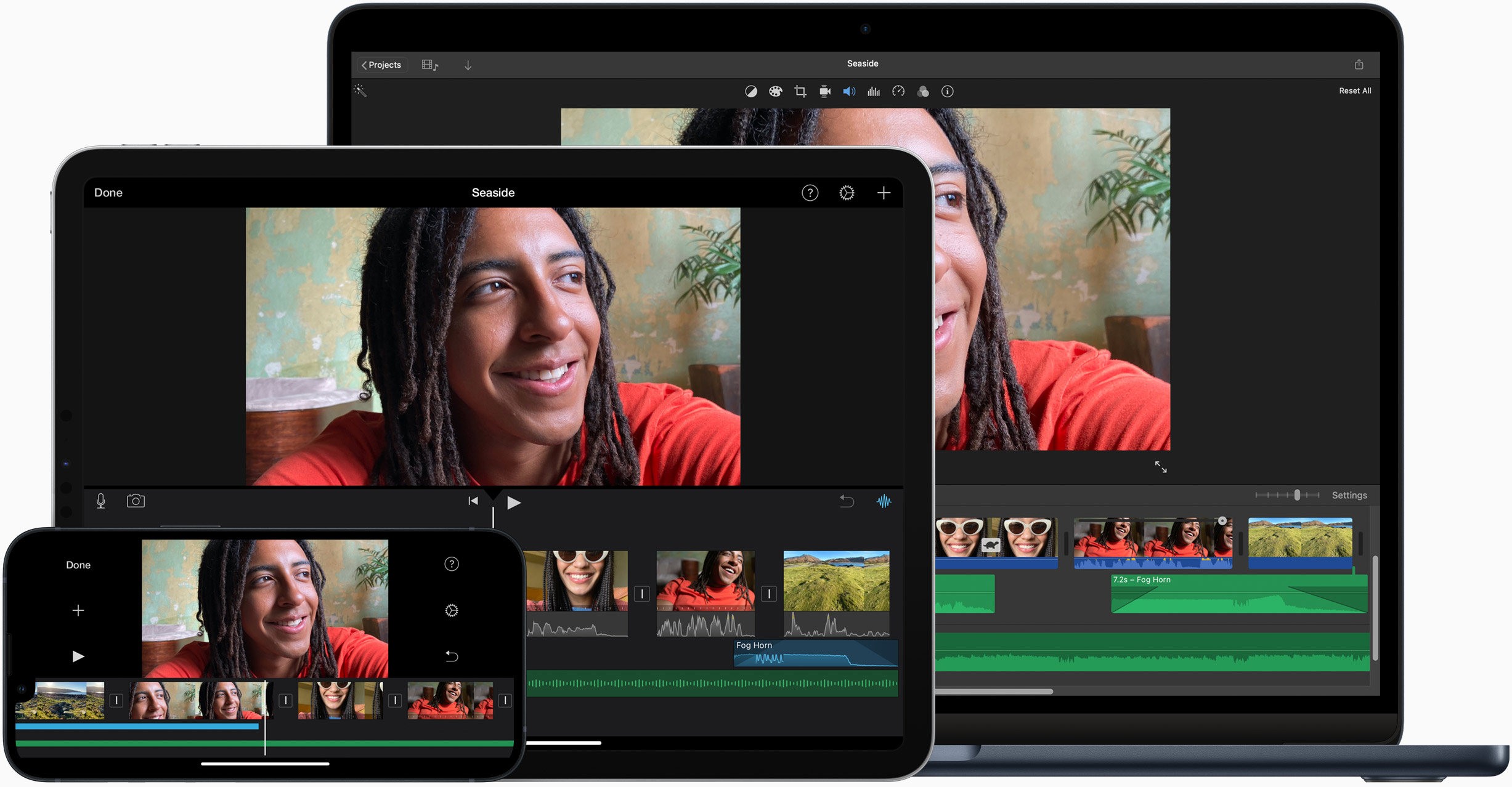
A Maces iMovie profibb, sokkal jobban testreszabható, míg az iOS-es (különösen iPhone-os) verzió a gyors, egyszerű filmek készítését célozza. iPaden már közelebb járunk a Mac élményhez – de nem azonos. Komolyabb munkához marad a Mac.
- Sávkezelés (multitrack vágás) Macen majdnem teljes értékű két videó–, és sok sávos hang–szerkesztés érhető el, iOS-en csak egyetlen videósáv, egy hangsáv és egy narrációsáv használható.
- Precíz vágás és időzítés Egérrel és billentyűzettel sokkal pontosabban lehet vágni és időzíteni Macen, mint érintéssel iPhone-on vagy tollal iPaden.
- Címek, feliratok testreszabhatósága A Maces verzióban a címek, feliratok formázhatók, mozgathatók, míg iOS-en csak előre beépített sablonok közül választhatunk.
- Képernyőméret, átláthatóság A nagy kijelzőn való munkavégzés – különösen Macen – sokkal gyorsabb, átláthatóbb, mint iPhone-on. Az iPad valahol a kettő között van.
- Exportálási lehetőségek Macen finomhangolt exportálás érhető el (felbontás, minőség, tömörítés), míg iOS-en alapbeállítások vannak, és nincs fájlformátum-választás.
- Több projekt párhuzamos kezelése Macen több iMovie projektet is nyitva tarthatunk és válthatunk közöttük, iOS-en csak egy projekttel dolgozhatunk egyszerre.
- Saját médiafájlok kezelése A Finder, fájlrendszer, külső meghajtók támogatása Macen sokkal erősebb – iOS-en a Fotók és a Fájlok appon át vezet az út, korlátozott lehetőségekkel.
- Egér/billentyűzetes vezérlés A gyorsbillentyűk, a pontos kijelölés és mozgatás mind Macen vannak igazán otthon. iPhone-on ez különösen nehézkes.
- Green screen és kép-a-képben Ezek mindkét platformon elérhetők, de Macen sokkal pontosabban és rugalmasabban használhatók.
- Sablon alapú szerkesztés – Storyboards, Magic Movie Ez viszont kifejezetten iOS-re jellemző: az iMovie iPhone- és iPad-verziója storyboard sablonokat, automatikus vágásokat kínál kezdőknek. Macen ez nincs.
A Maces iMovie profibb, sokkal jobban testreszabható, míg az iOS-es (különösen iPhone-os) verzió a gyors, egyszerű filmek készítését célozza. iPaden már közelebb járunk a Mac élményhez – de nem azonos. Komolyabb munkához marad a Mac.
Mennyi idő elkészíteni ugyanazt a videót egyes eszközökön?
Tegyük fel, hogy tíz darab, egyenként körülbelül két perces nyersanyagból (videókból) szeretnénk egy három perces videót vágni, amihez aláfestő zenét, egy-két feliratot és néhány alaptrükköt (átmenet, kép-a-képben, logó) használunk. A feladat ugyanaz, az eszközök eltérőek: Mac, iPad és iPhone. Mennyi idő alatt készül el a végeredmény? Becslésem szerint:- Macen: 20–25 perc. Az egér, billentyűzet, több sávos szerkesztés, pontos időzítés és a gyors export miatt itt a leghatékonyabb a munka.
- iPaden: 35–45 perc. A nagyobb kijelző és az Apple Pencil sokat segít, de a pontos vágás lassabb, a kezelőfelület kevésbé átlátható.
- iPhone-on: 60–70 perc. A kis kijelző, a korlátozott sávkezelés, a sablon-alapú szerkesztés miatt több próbálkozás, több visszalépés szükséges. De a végeredmény ugyanúgy elkészíthető!
2025. április 29., kedd
Emlékeztető megosztása
Az Apple–világban az alkalmazások elnevezése lehetetlenné teszi, hogy egy bejegyzés bevezető mondata arról szóljon, mire is való az adott alkalmazás. Az Emlékeztető emlékeztet az el nem felejtendő feladatokra. Hm? Az minden Maces és iPhone–használó tudja – de még az iPadesek is –, hogy az Emlékeztető az iCloudon át megosztható. Az emlékeztetés lehet idő– vagy helyszínfüggő, ez is közismert. De mire lehet jó az emlékeztetők megosztása?
 A képeken látható, hogy maga a megosztás nem túl bonyolult, nem is fogom elmagyarázni. A feltett kérdésre, hogy mire jó, mondok egy-két példát. Ha van egy megosztott Emlékeztető-gyűjteményünk – képen például: Tanfolyamok –, akkor az abban létrehozott esemény-emlékeztető mindenkinél megjelenik és él. Ha a szeleburdi rokonommal osztom meg, akkor az egy órakor kezdődő ebéd előtt létre tudok hozni egy emlékeztetőt, ami pityeg, csipog és csörömpöl nála – de a kijelzőn mindenképp megjelenik –, hogy időben elinduljon. Vagy egy helyhez kötött emlékeztetőt, hogy vegyen tejet meg kenyeret (és drukkoljunk, hogy elmegy az emlékeztetőben megadott élelmiszerbolt előtt). Vagy nagyobb csapatnál, amikor többen vannak egy Emlékeztető gyűjteményben, lehet határidő közeledtére, közös Netflix kezdésre, bármire betenni Emlékeztetőt.
Az Emlékeztető nem varázsfegyver vagy a csoportmunka alapeszköze, jól használva kényelmessé tehetjük életünk (másokat emlékeztetve erre).
Az Emlékeztető nem varázsfegyver vagy a csoportmunka alapeszköze, jól használva kényelmessé tehetjük életünk (másokat emlékeztetve erre).
2025. április 15., kedd
30 új Numbers függvény (Mac)
A macOS Numbers 14.4-es verziójában (2025. április) több mint 30 új függvényt vezettek be, amelyek jelentősen bővítik a program számítási és adatkezelési képességeit.
 Névszerint:
Logikai és információs függvények
- BYCOL Egy adott függvényt alkalmaz minden oszlopra egy tartományban.
- BYROW Egy adott függvényt alkalmaz minden sorra egy tartományban.
- ISNUMBERORDATE Ellenőrzi, hogy az adott érték szám vagy dátum típusú-e.
- ISOMITTED Ellenőrzi, hogy egy argumentum hiányzik-e egy LAMBDA függvény hívásakor.
- LAMBDA Saját, újrafelhasználható függvények létrehozását teszi lehetővé.
- LAMBDA.APPLY Lehetővé teszi a LAMBDA függvények alkalmazását megadott argumentumokkal.
- LET Lehetővé teszi, hogy nevet adjunk számításoknak a képleteken belül, így javítva az olvashatóságot és teljesítményt.
- MAKEARRAY Létrehoz egy tömböt megadott sor- és oszlopszámokkal, egyedi értékekkel.
- MAP Egy adott függvényt alkalmaz minden elemre egy tömbben.
- REDUCE Egy adott függvényt alkalmazva egyetlen értékre redukál egy tömböt.
- SCAN Egy adott függvényt alkalmazva részösszegeket számít egy tömbön.
Numerikus függvények
- MDETERM Egy mátrix determinánsát számítja ki.
- MINVERSE Egy mátrix inverzét számítja ki.
- MMULT Két mátrix szorzatát számítja ki.
- MUNIT Egységmátrixot hoz létre megadott mérettel.
- RANDARRAY Létrehoz egy tömböt megadott méretekkel, véletlenszerű számokkal.
- SEQUENCE Számsorozatot hoz létre megadott kezdőértékkel és lépéssel.
Hivatkozási függvények
- CHOOSECOLS Kiválasztott oszlopokat ad vissza egy tartományból.
- CHOOSEROWS Kiválasztott sorokat ad vissza egy tartományból.
- DROP Eldobja egy tömb vagy tartomány eleje vagy vége felől megadott számú sort/oszlopot.
- EXPAND Egy tömböt adott méretre bővít, megadott értékekkel kitöltve az új elemeket.
- FILTER Egy tartományból kiszűri azokat az értékeket, amelyek megfelelnek a megadott feltételeknek.
- HSTACK Tömböket fűz össze vízszintesen.
- SORT Egy tartomány vagy tömb rendezését végzi el.
- SORTBY Egy tartomány vagy tömb rendezését végzi el egy másik tartomány vagy tömb alapján.
- TAKE Kiválaszt egy tömb vagy tartomány elejéről vagy végéről megadott számú sort/oszlopot.
- TOCOL Egy tömböt egyetlen oszloppá alakít.
- TOROW Egy tömböt egyetlen sorrá alakít.
- UNIQUE Egy tartományból vagy tömbből eltávolítja a duplikált értékeket.
- VSTACK Tömböket fűz össze függőlegesen.
- WRAPCOLS Egy tömböt több oszlopba tördel.
- WRAPROWS Egy tömböt több sorba tördel.
Szövegfüggvények
- ARRAYTOTEXT Konvertál egy tömböt szöveggé, megadott elválasztóval.
- TEXTSPLIT Egy szöveget tömbbé alakít, megadott elválasztók alapján.
2025. február 18., kedd
Hogyan hozzunk létre rendszeres Emlékeztetőt Macen, iPaden vagy iPhone-on?
Egyszerűen, mert ez Apple. A Maces megoldást mutatjuk, az iPhone-os hasonló logikát követ.

(1) Válasszuk ki, melyik listában hozunk létre új emlékeztető bejegyzést. A dátum hozzáadásával megadhatjuk, hogy mikor szóljon az eszköz, hogy dolgunk van. Ha az Apple ID-val más eszközzel szinkronizáljuk az emlékeztetőket, akkor minden eszközünk riaszt, ez néha ijesztő, néha vicces, de mindenképp hasznos.
(2) Az igazi testreszabott beállításhoz kattintsunk a létrehozott emlékeztető (i) ikonjára, azaz az információs ikonra. Adjuk meg az első riasztás napját. Ekkor jelennek meg a (2) alatt látható további lehetőségek – és mi ezeket szeretnénk beállítani.
(3) A korai emlékeztetővel az időpont előtt tudjuk figyelmeztetni magunkat.
(4) Az ismétlés akkor jó, ha rendszeresen előforduló eseményre, feladatra kell odafigyelnünk.

Az ábrán nem látható az összes beállítási opció, de még nem sikerült olyat kitalálni, amit ne tudtunk volna könnyen létrehozni. Az egyetlen trükk az, ha egy feladatra, ami nem szuszakolható be a rendszerbe, két emlékeztetővel valósítjuk meg.
Egy másik listán szerepelnek azok a rendszeres megújítások (tárhely, előfizetés...), amelyek nem számlák. A tanfolyamok közt a következő tanfolyamok időpontja, hogy előtte hét és három nappal küldjek ki emlékeztetőt. És így tovább...
Az Emlékeztetőnek az ismétlés csak egy képessége, sok más hasznos szolgáltatása is van, de erről majd egyszer egy másik bejegyzés szól.
(1) Válasszuk ki, melyik listában hozunk létre új emlékeztető bejegyzést. A dátum hozzáadásával megadhatjuk, hogy mikor szóljon az eszköz, hogy dolgunk van. Ha az Apple ID-val más eszközzel szinkronizáljuk az emlékeztetőket, akkor minden eszközünk riaszt, ez néha ijesztő, néha vicces, de mindenképp hasznos.
(2) Az igazi testreszabott beállításhoz kattintsunk a létrehozott emlékeztető (i) ikonjára, azaz az információs ikonra. Adjuk meg az első riasztás napját. Ekkor jelennek meg a (2) alatt látható további lehetőségek – és mi ezeket szeretnénk beállítani.
(3) A korai emlékeztetővel az időpont előtt tudjuk figyelmeztetni magunkat.
(4) Az ismétlés akkor jó, ha rendszeresen előforduló eseményre, feladatra kell odafigyelnünk.
Az ábrán nem látható az összes beállítási opció, de még nem sikerült olyat kitalálni, amit ne tudtunk volna könnyen létrehozni. Az egyetlen trükk az, ha egy feladatra, ami nem szuszakolható be a rendszerbe, két emlékeztetővel valósítjuk meg.
Én így használom!
Havonta elküldendő számlázásra a Számlák (lásd első ábra) listában levő emlékeztetők figyelmeztetnek. Van emlékeztető a teljesítés igazolások bekérésére – ami kell a számlához. Van emlékeztető, hogy hibajegy nyilvántartást kell kiküldeni. A számláknál beírtam az egyéni óhaj-sóhaj, bánat kéréseket is.Egy másik listán szerepelnek azok a rendszeres megújítások (tárhely, előfizetés...), amelyek nem számlák. A tanfolyamok közt a következő tanfolyamok időpontja, hogy előtte hét és három nappal küldjek ki emlékeztetőt. És így tovább...
Az Emlékeztetőnek az ismétlés csak egy képessége, sok más hasznos szolgáltatása is van, de erről majd egyszer egy másik bejegyzés szól.
2024. február 27., kedd
Gazdaság építő játék iPadre, iPhone-ra
No ne valami nagyszabású megoldásra gondoljunk! Maximum négy lépcsős ipart építhetünk indulva a nyersanyag kitermeléstől a feldolgozáson át a késztermék gyártásig. Végcél a kész termék városba történő eljuttatása. Nem is a kapcsolatokat kell felfedezni, hanem a területet, szállítási útvonalakat lerakni. Ez utóbbiak esetében akad némi logikai feladat, de nem igazi kihívás.
Az egyes gyárak kapacitása növelhető. Annak kezelése, hogy sehol se legyen túltermelés vagy áruhiány a termelési láncban, ez a feladat. Azelvihető tanulság, hogy nem lehet egy folyamatba úgy belenyúlni, hogy az más pontján ne okozzon problémát. Meggondolandó, hogy egy több lépcsős folyamatban – amikor kevés pénzünk van, és kevés pénzünk van – melyik elem fejlesztésével kezdünk.
Számos hasonló játék található az App Store-ban – elkészült a motor, csak a skineket kell rálapátolni. Bár a State Building sem a legsikeresebb, de pár órára – a tanítás megértéséig és gyakorlásáig – jó. Aztán kuka. Pénzt biztos nem adnék érte, nem is kellett.
Az egyes gyárak kapacitása növelhető. Annak kezelése, hogy sehol se legyen túltermelés vagy áruhiány a termelési láncban, ez a feladat. Az
Számos hasonló játék található az App Store-ban – elkészült a motor, csak a skineket kell rálapátolni. Bár a State Building sem a legsikeresebb, de pár órára – a tanítás megértéséig és gyakorlásáig – jó. Aztán kuka. Pénzt biztos nem adnék érte, nem is kellett.
2024. január 30., kedd
Mikor jobb az XLOOKUP a VLOOKUP függvénynél?
Igen, táblázatkezelés. Ahogy más táblázatkezelők, úgy a Maces Numbers is ismeri az XLOOKUP (XKERES) függvényt, a VLOOKUP (FKERES) időtlen-idők óta tudása része. Az X sem most jött, de kevesen ismerik és használják, ezért a fv. szomorú, a felhasználó pedig trükkökre kényszerül az FKERES-sel.
 Adott egy vidám Calendar nevű táblázat, amely a hónap neveket oszloponként eltérően mutatja – lehetne fokozni, de nekem most épp ennyire volt szükségem. (Gyors kitérő: számot római kijelzésre váltani függvénnyel érdemes, nem ilyen módon.) Egy feladat során ide-oda kellett a megjelenést konvertálni, hol szám, hol angol, hol magyar névvel.
A Lekérdező táblázat első sora mutatja, hogy a 10-ből hogy lesz VLOOKUP függvénnyel okt., a második pedig, hogy lesz VII hónapból július az XLOOKUP segítségével. Mindkét függvény egy oszlopban (vagy oszlop megadott részén) keres és a keresés eredménye egy másik oszlopból származik. A jelentő különbség az, hogy a VLOOKUP egybefüggő táblázatban keres, annak minidig az első oszlopában keres. Az XLOOKUP viszont két megadandó területtel dolgozik, az egyikben keres, a másikban van a válasz, a két oszlopnak azonos méretűnek, elemszámúnak kell lenni, de még az sem kötelező, hogy azonos sorban kezdődjenek, szabadon lehetnek – a Numbersben – akár másik táblázatban is.
Példálódzva. A Calendar táblázatból VLOOKUP függvénnyel soha nem fogom tudni kiszámolni, hogy a VII az július, mert a keresendő értéknek az első oszlopban kell lenni, a válasznak meg tőle jobbra. Ha megveszekedett VLOOKUP rajongó vagyok, akkor a Calendar táblázat megduplázásával – a meglevő oszlopok bemásolása a római számos mellé jobbra – kapnék olyan táblázatot, ahol minden keresés megvalósítható VLOOKUP-pal.
Persze az XLOOKUP sem mindig a legjobb megoldás, amikor tömeges VLOOKUP-os lekeresést végzünk – lásd előző blogbejegyzés: Listából keresés.
A cél mindig az, hogy a gép dolgozzon, nem mi.
A Lekérdező táblázat első sora mutatja, hogy a 10-ből hogy lesz VLOOKUP függvénnyel okt., a második pedig, hogy lesz VII hónapból július az XLOOKUP segítségével. Mindkét függvény egy oszlopban (vagy oszlop megadott részén) keres és a keresés eredménye egy másik oszlopból származik. A jelentő különbség az, hogy a VLOOKUP egybefüggő táblázatban keres, annak minidig az első oszlopában keres. Az XLOOKUP viszont két megadandó területtel dolgozik, az egyikben keres, a másikban van a válasz, a két oszlopnak azonos méretűnek, elemszámúnak kell lenni, de még az sem kötelező, hogy azonos sorban kezdődjenek, szabadon lehetnek – a Numbersben – akár másik táblázatban is.
Példálódzva. A Calendar táblázatból VLOOKUP függvénnyel soha nem fogom tudni kiszámolni, hogy a VII az július, mert a keresendő értéknek az első oszlopban kell lenni, a válasznak meg tőle jobbra. Ha megveszekedett VLOOKUP rajongó vagyok, akkor a Calendar táblázat megduplázásával – a meglevő oszlopok bemásolása a római számos mellé jobbra – kapnék olyan táblázatot, ahol minden keresés megvalósítható VLOOKUP-pal.
Persze az XLOOKUP sem mindig a legjobb megoldás, amikor tömeges VLOOKUP-os lekeresést végzünk – lásd előző blogbejegyzés: Listából keresés.
A cél mindig az, hogy a gép dolgozzon, nem mi.
2024. január 25., csütörtök
Listából keresés Numbersben
Konkrét példát mutatok arra, hogy lehet Numbersben (vagy bármelyik táblázatkezelőben) egy hosszú listából adott sort kiválasztva annak adatait megnézni és szöveges formába foglalni további felhasználásra. Ez így kicsit rejtélyes, de gombolyítom a fonalat.
 Az adatok listájának teteje a második képen látható, semmi extra, név, keresztnév, életkor, irányítószám. Ami apró trükk, hogy besorszámoztam a sorokat az egyszerűbb visszakereséshez. Ezt használom, amikor az első ábrán látható Lekérdezés táblázatban az A3 cellában megadva az adott sor adatai jelennek meg. Az első ötlet, ez a cella "léptető" formátumú, lásd a jobb oldalsávot! A cella értéke 1 és 1000 közötti egész szám. Be is írhatunk egy számot az A3-ba, de akár a fel-le nyilakat is használhatjuk. A "léptető" azért is jó, mert ha 1000-nél nagyobb számot beírva a Numbers azt 1000-ré alakítja. És az egynél kisebb esetén egyre írja át a számot.
 A listából az FKERES (LOOKUP) függvényt használom – a függvényt a Numbers is részletesen bemutatja, így itt csak a finomságokat emelem ki. A keresendő érték (A3) oszlop és sor adatát rögzítem: ezek a dollár jelek. Így, amikor majd jobbra másolom a függvényt, a keresési érték marad A3. A keresési tartománynak (sorszám:zip – azaz A:G – a Numbers az oszlop tetején álló szöveget használja az oszlop betűjele helyett) nem egy cellatartományt adok meg, hanem az oszlopokat. Ez azért jó, mert ha még egy sort hozzáadok a listához, az automatikusan a keresési tartomány része lesz – nem kell figyelni arra, hogy azzá legyen. Ha tartományt adunk meg, akkor ügyesen kell használnunk a sorbeszúrást – így ezzel nem lesz dolgunk. (Persze ez Numbers, ahol egy lapon annyi táblázat lehet, amennyire szükségünk van. Excelben ügyes elrendezés kell az oszlopos megoldás használatához.)
És még egy trükk! Azt, hogy az adat-tartományból hanyadik oszlop adatát kapom vissza, nem direkt szám beírásával adom meg, hanem cella hivatkozással (B2 – a képen. B$2 egész pontosan.) Ennek két előnye van. Ha jobbra másolom a képletet, akkor a második sorból veszi a visszaadandó oszlop számát, így azt könnyen módosíthatom – begépelni sem kell, ha egymást követik, jöhet az automatikus kitöltés. Kézzel kitöltve, pláne egy sok oszlopos táblázat esetén, könnyű egy-két oszlopot tévedni, piszlicsáré meló a képletben módosítani egy külső cella értékének átírásához képest. A másik előnye, hogyha – nem javasolt, de van, hogy muszáj – átrendezzük a forrás táblázatot, a listát, felcserélünk, beszúrunk oszlopot, akkor nem kell a lekérdezéseket újra írni, elég – ismét – az oszlop sorszámot módosítani. Végül a szövegbe foglalás. Végképp nincs semmi extra, simán összefűzök cella tartalmakat és begépelt fix szövegeket. Egyetlen dologra kell figyelni, a ragozásra. A szöveges megfogalmazás esetén kerüljük el a ragozást, inkább legyen kicsit bürokratikus a szöveg. A "9810-es körzet" szebb lenne, de a 9816-nál már "-os" lenne a rag. Ha kell, ez is megoldható függvényekkel (IF, ragozást segítő táblázatban való FKERES – de csak ha van értelme).
A szöveg egyébként egy táblázat egyetlen cellája – éljen a Numbers! –, innen kimásolható, beilleszthető.
És igen, van egy – a cikk szempontjából lényegtelen – hiba az egyik ábrán.
És még egy trükk! Azt, hogy az adat-tartományból hanyadik oszlop adatát kapom vissza, nem direkt szám beírásával adom meg, hanem cella hivatkozással (B2 – a képen. B$2 egész pontosan.) Ennek két előnye van. Ha jobbra másolom a képletet, akkor a második sorból veszi a visszaadandó oszlop számát, így azt könnyen módosíthatom – begépelni sem kell, ha egymást követik, jöhet az automatikus kitöltés. Kézzel kitöltve, pláne egy sok oszlopos táblázat esetén, könnyű egy-két oszlopot tévedni, piszlicsáré meló a képletben módosítani egy külső cella értékének átírásához képest. A másik előnye, hogyha – nem javasolt, de van, hogy muszáj – átrendezzük a forrás táblázatot, a listát, felcserélünk, beszúrunk oszlopot, akkor nem kell a lekérdezéseket újra írni, elég – ismét – az oszlop sorszámot módosítani.
A szöveg egyébként egy táblázat egyetlen cellája – éljen a Numbers! –, innen kimásolható, beilleszthető.
És igen, van egy – a cikk szempontjából lényegtelen – hiba az egyik ábrán.
2024. január 23., kedd
Apple szimbólumok szépen, rendezetten és ingyen
Az Apple kínál egy ötezernél is több elemet tartalmazó gyűjteményt – ingyen. Nem is ömlesztve, hanem alkalmazásba foglalva. A link: https://developer.apple.com/sf-symbols/. A felhasználási jogokat a szoftverben találod meg, mert ezeket az iOS és macOS app fejlesztőknek szánják.
 Ha megtaláltuk a kívánt ikont, akkor akár copy-paste (kimásol-beilleszt) módszerrel is "vihetjük", a kijelölés szövegként (karakterként) viselkedik.

2023. december 5., kedd
Mac Office: verziók és változások
"Pages dokumentumokon dolgozom iPad és MacBook Pro segítségével. Hogyan férhetek hozzá dokumentumaim korábbi verzióihoz iPaden?"
Amikor a Pagesben mentünk vagy az alkalmazás automatikusan ment egy dokumentumot, új verziót hoz létre. Minden verzió visszaállítható, ha visszavonással (Command-Z) túl bonyolult vagy lehetetlen lenne visszalépni. Ezek a régi verziók lehetővé teszik az eltávolított, kidobott tartalmak visszahozását és másolását is, ezért a verzió finom biztonsági másolat is. Az iCloudban megosztott dokumentumok esetén a verziók csak arról az eszközről érhető el, amelyiken mentettük őket, a Macen mentett nem érhető el az iPadről. 1 – Változások követésének be/kikapcsolása Macen
2 – Minden változás követhető és feloldható a bal Oldalsávon
3 – Változás menüsor, csak bekapcsolt Változás követésnél látható
A verziókat iPaden az Oldalak Dokumentumok nézetéből érheti el, ha kiválasztja a dokumentumot, és megérinti a Verzió ikont a jobb felső sarokban.
Vannak harmadik féltől származó segédprogramok, amelyek jobb hozzáférést biztosítanak a mentett verziókhoz, például az ingyenes Revisionist, de ezek csak macOS-en működnek.
Az egyik alternatíva, amely jobban működhet a macOS és iOS rendszerek között, a szöveg változásainak nyomon követése. Ennek engedélyezéséhez iPaden érintse meg a (.) ikont a képernyő jobb felső sarkában, majd érintse meg a Követés módosítása elemet a bekapcsoláshoz. Ezt minden dokumentum esetén meg kell tenni a követéshez. Egy másik technika, amelyet érdemes használni jelentősebb módosítások végrehajtásakor (amely minden esetben vissza akarja állítani), hogy a módosítások elvégzése előtt mentse a dokumentumot, majd mentse a dokumentum új példányát egy számmal a névben, hogy biztosítsa, sorrendben jelennek meg a Fájlokban.
Amikor a Pagesben mentünk vagy az alkalmazás automatikusan ment egy dokumentumot, új verziót hoz létre. Minden verzió visszaállítható, ha visszavonással (Command-Z) túl bonyolult vagy lehetetlen lenne visszalépni. Ezek a régi verziók lehetővé teszik az eltávolított, kidobott tartalmak visszahozását és másolását is, ezért a verzió finom biztonsági másolat is. Az iCloudban megosztott dokumentumok esetén a verziók csak arról az eszközről érhető el, amelyiken mentettük őket, a Macen mentett nem érhető el az iPadről.
2 – Minden változás követhető és feloldható a bal Oldalsávon
3 – Változás menüsor, csak bekapcsolt Változás követésnél látható
A verziókat iPaden az Oldalak Dokumentumok nézetéből érheti el, ha kiválasztja a dokumentumot, és megérinti a Verzió ikont a jobb felső sarokban.
Vannak harmadik féltől származó segédprogramok, amelyek jobb hozzáférést biztosítanak a mentett verziókhoz, például az ingyenes Revisionist, de ezek csak macOS-en működnek.
Az egyik alternatíva, amely jobban működhet a macOS és iOS rendszerek között, a szöveg változásainak nyomon követése. Ennek engedélyezéséhez iPaden érintse meg a (.) ikont a képernyő jobb felső sarkában, majd érintse meg a Követés módosítása elemet a bekapcsoláshoz. Ezt minden dokumentum esetén meg kell tenni a követéshez. Egy másik technika, amelyet érdemes használni jelentősebb módosítások végrehajtásakor (amely minden esetben vissza akarja állítani), hogy a módosítások elvégzése előtt mentse a dokumentumot, majd mentse a dokumentum új példányát egy számmal a névben, hogy biztosítsa, sorrendben jelennek meg a Fájlokban.
2023. november 21., kedd
Tudja a Mac, kár vesződni vele
A Mac fénykép-kezelő alkalmazása, a Fotók (Photos) felismeri és térképre helyezi (ha van net) a fényképeinket, feltéve, hogy a kép tartalmaz GPS adatot. Lassan egy évtizede az összes iPhone, értelmes okostelefon és félprofi kamera ellátja GPS adattal a fényképet.
 Az Oldalsávon a helyeket választva nézelődhetünk a Földön. Ha szeretnénk megnézni egy adott helyen készült fotókat, akkor egyszer kattintsunk a képcsomagra. A térképre nagyítani a szokott módon, dupla kattintással lehet. Navigálni úgy, mint bármelyik térképen – nincs itt semmi ördöngösség, kérem.
 Ezért nincs értelme külön albumokba gyűjteni az utazások képeit, ezt már megtette helyettünk a Mac és a Fotók. Ha egy helyen többször is jártunk, akkor – esetleg – van értelme az album készítésnek, de akkor is érdemes Intelligens albumot használni.
 Ha kiválasztottuk egy helyszín képeit, akkor időrendben nézhetjük végig a képeket, utazhatunk újra emlékeinkben.
2023. szeptember 28., csütörtök
Macska forgatás (.usdz)
Az Apple irodai csomagja (Pages, Keynote és Numbers) minden platformon alkalmassá lett .usdz állományok beillesztésére és forgatására. Mi az USDZ fájlformátum? Az USDZ fájlformátumot 3D-s objektumok megosztására terveztek különböző platformokon és eszközökön. Az USDZ a Universal Scene Description Zip rövidítése, tömörített 3D fájlformátum, amelyet az Apple fejlesztett ki a Pixarral együttműködésben. Egy perces moziban mindent megmutatok:
Az .usdz beillesztés jó, a szerkesztő nézetben oda forgatjuk, ahová szeretnénk és ahová lehet. Diaként nézve – én csak Keynote-ban próbáltam ki – viszont nem mozgatható. Ha a fájl tartalmaz animációt is, nem csak a 3D leírást, akkor az lejátszható diavetítő módban is.
Az .usdz beillesztés jó, a szerkesztő nézetben oda forgatjuk, ahová szeretnénk és ahová lehet. Diaként nézve – én csak Keynote-ban próbáltam ki – viszont nem mozgatható. Ha a fájl tartalmaz animációt is, nem csak a 3D leírást, akkor az lejátszható diavetítő módban is.
2023. március 6., hétfő
coconutBattery 3 Plus :: Könnyen nyomon követheti Apple készülékei akkumulátorait
A macOS csak néhány információt ad a MacBook Air vagy MacBook Pro akkumulátorának állapotáról, ideértve a használati előzményeket és az általános állapotot. De ez elég alap. Ha többet szeretne megtudni az akkumulátor állapotáról és teljesítményéről, szüksége lesz egy harmadik féltől származó megoldásra, és itt jön a képbe a coconutBattery 3.
 A szoftverről a behúzás utáni részen olvashatsz.
Az alapadatok – az aktuális hőmérséklet, a töltési ciklusok száma és állapota... – mellett a coconutBattery lehetővé teszi az olyan adatok megtekintését, mint az aktuális töltöttség és a teljes kapacitás milliamperórában (mAh). Ezenkívül adatokat jelenít meg a Mac SSD (Te tudtad, hogy ezt újmagyarul "szilárdtestalapú meghajtó"-nak hívják? omg) állapotáról is. Az USB-n vagy Wi-Fi-n keresztül csatlakoztatható iOS-eszközök esetében többek között láthatom az akkumulátor átlagos hőmérsékletét élettartama során. Az adatok naplózottak – ez érdekes lehet.
A telepítés után a coconutBattery könnyen használható. A Beállításokban kiválasztható, hogy a háttérben fusson-e, és a töltésből hátralévő akkumulátor-idő százalékban jelenjen meg a menüsorban. Ha megteszed, a százalékos számra kattintva több adat jelenik meg: az akkumulátor lemerüléséig becsült idő, az akkumulátor hőmérséklete és a végrehajtott töltési ciklusok száma.
A fő felületen három lap található: az egyik a Mac számára, amelyre az alkalmazás telepítve van, a másik a korábbi adatok megtekintéséhez, a harmadik pedig a Mac számítógéphez csatlakoztatott iOS-eszközök számára.
Aki használná a szoftvert, meglepődhet, hogy a coconutBattery magasabb töltöttséget fog mutatni, mint a macOS maga. Ennek oka, hogy a Mac tartalékol némi teljesítményt, amit a teljes lemerülés(nek tűnő állapot) után használ fel biztonsági célra. Ide írjuk: bár nem hal bele a Mac, iPhone, ha teljesen lemerül és ezért kikapcsol, de az akkumulátor nem örül, ha megtörténik.
Jöjjön három jótanács:
Mit tud a Mac a saját aksijáról?
Gondolom, a következő ábra nem újdonság, a Rendszerbeállításokban megtalálható, a cikk írója ezekre az adatokra és ábrákra hondolt.De a Mac ezt is elmondja, ha kérdezzük! A Rendszerjelentés alkalmazás alaposan áttekintést ad. Ismerjük el, idősorokat és más eszközünk állapotáról nem kapunk infot.


coconutBattery 3 Plus
A coconutBattery szoftverrel figyelemmel kísérheted az Apple-ös eszközök akkumulátor állapotát, akár időben visszamenve is.Az alapadatok – az aktuális hőmérséklet, a töltési ciklusok száma és állapota... – mellett a coconutBattery lehetővé teszi az olyan adatok megtekintését, mint az aktuális töltöttség és a teljes kapacitás milliamperórában (mAh). Ezenkívül adatokat jelenít meg a Mac SSD (Te tudtad, hogy ezt újmagyarul "szilárdtestalapú meghajtó"-nak hívják? omg) állapotáról is. Az USB-n vagy Wi-Fi-n keresztül csatlakoztatható iOS-eszközök esetében többek között láthatom az akkumulátor átlagos hőmérsékletét élettartama során. Az adatok naplózottak – ez érdekes lehet.
A telepítés után a coconutBattery könnyen használható. A Beállításokban kiválasztható, hogy a háttérben fusson-e, és a töltésből hátralévő akkumulátor-idő százalékban jelenjen meg a menüsorban. Ha megteszed, a százalékos számra kattintva több adat jelenik meg: az akkumulátor lemerüléséig becsült idő, az akkumulátor hőmérséklete és a végrehajtott töltési ciklusok száma.
A fő felületen három lap található: az egyik a Mac számára, amelyre az alkalmazás telepítve van, a másik a korábbi adatok megtekintéséhez, a harmadik pedig a Mac számítógéphez csatlakoztatott iOS-eszközök számára.
Aki használná a szoftvert, meglepődhet, hogy a coconutBattery magasabb töltöttséget fog mutatni, mint a macOS maga. Ennek oka, hogy a Mac tartalékol némi teljesítményt, amit a teljes lemerülés(nek tűnő állapot) után használ fel biztonsági célra. Ide írjuk: bár nem hal bele a Mac, iPhone, ha teljesen lemerül és ezért kikapcsol, de az akkumulátor nem örül, ha megtörténik.
Jöjjön három jótanács:
- Ne tegyük ki magas hőmérsékletnek a Macet, iPhone-t. Például nyáron a napsütötte fémasztal nagyon rossz ötlet. (Ne lepődjünk meg, ha az iPhone önvédelemből kikapcsol – ez egyébként azt jelenti, hogy megtettük, amit nem kellene: magas hőmérsékletnek tettük ki.)
- Ha hosszú ideig nem használod a Macet, töltsd fel 60-70 százalékra, kapcsold ki, és a tápot is húzd ki.
- Az iOS eszközöket minél erősebb töltővel töltöd, minél gyorsabban töltődik fel teljesen, annál kevésbé használsz az eszköznek. Mac USB-ről tölteni általában jobb, mint 230-hoz csatlakozott tápról. És táp és táp között is van teljesítménybeli különbség.
2022. november 25., péntek
iPhone Jegyzetekben aláírom
Ugyan nem államilag elismert módon, viszont plusz regisztráció és költség nélkül. És egyszerűen, mert ez Apple. Mutatom hogyan! Hogy ezt Jegyzetekben meg tudom tenni, az jó, de ha PDF-t tudnék szignózni, az lenne az igazi!
 Ha tudjuk, hol kell keresni akkor egyszerű! Szövegszerkesztő módban a ceruzahegy ironra bökve (1) jön elő a tollal vagy kézzel dolgozók eszköztára. A plusz jelre bökve (2) lépünk tovább, az aláírás hozzáadását választjuk (3). És a meglevő aláírások közül kiválasztjuk (4) a megfelelőt (aláírás, szignó, olvasható...)
 A kapott aláírás képként mozgatható, nagyítható, a sarkában levő három pöttyre bökve (5) további lehetőségek közül választhatunk. Ha még nem lenne aláírásunk (3, azaz 6), akkor hozzuk létre azt! Csak akkor mentsük, a elégedettek vagyunk.
Ez az aláírás nem hivatalos, államigazgatásilag elsimert, ugyanakkor az Apple által kódolt-védett. Jogilag meg az az aláírásom, amiről elismerem (vagy bebizonyítják), hogy az enyém.
Ez az aláírás nem hivatalos, államigazgatásilag elsimert, ugyanakkor az Apple által kódolt-védett. Jogilag meg az az aláírásom, amiről elismerem (vagy bebizonyítják), hogy az enyém.
2022. november 14., hétfő
Jegyzet megosztás és titkos gondolatcsere megbeszélésen
A Jegyzetekben régóta oszthatunk meg egy-egy bejegyzést másokkal. Most, hogy közeledik karácsony, a Jegyzet remek megoldás, hogy oda írjuk be a kívánság listánkat (persze küldjük el Lappföldre, ki tudja?). A bejegyzést megosztva mindazokkal, akiket szeretünk és/vagy ajándékot várunk, leegyszerűsödik az ajándékozás, ráadásul megkapjuk azt, amit igazán szeretnénk.
 A megosztott jegyzet persze sok minden másra is használható. Olyan megbeszélések közben, ahol "gépbe" jegyzetelünk és a Macademiától többen vagyunk jelen, sokáig a Messagest használtuk gyors titkos megbeszélésre: "Engedd el!", "Ez tök jó érv volt!", "Ne húzd el!" stb. A közös jegyzet még jobb! Így akár felváltva írhatjuk, mi történt, ki mit mondott, mivel érvelt. Ki tudjuk javítani, bővíteni a másik jegyzeteit. Akár fájlt vagy képet is meg tudunk osztani. A jegyzet annyival jobb, hogy még véletlenül sem csipog, nem jelenik meg a telefonon (is), a tárgyaló partner nem tudja, hogy jegyzetelek vagy a kollégámmal osztok meg valamit a megbeszéléssel kapcsolatban. A Jegyzet megmarad, keress vissza egy megbeszélés kapcsán történt párbeszédet a Messagesben! Nem akarod igazán.
2022. október 10., hétfő
Az iPhone és az iPad elég biztonságos a minősített információk számára
A Szövetségi Információbiztonsági Hivatal (BSI) szerint az iPhone-ok és iPadek elég biztonságosak a minősített információk feldolgozásához. A lefolytatott vizsgálat során a hatóság alaposabban megvizsgálta az eszközök, illetve az iOS és iPadOS operációs rendszerek biztonsági tulajdonságait. Az integrált e-mail-, naptár- és névjegy-alkalmazások biztonságos mobilmegoldásoknak tekinthetők – ezek az Apple alkalmazások, nem utólag letöltött és telepítettek. Miért hasznos ez az Apple számára?
 Újdonság a speciális védelmi követelményekkel járó információk feldolgozására szolgáló kereskedelmi termék minősítése – mondta Arne Schönbohm, a BSI elnöke. A sikeres tesztelés után az Apple mobileszközei immár hivatalosan is használhatók minősített információk tárolására a „Csak hivatalos használatra” (Nur für den Dienstgebrauch) kategóriában. Ez a bizalmas dokumentumok leggyakoribb minősítése a hatóságok és a Bundeswehr mindennapi életében. Különböző biztonsági szintek léteznek, a terrorizmusról szóló dokumentumok jellemzően „csak hivatalos használatra” minősítésűek.
Nemzetközi szabványok szerinti tesztelés
Az Apple beleegyezett a független felülvizsgálatba, és szorosan együttműködött a BSI-vel – áll az ügynökség sajtóközleményében. A BSI a nemzetközileg elismert Common Criteria szabványokat követi. Az IT-termékek biztonsági tulajdonságainak tesztelésére és értékelésére szolgáló szabványt az 1990-es években több ország, köztük az USA, Németország, Nagy-Britannia és Franciaország hozta létre.
A BSI azonban feltételekhez köti az iPhone-ok és iPad-ek szövetségi hatóságok általi használatra való kiadását. Biztonságos kapcsolatot kell létrehozni egy virtuális magánhálózaton (VPN) keresztül, és mobileszköz-kezelő rendszert (MDM) kell használni. Ezen túlmenően a felhasználói viselkedésre vonatkozó irányelvek is vannak, amelyeket be kell tartani. A német IT-biztonsági hatóság egyelőre nem kezelte kesztyűs kézzel a kaliforniai gyártót: korábban a BSI többször is a címlapokra került, amikor az Apple operációs rendszereinek biztonsági problémáira figyelmeztetett.
A BSI tesztjei a jövőben is folytatódnak
Az Apple és a BSI megállapodott abban, hogy a jövőben rendszeresen ellenőrzik az iOS és az iPadOS új verzióit. Az együttműködést is fokozzák. A tanúsítvány új lehetőség az Apple számára, hogy készülékeit a németországi hatóságoknak értékesítse. Az ottani vásárlási döntések gyakran összefüggenek azzal a ténnyel, hogy az eszközöknek meg kell felelniük bizonyos biztonsági előírásoknak.
Forrás: Bundesamt: iPhone und iPad sind sicher genug für Verschlusssachen, az írásra Mihály Tamás hívta fel a figyelmet, aki az egyik legvizsgázottabb Apple-s szakember. Fotó: Oliver Berg.
Nemzetközi szabványok szerinti tesztelés
Az Apple beleegyezett a független felülvizsgálatba, és szorosan együttműködött a BSI-vel – áll az ügynökség sajtóközleményében. A BSI a nemzetközileg elismert Common Criteria szabványokat követi. Az IT-termékek biztonsági tulajdonságainak tesztelésére és értékelésére szolgáló szabványt az 1990-es években több ország, köztük az USA, Németország, Nagy-Britannia és Franciaország hozta létre.
A BSI azonban feltételekhez köti az iPhone-ok és iPad-ek szövetségi hatóságok általi használatra való kiadását. Biztonságos kapcsolatot kell létrehozni egy virtuális magánhálózaton (VPN) keresztül, és mobileszköz-kezelő rendszert (MDM) kell használni. Ezen túlmenően a felhasználói viselkedésre vonatkozó irányelvek is vannak, amelyeket be kell tartani. A német IT-biztonsági hatóság egyelőre nem kezelte kesztyűs kézzel a kaliforniai gyártót: korábban a BSI többször is a címlapokra került, amikor az Apple operációs rendszereinek biztonsági problémáira figyelmeztetett.
A BSI tesztjei a jövőben is folytatódnak
Az Apple és a BSI megállapodott abban, hogy a jövőben rendszeresen ellenőrzik az iOS és az iPadOS új verzióit. Az együttműködést is fokozzák. A tanúsítvány új lehetőség az Apple számára, hogy készülékeit a németországi hatóságoknak értékesítse. Az ottani vásárlási döntések gyakran összefüggenek azzal a ténnyel, hogy az eszközöknek meg kell felelniük bizonyos biztonsági előírásoknak.
Forrás: Bundesamt: iPhone und iPad sind sicher genug für Verschlusssachen, az írásra Mihály Tamás hívta fel a figyelmet, aki az egyik legvizsgázottabb Apple-s szakember. Fotó: Oliver Berg.
2022. augusztus 24., szerda
Ha túl aprók a betűk iPhone-on, iPaden
Akkor akár alkalmazásonként is megadhatjuk a kívánatos méretet. Feltéve, hogy az alkalmazás támogatja az iOS (iPadOS) ezen képességét. A képre kattintva az értelemes méretben, olvasható feliratokkal látható. A Beállításokból kiválasztjuk a Kisegítő lehetőségeket. A Kisegítő lehetőségek közül az Apponkénti beállításokat. Az Apponkénti beállításokból azt az alkalmazást, aminek kicsik (netán nagyok) a betűi. Ha az alkalmazás nem lenne látható, a kék plusz jelre bökve hozzáadjuk. A Nagyobb méret parancsra kattintva kapunk csúszkát és minta szöveget. A hatodik kép mutatja, hogy nincs lehetetlen. Igen, előfordulhat, hogy pont az az alkalmazás nem tudja ezt, amelyiknél szükségünk lenne rá. Murphy iOS alkalmazás fejlesztő.
 Szokás mondani, hogy egy kép ezer szóval is felér, hát jelen esetben 72 szóval írtam le, mit lehet a képeken látni.
2022. július 20., szerda
Ha feladsz csomagot a repüléskor, legyen benne AirTag
A cím hasznos tanács, nincs mit ragozni rajta. Mi az AirTag? Apró, fémpénz nagyságú kütyü, amit iPhone-nal vagy iPaddel meg tudunk keresni, bárhol is legyen – Apple ID az összetartozás kovácsa. Ha nincs a mi AirTagünk az iPhone-unk Bluetoothos környezetében, azaz pár méteren belül, akkor az AirTag a közelében felbukkanó iPhone-ok segítségével üzeni meg tartózkodási helyét. Az AirTag bő egy évig működik gombelemmel. Ára nem túl baráti – egy darab 12eFt, négy darab 40eFt –, viszont roppant hasznos jószág.
 AirTaget tehetünk a kocsinkba is. Bármikor nyugtathatjuk magunkat, hogy ott a kocsi, ahol hagytuk. A nagy parkolóban, idegen helyen akár a kocsihoz való visszatalálást is segítheti az AirTag. A kocsiban az AirTag jól elrejthető. Túrázók szerint a sátorba is érdemes AirTaget tenni, ha a nap végén visszatérünk a kiindulási helyhez – bár ha rajtunk kívül senki sem jár a sátor környékén, akkor az AirTag nem fog tudni üzenni. Igaz, az utolsó helyet megjegyzi – és ez segítség lehet. Persze egy hatalmas kempingben nyaraló Szeleburdi család is örülhet egy AirTages sátorhoz vezetésnek.
Aki szereti elhagyni a kabátját, táskáját, pulóverét, kesztyűjét, az ezekbe is tehet AirTaget, bár az utóbbi kettőbe mókás. Szokták még a kulcskarikára felfűzni, tárcába tenni az AirTaget. Kapott tipp: kisgyerek elhagyhatatlan játéka, bármije illetve természetesen fürgelábú háziállat.
Az utazáskor repülőre feladott bőröndbe tett AirTag felhasználáson kívül talán a kerékpárba rejtett AirTag használat az, ami sokak számára érdekes lehet. Mondjuk nem túl egyszerű egy AirTaget a bicikliben elrejteni úgy, hogy a tolvaj ne szúrja ki egyből. Arról tudjunk, hogy az AirTag halk hangot ad ki, ha napokig nem találkozik az iPhone-nal.
Aki szereti elhagyni a kabátját, táskáját, pulóverét, kesztyűjét, az ezekbe is tehet AirTaget, bár az utóbbi kettőbe mókás. Szokták még a kulcskarikára felfűzni, tárcába tenni az AirTaget. Kapott tipp: kisgyerek elhagyhatatlan játéka, bármije illetve természetesen fürgelábú háziállat.
Az utazáskor repülőre feladott bőröndbe tett AirTag felhasználáson kívül talán a kerékpárba rejtett AirTag használat az, ami sokak számára érdekes lehet. Mondjuk nem túl egyszerű egy AirTaget a bicikliben elrejteni úgy, hogy a tolvaj ne szúrja ki egyből. Arról tudjunk, hogy az AirTag halk hangot ad ki, ha napokig nem találkozik az iPhone-nal.
2022. július 18., hétfő
Mac Parancsok (Shortcuts) kezdőknek
A Parancsok alkalmazás először az iOS alatt jelent meg, majd eljött Macre is. Használatával automatizálni tudunk folyamatokat, hogy minden cikk kedvenc klasszikusával éljek, elindul otthon a fűtés, amikor a kocsimba ülve haza indulok. Vagy írhatunk apró alkalmazást, ami a gép felnyitásakor automatikusan vagy rákérdezésesen lejátszik Spotify zenét. Ebben a bejegyzésben a Parancsok használatának első lépéseit mutatom be, de muszáj itt, a legelején megjegyeznem, hogy az én Maces, Apple-ös életemben egy használható megoldást sem találtam a Parancsokban – de erről lesz hamarosan egy hosszabb Gonosz Almalap írás.
 A Parancsok (angolul: Shortcuts) számos előre megírt apró alkalmazást – mostantól miniapp – kínál. Egyfelől nem nekünk kell megírni, másrészt megnyitva őket, sokat tanulhatunk a Parancsok létrehozásáról. A Parancsok egy magas szintű programozási nyelv – nem kódokat kell írni (vetni), hanem utasításokat egymás alá húzni, ahogy látni fogjuk, és az utasítások egyes paramétereit, jellemzőit módosítani.

 Parancsot úgy találunk meg, hogy rákeresünk. Később már a jobb oldalhasábban felsorolt (előző képen jobbra lent) területekbe kattintva is sikerrel járhatunk. A keresés átka lehet, hogy nem találjuk meg a parancsot, pedig az létezik. A vágólap szóra A vágólap begyűjtése parancsot találja meg a Mac és nekünk ez kell. Megfogjuk egérrel és áthúzzuk a bal oldali nagy üres területre. Ez lesz a miniapp első utasítása.
 A második parancs, amit keresünk, a felolvasás. Az első parancshoz hasonlóan behúzzuk a helyére, az előző alá.
 Én gyorsan ki is próbáltam a miniappot, a kijelölt és Piroska által felolvasott szöveg jelent meg a két parancs alatt. Ne feledd, előbb ki kell jelölni és másolni (Command+C) a szöveget, aztán rákattintani a Parancsok tetején látható lejátszó gombra. A lényeggel tulajdonképp kész is lennénk. Első alkalommal, amikor a miniappot próbáltam, semmit sem hallottam, mert le volt véve a hangerő. Ezért még egy parancsot adunk a miniapphoz, méghozzá első parancsként, a Hangerő beállítását.
 Rákeresünk a hangerő szóra, a megfelelő parancsot pedig behúzzuk legfelülre – ez az egyetlen hatalmas trükk. Ennyi volt a kemény programozás, jöjjön a szintén fontos felhasználóbaráttá tétel.
 A miniapp ikonjára kattintva lecserélhetjük az ikon és az ikon színét – a készletből válogatva. Adjunk nevet is a miniappnak. A név legyen rövid, olyan, amit bárki, aki a gépünk elé téved, láthat. És amiről három év múlva is kiderül, hogy mire való. A név még fontosabb, ha másokkal megosztjuk a miniappot, mert ezt is lehet.
Az rendben van, hogy van egy miniappunk, de hogy érjük el, honnan tudjuk futtatni? A jobb oldalsávon a Beállítások fül alatt állíthatjuk be, hogy ez a miniapp hol legyen elérhető. A menü sort választottam. És ahogy a képen is látható, a menüsor ikonsoron megjelent a Parancsok ikonja, amire kattintva láthatóak az így elérhetővé tett miniappok – momentán ez az egy. Ha nincs egyetlen így elérhető miniapp sem, akkor a Parancsok ikonja sem látható – bár nekem ehhez egy kilépés/belépés kellett.
 A letöltött miniappot is lehet szerkeszteni. Elsőre ijesztető a látvány, de annyira nem vészes, bár nem állítom, hogy mindenki számára barátságos. Az érdeklődők számára hasznos lehet belenézni egy Apple miniappba vagy más által írt miniappba, mert ötletek, megoldások, technikák leshetők el. Az így letöltött miniapp szabadon átírható, átszerkeszthető.
 A képen a miniapp :) Szokott módon rákerestünk a kulcsszóra: podcast és behúztam A(z) podcast lejátszása parancsot. A parancssorban kékkel jelölt elem rákattintással módosítható. A példában a Rákérdezés mindig-t választva a kék podcast szó előtti ikon mutatja, hogy itt bizony rákérdezés lesz. Aki létrehozta a bejegyzésben említett első miniapp-t, az kipróbálhatja a hangerő szóra kattintva, hogy állítható a hangerő.
1 Nem akartam a bejegyzést szétverni, ezért indexeskedem. A lustaság viszi előre a világot, ezt a példát találtam három Shortcuts bemutató bejegyzésben is. Biztos valami mágikus egybeesés. Példának jó. Másnak nem. Ha kijelölsz egy szöveget, a helyezetérzékeny menüből a Beszéd > Beszéd elindítása parancsot adjuk ki, akkor a Mac felolvassa a szöveget. A Gonosz Almalap áll és csodálkozva kérdi, mi a fenének csináltuk meg ezt az Olvas miniappot? A választ testvér, azt elfújta a szél...
2 Ha arra gondolsz, hogy minek ilyen miniapp, akkor egyre gondolunk. Egy következő bejegyzés épp erről fog szólni. És a szél orkánná erősdött.
Egy miniapp létrehozása
Kezdjük! A feladat, amit minapposítani szeretnénk: vágólapon levő szöveg hangos felolvasása1.Az rendben van, hogy van egy miniappunk, de hogy érjük el, honnan tudjuk futtatni?
Miniapp letöltése
Mint említettem, a Parancsok gazdag kínálattal érkezik. Ha például – írták a külföldi blogok és jó ötletnek tűnt őket követni – sok fájlt szeretnénk egyszerre átnevezni, akkor erre is van miniapp2. Azaz lenne, de magyar nyelven használva a Parancsokat, nem tudtam megtalálni. Sem a fájl, sem az (át)nevezés kifejezésre nem volt találat. Angolul a rename-re egyből megtaláltam a minappot.Minialkalmazás, ami minket kérdez?
Egzaktabb lett volna azt írnom, hogy miniapp paraméterekkel, de így populárisabb az alcím :) Szeretnék egy miniappot, ami lejátszik egy podcastot, de megkérdezi melyiket – ha mindig ugyanazt játszaná le, megverném.1 Nem akartam a bejegyzést szétverni, ezért indexeskedem. A lustaság viszi előre a világot, ezt a példát találtam három Shortcuts bemutató bejegyzésben is. Biztos valami mágikus egybeesés. Példának jó. Másnak nem. Ha kijelölsz egy szöveget, a helyezetérzékeny menüből a Beszéd > Beszéd elindítása parancsot adjuk ki, akkor a Mac felolvassa a szöveget. A Gonosz Almalap áll és csodálkozva kérdi, mi a fenének csináltuk meg ezt az Olvas miniappot? A választ testvér, azt elfújta a szél...
2 Ha arra gondolsz, hogy minek ilyen miniapp, akkor egyre gondolunk. Egy következő bejegyzés épp erről fog szólni. És a szél orkánná erősdött.
2022. június 22., szerda
Öt produktivitás menedzselő alkalmazás Macre
Bő választékot találunk a termelékenységet növelő (productivity app) alkalmazásokból a Macen, a legjobb kiválasztása így nehéz. Bonyolultságuk a legegyszerűbb, szöveges teendőlista-alkalmazásoktól a teljes körű "getting things done" (GTD) feladatkezelőkig terjed, amelyek bár rendkívül hatékonyak, időbefektetést igényel a megtanulásuk és elkötelezett, rendszeresen használatuk. (Ez az írás az iLife magazinban jelent meg. Mi utoljára 2021. szeptemberében szemléztük ezeket az alkalmazásokat: Önmenedzselés Apple eszközökön)
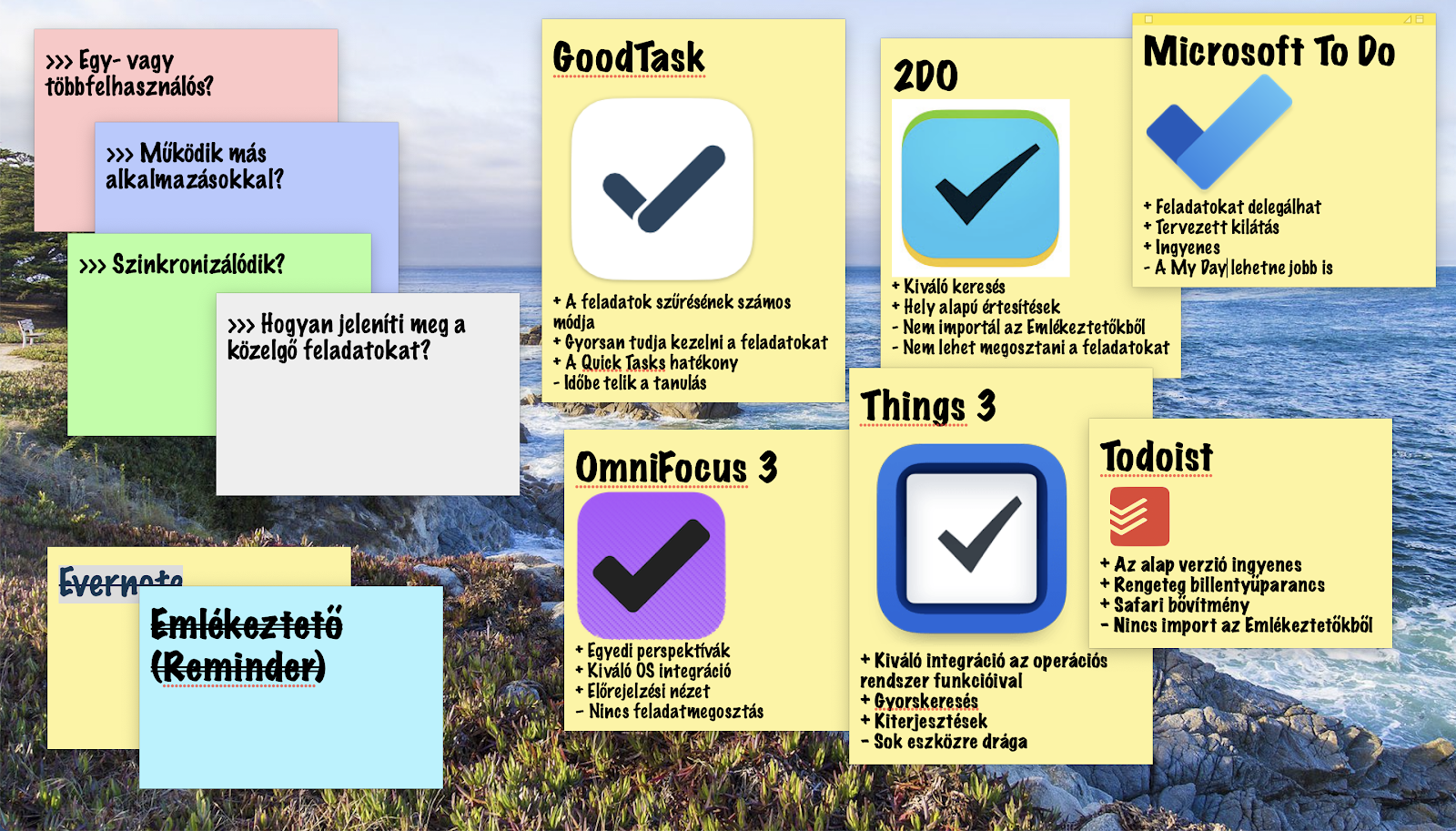 Tehát az első kérdés, amelyet fel kell tenni magának, amikor megpróbálja eldönteni, hogy melyik a megfelelő az Ön számára: "mit akarsz csinálni vele?" Szeretne egy olyan alkalmazást, ahol időnként elkészítheti a tennivalók listáját, és ellenőrizheti a haladást, elkészültüket? Vagy szeretne egy olyan eszközt, amelyet naponta fog használni, és amely mindenre képes, és lehetővé teszi a feladatok delegálását és megosztását? Ez a spektrum két vége. A mérlegelés során, hogy mely alkalmazásokat versenyeztessük, mereven ragaszkodtunk azokhoz az alkalmazásokhoz, amelyeknek elsődleges célja a feladatok kezelése. Hiába van az Evernote-nak és az Emlékeztetőknek (Reminders), valamint számos naptáralkalmazásnak tennivaló lista kezelő képessége, figyelmen kívül hagytuk őket.
Végül olyan egyedi funkciókat kerestünk, amelyek révén minden alkalmazás kiemelkedik versenytársai közül.
Létezik iOS vagy iPad OS verziója az alkalmazásnak? Hogyan szinkronizálnak? Egyes alkalmazások saját szervereiket használják a szinkronizáláshoz, míg mások használja az iCloudot. Fontolja meg, hogy szüksége van-e az alkalmazás mobil verziójára!
Egy- vagy többfelhasználós?
Ha egy csapat tagjaként szeretné használni a termelékenységnövelő alkalmazást, akkor olyan funkciókra lesz szüksége, amelyek lehetővé teszik a feladatok megosztását és delegálását.
Működik más alkalmazásokkal?
Az itt található eszközök némelyike lehetővé teszi, hogy a megosztásokon keresztül feladatokat adjon hozzá más alkalmazásokból, például e-mail kliensekből. Ez akkor lehet hasznos, ha rendszeresen hoz létre feladatokat e-mail üzenetekből vagy naptáreseményekből.
Hogyan jeleníti meg a közelgő feladatokat?
A jó feladatkezelő kiemeli az aktuális napon esedékes vagy késedelmes feladatokat.
 19 990Ft (Mac), attól függ (iOS), 2doapp.com
A 2DO alap feladatkezelő, amellyel listákat hozhat létre, feladatokat adhat hozzájuk, és ütemezheti a feladatokat. (A 2DO majdnem olyan, mint a R2-D2 vagy C-3PO – kiáltott fel a Gonosz Almalap.) Jó munkát végez, figyelmeztet, ha a feladat esedékes, beleértve a helyalapú értesítéseket is. Ugyanakkor elég erős projektmenedzsment eszköz. Létrehozhat projekteket és feladatokat, lebonthatja a feladatokat részfeladatokra. A gyors beviteli funkció lehetővé teszi, hogy billentyűparanccsal bárhonnan hozzáadjon feladatokat. És van egy nagymértékben testreszabható keresőeszköze, amely lehetővé teszi a 2DO által tárolt adatok tetszőleges bontását. A 2DO számos lehetőséget kínál a szinkronizálásra, beleértve az iCloudot és a Dropboxot. Azonban nem veszi át az emlékeztetőket az Emlékeztetők alkalmazásból. Megosztási képességgel rendelkezik, de a Today widget vagy Shortcuts műveletek nincsenek. És nincs eszköz egy feladat más felhasználóval való megosztására. Időt kell szánnia arra, hogy megtanulja, hogyan használható néhány fejlettebb funkció.
 16 990Ft (Mac), attól függ (iOS), goodtaskapp.com
A GoodTask elsődleges célja, hogy lehetővé tegye az Apple Emlékeztetők és Naptár alkalmazásaival szinkronizált feladatok lehető legegyszerűbb szűrését, megtekintését és kezelését. Tehát, ha fontos az integráció ezekkel az Apple-alkalmazásokkal, akkor ez az alkalmazás a megoldás.
A feladatlistákat a rendszer az Emlékeztetőkből importálja és azokkal szinkronizálja, de ez csak a kezdet. Minden lista szűrhető úgy, hogy csak azokat a feladatokat látja, amelyek megfelelnek bizonyos feltételeknek, vagy amelyek a megadott címkéket tartalmazzák.
A Gyorsfeladatok lehetővé teszik, hogy egy egérkattintással vagy egy billentyűparanccsal paramétereket adjon olyan feladatokhoz, mint például a listához való felvétele vagy címkézés, vagy akár egy nappal eltolja a határidőt.
Az új tábla nézet lehetővé teszi a ma, holnap esedékes és távolabb esedékes feladatok egymás melletti listájában történő megtekintését, vagy ugyanezt a prioritás, címke vagy lista szerint. A GoodTask javasol, hogy most mire kell összpontosítania. Van Today widget és megosztási bővítmények, de sajnos nincs Shortcutc.
 Ingyenes, microsoft.com
A Microsoft To Do a Wunderlist, amelyet a cég néhány évvel ezelőtt szerzett meg, evolúciója. A To Do ismerős lesz, ha valaha is használta a Wunderlistet. Megtartotta a gyors szinkronizálást, amely elődjének kulcsfontosságú jellemzője volt, valamint azt a lehetőséget, hogy egy képet válasszon a listák hátterének, nem pedig egy színt.
A feladatok delegálhatók, projekteket hozhatunk létre és feladatokat helyezhetünk el bennük. A feladatok ütemezése könnyű. A My Day nézet azonban nem nyűgözött le minket, nem állt kézre. Az alkalmazás feladatokat javasol, amelyeket el kell helyezni ebben a nézetben. Ehhez rá kell kattiontatni a villanykörte ikonra, majd választani egy véltelenszerű generált listából. Nem helyezhető el automatikusan feladat a My Day-be.
A Tervezett nézet teszi lehetővé, hogy megnézze, mely feladatok jártak le, és amelyek esedékesek hamarosan. Nincs megosztási lehetőség, widget vagy Shortcuts műveletek.
 19 990Ft, Pro 42 990, omnigroup.com
Az OmniFocus a Getting Things Done (GTD) módszertanon alapul, és az, hogy ez megfelelő-e az ön számára, vagy sem, valószínűleg attól függ, hogy mennyire hisz ebben a módszerben. Az alkalmazás minden olyan funkcióval rendelkezik, amely egy hatékony feladatkezelőtől elvárható, beleértve az egyéni nézeteket, amelyek lehetővé teszik, hogy megtekinthesse a meghatározott feltételeknek megfelelő feladatokat, például azokat, amelyeket az asztalánál ülve vagy kevesebb, mint 15 perc alatt elvégezhet. A lapok segítségével csak azokat a projekteket tekintheti meg, amelyek az adott pillanatban relevánsak az ön számára. És van Előrejelzés nézet, amely lehetővé teszi, hogy megtekinthesse azokat a feladatokat, amelyeken a közeljövőben dolgoznia kell.
Szinkronizálj az adatait az iOS és iPad OS alkalmazással, valamint a webes verzióval, de nem vesz át emlékeztetőket az Emlékeztetőkből. A feladatok megosztása sem támogatott.
Vannak azonban Today widgetek, megosztási bővítmények és számos Shortcuts-művelet. És olyan, mint egy Mac-alkalmazás.
 19 900Ft (Mac), 3 990 (iOS) culturedcode.com
Lehet, hogy a Things az egyik drágább alkalmazás, különösen, ha figyelembe vesszük az iPhone és iPad verziók megvételét is, de a szolgáltatásai bőven kárpótolnak. A fejlesztők gyorsan hozzáadták az operációs rendszer új funkcióinak támogatását, mint például a Today widgetek, Shortcuts, bővítmények és Gyorsjegyzetek. Beállíthat emlékeztetőket az ütemezett feladatokhoz, és a Ma nézet megjelenít minden olyan feladatot, amelynek kezdési dátuma vagy határideje ma van, vagy lejárt.
Az Emlékeztetők alkalmazásban hozzáadott emlékeztetők pedig egy kattintással hozzáadhatók a Things beérkező üzeneteihez. Ezenkívül az iCloud naptárral is szinkronizálódik.
Az egyik kedvenc funkciónk a Gyorskeresés! Kezdje el a gépelést bárhol az alkalmazásban, és egy keresőmezőben a gépelés közben frissülő találatok jelennek meg. Például kezdje el beírni a „határidő” szót, és kattintson a szűrőre a mai határidős feladatok megtekintéséhez.
Létrehozhat projekteket, áthelyezhet feladatokat billentyűparancsokkal, és szinkronizálhat iPhone-nal, iPad-del.
A Todoist lehetővé teszi a feladatok gyors hozzáadását bárhonnan billentyűparancs segítségével. A természetes nyelvi támogatás pedig megkönnyíti az új feladatok beírását. Van Safari-bővítmény, amely az éppen megnyitott weboldalról ad fel feladatot. Megosztás, Ma widget és Shortcuts művelet szintén része az alkalmazásnak. A Windows, Linux, Android és webes verzióknak köszönhetően bárkivel megoszthat projekteket és delegálhat feladatokat függetlenül attól, hogy Apple-eszközt használ-e vagy sem. Az elvégzett feladatokat grafikus formában – csík – is látja, ez hasznos motivációs eszköz.
Nem importálhat feladatokat az Emlékeztetőkből. Az alkalmazás használatához és a felhőszolgáltatással való szinkronizáláshoz fiókot kell létrehoznia. A Todoist alapverziója ingyenes, de ha szeretne hozzáférni "csíkok", emlékeztetők, automatikus biztonsági mentés szolgáltatásokhoz, vagy ha e-mailben szeretne küldeni feladatokat, akkor elő kell fizetnie a prémium verzióra.
 Mindent tud a szinkronizálásról és a macOS-sel való integrációról, lehetővé teszi, hogy a fontos feladatokra összpontosítson.
A Things 3 mindent tud, amikor a macOS-sel való együttműködésről van szó. Átveszi az emlékeztetőket és a naptári eseményeket, rendelkezik bővítményekkel, Today (Mai nap) widgettel és Shortcuts parancsokkal. Könnyen áttekintheti, mit kell tennie ma, miközben lehetővé teszi a feladatok megosztását (bár nem olyan elegánsan, mint a Microsoft To Do). Drágának tűnik, részben azért, mert külön kell fizetni az iPhone- és iPad-alkalmazásokért, de ha összeadja a többi alkalmazások részárait, akkor a végeredmény kedvező.
Dióhéjban: a Todoist egy nagyszerű lehetőség, ha nem Apple-eszközökön kell dolgoznia, vagy másokkal kell együttműködnie. Ha a költség a szűk keresztmetszet, a GoodTask a megoldás az ön számára, mert nagyszerű funkciókat kínál, és nagyon szeretjük a táblanézetet. Azt találtuk, hogy a 2DO kiválóan alkalmas több száz különböző feladat kezelésére, míg az OmniFocus ideális azok számára, akik a GTD módszerben érzik otthon magukat. És végül, ha egy ingyenes feladatkezelőt szeretne, amely gyors és lehetővé teszi a delegálást, a Microsoft To Do a helyes választás.
Hogyan teszteltük?
Mindegyik alkalmazásban létrehoztunk és kezeltünk egy sor feladatot. Megvizsgáltuk, hogy megoszthatjuk-e másokkal vagy delegálhatjuk-e a feladatokat, szinkronizálhatjuk-e más eszközökkel, és megoszthatjuk-e más alkalmazásokkal. Figyelembe vettük, hogy milyen gyorsan szinkronizáltak, és hogy intelligensen listázták-e a feladatokat a kezdési vagy befejezési határidők alapján. Figyelembe vettük a felhasználói felületet és azt is, hogy mennyire könnyű vagy nehéz az alkalmazás használata.Végül olyan egyedi funkciókat kerestünk, amelyek révén minden alkalmazás kiemelkedik versenytársai közül.
Megfontolandó dolgok...
Szinkronizálódik?Létezik iOS vagy iPad OS verziója az alkalmazásnak? Hogyan szinkronizálnak? Egyes alkalmazások saját szervereiket használják a szinkronizáláshoz, míg mások használja az iCloudot. Fontolja meg, hogy szüksége van-e az alkalmazás mobil verziójára!
Egy- vagy többfelhasználós?
Ha egy csapat tagjaként szeretné használni a termelékenységnövelő alkalmazást, akkor olyan funkciókra lesz szüksége, amelyek lehetővé teszik a feladatok megosztását és delegálását.
Működik más alkalmazásokkal?
Az itt található eszközök némelyike lehetővé teszi, hogy a megosztásokon keresztül feladatokat adjon hozzá más alkalmazásokból, például e-mail kliensekből. Ez akkor lehet hasznos, ha rendszeresen hoz létre feladatokat e-mail üzenetekből vagy naptáreseményekből.
Hogyan jeleníti meg a közelgő feladatokat?
A jó feladatkezelő kiemeli az aktuális napon esedékes vagy késedelmes feladatokat.
2DO
A 2DO alap feladatkezelő, amellyel listákat hozhat létre, feladatokat adhat hozzájuk, és ütemezheti a feladatokat. (A 2DO majdnem olyan, mint a R2-D2 vagy C-3PO – kiáltott fel a Gonosz Almalap.) Jó munkát végez, figyelmeztet, ha a feladat esedékes, beleértve a helyalapú értesítéseket is. Ugyanakkor elég erős projektmenedzsment eszköz. Létrehozhat projekteket és feladatokat, lebonthatja a feladatokat részfeladatokra. A gyors beviteli funkció lehetővé teszi, hogy billentyűparanccsal bárhonnan hozzáadjon feladatokat. És van egy nagymértékben testreszabható keresőeszköze, amely lehetővé teszi a 2DO által tárolt adatok tetszőleges bontását. A 2DO számos lehetőséget kínál a szinkronizálásra, beleértve az iCloudot és a Dropboxot. Azonban nem veszi át az emlékeztetőket az Emlékeztetők alkalmazásból. Megosztási képességgel rendelkezik, de a Today widget vagy Shortcuts műveletek nincsenek. És nincs eszköz egy feladat más felhasználóval való megosztására. Időt kell szánnia arra, hogy megtanulja, hogyan használható néhány fejlettebb funkció.
GoodTask
A GoodTask elsődleges célja, hogy lehetővé tegye az Apple Emlékeztetők és Naptár alkalmazásaival szinkronizált feladatok lehető legegyszerűbb szűrését, megtekintését és kezelését. Tehát, ha fontos az integráció ezekkel az Apple-alkalmazásokkal, akkor ez az alkalmazás a megoldás.
A feladatlistákat a rendszer az Emlékeztetőkből importálja és azokkal szinkronizálja, de ez csak a kezdet. Minden lista szűrhető úgy, hogy csak azokat a feladatokat látja, amelyek megfelelnek bizonyos feltételeknek, vagy amelyek a megadott címkéket tartalmazzák.
A Gyorsfeladatok lehetővé teszik, hogy egy egérkattintással vagy egy billentyűparanccsal paramétereket adjon olyan feladatokhoz, mint például a listához való felvétele vagy címkézés, vagy akár egy nappal eltolja a határidőt.
Az új tábla nézet lehetővé teszi a ma, holnap esedékes és távolabb esedékes feladatok egymás melletti listájában történő megtekintését, vagy ugyanezt a prioritás, címke vagy lista szerint. A GoodTask javasol, hogy most mire kell összpontosítania. Van Today widget és megosztási bővítmények, de sajnos nincs Shortcutc.
Microsoft To Do
A Microsoft To Do a Wunderlist, amelyet a cég néhány évvel ezelőtt szerzett meg, evolúciója. A To Do ismerős lesz, ha valaha is használta a Wunderlistet. Megtartotta a gyors szinkronizálást, amely elődjének kulcsfontosságú jellemzője volt, valamint azt a lehetőséget, hogy egy képet válasszon a listák hátterének, nem pedig egy színt.
A feladatok delegálhatók, projekteket hozhatunk létre és feladatokat helyezhetünk el bennük. A feladatok ütemezése könnyű. A My Day nézet azonban nem nyűgözött le minket, nem állt kézre. Az alkalmazás feladatokat javasol, amelyeket el kell helyezni ebben a nézetben. Ehhez rá kell kattiontatni a villanykörte ikonra, majd választani egy véltelenszerű generált listából. Nem helyezhető el automatikusan feladat a My Day-be.
A Tervezett nézet teszi lehetővé, hogy megnézze, mely feladatok jártak le, és amelyek esedékesek hamarosan. Nincs megosztási lehetőség, widget vagy Shortcuts műveletek.
OmniFocus 3
Az OmniFocus a Getting Things Done (GTD) módszertanon alapul, és az, hogy ez megfelelő-e az ön számára, vagy sem, valószínűleg attól függ, hogy mennyire hisz ebben a módszerben. Az alkalmazás minden olyan funkcióval rendelkezik, amely egy hatékony feladatkezelőtől elvárható, beleértve az egyéni nézeteket, amelyek lehetővé teszik, hogy megtekinthesse a meghatározott feltételeknek megfelelő feladatokat, például azokat, amelyeket az asztalánál ülve vagy kevesebb, mint 15 perc alatt elvégezhet. A lapok segítségével csak azokat a projekteket tekintheti meg, amelyek az adott pillanatban relevánsak az ön számára. És van Előrejelzés nézet, amely lehetővé teszi, hogy megtekinthesse azokat a feladatokat, amelyeken a közeljövőben dolgoznia kell.
Szinkronizálj az adatait az iOS és iPad OS alkalmazással, valamint a webes verzióval, de nem vesz át emlékeztetőket az Emlékeztetőkből. A feladatok megosztása sem támogatott.
Vannak azonban Today widgetek, megosztási bővítmények és számos Shortcuts-művelet. És olyan, mint egy Mac-alkalmazás.
Things 3
Lehet, hogy a Things az egyik drágább alkalmazás, különösen, ha figyelembe vesszük az iPhone és iPad verziók megvételét is, de a szolgáltatásai bőven kárpótolnak. A fejlesztők gyorsan hozzáadták az operációs rendszer új funkcióinak támogatását, mint például a Today widgetek, Shortcuts, bővítmények és Gyorsjegyzetek. Beállíthat emlékeztetőket az ütemezett feladatokhoz, és a Ma nézet megjelenít minden olyan feladatot, amelynek kezdési dátuma vagy határideje ma van, vagy lejárt.
Az Emlékeztetők alkalmazásban hozzáadott emlékeztetők pedig egy kattintással hozzáadhatók a Things beérkező üzeneteihez. Ezenkívül az iCloud naptárral is szinkronizálódik.
Az egyik kedvenc funkciónk a Gyorskeresés! Kezdje el a gépelést bárhol az alkalmazásban, és egy keresőmezőben a gépelés közben frissülő találatok jelennek meg. Például kezdje el beírni a „határidő” szót, és kattintson a szűrőre a mai határidős feladatok megtekintéséhez.
Létrehozhat projekteket, áthelyezhet feladatokat billentyűparancsokkal, és szinkronizálhat iPhone-nal, iPad-del.
Todoist
10 290Ft (Mac), 17 790 (iOS), Pro Plan a todoist.com webhelyrőlA Todoist lehetővé teszi a feladatok gyors hozzáadását bárhonnan billentyűparancs segítségével. A természetes nyelvi támogatás pedig megkönnyíti az új feladatok beírását. Van Safari-bővítmény, amely az éppen megnyitott weboldalról ad fel feladatot. Megosztás, Ma widget és Shortcuts művelet szintén része az alkalmazásnak. A Windows, Linux, Android és webes verzióknak köszönhetően bárkivel megoszthat projekteket és delegálhat feladatokat függetlenül attól, hogy Apple-eszközt használ-e vagy sem. Az elvégzett feladatokat grafikus formában – csík – is látja, ez hasznos motivációs eszköz.
Nem importálhat feladatokat az Emlékeztetőkből. Az alkalmazás használatához és a felhőszolgáltatással való szinkronizáláshoz fiókot kell létrehoznia. A Todoist alapverziója ingyenes, de ha szeretne hozzáférni "csíkok", emlékeztetők, automatikus biztonsági mentés szolgáltatásokhoz, vagy ha e-mailben szeretne küldeni feladatokat, akkor elő kell fizetnie a prémium verzióra.
Az iLife szerint a legjobb: Things 3
A Things 3 mindent tud, amikor a macOS-sel való együttműködésről van szó. Átveszi az emlékeztetőket és a naptári eseményeket, rendelkezik bővítményekkel, Today (Mai nap) widgettel és Shortcuts parancsokkal. Könnyen áttekintheti, mit kell tennie ma, miközben lehetővé teszi a feladatok megosztását (bár nem olyan elegánsan, mint a Microsoft To Do). Drágának tűnik, részben azért, mert külön kell fizetni az iPhone- és iPad-alkalmazásokért, de ha összeadja a többi alkalmazások részárait, akkor a végeredmény kedvező.
Dióhéjban: a Todoist egy nagyszerű lehetőség, ha nem Apple-eszközökön kell dolgoznia, vagy másokkal kell együttműködnie. Ha a költség a szűk keresztmetszet, a GoodTask a megoldás az ön számára, mert nagyszerű funkciókat kínál, és nagyon szeretjük a táblanézetet. Azt találtuk, hogy a 2DO kiválóan alkalmas több száz különböző feladat kezelésére, míg az OmniFocus ideális azok számára, akik a GTD módszerben érzik otthon magukat. És végül, ha egy ingyenes feladatkezelőt szeretne, amely gyors és lehetővé teszi a delegálást, a Microsoft To Do a helyes választás.
Feliratkozás:
Bejegyzések (Atom)
