Ismerős leltári sorszámokat vitt volna fel Numbersben (mert Macen ez a táblázatkezelő), de a nullákkal kezdődő számok elől a Numbers „elvette” a nullákat. Mi a megoldás? Mutatom! (Nem, nem az a megoldás, hogy a leltári számokat – például 000319 – szövegként, két idézőjel közé írva visszük fel. Ez csak egy rapid orvoslás.)
A szép, elegáns, jó és üdvözítő megoldás az, ha saját számformátumot hozunk létre. A cellába írt értéket a Numbers, Excel, Google-sheet és szinte bármi értelmes táblázatkezelő képes sokféle módon megmutatni. A számformátum a kulcsszó. Az alkalmazások előre definiált számformátumokat kínálnak – sima, könyvelő... –, de létrehozhatunk saját formátumot is. Ez a megoldás!
Az ábra jobb felén látható, hogy a szám megjelenését alkotórészekből rakhatjuk össze, de szabadszöveget – „Leltár” – is használhatunk. Az apróbb, képen nem látható, beállításoknál adhatjuk meg, hogy a vezető nullák – az első értékes számjegy előttiek – láthatóak legyenek-e – esetünkben igen! – vagy ne. A létrehozott számformátum csak abban a fájlban létezik, amelyikben megalkottuk.
Ha nagyon pepec megoldást szeretnénk, akkor megmondhatjuk, hogy a leltári szám hogy nézzen ki, ha valaki nullát vagy negatív számot ad meg. Ilyenkor a számformátum csak az általunk megadott „HIBÁS” felirat (vagy amit szeretnél) lesz. Arra vigyázzunk, hogy bár a feliratot látjuk, de a cellára hivatkozva annak értéke van, nulla vagy egy negatív szám. Azaz, a leltári számmal számként lehet tovább számolni.
A következő címkéjű bejegyzések mutatása: Excel. Összes bejegyzés megjelenítése
2025. március 11., kedd
2024. január 25., csütörtök
Listából keresés Numbersben
Konkrét példát mutatok arra, hogy lehet Numbersben (vagy bármelyik táblázatkezelőben) egy hosszú listából adott sort kiválasztva annak adatait megnézni és szöveges formába foglalni további felhasználásra. Ez így kicsit rejtélyes, de gombolyítom a fonalat.
Az adatok listájának teteje a második képen látható, semmi extra, név, keresztnév, életkor, irányítószám. Ami apró trükk, hogy besorszámoztam a sorokat az egyszerűbb visszakereséshez. Ezt használom, amikor az első ábrán látható Lekérdezés táblázatban az A3 cellában megadva az adott sor adatai jelennek meg. Az első ötlet, ez a cella "léptető" formátumú, lásd a jobb oldalsávot! A cella értéke 1 és 1000 közötti egész szám. Be is írhatunk egy számot az A3-ba, de akár a fel-le nyilakat is használhatjuk. A "léptető" azért is jó, mert ha 1000-nél nagyobb számot beírva a Numbers azt 1000-ré alakítja. És az egynél kisebb esetén egyre írja át a számot.
A listából az FKERES (LOOKUP) függvényt használom – a függvényt a Numbers is részletesen bemutatja, így itt csak a finomságokat emelem ki. A keresendő érték (A3) oszlop és sor adatát rögzítem: ezek a dollár jelek. Így, amikor majd jobbra másolom a függvényt, a keresési érték marad A3. A keresési tartománynak (sorszám:zip – azaz A:G – a Numbers az oszlop tetején álló szöveget használja az oszlop betűjele helyett) nem egy cellatartományt adok meg, hanem az oszlopokat. Ez azért jó, mert ha még egy sort hozzáadok a listához, az automatikusan a keresési tartomány része lesz – nem kell figyelni arra, hogy azzá legyen. Ha tartományt adunk meg, akkor ügyesen kell használnunk a sorbeszúrást – így ezzel nem lesz dolgunk. (Persze ez Numbers, ahol egy lapon annyi táblázat lehet, amennyire szükségünk van. Excelben ügyes elrendezés kell az oszlopos megoldás használatához.)
És még egy trükk! Azt, hogy az adat-tartományból hanyadik oszlop adatát kapom vissza, nem direkt szám beírásával adom meg, hanem cella hivatkozással (B2 – a képen. B$2 egész pontosan.) Ennek két előnye van. Ha jobbra másolom a képletet, akkor a második sorból veszi a visszaadandó oszlop számát, így azt könnyen módosíthatom – begépelni sem kell, ha egymást követik, jöhet az automatikus kitöltés. Kézzel kitöltve, pláne egy sok oszlopos táblázat esetén, könnyű egy-két oszlopot tévedni, piszlicsáré meló a képletben módosítani egy külső cella értékének átírásához képest. A másik előnye, hogyha – nem javasolt, de van, hogy muszáj – átrendezzük a forrás táblázatot, a listát, felcserélünk, beszúrunk oszlopot, akkor nem kell a lekérdezéseket újra írni, elég – ismét – az oszlop sorszámot módosítani. Végül a szövegbe foglalás. Végképp nincs semmi extra, simán összefűzök cella tartalmakat és begépelt fix szövegeket. Egyetlen dologra kell figyelni, a ragozásra. A szöveges megfogalmazás esetén kerüljük el a ragozást, inkább legyen kicsit bürokratikus a szöveg. A "9810-es körzet" szebb lenne, de a 9816-nál már "-os" lenne a rag. Ha kell, ez is megoldható függvényekkel (IF, ragozást segítő táblázatban való FKERES – de csak ha van értelme).
A szöveg egyébként egy táblázat egyetlen cellája – éljen a Numbers! –, innen kimásolható, beilleszthető.
És igen, van egy – a cikk szempontjából lényegtelen – hiba az egyik ábrán.
És még egy trükk! Azt, hogy az adat-tartományból hanyadik oszlop adatát kapom vissza, nem direkt szám beírásával adom meg, hanem cella hivatkozással (B2 – a képen. B$2 egész pontosan.) Ennek két előnye van. Ha jobbra másolom a képletet, akkor a második sorból veszi a visszaadandó oszlop számát, így azt könnyen módosíthatom – begépelni sem kell, ha egymást követik, jöhet az automatikus kitöltés. Kézzel kitöltve, pláne egy sok oszlopos táblázat esetén, könnyű egy-két oszlopot tévedni, piszlicsáré meló a képletben módosítani egy külső cella értékének átírásához képest. A másik előnye, hogyha – nem javasolt, de van, hogy muszáj – átrendezzük a forrás táblázatot, a listát, felcserélünk, beszúrunk oszlopot, akkor nem kell a lekérdezéseket újra írni, elég – ismét – az oszlop sorszámot módosítani. Végül a szövegbe foglalás. Végképp nincs semmi extra, simán összefűzök cella tartalmakat és begépelt fix szövegeket. Egyetlen dologra kell figyelni, a ragozásra. A szöveges megfogalmazás esetén kerüljük el a ragozást, inkább legyen kicsit bürokratikus a szöveg. A "9810-es körzet" szebb lenne, de a 9816-nál már "-os" lenne a rag. Ha kell, ez is megoldható függvényekkel (IF, ragozást segítő táblázatban való FKERES – de csak ha van értelme).
A szöveg egyébként egy táblázat egyetlen cellája – éljen a Numbers! –, innen kimásolható, beilleszthető.
És igen, van egy – a cikk szempontjából lényegtelen – hiba az egyik ábrán.
2023. szeptember 26., kedd
Arabról rómaira és vissza
A Római Birodalom bukása után még közel egy évezreden át használták a római számírást, a XIV. században kezdte azt az arab (helyesen: hindu-arab) kiszorítani. Így nem tűnik a Numbers vagy az Excel leghasznosabb függvényének az, amely egy arab számból (egy és 3999 között) római számot generál. Ilyen függvény (RÓMAI) létezik, az ellentetje viszont nem, amire talán ma nagyobb szükség volna. Persze ez utóbbit egy vidám hat soros függvénnyel megoldhatjuk – ezt nem találod meg ebben a bejegyzésben.
A Mohácsi vész éve és a jelenlegi évszám két példa erre, az 1999 pedig arra, ami a blogírónak (is) meglepetést okozott. Az enyhített formák, ahogy látható, a szigorú szabálytól való eltérést engedik, így "pongyolább", de könnyebben olvasható római számot nyerünk.
2023. március 28., kedd
Kisbetűsből nagybetűst, nagybetűsből kisbetűst...
Egy munka során rengeteg olyan szöveget kellett szerkesztenem, amelyet végig nagybetűkkel írtak. Az átgépelés pár ilyen mondat esetén gyorsan kész, sok esetén rabszolgamunka. És a Mac felszabadít a rabszolgaságból. A kis-nagybetűs átalakításhoz a lenti Numbers táblázatot használtam (Excel és Google sheet pont ugyanilyen jó). Az első oszlop második sorában látható egy nagybetűs szöveg – cím a Portfolio-ról. (A végig nagybetűs szöveg nehezebben olvasható, de ez legyen a tipográfia blog tárgya.) A második oszlopban látható az a függvény, amelyet a harmadik oszlopban használva a szöveget kisbetűssé alakította. A táblázat használata rém egyszerű: az első cellába bemásolom a szöveget, a harmadikból meg kimásolom és beillesztem oda, ahol szükségem van rá.
A második sorban az angolszász cíművé alakítja a Numbers az eredeti címet – ez nem tökéletes, mert a névelők és kötőszavak is nagy kezdőbetűsek lesznek. A magyar függvénynév – TNÉV – kivételesen jobb, mint az angol, a tulajdonnév rövidítése. A harmadik sor látszólag értelmetlen, mert visszakapjuk az eredeti, végig nagybetűs szöveget. De ha kisbetűset másolunk az első oszlop forrás cellájába, máris értelmet nyer a harmadik sor.
A negyedik sor a magyarrá konvertálás sora. A mondat nagy kezdőbetűvel kezdődik, a többi kicsi – igen, a tulajdonneveket bukja a mesterséges intelligencia. Pontosabban nem szeretnénk addig foglalkozni vele Numbers függvény szinten, amíg a ráfordítandó munka – sok óra – meg nem térülne.
"=NAGYBETŰS(BAL($A2;1))&KISBETŰ(JOBB($A2;HOSSZ($A2)−1))"
A függvény leutánoz minket. Vesszük a bal első betűt (BAL függvény), amelyet nagybetűvé (NAGYBETŰS) alakítunk. Az "&" jellel ehhez az egybetűs szövghez hozzáfűzzük a többit kisbetűssé alakítva (KISBETŰ). A többi a szöveg jobb oldaláról (JOBB) számolt eggyel kevesebb karakter, mint a szöveg hossza (HOSSZ).
Aki meg tudja válszolni, hogy ha az egyik függvény nagybetűs, akkor a másik miért nem kisbetűs, az írja meg!
A negyedik sor a magyarrá konvertálás sora. A mondat nagy kezdőbetűvel kezdődik, a többi kicsi – igen, a tulajdonneveket bukja a mesterséges intelligencia. Pontosabban nem szeretnénk addig foglalkozni vele Numbers függvény szinten, amíg a ráfordítandó munka – sok óra – meg nem térülne.
"=NAGYBETŰS(BAL($A2;1))&KISBETŰ(JOBB($A2;HOSSZ($A2)−1))"
A függvény leutánoz minket. Vesszük a bal első betűt (BAL függvény), amelyet nagybetűvé (NAGYBETŰS) alakítunk. Az "&" jellel ehhez az egybetűs szövghez hozzáfűzzük a többit kisbetűssé alakítva (KISBETŰ). A többi a szöveg jobb oldaláról (JOBB) számolt eggyel kevesebb karakter, mint a szöveg hossza (HOSSZ).
Aki meg tudja válszolni, hogy ha az egyik függvény nagybetűs, akkor a másik miért nem kisbetűs, az írja meg!
2022. május 13., péntek
De miről is írt a hazai Mac-közösség havilapja, az Almalap 20 éve?
A nyomtatott "Macazin" honlapja ma is elérhető – és úgy van, ahogy 2010-ben hagytuk. De lássuk, miről is írtunk húsz évvel ezelőtt:
- Egy ígéretes év?
- xServe, a kiszolgálógép (Jobbra teljes valóságában. Na jó, annál több, egy full rackszekrénnyi.)
- Titániumabb
- Jaguár - QuickTime 6 - iC6
- iPhoto 1.1 + tippek
- Adobe Roadshow Amikor megtudtam, hogy az Adobe hazai letéteményese, a Trans-Europe Kft. szervezésében ismét roadshow-n ismerhetjük meg a cég legújabb programjait, akkor már láttam magam előtt a nap eseményeit: délelőtt nyitó előadás az Adobe "Anything-Anyone-Anywhere-Any device = Network publishing" új küldetését fogja tolmács segítségével ragozni, ezt követően kávé- és sütiszünet - topmenedzserek mobilozhatnak -, majd következik a felcímben nevezett termékek bemutatása marketinges szemmel, azaz csupa "szuper", "fantasztikus", "soha nem látott", "igazán felhasználóbarát", "könnyebben kezelhető", "kreativitásnak utat nyitó" mondatáradat, amelyet az ebéd és a délutáni kávészünet szakít meg. Jól eltöltünk egy napot - "megpróbáljuk visszaenni a Photoshop árrését!" - fogadkozott egy ismerős, igazi szakmai haszon az ismerősökkel való találkozáson kívül nem várható. Mindenki tévedhet.
- Szereted az OpenType-ot?
- Quark-jövô, Book-O-Matic
- 10 érv a Photoshop 7 mellett
- Menj! Élj! (GoLive 6)
- Élj! Mozogj! (Live Motion 2)
- Az Adobe és a Péter-elv Laurence Johnston Peter egyik remekművéből híresült el a nevén nevezett Péter-elv, amely kimondja, hogy bármely szervezetben az alkalmazott előbb-utóbb eljut abba a pozícióba, amelynek betöltésére alkalmas, majd biztosan előléptetik egy olyan pozícióba, amelynek ellátása meghaladja képességét.
- Beperelte, az meg viszont
- Jön az Acrobat Editor?
- MX - a Macromedia jövôképe
- Biztonsági rés a Flash 6-ban
- Az öreg halász eBookká lesz
- A CtP hatása a Heidelbergre
- Portable CD RW 24x10x40
- Canon W7200 és W7250
- Etikett nyomtatás Wordből
- FileMaker adatok Excelbe Élnek emberek, akik FileMakeren nőttek fel, és élnek olyanok, akik Excelen. Ezenkívül még számos oka lehet, hogy e két népszerű program között adatot szeretnél cserélni. E röpke írás bemutatja, miként mentheted el adataidat FileMakerbôl az Excel számára.
2022. február 7., hétfő
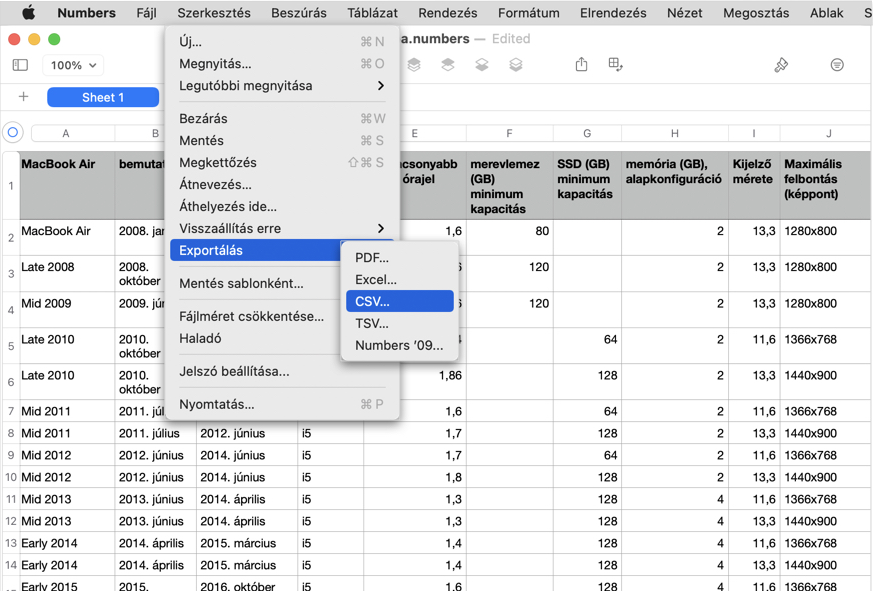
Oszlopcsere CSV fájlban Numbers-szel, Macen
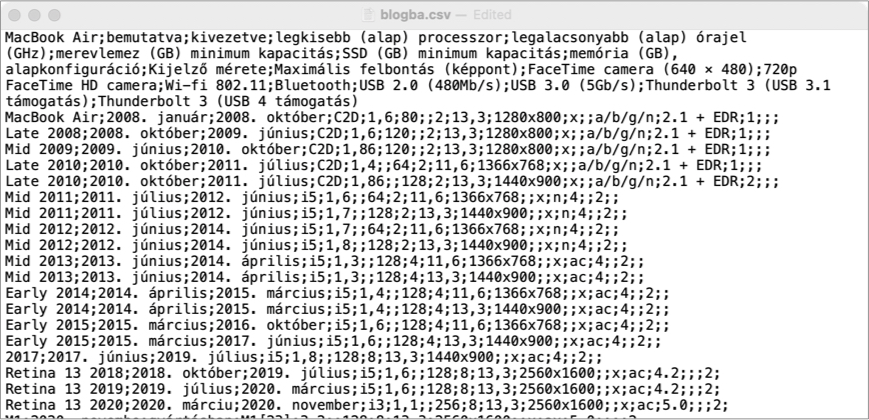
Kevés kivétellel semmi értelme Excelt használni Macen, az Apple Numbers alkalmazása mindent tud (szinte). Így megnyit és ír CSV fájlokat. A feladat, amiért most a Numbers-höz fordultunk, fel kellett cserélni két oszlopot egy csv fájlban. (Egyik ügyfelünkkel jött szembe a feladat, nem hajolt el, tíz perc alatt megtanulta, hogy oldja meg.) Ahogy a következő képen is látható, a csv fájlban az adatokat vessző (csv = comma separated value, vesszővel elválasztott adatok), jelen esetben pontosvessző választja el. (Azért pontosvessző, mert az egyes oszlopokban a számokban levő tizedesvessző szétverne mindent.)
Nyissuk meg ezt a fájlt Numbers-szel!
Jelöljük ki azt az oszlopot, amit át akarunk helyezni. Engedjük el az egeret, majd az oszlop betűjelét – képen H betű – megfogva vonszoljuk az oszlopot az új helyére. Ahogy mozgatjuk az oszlopot, kék csík mutatja, most épp hová helyezhetnénk át, ha elengednénk az egeret.
És a mentés sincs túlbonyolítva. Bár egy opció, hogy milyen karakter legyen a csv elválasztó, jól jönne adott eseben.
2021. április 9., péntek
Csupa nagybetűs névlista nagy kezdőbetűsre javítása
A nagybetűs szöveg nehezebben olvasható, mint ez, a "normális", ahol csak az nagybetű, amit naggyal kell írni. A home-school kapcsán több tanító-tanár ismerőst segítve láttam, hogy küzdenek a nagybetűs nevek kisbetűsre módosításával, inkább átgépelik. Ami egy harmincas osztálynál még csak hagyján, de egy hosszabb listánál azért már pedagógus-kínzás. Mutatom, hogy lehet ezt Macen Numbersben, de bármelyik táblázatkezelőben gyorsan megoldani!
A képre kattintva az az eredeti méretében élvezhető.
A táblázatkezelőkben remek függvények találhatók a kisbetű, nagybetű és a nagy kezdőbetű előállítására. Figyelem, a számítógép nem gondolkodik helyettünk, azt csinálja, amire utasítjuk – vagy legalábbis erősen hiszünk ebben.
A képen látható táblázat A és B oszlopában láthatóak a végig nagybetűvel írt nevek. A C és D-ben oszlopokban a "normalizált" nevek. A negyedik, Udvardy Ilonás sorban a nevek helyett a képletek láthatók. A TNÉV függvény a kapott értéket, hivatkozott cellában levő szöveget kezdőnagybetűssé alakítja (akármi is legyen az). Az alatta levő sorban látható a Numbers-ös képletbevitel. Ilyen egyszerű ez.
Érdemes a KISBETŰ és NAGYBETŰS függvényeket is megnézni! (Azt, hogy miért nem kisbetűS vagy csak nagybetű a függvény név, a fordítótól kérdezzük meg.)
A táblázatkezelőkben remek függvények találhatók a kisbetű, nagybetű és a nagy kezdőbetű előállítására. Figyelem, a számítógép nem gondolkodik helyettünk, azt csinálja, amire utasítjuk – vagy legalábbis erősen hiszünk ebben.
A képen látható táblázat A és B oszlopában láthatóak a végig nagybetűvel írt nevek. A C és D-ben oszlopokban a "normalizált" nevek. A negyedik, Udvardy Ilonás sorban a nevek helyett a képletek láthatók. A TNÉV függvény a kapott értéket, hivatkozott cellában levő szöveget kezdőnagybetűssé alakítja (akármi is legyen az). Az alatta levő sorban látható a Numbers-ös képletbevitel. Ilyen egyszerű ez.
Érdemes a KISBETŰ és NAGYBETŰS függvényeket is megnézni! (Azt, hogy miért nem kisbetűS vagy csak nagybetű a függvény név, a fordítótól kérdezzük meg.)
2020. augusztus 3., hétfő
XLOOKUP / XKERES: új, szuper jó függvény Numberben 3/3
Akik éjszaka nem táblázatkezelő függvényekről álmodnak, azok számára is jó hír, higgyetek nekem, hogy a Numbers megtanulta az XKERES függvényt a legutóbbi frissítés során. A vlookup, flookup (vkeres, fkeres) abban segít, hogy egy méretes táblázatban egy adott sort megtaláljunk, és a sorba szereplő valamelyik adatot kinyerjük a méretes táblázatból.
A vlookup (vkeres) átka az volt, hogy csak a táblázat első oszlopában volt hajlandó keresni. Az eredmény már lehetett a táblázat bárhanyadik oszlopában. Az xlookup bármelyik oszlopban keres, az eredmény a találati sor bármelyik cellája lehet, kereshetünk az utolsó oszlopban, ha az elsőben levő adatra van szükségünk. Hurrá!
A képen a jobb felső apró táblázat mutatja, hogy keressük azt, akinek a fizetése 175(ezer), és azt keressük, akinek pont annyi (alatta levő sor), és a táblázatban előről-hátulra (az Apple magyar fordításának fordítása: fentről lefelé) keresünk. A "pont annyi" azt jelenti, hogyha nincs, akkor nem lesz találat. A keresés sorrendje azért fontos, mert ha több embernek lenne 175(ezer) a fizetése, akkor a felülről elsőt adja válaszul a függvény. A válasz: Zsolt, alatta a függvény.
Külön jópont
Külön jópont, hogy a nincs találat esetére a függvényben megadhatjuk, hogy mi legyen az eredmény, mit lássunk a cellában. A jobb felső kis táblázat alsó sorában látjuk, a "nincs ilyen" felirat jelenne meg, ha nem lenne egyetlen 175(ezer) keresetű sem a táblázatban.

Ugyanazokkal az adatokkal 280(ezer) keresése, de alulról felfelé, ha nincs pont ennyi, akkor a következő legkisebb az eredmény, azaz a 275(ezres) Dénes.
Nehezítés
Az xlookup (xkeres) tök jó. Rengeteg munkát spórol meg, öröm. A külön jópontban írt eredménytelenség kezelés szintén szuper, egy plusz függvényezést (iferror, iserror) vált ki. Ami nehezítés, az az utolsó két paraméter, amelyek szerencsére elhagyhatók. De mivel vannak, így okozhatnak gondot, érdemes egy a képeken is látható táblázat méreten megtanulni, hogy működnek, hogy élesben ne legyen gond, kétség vagy még rosszabb, hibás adat. Magam is kétszer néztem el a második képen levő számolást (remélem, most okés). De gyakorlás a tudás rokona.
Google sheet, Excel
Pár perce megnéztem (újra). A Google sheet nem ismeri az xlookup függyvényt, a netes Excel viszont igen. Aki mással szeretne megosztani olyan Numberst, amiben az új függvényt (ma: xlookup, korábban: arfolyamok még korábban: szoveg.darabolas) használt, az mielőtt két számot beüt, ellenőrizze, hogy a másik, nem Numbersös fél táblázatkezelője érti-e az adott függvényt.
A vlookup (vkeres) átka az volt, hogy csak a táblázat első oszlopában volt hajlandó keresni. Az eredmény már lehetett a táblázat bárhanyadik oszlopában. Az xlookup bármelyik oszlopban keres, az eredmény a találati sor bármelyik cellája lehet, kereshetünk az utolsó oszlopban, ha az elsőben levő adatra van szükségünk. Hurrá!
A képen a jobb felső apró táblázat mutatja, hogy keressük azt, akinek a fizetése 175(ezer), és azt keressük, akinek pont annyi (alatta levő sor), és a táblázatban előről-hátulra (az Apple magyar fordításának fordítása: fentről lefelé) keresünk. A "pont annyi" azt jelenti, hogyha nincs, akkor nem lesz találat. A keresés sorrendje azért fontos, mert ha több embernek lenne 175(ezer) a fizetése, akkor a felülről elsőt adja válaszul a függvény. A válasz: Zsolt, alatta a függvény.
Külön jópont
Külön jópont, hogy a nincs találat esetére a függvényben megadhatjuk, hogy mi legyen az eredmény, mit lássunk a cellában. A jobb felső kis táblázat alsó sorában látjuk, a "nincs ilyen" felirat jelenne meg, ha nem lenne egyetlen 175(ezer) keresetű sem a táblázatban.

Ugyanazokkal az adatokkal 280(ezer) keresése, de alulról felfelé, ha nincs pont ennyi, akkor a következő legkisebb az eredmény, azaz a 275(ezres) Dénes.
Nehezítés
Az xlookup (xkeres) tök jó. Rengeteg munkát spórol meg, öröm. A külön jópontban írt eredménytelenség kezelés szintén szuper, egy plusz függvényezést (iferror, iserror) vált ki. Ami nehezítés, az az utolsó két paraméter, amelyek szerencsére elhagyhatók. De mivel vannak, így okozhatnak gondot, érdemes egy a képeken is látható táblázat méreten megtanulni, hogy működnek, hogy élesben ne legyen gond, kétség vagy még rosszabb, hibás adat. Magam is kétszer néztem el a második képen levő számolást (remélem, most okés). De gyakorlás a tudás rokona.
Google sheet, Excel
Pár perce megnéztem (újra). A Google sheet nem ismeri az xlookup függyvényt, a netes Excel viszont igen. Aki mással szeretne megosztani olyan Numberst, amiben az új függvényt (ma: xlookup, korábban: arfolyamok még korábban: szoveg.darabolas) használt, az mielőtt két számot beüt, ellenőrizze, hogy a másik, nem Numbersös fél táblázatkezelője érti-e az adott függvényt.
2020. február 26., szerda
Keresés Numbers táblázatban, avagy az fkeres függvény barátkozna veled
Újabb Numbers lecke következik, az egyik leghasznosabb függvényről lesz szó. Ezzel – FKERES – egy táblázat soraiban kereshetjük meg a vágyott sort és annak adatait. A táblázat minden sora egy infót tárol, lehet ez leltár, könyvtár lista, napi eladás. A sor elején, az első oszlopban áll a sort egyértelműen azonosító szám, szöveg, adat. A képeken minden látható, aki bizonytalan, bátran kövessen!
Nyitottam egy új Numbers doksit, egy üreset. A táblázat első oszlopába beírtam pár nevet.
A1: ide kattintva tudom a táblázattal kapcsolatos beállításokat módosítani. Ehhez a táblázatnak, oszlopának vagy cellájának kell kiválasztva lenni.
A2: a táblázatra vonatkozó beállítások eléréséhez kattintsunk a táblázat fülre!
A3: itt tudom a sorok és oszlopok számát módosítani. Helyesen: itt is.
A4: Így lehet kijelölni teljes sort vagy oszlopot (egyszerre az egyiket, persze).
A5: A kijelölt cellák magasságát és szélességét itt tudod állítani. Helyesen: itt is.
A6: Írjuk "1"-t a B1-be, "2"-t a C2-be! Jelöljük ki a két cellát! Majd a kijelölés jobb szélén középen levő sárgává váló pöttyöt húzzuk jobbra, így töltve fel a következő cellákat 3-mal, 4-gyel...
A B2 cellába beírunk egy képletet! Wow! A képlet nulla és száz között véletlenszámot generál. Két oka van, hogy ide ezt a képletet írjuk. Az egyik, hogy megtanuljuk, hogy lehet véletlenszámot generálni, a másik a lustaság. Normális esetben itt értelmes adatok állnak, természetesen.
B1: Minden képlet egyenlőségjellel "=" kezdődik. Az egyenlőség beírása után kezdjük el beírni a függvény nevét, elég a VÉL-ig eljutni, a Numbers felkínálja a lehetségeseket.
B2: Válasszuk a VÉL.TARTOMÁNY-t!
B3: Két számot kell majd megadnunk, ezeket hívják a függvény paramétereinek. Az egyik szám a nulla, a másik a száz lesz, e két érték közt szeretnénk véletlenszámot nyerni. Rákattintunk az "alsó" szóra, és beírunk egy 0-t.
B4: Rákattintunk a "felső" szóra, és beírjuk a 100-t.
Automatikus kitöltéssel készítsük el a teljes táblázatot. Az automatikus kitöltést az A6 jelnél tanultuk, azt a kis sárgát kellett fogni és húzni. Ne ijedjünk meg, a táblázat számai állandóan változni fognak! Azért, mert ezek véletlen számok, és a Numbers mindig új értéket számol, amikor bármit is módosítunk a dokumentumban.
C1: Hozzunk létre egy második táblázatot (ikonsor, sárgás táblázat ikon)!
Ennek fejléce egyezzen meg az elsőével (számozás)! Ez nekünk fontos, a Numbers FKERES nem fogja használni.
Legyen egy sora (a fejléc sort általában nem számolják be, ezért írtam egy sorost, és nem kettőt – lásd az ábrát)!
Az A2 mezőbe gépeljük be Csenge nevét, ő lesz a tesztalanyunk.
C2: A jelölt cellába képletet írunk, amit egyenlőségjellel kezdünk.
C3: Kezdjük el begépelni az FKERES nevet, amint látjuk a felkínáltak között, kattintsunk rá!
C4: Brutális dolgok jelentek meg, de mi nem esünk kétségbe! Az FKERES függvénynél meg kell adnunk, hogy mit is keresünk (Numbersül: keresendő) a melyik táblázat (Numbersül: oszloptartomány) első oszlopában, és ha megtaláltunk, akkor az adottsorból melyik, hanyadik cella (Numbersül: visszatérítési-oszlop) tartalmát szeretnénk eredményül. Sorba haladunk a függvény paramétereinek megadásával.
A "keresendő"-t kijelöljük, majd rákattintunk az új táblázatunk A2 cellájára, amiben a "Csenge" szót látjuk. A kék A2 melletti kis lefelé mutató nyílra kattintva kapott ablakban jelöljük be a Sor megőrzése és az Oszlop megőrzése opciót!
C5: Az Oszloptartomány paraméter kijelölése után jelöljük ki az első táblázatot úgy, ahogy a képen látjuk (nagy narancssárga terület)! A képletünkben megjelent narancssárga jobb szélén épp úgy van egy kis lefele mutató nyíl, ahogy az előbb a kéknél volt, klikk rá! Kövesd a képen látható bejelölést!
C6: A visszatérítési-oszlop (ez iszonyatosan béna név) helyére egy függvényt írunk be, mert trükkösek vagyunk és bonyolítjuk az olvasó életét. Azért trükközünk, mert az adatokat tartalmazó táblázat és az új, adatlekérő táblázat teljesen azonos fejlécű, elrendezésű. Függvényen belül is használhatunk függvényt, ezeket egyenlőségjel nélkül használjuk. Ide, a visszatérítési-oszlop paraméter helyére az OSZLOP() függvényt írjuk be. Amint felkínálja a Numbers, kattintsunk rá! Az OSZLOP függvény egy számot ad vissza eredményül, azt, hogy hanyadik oszlopban van.
C7: És végül a negyedik paraméternek a képen látható "közeli egyezés" helyett a "pontos egyezést" választjuk. A pontos egyezés esetén a keresett szónak, számnak – Csenge – pontosan megfelelőt keresi meg a Numbers a táblázatban. A közeli egyezés esetén ez nem igaz, gondot okozhat. Persze van olyan, amikor ez utóbbi előny, amíg nem vagyunk profi FKERES guruk, addig maradjunk a pontos egyezésnél.
És tádámm!
Csenge mellett megjelennek a Csenge sor számai. Nem feledjük, a véletlenszám generálás miatt állandóan változnak a számok.
Szépítés
Kész vagyunk, a Numbers keres, mi pihenünk. Gondolj arra, hogy a táblázat a pár ezer tételes, az első az adott tétel azonosítója. A fenti módszerrel bármikor megnézhetjük az adott tétel adatait, ha tudjuk az azonosítót.
A fenti esetre megmutatom, hogy lehet felhasználóbaráttá tenni.
A D1 Csengés mezőt választjuk ki. Az Oldalsávon a Cella fülön Adatformátumnak (D2) Előugró menüt választunk – ezt legtöbben legördülő menüként ismerjük. A D3 listába felvesszük az adattáblázat neveit.
Ha a lekérdező Csengére (D1) kattintunk, akkor menüből választhatunk nevet.
Ugye, hogy ez így felhasználóbarátabb? És nincs elgépelési hiba. Cserébe persze létre kellett hoznunk az Előugró menüt. És ez sok tételre nem alkalmazható.
Nyitottam egy új Numbers doksit, egy üreset. A táblázat első oszlopába beírtam pár nevet.
A1: ide kattintva tudom a táblázattal kapcsolatos beállításokat módosítani. Ehhez a táblázatnak, oszlopának vagy cellájának kell kiválasztva lenni.
A2: a táblázatra vonatkozó beállítások eléréséhez kattintsunk a táblázat fülre!
A3: itt tudom a sorok és oszlopok számát módosítani. Helyesen: itt is.
A4: Így lehet kijelölni teljes sort vagy oszlopot (egyszerre az egyiket, persze).
A5: A kijelölt cellák magasságát és szélességét itt tudod állítani. Helyesen: itt is.
A6: Írjuk "1"-t a B1-be, "2"-t a C2-be! Jelöljük ki a két cellát! Majd a kijelölés jobb szélén középen levő sárgává váló pöttyöt húzzuk jobbra, így töltve fel a következő cellákat 3-mal, 4-gyel...
A B2 cellába beírunk egy képletet! Wow! A képlet nulla és száz között véletlenszámot generál. Két oka van, hogy ide ezt a képletet írjuk. Az egyik, hogy megtanuljuk, hogy lehet véletlenszámot generálni, a másik a lustaság. Normális esetben itt értelmes adatok állnak, természetesen.
B1: Minden képlet egyenlőségjellel "=" kezdődik. Az egyenlőség beírása után kezdjük el beírni a függvény nevét, elég a VÉL-ig eljutni, a Numbers felkínálja a lehetségeseket.
B2: Válasszuk a VÉL.TARTOMÁNY-t!
B3: Két számot kell majd megadnunk, ezeket hívják a függvény paramétereinek. Az egyik szám a nulla, a másik a száz lesz, e két érték közt szeretnénk véletlenszámot nyerni. Rákattintunk az "alsó" szóra, és beírunk egy 0-t.
B4: Rákattintunk a "felső" szóra, és beírjuk a 100-t.
Automatikus kitöltéssel készítsük el a teljes táblázatot. Az automatikus kitöltést az A6 jelnél tanultuk, azt a kis sárgát kellett fogni és húzni. Ne ijedjünk meg, a táblázat számai állandóan változni fognak! Azért, mert ezek véletlen számok, és a Numbers mindig új értéket számol, amikor bármit is módosítunk a dokumentumban.
FKERES :: VLOOKUP
C1: Hozzunk létre egy második táblázatot (ikonsor, sárgás táblázat ikon)!
Ennek fejléce egyezzen meg az elsőével (számozás)! Ez nekünk fontos, a Numbers FKERES nem fogja használni.
Legyen egy sora (a fejléc sort általában nem számolják be, ezért írtam egy sorost, és nem kettőt – lásd az ábrát)!
Az A2 mezőbe gépeljük be Csenge nevét, ő lesz a tesztalanyunk.
C2: A jelölt cellába képletet írunk, amit egyenlőségjellel kezdünk.
C3: Kezdjük el begépelni az FKERES nevet, amint látjuk a felkínáltak között, kattintsunk rá!
C4: Brutális dolgok jelentek meg, de mi nem esünk kétségbe! Az FKERES függvénynél meg kell adnunk, hogy mit is keresünk (Numbersül: keresendő) a melyik táblázat (Numbersül: oszloptartomány) első oszlopában, és ha megtaláltunk, akkor az adottsorból melyik, hanyadik cella (Numbersül: visszatérítési-oszlop) tartalmát szeretnénk eredményül. Sorba haladunk a függvény paramétereinek megadásával.
A "keresendő"-t kijelöljük, majd rákattintunk az új táblázatunk A2 cellájára, amiben a "Csenge" szót látjuk. A kék A2 melletti kis lefelé mutató nyílra kattintva kapott ablakban jelöljük be a Sor megőrzése és az Oszlop megőrzése opciót!
C5: Az Oszloptartomány paraméter kijelölése után jelöljük ki az első táblázatot úgy, ahogy a képen látjuk (nagy narancssárga terület)! A képletünkben megjelent narancssárga jobb szélén épp úgy van egy kis lefele mutató nyíl, ahogy az előbb a kéknél volt, klikk rá! Kövesd a képen látható bejelölést!
C6: A visszatérítési-oszlop (ez iszonyatosan béna név) helyére egy függvényt írunk be, mert trükkösek vagyunk és bonyolítjuk az olvasó életét. Azért trükközünk, mert az adatokat tartalmazó táblázat és az új, adatlekérő táblázat teljesen azonos fejlécű, elrendezésű. Függvényen belül is használhatunk függvényt, ezeket egyenlőségjel nélkül használjuk. Ide, a visszatérítési-oszlop paraméter helyére az OSZLOP() függvényt írjuk be. Amint felkínálja a Numbers, kattintsunk rá! Az OSZLOP függvény egy számot ad vissza eredményül, azt, hogy hanyadik oszlopban van.
C7: És végül a negyedik paraméternek a képen látható "közeli egyezés" helyett a "pontos egyezést" választjuk. A pontos egyezés esetén a keresett szónak, számnak – Csenge – pontosan megfelelőt keresi meg a Numbers a táblázatban. A közeli egyezés esetén ez nem igaz, gondot okozhat. Persze van olyan, amikor ez utóbbi előny, amíg nem vagyunk profi FKERES guruk, addig maradjunk a pontos egyezésnél.
És tádámm!
Csenge mellett megjelennek a Csenge sor számai. Nem feledjük, a véletlenszám generálás miatt állandóan változnak a számok.
Szépítés
Kész vagyunk, a Numbers keres, mi pihenünk. Gondolj arra, hogy a táblázat a pár ezer tételes, az első az adott tétel azonosítója. A fenti módszerrel bármikor megnézhetjük az adott tétel adatait, ha tudjuk az azonosítót.
A fenti esetre megmutatom, hogy lehet felhasználóbaráttá tenni.
A D1 Csengés mezőt választjuk ki. Az Oldalsávon a Cella fülön Adatformátumnak (D2) Előugró menüt választunk – ezt legtöbben legördülő menüként ismerjük. A D3 listába felvesszük az adattáblázat neveit.
Ha a lekérdező Csengére (D1) kattintunk, akkor menüből választhatunk nevet.
Ugye, hogy ez így felhasználóbarátabb? És nincs elgépelési hiba. Cserébe persze létre kellett hoznunk az Előugró menüt. És ez sok tételre nem alkalmazható.
2019. január 28., hétfő
Office Macen, iPaden az App Strore-ból
Az App Store-ból (is) elérhető a Microsoft Office 365 számos eleme. Azon túl, hogy így még egyszerűbb szert tenni az adott alkalmazásra, azért is érdekes, mert a legtöbb cég azért nem megy be az App Store-ba, vagy jönne ki onnan, mert sokallja az App Store jutalékát (30 százalék*, ha minden igaz). Amíg az iOS esetén nincs választás (van, de az kalandos), addig a Macen egyáltalán nem kötelező az App Store.
A Macen az Excel, Word, Outlook PowerPoint, OneNote, Remote Dekstop és OneDrive érhető el (igen, néhány már korábban is elérhető volt) az App Store-ból, nem is beszélve a Microsoft Band Sync-ről.
Azt minden Maces számára ismert, hogy a Macre előre telepített (tehát az árban benne levő) Pages, Numbers és Keynote (Maces Office, leánykori nevén: iWork) minden alkalmazása nyitja a párja Microsoftos doksit, illetve ír Microsoft formátumost. iPadre és iPhone-re is ugyanezek a Microsoft programok tölthetők le.
Nem árt tudni, hogy hiába a Family Share (Családi megosztás), a család minden tagjának önálló előfizetést kell venni alkalmazáson belüli fizetéssel. Tehát így nem lehet megúszni a licencdíjat.
* az alkalmazáson belüli fizetésnél, és az Office is ilyen, az Apple jutaléka csak 15 százalék (2016. június óta).
A Macen az Excel, Word, Outlook PowerPoint, OneNote, Remote Dekstop és OneDrive érhető el (igen, néhány már korábban is elérhető volt) az App Store-ból, nem is beszélve a Microsoft Band Sync-ről.
Azt minden Maces számára ismert, hogy a Macre előre telepített (tehát az árban benne levő) Pages, Numbers és Keynote (Maces Office, leánykori nevén: iWork) minden alkalmazása nyitja a párja Microsoftos doksit, illetve ír Microsoft formátumost. iPadre és iPhone-re is ugyanezek a Microsoft programok tölthetők le.
Nem árt tudni, hogy hiába a Family Share (Családi megosztás), a család minden tagjának önálló előfizetést kell venni alkalmazáson belüli fizetéssel. Tehát így nem lehet megúszni a licencdíjat.
* az alkalmazáson belüli fizetésnél, és az Office is ilyen, az Apple jutaléka csak 15 százalék (2016. június óta).
2017. július 26., szerda
Pages, Numbers, Keynote vagy Word, Excel, Powerpoint?
Tapasztalatunk, hogy a Macre váltási folyamat messze nem ért véget. Az egyik kérdés, ami konzultációk során elhangzik: "hogyan tudom feltenni az Office-t?" Válasz helyett vissza szoktunk kérdezni: "miért kellene feltenni? mire használja az Office-t?"
Mire, milyen környezetben használja az Office-t?
"Doksikat írok, néha kell az Excel is" – válasz esetén érdemes kipróbálni a Macekre előre telepített Pagest, Numberst és Keynote-ot. A bejövő .doc vagy .docx fájlokat a Pages vidáman megnyitja. Próbáljuk a legösszetettebb Word fájlunkat megnyitni Pages-zel! Ha nem tördeli át, ha azt látjuk, amit Wordben, akkor – akkor nincs értelme megvenni vagy előfizetni a Wordre. A Pages File > Export to parancsával pedig Word formátumú fájlt menthetünk.
A Pages-Word átjárhatóságot mi úgy szoktuk tesztelni, hogy rendre megnyitjuk a Pages sablonjait, majd elmentjük Word formátumba. Ezeket a fájlokat megnézzük Wordben. Talán tavaly volt az utolsó ilyen tesztünk, akkor az összes sablonból generált fájl átment. Táblázattal. Több hasábbal. Úszó szövegdobozzal. Stílussal. Egyedül a betűtípusok esetén volt helyettesítés, de ez még Macek közt is megeshet.
Az 5 kontra 95 százalék
Természetesen előfordulhat, hogy olyan funkcióra van szükség, ami csak Office alatt érhető el. Például egy Excel fájl képes másik Excel fájlban tárolt cellákra hivatkozni, a Numbers nem. Az Excelben van Pivot-table (Keresztreferencia vagy kimutatás készítő), a Numbersben nincs.
Nem véletlenül hirdette anno az Apple úgy a Numberst, hogy az "Excel tudásának azt az öt százalékát kínálja, aminél többet az Excel felhasználók 95 százaléka soha nem használt". És ez igaz a Pagesre és a Keynote-ra is.
Ha szükség van az Office-ra, akkor mi az előfizetéses megoldásra szavazunk a dobozos verzió megvételéhez képest. Miért? Mert az előfizetéssel mindig a legfrissebb verziót használhatjuk. Folyamatos a hibajavítás. Megfelelő előfizetés választása esetén akár 30 napon belül is megválhatunk az Office-tól. Azt is érdemes tudni, hogy a Microsoft több féle előfizetést kínál: van olyan, ahol a szoftvert akár a gépeinkre is feltelepíthetjük, van, amelyiknél csak netes felületen használhatjuk. Ez utóbbi lehetőség csökkentett tudásértékkel amúgy ingyen is hozzáférhető – bár ekkor pont annyit tudunk Office-online, mint Pages-akár-offline (net nélkül is megy).
Office 2011 és 365
A 2011-es Office for Mac támogatását a Microsoft október tizedikével befejezi. Ez azt jelenti, hogy a szoftver használható marad, de a Microsoft már nem nyúl hozzá, nem foltoz hibát vagy biztonsági rést. Akinek 2011-es Office-a van, az a 2011-est a szoftver-azonosító-kulcs használatával újratelepítheti.
Az Office újabb verziójának, például az Office 365 telepíthető verziójának megvásárlása és Macre telepítése nem törli le a korábbi Office-t (persze a telepítésnél azért figyeljünk, hová teszi a Micorosft a 365-öt).
Mire, milyen környezetben használja az Office-t?
"Doksikat írok, néha kell az Excel is" – válasz esetén érdemes kipróbálni a Macekre előre telepített Pagest, Numberst és Keynote-ot. A bejövő .doc vagy .docx fájlokat a Pages vidáman megnyitja. Próbáljuk a legösszetettebb Word fájlunkat megnyitni Pages-zel! Ha nem tördeli át, ha azt látjuk, amit Wordben, akkor – akkor nincs értelme megvenni vagy előfizetni a Wordre. A Pages File > Export to parancsával pedig Word formátumú fájlt menthetünk.
A Pages-Word átjárhatóságot mi úgy szoktuk tesztelni, hogy rendre megnyitjuk a Pages sablonjait, majd elmentjük Word formátumba. Ezeket a fájlokat megnézzük Wordben. Talán tavaly volt az utolsó ilyen tesztünk, akkor az összes sablonból generált fájl átment. Táblázattal. Több hasábbal. Úszó szövegdobozzal. Stílussal. Egyedül a betűtípusok esetén volt helyettesítés, de ez még Macek közt is megeshet.
Az 5 kontra 95 százalék
Természetesen előfordulhat, hogy olyan funkcióra van szükség, ami csak Office alatt érhető el. Például egy Excel fájl képes másik Excel fájlban tárolt cellákra hivatkozni, a Numbers nem. Az Excelben van Pivot-table (Keresztreferencia vagy kimutatás készítő), a Numbersben nincs.
Nem véletlenül hirdette anno az Apple úgy a Numberst, hogy az "Excel tudásának azt az öt százalékát kínálja, aminél többet az Excel felhasználók 95 százaléka soha nem használt". És ez igaz a Pagesre és a Keynote-ra is.
Ha szükség van az Office-ra, akkor mi az előfizetéses megoldásra szavazunk a dobozos verzió megvételéhez képest. Miért? Mert az előfizetéssel mindig a legfrissebb verziót használhatjuk. Folyamatos a hibajavítás. Megfelelő előfizetés választása esetén akár 30 napon belül is megválhatunk az Office-tól. Azt is érdemes tudni, hogy a Microsoft több féle előfizetést kínál: van olyan, ahol a szoftvert akár a gépeinkre is feltelepíthetjük, van, amelyiknél csak netes felületen használhatjuk. Ez utóbbi lehetőség csökkentett tudásértékkel amúgy ingyen is hozzáférhető – bár ekkor pont annyit tudunk Office-online, mint Pages-akár-offline (net nélkül is megy).
Office 2011 és 365
A 2011-es Office for Mac támogatását a Microsoft október tizedikével befejezi. Ez azt jelenti, hogy a szoftver használható marad, de a Microsoft már nem nyúl hozzá, nem foltoz hibát vagy biztonsági rést. Akinek 2011-es Office-a van, az a 2011-est a szoftver-azonosító-kulcs használatával újratelepítheti.
Az Office újabb verziójának, például az Office 365 telepíthető verziójának megvásárlása és Macre telepítése nem törli le a korábbi Office-t (persze a telepítésnél azért figyeljünk, hová teszi a Micorosft a 365-öt).
2016. november 10., csütörtök
Összeg betűvel kiírva és jól elrejtve (2. rész)
Egyszerű feladattal küzdünk, szeretnénk apró Pages doksinkban szépen megjeleníteni egy változtatható összeget számmal és betűvel. Az első részben elkészítettük a számot szöveggé konvertáló táblázatainkat. Most megpróbáljuk megoldani, hogy lehessen beírni számértéket a Pages oldalon, de a beírás helye - cellája - a nyomtatáson ne látszódjon. Ugyanis nem akarunk állandóan odafigyelni, hogy csak adott oldalt nyomtassunk. Mi csak kattintunk a Nyomtatás ikonra, ütjük az Entert, hadd menjen! Ja! A számolást végző táblázatot pont annyira nem akarom kinyomtatni, mint a számjegy-betűvel táblázatot!
Adatok összerendezése
Töröljük ki az "írógépes" szöveget! Az Almamagos Jony táblázatot (Elrendezés fül > Mozg. szöveggel) húzzuk a képen látható módon legfelülre. A két táblázatot pedig, amelyekkel szöveggé alakítjuk a számokat, húzzuk az oldal aljára - ehhez mindkettőt szabadon úszóvá kell tenni: Elrendezés fül > Oldalon marad. A fenti képhez hasonlót kapunk.
A számolós táblázaton (képen Table 1-1) a B2 cellát tegyük egyenlővé a Jonys táblázat A1 cellájával. Amit a Jonyn beírunk értéket, az változzon szöveggé (képen nem látható módon).
A Jonys táblázat sorát, amely a számértéket már beilleszti a szövegbe (A3), módosítsuk úgy, hogy a sok pont helyére a lenti táblázat "végeredménye" kerüljön! Valami ilyesmi lesz:
="Fizessen neked Applemag Jony "&A1&"Ft, azaz "&'Table 1-1'::B10&" forintot."
Táblázatok elrejtése
Kijelölöm az elrejtendő táblázatot. A cél az, hogy semmi se látszódjon, ezért a cella határoló vonalakat megszüntetem, a színkitöltésekkel szintén. Ahol nem tudom az elemet rejteni, ott fehérré teszem.
A jobb oldalsáv Táblázat fülén elrejtem a táblázat nevét, a táblázat keretét nem létezővé teszem, megszüntetem az alternatív sor színezést. A Cell fülön a Kitöltést megszüntetem, a Keret (Border) összes verziójában nulla vonalvastagságot választok – ez jobb, mint fehérré tenni a cella határolókat. A Szöveg fülön, sajnos nincs más választásom, a szöveget fehérré teszem – elrejteni nem tudom. Végül az Elrendezés (Arrange) fülön meg "leghátulra" küldöm a táblázatot azért, mert a fehér betűk így nem "lyukaszthatják ki" a felette levő fekete szövegre.
Nem szép, de hatékony megoldás. Ha máshova kattintva megszüntetjük a táblázat kijelölését, akkor az "el is tűnik". Persze, mi tudjuk, hogy hol van, ezért az egérrel odakattintva megtaláljuk és ha kell, vissza tudjuk hozni a látható tartományba.
A felső képen a szám>szöveg táblázatot rejtettem el. Ezért fehérek azok a szövegek, amelyek ebből a táblázatból származnak.
A táblázatokat persze elrejthettük volna úgyis – mivel egyszerűbb, ezért utólag mondom csak el (és a Gonosz Almalap elismerően megveregette a vállam) –, hogy elküldjük a táblázatot leghátulra, fölé pedig egy fehér kitöltésű és esetleg fehér szegélyű mindent kitakaró téglalapot teszünk.
Végső simítás
A Jonys táblázatból kitöröljük a felesleges sorokat, csak kettő marad. Az, amelyikbe a számot írom és az, amelyikben a szöveg megjelenik. A táblázatot a szöveg kivételével "kifehérítem" a fent leírt módon. Sőt, az összeg cellát is kifehérítem. Kész is vagyunk!
Mivel én tudom, hogy hol van a szám, bármikor odakattinthatok, átírhatom, ahogy ez a képen is látszik. De nyomtatásban, meg amúgy sem, nem látszik, nem jelenik meg. Ahogy az oldal alján bujkáló táblázatok sem.
Megoldva
Érték számmal és szöveggel szépen szövegbe illesztve feladat megoldva. Dr. Bubóval szólva: Kérem a következőt!
Adatok összerendezése
Töröljük ki az "írógépes" szöveget! Az Almamagos Jony táblázatot (Elrendezés fül > Mozg. szöveggel) húzzuk a képen látható módon legfelülre. A két táblázatot pedig, amelyekkel szöveggé alakítjuk a számokat, húzzuk az oldal aljára - ehhez mindkettőt szabadon úszóvá kell tenni: Elrendezés fül > Oldalon marad. A fenti képhez hasonlót kapunk.
A számolós táblázaton (képen Table 1-1) a B2 cellát tegyük egyenlővé a Jonys táblázat A1 cellájával. Amit a Jonyn beírunk értéket, az változzon szöveggé (képen nem látható módon).
A Jonys táblázat sorát, amely a számértéket már beilleszti a szövegbe (A3), módosítsuk úgy, hogy a sok pont helyére a lenti táblázat "végeredménye" kerüljön! Valami ilyesmi lesz:
="Fizessen neked Applemag Jony "&A1&"Ft, azaz "&'Table 1-1'::B10&" forintot."
Táblázatok elrejtése
Kijelölöm az elrejtendő táblázatot. A cél az, hogy semmi se látszódjon, ezért a cella határoló vonalakat megszüntetem, a színkitöltésekkel szintén. Ahol nem tudom az elemet rejteni, ott fehérré teszem.
A jobb oldalsáv Táblázat fülén elrejtem a táblázat nevét, a táblázat keretét nem létezővé teszem, megszüntetem az alternatív sor színezést. A Cell fülön a Kitöltést megszüntetem, a Keret (Border) összes verziójában nulla vonalvastagságot választok – ez jobb, mint fehérré tenni a cella határolókat. A Szöveg fülön, sajnos nincs más választásom, a szöveget fehérré teszem – elrejteni nem tudom. Végül az Elrendezés (Arrange) fülön meg "leghátulra" küldöm a táblázatot azért, mert a fehér betűk így nem "lyukaszthatják ki" a felette levő fekete szövegre.
Nem szép, de hatékony megoldás. Ha máshova kattintva megszüntetjük a táblázat kijelölését, akkor az "el is tűnik". Persze, mi tudjuk, hogy hol van, ezért az egérrel odakattintva megtaláljuk és ha kell, vissza tudjuk hozni a látható tartományba.
A felső képen a szám>szöveg táblázatot rejtettem el. Ezért fehérek azok a szövegek, amelyek ebből a táblázatból származnak.
A táblázatokat persze elrejthettük volna úgyis – mivel egyszerűbb, ezért utólag mondom csak el (és a Gonosz Almalap elismerően megveregette a vállam) –, hogy elküldjük a táblázatot leghátulra, fölé pedig egy fehér kitöltésű és esetleg fehér szegélyű mindent kitakaró téglalapot teszünk.
Végső simítás
A Jonys táblázatból kitöröljük a felesleges sorokat, csak kettő marad. Az, amelyikbe a számot írom és az, amelyikben a szöveg megjelenik. A táblázatot a szöveg kivételével "kifehérítem" a fent leírt módon. Sőt, az összeg cellát is kifehérítem. Kész is vagyunk!
Mivel én tudom, hogy hol van a szám, bármikor odakattinthatok, átírhatom, ahogy ez a képen is látszik. De nyomtatásban, meg amúgy sem, nem látszik, nem jelenik meg. Ahogy az oldal alján bujkáló táblázatok sem.
Megoldva
Érték számmal és szöveggel szépen szövegbe illesztve feladat megoldva. Dr. Bubóval szólva: Kérem a következőt!
2016. november 8., kedd
Összeg betűvel kiírva és jól elrejtve (1. rész)
Két részes "hogyan csináld" írás első felében belefutunk a feladatba, meg is oldjuk, a csicsa marad a következő részre. A feladat Pagesben jött, de Numbersben vagy Keynote-ban ugyanez a megoldás. És igen, meg lehet oldani másként is, szebben is talán, de én így szeretem. (És sajnálom, de a képeken az angol függvény-nevek láthatók.)
Az írógépes megoldás
Ennél már csak a használata lehet gagyibb: kinyomtatni és kézzel beleírni. Jó, persze van olyan helyzet, de. Mennyivel szebb lenne, ha az okos számítógép a beírt összeghez passzítaná a szöveget. Sőt, magától kiírná szövegesen a számértéket. Nos, ez a feladatunk!
Táblázattal oldom meg
A feladatot táblázattal fogjuk megoldani, most rondán, a második részben pedig szépen. A fenti képen az felső cellában látható az összeg: 732 891 forint. A második cellában azt a képletet látod, ami a harmadik cellában a kívánatos szöveget eredményezi, egyelőre még a szám szöveges kiírása nélkül.
A számot tartalmazó A3 cellát könnyen illesztjük szövegbe. Szövegek összeadásához az & jelet kell használni. Oda kell figyelni a szóközökre is. Ha a "Ft"-t nem akarjuk a számmal egybeírni, akkor az idézőjeleken belül egy szóközzel kell a második szövegrészt kezdeni.
Valójában egy függvényt használunk, vagy inkább egy számolt cellát. A cella értéke a két fix szövegrész közé beillesztett szám. Ilyen esetekben a szöveget mindig idézőjelek közt adjuk meg.
Persze a szám beillesztés volt a könnyebb feladat.
Ezt a táblát fogjuk celláról-cellára létrehozni. A szövegesítendő szám a B2-ben található – és mert nem vagyok következetes, a szám most: 3 657 336.
Amikor képletekkel dolgozunk, érdemes felkészülni arra, hogy azokat folyamatosan teszteljük, mielőtt megbízunk bennük. Ezért, hogy könnyen tudjam módosítani a B2 cellát, három másik cellából raktam össze: A1:A3. Az A1-ben vannak a milliók, ezt a cellát csúszka számformátummá tettem, nulla(!) és kilenc között egyesével változtatható az értéke. Az A2 az ezresek, az A3 a "reszli", mindkettő csúszka 0-999 között.
Az A oszlopban a nagyságrendeket írtam be (milliótól egyig), minden más képlet. Ezen és a következő ábrán is a cellákba írt képletek láthatók. A képletek mindig egyenlőség jellel kezdődnek, ez a képeken hiányzik. De kell az egyenlőség jel, hogy a képlet képletként működjön.
Nem, annyira nem brutális.
Ugye az A oszlopban vannak a nagyságrendek, a B oszlopan szeretém látni, hány millió, meg hány tízezer van, szét kell szedni a számot számjegyeire.
Az INT függvény egy szám egész részét veszi. A milliónál egyszerű a dolgom, a számról tudom, hogy kisebb, mint tíz millió. Így ha azt elosztom egymillióval akkor a milliók darabszáma lesz az eredmény egész része. És nekem ez kell.
A TRUNC függvény levág, lekerekít adott számjegyre. Nem futnék itt bele a hosszabb magyarázatba. A TRUNC-os sorok a kívánt nagyságrendre kerekítenek, majd levonják a nagyobb helyiértékekhez tartozó részt a számból, így kapjuk meg az adott helyiértéken álló számot.
A legalsó sorban egy rettentő sok cellát érintő szövegösszefűzést látsz, itt keletkezik a vágyott szöveg.
Szám betűvel kiírva
A B oszlopban megkaptuk a helyiértéken levő számokat, ezeket szeretnék szöveggé alakítani, a számolós táblázatunk C oszlopában. Ezt látod a lenti képen - képletekkel.
Amennyiben a számérték nem nulla - azt nem kell kiírnom -, akkor a "Table 2" táblázatból keresem ki a megfelelő szöveget. Mutatom is a "Table 2"-t, aminek kifejezőbb nevet is adhattam volna.
A VLOOKUP (fkeres) az egyik legjobb függvény! A fenti táblázatban keressük az adott helyiértéken álló számot mindig a kereséséi tábla első oszlopában. A második, harmadik vagy negyedik oszlopban (most) ott a megfelelő szöveg. Például a "2" attól függően "kettő", "húsz" vagy "huszon", hogy melyik helyiértéken áll: huszonkettő.
Milliós, ezer és kötőjel
Eddig csak látszólag volt bonyolult. Valójában megfelelő szövegre cseréltük az egyes helyiértékeken álló számjegyeket. A szépség a részletekben lakozik.
A millió szöveget csak akkor kell kiírnom, ha nem nulla van a milliós helyiértéken.
Ugye a millió és az ezres közé kötőjelet teszünk? Igen. De. De csak akkor, ha van milliós érték és nem kerek millió a szám, van nullától eltérő számjegy még a számban.
A "száz" szövegben csak akkor szerepel, ha a százas vagy százezres helyén nem nulla áll.
És akad még pár ilyen szabály.
Meg szabálytalanság is. Kétezer alatt egybeírjuk a számot (én így tanultam), felette meg kötőjellel.
A táblázatom jobb széle a beírt képletekkel.
Kész vagyok
Amikor minden képlet a helyén, akkor a táblázat alján megjelenik a helyes szöveg. Ismételve önmagam, tesztelni érdemes. Leginkább a kritikus számokkal, 1999, 2000, 2001 meg ilyesmik. A csúszkák abban is segítenek, hogy véletlen értékeket gyorsan előállítva sok ellenőrzést végezzünk el.
Mi maradt hátra?
A táblázat aljában levő cellában összeálló szöveg beillesztése az elismervényes szövegbe – ez nem lesz egy nagy kaland.
Utána viszont megpróbáljuk megoldani, hogy lehessen beírni számértéket a Pages oldalon, de a beírás helye - cellája - a nyomtatáson ne látszódjon. Ugyanis nem akarunk állandóan odafigyelni, hogy csak adott oldalt nyomtassunk. Mi csak kattintunk a Nyomtatás ikonra, ütjük az Entert, hadd menjen! Ja! A számolást végző táblázatot pont annyira nem akarom kinyomtatni, mint a számjegy-betűvel táblázatot! Azért maradt feladat a következő részre.
Az írógépes megoldás
Ennél már csak a használata lehet gagyibb: kinyomtatni és kézzel beleírni. Jó, persze van olyan helyzet, de. Mennyivel szebb lenne, ha az okos számítógép a beírt összeghez passzítaná a szöveget. Sőt, magától kiírná szövegesen a számértéket. Nos, ez a feladatunk!
Táblázattal oldom meg
A feladatot táblázattal fogjuk megoldani, most rondán, a második részben pedig szépen. A fenti képen az felső cellában látható az összeg: 732 891 forint. A második cellában azt a képletet látod, ami a harmadik cellában a kívánatos szöveget eredményezi, egyelőre még a szám szöveges kiírása nélkül.
A számot tartalmazó A3 cellát könnyen illesztjük szövegbe. Szövegek összeadásához az & jelet kell használni. Oda kell figyelni a szóközökre is. Ha a "Ft"-t nem akarjuk a számmal egybeírni, akkor az idézőjeleken belül egy szóközzel kell a második szövegrészt kezdeni.
Valójában egy függvényt használunk, vagy inkább egy számolt cellát. A cella értéke a két fix szövegrész közé beillesztett szám. Ilyen esetekben a szöveget mindig idézőjelek közt adjuk meg.
Persze a szám beillesztés volt a könnyebb feladat.
Szám szövegesen
A szám szöveggé alakítása előtt eldöntöttem, tízmilliónál kisebb, egész számokat szeretnék szöveggé konvertálni. Akinek másra lenne szüksége, remélem a példa alapján boldogul.Ezt a táblát fogjuk celláról-cellára létrehozni. A szövegesítendő szám a B2-ben található – és mert nem vagyok következetes, a szám most: 3 657 336.
Amikor képletekkel dolgozunk, érdemes felkészülni arra, hogy azokat folyamatosan teszteljük, mielőtt megbízunk bennük. Ezért, hogy könnyen tudjam módosítani a B2 cellát, három másik cellából raktam össze: A1:A3. Az A1-ben vannak a milliók, ezt a cellát csúszka számformátummá tettem, nulla(!) és kilenc között egyesével változtatható az értéke. Az A2 az ezresek, az A3 a "reszli", mindkettő csúszka 0-999 között.
Az A oszlopban a nagyságrendeket írtam be (milliótól egyig), minden más képlet. Ezen és a következő ábrán is a cellákba írt képletek láthatók. A képletek mindig egyenlőség jellel kezdődnek, ez a képeken hiányzik. De kell az egyenlőség jel, hogy a képlet képletként működjön.
Nem, annyira nem brutális.
Ugye az A oszlopban vannak a nagyságrendek, a B oszlopan szeretém látni, hány millió, meg hány tízezer van, szét kell szedni a számot számjegyeire.
Az INT függvény egy szám egész részét veszi. A milliónál egyszerű a dolgom, a számról tudom, hogy kisebb, mint tíz millió. Így ha azt elosztom egymillióval akkor a milliók darabszáma lesz az eredmény egész része. És nekem ez kell.
A TRUNC függvény levág, lekerekít adott számjegyre. Nem futnék itt bele a hosszabb magyarázatba. A TRUNC-os sorok a kívánt nagyságrendre kerekítenek, majd levonják a nagyobb helyiértékekhez tartozó részt a számból, így kapjuk meg az adott helyiértéken álló számot.
A legalsó sorban egy rettentő sok cellát érintő szövegösszefűzést látsz, itt keletkezik a vágyott szöveg.
Szám betűvel kiírva
A B oszlopban megkaptuk a helyiértéken levő számokat, ezeket szeretnék szöveggé alakítani, a számolós táblázatunk C oszlopában. Ezt látod a lenti képen - képletekkel.
Amennyiben a számérték nem nulla - azt nem kell kiírnom -, akkor a "Table 2" táblázatból keresem ki a megfelelő szöveget. Mutatom is a "Table 2"-t, aminek kifejezőbb nevet is adhattam volna.
A VLOOKUP (fkeres) az egyik legjobb függvény! A fenti táblázatban keressük az adott helyiértéken álló számot mindig a kereséséi tábla első oszlopában. A második, harmadik vagy negyedik oszlopban (most) ott a megfelelő szöveg. Például a "2" attól függően "kettő", "húsz" vagy "huszon", hogy melyik helyiértéken áll: huszonkettő.
Milliós, ezer és kötőjel
Eddig csak látszólag volt bonyolult. Valójában megfelelő szövegre cseréltük az egyes helyiértékeken álló számjegyeket. A szépség a részletekben lakozik.
A millió szöveget csak akkor kell kiírnom, ha nem nulla van a milliós helyiértéken.
Ugye a millió és az ezres közé kötőjelet teszünk? Igen. De. De csak akkor, ha van milliós érték és nem kerek millió a szám, van nullától eltérő számjegy még a számban.
A "száz" szövegben csak akkor szerepel, ha a százas vagy százezres helyén nem nulla áll.
És akad még pár ilyen szabály.
Meg szabálytalanság is. Kétezer alatt egybeírjuk a számot (én így tanultam), felette meg kötőjellel.
A táblázatom jobb széle a beírt képletekkel.
Kész vagyok
Amikor minden képlet a helyén, akkor a táblázat alján megjelenik a helyes szöveg. Ismételve önmagam, tesztelni érdemes. Leginkább a kritikus számokkal, 1999, 2000, 2001 meg ilyesmik. A csúszkák abban is segítenek, hogy véletlen értékeket gyorsan előállítva sok ellenőrzést végezzünk el.
Mi maradt hátra?
A táblázat aljában levő cellában összeálló szöveg beillesztése az elismervényes szövegbe – ez nem lesz egy nagy kaland.
Utána viszont megpróbáljuk megoldani, hogy lehessen beírni számértéket a Pages oldalon, de a beírás helye - cellája - a nyomtatáson ne látszódjon. Ugyanis nem akarunk állandóan odafigyelni, hogy csak adott oldalt nyomtassunk. Mi csak kattintunk a Nyomtatás ikonra, ütjük az Entert, hadd menjen! Ja! A számolást végző táblázatot pont annyira nem akarom kinyomtatni, mint a számjegy-betűvel táblázatot! Azért maradt feladat a következő részre.
2015. december 29., kedd
Blog születésnap
Ezzel a roppant eredeti bejegyzéssel indult el az "Almalapmintblog" 2008-ban épp ezen a napon. A nevét az Almalap újságtól nyerte, később örökölte, amely 15 éven át jelent meg, épp 150 számot ért meg. Az újság a neten máig megtalálható a www.almalap.hu oldalon - az akkori dizájnnal... A menüsoron az Archívumot érdemes megbökni, ha a múltba szeretnél utazni.
A név - Almalapmintblog - munkanév lett volna, de szépen rajta ragadt a blogon. E bejegyzést írva kerestem a podcastot az iTunesban, de annak ott már nincs nyoma, pedig azt is több éven át készítettem hetente. És a történelmi emlékezet kedvéért álljon itt az első Almalap címlapja, amely pécén készült, több grafikus sikított fel a cím láttán, viszont tízezer példányban(!) nyomtattuk ki és osztottuk szét maradéktalanul a Vajdahunyadvárban rendezett Apple-Expon.
2013. november 13., szerda
Új iWork (és iMovie) Macre :: elmélet
A szoftverek egyedi fejlődése mindig az egyszerűbb felől a bonyolultabb felé történt. Gondoljunk a Windowsra, az Office-ra vagy bármelyik pimf kis alkalmazásra, mint a képek tologatására és javítgatására szolgáló Photoshop. Az első verziók anno elfértek egy floppyn (az meg mi?), ma már gigabájtokban mérjük őket.
A szoftver evolúció bevált útja
Az első OS-hez képest, ami System, a mostani 10.9 multitaskos, multithreades, grafikus felületű, ingyeom-bingyom táliber. Szinte minden szoftver a fejlesztése során eléri a felhasználhatósági csúcsot, ekkor mindent tud, amire szükség van, nincs semmi felesleges csingi-lingi. Amit tud a szoftver, azt könnyen, jól, ésszerűen, ad abszurdum felhasználó barátan tudja.
De a fejlesztés nem áll meg, a szövegszerkesztő, amivel mindenki leveleket meg házi dogákat ír, megtanulja a több hasábot, a táblázat embeddelést, a lábjegyzetelést, a szkriptelhetőséget, a PDF-írást, az adatbázis-kezelést, a filmvágást, a befőzést-mosást. Minek? Mi változatlanul leveleket meg házi-dogákat írunk, csak épp kínnal és keservvel, mert a sok tudást menü és parancs-rendszerek hálója fedi, ide-oda tolható felpattanó menükkel, párbeszédablakkal.
A szoftver evolúció során gyakran lesz a szoftver PRO-vá, és jelenik meg a light vagy Elements vagy más jelzővel büszkélkedő társa, ami kicsi, aranyos és csak azt tudja, amire szükségünk van. De jönnek a fejlesztők...
A Numberst bemutatásakor azzal reklámozta az Apple, hogy az Excel képességének azt az öt százalékát tudja, aminél többet a felhasználók 95 százaléka soha nem használ. És ez igaz is volt, amit később hozzáadtak - például adatelemzés (Reorganize) -, az ugyan hasznos volt, de sokan nem használták. Ahogy a függvényt használók 95 százaléka sem lép túl a SUM függvény használatán.
Bezzeg az Apple!
A szoftverek egyedi fejlődése mindig az egyszerűbb felől a bonyolultabb felé történt. Az Apple viszont másképp látja a világot - Think Different! Először a Final Cut felhasználók ájuldoztak, hogy mivé lett a X-es verzió. Amit igaz, utólag az Apple felpumpált, de. Egy év alatt elveszett a felhasználók többsége. Igen, az Adobe ügyesen csapott le a csalódott felhasználókra, akik iMovie Pro-nak csúfolták a lebutult, funkciókat, képességeket vesztett Final Cutot.
Most az iWork és az iMovie esett át a szoftver egyszerűsítésnek, az Apple tartja az irányt! A Numbersből repült a Reorganize, a Pages nem ír körlevelet, a Keynote-ot még nem mertem megnyitni, az iMovie pedig elvesztette a „képkocka" ismeretét. Tehát ezek lehettek az alkalmazások azon funkció, amelyeket csak a felhasználók alig öt százaléka használt csak.
Tovább haladva a leniniApple útján egyszerű és letisztult jövő vár ránk. A Szövegszerkesztő (TextEdit) már most retteg, hogy a Pages lenyúlja a melóját, a Calculator nálam felmondott, jön helyette a Numbers 2016.
A szoftver evolúció bevált útja
Az első OS-hez képest, ami System, a mostani 10.9 multitaskos, multithreades, grafikus felületű, ingyeom-bingyom táliber. Szinte minden szoftver a fejlesztése során eléri a felhasználhatósági csúcsot, ekkor mindent tud, amire szükség van, nincs semmi felesleges csingi-lingi. Amit tud a szoftver, azt könnyen, jól, ésszerűen, ad abszurdum felhasználó barátan tudja.
De a fejlesztés nem áll meg, a szövegszerkesztő, amivel mindenki leveleket meg házi dogákat ír, megtanulja a több hasábot, a táblázat embeddelést, a lábjegyzetelést, a szkriptelhetőséget, a PDF-írást, az adatbázis-kezelést, a filmvágást, a befőzést-mosást. Minek? Mi változatlanul leveleket meg házi-dogákat írunk, csak épp kínnal és keservvel, mert a sok tudást menü és parancs-rendszerek hálója fedi, ide-oda tolható felpattanó menükkel, párbeszédablakkal.
A szoftver evolúció során gyakran lesz a szoftver PRO-vá, és jelenik meg a light vagy Elements vagy más jelzővel büszkélkedő társa, ami kicsi, aranyos és csak azt tudja, amire szükségünk van. De jönnek a fejlesztők...
A Numberst bemutatásakor azzal reklámozta az Apple, hogy az Excel képességének azt az öt százalékát tudja, aminél többet a felhasználók 95 százaléka soha nem használ. És ez igaz is volt, amit később hozzáadtak - például adatelemzés (Reorganize) -, az ugyan hasznos volt, de sokan nem használták. Ahogy a függvényt használók 95 százaléka sem lép túl a SUM függvény használatán.
Bezzeg az Apple!
A szoftverek egyedi fejlődése mindig az egyszerűbb felől a bonyolultabb felé történt. Az Apple viszont másképp látja a világot - Think Different! Először a Final Cut felhasználók ájuldoztak, hogy mivé lett a X-es verzió. Amit igaz, utólag az Apple felpumpált, de. Egy év alatt elveszett a felhasználók többsége. Igen, az Adobe ügyesen csapott le a csalódott felhasználókra, akik iMovie Pro-nak csúfolták a lebutult, funkciókat, képességeket vesztett Final Cutot.
Most az iWork és az iMovie esett át a szoftver egyszerűsítésnek, az Apple tartja az irányt! A Numbersből repült a Reorganize, a Pages nem ír körlevelet, a Keynote-ot még nem mertem megnyitni, az iMovie pedig elvesztette a „képkocka" ismeretét. Tehát ezek lehettek az alkalmazások azon funkció, amelyeket csak a felhasználók alig öt százaléka használt csak.
Tovább haladva a lenini
2013. október 14., hétfő
Minél összetettebb egy Numbers doksi, annál valószínűbb, hogy hibás is
A fenti bölcsességet egy felmérés kapcsán tette közzé a Gartner, miután vagy ezer felhasználó tucatnyi dokumentumát elemezte ki, köztük nem kevés egyetemistáét és pénzügyi területen dolgozóét. Melyek a leggyakoribb hibák, amelyeket elkövetünk? A hét ajánlásban a válasz.
1.
Egy változó csak egy helyen szerepeljen!
Összeraktunk egy Numbersös számolótáblát, amelyben a HUF/EUR átszámolást több cellában is elvégeztetjük. Lelkesen be is gépeltük a „=A2*296,56"-hoz hasonló értékadásokat? De mi lesz akkor, ha változik az árfolyam, mert az képes rá? Eshetünk neki a teljes Numbers doksinak, hogy az összes „296,56"-t átírjuk! Biztos nem hagytunk ki egyet sem? Semmi elgépelési hiba? Utáljuk az egészet?
Nem, ne így csináljuk! Legyen egy külön táblázat, amelyben gyűjtjük az ilyen változókat. Ide kerül a napi árfolyam, egyetlen cellába. A képletek pedig e cellára hivatkoznak. Ez a megoldás különösen hasznos, ha hónapokkal, évekkel később jön szembe velünk saját doksink. Bár arra már nem fogunk emlékezni, hogy melyik cellába milyen képletet írtunk, de a bemenő változókat mutató táblázat - ne adj 'sten, szöveges magyarázattal kiegészítve -, aranyat ér.
2.
Hivatkozz,
Gyakori hiba, hogy egy kapott táblázatot a „Reorganize" segítségével szételemzünk - és csak órákkal később jövünk rá, hogy az eredeti állapotot képtelenek vagyunk visszaállítani. Például kaptunk egy listát a MacAcadémia hallgatóiról - név, cím, telefonszám és tanfolyam oszlopokkal. Sorba rendezhetjük név szerint - ki volt több képzésen -, vagy tanfolyam szerint - összegyűjtendő az azonos érdeklődésűeket egy továbbképzésre. A profik vagy nálunk tanultak erre persze a Categoriest használják! Az eredeti sorrend ekkorra már elveszett, a példában bejegyzések időrendben követték egymást, de mi szét-sort-oltuk.
A megoldás egyszerű. Hozzunk létre egy második táblázatot, amelyet elemezni fogunk! Megtehetjük ezt duplikálással is, de még jobb, ha hivatkozással oldjuk meg: =(Table 2 :: A1) A hivatkozásnak az is az előnye, hogy vissza tudjuk keresni, hol volt az eredeti adat.
(Az Almalap trükkje viszont az, hogy beszúr egy új Heading Coloumnt, amit besorszámoz. Erre az oszlopra rendezve mindig az eredeti adatsort kapjuk vissza.)
3.
Önellenőrzés
Emlékszel? Matekból gimiben pont járt arra, ha az végeredményt visszahelyettesítve ellenőrizted az eredményt. Nos, a Numbersben is érdemes a Mackel ellenőriztetni a számítást. Kilenc képzést tartó cég éves kimutatását nézzük, sorokban a képzések, oszlopban a hónapok. Az oszlopok alján összesítve látom a havonta megtartott képzések számát, a sorok végén pedig az egyes tárgyak összesített számát. E táblázat jobb alsó sarkában érdemes elvégezni azt a vizsgálatot, hogy a havi számok összege megegyezik-e a képzési adatok összegével. Ugye meg kellene? A felmérésben a táblázatok 17 százalékában nem egyezett meg.
A felmérés ismertetői a jobb alsó cellába IF függvény beírását javasolják, amely egyenlőtlenség esetén a „HIBA" üzenetet írja ki. Nekünk jobb ötletünk van! Írjuk be a =SUM(B11:M11)=SUM(N2:N10) képletet ebbe a cellába (értelemszerűen módosítva, ha nem kilenc termékünk és tizenkét hónapunk lenne. Ha jók a képleteink, TRUE, hanem, FALSE üzenetet kapunk a cellában. Ezt a Conditional Formattal tovább cizellálhatjuk.
Az ellenőrzést érdemes a képletek beírása után elvégezni, tényleg jó eredményt kapunk? A Numbers, bár az Apple fejlesztők dolgoztak, de csak végrehajtja azt, amire kérjük, nem értelmezi és javítja ki a hibás beírást. A legtöbb képlethiba amúgy a zárójelezés hibájából adódik. Az 5/4+7 képlet más eredményt ad, mint az 5/(4+7) - és legtöbbször az utóbbira gondolunk és az előbbit írjuk be.
4.
Ez most milyen adat?
A jól tagolt, elkülönített adatok segítik a megértést - és a hibafeltárást. A Numbers sokkal jobb eszközöket biztosít, mint az Excel, ahhoz, hogy elkülönítsük a bemenő adatokat, akár megkülönböztetve a konstans és változtatható bemenő adatokat; a számításokat végző részt, táblázatot, táblázatokat, sheeteket; és a végeredményt. Ne legyünk lusták, még a magunk számára se, kis szöveges magyarázattal ellátni, mit miért csináltunk úgy, ahogy. Később vagy más felhasználó számára éveket takaríthatunk meg így.
Nagyobb számítások esetén azt javasoljuk, hogy a bemenő-adatok és a végeredmények maradjanak egy sheeten, jól elrendezve, könnyen értelmezhetően. A számításokat tartalmazó táblázatokat pedig húzzuk át a második, sokadik sheetre. Használat során nem kell látnunk a fogaskerekeket, csak rángatjuk a karokat - bemenő adatok - és bámulunk, mint kapunk - végeredmények, grafikonok... Ez az elrendezés a véletlen módosítástól is véd.
5.
Grafikonizálj!
A táblázatokban nehéz észrevenni a rendellenes értéket, egy elütést. A grafikonon az ilyen azonnal látszik. Persze a feltételes formázással is sok minden kiugratható, ám a grafikont gyorsabban dolgozza fel az ember. Összehasonlító táblázatot készítesz az Apple webáruházai árairól Európában? A nem eurós árakat átszámolod euróra? És a norvég koronánál elütsz egy tizedes vesszőt? A grafikonon máris kiugrik a skandináv állam.
6.
Magyarázat
Váratlanul felhív egy évek óta elveszettnek hitt ügyfél, és arra kér, hogy az akkori ajánlatodat frissítve küldd már át neki. Spotlight segít, Time Machine a barátunk - tehát a Numbers doksi meglesz. De - melyik adat micsoda? Hogy számoltam? Miért osztottam 26-tal? A programozók egyik rémálma a program kommentezése - mi előzzük meg, hogy saját táblázatunk késztessen zokogásra. Legyen minden táblázatnak értelmes neve (szóköz nélkül!), legyenek elnevezve a sorok és oszlopok is.
Még így is csak bízhatunk abban, hogy betartva az eddigieket, nem hackeltük meg munkánkat - valamit egyszerűbb volt beírni, mint képlettel számoltatni, de erre a kis gerilla módosításra már nem emlékszünk. Eszünkbe fog jutni. Amikor már két órája nézzük, miért nem passzol az elvárthoz a végeredmény.
7.
Ne higgy a gépnek!
"Higgy a Macnek!" - csapott le a fenti mondat láttán a Fanatikus Almalap, de ez se hasson meg minket, igenis: gyanakodjunk! Ha másért nem, akkor azért, mert a táblázatok 17 százaléka hibát tartalmaz.
1.
Egy változó csak egy helyen szerepeljen!
Összeraktunk egy Numbersös számolótáblát, amelyben a HUF/EUR átszámolást több cellában is elvégeztetjük. Lelkesen be is gépeltük a „=A2*296,56"-hoz hasonló értékadásokat? De mi lesz akkor, ha változik az árfolyam, mert az képes rá? Eshetünk neki a teljes Numbers doksinak, hogy az összes „296,56"-t átírjuk! Biztos nem hagytunk ki egyet sem? Semmi elgépelési hiba? Utáljuk az egészet?
Nem, ne így csináljuk! Legyen egy külön táblázat, amelyben gyűjtjük az ilyen változókat. Ide kerül a napi árfolyam, egyetlen cellába. A képletek pedig e cellára hivatkoznak. Ez a megoldás különösen hasznos, ha hónapokkal, évekkel később jön szembe velünk saját doksink. Bár arra már nem fogunk emlékezni, hogy melyik cellába milyen képletet írtunk, de a bemenő változókat mutató táblázat - ne adj 'sten, szöveges magyarázattal kiegészítve -, aranyat ér.
2.
Hivatkozz,
Gyakori hiba, hogy egy kapott táblázatot a „Reorganize" segítségével szételemzünk - és csak órákkal később jövünk rá, hogy az eredeti állapotot képtelenek vagyunk visszaállítani. Például kaptunk egy listát a MacAcadémia hallgatóiról - név, cím, telefonszám és tanfolyam oszlopokkal. Sorba rendezhetjük név szerint - ki volt több képzésen -, vagy tanfolyam szerint - összegyűjtendő az azonos érdeklődésűeket egy továbbképzésre. A profik vagy nálunk tanultak erre persze a Categoriest használják! Az eredeti sorrend ekkorra már elveszett, a példában bejegyzések időrendben követték egymást, de mi szét-sort-oltuk.
A megoldás egyszerű. Hozzunk létre egy második táblázatot, amelyet elemezni fogunk! Megtehetjük ezt duplikálással is, de még jobb, ha hivatkozással oldjuk meg: =(Table 2 :: A1) A hivatkozásnak az is az előnye, hogy vissza tudjuk keresni, hol volt az eredeti adat.
(Az Almalap trükkje viszont az, hogy beszúr egy új Heading Coloumnt, amit besorszámoz. Erre az oszlopra rendezve mindig az eredeti adatsort kapjuk vissza.)
3.
Önellenőrzés
Emlékszel? Matekból gimiben pont járt arra, ha az végeredményt visszahelyettesítve ellenőrizted az eredményt. Nos, a Numbersben is érdemes a Mackel ellenőriztetni a számítást. Kilenc képzést tartó cég éves kimutatását nézzük, sorokban a képzések, oszlopban a hónapok. Az oszlopok alján összesítve látom a havonta megtartott képzések számát, a sorok végén pedig az egyes tárgyak összesített számát. E táblázat jobb alsó sarkában érdemes elvégezni azt a vizsgálatot, hogy a havi számok összege megegyezik-e a képzési adatok összegével. Ugye meg kellene? A felmérésben a táblázatok 17 százalékában nem egyezett meg.
A felmérés ismertetői a jobb alsó cellába IF függvény beírását javasolják, amely egyenlőtlenség esetén a „HIBA" üzenetet írja ki. Nekünk jobb ötletünk van! Írjuk be a =SUM(B11:M11)=SUM(N2:N10) képletet ebbe a cellába (értelemszerűen módosítva, ha nem kilenc termékünk és tizenkét hónapunk lenne. Ha jók a képleteink, TRUE, hanem, FALSE üzenetet kapunk a cellában. Ezt a Conditional Formattal tovább cizellálhatjuk.
Az ellenőrzést érdemes a képletek beírása után elvégezni, tényleg jó eredményt kapunk? A Numbers, bár az Apple fejlesztők dolgoztak, de csak végrehajtja azt, amire kérjük, nem értelmezi és javítja ki a hibás beírást. A legtöbb képlethiba amúgy a zárójelezés hibájából adódik. Az 5/4+7 képlet más eredményt ad, mint az 5/(4+7) - és legtöbbször az utóbbira gondolunk és az előbbit írjuk be.
4.
Ez most milyen adat?
A jól tagolt, elkülönített adatok segítik a megértést - és a hibafeltárást. A Numbers sokkal jobb eszközöket biztosít, mint az Excel, ahhoz, hogy elkülönítsük a bemenő adatokat, akár megkülönböztetve a konstans és változtatható bemenő adatokat; a számításokat végző részt, táblázatot, táblázatokat, sheeteket; és a végeredményt. Ne legyünk lusták, még a magunk számára se, kis szöveges magyarázattal ellátni, mit miért csináltunk úgy, ahogy. Később vagy más felhasználó számára éveket takaríthatunk meg így.
Nagyobb számítások esetén azt javasoljuk, hogy a bemenő-adatok és a végeredmények maradjanak egy sheeten, jól elrendezve, könnyen értelmezhetően. A számításokat tartalmazó táblázatokat pedig húzzuk át a második, sokadik sheetre. Használat során nem kell látnunk a fogaskerekeket, csak rángatjuk a karokat - bemenő adatok - és bámulunk, mint kapunk - végeredmények, grafikonok... Ez az elrendezés a véletlen módosítástól is véd.
5.
Grafikonizálj!
A táblázatokban nehéz észrevenni a rendellenes értéket, egy elütést. A grafikonon az ilyen azonnal látszik. Persze a feltételes formázással is sok minden kiugratható, ám a grafikont gyorsabban dolgozza fel az ember. Összehasonlító táblázatot készítesz az Apple webáruházai árairól Európában? A nem eurós árakat átszámolod euróra? És a norvég koronánál elütsz egy tizedes vesszőt? A grafikonon máris kiugrik a skandináv állam.
6.
Magyarázat
Váratlanul felhív egy évek óta elveszettnek hitt ügyfél, és arra kér, hogy az akkori ajánlatodat frissítve küldd már át neki. Spotlight segít, Time Machine a barátunk - tehát a Numbers doksi meglesz. De - melyik adat micsoda? Hogy számoltam? Miért osztottam 26-tal? A programozók egyik rémálma a program kommentezése - mi előzzük meg, hogy saját táblázatunk késztessen zokogásra. Legyen minden táblázatnak értelmes neve (szóköz nélkül!), legyenek elnevezve a sorok és oszlopok is.
Még így is csak bízhatunk abban, hogy betartva az eddigieket, nem hackeltük meg munkánkat - valamit egyszerűbb volt beírni, mint képlettel számoltatni, de erre a kis gerilla módosításra már nem emlékszünk. Eszünkbe fog jutni. Amikor már két órája nézzük, miért nem passzol az elvárthoz a végeredmény.
7.
Ne higgy a gépnek!
"Higgy a Macnek!" - csapott le a fenti mondat láttán a Fanatikus Almalap, de ez se hasson meg minket, igenis: gyanakodjunk! Ha másért nem, akkor azért, mert a táblázatok 17 százaléka hibát tartalmaz.
2013. július 4., csütörtök
Milyen pontos a Számológép?
A Calculator vagy Számológép a Mac egyik legrégebbi alkalmazása. Kicsi faramuci, hogy a számítógépen van számológép alkalmazás, de ez legyen a kézi kalkulátor gyártók bánata - bár sokan jobban szeretik a tenyérbe szorított szorzógépet. (Hol van már az, amikor két-három számjegyű számokat még fejben adtunk össze...) A számológép amúgy jóval többet tud, mint amire használjuk - szorzás, osztás -, de ezt az OS X Mountain Lion kézikönyvben már megírtam.
Amiért most post alanya és tárgya lett a Számológép, az egy véletlen számítási feladat következménye. A képen látható, hogy ici-picit eltérő eredményt adott a Számológép ugyanarra a számításra attól függően, hogy milyen sorrendben végeztem el. (Ha azt kérdezed, hol lehet ilyen ablakot előhívni a Számológéphez, akkor a válasz: Command+T.)
Bár a különbség elenyésző. nem szívesen ülnék abban a marsi expedícióban, ami ilyen hibával számolva közelíti meg a bolygót, vagy landol rajta.
De ha a Mac Számológép ilyen hibával - mert ez az - számol, akkor vajon a többi számolós alkalmazás - Numbers, Excel - szintén hasonló hibát vét? A megnyugtató válasz az, hogy nem. Ez első táblázatkezelők megírásakor már észlelték a precedencia következményeként előálló hibát, és erre figyelő algoritmusok javítják a hibás eredményt.
Amiért most post alanya és tárgya lett a Számológép, az egy véletlen számítási feladat következménye. A képen látható, hogy ici-picit eltérő eredményt adott a Számológép ugyanarra a számításra attól függően, hogy milyen sorrendben végeztem el. (Ha azt kérdezed, hol lehet ilyen ablakot előhívni a Számológéphez, akkor a válasz: Command+T.)Bár a különbség elenyésző. nem szívesen ülnék abban a marsi expedícióban, ami ilyen hibával számolva közelíti meg a bolygót, vagy landol rajta.
De ha a Mac Számológép ilyen hibával - mert ez az - számol, akkor vajon a többi számolós alkalmazás - Numbers, Excel - szintén hasonló hibát vét? A megnyugtató válasz az, hogy nem. Ez első táblázatkezelők megírásakor már észlelték a precedencia következményeként előálló hibát, és erre figyelő algoritmusok javítják a hibás eredményt.
2011. november 22., kedd
Célérték keresése
Anno így hívták az Excel egyik leghasznosabb szolgáltatását. A célérték keresés (goal seek) használata roppant egyszerű volt, az Adat vagy Data menü egyik pontjából kiválasztottad, megadtad a három kért adatot és lőn! Megadandó az a cella (1), amelyben épp ezt (2) a számértéket szeretnéd kapni, ehhez az Excel változtassa egy másik (3) cella értékét. Vér egyszerű példával: hányszor nyolc hatvannégy? A Célértékkeresőben megadom a (1) hatvannégyet (2) tartalmazó cellát és értékét, majd kiválasztom a hányszor (3) cellát. Az Excel tudja, hogy a (3) cellába nyolcat kell írni. Annyi a lényeg, hogy az Excel izgatta cellától függjön az a cella, amiben az adott értéket szeretném elérni.
De hogy ezt a parancsot hova rejtette el a Microsoft az új Office-ban? A Help javasolta menü nem létezik. A fellelési helye az Adatok nézetben van, a Lehetőségelemzések alatt. Amelyet, ha kiválasztasz, négy bekezdésnyi olvasmányt kapsz, csak ha adott helyén klikkeled meg a szerencsétlen Lehetőségelemezés szöveg-ikon kombót, akkor jelenik meg ez a parancs... Szerencsére működni ugyanúgy működik, mint eddig.
2011. augusztus 15., hétfő
iPades Numbers-zel rohan az idő
Nincs annál szebb, ha az ember könyvelőt vált és a CIB-nél vezeti számláját. Pillanatok alatt Excel-Numbers-évszám háromszögben süllyed el dühében. Miért?
CIB
A CIB - Macről is használható, jó pont - xls-ben teszi elmenthetővé a havi forgalmi adatokat (jó pont). A hasznos rész első oszlopa tárolja a dátum formátumot, a második az összegen kívül mindent, a harmadik az összeget (a negyedik az egyenleget). A baj a második oszloppal van, mert ennek tartalma:
így néz ki, a sorvégeket gondos CR-ek okozzák (a CR a carriage return rövidítése, ami az írógépes kocsi visszából maradt ránk, társa az LF, a Line Feed, azaz a soremelés). A CR-t a Numbers nem értelmezi, így az .xls Numbersben megnyitva teljesen hibásan jelenik meg, a numbers az első CR-t az adat végének tartja, a maradék négy sort elveti. Ami szintén nem jó, hiszen nekem, földi halandónak két adat érdekes a fenti öt sorból, a harmadik - kinek utaltam, ki utalt - és a negyedik - mit írt a megjegyzés rovatba.
Excel
Ezért Excelben kellett rendbe tenni az adatokat, Excelben a FIND függvény hajlandó a CHAR(13) megkeresésére - Numbersben nem tudom, mert a Numbers, mint említettem, a CR karaktert ignorálja.
Miután sikerült függvényekkel szétszedni a kívánt adatokat két cellára, elmentettem az .xls-t és megnyitottam Numbersben. Ez hiba volt, mert a Numbers - pedig már tudhattam - a CR/sorvégnél eldobja a maradék adatot, így az öt sorból egy sor lett. Persze a CIB is adhatna valami könnyebben kezelhető .xls-t, ez így olvasható, de feldolgozásra, értelmes keresésre, át-sorbarendezésre, azaz Exceles használatra alkalmatlan.
Numbers
Így kimásoltam az Excelből a kiszámolt adatokat, nyitottam egy Numbers fájlt, bemásoltam az adatokat és szidtam a rendszert (dátum kezelés). Az Exceles Mac ugyanis képes arra, hogy változtasson a dátumozás kezdőnapján, a Numbersös Mac nem. A Windows világ 1900. január elsejétől számolja az eltelt napokat, a Mac 1904. január másodikától. (Kérded? Csak!) Az Excelben meg tudom változtatni, hogy melyikkel élnék együtt. A Numbersben nem. Így lett 2011-ből 2015. Rohan az idő.
iPad
Ennél jobban csak iPaden szaladt, ahová átmásoltam az adatokat. Nem a számolós Excelt, mert azt az iPades Numbers meg sem nyitja, hanem a tiszta adathalmazt - szintén éveket öregedtem. Azért tettem iPadre, hogy bármikor visszakereshessem, ki mikor utalt, kinek mikor utaltunk. Nos, iPaden nem keresem vissza. A visszakeresés módja a Filter/Szűrés lett volna, de ilyen az iPades Numbersben nincs. Így van egy pár száz soros táblázatom, amit ha akarok, szépen kézzel végignézek.
CIB
A CIB - Macről is használható, jó pont - xls-ben teszi elmenthetővé a havi forgalmi adatokat (jó pont). A hasznos rész első oszlopa tárolja a dátum formátumot, a második az összegen kívül mindent, a harmadik az összeget (a negyedik az egyenleget). A baj a második oszloppal van, mert ennek tartalma:
TERHELÉS WT4359719
10032000-06057749- U/
APEH E&M járulék
1179xxxx-2-13
H0Hm
Értéknap: 2010.07.12
így néz ki, a sorvégeket gondos CR-ek okozzák (a CR a carriage return rövidítése, ami az írógépes kocsi visszából maradt ránk, társa az LF, a Line Feed, azaz a soremelés). A CR-t a Numbers nem értelmezi, így az .xls Numbersben megnyitva teljesen hibásan jelenik meg, a numbers az első CR-t az adat végének tartja, a maradék négy sort elveti. Ami szintén nem jó, hiszen nekem, földi halandónak két adat érdekes a fenti öt sorból, a harmadik - kinek utaltam, ki utalt - és a negyedik - mit írt a megjegyzés rovatba.
Excel
Ezért Excelben kellett rendbe tenni az adatokat, Excelben a FIND függvény hajlandó a CHAR(13) megkeresésére - Numbersben nem tudom, mert a Numbers, mint említettem, a CR karaktert ignorálja.
Miután sikerült függvényekkel szétszedni a kívánt adatokat két cellára, elmentettem az .xls-t és megnyitottam Numbersben. Ez hiba volt, mert a Numbers - pedig már tudhattam - a CR/sorvégnél eldobja a maradék adatot, így az öt sorból egy sor lett. Persze a CIB is adhatna valami könnyebben kezelhető .xls-t, ez így olvasható, de feldolgozásra, értelmes keresésre, át-sorbarendezésre, azaz Exceles használatra alkalmatlan.
Numbers
Így kimásoltam az Excelből a kiszámolt adatokat, nyitottam egy Numbers fájlt, bemásoltam az adatokat és szidtam a rendszert (dátum kezelés). Az Exceles Mac ugyanis képes arra, hogy változtasson a dátumozás kezdőnapján, a Numbersös Mac nem. A Windows világ 1900. január elsejétől számolja az eltelt napokat, a Mac 1904. január másodikától. (Kérded? Csak!) Az Excelben meg tudom változtatni, hogy melyikkel élnék együtt. A Numbersben nem. Így lett 2011-ből 2015. Rohan az idő.
iPad
Ennél jobban csak iPaden szaladt, ahová átmásoltam az adatokat. Nem a számolós Excelt, mert azt az iPades Numbers meg sem nyitja, hanem a tiszta adathalmazt - szintén éveket öregedtem. Azért tettem iPadre, hogy bármikor visszakereshessem, ki mikor utalt, kinek mikor utaltunk. Nos, iPaden nem keresem vissza. A visszakeresés módja a Filter/Szűrés lett volna, de ilyen az iPades Numbersben nincs. Így van egy pár száz soros táblázatom, amit ha akarok, szépen kézzel végignézek.
2009. november 20., péntek
Office 2010
Készül, a béta már megszerezhető. A Microsoft alkalmazások fejlesztésében nem várható forradalmi újdonság, az Entourage-t - valószínűleg - az Outlook váltja majd.
Miért kell Office, ha van iWork?
("Az iWork pillanatnyi növekedési üteme messze meghaladja az Officét, így adott időn belül - cca. 17 év - több iWork lesz, mint Office" - szólt az egyszeri hír. Ami mosolyt fakasztott. A pillanatnyi növekedési ütemet kivetíteni évekre nem kis hiba.)
A kérdésre a pc-mac környezet együttműködő képességének biztosítása a válasz. Nyissunk meg egy Pages/Numbers/Keynote sablont, töltsük fel a vak szövegeket és a képhelyeket. Az így kapott dokumentumot mentsük el Word/Excel/PowerPoint formátumban és nyissuk meg ott. Halkan fogunk pityeregni. A Pages több hasábja, kis vicces félig áttetsző dolgai szétestek. A Numbers minden táblázata, grafikonja, képe új és új Excel-sheetre került, szét lett dobva. A prezentáció - különösen, ha animáltunk, dia-váltási effektet használtunk - felismerhetetlen. A nyersanyag, a szöveg, a kép átkerült, de a másik oldalon ('a sötéten' - véli a Gonosz Almalap) szinte mindent újra össze kell rakni. Persze akkor, ha egy egyszerű levelet, egyetlen táblázatot vagy primitív prezit ofiszosítunk, akkor nincs ilyen gond.
A megosztás esetén gyakori, hogy a pécés oldalnak csak véleményezni, ránézni, elolvasni kell egy iWork doksit. Ilyenkor kimondottan ajánljuk az ingyenes iWork.com (béta) használatát. Itt a felsoroltak megtehetők, sőt, beállítástól függően letöltést is engedélyezhetünk (PDF, iWork dokumentum, Office dokumentum) formátumban.
Miért kell Office, ha van iWork?
("Az iWork pillanatnyi növekedési üteme messze meghaladja az Officét, így adott időn belül - cca. 17 év - több iWork lesz, mint Office" - szólt az egyszeri hír. Ami mosolyt fakasztott. A pillanatnyi növekedési ütemet kivetíteni évekre nem kis hiba.)
A kérdésre a pc-mac környezet együttműködő képességének biztosítása a válasz. Nyissunk meg egy Pages/Numbers/Keynote sablont, töltsük fel a vak szövegeket és a képhelyeket. Az így kapott dokumentumot mentsük el Word/Excel/PowerPoint formátumban és nyissuk meg ott. Halkan fogunk pityeregni. A Pages több hasábja, kis vicces félig áttetsző dolgai szétestek. A Numbers minden táblázata, grafikonja, képe új és új Excel-sheetre került, szét lett dobva. A prezentáció - különösen, ha animáltunk, dia-váltási effektet használtunk - felismerhetetlen. A nyersanyag, a szöveg, a kép átkerült, de a másik oldalon ('a sötéten' - véli a Gonosz Almalap) szinte mindent újra össze kell rakni. Persze akkor, ha egy egyszerű levelet, egyetlen táblázatot vagy primitív prezit ofiszosítunk, akkor nincs ilyen gond.
A megosztás esetén gyakori, hogy a pécés oldalnak csak véleményezni, ránézni, elolvasni kell egy iWork doksit. Ilyenkor kimondottan ajánljuk az ingyenes iWork.com (béta) használatát. Itt a felsoroltak megtehetők, sőt, beállítástól függően letöltést is engedélyezhetünk (PDF, iWork dokumentum, Office dokumentum) formátumban.
Feliratkozás:
Bejegyzések (Atom)