A következő címkéjű bejegyzések mutatása: Automator. Összes bejegyzés megjelenítése

2024. május 7., kedd

Automatizált képfájl formátum csere Macen

Számos dolog automatizálható Macen, mi most a kép fájl formátumok cseréjére mutatunk eljárást. Okos követőink persze azonnal felismerik, hogy ennek a megoldásnak alapján sok minden más rutin feladattól is megszabadulhatnak. Mindennek alapja az Automator alkalmazás, amit az Apple előre feltelepít minden Macre.

Miután elindítottuk az Automatort, a Mappaműveletet választjuk. A Mappaművelet egy adott mappához kapcsolódik – a nagyon ügyesek egy Automator Mappaműveletet több mappához is hozzá tudják rendelni. A Mappaművelet akkor aktiválódik, ha új fájl kerül a mappába. Nem fut le, ha már meglevő fájlt átnevezünk, megnyitunk, elmenetünk. A Mappaművelet, mint látni fogjuk, parancsok sorából áll.
Az egyszerűség kedvéért mindjárt meg is kell adni, hogy melyik mappához írunk programot!

A mai feladatunk olyan mappa és Mappaművelet létrehozása, amelybe bedobott képből .png képet készít. A jpg szó tök fölösleges a mappa és a Mappaművelet nevében, bármiből .png lesz – ha van értelme, szövegfájlból nem lesz .png.

A nehéz, iszonyatosan bonyolult programozási feladat mindössze annyi, hogy az Automator parancskészletéből a megfelelőt áthúzzuk a középső hasábból a jobb szélsőbe. Ott megadjuk a kívánt fájltípust. Ezzel kész is vagyunk, már csak menteni kell. Ha trükközni szeretnénk és minden konvertálásnál megadni a cél fájltípust, akkor a "Képek típusának módosítása" panelen a Beállításokban jelöljük be az "Ezen művelet megjelenítése..." opciót. Ha bejelöljük, mindig rá fog kérdezni a mivére.
Nincs más feladat, mint menteni és kipróbálni. Amíg nem csukjuk be az Automator alkalmazást, addig könnyen elérjük a Mappaművelet szerkesztő felületet. De mi van, ha bezártuk, és javítani kellene. Egy ideig az utoljára megnyitott fájlok lehet a segítségünkre, de előbb-utóbb onnan is kikerülhet az Automator rutin.

A Mappaműveleti beállítások alkalmazás az, amivel később kezelni lehet a mappákhoz rendelt Automator rutinokat.

2022. július 22., péntek

Gábor kiakad a Mac Parancsokra és úgy is marad

Pár napja bemutattuk a Maces Parancsokat (Shortcuts), három példával (Mac Parancsok (Shortcuts) kezdőknek). A háromból kettőnek sok értelme nincs, ezt már akkor is jeleztem lábjegyzetben. A három példát más blogokról, Maces szájtokról vettem át – ott nem tűnt fel a szerzőnek, hogy o-ó, ezt lehet egyszerűbben vagy erre semmi szükség, mert már meg lett oldva. Természetesen másik példákat kellett volna keresnem, önmagamtól – de annyira nem barátkoztam össze a Parancsokkal, hogy nem volt kedvem hozzá. Ez persze magánügy. Annak, aki nem olvasta volna az írást, az egyik példában olyan Parancsokat hoztunk létre, ami felolvassa a kijelölt szöveget. Ez a macOS része, a szöveg kijelölése után mindenki eléri a helyzetérzékeny menüből a Beszéd > Beszéd elindítása parancsot. A létrehozott Parancs nehezebben használható, viszont tök fölösleges. Ez a bejegyzés a másik példáról szól: a fájlok átnevezéséről. És egy lista az Automatoros bejegyzéseinkről.
A fájlok átnevezésére a macOS-nek van megoldása: kijelöljük a fájlokat, majd a helyzetérzékeny menüt előhívva ott az Átnevezés (Rename) parancs. Innentől minden más megoldás fölösleges. De létezik! Megoldhatnánk a feladatot Automatorral is, és persze Parancsokkal is. De hogy miért tennénk? A jobbra látható csík a Fájl Átnevezés Parancsok kódja, ennyi mindent kellene beírnunk hibátlanul, hogy a Parancsok ugyanazt tudja, mint a macOS. Szerencsére nem kell gépelnünk, mert az Apple példa Parancs-alkalmazásként elérhetővé, letölthetővé tette. De minek? Arra jó, hogy tanulmányozzuk – duplán a képre kattintva olvashatóak a parancsok. A fenti képen az átnevezés Automatoros megvalósítása látható. Ennek ugyanúgy semmi értelme, mint a Parancsokos megoldásnak, hiszen ott a macOS. Az Automatornál a parancsok alatti Ezen művelet megjelenítése, ha fut a munkafolyamat bejelölése eredményezi, hogy futáskor az Automator rákérdez ugyanazokra, mint a macOS parancs vagy a Parancsokos megvalósítása. De legalább csak két utasítás, az összeállítása sokkal, sokkal egyszerűbb, mint a Parancsoké (jobbra, ugye). A Parancsok új, az Automator régi.

További gondjaim a Parancsokkal
Az Apple azt állította, hogy a Parancsok beolvassa az Automatorral megírt rutinokat, apró programokat. Ez igaz, csak egy bökkenő van, nem minden Automator parancsot tud átfordítani Parancsok paranccsá. Összeszedtem a blogon megírt Automator rutinokat – a nem teljes a listát lásd lentebbó. És behívtam őket Parancsokba. Egyetlen egyet sem tudott a Parancsok átvenni hibátlanul, azaz az összes felsorolt Automator rutin kuka, ha Parancsokba szeretném használni. Megnéztem persze, hogy mit nem sikerült átvenni a Parancsoknak, hátha az Apple hibázik (Gonosz Almalap szomorkás, sajnálkozó mosollyal simogatta meg homlokom, de nem volt lázam.), de nem volt – én nem találtam – megoldást. Úgy igazságos, hogy megírom, a Parancsok is számos olyan utasítást ismer, amit az Automator nem.
Keresem, keresem, mire lehet jó nekem a Parancsok, de nem igazán látom. A Parancsok példa alkalmazásai – szerintem – erőltetettek, egy részük Automatorral egyszerűbben, könnyebben megírható.
Azt jó ötletnek tartom, hogy legyen ilyen parancsokat egymás alá rakosgató alkalmazás, amivel automatizálni tudjuk a kézzel nyűgös, repetitív feladatokat. De vagy az Automator tudását kellene maradéktalanul beledogozni a Parancsokba, vagy folytatni az Automator évek óta elengedett fejlesztését. A Parancsokat nem programozás barát felhasználók számára túl bonyolultnak találom. Egymás alá könnyű behúzni a megfelelő parancsokat, de a számos parancson belüli változó (kék szövegek) már nem átlagos felhasználói képességet feltételeznek. A változók használata – lásd Rename – meg egy újabb szint. Persze ha a Föld kilencmilliárd embere mind a Mac Parancsokat tanulná, igen vicces és békés bolygó volna.

Automatoros írásaink a Blogon

  1. Olvastass hangosan külföldiül a Mac-kel! A Mac minden külön szoftver telepítése nélkül képes szövegek hangos felolvasására. Jól jöhet ez nyelvtanulásnál is, vagy ha nem vagyunk biztosak abban, hogyan kell egy szót "külföldiül" kiejteni. Mutatom, hogyan!
  2. heic-ből jpeg :: Mac, részben Fotók. Megmutatom, hogy lehet a .heic-et jpeg-vé (jpg-vé) alakítani. Nem ördöngösség, de figyeljünk oda, mert hibázva sok kárt okozhatunk! Kattints ide!
  3. Szövegből hang – Macen. A Mac képes felolvasni a kijelölt szöveget. Így akár nyelvtanuláshoz is jól használható. Mutatom, hogyan!
  4. Gyors kép-méretezés, -alakítás Facebookra. Ontjuk a képeket a netre. Sokan egyből a megfelelő méretben készítik a fényképet, mások utólag méreteznek, váltanak formátumot. Utóbbiak számára mutatok egy folyamat-gyorsító megoldást Macen. Automator, mi más.
  5. Vízjel, felirat képekre gyorsan és egyszerűen. A képekkel dolgozó előbb-utóbb szeretné vízjellel, azonosító-felirattal, copyright szöveggel ellátni a képeit. A következő pár bekezdésben megmutatom, hogy lehet automatizálni a vízjelesítést. Lássuk!
  6. PDF oldalak sorrendjének megfordítása Automator segítségével. A jó pár száz oldalát beszkennelő vállalkozó hibázott, az átadott PDF az oldalakat fordított sorrendben tartalmazta, az utolsó volt az első és a címlap az utolsó. Feladatként megkaptuk a PDF "talpra állítását". Íme.
  7. Betű– és szó–számoló macOS alá. Még szép, hogy a Pages meg tudja mondani, hogy egy szöveg hány szóból áll! De a Mail? Vagy a neten kijelölt vers? Igen, erre is van megoldás! Kezdjük a munkát az Automator alkalmazással!
  8. Mappa tartalom automatikus feldolgozása. Dugig van a Letöltés mappád? Hiába pucolod ki, pár nap után már újra tele? Automatizáld a rendrakást! Egy ártatlan példa következik, a lehetőség a tiéd!
  9. Automatorral kisebbre vágott sok lapból álló PDF. ...azt választottam, hogy átméretezem a PDF oldalakat. Az eredeti ugyanis vagy kétezer-sokszáz képpont széles volt, aki meg nézi, annak a 800 képpont is bőven elég. Mutatom!
  10. Naptár események kigyűjtése Automator használatával. Egyik Maces konzultációt igénybe vevő ügyfelünk rendesen vezette Naptárát és kíváncsi volt, mivel mennyi időt töltött. A Naptár keresés funkciója kevés volt a válaszadáshoz. Ezért hívtuk barátunkat, az Automatort.
  11. PDF fekete-fehérré konvertáló szolgáltatás. Az államigazgatás a beadható PDF méretet egyes esetekben úgy limitálja, hogy az ne legyen 300dpi-nél nagyobb és ne legyen színes. A Mac alapesetben dpi-ben jó PDF-et generál, de színeset. Egy egyszerű szolgáltatást írva azonban bármelyik kiválasztott PDF-et fekete-fehérré konvertálhatunk a Macen.
  12. PDF fájlok összefűzése. Valahogy az utóbbi időben egyre gyakrabban kellett összefűznöm PDF állományokat egyetlen fájlba. Ismét az Automatorhoz fordultam és egy újabb Service-szel gazdagítottam magam.
  13. %20 automatikus cserélése a Letöltések mappában. Mire való a számítógép? Nem arra, hogy az ilyen babra munkát helyettük elvégezze? Dehogynem, fogjuk is munkára az általunk úgy szeretett Automator alkalmazással!
  14. Új Emlékeztető Szolgáltatást OS X alatt. Már oprendszerek óta bosszant, hogy eltűnt a Szolgáltatások közül a Create ToDo. Nem hagytam magam, mert segített az Automator.
  15. System Information + Automator + Mail = automatizált adatgyűjtő alkalmazás. Rendszerkezelőknek Automatorral.
  16. Automator: weboldalról linkelt PDF-ek gyors letöltése. Megesik, hogy egy weblapon számos hasznos PDF linkje található. Vér fárasztó ezeket egyesével letölteni a Macre, meg nem is menő. Ezért egyetemi képzés során szerzett lustaságunkat elővéve elindítjuk az Automatort.
A régen írt Automator rutinok már elavulhattak, a macOS vagy valamelyik Apple alkalmazás tudása feleslegessé tehette egyeseket.

2022. július 13., szerda

PDF lapra bontás Macen

"Az oké, hogy némi melóval szétszedek egy öt oldalas PDF-et öt külön fájlba, de most egy több száz oldalast kellene lapjaira bontanom. Ötlet?" – jött az email. Ötletekkel tele a padlás, viszont a megoldást is tudjuk és most megosztjuk. Szerintem ez gyorsabb öt oldal esetén is, mint kézzel duplikálni és a nem kellő oldalakat törölni, de ezt csak halkan mondom.
Igen, azok nyertek, akik az Automatorra fogadtak volna. Eszméletlen bonyolult a megoldás. Elindítjuk az Automatort – minden Macre előre telepítette az Apple, tehát benne van a gép árában –, a Munkafolyamatot választjuk. A jobboldali üres területre behúzzuk a szétszedendő fájlt. A bal oldalsávból kikeressük a PDF felosztása parancsot és behúzzuk az előbb létrehozott utasítás alá – ahogy a képen is látható. Ez utóbbiban dönthetünk, milyen nevei legyenek a szétszedett oldalaknak, illetve ha van ilyen nevű fájl, akkor az felülíródjon-e. És persze választhatunk célkönyvtárat is – mivel a több száz oldalból több száz fájl lesz, ezért erősen javasolt az új, csak erre a célra szánt könyvtár létrehozása.
Minden kész? Futtatás! És ennyi. Mert ez Mac.

2022. június 15., szerda

Gyorsműveletek és Szolgáltatások (Mac)

Szolgáltatások vagy Gyorsműveletek? Felhasználóként nincs különbség, ha a helyzetérzékeny menüben elérjük, bátran használhatjuk bármelyiket. Vannak a macOS-sel érkezők – ezek újabban a Szolgáltatások –, az általunk készítettek pedig – újabban – a Gyorsműveletek. Mivel készíthetünk Gyorsműveletet? Automatorral.
Az Apple fejlesztett. Ha a ~/Librarv/Services szokásos mappájába telepített segédprogramok már nem jelennek meg a Szolgáltatásokban, hanem Gyorsműveletekként érhetők el. Máshol továbbra is szolgáltatásként szerepelhetnek. Ez persze a kezdő, haladó és táltos felhasználót sem érdekli, bár néha zavaró, hogy hol itt, hol ott találjuk őket.
Különböző helyeken kezeljük a Gyorsműveleteket és a Szolgáltatásokat. A Rendszerbeállítások > Bővítmények > Finder párbeszédablakban engedélyezhetjük és tilthatjuk a Gyorsműveleteket. A Rendszerbeállítások > Billentyűzet > Billentyűparancsok panelen pedig a Szolgáltatásokat és az elérésüket segítő billentyűparancsokat – ha léteznek.

2022. február 4., péntek

Fájl mentés iCloudba

Aki engedélyezte a Macen, hogy a Dokumentumok (és Íróasztal) mappája az iCloudban legyen, annak érdemes a következő Finder gyors-parancsot létrehozni. Ezzel bármelyik fájlt egy két-három kattintással a felhőbe mentheti. Mutatom, hogyan!
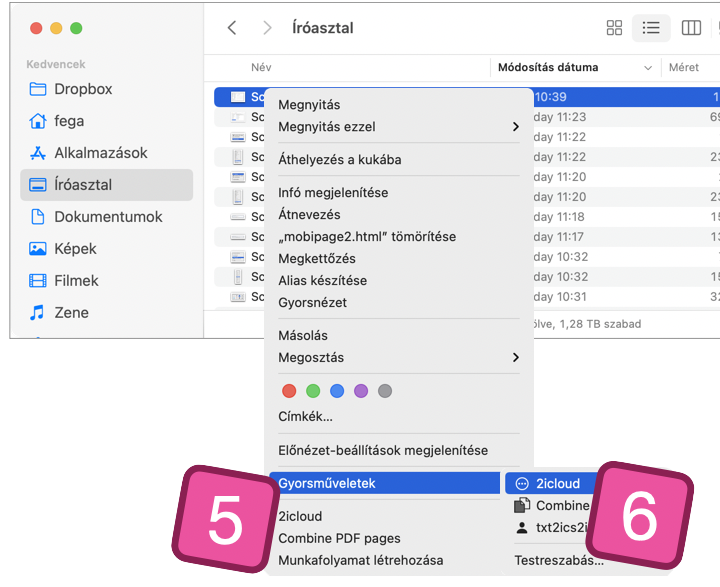
Indítsuk el az Automatort! Válasszuk a Gyorsműveletet! (1 – a képen egyes mutatja). Adjuk meg (2), hogy a parancsunk fájlokra és mappákra legyen csak kiadható, azaz csak akkor jelenik majd meg, ha fájlt, fájlokat vagy mappát választunk ki. Adjuk meg (3), hogy a parancs csak Finder használatakor legyen elérhető! A jobb szélső oldalsávon válasszuk ki a Fájlok és mappák gyűjteményt. A megjelenő parancsok közül a Fájlok áthelyezése parancsot húzzuk oda, ahol a (4) számot látjuk. (A parancs fel fog csúszni, keine pánik. A fenti képernyőkép nem valós, szerkesztett.) Az Ide: legördülő menüben válasszuk ki azt a mappát, ami a mozgatás célja. Ha engedélyezted az iCloudnak a Dokumentumok mappa magába szívását, akkor azt választva kerülnek majd a fájljaid az iCloudba. Ha egy Dropboxos mappát adsz meg, akkor oda lesznek a fájlok átmozgatva. Ha nem a mozgatás, hanem a másolás parancsot használod, akkor az eredeti helyen is marad a fájl és a megadott helyre is átmásolódik. Ha a parancsban szereplő célmappán tartod az egeret (nem lenyomva, csak rátolva), akkor megjelenik az útvonal, itt tudod leellenőrizni, hogy oda kerülnek-e majd a fájlok, ahová szeretnéd. Na, ez látható a (4) szám mögött, félig takarásban, mert figyelmetlen voltam.
Meglepő módon kész is vagyunk, mentsük el a művünket! Én "2idloud" nevet adtam, de mindenki úgy nevezze el, ahogy értelmesnek találja. Ne zárjuk be az Automatort, teszteljünk előbb, így – ha kell – egyszerűbb lesz módosítani. Teszteljünk! Keressünk egy lényegtelen fájlt és kattintsunk rá két ujjal vagy az Option/Alt lenyomása mellett, hogy megjelenjen a helyzetérzékeny menü.
A helyzetérzékeny menüben is megjelenhet (5) a parancsunk, de a Gyorsműveletek (6) alatt biztos meg fog. Ha kiadjuk, megy a fájl oda, ahová az Automatorban megadtuk. Ellenőrizzük le, hogy az történt-e, amit akartunk. Ha igen, nagyon boldogok lehetünk, ha nem, akkor javítsuk, módosítsuk az Automatorban a parancsot, amíg nagyob boldogok nem leszünk!
Előfordul, hogy változnak a szelek, egy gyorsműveletre már nincs szükség, zavar. A következő ábra mutatja, hogy tudjuk elrejteni.
Vagy a (6) Testreszabás... parancsot adjuk ki, vagy direkt megnyitjuk a Rendszerbeállítások > Bővítmények ablakot, és a (7) nem kívánt Gyorsműveleteket kikapcsoljuk. Vagy be.

Gyorsművelet bónusz

Hogy ne hasonlítsunk klasszikus felhasználói leírásra, ahol a legfontosabb dolgokat nem említik meg, ellenben a triviálisról hosszan beszélnek, jöjjön egy táltos-tipp és a válasz arra a kérdésre, hogy hol vannak a Gyorsműveletek fájljai.
Táltos-tipp
Ha a (4) parancsnál a Beállításokban bejelöljük az "Ezen művelet megjelenítése, ha fut" opciót, akkor e parancs végrehajtásakor párbeszédablakot kapunk, ahol tudjuk a célmappát módosítani. Viszont cserébe a Gyorsművelet itt mindig megáll.
Gyorsműveletek fájlok
A (7) ablakban az adott műveletre hívjuk elő a helyzetérzékeny menüt, és válasszuk a "Megmutatás Finderben" parancsot! Figyelem, a megnyíló ablakban óvatosan garázdálkodjunk!

2021. május 14., péntek

Fájllista szövegfájlba – Automator a barátunk

Egyik ügyfelünk kérdezte, hogy lehet egy "direktorit fájlba dámpolni", azaz hogy lehet a könyvtár, mappa tartalmát, a fájl listát szövegfájlként megkapni. Nos, ismét az Automator bizonyult a leggyorsabb, rugalmasabb megoldásnak.
Az Alkalmazások könyvtáron mutatom meg a mikéntet. Az Automatorba a Finderből behúzom az Alkalmazások mappát, így jön létre az első utasítás: "Megadott Finder elemek lekérése". A második lépés a "Mappa tartalmának lekérése", a parancsot a képen nem látható baloldali Automator utasítások közt találjuk meg. Épp úgy, ahogy az "Új Szövegszerkesztő dokumentum" utasítást is. A negyedik parancs az "Alkalmazás indítása" csupán kényelmi elem, figyeljünk arra, hogy a Szövegszerkesztő legyen a kiválasztott alkalmazás.
Futtatás után a Mac megnyitja az új fájlt:
Turbózás. A fenti munkafolyamat csak az Alkalmazások könyvtár tartalmát listázza – ügyes, de elég limitált. Ha több könyvtár tartalmát szeretnénk megkapni, akkor az első utasítás "Hozzáadás..." gombjára kattintva tehetjük meg. Ha még ez sem kínál elég szabadságot, akkor az első utasítás "Beállítások" feliratára kattintva megjelenő opciók közül válasszuk az "Ezen művelet megjelenítése, ha fut a munkafolyamat"-ot. Ennek hatására az Automator futása ennél a parancsnál megáll, egy párbeszédablak jelenik meg (néha elég nyomorék megjelenéssel, de hibátlanul működve), ahol megadhatjuk a mappát, mappákat, amelyekről listát szeretnénk kapni. Nagyon turbó módban ezzel az opcióval alkalmazásként is elmenthetjük az Automator rutint.
Közzététel előtt olvasva láttam meg, hogy a fájlok nincsenek abc-sorrendben (tudom: ábévésorrend, de ez baromi hülye és ronda szerintem). A mappa tartalom lekérése utasítás után a "Finder elemek rendezése" utasítás beszúrásával segíthetünk ezen. És természetesen még számtalan útja van a kívánságnak megfelelő testreszabásnak.

2021. január 27., szerda

Mail számla csatolmányokból egyetlen PDF, avagy írjunk alkalmazást Macre Automatorral

Pár napja mutattam meg, hogy lehet Macen "Sok Mailes számlából egy PDF" fájlt készíteni gyorsan. Többen kértétek, mutassuk meg, hogy lehet az emailhez csatolt számlákat gyorsan letölteni és egy PDF-fé alakítani – Automatorral. Azaz, gyors programozás után kis alkalmazás oldja meg a feladatot havonta, negyedévente, persze mi is kellünk hozzá, mert még okosabbak vagyunk a Macnél, a szingularitás odébb. Íme, a program:

A bal oldali képre kattintva az olvasható méretben látható, ez a fenti program kibontva. Nézzük, mit miért?
Előtte Automator gyorstalpaló: megnyitás után a baloldali hasábokból a képen látható utasításokat kell megkeresni és behúzni a jobb oldali részbe, ezekről látsz itt képeket.
Az (1) első lépés a megfelelő emailek kikeresése: "Mail üzenetek keresése". Az összes mailünk közül kikeressük azokat az üzeneteket, amelyek a következő feltételeknek megfelelnek. Most, elsőre, adjuk meg egyik kedvenc számlaküldőnk emailcímét Feladóként. Természetesen adhatunk meg más feltételt, vagy több feltételt is. Ez az egész program legfontosabb része. Jól gondoljuk át a keresés feltételét!
A következő lépés (2) a megtalált levelek csatolmányainak kigyűjtése: "Mail üzenetek mellékleteinek lekérése". Mindenképp egy erre a célra létrehozott mappába gyűjtsük a csatolmányokat, hogy más ne zavarjon be. Igen, minden futtatás előtt ezt a mappát ki kell üríteni! (Ezt is meg lehet oldani: a) egy üres szövegfájlt hozunk létre az adott mappában, b)-c) lekérjük a mappa tartalmát és d) kidobjuk. Az üres szövegfájl azért kell, mert ha üres a mappa, akkor az Automator kiakad. Az a)-d) nincs az ábrán.)
A "Szünet" (3) elsőre értelmetlen, de kell. Az alkalmazásunknak várni kell, hogy a mentések (2) biztos befejeződjenek. Tapasztalatból mondom... Három másodperc pedig szinte semmi.
A "Megadott Finder elemek lekérése" (4) megnyitja a cél mappár, ahová letöltöttük a csatolmányokat.
A "Mappa tartalmának lekérése" (5) parancsra férünk hozzá a mappában levő fájlokhoz.
A (6) fájlok küzül csak a PDF-ek kellenek, a jpg céglogók, hasonlók nem.
És végül (7) a "PDF-oldalak egyesítése" összefűzi a letöltött csatolmány PDF-eket.
Kényelem szeretetbő (8) meg is nyitjuk a generált PDF fájlt, amely az összes számlát tartalmazza.

Semmi sem tökéletes
Ez a rutin sem. Egyrészt a nem PDF számlákat eldobja – bár a letöltött mappában megtalálgatók. Viszont, ha bármi más PDF csatolmány volt, akkor az is belefűződik az összesített PDF-ek közé. Mondjuk, úgyis átnézi az ember az Automator munkáját, Megtekintőben egy mozdulat a rossz PDF kidobása.

A fekete leves
Török Bálint óta tudjuk, hogy hátra van még a fekete leves. Ez pedig az alkalmazásunk futásideje (fenti ábrán: N, mert ott látható, de itt van a bekezdés alatt is teljes egészében). Összesen nagyjából ötvenezer emailem van, ebből harmincezer archívált. Az Automatornak 8-9 perc ebből a megfelelő mailek kigyűjtése. Próbáltam trükközni, de nem sikerült ennél gyorsabb keresésre rávenni az Automatort. Ugyanez a művelet Mailben egy másodperc sincs. A tesztelést nem segíti ez a tetü lassúság – én emiatt inkább kézzel gyűjtöm ki a maileket egy alkalmi Automator rutinba. De viszont működik.


Változó email cím és időintervallum
A fenti munkafolyamatba "be van égetve", hogy melyik email címről jövő emaileket kezelje. Ez persze nem praktikus. Ahogy az sem, hogy nem szűkítettük az időintervallumot, a 2003-as számlák nem érdekelnek - más kérdés, hogy minek őrzöm őket? –, a fenti megoldás azokat is legyűjti.
Az első parancson kell változtatni, mielőtt alkalmazásként elmentjük Automatorból a művünket. Utasítsuk az Automatort, hogy az első parancsot végrehajtáskor mutassa meg.

Az alkalmazásként mentett programunk ilyenkor megáll, és rákérdez az adatokra. A beírt adatokat tekinti alapértelmezettnek. Ez a rákérdezős megoldás jó akkor is, amikor az Automatorban írt alkalmazásunkat másnak készítjük, aki az Automator használatában nem jártas. Felhasználóként csak ezzel a párbeszédablakkal találkozunk ilyenkor, mielőtt, jó pár perc múlva, váratlanul megszakítva munkánkat, a Mac az arcunkba tolná a csatolmányokat PDF-ben.

És ez is megtévesztő. Bár a mail cím helye szürke, mégis kitölthető. A "szürke nem szerkeszthető" itt nem igaz, a teljes feltétel rendszer átalakítható.


Összefoglalva: az Automator minket segítő alkalmazás. Amennyire könnyű (Gonosz Almalap: könnyű?!?) használni, annyira kevéssé testreszabható. Valamit valamiért. Mi szeretjük.

2021. január 18., hétfő

Sok Mailes számlából egy PDF

A NAV felügyelete alá begyűrni nem sikerült Apple, Google és más cégek érthetetlen módon sajtcédulának tűnő számlát küldenek emailen. Az Apple még annyiban sem segíti könnyező könyvelők életét, hogy PDF-ben is csatolná. De ez nekünk, Maceseknek nem jelent gondot. Mutatom, hogy lehet több (Apple) mail számlából egy PDF-et gyártani. (Azért egyet, mert a könyvelésem kinyomtatja, lefűzi, és egyszerűbb nekik egy PDF-et nyomtatni, mint sokat. És a példa kedvéért is, természetesen.) Ezt a bejegyzést tovább tart végigolvasni, mint a feladatot elvégezni.

Kezdés Mailben
Mailben egy okos, intelligens postafiókot hozunk létre (1). Ha csak az Apple-től jövő mailek kellenének, akkor simán rákeresnék a küldő mail címére. De nem kell több év, évtized Apple számlája, ezért azokat a maileket keresem, amelyek két feltételnek felelnek meg: az Apple számlázástól jött és az utolsó hónapban (vagy tetszés szerinti időszakban) kaptam (2). Ahogy jóváhagyjuk az okos postafiókot, a kívánt mailek kigyűjtődnek (3).

Mailből Finderbe
Kijelölöm az összes mailt (kijelölök egyet és command+a) és a Fájl menü Exportálás PDF-ként... parancsát választom (4). Megadom, melyik mappába szeretném menteni a számlákat PDF formátumban. Én az "Apple számlák könyvelőnek" mappát választottam. Finderben megnyitom a mappát, kijelölöm az összes frissen exportált PDF számlát (nem hiszed el, egyet kijelölök és command+a). Majd a helyzetérzékeny menüből (ctrl+kattintás vagy touchpaden általában két ujjas kattintás) a "Munkafolyamat létrehozása" parancsot adom ki (6).

Automator
(Igen, a kedvencem.) Az Automatorral ismétlődő feladatokat, munkafolyamatokat automatizálhatunk. Most semmi másra nem használjuk, csak egy csomó PDF-ből készítünk egyetlen egyet. Az első Automator lépést már létrehoztuk (7), megadtuk, hogy melyik PDF fájlokat kell összemásolni. Az Automator bal oldalsávjában a "PDF"-et választom ki, a második oszlopban látható PDF-es utasítások közül a "PDF oldalak egyesítése" utasítást húzom át a jobb oldalra, a meglevő utasítás alá (8). Az Automator ablak jobb felső részén látható lejátszás gombbal lefuttatom a létrehozott két lépésből álló Automator munkafolyamatot. Sikerrel lefutott tíz másodperc alatt (9). A PDF fájlok egyesítése kis ablak alján az Eredményt választva látom (A) a fura nevű PDF fájlomat. Duplán rákattintok, hogy Megtekintőben megnyissam.

Megnyitottam (B). Boldog vagyok. Ha rendben van, ellenőrizzük mindig, akkor a Megtekintő Megosztás menüje vagy a megfelelő ikonra kattintva azonnal el is küldhetem a könyvelőnek a PDF fájlt. Ennyit. Használtuk a Mailt, Findert, Automatort és a Megtekintőt (és újra a Mailt a küldéshez), az Apple alkalmazások segítéségével hatékonyan tudunk dolgozni, nem is kérdéses.

És még azon is túl...
Pár apró gondolat, kiegészítés, amit nem akartam a fenti leírásba beletenni, nehogy rémítően hosszú legyen.
> A könyvelőre gondolva érdemes a küldendő PDF-et átnevezni valami emberibb névre annál, amit az Automator generál. Ehhez elég az Megtekintőben megnyitott PDF fájl ablak teteji nevére kattintani. Ha már ott járunk, akkor más mappát választva el is menthetjük a számlák-PDF-et.
> Ha az Automator szerelemese vagy, miért nem programozod le az egészet Automatorban? – kérdezhetnéd joggal. Több okom is van, amiért nem. Az első az, hogy az emailek kikeresése létezik Automatorban, de nálam ez hosszú tíz percekig tart, gyakran ki is fagy az Automator. Ez a "nem szeretném érteni" kategória. A második ok, hogy a lekérdezési időszak változását meg kell adni, vagy a fenti módon, vagy az Automtoron belül, persze azt is lehet, ha nagyon nekifeszülök. És vagy email címenként van Automator rutinom, vagy az is paraméterként kell, hogy megadható legyen. A harmadik és döntő, hogy nincs megfelelő utasítás az emailek egyesével történő PDF-fé alakítására. Ha kell, akkor ez is áthidalható lenne. Ezek után a helyes válasz az, hogy meglehetne, de sokkal macerásabb, mint időről-időre ezt kézzel lepörgetni. Energiára optimalizáltam. A Gonosz Almalap szerint jó esetben lusta vagyok.
> A számlák azért csatolmányként is ott vannak, nem lehet azokat automatikusan lementeni? Megadott email-címekről? Ahogy azt más mail alkalmazásokban lehet? Létezik a Get Attachment az Automator Mail parancsai között, de 15-20 perc, mire az Automator kikeresi a leveleket - szintén "nem szeretném érteni" kategória. Ha tudnám, akkor így kezdődne az Automator munkafolyamat:

2020. április 15., szerda

Olvastass hangosan külföldiül a Mac-kel!

A Mac minden külön szoftver telepítése nélkül képes szövegek hangos felolvasására. Jól jöhet ez nyelvtanulásnál is, vagy ha nem vagyunk biztosak abban, hogyan kell egy szót "külföldiül" kiejteni. Mutatom, hogyan!


Beállítás, nyelv választás, személy választás

Azt, hogy milyen nyelven olvasson fel a Mac, az Alma menü > Rendszerbeállítások > Kisegítő lehetőségek > Beszéd párbeszédablakban választhatjuk ki. A Rendszerbeszédhang legördülő menü > Testreszabás parancsára bő választékot kínál a Mac. Ha új hangot választunk, azt a Mac az Apple-felhőből tölti le, ez pár perc – ez ugyan nem sok helyet, de foglal a gépünkön, a bőség zavara ne csábítson az összes letöltésére.

Ha egy nyelvet és nevet letöltött a Mac, akkor a Lejátszás gombra kattintva meghallgatjuk a példa mondatot: "Nevem Bond, James Bond. Én vagyok az angol hang." Vagy valami hasonló. A nagyobb nyelvek esetében találunk vicces – bugyborékoló, sikoltozó... – hangokat is, ezek is tök jók, bár kezdőknek nyelvtanuláshoz nem ideálisak.
A "Siri" jelzés értelemszerűen arra utal, hogy az adott nyelven Siri, az Apple mesterséges asszisztense, ezen a hangon beszél az adott nyelven. Ez számunkra azt is jelzi, hogy ennek választása jó választás.
Magyarul egyedül Mariska tud – elődje Eszter volt. Sajnos egyiküket sem lehet gyerek közelébe engedni, mert legalább akkora csapások a magyar nyelvre, mint az egyik webáruház zöld izéje.

Használat

Bármelyik alkalmazásban is vagyunk, kijelöljük a felolvasandó szöveget. A menü sorból a Szerkesztés >Beszéd... > Beszéd indítása parancsot kiadva máris fülelhetünk. A hangos felolvasás parancs, ahogy a képen is látható, a helyzetérzékeny menüből is elérhető.
A Mac – nem is értem miért? – nem ismeri fel a szöveg nyelvét, így képes magyar szöveget franciául is felolvasni. Csupa móka és kacagás az élet.

Profi használat: szöveg elmentése hangfájlként

Tíz perc sincs!
  1. Első lépés, elindítom az Automatort és a Munkafolyamatot választom! Az Automatort használjuk arra, hogy a szöveget felolvasássá alakítsa és elmentse a Zene alkalmazásba.
    Az Automator parancsai közül egymás alá húzzuk a "Szöveg kérése", "Szöveg átalakítása hangfájllá", "Fájlok importálása a Zenébe" és a "Zene dalaihoz kapcsolódó információ beállítása" parancsokat. A képre kattintva az nagyban is elérhető, ahol jól olvasható, hova milyen szöveget, infót adtam meg.
  1. Megkeressük, kijelöljük és kimásoljuk azt a szöveget, amit szeretnénk felolvasottá tenni. Ez lehet akár egy egész könyv is!
  2. Az Automator ablak tetején levő "Futtatás" gombra kattintva az imént írt alkalmazásunk...
  3. ...bekéri a szöveget. Persze a párbeszédablakba is beírhatjuk azt, amit fel szeretnénk olvastatni. Az "Olvass!" parancsra pár másodperc alatt elvégzi a Mac a rárótt feladatot.
  4. A Zene alkalmazásban megkeressük az új hanganyagot és már élvezhetjük is a Mac egyik hangján felolvasott szöveget! A Zenébe az Automatorban meghatározott információkkal kerül be a szöveg. Ha többször futtatjuk az Automator rutint, akkor a Zenébe kerülő hanganyagok sorszámot kapnak, így különböztethetők meg egymástól – ha csak rendre át nem írjuk az Automator két utolsó parancsának megfelelő sorait.

2020. április 10., péntek

heic-ből jpeg :: Mac, részben Fotók

Sokan kezdtek hozzá a rendrakáshoz, fényképek rendezéséhez, megosztásához, válogatásához. Mi, Macesek, hozzászoktunk, hogy "működik", nem kell azzal foglalkozni, hogyan, miért, hol. Ám az Apple .heic képeket kezdte kedvelni egy ideje, amit, írhatnám természetesen, a nem Macesek nem tudnak értelmezni. (Igen, az IT fertőzöttek igen, de a felhasználók tömege nem.) Megmutatom, hogy lehet a .heic-et jpeg-vé (jpg-vé) alakítani. Nem ördöngösség, de figyeljünk oda, mert hibázva sok kárt okozhatunk!

HEIC képek tömeges átkonvertálása JPEG-gé
A tömeges átalakításhoz az Automator alkalmazást használjuk, ez mindenki Macjén ott van, megkaptuk a géppel együtt. Az Automator, nevének megfelelően, feladatok automatizálására szolgál. Dolgozzon a gép, mi pihenjünk!
  1. Az Automator indítása utána a felkínált lehetőségek közül a Munkafolyamatot választjuk ki.
  2. Az oldalsávon a "Fájlok és mappák" gyűjteményből a "Finder elemek keresése" parancsot húzzuk a jobb ablakfélbe!
  3. A "Keresés itt" legördülő menüből válasszuk ki azt a könyvtárat, amelyben a .heic képeink vannak!
  4. Figyelem! Vigyázat! A Képek könyvtárat, a Saját könyvtárat vagy a Számítógépet TILOS kiválasztani!
    Miért? Mert ezek mind magukba foglalják a Fotók adatbázisát, amelyben lehetnek .heic képek. Ha ezeket így, Automatorral (vagy bármivel), kívülről módosítjuk, azzal hazavágjuk a Fotókat! A Fotókban levő .heic képekről lejjebb írok.
  5. A "Finder elemek keresése" parancsot finomítsuk! Az első sor "Fájlkiterjesztés" "tartalmazza" "heic". A Finder lekeresi az összes .heic fájlunkat a megadott könyvtárban és alkönyvtáraiban(!). A második sor – ehhez a sor végi '+' gombra kattintva jutunk –, kiszűri a "heic" szót tartalmazó könyvtárakat. Fontos, hogy "Minden" igaz, azaz csak azok a fájlok maradnak, amelyekre mind a két feltétel igaz.
  6. Futtassuk le az Automator rutint! Kattintsunk a jobb felső sarokban levő "Futtatás" gombra! Az eredmény megtekintéséhez a parancs alján levő "Eredmények"-re kell kattintani. A Finderes nézeteknek megfelelően van ikon nézet és lista nézet is. Ha óvatos vagyok, akkor végignézem, hogy tényleg csak a megfelelő képeket találta-e meg az Automator. Ha nem, akkor ... jól elgondolkodom és ellenőrzöm a szűrési szabályokat. Csak akkor lépek tovább, ha ez okés. Az Automatorra végrehajtott műveletek nem vonhatók vissza, nem állíthatók vissza!
  7. Az oldalsávon a Fotók gyűjteményből a "Képek stílusának módosítása" utasítást húzzuk jobbra, az előző "Finder elemek keresése" alá. Válasszuk ki, hogy milyen fájlformátumot szeretnénk.
  8. Jól meggondoltad? Készen állsz? Biztos minden ok? Akkor futtatás!
  9. Ennyi. Ellenőrzés.
  10. Ha más könyvtárra is szeretnénk lefuttatni a rutint, akkor az első parancsban módosítani kell a könyvtárat. A Képek könyvtárat, a Saját könyvtárat vagy a Számítógépet TILOS kiválasztani! (ism.) Ha szeretnéd ellenőrizni, hogy az új könyvtárból jól válogat-e az Automator, akkor töröld ki a második parancsot, hogy véletlenül se futtasd le a teljes átalakítást. Ha minden rendben, tedd vissza a második utasítást!

Mi legyen a Fotókban levő .heic képekkel?
A válaszom az, hogy semmi. Jól megvannak ott, az Apple, a Fotók kezeli. Én nem piszkálnám. Ha meg kell osztani, ki kell menteni a Fotókból, akkor az Fájl > Exportálásnál tudsz fájlformátum konvertálást végezni.
Ha tudni szeretnéd, hogy hány képed .heic, akkor a Fájl Új intelligens... paranccsal hozz létre egy új albumot a következő képen látható feltétellel:

Ez mind ok, de nekem nem .JPEG, hanem .JPG kell!
A fenti Automator rutinhoz adjunk hozzá még egy sort!
Az oldalsávon a "Fájlok és mappák" gyűjteményből a "Finder elemek keresése" parancsot húzzuk a jobb ablakfélbe!
Óvatosan, megfontoltan, körültekintően. A jpeg>jpg csere elvégezhető. De így nem lehet heic-ből tiff-et vagy bármi mást varázsolni.

2019. október 30., szerda

Szövegből hang – Macen

A Mac képes felolvasni a kijelölt szöveget. Azt, hogy milyen nyelven és ki olvassa fel a szöveget, az Alma menü > Rendszerbállítások > Kisegítő lehetősgek > Beszéd párbeszédablakban állíthatjuk be. A magyar hang Mariska – leánykori nevén Eszter –, aki rondán beszél magyarul (példa), tehát gyerek közelébe nem engedném. Viszont az angol, német, francia, orosz és héber nyelvű beszélőről többen mondták, hogy hibátlan. Így akár nyelvtanuláshoz is jól használható.


Szöveg felolvasása és mentése iTunesba

Aki nem azonnal szeretné hallani a kijelölt szöveget, azoknak mutatom meg, hogy lehet egy kimásolt szövegből iTunesba tett hang-állományt kapni. Jön a kedvencem, az Automator. Az Automatorral Maces parancsokat húzunk egymás alá, a felső átad adatokat a következőnek. Ennyi.
Az indítás után most a Munkafolyamatot választottam. A Gyorsművelet azért lett volna szebb, mert akkor a szövegből hangot készítő alkalmazásunk bármikor elérhető lenne a kijelölt szövegre történő kattintásra megjelenő helyzetérzékeny menün át.
A munkafolyamat elemei a képen láthatók.

  1. Vágólap tartalmának lekérése Az Automator rutint úgy hívjuk meg, hogy előtte kimásoltuk a digitalizálandó szöveget.
  2. Szöveg átalakítása hangfájllá A szöveg Alex hangjával kerül rögzítésre az Íróasztalra Alex2Siri fájlnéven.
  3. Fájlok importálása iTunesba A könnyebb megtalálhatóság kedvéért létrehoztam iTunesban egy AlexSiri lejátszási listát. Ennek léteznie kell, még ha üres is, különben itt megakad az Automator.
  4. iTunes zeneszámok információinak beállítása Ez tulajdonképp szorgalmi feladat, haszna az, hogy iTunesban könnyebb lesz az életünk. Nevet ne adjunk, tapasztalatom szerint – de érteni nem értem – gondot okoz.
Hogy használom? Kijelölöm a szöveget, majd rákattintok az Automatorban a "Futtatás" gombra. És kész.

A hangos szövegek iTunesban

Így találom meg. És innen már könnyen megoldható a kézi vagy automatikus átmásolás iPhone-ra, iPadre, ha az a cél eszköz.

Rakjunk rendet magunk után!

Az első Automator rutin az Íróasztalra teszi le a generált hangfájlt és ott is felejti. Ezzel a rutinnal az összes ilyen generált fájlt eltakaríthatjuk. Természetesen a két Automator egy munkafolyamatba összevonható, én a biztonság kedvéért a kettő közé betennék egy két másodperces várakozást.

2019. szeptember 27., péntek

Gyors kép-méretezés, -alakítás Facebookra

Ontjuk a képeket a netre. Sokan egyből a megfelelő méretben készítik a fényképet, mások utólag méreteznek, váltanak formátumot. Utóbbiak – like me – számára mutatok egy folyamat-gyorsító megoldást Macen. Automator, mi más. Ha még soha sem indítottad el az Automatort, akkor is bátran tarts velünk. Negyedóra alatt csodára leszel képes!

Elmélet és programozás, max. 10 perc

Az Automator indítása után válasszuk a Gyorsműveletet! A végeredmény szempontjából fontos, hogy melyiket választjuk, az Automator az összes esetben ugyanúgy használandó.

A munkafolyamatunk Képfájlokat fog fogadni, feldolgozni, ez az első, amit állítani kell. A Kép mellé csak azért keresünk egy Képernyőfotó ikont, mert baromi rendszeretőek vagyunk. Ami fontosabb, a Hely mellé a Findert kell választani. Magyarul: az alkalmazásunk(!) a Finderben akkor lesz elérhető, ha képet választunk ki.

A fájlt (vagy fájlokat), amelyre majd hat az alkalmazásunk, áthelyezzük az Íróasztalra. Miért? Nem kötelező, de ott könnyebb lesz megtalálni a Facebokra való feltöltésnél. De ez nem kötelező elem, más is kerülhet ide. Ha például az eredeti képet szeretnénk megőrizni, azt is itt kell megoldani (Finder elemek megkettőzése...)

Bármi is volt a kép formátuma, .jpg lesz belőle. Hahó! Ha animált gif volt, akkor az animáció ugrik! Ha "lyukasztott" png volt, akkor a lyukasztás megy a lecsóba. Szóval: ésszel (és ezért is jó, ha másolattal dolgozunk).

A kép hosszabb(!) oldala 1200 képpont lesz. Megoldható, hogy rákérdezzen az alkalmazásunk, hogy mekkora is legyen a hosszabb oldal, akár úgy is, hogy felkínálja alapértelmezetten az 1200 képpontot, de ez már haladó kurzus, várunk egyéni konzultáción!

Végül megmutattatjuk a Finderrel a méretre szabott jpg fájlunkat.

Puding próbája a kép módosítás

Mentsük el az Automator rutint valami találó néven, kényelem miatt ne túl hosszú névvel. Hagyjuk nyitva az Automatort, ha módosítani kell az alkalmazáson, akkor az gyorsan menjen.
Keressük egy képet Finderben!

Osztályfényképem mérete fölöslegesen nagy a Facebookra, ezért lefuttatom rajta a Facebook szolgáltatást (alkalmazást).
És tádámm! A munka elvégezve.

2018. szeptember 28., péntek

Vízjel, felirat képekre gyorsan és egyszerűen

A képekkel dolgozó előbb-utóbb szeretné vízjellel, azonosító-felirattal, copyright szöveggel ellátni a képeit. A következő pár bekezdésben megmutatom, hogy lehet automatizálni a vízjelesítést. Természetesen lesz pár megkötés (mert ez kezdő szint), és szükség lesz némi számítógépes jártasságra is. Minden a Macen, amire szükségünk van. Lássuk!


Automator az automatizálás lelke, motorja.

Vízjel, felirat elkészítés
Az első feladat: meg kell alkotnunk azt a vízjelet, feliratot, amellyel szeretnénk képeinket automatikusan ellátni. Ezt megtehetjük bármelyik iWork (Pages, Numbers vagy Keynote) alkalmazásban, vagy más képszerkesztő, rajzoló programmal is. Az iWork esetén ne feledjük a cmd + shift + 4 kijelző részlet kivágó gyorsbillentyű hasznosságát. A Megtekintővel tudunk hátteret "lukasztani", áttetszővé tenni, de erről majd egy másik bejegyzésben írunk majd. (Vallomás: arra, hogy a Megtekintő tud ilyet, pár napja jöttem rá, korábban itt az állt, hogy alap Maces programmal ilyet nem lehet megtenni, ezért a Pixelmator 30 napos próba-verziójának letöltését vagy Photoshopos ismerős megkörnyékezését ajánlottam a hetek óta megírt posztban. Amit most jól átírtam. Jó pap.)

Automatikus vízjelezés
A második feladatot az Automatorral oldjuk meg. A következő példában Automator munkafolyamatot készítünk. Ha nagyon okosak és kényelmesek lennénk, akkor a egy mappa-akciót készítenénk. A mappa akcióról ez a bejegyzés szólt: Mappa tartalom automatikus feldolgozása. A mappa akció szépsége az, hogy elég egy adott mappába menteni a vízjelezendő képet, képeket, és onnan már minden megy magától.
Én a "Grayscale" mappába tett képeket fogom vízjelezni. Az okos megoldás esetén ehhez a mappához rendelném az Automatoros munkafolyamatot, hogy a mappába kerülő fájl hatására az lefusson.
Az előző paranccsal csak a mappát választottam ki, most kérjük le az összes benne levő fájlt. Ha nagyon, akkor az almappákban levőket is – ezzel az opcióval bánjunk óvatosan!
Trükk. A vízjelezést PDF fájlon képes az Automator elvégezni, ezért az összes képet PDF-fé kell konvertálni. A PDF-ek átmeneti tárolására én – nem elegánsan – az íróasztalt jelöltem ki, illik e célra egy spéci mappát létrehozni, aminek a folyamat végén töröljük a tartalmát – ezt sem mutatom most meg. A képek átméretezését is elvégezhetjük ezzel az Automator paranccsal – jól gondoljuk át, szeretnénk-e, jó ötlet-e?

PDF dokumentumok vízjellel ellátása

A lényeg. Itt választjuk ki a vízjelet, copyright feliratot, ami kép formátumban áll rendelkezésükre. Ha több fájlt választunk ki, akkor az első képre az első vízjel, a második képre a második vízjel kerül, és így tovább. Az eltolás a bal alsó sarokhoz képest képpontban értendő. Ha különböző méretűek a vízjelezendő képek, akkor a bal alsó sarok a biztos.
Szupertrükk: ha mindenáron a jobb alsóba szeretnénk a vízjelet, akkor a) Képek tükrözés Automator parancs b) vízjelezés (persze fordított vízjellel) c) ismét Képek tükrözés Automator parancs. Hangozzék bonyolultan, csak egyszer kell belőni, utána már megy minden magától. Merjünk lusták lenni!
A méretarányt nem csak a csúszkán állíthatjuk (így lőve be a megfelelő vízjel méretet), a számmezőbe olyan érték is írható, ami a csúszkán nem érhető el.
A vízjel rejtésének egyik módja – vagy azért, hogy ne legyen könnyen észrevehető, vagy azért, hogy ne rontsa el a képet, de lehet, hogy mindkettőért – az átlátszatlanság állítása.
Egyértelmű, hogy több próbát kell futtatnunk, amíg eltaláljuk a megfelelő beállításokat. Sőt! Az is elképzelhető, hogy több vízjelező munkafolyamatot kell használnunk.
És végül visszaalakítjuk a képet PDF-ből képbe. Nincs opciónk arra, hogy olyan képformátum legyen, mint a bejövő. Viszont cserébe varázslatos képformátumokat – Apple ikon, HEIFF – is választhatunk.
A vízjelezett képeket a Megtekintővel ellenőrizzük le. Ebből az alkalmazásból tudjuk elmenteni, átnevezni vagy szomorúan elfelejteni, ha nem sikerült volna a vízjelezés olyanra, amilyenre szerettük volna.