Húsz éve, hogy az Apple piacra dobta az iPodot. Abban az időben az egyetlen módja annak, hogy zenét másoljunk az eszközre az volt, hogy saját CD-t rippeltünk (beolvastuk Macre), vagy letöltöttünk zenéket valamelyik induló letöltési szolgáltatótól, és manuálisan hozzáadták az iTuneshoz. Az évek során az iTunes fejlődött, 2003-ban az Apple megnyitotta saját boltját (iTunes Music Store – iTMS), 2013-ban pedig lehetővé tette, hogy nem tőle vett számokat töltsünk fel az iCloudba. Aztán jött az Apple Music streaming, és végül az iTunest felváltotta az Apple Music alkalmazással Mac gépeken.
Aki – mint mi – végig az iTunes-t használta, az valószínűleg egy hatalmas könyvtárat épített fel zenékből és lejátszási listákból, amely bedigitalizált CD-k, iTMS-ből vagy máshonnan vásárolt zenék halmaza, netán még saját vagy barátai által készített zenét is tartalmaz. Te is úgy gondoltad, hogy egyszer rá fogsz érni a gyűjtemény rendezésére, a duplikált dalok törlésére, a hibás címek vagy előadók kijavítására, az albumborítók válogatására, hogy a zenetáradat olyanná alakítsd, amely megkönnyíti a zenék megtalálást és lejátszását?
Az ismétlődések azonosítása
Válassza a Dalok gyűjteményt az oldalsávon. Adja ki a Fájl > Könyvtár > Megkettőzött elemek megjelenítése (A) parancsot! Azoknak a számoknak a listája lesz látható, amelyeket a Zene ismétlődőnek gondol. Ez azonban tartalmazhat különböző verziókat, például egy szám élő és stúdióverzióját, eltérő hosszúságú változatokat.
Egy jobb módszer
Tartsa lenyomva az Option billentyűt, és adja ki a Fájl > Könyvtár > Azonos megkettőzött elemek megjelenítése (B) parancsot!. A listán a tényleges duplikációk jelennek meg. Meglehet, hogy egy szám egy előadó több albumán is szerepel. A törlés joga a mienk.
Melyik verziót kell törölni?
Érdemes megtartani azt a verziót, amellyel a legtöbbet játszottál, azt, amelyiket "tetszett" vagy a magasabb bitsebességű verziót (E). Ezek azonosításához kattintson a Nézet > Nézetbeállítások megjelenítése parancsra (C). Jelölje be a használni kívánt feltételek melletti négyzetet. (D)
Törölje a duplikált számokat!
Most láthatja a szükséges információkat, és a Command billentyűt lenyomva tartva kattintson az egyes számokra, amelyeket törölni szeretne a könyvtárából. Miután kiválasztotta az eltávolítani kívánt dalokat, törölje azokat.
Haladóknak
Ha látni szeretné, hogy egy dal mely lejátszási listákon szerepel, kattintson a Control billentyűt lenyomva a dalra bármelyik nézetben, és válassza a „Hozzáadás lejátszási listához” lehetőséget (F). Megjelenik a dalt tartalmazó lejátszási listák listája.
Lejátszási listák rendezése
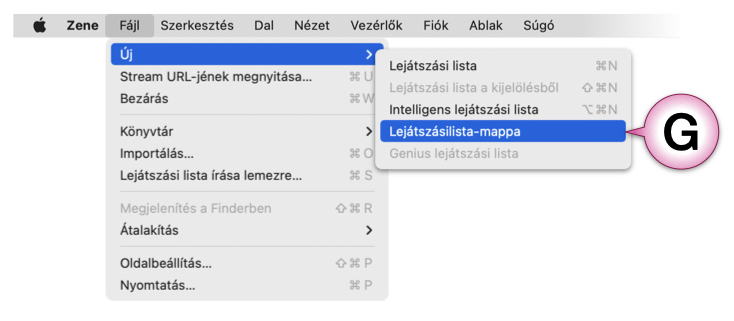
Ha sok lejátszási listája van, mappákba helyezheti őket. Kattintson a Fájl menüre, válassza az Új, majd a Lejátszásilista-mappa menüpontját (G). Írja be a mappa nevét, és nyomja meg az Enter gombot. Az oldalsávon húzza a lejátszási listákat a mappába a rendezéshez.
Számok és lejátszási listák rendezése
Bármely lejátszási listában vagy albumban kattintson a Nézet menüre, és válassza a Rendezés módját! Válassza ki a rendezéshez használandó feltételeket, valamint a növekvő vagy csökkenő sorrendet! (H) Ezzel a módszerrel módosíthatja az elemek sorrendjét egy létrehozott mappában.
Kenny Hemphill
iLife
A következő címkéjű bejegyzések mutatása: Zene. Összes bejegyzés megjelenítése
2022. március 28., hétfő
2021. március 12., péntek
Mac Big Sur menüsor: like vagy kérem vissza a korábbit!
Elsőre minden módosítás szokatlan, a régi jobbnak, szebbnek és logikusabbnak tűnik. Nincs ez máshogy a Big Sur menüsorával sem. A gond akkor van, ha az új nem jobb, nem szebb és nem logikusabb. Szomorú, de két hét után sem értem a menüsor átalakítást, bővítést és módosításokat, bár nincs használati gondom – de ahány ház, annyi szokás.
Látványra lehet, hogy szép az áttetsző menüsor, az áttetsző ablak, csak épp nem tudom megmondani, hogy miért hasznos. Két hete (másé már a Szabó János) próbáltam megszokni, hogy a menü nem fehér, a betűk ugyan feketék (az éjszakai mód sem jön be, de az egy másik történet). Igen, naponta egy-két alkalommal megzavar a háttér szín átszűrődése. Sok? Nem sok? Nekem az. Szerencsére ki lehet kapcsolni. Bár jól elrejtette az Apple, de a fenti képen látható a Rendszerbeállítások ablak, annak is a Kisegítő lehetőségek > Kijelző oldala. Küldetés teljesítve.
Ikonok a menüsoron
Visszanéztem a Big Sur bemutatót, de jól emlékeztem. A Vezérlőközpont az egyik fényes újítás, ami nem csak dizájn, hanem fejlesztés. Itt találjuk a wifi, Bluetooth, Airdrop és sok más mellett a hangerő állítást is, bár ezek önálló ikonként is megjelenhetnek a menüsoron. Remélem, nem átszoktatásról van szó, mert rossz az irány, mindjárt mondom, miért is.
Mindenki másképp használja a Macjét. Az eltelt években vagy ezer felhasználói szokást, beállítást láttam tanácsadásaink, képzéseink során, de soha senki sem mondta, hogy zavarja a menüsoron levő wifi ikon. Aki mozog a Macjével, az wifiről-wifire vándorol. Igaz, hogy a Mac felismeri a wifit, de a vizuális visszaigazolás fontosságáról számtalan könyv szól és UX dizájner képes órákon át beszélni. És ami eddig egy kattintással elérhető volt, azért miért kellene kettőt kattintani?
Bluetooth ... dettó. Ami eddig egy kattintással elérhető volt, azért miért kellene kettőt kattintani?
Hangerő állítás. Ki az, aki inkább egy kattintás után elérhető csúszkát rángat mintsem billentyűvel vagy Touch Bar-on állítja a hangerőt? Oks, perverzek és bűvészek Siri-vel.
Ismétlés a tudás anyja. Ki az, aki inkább egy kattintás után elérhető csúszkát rángat mintsem billentyűvel vagy Touch Bar-on állítja a kijelző világosságát? Oks, perverzek és bűvészek Siri-vel.
Nézzük másképp! De jó, hogy egy kattintás után elérem a Zene vezérlőt! Amit egyébként úszó ablakként elérhető a Zene alkalmazásból.
De legyen, ezekre volt a legnagyobb szükség. De miért nem tudom eltüntetni? Áthelyezni?
És még mindig nincs vége. Most vagy folyamatosan a teljes dátumot látom, ez sok fölösleges helyet visz el. Napközben a pontos idő érdekel, ritkán van szükség a dátumra. Eddig rákattintva az időre, láttam a dátumot. Most erre nincs lehetőség. Vagy berakom az Értesítési központba a naptárt, hogy lássam a dátumot, vagy nem tudom. Vagy én nem találtam meg. (Igen, a Naptár ikonja is mutatja. Meg Siri is elárulja.)
Szóval nincs bennem szerelem az új elrendezés és tudás iránt. Mintha megint a dizájnerek és programozók terveztek volna felhasználói felületet. Persze nincs nagy gáz, használható. Csak épp nem olyan, amilyet régen az Apple tudott. Szerintem.
Testreszabhatóság
Nem erről lesz híres a Big Sur. Azt, hogy mi legyen a Vezérlőközpontban, nem tudom megszabni. Azt, hogy mi hol legyen, nem tudom meghatározni. A menüsorból el tudom tüntetni az ikonokat. A fentiek után inkább itt befejezem ennek a bejegyzésnek az írását.
Ikonok a menüsoron
Visszanéztem a Big Sur bemutatót, de jól emlékeztem. A Vezérlőközpont az egyik fényes újítás, ami nem csak dizájn, hanem fejlesztés. Itt találjuk a wifi, Bluetooth, Airdrop és sok más mellett a hangerő állítást is, bár ezek önálló ikonként is megjelenhetnek a menüsoron. Remélem, nem átszoktatásról van szó, mert rossz az irány, mindjárt mondom, miért is.
Mindenki másképp használja a Macjét. Az eltelt években vagy ezer felhasználói szokást, beállítást láttam tanácsadásaink, képzéseink során, de soha senki sem mondta, hogy zavarja a menüsoron levő wifi ikon. Aki mozog a Macjével, az wifiről-wifire vándorol. Igaz, hogy a Mac felismeri a wifit, de a vizuális visszaigazolás fontosságáról számtalan könyv szól és UX dizájner képes órákon át beszélni. És ami eddig egy kattintással elérhető volt, azért miért kellene kettőt kattintani?
Bluetooth ... dettó. Ami eddig egy kattintással elérhető volt, azért miért kellene kettőt kattintani?
Hangerő állítás. Ki az, aki inkább egy kattintás után elérhető csúszkát rángat mintsem billentyűvel vagy Touch Bar-on állítja a hangerőt? Oks, perverzek és bűvészek Siri-vel.
Ismétlés a tudás anyja. Ki az, aki inkább egy kattintás után elérhető csúszkát rángat mintsem billentyűvel vagy Touch Bar-on állítja a kijelző világosságát? Oks, perverzek és bűvészek Siri-vel.
Nézzük másképp! De jó, hogy egy kattintás után elérem a Zene vezérlőt! Amit egyébként úszó ablakként elérhető a Zene alkalmazásból.
De legyen, ezekre volt a legnagyobb szükség. De miért nem tudom eltüntetni? Áthelyezni?
És még mindig nincs vége. Most vagy folyamatosan a teljes dátumot látom, ez sok fölösleges helyet visz el. Napközben a pontos idő érdekel, ritkán van szükség a dátumra. Eddig rákattintva az időre, láttam a dátumot. Most erre nincs lehetőség. Vagy berakom az Értesítési központba a naptárt, hogy lássam a dátumot, vagy nem tudom. Vagy én nem találtam meg. (Igen, a Naptár ikonja is mutatja. Meg Siri is elárulja.)
Szóval nincs bennem szerelem az új elrendezés és tudás iránt. Mintha megint a dizájnerek és programozók terveztek volna felhasználói felületet. Persze nincs nagy gáz, használható. Csak épp nem olyan, amilyet régen az Apple tudott. Szerintem.
Testreszabhatóság
Nem erről lesz híres a Big Sur. Azt, hogy mi legyen a Vezérlőközpontban, nem tudom megszabni. Azt, hogy mi hol legyen, nem tudom meghatározni. A menüsorból el tudom tüntetni az ikonokat. A fentiek után inkább itt befejezem ennek a bejegyzésnek az írását.
2020. szeptember 21., hétfő
Apple Music/Zene ikon-magyarázó
Általában van wifi, net, 3G-8G. De néha nincs. Például repülőn. Így nem mindegy, hogy a repülés alatt hallgatandó zenéd a felhőben van, amelyet ugyan látni fogsz 39 000 láb magasan, de sztreamelni, hallgatni azt nem – ha csak nincs a repülőn wifi. De honnan lehet tudni, hogy mi van az iPhone-on, iPaden és mi a felhőben. A számok, zenék – de más esetben fájlok – melletti ikonról. Ezekkel találkozhatsz:
Van egy jó hírünk és egy rossz. A jó, hogy a zene megvan, megvetted, vagy az Apple Musichoz adtad. A rossz, hogy nincs az eszközödön. Klikk az ikonra, hogy letöltsd! És igen, ellenőrizd le, hogy a felhő eltűnt-e a zene mellől! Ha sok zenét húzol le egyszerre, akkor ahhoz idő kell. Pontosabban sávszélesség, amin egy nyilvános wifin sok más sorstársaddal osztozol.
Ez azt jelenti, hogy a zene ... hát nincs meg, és az Apple nem nagyon fog segíteni. Érdemes megpróbálni a Zene (Music) alkalmazásban a Fájl > Könyvtár > Update Cloud Music parancsot, segíthet. Ha nem, akkor ... az Apple javaslata az, hogy tedd újra a rendszer részévé a zenét. (A Gonosz Almalapnak is van javaslata erre az esetre az Apple számára, hogy mit tegyen a mi részé cenzúrzva)
Rossz hír. Amikor az iTunes accountoddal szinkronizált iPhone-ról vagy iPadről törölsz egy zenét, az törlődik a többi eszközödről is, az ikon ezt mutatja. Mentési lehetőség, ha Macen vagy más informatikai eszközödön, netán egy Windowsos pécén még meg van a zene. (Mondjuk ez repülőtéren édes vígasz.)
Ez a letöltés a felhőből nem fog összejönni. De most miért nem? A legtöbb esetben az ok az, hogy a fájl túl nagy, 200MB-nál is nagyobb vagy nagyonsz@r rossz minőségű (96kb/s alatti), hogy ez utóbbi miért fáj az Apple-nek? Bár nem direkt erről szól, de ebben a bejegyzésben leírtam, miért nem szereti az Apple, ha gagyi a mások által eszközére tett bármi. Megoldás? Macen szétdarabolni a túl nagy zenét, vagy megpróbálni AAC-re konvertálni (hangban biztos nem lesz jobb, de lehet, hogy az Apple így megeszi). Egyik sem reptéri feladat, természetesen.
Ha egy zenéd többször található meg a könyvtáradban, akkor látod ezt az ikont. Az Apple szerint, mert gyakran nincs így. A Zene alkalmazásban Fájl > Könyvtár > Show Duplicate Items sem rossz gondolat, de a profi az alt/option nyomva tartása mellett adja ki ezt a parancsot, ekkor a Show Exact Duplicate Item hajtódik végre. Elődordulhat, hogy megvan egy zene stúdió- és számos koncert felvétele, azonos metaadatokkal, az utóbbi esetben a tényleg egyező zenéket mutatja meg a Mac.
Nem szinkronizál az eszköz. Ellenőrizd le, hogy kell-e neki? Bekapcsoltad a szinkronizációt? Ha nem, akkor gondold át, mert a szinkronizáció nem érdeklődik fájlonként, hogy kell-e, elkezd letölteni. Ha 9G-n vagy, nem wifin, akkor lehet, hogy az adatátvitel nincs engedélyezve, vagy elfogyott a keret. További ötletek: van elég hely az eszközön? Nem töltesz, szinkronizálsz mást is? Ha szerinted minden ok, akkor szomorúság van, mert az Apple-nek sincs több ötlete.
Van egy jó hírünk és egy rossz. A jó, hogy a zene megvan, megvetted, vagy az Apple Musichoz adtad. A rossz, hogy nincs az eszközödön. Klikk az ikonra, hogy letöltsd! És igen, ellenőrizd le, hogy a felhő eltűnt-e a zene mellől! Ha sok zenét húzol le egyszerre, akkor ahhoz idő kell. Pontosabban sávszélesség, amin egy nyilvános wifin sok más sorstársaddal osztozol.
Ez azt jelenti, hogy a zene ... hát nincs meg, és az Apple nem nagyon fog segíteni. Érdemes megpróbálni a Zene (Music) alkalmazásban a Fájl > Könyvtár > Update Cloud Music parancsot, segíthet. Ha nem, akkor ... az Apple javaslata az, hogy tedd újra a rendszer részévé a zenét. (A Gonosz Almalapnak is van javaslata erre az esetre az Apple számára, hogy mit teg
Rossz hír. Amikor az iTunes accountoddal szinkronizált iPhone-ról vagy iPadről törölsz egy zenét, az törlődik a többi eszközödről is, az ikon ezt mutatja. Mentési lehetőség, ha Macen vagy más informatikai eszközödön, netán egy Windowsos pécén még meg van a zene. (Mondjuk ez repülőtéren édes vígasz.)
Ez a letöltés a felhőből nem fog összejönni. De most miért nem? A legtöbb esetben az ok az, hogy a fájl túl nagy, 200MB-nál is nagyobb vagy nagyon
Ha egy zenéd többször található meg a könyvtáradban, akkor látod ezt az ikont. Az Apple szerint, mert gyakran nincs így. A Zene alkalmazásban Fájl > Könyvtár > Show Duplicate Items sem rossz gondolat, de a profi az alt/option nyomva tartása mellett adja ki ezt a parancsot, ekkor a Show Exact Duplicate Item hajtódik végre. Elődordulhat, hogy megvan egy zene stúdió- és számos koncert felvétele, azonos metaadatokkal, az utóbbi esetben a tényleg egyező zenéket mutatja meg a Mac.
Nem szinkronizál az eszköz. Ellenőrizd le, hogy kell-e neki? Bekapcsoltad a szinkronizációt? Ha nem, akkor gondold át, mert a szinkronizáció nem érdeklődik fájlonként, hogy kell-e, elkezd letölteni. Ha 9G-n vagy, nem wifin, akkor lehet, hogy az adatátvitel nincs engedélyezve, vagy elfogyott a keret. További ötletek: van elég hely az eszközön? Nem töltesz, szinkronizálsz mást is? Ha szerinted minden ok, akkor szomorúság van, mert az Apple-nek sincs több ötlete.
2020. április 15., szerda
Olvastass hangosan külföldiül a Mac-kel!
A Mac minden külön szoftver telepítése nélkül képes szövegek hangos felolvasására. Jól jöhet ez nyelvtanulásnál is, vagy ha nem vagyunk biztosak abban, hogyan kell egy szót "külföldiül" kiejteni. Mutatom, hogyan!
Ha egy nyelvet és nevet letöltött a Mac, akkor a Lejátszás gombra kattintva meghallgatjuk a példa mondatot: "Nevem Bond, James Bond. Én vagyok az angol hang." Vagy valami hasonló. A nagyobb nyelvek esetében találunk vicces – bugyborékoló, sikoltozó... – hangokat is, ezek is tök jók, bár kezdőknek nyelvtanuláshoz nem ideálisak.
A "Siri" jelzés értelemszerűen arra utal, hogy az adott nyelven Siri, az Apple mesterséges asszisztense, ezen a hangon beszél az adott nyelven. Ez számunkra azt is jelzi, hogy ennek választása jó választás.
Magyarul egyedül Mariska tud – elődje Eszter volt. Sajnos egyiküket sem lehet gyerek közelébe engedni, mert legalább akkora csapások a magyar nyelvre, mint az egyik webáruház zöld izéje.
A Mac – nem is értem miért? – nem ismeri fel a szöveg nyelvét, így képes magyar szöveget franciául is felolvasni. Csupa móka és kacagás az élet.
Beállítás, nyelv választás, személy választás
Azt, hogy milyen nyelven olvasson fel a Mac, az Alma menü > Rendszerbeállítások > Kisegítő lehetőségek > Beszéd párbeszédablakban választhatjuk ki. A Rendszerbeszédhang legördülő menü > Testreszabás parancsára bő választékot kínál a Mac. Ha új hangot választunk, azt a Mac az Apple-felhőből tölti le, ez pár perc – ez ugyan nem sok helyet, de foglal a gépünkön, a bőség zavara ne csábítson az összes letöltésére.Ha egy nyelvet és nevet letöltött a Mac, akkor a Lejátszás gombra kattintva meghallgatjuk a példa mondatot: "Nevem Bond, James Bond. Én vagyok az angol hang." Vagy valami hasonló. A nagyobb nyelvek esetében találunk vicces – bugyborékoló, sikoltozó... – hangokat is, ezek is tök jók, bár kezdőknek nyelvtanuláshoz nem ideálisak.
A "Siri" jelzés értelemszerűen arra utal, hogy az adott nyelven Siri, az Apple mesterséges asszisztense, ezen a hangon beszél az adott nyelven. Ez számunkra azt is jelzi, hogy ennek választása jó választás.
Magyarul egyedül Mariska tud – elődje Eszter volt. Sajnos egyiküket sem lehet gyerek közelébe engedni, mert legalább akkora csapások a magyar nyelvre, mint az egyik webáruház zöld izéje.
Használat
Bármelyik alkalmazásban is vagyunk, kijelöljük a felolvasandó szöveget. A menü sorból a Szerkesztés >Beszéd... > Beszéd indítása parancsot kiadva máris fülelhetünk. A hangos felolvasás parancs, ahogy a képen is látható, a helyzetérzékeny menüből is elérhető.A Mac – nem is értem miért? – nem ismeri fel a szöveg nyelvét, így képes magyar szöveget franciául is felolvasni. Csupa móka és kacagás az élet.
Profi használat: szöveg elmentése hangfájlként
Tíz perc sincs!- Első lépés, elindítom az Automatort és a Munkafolyamatot választom! Az Automatort használjuk arra, hogy a szöveget felolvasássá alakítsa és elmentse a Zene alkalmazásba.
Az Automator parancsai közül egymás alá húzzuk a "Szöveg kérése", "Szöveg átalakítása hangfájllá", "Fájlok importálása a Zenébe" és a "Zene dalaihoz kapcsolódó információ beállítása" parancsokat. A képre kattintva az nagyban is elérhető, ahol jól olvasható, hova milyen szöveget, infót adtam meg.
- Megkeressük, kijelöljük és kimásoljuk azt a szöveget, amit szeretnénk felolvasottá tenni. Ez lehet akár egy egész könyv is!
- Az Automator ablak tetején levő "Futtatás" gombra kattintva az imént írt alkalmazásunk...
- ...bekéri a szöveget. Persze a párbeszédablakba is beírhatjuk azt, amit fel szeretnénk olvastatni. Az "Olvass!" parancsra pár másodperc alatt elvégzi a Mac a rárótt feladatot.
- A Zene alkalmazásban megkeressük az új hanganyagot és már élvezhetjük is a Mac egyik hangján felolvasott szöveget! A Zenébe az Automatorban meghatározott információkkal kerül be a szöveg. Ha többször futtatjuk az Automator rutint, akkor a Zenébe kerülő hanganyagok sorszámot kapnak, így különböztethetők meg egymástól – ha csak rendre át nem írjuk az Automator két utolsó parancsának megfelelő sorait.
2020. február 24., hétfő
"Turn on, tune in, drop out"*
Életkori sajátosság miatt ez a cím, és nem valami mai szleng. Amúgy sem arról lesz szó, hogy "Tényleg be lehet tépni az erekbe fecskendezett majonézes mogyoróvajtól?", hanem arról, hogy lehet agyzsibbasztó vagy képzeletébresztő animációt megjeleníteni a Macen, zenére.
Elindítom aziTunest Zene alkalmazást, majd az Ablak > Vízualizáló (anyám!) parancsra a Mac szemeimet rabul ejti. Jelzem, kivetítve még ütősebb. A Vízualizáló régebbi verziója a Klasszikus, az új jelzőtlen, a kettő közt az Ablak menü parancsával válthatunk. Ha az új verziót használjuk, akkor a shift+kérdőjel apró menüt ad. Bevallom, nekem az ott található parancsok épp úgy nem működnek az egyetlen zeneszám címének rejtése/mutatásán kívül, ahogy az Ablak menüben a Vízualizáció opciója elérhetetlen. De ez sem akadályoz, vonz a kijelzőn látható...
A videó azért készült, mert én is lusta lennék kipróbálni a leírtakat. Ezt látnád, ha.
* forrás
Elindítom az
A videó azért készült, mert én is lusta lennék kipróbálni a leírtakat. Ezt látnád, ha.
* forrás
2019. november 22., péntek
Hová lett az iTunes? Zenébe...
A Zene alkalmazás örökölte az iTunes ikonját és az iTunes eredeti tudását. Ahogy ezt pénteken megírtam, 1998-ban a Casady & Greene fejlesztette iTunest zenék bedigitalizálására, rendezésére és saját játszáslisták készítésére és CD-re írására és vásárolta fel az Apple őket cégestül, szoftverestül. Ha CD-t talán már senki sem ír, a Zene végre visszanyerte áttekinthető voltát.
Album nézet
A Zene szép, tiszta, klasszikus Apple időket idéző felületén logikus elrendezésben találjuk meg az iTunesos zenéket. A videókat nem, de a zenei videókat igen. Akik nem nagyon figyeltek arra, hogy melyik nézni való milyen besorolású, azok se ijedjenek meg, semmi sem veszett el, csak az Apple szétpakolta a saját logikája szerint más és más alkalmazásba.
Azt tudtad, hogy ha több Zene könyvtárad is lehet, a Zene indításakor az Alt/Option billentyű nyomva tartásával tudsz köztük váltani?
iCloud szinkronizáció
A Zene > Beállítások > Általános párbeszédablakban fontos, az összes Apple ID-s eszközünket érintő döntést hozhatunk. Nem tudom érthetőbben írni, mint ahogy az ablakban olvasható – ez dicséret volt! –, tessék elolvasni, hogy melyik döntés mivel jár. A "minden eszközünkön minden zene" azzal is jár, hogy a zene helyet foglal el. Automatikus szinkronizáció esetén automatikusan.
Mielőtt a repülőre felszállunk, ellenőrizzük, hogy a zene az eszközön van-e, vagy a felhőben és letölthető (lásd kis felhő ikon a zene mögött). Ha letölthető, akkor töltsük le, mert a repülőn általában nincs wifi.
Minden zenét a Zenébe!
A Zene > Beállítások > Fájlok párbeszédablakban fontos döntések tehetők. Egyrészt látjuk, hogy hol van a használt zenekönyvtár. Ha például 128GB-os az SSD a Macbookban, akkor életünk összes zenéjét nem érdemes a gépen tartani, lehet egy küldő merevlemezen. Amikor a külső eszközt csatlakoztatjuk, akkor a Zene indításakor Zene-könyvtár váltással hozzáférünk minden zenéhez.
Igen, nagyon javasoljuk, hogy a Zene minden zenét gyűrjön magába. A Zene a zenék tárolására adatbázis fájlokat használ. És nagyon zokon veszi, ha valamit nem talál. Ezért ne turkáljunk más eszközzel az adatbázisban – Finderrel se –, ha csak nem vagyunk szakemberek. Ha nem engedjük, hogy a Zene maga alá gyűjtse a zenéket, akkor egyetlen Zene ismerte zeneszám, azaz fájl, átnevezése, mozgatása a Zene hibás működését okozza.
iTunes Store
Talán írni is fölösleges, hogy a Zene alól elérhető iTunes Store-ban csak a Zene alkalmazásba bepasszoló zenéket találjuk meg.
Bónusz track
A Zene bejelentkezése:
Album nézet
A Zene szép, tiszta, klasszikus Apple időket idéző felületén logikus elrendezésben találjuk meg az iTunesos zenéket. A videókat nem, de a zenei videókat igen. Akik nem nagyon figyeltek arra, hogy melyik nézni való milyen besorolású, azok se ijedjenek meg, semmi sem veszett el, csak az Apple szétpakolta a saját logikája szerint más és más alkalmazásba.
Azt tudtad, hogy ha több Zene könyvtárad is lehet, a Zene indításakor az Alt/Option billentyű nyomva tartásával tudsz köztük váltani?
iCloud szinkronizáció
A Zene > Beállítások > Általános párbeszédablakban fontos, az összes Apple ID-s eszközünket érintő döntést hozhatunk. Nem tudom érthetőbben írni, mint ahogy az ablakban olvasható – ez dicséret volt! –, tessék elolvasni, hogy melyik döntés mivel jár. A "minden eszközünkön minden zene" azzal is jár, hogy a zene helyet foglal el. Automatikus szinkronizáció esetén automatikusan.
Mielőtt a repülőre felszállunk, ellenőrizzük, hogy a zene az eszközön van-e, vagy a felhőben és letölthető (lásd kis felhő ikon a zene mögött). Ha letölthető, akkor töltsük le, mert a repülőn általában nincs wifi.
Minden zenét a Zenébe!
A Zene > Beállítások > Fájlok párbeszédablakban fontos döntések tehetők. Egyrészt látjuk, hogy hol van a használt zenekönyvtár. Ha például 128GB-os az SSD a Macbookban, akkor életünk összes zenéjét nem érdemes a gépen tartani, lehet egy küldő merevlemezen. Amikor a külső eszközt csatlakoztatjuk, akkor a Zene indításakor Zene-könyvtár váltással hozzáférünk minden zenéhez.
Igen, nagyon javasoljuk, hogy a Zene minden zenét gyűrjön magába. A Zene a zenék tárolására adatbázis fájlokat használ. És nagyon zokon veszi, ha valamit nem talál. Ezért ne turkáljunk más eszközzel az adatbázisban – Finderrel se –, ha csak nem vagyunk szakemberek. Ha nem engedjük, hogy a Zene maga alá gyűjtse a zenéket, akkor egyetlen Zene ismerte zeneszám, azaz fájl, átnevezése, mozgatása a Zene hibás működését okozza.
iTunes Store
Talán írni is fölösleges, hogy a Zene alól elérhető iTunes Store-ban csak a Zene alkalmazásba bepasszoló zenéket találjuk meg.
Bónusz track
A Zene bejelentkezése:
Feliratkozás:
Bejegyzések (Atom)


