A következő címkéjű bejegyzések mutatása: iTunes. Összes bejegyzés megjelenítése

2022. március 28., hétfő

Hogyan szabaduljunk meg a duplikált zenéktől a Maces Music alkalmazásban?

Húsz éve, hogy az Apple piacra dobta az iPodot. Abban az időben az egyetlen módja annak, hogy zenét másoljunk az eszközre az volt, hogy saját CD-t rippeltünk (beolvastuk Macre), vagy letöltöttünk zenéket valamelyik induló letöltési szolgáltatótól, és manuálisan hozzáadták az iTuneshoz. Az évek során az iTunes fejlődött, 2003-ban az Apple megnyitotta saját boltját (iTunes Music Store – iTMS), 2013-ban pedig lehetővé tette, hogy nem tőle vett számokat töltsünk fel az iCloudba. Aztán jött az Apple Music streaming, és végül az iTunest felváltotta az Apple Music alkalmazással Mac gépeken.
Aki – mint mi – végig az iTunes-t használta, az valószínűleg egy hatalmas könyvtárat épített fel zenékből és lejátszási listákból, amely bedigitalizált CD-k, iTMS-ből vagy máshonnan vásárolt zenék halmaza, netán még saját vagy barátai által készített zenét is tartalmaz. Te is úgy gondoltad, hogy egyszer rá fogsz érni a gyűjtemény rendezésére, a duplikált dalok törlésére, a hibás címek vagy előadók kijavítására, az albumborítók válogatására, hogy a zenetáradat olyanná alakítsd, amely megkönnyíti a zenék megtalálást és lejátszását?
Az ismétlődések azonosítása
Válassza a Dalok gyűjteményt az oldalsávon. Adja ki a Fájl > Könyvtár > Megkettőzött elemek megjelenítése (A) parancsot! Azoknak a számoknak a listája lesz látható, amelyeket a Zene ismétlődőnek gondol. Ez azonban tartalmazhat különböző verziókat, például egy szám élő és stúdióverzióját, eltérő hosszúságú változatokat.

Egy jobb módszer
Tartsa lenyomva az Option billentyűt, és adja ki a Fájl > Könyvtár > Azonos megkettőzött elemek megjelenítése (B) parancsot!. A listán a tényleges duplikációk jelennek meg. Meglehet, hogy egy szám egy előadó több albumán is szerepel. A törlés joga a mienk.
Melyik verziót kell törölni?
Érdemes megtartani azt a verziót, amellyel a legtöbbet játszottál, azt, amelyiket "tetszett" vagy a magasabb bitsebességű verziót (E). Ezek azonosításához kattintson a Nézet > Nézetbeállítások megjelenítése parancsra (C). Jelölje be a használni kívánt feltételek melletti négyzetet. (D)
Törölje a duplikált számokat!
Most láthatja a szükséges információkat, és a Command billentyűt lenyomva tartva kattintson az egyes számokra, amelyeket törölni szeretne a könyvtárából. Miután kiválasztotta az eltávolítani kívánt dalokat, törölje azokat.

Haladóknak
Ha látni szeretné, hogy egy dal mely lejátszási listákon szerepel, kattintson a Control billentyűt lenyomva a dalra bármelyik nézetben, és válassza a „Hozzáadás lejátszási listához” lehetőséget (F). Megjelenik a dalt tartalmazó lejátszási listák listája.
Lejátszási listák rendezése
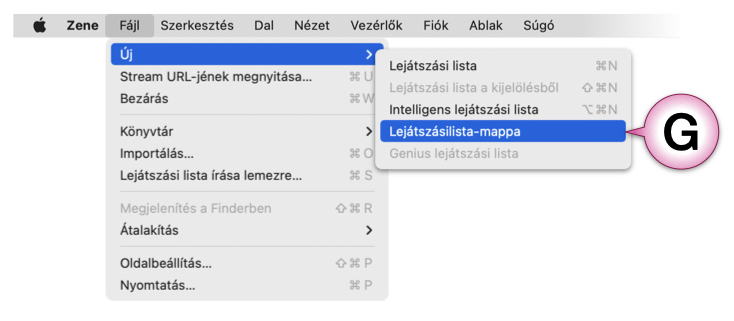
Ha sok lejátszási listája van, mappákba helyezheti őket. Kattintson a Fájl menüre, válassza az Új, majd a Lejátszásilista-mappa menüpontját (G). Írja be a mappa nevét, és nyomja meg az Enter gombot. Az oldalsávon húzza a lejátszási listákat a mappába a rendezéshez.
Számok és lejátszási listák rendezése
Bármely lejátszási listában vagy albumban kattintson a Nézet menüre, és válassza a Rendezés módját! Válassza ki a rendezéshez használandó feltételeket, valamint a növekvő vagy csökkenő sorrendet! (H) Ezzel a módszerrel módosíthatja az elemek sorrendjét egy létrehozott mappában.


Kenny Hemphill
iLife

2020. november 9., hétfő

Az iTunes felemelkedése és aláhullása és az OS X

Előző bejegyzésben (Bevetés közben eltűnt, a macOS X veszteségei) az iTunest is azon alkalmazások közt említettem, amelyeket a búcsúzó Mac OS X-szel érkezett és a macOS X vitt el. Az ott írt mondatnál az iTunes többet érdemel.
Úgy tűnt, hogy az iPod és az iTunes a másik támogatására készült, de az iTunes – a SoundJam MP zenei alkalmazás újratervezett változata – 2001 januárjában jelent meg, több hónappal az Apple ikonikus zenei lejátszója előtt.
Az asztali zenelejátszónak és az iPod szervezőnek az iTunes nagyszerű volt. De nem maradt meg sokáig zenelejátszónak és iPod-szervezőnek, klasszikus példája lett a „funkció-halmozásnak”. És ez a halmozás 2003-ban kezdődött az iTunes Music Store hozzáadásával. Az áruház 2005-ben TV- és filmüzlet is lett, 2007-ben pedig hozzáadódott az iTunes U oktatási tartalom is.
Mintha a zenelejátszó, a videolejátszó, a podcastlejátszó, valamint a zene-, film- és tévéüzlet nem lenne elég, az iTunes 2007-ben az iPhone menedzserévé is vált. Itt szinkronizáltál tartalmat, itt készítettél biztonsági másolatot eszközödről, és innen futtattad a szoftverfrissítéseket. 2008-tól pedig itt vásároltad és rendezted az iPhone-alkalmazásaidat is.
A halmozás folytatódott. Természetesen az iTunes feladata lett az iPad befogadás, iTunes a felhőben, az iTunes Match, az iTunes Radio és az Apple Music is. Túl sok volt, amint még az Apple is elismert, amikor Craig Federighi azzal viccelődött a WWDC 2019-n, hogy talán az iTunes-nak is kellene e-mailt kezelnie és naptárakat menedzselni. A korai időkben egy alkalmazás mindent megtehet. Ma azonban a digitális életünk túl bonyolult ehhez.

2020. november 6., péntek

Bevetés közben eltűnt, a macOS X veszteségei

Lassan véget ér az Apple tizedik operációs rendszerének kora, búcsúzik a Mac OS X, OS X, macOS - a három név is mutatja, mennyi változáson esett át az X a bemutatása óta eltelt húsz évben. Előző búcsú írásunkban – Bye-bye X! – végignéztük a vadállatok, majd kaliforniai természeti szépségek neveit viselő verziókat. Most megemlékezünk azon alkalmazásokról, amelyek használat közben eltűntek. (És már sokszor könnyeztem értük, azt sem tudom megígérni, hogy ez most az utolsó alkalom.)
Aperture és iPhoto
Az iPhoto (2002) és az Aperture (2005) az Apple hobbi– és profi–fotósok számára készült alkalmazásai voltak. Mindkettőjüket az új Fotók alkalmazás váltotta fel 2015-ben.
Back to my Mac
Az Apple távoli elérési eszközét az OS X Leopard vezette be, a Catalinában letiltották, helyette a Képernyőmegosztást és az iCloud Drive-ot ajánlva.
Dashboard
Az OS X Tiger (2005) hasznos widgeteket tett az asztalra, de 2011 után már nem frissítették. Ezután a Yosemite-ben letiltották, és a Catalinában teljesen eltávolították őket, de bizonyos modul-funkciók továbbra is az Értesítési Központban maradtak.
iDVD
2011-ig az İDVD minden vadonatúj Macre felkerült. Az iLife részeként indult 2001-ben, és lehetővé tette saját DVD-k létrehozását.
iWeb
Az iWeb 2006 és 2011 között volt elérhető, és nagyon hasonlított az Apple Keynote-jára, weboldalak készítésére szolgált. Az Apple a megszüntetése után egy évvel abbahagyta az iWeb-tárhelyek biztosítását.
iTunes
A multimédiás alkalmazást 2001-ben mutatták be, a Catalina 2019-es érkezésével a Zene, Podcastok és TV alkalmazások váltották fel.

2020. február 24., hétfő

"Turn on, tune in, drop out"*

Életkori sajátosság miatt ez a cím, és nem valami mai szleng. Amúgy sem arról lesz szó, hogy "Tényleg be lehet tépni az erekbe fecskendezett majonézes mogyoróvajtól?", hanem arról, hogy lehet agyzsibbasztó vagy képzeletébresztő animációt megjeleníteni a Macen, zenére.


Elindítom az iTunest Zene alkalmazást, majd az Ablak > Vízualizáló (anyám!) parancsra a Mac szemeimet rabul ejti. Jelzem, kivetítve még ütősebb. A Vízualizáló régebbi verziója a Klasszikus, az új jelzőtlen, a kettő közt az Ablak menü parancsával válthatunk. Ha az új verziót használjuk, akkor a shift+kérdőjel apró menüt ad. Bevallom, nekem az ott található parancsok épp úgy nem működnek az egyetlen zeneszám címének rejtése/mutatásán kívül, ahogy az Ablak menüben a Vízualizáció opciója elérhetetlen. De ez sem akadályoz, vonz a kijelzőn látható...


A videó azért készült, mert én is lusta lennék kipróbálni a leírtakat. Ezt látnád, ha.


* forrás

2019. november 22., péntek

De hová lett az iTunes? Finderbe, ...

Az új macOS (Catalina) egyik legjobb hozadéka – a többit még keresem – az iTunes szétdarabolása. A következő bejegyzésekben megkeresem, hová vándoroltak át az iTunes egyes részei. Kezdjük az iPhone, iPad elérésével, ahol a szinkronizáció, mentés, adatcsere állítható, adható meg.


Nem túl gyakori, hogy az iPhone-t kábellel kötjük össze a Mackel, de azért előfordul – én például így hotspotolok, ha nincs vagy gyenge a net a közelben. Korábban az iTunesban értük el azokat a beállításokat, amelyek a Catalimában átkerültek a Finderbe. Még egyszer: kábellel összekötve látjuk csak az iOS eszközt.
Az állítási lehetőségek egyértelműek, nem is mennék végig rajtuk, kivéve az archiválást. Itt (is) megadható, hogy az iPhone hová készítsen biztonsági másolatot. Aki az iCloudot választja, az az iCloud tárhely terhére készíti a mentést. Előnye, hogy nem kell a telefont a Machez kábellel csatlakoztatni, teljesen automatikus, hátránya, hogy viszi a felhős tárhelyet és a wifi/mobil adatforgalmat. A Macre készülő biztonsági mentés előnye, hogy nem viszi a tárhelyet, sávszélességet, hátránya, hogy kábeles, kattintós. Bármelyiket is választjuk, érdemes a korábbi, már nem használt, esetleg nem is létező eszköz mentését törölni, hogy helyet szabadítsunk fel.
Azokat is megértem, akik nem készítenek biztonsági mentést mondván, minden iPhone alkalmazásuk újra letölthető és minden iPhone adatuk felhőben tárolt.


A Zene, Filmek, TV-műsor, Podcast, Hangoskönyvek, Könyvek, Fotók – képen ez utóbbi látható – szinkronizálási beállítását is a Finder örökölte meg. A szinkronizálás szó az Apple értelmezésében egykor azt jelentette, hogy ami a Macen, az kerül az iPhone-ra – és sokak nem kis bosszúságára ezt úgy hajtotta végre az Apple, hogy mindent törölt az iPhone-ról, majd ami volt a Macen, azt átmásolta, rengeteg adatvesztést okozva így. Bevallom, most nem teszteltem, hogy az Apple értelmezése változott-e – remélem: igen –, viszont szóltam, nagyon óvatosan.


Ha iCloudon át szinkronizálom a Kontaktokat és a Naptárat az eszközeim közt, akkor a Finderben nincs mit tennem. És ez megint: jó. Nagyon ritka esetet az, amikor kézi szinkronizáció jobb, mint az iCloudos, automatikus.

iTunes – púp hátán púp
Az iTunes az egyik legrégebbi Maces alkalmazázás. Eredetileg zenék bedigitalizálására, rendezésére és saját játszáslisták készítésére és CD-re írására fejlesztették ki 1998-ban. A Casady & Greene cégnél és SoundJam MP névre hallgatott. A céget még ebben az évben felvásárolta az Apple.
Az iTunes bővült a netes rádióadók elérhetőségével, az iPod kezeléssel, a fénykép kezeléssel, a videó kezeléssel, a hangoskönyv kezeléssel, az iTunes Music Store és utódai kezelésével, a podcastok kezelésével, az egyetemi podcastok kezelésével, az iPhone kezeléssel, az App Store kezeléssel ... hogy csak a legnagyobb bővítéseket említsem.
Így lett az egykor könnyen kezelhető, jól áttekinthető alkalmazásból egy utált monstrum, amely nehézkes, illogikus és jaj.
Ezért örülünk annak, hogy az Apple szétdarabolta az iTunest. És mint minden újdonságot, ezt is meg kell szokni.


Hová lett az iTunes? Zenébe...

A Zene alkalmazás örökölte az iTunes ikonját és az iTunes eredeti tudását. Ahogy ezt pénteken megírtam, 1998-ban a Casady & Greene fejlesztette iTunest zenék bedigitalizálására, rendezésére és saját játszáslisták készítésére és CD-re írására és vásárolta fel az Apple őket cégestül, szoftverestül. Ha CD-t talán már senki sem ír, a Zene végre visszanyerte áttekinthető voltát.

Album nézet
A Zene szép, tiszta, klasszikus Apple időket idéző felületén logikus elrendezésben találjuk meg az iTunesos zenéket. A videókat nem, de a zenei videókat igen. Akik nem nagyon figyeltek arra, hogy melyik nézni való milyen besorolású, azok se ijedjenek meg, semmi sem veszett el, csak az Apple szétpakolta a saját logikája szerint más és más alkalmazásba.
Azt tudtad, hogy ha több Zene könyvtárad is lehet, a Zene indításakor az Alt/Option billentyű nyomva tartásával tudsz köztük váltani?

iCloud szinkronizáció
A Zene > Beállítások > Általános párbeszédablakban fontos, az összes Apple ID-s eszközünket érintő döntést hozhatunk. Nem tudom érthetőbben írni, mint ahogy az ablakban olvasható – ez dicséret volt! –, tessék elolvasni, hogy melyik döntés mivel jár. A "minden eszközünkön minden zene" azzal is jár, hogy a zene helyet foglal el. Automatikus szinkronizáció esetén automatikusan.
Mielőtt a repülőre felszállunk, ellenőrizzük, hogy a zene az eszközön van-e, vagy a felhőben és letölthető (lásd kis felhő ikon a zene mögött). Ha letölthető, akkor töltsük le, mert a repülőn általában nincs wifi.

Minden zenét a Zenébe!
A Zene > Beállítások > Fájlok párbeszédablakban fontos döntések tehetők. Egyrészt látjuk, hogy hol van a használt zenekönyvtár. Ha például 128GB-os az SSD a Macbookban, akkor életünk összes zenéjét nem érdemes a gépen tartani, lehet egy küldő merevlemezen. Amikor a külső eszközt csatlakoztatjuk, akkor a Zene indításakor Zene-könyvtár váltással hozzáférünk minden zenéhez.
Igen, nagyon javasoljuk, hogy a Zene minden zenét gyűrjön magába. A Zene a zenék tárolására adatbázis fájlokat használ. És nagyon zokon veszi, ha valamit nem talál. Ezért ne turkáljunk más eszközzel az adatbázisban – Finderrel se –, ha csak nem vagyunk szakemberek. Ha nem engedjük, hogy a Zene maga alá gyűjtse a zenéket, akkor egyetlen Zene ismerte zeneszám, azaz fájl, átnevezése, mozgatása a Zene hibás működését okozza.

iTunes Store
Talán írni is fölösleges, hogy a Zene alól elérhető iTunes Store-ban csak a Zene alkalmazásba bepasszoló zenéket találjuk meg.

Bónusz track
A Zene bejelentkezése:

Bárányok! Figyelem! Még mindig sikerül a fordítással mosolyt csalni arcunkra.

2019. október 30., szerda

Szövegből hang – Macen

A Mac képes felolvasni a kijelölt szöveget. Azt, hogy milyen nyelven és ki olvassa fel a szöveget, az Alma menü > Rendszerbállítások > Kisegítő lehetősgek > Beszéd párbeszédablakban állíthatjuk be. A magyar hang Mariska – leánykori nevén Eszter –, aki rondán beszél magyarul (példa), tehát gyerek közelébe nem engedném. Viszont az angol, német, francia, orosz és héber nyelvű beszélőről többen mondták, hogy hibátlan. Így akár nyelvtanuláshoz is jól használható.


Szöveg felolvasása és mentése iTunesba

Aki nem azonnal szeretné hallani a kijelölt szöveget, azoknak mutatom meg, hogy lehet egy kimásolt szövegből iTunesba tett hang-állományt kapni. Jön a kedvencem, az Automator. Az Automatorral Maces parancsokat húzunk egymás alá, a felső átad adatokat a következőnek. Ennyi.
Az indítás után most a Munkafolyamatot választottam. A Gyorsművelet azért lett volna szebb, mert akkor a szövegből hangot készítő alkalmazásunk bármikor elérhető lenne a kijelölt szövegre történő kattintásra megjelenő helyzetérzékeny menün át.
A munkafolyamat elemei a képen láthatók.

  1. Vágólap tartalmának lekérése Az Automator rutint úgy hívjuk meg, hogy előtte kimásoltuk a digitalizálandó szöveget.
  2. Szöveg átalakítása hangfájllá A szöveg Alex hangjával kerül rögzítésre az Íróasztalra Alex2Siri fájlnéven.
  3. Fájlok importálása iTunesba A könnyebb megtalálhatóság kedvéért létrehoztam iTunesban egy AlexSiri lejátszási listát. Ennek léteznie kell, még ha üres is, különben itt megakad az Automator.
  4. iTunes zeneszámok információinak beállítása Ez tulajdonképp szorgalmi feladat, haszna az, hogy iTunesban könnyebb lesz az életünk. Nevet ne adjunk, tapasztalatom szerint – de érteni nem értem – gondot okoz.
Hogy használom? Kijelölöm a szöveget, majd rákattintok az Automatorban a "Futtatás" gombra. És kész.

A hangos szövegek iTunesban

Így találom meg. És innen már könnyen megoldható a kézi vagy automatikus átmásolás iPhone-ra, iPadre, ha az a cél eszköz.

Rakjunk rendet magunk után!

Az első Automator rutin az Íróasztalra teszi le a generált hangfájlt és ott is felejti. Ezzel a rutinnal az összes ilyen generált fájlt eltakaríthatjuk. Természetesen a két Automator egy munkafolyamatba összevonható, én a biztonság kedvéért a kettő közé betennék egy két másodperces várakozást.

2019. március 13., szerda

Kutatás és fejlesztés az Apple-nél

Bár az innováció Steve Jobs-szal elhagyta az Apple-t, azért érdemes egy pillantást vetni a számokra, mikor mekkora pénzből mit fejlesztett az Apple. És a fejlesztésre és kutatásra fordított összeg melyik ismert cégnél mekkora.


Készítettem két szép grafikont, mindjárt írom is, mi a hiba velük :) A felsővel alapvetően nincs gond, az Apple negyedéves jelentéseit használtam fel. [Azt, hogy miként lett Jobs/Cook eltérő színezésű, egy következő, még meg kell írni bejegyzésben árulom el.]
Az alsó grafikon csak kicsit félrevezető, hiszen az adott termék vagy szolgáltatás bemutatása nem egy éves, vagy az adott écv fejlesztésének az eredménye, hanem az előző éveké. Valamilyen rejtélyes és érthetetlen ok miatt az Apple nem bontja termék vagy szolgáltatás szerint szét számait.
És. A két grafikont egyben érdemes olvasni, hiszen nem mindegy, hogy minek a hét vagy 11 százalékáról beszélünk.


Egy kis összehasonlítás más cégekkel. A világos kékek tech cégek, a sötétek meg ismertek (általam).
A nem mindegy, hogy minek a százalékáról beszélünk, itt még inkább jelentést nyer.

2018. május 23., szerda

Tavaszi nagytakarítás a Macen 1-6/12

Sohasem késő, és mindig van fontosabb. De azért itt az ideje, hogy kicsit rendbe tegyük a Macet, ami életünk értelme, csúcsa és mindene, ami nélkül a nap kel fel és nem nyugodhat le. A gondos gazda időről-időre elvégzi az itt leírtakat, így az ő Macje sem "lassul be". Lássuk!

Az Alma menü > Rendszerbeállítások > Felhasználók és csoportok ablakban mi vagyunk kiválasztva és a jobb oldalon az Indítóelemekre kattintottunk. A listán látható szoftverek indulnak el akkor, amikor bejelentkezünk a Macre. Nem, ne pakoljuk ide be a Mailt, a Naptárt, a Wordöt, az Excelt azzal a felkiáltással, hogy úgy is használom! Sőt! Ha itt lenne, akkor vegyük ki őket! Minél kevesebb elem legyen itt! Az iTunesHelpertől hiába szabadulsz meg, ha elindítod az iTunest, az ide visszapakolja ezt a segédprogramot.
Ha viszont olyasmit találsz, amiről nem tudod, hogy mi célt szolgál, akkor bizony az a legjobb, ha eltávolítod és szakemberhez fordulsz – persze megjegyezve, hogy mit találtál.

Ha az Internet elérésed nem túl acélos, vagy épp forgalom alapján fizetsz, akkor érdemes kikapcsolni az Íróasztal és a Dokumentum mappa automatikus iCloud Drive-ba mentését. Magánvéleményem szerint hiba bekapcsolni, kivéve akkor, ha élünk-halunk azért az opcióért, hogy az összes Macünkön ugyanazt lássuk az Íróasztalon és a Dokumentumok mappában. Hol tudom kikapcsolni? Alma menü > Rendszerbeállítások > iCloud > iCloud drive > Dokumentumok és a többi látható a képen.
Figyelem! Ha bekapcsolod az iCloud drive opciót, akkor az Apple automatikusan az összes alkalmazás számára az iCloudot választja a fájlok tárolási helyének. Amikor lekapcsolod az iCloud szolgáltatást, akkor felajánlja, hogy a Macre lemásolja a felhőben tartott fájlokat. Aki sok fájlt tart(ott) fent, annak sokáig tart a letöltés.

A Mac képes a háttértájának és memóriájának titkosítására is. Ehhez az Alma menü > Rendszerbeállítások > Biztonság és adatvédelem > FileVault ablakáig kell eljutni. Az ablak lakattal védett (bal alsó sarok), ezt a Macre belépéskor használt jelszóval oldhatjuk fel. Amikor jó pár éve az állami szakszolgálat pár munkatársának tartottunk Mac használati képzést, akkor tanultuk meg, ha államtitkot képező dolgot tartunk a Macen, akkor használjuk. Egy más eset kapcsán pedig kiderült, hogy egy elfelejtett jelszavas 256GB-os SSD-ről a Kürt kb. félmillió forintért mondja meg, hogy vissza tudja-e állítani az adatokat (nem állítja, csak vizsgálja ennyiért). Ennek fényében minden Mac használó nagykorú, önálló döntést tud hozni.

Magam erre nem gondoltam, de teljesen jogos. A Mac elkápráztat – szó szerint – számos apró animációval (ablak Dockba csúsztatása, egyáltalán: ablakok megjelenése és eltűnése). Ezeket lehet lekapcsolni, mert bár szemnek kellemesek, de erőforrás-vámpírok. Ismét az Alma menü > Rendszerbeállítások az indulás, aztán Kisegítő lehetőségek > Kijelző (jobbra) és a képen pirossal jelölt opciót kell bekapcsolni.

Az erőforrással takarékoskodhatunk úgy is, ha a Spotlight keresőt megfosztjuk pár feladattól. A Spotlight éjjel-nappal, a gép első bekapcsolása óta dolgozik. Folyamatosan figyeli, hol melyik bájt változik. Minden módosítást lekövet, hogy amikor keresünk, akkor ne hat perces pörgő strandlabdát kapjunk, hanem az első billentyű leütése után azonnal találatokat. Ha a lista pár elemének figyelését nem kérjük a Spotlighttól, akkor az kevesebbet fog dolgozni. De kevesebbet is talál.

Ha így néz ki a böngésződ, akkor egyrészt a legjobb honlapot nézed éppen, másrészt a megnyitott fülek mind-mind zabálják a procit, memóriát. Amit nem használsz, azt zárd be. A böngészőt bezárni sem bűn, sőt!

2018. március 28., szerda

Dolgozzon a Mac!

A számítógép arra van, hogy számoljon, mi pedig arra születtünk (hogy a Föld sebeit begyógyítsuk), hogy a számítógépet dolgoztassuk. A Mac intelligens, képes automatikus feladat végrehajtásra. Lássuk!


"Be van fejezve a nagy mű, igen.
A gép forog, az alkotó pihen.
Év-milliókig eljár tengelyén,
Míg egy kerékfogát ujítni kell.
Fel hát, világim véd-nemtői, fel,
Kezdjétek végtelen pályátokat.
Gyönyörködjem még egyszer bennetek,
Amint elzúgtok lábaim alatt."


Madách Imre: Az ember tragédiája
Az irodalmi felütést nem illene szó szerint értelmezni, de tegyük meg! A nagy mű pihen, de mi napról-napra új feladattal szembesülünk, próbáljunk a munka dandárját a gépre áttolni. Forogjon, mi meg pihenjünk. Ha év-millikókig nem is tudunk, de egy Mac akár tíz évig is hű társunk lehet. A kerékfog a képen is szerepel, legtöbb esetben az intelligens megoldást jelöli. Fel hát! (Szöveg kifordítás vége.)

Képmagyarázat
  1. Az intelligens gyűjtemények (fájlok, zenék, fényképek...) alapját feltételek adják. Létezik egyetlen feltételre épülő gyűjtemény és több feltételre épülő is, ez utóbbiaknál a gyűjteménybe kerülő elemnek vagy az összes feltételnek kell, hogy megfeleljen, vagy elég, ha csak egynek megfelel. Az (1) két feltételt mutat az iTunes-ban, a gyűjtemény (4) elemei e két feltételnek megfelelő zenék.
  2. A Finderben is létrehozhatunk intelligens mappát, könyvtárat (ebben a blogban ezeket "okos" jelzővel szoktam illetni, de a hivatalos megnevezésük: "intelligens"). Az intelligens gyűjtemény tartalma dinamikusan változik, a megfelelő elemek bekerülnek, a nem megfelelők kikerülnek. A Mac mindig akkor generálja le az intelligens gyűjtemény tartalmát, amikor azt kiválasztjuk.
  3. A Mailben is létezik az intelligens gyűjtés! A logikája az (1) pontban írt, adott okos mappába feltételeknek megfelelő mailek kerülnek. Az intelligens gyűjtemények valójában nem tartalmazzák az ott látható elemeket. Amikor kiválasztjuk, akkor tölti meg a feltételeinknek megfelelően a Mac. Így az elemek fizikailag nem mozdulnak el. Nekem az összes mailem a Bejövő levelezési akármiben van, a fogaskerekes jelű intelligens gyűjtemények csak hivatkoznak ezen mailekre.
  4. Az iTunesban a "25 legtöbbet játszott zenéd" lista a zenei ízlésedről mesél. Nézd meg, mert sokakat meglepetésként ér az eredmény. Hogy tudod módosítani a listát? Vagy agyonhallgatsz egy listán nem szereplő számot, vagy a helyzetérzékeny menü dobta parancsok közül az Intelligens lista módosítását választod. És onnantól tied a lehetőség.
  5. Kicsit más lehetőséget kínál a Rendszerbeállítások > Szöveg > Szöveg párbeszédablak. A listába felvett rövidítés-szópárok automatikusan cserélődnek a Maces alkalmazásokban. Ha beírom, hogy "fg", abból automatikusan "Ferenczy Gábor" lesz. (Igen, az Apple által is ismert hiba, hogy ez néha nem működik. Tudják.)
  6. És végül a nehézfegyver, az Automator. Ami a blogot már pár hónapja olvasók számára nem lehet ismeretlen, hiszen időről-időre bemutatunk egy-egy hasznos Automator rutint. Az Automatorral akár több alkalmazást érintő munkafolyamatot lehet létrehozni. Ilyen munkafolyamat lehet az, ami az Íróasztalra kerülő képernyő fotót azonnal átkonvertálja png-ről jpeg-re, és hozzáadja a Fotók adott mappájához. Vagy amelyik több PDF oldalt egyetlen doksivá fűz össze, a kész PDF-t adott mappába teszi, és színesről fekete-fehérré konvertálja.

2018. február 19., hétfő

Még öt iCloud ötlet

Újabb öt tipp következik Machez és iCloudhoz. Nem sajátok, természetesen, de most nem ragozom túl.

  1. Adatbiztonság
    Bár a felhő szolgáltatások megbízhatóak, se semmi sem tökéletes. Legyen saját mentésed is a fájljaidról – TimeMachine –, és ezt tartsd másik helyen, mint ahol a géped van.
  2. Törölj körültekintően!
    A felhős adat-szinkronizáció velejárója, hogy ha egyik helyen törölsz valamit, az a többi helyről is törlődik. Mindig légy körültekintő. A törölt fájlok 30 napig visszanyerhetők (és addig is viszik a helyet).
  3. Legyen hely
    Amíg az első 5GB-t ingyen kapod az iCloudon, a további gigákért fizetni kell. A macOS és az iOS11 már lehetővé teszi, hogy a vett tárhelyen osztozz családoddal. Ehhez az kell, hogy legalább 200GB-ot bérelj.
  4. Sztrímeld a zenét!
    Rengeteg helyet tudsz felszabadítani az eszközeidről, ha az iTunesban való tárolás helyet az Apple Music-ot választod. Így amikor zenét szeretnél hallgatni, akkor azt az eszközös letölti az Apple-től, és nem az eszközön tároltat játssza le. Persze bármikor lekérheted őket az eszközödre is - például egy repülőút előtt kimondottan jó ötlet!
  5. Használd az iBook-t!
    Az ePub és PDF mellett az Apple spéci ePubjait is kezelő alkalmazásra bízva a PDF doksikat, azok a felhőben tárolódnak és csak kérésre kerülnek eszközödre. Repülés előtt... – ismételtük magunk.

2018. február 14., szerda

Öt ötlet, hogy használd az iCloudot

Jöjjön pár iCloud használati ötlet, amelyekről elmondom, miért értek vagy nem értek vele egyet. Még szerencse, hogy mindenki úgy használja a Macjét, ahogy beállítja. És ahogy az Apple akarja.

  1. Az Apple felhője az iCloud. Használatával szinkronizálhatjuk adatainkat Macejeink és iOS eszközeink között. Ehhez a Rendszerbeállítások > iCloud párbeszédablakban be kell jelentkezni az Apple ID-vel.
    Érdemes? Határozott igennel felelünk. Miért? Mert ha csak egyetlen eszközt is használunk – csak Macet vagy csak iPhone-t –, az iCloud felhővel szinkronizált adataink már két helyen megtalálhatók, kicsi a valószínűsége, hogy egyszerre elvesszen mindkét helyről. (Gonosz Almalap: persze ez a hátrány is, egy véletlen törlés automatikusan minden eszközről és a felhőből is törli az adatot.)
    Az ördög azonban a részletekben lakozik.
  2. A Rendszerbeállítások > iCloud > iCloud Drive > Beállítások > Dokumentumok kiválasztásához már be kellett jelentkeznünk az Apple ID-nkkel.
    Az Íróasztal és Dokumentumok mappa bejelölésével arra utasítjuk a Macet, hogy az iCloud Drive-ba tárolja az összes fájlt és mappát, amit a Macen az Íróasztalon vagy a Dokumentumok mappában teszünk. Ha készítünk egy képernyőképet, akkor azt a Mac az asztalra menti, amit a Mac azonnal feltölt az iCloud Drive-ba. Az Íróasztal és a Dokumentumok szinkronizálásának két előnye is van. Egyrészt minden adatunk, amely ezen mappákban van, a felhőben van. Kisebb a valószínűsége a felhő megszűnésének, mint a Mac adatvesztésének. És ha több Macet is használunk, akkor akár melyik elé is ülünk le, ugyanazokat a fájlokat, mappákat látjuk az Íróasztalon vagy találjuk a Dokumentumokban.
    Érdemes? Én nem használom, kimondottan nem szeretem. Miért? Ahhoz, hogy a két mappa valamelyikében levő fájlt gyorsan elérjem, megnyithassam, szerkeszthessem, az Apple ezekről az állományokról az SSD-n egy rejtett másolatot őriz. Valójában ezeket használom, írom, olvasom és szerkesztem. És a Mac, amikor ideje és sávszélessége van, akkor végzi el a fel- és le-töltést.
    Én folyamatosan az Íróasztalra mentem az átmeneti anyagaimat, így állandó szinkronizációs feladatot adnék a Macnek. Ami persze, mint ahogy semmi sem, nincs ingyen. Az SSD használat mellett a szinkronizáció energiát fogyaszt és net-kapacitást vesz igénybe.
    Miért nem jó ez a megoldás az adataim védelmére? Lásd: felhő biztosabb, mint az SSD. Azért, mert ez nem az összes adatomat védi. Az összeset Time Machine-nel védem, mentem.

    Dropbox

    A Dropbox szintén netes, felhős tárhely szolgáltatást kínál. Szépen beépül a Mac Findere alá is, így pont úgy kezelhető, mint egy Maces mappa. Amiért sokkal jobb, mint az iCloud Íróasztalos és Dokumentumos szolgáltatása az az, hogy meg tudom mondani, hogy melyik mappákat szippantsa fel a netre, melyik mappa legyen mindig elérhető a Macen (akkor is, amikor nincs netem, ez ugye az SSD rovására megy), és melyik mappa legyen csak akkor elérhető, ha van net (ez csak a felhőben található meg).
    És igen, az Apple nagyon jól tenné, ha felvásárolná és integrálná a Dropboxot – erről lehet pletykákat olvasni –, feltéve, hogy megőrzi a szolgáltatásait. Vagy csak koppintsa le!
  3. Mac tárhely optimalizálás. Bejelölve ezt az opciót a Mac helyettünk figyel arra, hogy ne teljen meg a tárhelyünk (SSD). Ha úgy véli, hogy kritikus a helyzet, akkor az általunk rég használt fájlokat összetömöríti és felmozgatja az iCloud Drive-ba, azaz törli az SSD-ről. Így addig tud helyet felszabadítani a tárhelyen, amíg az iCloud Drive meg nem telik (5GB: ingyen, 50GB: 299Ft, 200GB: 899Ft és 2TB: 2 990 Ft havonta).
    Érdemes? Én ugyan nem használom, de értem az Apple-t, miért ajánlja ezt a megoldást. Miért? Én azért nem használom, mert ezzel csak elodázom a rendrakást. Ami nem kell, az megy a padlásra, garázsba, pincébe. Sőt, még nagyobb pincét is vehetek (2TB). Ám egyszer minden megtelik, és akkor nem pár 10GB helyet kell felszabadítani, hanem hosszabb válogatás, kukázás vár.
    Jó pár éve akár 1-2TB-s merevlemezek pörögtek a hordozható Macekben, így nem volt gond a tárhely. Ám ez a "van bőven hely" megszokás nagyon megbosszulta magát az első SSD-s gépeknél. Ahogy még ma sem különösebb nehézség 128GB vagy 256GB elhasználása sem. És – szerintem – a panaszok leszerelésére (is) az Apple előállt ezzel a szolgáltatással.
  1. Fényképek felhőben tartása. A javaslat az, hogy az összes fényképünket (egy azonos Apple ID-hez tartozókat) tároljuk az iCloud Drive-ban. Így bármikor bármilyen eszközön (Apple ID) hozzáréférünk. Egy helyen vannak, csak egyszer tároljuk őket. Ha szerkeszteni, megtekinteni szeretnénk, akkor a kép letöltődik az eszközre, a feladat végén meg vissza. Ehhez persze elegendő tárhelyednek kell lenni az iCloud Drive-on.
    Érdemes? Ez tényleg egyéntől függ. Ha nem kell másokkal – párod, gyereked... – osztozni a képeken, akkor jó megoldás. Szükséges, hogy az összes eszközön jó neted legyen, hiszen le-föl töltöd a képeket.
    A hátrányokat a következő beállítási lehetőség mutatja.
  2. Eredeti (nagyfelbontású) képek Macen tárolása. Ezt bejelölve a képek a Macen is meglesznek, hogy akkor is elérd őket, ha éppen nincs net. Ráadásul a nagyfelbontású kép, a videóról nem is szólva, még a legnagyobb sávszélesség esetén is észlelhető idő alatt töltődik fel vagy le.
    Ha az egész család szeretne a képekhez vagy egy részükhöz hozzáférni, akkor ugyan lehet bűvészkedni az iCloud Drive-val meg a Fotókkal, de – szerintem – nem érdemes. Ha az erre szánt energiát például a Dropbox megértésére és telepítésére szánjuk, sokkal rugalmasabb rendszert kapunk a képek családtagok közti rész-megosztására.
    Család esetén egy otthoni médiatároló, például Synology, lehet a megoldás. Ilyenkor minden adat a lakásban van (biztonsági mentés!), amit aki szeretne magával vinni, azt át kell másolni az adott eszközre.

2018. február 12., hétfő

De miről írt az Almalap tíz évvel ezelőtt?

Egy eszméletlenül hosszú cikkben – Jobs - A zenéről – fejtegettük az Apple és a zenekiadók világát. A lényeg a másolás védelmen volt. Az Apple azzal a feltétellel árusíthatott zenéket az iTunes Music Store-ban (iTMS), hogy nem támogatja a zene másolását. Ezért nincs máig Apple szoftver az iPhone (iPod és iPad) zenéinek letöltésére. A másolás kérdéshez az Apple hozzáállását jól jellemzi, hogy noha nem támogatta, de a legkevésbé sem akadályozta meg az iOS eszközök zenéjének letölthetőségét harmadik alkalmazások számára.


Varázslatos címlapunk

Érdekes visszanézni, akkor melyik volt az a 10 ok, amiért szeretjük az Apple-t és melyik az a 10 ok, amiért nem. A pontokat sorolom, a részletes kifejtéshez klikk a fenti linkekre!

Pro:
  1. Mac
  2. Használhatóság
  3. iPod
  4. Innováció
  5. Steve Wozniak
  6. Steve Jobs
  7. Mac OS X
  8. Mitológia
  9. iPhone
  10. Alternatívság

Kontra:
  1. Valóságtorzító mező
  2. iPod
  3. Külcsínebb a belbecsnél
  4. iPhone
  5. Arrogancia
  6. Per, per, per
  7. iMindenség
  8. DRM
  9. Környezetvédelem
  10. Abszurdisztán

És még erről is olvashattál az Almalapban

Az Open TTD – Enigma rejtélyes neve a roppant népszerű Trasport Tycoon Macre hackelt verzióját mutatta be. Az iYiYi neve már akkor is könnyes röhögést okozott, amúgy egy iPodra épülő zenegépről szólt a cikk. Az "iTunes és a videó" 1. és 2. (már a két részletből adódóan is) az utolsó bitig kivesézte az iTunes, iPod és a videó kapcsolatát az elmélettől az ide-oda másolásig.
Aki ránéz a Go+Play cikkre, az kapásból felismeri a Harman/Kardon emblematikus hangsugárzóját – ez még ma is üt.

2018. február 5., hétfő

Hely a Macen: iTunes > iOS apps törlés

A szerdai helyfelszabadítós írás után kaptunk még egy tippet, amit most megosztok. Aki korábban az iPhone-ján vagy az iPadjén úgy frissítette az alkalmazásokat, hogy előbb a Maces letöltötte a friss verziókat az iTunesban, az figyeljen igazán!


Nyissuk meg a Zenék > iTunes > iTunes Media > Mobile Applications könyvtárat. Itt találjuk az iOS appokat. Amelyeknek Macen nem vesszük hasznát. Ezért kukába velük! Az Apple ugyanis a legutolsó iOS frissítés óta nem támogatja az alkalmazás frissítésnek ezt a módját.

2018. január 31., szerda

Hat ötlet, hogy legyen több helyed a Macen

Olvastam hat ötletet, hogy szabadítsunk fel helyet a Macen. Egyik evidens, a másik jó, a harmadikkal meg nem értek egyet ... ezért megosztottam őket és mögéjük írtam, én hogy gondolom.
  1. Dobd ki a nem használt alkalmazásokat!
    Soha nem használod az iMovie-t? Majdnem 3GB szabad helyet kapsz, ha eltávolítod. Nyisd meg a Findert, nézd lista módban az Alkalmazások mappát, rendezd a programokat méretük szerint csökkentő sorrendbe. És ami nem kell, azt dobd ki a kukába!
    Szerintem ez nem a legjobb, bár hatékony módja a hely felszabadításnak. Néhány alkalmazást a kisebb, többet a nagyobb rendszerfrissítésnél az Apple visszatelepít a gépre. A Pages, Numbers és Keynote esetén pedig tapasztalat, hogy az új Macen ingyen előretelepített szoftverek bármelyikét kidobva az már csak pénzért vásárolható a Macre vissza.
  2. Tegyél rendet a Letöltés (Downloads) mappádban!
    Ez az a mappa, ahová a Mac a netről letölt, ha csak mást mappát nem választasz ki. Eszméletlen mennyiségű fájl találsz itt, amelynek a jó része szemét. Vegyél egy nagy lélegzetet, és ürítsd ki a Letöltés mappádat!
    Én ezt rendszeresen megteszem(?), ezért a képen sincs túl sok fájlom a Letöltésekben. Én úgy szoktam, hogy két Finder ablakot nyitok, teljes kijelzős nézetben egymás mellé helyezve őket. Az egyikben a Letöltés tartalma listában és képben, a másikban a saját mappám és almappái. A Letöltésekben egyesével haladva vagy a kukába küldöm a fájlt vagy átmozgatom a helyére a másik Finder ablakban.
    Gonosz Almalapul ez sima Fájl-Tinder: jobbra a megőrzés a megfelelő helyen, balra a kuka. Sőt, a szuperlájk, ha megnyitom, hogy megnézzem (fájl kiválasztva és szóköz billentyű leütésével).
  3. Szabadulj meg a biztonsági mentésektől!
    Az iOS eszközökről vagy a Macre vagy az iCloudba tudsz biztonsági mentést készíteni. Ha a Macest választod, akkor a mentéseket az iTunesban éred el és tudod szükség esetén törölni. Ezt akkor is érdemes megtenni, amikor készüléket vált az ember, hiszen a Mac örök időkig őrzi a régi iPhone-ok és iPadek utolsó mentéseit is.
    Az iOS mentés amolyan ujj-harapós, vagy a kevés SSD helyet vagy a kevés iCloud helyet használom. Én, bevallom, egyiket sem. Nem, nincs harmadik megoldásom, csak végiggondoltam. Az iPhone-on levő Apple-ös alkalmazások, amelyeket használok (Mail, naptár, jegyzetek, emlékeztetők...) mind iCloud (vagy más felhő) adatait mutatják, azaz az adat máshol is megvan. A nem Apple-ös appjaim pedig vagy saját felhőjükbe dolgoznak, vagy az iCloudba – akárhogy is, ezek az adatok sem csak és kizárólag az iPhone-on találhatók meg. A fotóim azonnal mennek a felhőbe (de a biztonsági mentés készítésnél biztos hamarabb). A megvett appok újra letölthetők ... miért is kellene másolatot készítenem?
  4. Búcsú az iPhoto könyvtártól
    Ma már mindenki a Fotók alkalmazást használja Maces képeinek kezelésére. Ma már senki sem használja az iPhoto-t Maces képeinek kezelésére. Az első állítással lehet kötekedni, a felhasználók egy maréknyi csoportja Lightroomozik vagy más alkalmazást használ és akad jó pár Windowsról áttért, aki a saját maga felépítette fájl- és név-struktúráját élteti és hiányolja a fényképmegtekintő alkalmazást (barátaim: ez a Fotók vagy a Megtekintő vagy a szóközös QuickView vagy a Cover Flow-s Finder nézet vagy ...) Aki korábban iPhoto-t használt és most Fotókat, az viszont törölheti a régi iPhoto könyvtárát.
    A zöld pöttyöset lehet törölni. A képen látható másik két fájl vagy könyvtár a Macé, nem a miénk. Ne szerkesszük. Ne nevezzük át! És semmiképp se töröljük!
  5. macOS telepítők törlése
    Az Apple szoftver-telepítés, -frissítés menete a következő: a Mac először letölti az új verziót a netről (ezért kell net meg hely az SSD-n), ezután telepíti az alkalmazást vagy annak új verzióját (ezért kell még több hely az SSD-n, mert ebben a pillanatban a régi és az új alkalmazás is a tárhelyet foglalja) és végül törli a régi alkalmazást, verziót (hely szabadul fel az SSD-n). A telepítés során több szoftver kerül a Macünkre, amelyet az Apple a telepítés végén eltávolít. Ám ha Windowsos vénával megáldottan telepítés közben a telepítő fájlokról másolatot készítünk – jó lesz az még valamire! felkiáltással –, akkor számos nagyméretű telepítő állományunk lesz, amit soha sem fogunk használni. Hiszen, szükség esetén, a Mac a netről újra letölti azt. Ha csak nem vagy Maces informatikus, akkor nincs értelme a telepítő anyagok gyűjtésének. Tehát – dobjuk ki a telepítéshez használt fájlokat!
    Ugyanez igaz a nem Maces telepítő fájlokra is. A Project Planning Pro-t helyesen telepítve marad a Letöltések mappában egy .dmg fájl (1) és sokaknak hosszú időn át az Íróasztalon (2) is ott lesz a virtuális tárhely. tök fölöslegesen, de még inkább: zavaróan.
    És ha már itt tartunk, a helyes telepítés az, amikor az alkalmazás ikonját (3) áthúzod az Alkalmazások mappába.

  6. Kuka
    Igen, a Kuka. A szemetesbe dobunk mindent, ami nem kell. És ne felejtsük a szemetest rendszeresen kiüríteni. Ha csodálkoznál, hogy ezt leírtuk, akkor ne csodálkozz. Láttunk már gépet, aminek megtelt a 256GB-s SSD-je, mert a Kukát öt(!) éve nem ürítették ki.
    Hogy még véletlenül se rohadjon rád a szemét, állítsd be, hogy a Kukába dobást követően 30 nappal a fájl vagy mappa végleg tűnjön el a Macről. Ez ugye azt jelenti, hogy addig, amíg a kukában van, ugyanúgy foglalja a helyet, mint bármelyik másik fájl.

2017. december 18., hétfő

Shazam: miért és miért most?

A múlt héten az Apple felvásárolta a Shazam céget. A Shazam iOS alkalmazás igen népszerű. Ha hallasz egy zenét valahol, tévében, rádióban, de nem tudod a címét, előadót, akkor a Shazam "belehallgat" a zenében az iPhone mikrofonját használva, és több százezeres zene tárából felismeri, hogy mit hallgatsz. A megvásárlás kapcsán az elemzők két kérdést tettek fel: miért vette meg az Apple a Shazamot és miért pont most?
A Shazamot 2008-ban alapították, az zene-felimerő ötlethez a szükséges hardvert az egy évvel korábban bemutatott iPhone "biztosította". A Shazamnak az egyik legnépszerűbb app, amely nem jött, látott, győzött és pár hónap múlva már a kutya sem emlékszik rá, hanem tartós siker. A zenefelismerési képesség pedig nagyon hasonlatos a Siri hangfelismerő képességéhez.

Miért?
A "miért" kérdésre a választ felfedezni vélhetjük az Apple sajtóközleményében, amelyben bejelentette a felvásárlást: "Oda vagyunk az örömtől, hogy a Shatam és tehetséges fejlesztő csapata csatlakozik az Apple-höz". Az elemzők többsége szerint hangsúly a "tehetséges fejlesztő csapat" szavakon van. "Remek közös terveink vannak." Az Apple rendre vásárol fel magához képest apró cégeket az általuk kifejlesztett szoftverért, technológiáért és/vagy a fejlesztőkért. Ilyen felvásárlással vett lendületet például az iTunes is, de említhetnénk az Apple félvezető-tervező csapatának bővítését is. Sok kis vállalkozás erősítette már meg az Apple-t a felhasználók számára észrvétlenül.
[Az, hogy az Apple sajtóközleményét így kell betűről betűre kielemezni, nagyon hasonlatos az Észak-Koreáva vagy Kínával foglalkozó politikai elemzők munkájához, akik azt figyelik, hogy akár egy lényegtelen megbeszélésen, csoportképen ki van rajta, ki nincs, és ki hol áll. Kreminológia.]

Miért most?
És miért most? Az előfizetéses szolgáltatások az Apple egyik leggyorsabban fejlődő és meghatározó üzletága. Az Apple Music nagyon erős, de (még – szúrta be a Fanatikus Almalap) nem piacvezető. A Shazam felvásárlásával a területen jártas szakemberekkel erősödhet az adott fejlesztő csapat, nem is beszélve a felismerő szolgáltatás Musicba integrálásának előnyéről. És ha eszünkbe jut az Apple első lakberendezési tárgya, a HomePod, akkor teljesen új lehetőségek csillannak fel az Apple előtt a Shazam beolvasztásával.

Szerintem
Miért jó, hogy az Apple megvette? Szerintem azért, mert az Apple méretű cég innovációs készsége messze kisebb egy Shazam méretűnél. Hiába a sok pénz, a vállalati hierarchia egész egyszerűen léte miatt gátja az egyéni ötletek végigvitelének. Nem véletlen, hogy a Google, az Adobe és a többi nagy cég is ezer féle módon törekszik arra, hogy a fejlesztőik, dolgozóik az ötletükkel azelőtt jussanak fel megfelelő szintre a vállalaton belül, mielőtt start-upot indítanának. Egy start-up – kettő-tíz fő – képes élni-halni az ötletükért, a bérből és fizetésből élő pedig bérből és fizetésből él és ezért kockázat kerülő. Márpedig egy ötlet az egyenlő a kockázattal. Így a naggyá váló cégeknek nem igazán marad más jelentős innovációs forrás, mint a start-upok felvásárlása.
Miért nem jó, hogy az Apple megvette? Mert bármilyen szuper jó vagy botrányosan rossz szoftver is lesz a Shazamból, az Apple piaci ereje miatt más már nem nagyon fog beszállni az iOS-macOS zenefelismerésbe. Nem lesz verseny, márpedig a verseny jó, szerintem.
Kis hal, nagy hal. Remény.

2017. november 24., péntek

Megszabadulnék az appon belüli előfizetéstől

Egyáltalán nem meglepő módon könnyebb bármire előfizetni, mint az előfizetést lemondani. Nincs ez másképp az iOS app-on belüli előfizetéssel sem. Egyik kedvenc szájtom a Flightradar. Hülye fejjel frissítettem az iPaden az appját, azaz kidobtam a régi ingyenest, az új meg tizedannyit sem tud, csak ha előfizetek. Mivel kedvencem, elő is fizettem egy évre tizenkét sör áráért, tehát az összeg messze nem fájt. Viszont azok a beállítások, amelyek az ingyenesben nekem roppantul tetszettek, itt, meg a netes verzióban, mert az előfizetés arra is kiterjedt dicséretes módon, sokkal barátságtalanabbul voltak megvalósítva. Piszlicsáré apróságok, amelyek nekem fontosak. Ezért úgy döntöttem, hogy előfizetés storno, jövőre ne vonjon le újabb évi díjat az app. Igen, de hol kell az előfizetést lemondani?


Jó, a fenti videó megtekintése után már nem feladat, de míg ráleltem. Első körben a MacBook Airen próbáltam, a böngészőben. A Fligthradar símán elküldött az iTunes Store-ba, hogy intézzem el ott. Igen ám, csak az Apple kivette az app menedzsmentet (is) az iTunes Store-ból. Zárójelben: egyik oldalról ez jó, mert az app menedzselés is jókora púp volt az iTunes alapfunkcióján, másik irányból viszont sokkal egyszerűbb volt az összes app-ot frissíteni – lefutott a háttérbe tett iTunesban pár tíz perc alatt –, majd az iPadet vagy az iPhone-t csatlakoztatva USB sebességgel (percek) frissítettem.
Oks, akkor nincs az iTunes Store-ban, de akkor hol van. Persze az iOS appok is az iTunes Store-ba irányítottak, de ezt a beugratást már ismertem. És természetesen a Google a legjobb barátunk – oks, nem a legjobb, de a legokosabb. Mivel én így jártam (nem poklot és nem Canossát – nem Casanovát, ahogy egykori gimis osztálytársam töri órán nem hibátlan tudásáról adott és kapott számot: konkrétan egyes számot, első személyben), ezért az alig egy perces videó a megoldásról. [Igen, lehetne a Zsenidea rész, főleg az elején, rövidebb.]

2017. június 26., hétfő

Helyet az SSD-n: az iTunes áthelyezése

Az SSD-n szinte soha sincs elég helyünk. Számos módon szabadíthatunk fel helyet, most azt mutatjuk meg, amikor az iTunestól, helyesebben az iTunes tárolta zenéket, mozikat, bármiket, fájlokat tesszük át külső eszközre. Előbb olvasd végig ezt a bejegyzést, aztán döntsd el, hogy szeretnéd-e. Mert nincs ingyen ebéd (se).
Indítsuk el az iTunest!
Az iTunes > Beállítások > Haladó párbeszédablakban ellenőrizzük le, hogy be van jelölve a "A fájlok másolása..." opció. Ennek hatására az iTuneshoz adott zenék, filmek az iTunes saját kezelésébe kerülnek. Ha az opció nincs bejelölve, akkor az iTunes csak azt tudja, hogy melyik zene melyik könyvtárban van. Ez utóbbi esetben az egész iTunes könyvtárat átmásolva másik lemezre a hivatkozások "szétesnek", rossz helyre, vagy nem létező könyvtárra fognak mutatni. A bejelöletlen esetben fordul az elő, hogy Finderből törlünk zenét, de az iTunes továbbra is azt hiszi és mutatja, hogy a zene lejátszható. De ha megpróbáljuk, akkor nem szólal meg és kis sárga háromszög jelzi a gondot.
Ezért mindig érdemes az opciót bejelölni, akkor is, ha nem készülünk a zenék SSD-ről történő elmozdítására.
A következő lépés az iTunes könyvtár másolása a külső eszközre. Ez, a tárolt zenék, filmek méretétől függően akár hosszú perceket is igénybe vehet.
Ha átmásoljuk az iTunes könyvtárat egy külső eszközre, akkor csak akkor tudjuk az iTunesban tárolt zenét, filmet lejátszani, ha a Machez az adott külső eszközt csatlakoztatjuk. Ha az eszköz nincs csatlakoztatva, akkor az iTunes új, üres könyvtárat hozhat létre ismét a Saját > Zene könyvtárunkban. Az iCloudban tárolt zenék lejátszásához persze nincs szükség a külső eszközre, de az iTunes működési logikája miatt ekkor is létre fogja hozni a Saját > Zene > iTunes mappát.
Gondoljuk át, tényleg az iTunes külső eszközre tételével szeretnék helyet csinálni az SSD-n?
Az iTunes > Beállítások > Haladó párbeszédablakban Módosíthatjuk az iTunes alapértelmezett könyvtárának a helyét. Azaz mutassunk rá arra a helyre a külső eszközön, ahová a teljes iTunes könyvtárat átmásoltuk.

2017. május 29., hétfő

Rendet az iTunes – App Store univerzumban!

A WWDC-n elhangozhatna, hogy az Apple újra gondolja az iTunes – App Store funkciókat. Örülnénk, ha az iTunes nem lenne több, mint zenék és videók rendezésére, megosztására alkalmas szuper alkalmazás – ami volt hajdanán. A képeket meg kezelje a Fotók, a könyveket az iBooks. Az adatszinkronizációra ott az iCloud. És az App Store legyen App Store – az iTunesból az iOS App Store akár ezzel a névvel is önálló életre kellhetne, bár igazán sok haszna már nincs, szerintem.

iTunes
Az Apple anno felvásárlással jutott az iTuneshoz. Ahogy sokszor leírtuk, a CD digitalizáló és dalrendező alkalmazás a hosszú évek alatt lett az iPod, majd az iOS eszközök egyik kommunikációs portja. Először a zenék mellett a fényképek, majd a videók, aztán minden más fájlok menedzsere. Bolt is lett, mert kellett még egy púp a hátára, ahol kölcsönözhettünk videót, meg vehettünk iOS appot. Az öszvér is irigykedve nézte ezt a funkció halmozást. A felhasználó viszont nem, mert akárhány újratervezés után is, az iTunes kaotikus maradt.
Még akkor is ezt mondjuk, ha némi rutinnal kiismerhető az alkalmazás. Csakhogy a Maces felhasználó nem szokott hozzá, hogy egy alapalkalmazáshoz rutin kelljen.

App Store
Az App Store-ok csak azért nem jártak be az iTuneshoz hasonló Canossát, mert még nincsenek ilyen idősek. Alapvetően az Apple-nek dönteni kellene. Vagy mindegyik alkalmazásban, amihez lehet online vásárolni, lesz egy külön App Store, vagy lesz egyelten egy App Store mind felett, ahol minden kapható.
Mindkét verzió mellett lehetne érvelni. Az utóbbi esetnek az is az előnye volna, hogy Apple ID csere után nem hetvenkét alkalmazás kér jelszót, csak hat (ami még mindig öttel több, mint szeretnél).

És kellene egy iOS eszköz menedzselő alkalmazás is, önálló, persze.

Nem hinném, hogy sok ezer programozási óra lenne az iTunes megújítása. Az Apple az elmúlt években amúgy is gyakorolta a programok tudás-vesztésével járó leépítését, lásd: iMovie, Pages, Numbers, Keynote... nem is szólva az Aperture-ről.

2017. január 30., hétfő

Email a noreply@apple.store.com címről? Határozottan dobd ki!

Ha nem írtam volna még, a Macademia Maces (és Adobe-s) tanácsadással is foglalkozik. Január eleje óta többen írtak, hogy levelet kaptak, mely szerint az Apple zárolta az iTunes Apple ID hozzáférésüket, mert illetéktelen használatot feltételez. Nos: senkiét sem zárolta, egy adathalász, rosszindulatú mailt kapunk. Én két naponta, bibibííí.
Hogy derítem ki, hogy hihetek-e a mailnek?
Több lépésben. Az első, hogy tényleg van Apple ID-d (nem vicc) és tényleg használod az iTunest (ez sem az). De a legegyszerűbb, ha a képen látható módon a feladó neve melletti kis legördülő menüre kattintasz. Ekkor – de sajnos nem mindig – látható a levél küldőjének email címe. Ahogy most is az @apple.store.com. A kukac előtti rész lényegtelen a vizsgálódás szempontjából.
De miért nem jó a @apple.store.com? Azért, mert a lényeg a vége, a .com vagy a .hu előtti szó, ez pedig store és nem az apple. A store.com a domain, az alap. Ennek az apple.store.com olyan, mintha egy almappát, alkönyvtárat, aldirectoryt (jajj!) hoztunk volna létre. Azaz, ez a mail nem az Apple-től jött, hanem attól, akié a store.com. Másképp is elmondva, a Macademia domainje a macademia.hu. Vidáman létrehozhatok egy apple.macademia.hu aldomaint, ebben senki sem tud megakadályozni. De az Apple-nek sem lesz semmi köze hozzá.
Tehát az első lépés a feladó ellenőrzése. De mint írtam, vannak a most bemutatott példánál ügyesebb adathalászok is, ott az így ellenőrzött email cím valósnak tűnhet. Egy ellenőrzés nem ellenőrzés, olvass tovább!

Több mint árulkodó nyomok
Két link is van a levélben. Ezekre nem kattintunk rá, ha mégis, azonnal zárjuk be a böngészőnket! (Ez a cikk nem IT-soknak íródik, hanem a felhasználóknak, sorry.) Ha csak rátoljuk az egeret a linkre (kékek), akkor megjelenik az az oldal, ahová jutnánk böngészőben, ha rákattintanánk.
Ez, ugye, nagyon nem Apple. Megy a mail spambe - jelöljük a levelet kéretlen levélnek és feledjük el.

De ha mégis
De ha mégis meg szeretnénk nyitni az Apple ID-s oldalunkat, mert – akármiért, akkor azt tegyük saját kezűleg, ne egy hivatkozásra kattintva. Elindítunk egy böngészőt, begépeljük az apple.hu címet, mire bejön az Apple magyar nyelvű oldala. Ennek az alján kis betűvel ott az "Apple ID kezelése". Erre kattintsunk!
Ha biztosra akarunk menni, akkor mindig mi írjuk be a böngészőbe az adott oldal címét. Figyeljünk, ha a Mac kiegészíti, akkor azzal egészíti-e ki, amit be akartunk írni.