A következő címkéjű bejegyzések mutatása: Spotlight. Összes bejegyzés megjelenítése

2025. május 22., csütörtök

Időutazó Almalap: 2005. május

Ahogy ezt Emanuele Massimo, az Apple hazai vezetője az Indexnek adott interjújában is megjegyezte, "az Apple fennállása óta három rémhír röppen fel folyamatosan a társasággal kapcsolatban. Az egyik szerint az Apple egy órán belül tönkremegy. A másik szerint holnaptól mindegyik Macbe Intel processzort szerelnek. A harmadik arról szól, hogy pillanatokon belül Windows kerül az Apple gépekre. Eddig egyik sem vált valóra, persze kizárni egyiket sem lehet." (2005. május 24.)
És 2005. június 6-án a 2005-ös WWDC-n Steve Jobs bejelentette, hogy az Apple elhagyja a PowerPC-t és Intelre vált.
És 2005. április 18-án jelentette be az Adobe a Macromedia felvásárlását, lásd az Illustrator CS2-ről szóló cikk félmondatát.
  • Gurul az Alma! (Ez a cikk az Inteles bejelentés előtt íródott.)
  • On-line zene? iTunes! Az on-line zeneszolgáltatások szerepe nő a zenekeresők között, ám még mindig a rádiók határozzák meg a közízlést.
  • 9 Pages trükk Aki már feltelepítette az iWorköt a gépére, de még nem volt lehetősége az alapos megismerésre, azt talán ez a cikk ösztönözni fogja arra, hogy jól elmélyedjen benne.
  • Photoshop CS2 A Photoshop CS2 alkotói szerint a legfontosabb - de mindenképpen leglátványosabb - újdonsága a Vanishing Point, magyarul Eltűnő Pont, ám ez inkább félrefordítás, a Perspektivikus Szerkesztés lenne a tartalmilag megfelelő.
  • Illustrator CS2 Az Illustrator szép csendben éldegél lassan elszívva a levegőt a Macromedia FreeHandje elől, és alig-alig teret engedve más vektoros képkezelő programnak. (Ez a cikk az Adobe-Macromedia összeolvadást hírül adása előtt fordítódott.)
  • Quark: GhentPDF A Ghent PDF Munkacsoport kiváló munkát végzett a PDF specifikációk megalkotásával.
  • Spotlight, még mire jó? A Párducban, OS 9-ben is volt keresési lehetőség (emlékezzünk Sherlock úrra), miért cserélte le ezeket az Apple? Miért áradozik a szaksajtó a Spotlightról?
  • C&C: Zero Hour A C&C Generals-szal tavaly tért vissza a C&C Macre, miután még a kilencvenes évek közepén feltűnt és eltűnt.
  • Nadia szerint a világ ... ... az Intel processzorra történő váltással jó irányba halad. Miért vélem így?
  • 26 apró hír
Ja, és a címlap:

2023. szeptember 12., kedd

Mennyi az euró?

Az attól függ – de ez techblog és nem finblog, ezért azt mutatom meg, hogy lehet Macen (és más Apple eszközökön) érdeklődéstől függően megtekinteni az éppen aktuális árfolyamot. Ez a bejegyzés nem tőzsdeguruknak, eladási opciókat vásárlóknak és daytrade-előknek szól (bármit is jelentsenek ezek a remek kifejezések).


Alap árfolyam kereső

A keresőbe beírva azonnal választ kapunk a kérdésre, hogy most mennyi az euró. Az árfolyamot a Yahoo! Finance adja, nem az MNB, nem a számla vezető bankunk és nem a Revolut. A keresős árfolyam megtekintés azoké, akik esetileg érdeklődnek. A mód más külföldi pénzzel is működik. Az egyes viszont nagyon kell, mert különben nem átváltást mutat a kereső, hanem az "eur" szóra keres. És természetesen más összeget is meg lehet adni – uszkve-cirka átváltáshoz semmilyen alkalmazásra sincs szükség, csak Macre és netre. ("De lenne ember Mac és net nélkül?" – csodálkozott el a szociálisan érzéketlen Fanatikus Almalap.)
Ha a találatok közül az elsőt, a Yahoo!-st választjuk, akkor még pár árfolyamot, helyesebben átváltást láthatunk. (Bármelyik blog képre kattintva az eredeti méretében jelenik meg. A kitakart részek meg ki vannak takarva.)


Haladó árfolyam figyelő

Minden Macen (és iOS eszközön is elérhető) egy alig használt alkalmazás, a Részvények (Stocks). A Részvényekkel árfolyamok is követhetők, sőt. Jöjjön is mindjárt egy kép, ami felér ezer szóval, de azért még fűzünk hozzá.

A baloldali hasábban látható, hogy tudunk egy-egy árfolyamot felvenni, beírjuk a Részvények keresőjébe, hogy "EURHUF", ráklikk a találatra, majd helyzetérzékeny menüben (általában két ujjas kattintás) ott a "Hozzáadás figyelési listához" parancs. A listából kiválasztva az EURHUF devizapárt, máris pénzügyi elemzővé válhatunk – ehhez persze érdemes minél nagyobb időtávot választani.


Táltoscsoportos árfolyam figyelő

És persze a Részvények kitehető widgetként is, így csak egy mozdulat, hogy lássuk, fölfelé vagy lefelé haladunk.

2022. szeptember 7., szerda

A HoudahSpot ott is keres a Macen, ahová nem vetődik Spotlight

A macOS Spotlight keresési funkciója jó, de határozottan megvannak a korlátai. A HoudahSpot (34USD) mélyebbre ás, több lehetőséget kínál a fájlok és a fájl-tartalmak részletes keresésére. Az egymezős keresési felületen túllépve olyan kifinomult keresést kínál, ahol mindenféle feltételt megadhatunk a nevek, tartalom, típusok, dátumok és egyebek tekintetében. Nemcsak a keresendő helyeket adhatjuk meg, hanem ki is lehet helyeket zárni a keresésből.
A keresési eredmények többféleképpen megjeleníthetők és rendezhetők, az alkalmazáson belül megtekinthetők a fájlinformációk. Lehetséges a szöveg megjelenítése és kiemelése a keresési eredményeken belül anélkül, hogy megnyitná a dokumentumokat. Elmenthet keresési sablonokat, így nem kell ismételten beírnia a feltételeket. A hatékony felhasználói funkciók közé tartozik az AppleScript használatával végzett automatikus keresés és a speciális lekérdezések támogatása a keresőmezőben.
Bár a Spotlight a macOS-ben az évek során javult az adatok keresésének lehetőségét illetően, sok tekintetben még mindig elkeserítően küzdelmes a használata összetettebb kereséseknél. Amíg Spotlighttal hosszú percek, tízpercek telnek el megtalálni egy tavalyi doksit, aminek a tartalmára csak homályosan emlékszünk, a HoudahSpottal ez az idő pár percre csökken. A HoudahSpotban elérhető részletesebb és kiterjedtebb kifejezéseknek köszönhetően sokkal valószínűbb, hogy megtalálja ezeket a megfoghatatlan fájlokat. Valóban segítségedre lehet, ha tényleg keresel valamit.

És a bónusz kérdés: mit jelent a „houdah” szó?
A howdah vagy houdah (hindi: हौदा), más néven hathi howdah (हाथी हौदा), egy hintó, amelyet egy elefánt, vagy esetenként más állat, például tevék hátán helyeznek el. (Wikipedia)

2022. július 25., hétfő

Keresés előhívása Macen gyorsbillentyűvel

Aki a cím vagy a kép alapján tudja, hogy miről szól ez a bejegyzés, az büszkén kérjen ki egy sört vagy egy sok gombócos fagyit. Aki most tovább olvas, az a bejegyzés végén induljon a megfelelő pult felé, mert rengeteg időt fog megtakarítani élete hátralevő részében (hogy mi is hatásvadász szavakat használjunk, mert az most olyan trendi – bár a trendi már nem trendi).
A Command nyomva tartása mellett –  a szóköz másik oldalán levő commandot is lehet használni, ha az kényelmesebb – leütött szóköz a kereső ablakot hozza fel. Ez a keresés kezdés leggyorsabb módja, gyorsabb, mintha egérrel próválnánk az ikon soron a nagyítót megbökni. Ha nem működne, akkor a Rendszerbeállítások > Billentyűzet > Billentyűparancsok > Spotlightnál kell ellenőrizni, hogy a funkciót engedélyeztük-e.
A Spotlight a Mac kereső neve, ahogy az enyém Gábor. A Spotlight állandóan dolgozik a háttérben. Beleolvas mindenbe, a leveleidbe is, a levélben levő Word fájlba is, a levélben levő World fájlban levő beillesztett Excel táblába is. És index állományokat készít. Ez olyan, mint a klasszikus könyvtárban a katalógus cédula, aminek alapján lehetett a polc-rengetegben egy könyvet megtalálni. Csak itt minden szóhoz van egy cédula. Ezért olyan gyors a keresés. Elég egy-két betűt beírni, és azonnal kapjuk a lehetséges találatokat.

Irány a büfé!

2022. április 25., hétfő

Macen a kereső a számológéped (is)

Azt – remélem – minden Mac és iOS használó tudja, hogy a kereső (Spotlight) nem csak keresésre alkalmas, hanem kisebb matematikai számításokra is. Én vele szoktam áfát, nettót számolni, vagy dollárról vagy euróról átszámolni. De még inchről méterre is képes. Nem is most tanulta ezeket meg, hanem jó régen, ez egy 2015-ös bejegyzés volt: A Yosemite Spotlight mindent tud.
Valaki nem volt rest, és összeszedte, milyen matematikai jelöléseket, függvényeket ismer a Spotlight. Íme:
  • Sotlightba írandó jel ➤ mit is okoz
  • () ➤ műveletek sorrendje
  • % ➤ százalék
  • - ➤ negatív
  • + ➤ összeadás (plusz)
  • - ➤ kivonás (mínusz)
  • x ➤ szorzás
  • * ➤ szorzás
  • () ➤ szorzás, példa: (5)6 = 30
  • ÷ ➤ osztás (osztva)
  • / ➤ osztás (osztva)
  • pi ➤ pi (3,14...)
  • ∏ ➤ pi
  • e ➤ Euler szám
  • mod ➤ maradék (modulo)
  • % ➤ maradék (modulo)
  • ! ➤ faktoriális
  • ^ ➤ kitevők (hatványok)
  • exp( ) ➤ természetes kitevő
  • log( ) ➤ 10-es alapú logaritmus
  • ln ➤ természetes logaritmus
  • sgrt( ) ➤ négyzetgyök
  • cbrt( ) ➤ köbgyök
  • sin( ) ➤ szinusz radiánban
  • cos( ) ➤ koszinusz radiánban
  • tan( ) ➤ tangens radiánban
  • asin( ) ➤ inverz szinusz radiánban
  • acos( ) ➤ inverz koszinusz radiánban
  • atan( ) ➤ inverz érintő radiánban
  • sinh( ) ➤ hiperbolikus szinusz
  • cosh( ) ➤ hiperbolikus koszinusz
  • tanh( ) ➤ tangens hiperbolikus
  • asinh( ) ➤ inverz hiperbolikus szinusz
  • acosh( ) ➤ inverz hiperbolikus koszinusz
  • atanh( ) ➤ inverz hiperbolikus érintő
  • sind( ) ➤ szinusz fokokban
  • cosd( ) ➤ koszinusz fokban
  • tand( ) ➤ tangens fokban
  • asind ( ) ➤ inverz szinusz fokban
  • acosd( ) ➤ inverz koszinusz fokokban
  • atand( ) ➤ inverz tangens fokban
  • ceil( ) ➤ felfelé kerekítés
  • floor( ) ➤ lefelé kerekítés
  • rint( ) ➤ a legközelebbi egész számra kerekít
  • fabs( ) ➤ abszolút értéke

2021. június 28., hétfő

Mac Spotlight: több, mint kereső – Magyarország részbüntiben

Macen a kereső Spotlight névre hallgat. Az SSD-t, csatlakoztatott külső eszközöket, ha csak nem tiltjuk, folyamatosan olvassa, jegyzeteli, kereshetővé teszi a Spotlight. Ha nyitsz egy Szövegszerkesztő fájlt és beírod, hogy kriksz-kraksz, még mentened sem kell, pár perc múlva rákeresve a kriksz-krakszra, az már ott lesz a Spotlight találatok közt. Persze a Spotlight ennél is többet tud.
Beírva egy eurós vagy más külföldi fizetőeszközös értéket, azt forintra átszámítja a Yahoo! Finance árfolyama alapján. Irányadónak jó! Persze ismerni kell az eur, huf, usd, chp... kódokat.
Persze, ha nem forintra szeretném átszámolni, annak sincs akadálya.
Ha texasi ismerősünknek akarjuk megírni, hogy milyen meleg magas a hőmérséklet itt, akkor ez is könnyen megy, akár oda-vissza is. Kelvin is működik, a Réaumurral elbuktam én is, a Spotlight is.
Apróbb számításhoz nincs szükség számológépre. Ez remek hely arra, amikor az FB-n ölik egymást a zárójel oktatásról kimaradtak egy egyszerű képlet végeredménye kapcsán...
És igen, ezt nem tudja ... itthon. Az USA-ban igen. De most miért, Apple?
És igen, ezt sem tudja, bezzeg az USA-ban. De most miért, Apple?
Azért, hogy pozitív vége legyen ennek a bejegyzésnek, lehet fájltípusra keresni (.docx, .xlsx nekem nem ment, pedig van ilyen fájlom).

2020. október 16., péntek

Még öt Maces okosság

Tudom, hogy tudod. Ha nem, akkor érdemes tudnod, ha Macet használsz. Ha profi vagy, akkor meg tudod, mit jelent "A billentyűzetes navigációval mozgathatja a fókuszt a vezérlők között" mondat?

Gyorsan számolok
A Spotlightban, keresés – nagyító ikon a menüsoron, kisebb számolásokat is el tudsz végezni, nincs szükséged Számítógépre, Numbersre, Excelre. Mutatom:
És az mennyi forintban?
Ismét a Spotlight, Maces keresés, adja a választ. Nem MNB vagy kereskedelmi banki árfolyamon, hanem a Yahoo! alapján, de ez kerekítési hiba. Szóval, mennyi az annyi? (Nagyobb gond, hogy néha nem frissül az árfolyam, ne higyjünk vakon a Macnek. Sem. Semelyik alkalmazásnak se.)
Netes űrlap kitöltése
Netes űrlap kitöltésekor a TAB (q mellett) billentyűvel is léphetünk a következő mezőre (ha csak a weblap készítője nem volt nagyon ügyes vagy vér béna). Ehhez persze szükséges, hogy a Rendszerbeállítások > Billentyűzet > Billentyűparancsok párbeszédablakban legyen bejelölve az "A billentyűzetes navigációval mozgathatja a fókuszt a vezérlők között" opció.
Minden csörög
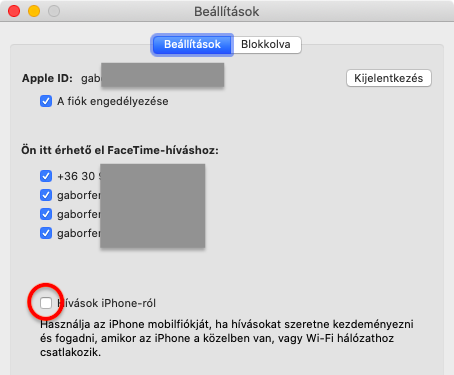
Több iPhone halálát okozta már az, hogy a tulajdonos földhöz csapta, amikor egyszerre csöngött a telefonja és a Macje. Pedig Macen be lehet állítani, hogy ha azonos wifin vagy Bluetooth távolságban van a két eszköz, akkor a Mac az úr – FaceTime hívás esetén. A FaceTime > Beállítások > Beállítások fülön kell kattintanunk.
Bejelentkezéskor betölt
A Macen (is) megadható, hogy mely alkalmazások induljanak el, amikor bejelentkezünk, indul a Mac. Ezt a Rendszerbeállítások > Felhasználók és csoportok > Indítóelemk fülön tegetjük meg.
Mi azt tanácsoljuk, hogy ne tegyünk ide semmit. Indítsuk el kézzel a Mailt, a Naptárt, a bármit, amit használunk. Miért? Mert ha gond van, akkor külön ujjgyakorlat a kényszerű újraindításnál. És itt találjuk azokat az alkalmazásokat is általában, amelyeket nem igazán akarunk, csak úgy "felugrottak" a Macünkre.

2019. október 7., hétfő

Keresés Macen II. (Spotlight)

Rendrakás során ráleltem egy márciusi bejegyzés második részére, ami – ki tudja, miért – vázlatban maradt. Most osztom, némi ismétléssel. Az első részt itt találod.

Keresni sok féle képpen lehet, a Finder ablakból indított keresésnél van a legtöbb lehetőségünk a keresés finomítására, pontosítására. A Macesek néha "szpotlájtoznak", a Spotlight az Apple szabadalmaztatott kereső eljárásának a márkaneve. Nem árt tudni, hogy számos alkalmazás ablakban van kereső mező, az ott végzett keresés az adott alkalmazásra szűkíti a keresést. A Finder ablak – ahogy a megnyitás, mentés ablakok – a Macen keres.

Számos esetben az általunk megadott szó elé kerül egy legördülő menü, amivel befolyásolhatjuk – szűkíthetjük – a keresést.

Tudtad, hogy több szót is beírhatsz a keresőbe? (Igen? Örülünk!) Ez akkor nagyon hasznos, ha a doksinak, amit keresünk, nincs jellemző szava, kulcs-kifejezése, amivel csak a keresettet dobná ki a Mac, vagy aránylag rövid lenne a találati lista.

Ha a kereső ablak kevés lenne, vagy ha még finomabb keresést szeretnél, akkor további keresési opciókat nyersz a bal oldali "+" jelre kattintva. Ilyenkor olyan jellemzőkben is kereshetsz, mint a "Az EXIF-ben levő GPSInfoIFD, mely a metaadat létrehozásához lett használva". Ez utóbbi persze egy hülye példa volt (a Gonosz Almalap helyeslő fejmozgást végez), de amikor adott szélességnél nagyobb képeket keresel, akkor csupa öröm.

Ha nagyon nem bírunk magunkkal, akkor bevethetjük az igazi csodafegyvert! Ha az alt billentyű nyomva tartása mellett kattintunk az említett keresés bővítést kínáló "+" jelre, akkor módunk van még összetettebb keresés megtételére.
A képen olyan PDF fájlt (1) keresek, aminek a neve "macademia" (2) és vagy megnyitottam az utolsó 90 napban (3), vagy szerepel a fájlban a "szerződés" szó (4) vagy kisebb 11 MB-nál (5).

2019. július 9., kedd

Nem csinálok semmit és mégis dolgozik a Mac!

Csak semmi pánik (link)! A Tevékenységfigyelő (Activity Monitor) alkalmazást megnyitva azt látjuk (első sor, ha proci használat szerint rendezzük a programokat, taszkokat sorba), hogy a hiutil nevű valami, amit én (Fega felhasználó) futtat, zabálja a procit (99%).


A blogon a képre kattintva azt eredeti méretében és szépségében élvezheted.

De a mi a rák ez a hiutil és miért futtatom, amikor nem is használom?
A hiutil az operációs rendszer része. Az oprendszer a háttérben rengeteg munkát végez, például időről időre letölti a leveleinket, vagy megnézni, van-e frissítendő szoftver a Macen. Ezek a programok, alkalmazások néha a nevünkön futnak – mint most a hiutil –, máskor meg root nevű felhasználó futtatja őket. Sőt, aki rendesen végignézi akár csak a fenti képet, az látni fogja, hogy van még _windowserver és _locationd felhasználó is (a "harmadik" egy valódi Maces felhasználó a gépemen). [You are not alone]
Egyik tanulság, hogy az oprendszer elég összetett dolog, nehezen átlátható, ezért sem én, sem a Macben vérprofi haverom sem piszkálhat bele – legalábbis az én gépemen.
Az hiutil kapcsán megtanulandó másik hasznosság az, hogy ezek a programok általában akkor futnak, amikor mi nem használjuk a Macet, hogy ne zavarjanak. Ám előfordul, hogy a jó Maces élményt csak úgy tudja az oprenszer biztosítani, ha adott feladatot azonnal elvégez. Ez sem jelenti azt, hogy a géphez nem férünk hozzá*, az előfordulhat, hogy kicsit döccen a Mac.

Oké, de mi az a hiutil?
A hiutil a Help Index Utility, nevéből következően a Spotlight, a keresés segédalkalmazása. Amikor egyetlen betűt beírunk a keresőbe, azonnal kapunk találatokat. Ez úgy lehetséges, hogy a Mac felkészül a bármi keresésére, folyamatosan figyel és jegyzetel és indexel. (Az index olyasmi, mint a nyomtatott könyvtár katalógus cédulái. Kereséskor a cédulákat pörgetjük, nem a polcok közt rohangálunk.) A hiutil akkor fut, amikor a Mac úgy érzi, hogy frissíteni kell tudását a fájlokról.

Megnyugodtunk.

* ez elmélet az, hogy mindig reagál a Mac, velem már megesett pár másodperces "semmit sem csinálok" is.

2018. szeptember 5., szerda

Spotlight Plus

Minden Maces használja a Spotlightot, mégha esetleg nem is tudja, hogy ez a kereső-megoldás neve. A Spotlight piszok gyors, már a keresés első betűjének leütésére ad eredményt. Hogy képes ilyen gyorsan válaszolni? A Mac első indítása óta jegyzetel, indexel, céduláz. Beleolvas az emailedbe csatolt PDF-be tett Wordbe ágyazott Exceledbe is. Folyamatosan. Nem az összes találatot mutatja, de tapasztalat alapján 80-90 százalék, hogy mutatja, amit kerestél. De tényleg kihasználod a Spotlight tudását?


Tudtad, hogy a Fajta:kép / Kind:image-dzsel képek keresésére utasítod a Spotlightot?


Tudtad, hogy ha nem jpg képet keresel, a Spotlight ebben is a barátod?


Tudtad, hogy adott időpontok közti fájlokra így kell keresni? (Ezt magyar nyelű oprendszerrel képtelen voltam képesíteni. :(


Tudtad, hogy az és, vagy és nem (and, or és not) használatával összetett módon kereshetsz?
A képen a blog>mail a találat, a jobbra legörgetetten látszik a két szó a mailben.

2018. május 23., szerda

Tavaszi nagytakarítás a Macen 1-6/12

Sohasem késő, és mindig van fontosabb. De azért itt az ideje, hogy kicsit rendbe tegyük a Macet, ami életünk értelme, csúcsa és mindene, ami nélkül a nap kel fel és nem nyugodhat le. A gondos gazda időről-időre elvégzi az itt leírtakat, így az ő Macje sem "lassul be". Lássuk!

Az Alma menü > Rendszerbeállítások > Felhasználók és csoportok ablakban mi vagyunk kiválasztva és a jobb oldalon az Indítóelemekre kattintottunk. A listán látható szoftverek indulnak el akkor, amikor bejelentkezünk a Macre. Nem, ne pakoljuk ide be a Mailt, a Naptárt, a Wordöt, az Excelt azzal a felkiáltással, hogy úgy is használom! Sőt! Ha itt lenne, akkor vegyük ki őket! Minél kevesebb elem legyen itt! Az iTunesHelpertől hiába szabadulsz meg, ha elindítod az iTunest, az ide visszapakolja ezt a segédprogramot.
Ha viszont olyasmit találsz, amiről nem tudod, hogy mi célt szolgál, akkor bizony az a legjobb, ha eltávolítod és szakemberhez fordulsz – persze megjegyezve, hogy mit találtál.

Ha az Internet elérésed nem túl acélos, vagy épp forgalom alapján fizetsz, akkor érdemes kikapcsolni az Íróasztal és a Dokumentum mappa automatikus iCloud Drive-ba mentését. Magánvéleményem szerint hiba bekapcsolni, kivéve akkor, ha élünk-halunk azért az opcióért, hogy az összes Macünkön ugyanazt lássuk az Íróasztalon és a Dokumentumok mappában. Hol tudom kikapcsolni? Alma menü > Rendszerbeállítások > iCloud > iCloud drive > Dokumentumok és a többi látható a képen.
Figyelem! Ha bekapcsolod az iCloud drive opciót, akkor az Apple automatikusan az összes alkalmazás számára az iCloudot választja a fájlok tárolási helyének. Amikor lekapcsolod az iCloud szolgáltatást, akkor felajánlja, hogy a Macre lemásolja a felhőben tartott fájlokat. Aki sok fájlt tart(ott) fent, annak sokáig tart a letöltés.

A Mac képes a háttértájának és memóriájának titkosítására is. Ehhez az Alma menü > Rendszerbeállítások > Biztonság és adatvédelem > FileVault ablakáig kell eljutni. Az ablak lakattal védett (bal alsó sarok), ezt a Macre belépéskor használt jelszóval oldhatjuk fel. Amikor jó pár éve az állami szakszolgálat pár munkatársának tartottunk Mac használati képzést, akkor tanultuk meg, ha államtitkot képező dolgot tartunk a Macen, akkor használjuk. Egy más eset kapcsán pedig kiderült, hogy egy elfelejtett jelszavas 256GB-os SSD-ről a Kürt kb. félmillió forintért mondja meg, hogy vissza tudja-e állítani az adatokat (nem állítja, csak vizsgálja ennyiért). Ennek fényében minden Mac használó nagykorú, önálló döntést tud hozni.

Magam erre nem gondoltam, de teljesen jogos. A Mac elkápráztat – szó szerint – számos apró animációval (ablak Dockba csúsztatása, egyáltalán: ablakok megjelenése és eltűnése). Ezeket lehet lekapcsolni, mert bár szemnek kellemesek, de erőforrás-vámpírok. Ismét az Alma menü > Rendszerbeállítások az indulás, aztán Kisegítő lehetőségek > Kijelző (jobbra) és a képen pirossal jelölt opciót kell bekapcsolni.

Az erőforrással takarékoskodhatunk úgy is, ha a Spotlight keresőt megfosztjuk pár feladattól. A Spotlight éjjel-nappal, a gép első bekapcsolása óta dolgozik. Folyamatosan figyeli, hol melyik bájt változik. Minden módosítást lekövet, hogy amikor keresünk, akkor ne hat perces pörgő strandlabdát kapjunk, hanem az első billentyű leütése után azonnal találatokat. Ha a lista pár elemének figyelését nem kérjük a Spotlighttól, akkor az kevesebbet fog dolgozni. De kevesebbet is talál.

Ha így néz ki a böngésződ, akkor egyrészt a legjobb honlapot nézed éppen, másrészt a megnyitott fülek mind-mind zabálják a procit, memóriát. Amit nem használsz, azt zárd be. A böngészőt bezárni sem bűn, sőt!

2015. december 21., hétfő

El Capitan Spotlight újdonságai

Spotlight a Mac OS X beépített keresője. Amely nem akkor keres, amikor a nagyító ikonra kattintunk, vagy a command-szóközzel előhívjuk, hanem éjjel-nappal. Akkor indult el, amikor kivetted a gépet a dobozából. Gátlástalanul végigolvassa a leveleidet, a leveleidhez csatolt PDF-et, a Numbers fájlodat, az Excel tábládat, mindent. Teszi ezt csendben, a háttérben, azért, hogy amikor keresel, akkor azonnal sorolhassa a legrelevánsabb válaszokat.

A Spotlight a bevezetőben írt tudással született, az Apple azóta tovább gondolta, kibővítette képességét. A Spolight, kicsit ahhoz hasonlóan, ahogy iOS-es társa, Siri, képes időjárás előrejelzést adni, vagy megmutatni az NFL északi-csoport állását. De vegyük a hasznos újdonságokat sorra!

Ami nekem is megy

Végre el lehet mozdítani a keresési ablakot! Az első OS X verziókban a keresés a kijelző jobb oldalán, a keresés ikon alatt mutatta meg a találatokat. Az előző verzióban azonban a kijelző közepére terpeszkedett kitakarva minden mást. A kis áttetszőség csupán csalfa remény volt, hogy a találati lista mögötti rész látható legyen, ám most a találati lista ablak mozgathatóvá lett! A mozgatáshoz simán fogd meg az ablak felső részét és vidd oda, ahová szeretnéd. Az ablak magasságát is lehet állítani - egy adott méretnél kisebbre nem tudod összetolni. Ha az alt-ot lenyomva módosítod a magasságot, akkor egyszerre változtatod az ablak tetejének és aljának helyét.


Az is remek, hogy ott jelenik meg a Spotlight ablak, ahol hagytad. Ami persze nem jó, ha az irodában a hordozható Machez külső monitort használtál, mert akkor a Spotlight ablak az űrben lesz. A helyes megoldás a menü soron levő nagyító ikonon az egeret egy-két másodpercig lenyomva tartani, amíg a kereső ablak be nem ugrik a kijelző közepére.

Aki angol nyelven futtatja a Mac OS-t, az kipróbálhatja a "photos from last week" keresést. Magyarul az "utolsó hét képei" teljesen más eredményt adnak - ez az "élő beszédes" keresés csak angolul használható. Az élő beszédest az Apple erősen fejleszti, gondoljunk csak a Siri-re, akivel nekem nagyon meggyűlt a bajom, de egy felmérés szerint sokan szeretik és tudják használni. Az irány nyilvánvaló, a Mac használatához egyre kevésbé kell számítógépesnek lenni.


Diktálással is lehet keresni! Ez persze magányos géphasználatot feltételez, roppant szórakoztató - számomra nem túl hatékony. A diktáláshoz szükséges beállításokat épp úgy a Rendszerbeállítások rejtik, ahogy a diktálási parancsokat is.

Ami nekem nem megy, pedig elvileg lehetséges
Na, ez a ciki rész. Bár nem feltétlenül nekem. Fel fogok még sorolni pár új Spotlight képességet, amit képtelen voltam reprodukálni, bár állítólag létezik. A MacBook Airemet pedig áttettem teljesen amerikai beállításra, nehogy ez legyen a gond - amerikai ip címet nem produkáltam, mea culpa. Bár sehol sem írják, hogy csak angolul léteznének ezek a funkciók... Magyarul biztos nem mennek.

Hiába szeretném a Spotlighttól megtudni az időjárást - weather in San Francisco -, a kedvenc amerikai csapatom eredményét - Greenbay Packers last match -, vagy az Apple részvények árfolyamát, a Spotlight vagy nem talál választ, vagy helytelen választ ad. Ahogy Sirinél, úgy itt is feladtam, nem vagyok ahhoz szokva, hogy az Apple-nél valami ne működjön, amiről azt mondják, működik. Bár újabban kezdenek hozzászoktatni...

Ha a Spotligthttal rákeresek a "star wars trailer"-re, akkor a leírás szerint dugig leszek YouTube-os, Vimeos találattal, gyakorlatban viszont csak a gépen levő, a fenti keresésnek megfelelő találatokat kapok. Büntiben vagyok.

2015. június 9., kedd

El Capitan - ó, ó 1/2

Lássuk, mit hoz nekünk a Kapitány, az Apple oprendszerének következő változata. (Igen, tegnap még Capitano volt, mea culpa. Amúgy a Kapitány szintén a Yosemite nemzeti park része, tehát a Maverick - szörf paradicsom - és Yosemite után újabb kaliforniai természeti szépség lett OS X névadóvá.) Brutális újdonság nincs, pár szépítés akad.


Megosztott nézet
Az Apple lassan egy évtizede propagálja a teljes kijelzős nézetet - és még mindig akadnak ellenállók. A teljes kijelzős nézet előnye - főként kis kijelzőnél -, hogy semmi más nincs a képen, az alkalmazás az utolsó pixelt is használja, még a menü sor is rejtve van. Én például nem kedvelem a teljes kijelzős módot, mert ritka az, ha csak és kizárólag egy alkalmazást használok. Még iMovie-s mozivágásnál is jobban esik felhúzni az iMovie ablakát maxra, mint teljes kijelzőn várni a menü megjelenésére. iPhoto vagy Photos esete ugyanez. Nekem a jobbra-balra legyintéses alkalmazás váltás sem jött be, de ahány ház, annyi szokás.
Az ábrán balra a Pages, jobbra meg az iMessage fut. Azzal, hogy az Apple a teljes kijelzős módban már két alkalmazás megjelenítését kínálja, csak egy apró kérdésünk maradt. Az Apple a teljes kijelzős módot azzal reklámozta, hogy ott "semmi sem vonja el a figyelmed". A mostani módosítás szlogenje: "ki mondta, hogy nem tudsz egyszerre két dologra koncentrálni?"

Mission Control
Kíváncsi lennék, hogy hányan használják a Mission Controlt? Az alap Mac OS X képzésünknek ugyan része, de a végére szoktuk hagyni az oktatásnak, és - bevallom - gyakran ki is hagyjuk, mert ... ez haladóknak való. Annak, aki a több virtuális asztal hallatán nem retten meg. És akinek valóban szüksége van több virtuális asztalra.
Az Apple a bemutatása óta szelídíti a Mission Controlt - Exposé, emlékszel? A Mission Control feladata az lenne, hogy megmutassa, melyik asztalunkon mely alkalmazások mely ablakai láthatók és ezek az ablakok, illetve maguk az asztalok könnyen átcsoportosíthatók legyenek. A Kapitány egyszerűbb megoldást kínál - a bemutató szerint. A puding próbája pedig az evés - tudjuk mi.

Spotlight
A Spotlight keresés az OS X egyik legerősebb része. Az, hogy a keresés az első betű leütésére már képes azonnal találatot adni, megfizethetetlen. (Mert várakozni idő lenne, és az idő pénz. Ami számolva jó.) Amikor valami jó, akkor kicsit félve figyelem, mit fognak az adott elemen fejleszteni, mert általában a jó a kötelezőnek vélt fejlesztések csingi-lingijei - hát elszabják. Máig nem békéltem meg a Spotlight eredmények jobb felső sarokból a kijelző közepére, az arcomba bele, költöztetésével. Ahogy nekem a fájl elérési útvonala is többet ért, mint az, hogy megnyitom - de ahány felhasználó, annyi szokás.
Nekem jó hír, hogy a keresési ablak végre elmozdítható és átméretezhető. Az, hogy időjárást és tőzsdei árfolyamot mutat - bántani nem bánt. Elvileg saját nyelvemen hangosan is kérdezhetem - majd ha elbeszélgettem az iMacemmel.

Mail
A Mail leghasznosabbnak tűnő újdonsága a képen is látható. A levél szövegében levő, Kontaktokban még nem szereplő személy adatait, illetve a Mailben írt esemény adatait adott alkalmazásba menthető módon felkínálja.
Eddig a név, aláírás környékére csúsztatott egér körül megjelenő szaggatott mező jelezte, ha potenciális új ismerőst találtunk, ahogy a Naptárba való esemény felismerése is hasonló módon történt. És nehézkesen. Nagyon remélem, hogy a kimazsolázott adatok felhasználásakor a Mac majd rákérdez, hogy melyik Kontaktok gyűjteménybe szeretném bepasszítani az új adatot, vagy melyik naptárhoz adom hozzá a dátumot.
Amíg ez ki nem derül, addig százszor is megnézem ezt a képet, hogy rájöjjek, honnan tudta a Mail, hogy a "... Saturday night. At 2:00 pm ..." mondatvég és eleje összetartozik, de ez még csak legyen. De miért két óra hosszú lesz az esemény? (Kérdezd meg Sirit! - mondta a Gonosz Almalap.)

Notes - Jegyzetek
A Jegyzetek egyértelműen hízásnak indult. Az eddigi jegyzetfüzet képességű, az Apple eszközei között hibátlanul megosztódó alkalmazás új funkciókkal, képességekkel bővült. Öröm vagy üröm? Inkább az előbbi. Egyrészt a Megosztás ikon alá bekerül az alkalmazás, a Megosztás az, ahol az épp nézet bármit Mailben, Messageben... elküldhetjük. Kipipálható feladat-lista kezelésére is alkalmassá vált a Jegyzetek - ez persze némi átfedést jelent az Emlékeztetőkkel. ÉS végül, de messze nem utolsó sorban, a Jegyzetek külön kép- és videó-böngészőt kapott, ahol a Jegyzetekbe tett képeket és videókat lehet keresni, megnézni.

Photos - Fotók
Képhez, eseményhez lehet földrajzi helyszínt rendelni. Ahogy ezt 2009 óta lehetett az iPhoto-ban. Taps.

2015. január 29., csütörtök

A Yosemite Spotlight mindent tud

Keresni a Macen könnyű, a kereső neve Spotlight, bár a név ismerete nélkül is gyors a keresés. Gyors, mert a Spotlight nem akkor indul, amikor keresésbe kezdek, hanem már most is, amikor ezt a bejegyzést gépelem. A Spotlight a gép első bekapcsolását követően mindent fel- és megjegyez, ha ez nem tetszik, akkor a Rendszerbeállítások > Spotlight ablakban lehet ezen módosítani.

Ám a Spotlight még ennél is többre képes! Írjunk be egy egyszerű számítást: 8+4, és máris tudjuk, hogy ez 12. Vagy egy tucat. De azt is megkérdezhetjük, mennyit ér 80USD. És a Spotlight tudja, tudja és tudja. De honnan tudja? Az ablak jobb felső sarkában ott a megfejtés, a Calculator (Számológép) tudja. És valóban, a Számítógép > Átváltás menüjének megfelelően. Amit ott át lehet váltani, azt a Spotlight is tudja. Voilá!

2014. április 2., szerda

Az Apple-Samsung per szabadalmai

Téved az, aki azt hitte, hogy kipusztult az Almalap jogi rovata, csupán baromira ráuntunk az Apple-Samsung-Microsoft-Google-Szobi szörp pereskedésekre. Bár tudjuk, pénz beszél, kutya ugat, karaván halad, most is csak azért térünk vissza rá, mert egy rövid listát találtam, melyek is a legutoljára az Apple által kezdeményezett per sérteni vélt szabadalmai, illetve az ellenkereset Samsung szabadalmai.

Apple
  • Metódus és rendszer, amely a számítógép generálta adatok adott csoportján automatikus változást hajt végre. Ezt a szabadalmat szokás "quick link" szabadalomként emlegetni. Érthetően: amikor begépelsz a Macen egy mail címet vagy honlap hivatkozást, az automatikusan megkattintható linkké változik.
  • A számítógépes rendszerből információt általános információt kinyerő interface. Érthetően: a Spotlight adatgyűjtését próbálja védeni ez a szabadalom. A Spotlight, ahogy tudjuk, a gép első bekapcsolásától fogva indexál, katalogizál mindent, ami a Macen rögzítésre kerül, így tud a Spotlight azonnali eredmény adni kereséskor.
  • Eszközök közti egyidejű adatszinkronizáció. Az Apple rövidítése szerint "háttér szinkronizáció" szabadalom. Magyarul az OS és iOS eszközök közti adatszinkronizáció: iCloud.
  • Feloldás kép felett végzett gesztus, mely feloldja az eszközt. (Kékítőt old az ég vizében, JA) Magyarul: az iOS eszközök feloldása a nem ujjlenyomat felismeréssel.
  • Metódus, szisztéma és grafikus felhasználói felület, amely szavakat sugall. Magyarul: elgépelésnél, helyesírási hibánál helyesen írt szót javasol.
Samsung
  • A Hitachitól vásárolt kamera és mappa funkcionális elrendezés. (Sajnos a forrás ezt nem fejtette meg, ebből meg kitalálni nem tudtam.)
  • Videó átviteli megoldás, amelyet a Voice Oves Cellular cég fejlesztett ki és tőle vett meg a Samsung.

2014. március 26., szerda

Élesebb kijelzés nem retinás Macen (javítva a visszaállítás)

Brrr. De a MacLife megoldotta. Követjük. Azon szerencsések, akik retinás Macet használnak, a második monitor csatlakoztatásakor észlelik igazán a különbséget a két kijelző teljesítménye közt. Akinek meg nincs retinás Macje, az is jó hasznát veheti a képélesítésnek.

Első lépésként engedélyezni kell a HiDPI módot - azért nagyon régi Mac tulajok ne reménykedjenek, de egy kanyart megér. Ehhez indítsuk el a Terminalt! Beugró kérdés: hány féle módon lehet elindítani egy alkalmazást? Ez amúgy az Apple OS X vizsga kérdése is, mi most nem vizsgázunk. Az egyik egyszerű módja, ha a Spotlightba elkezdjük begépelni a "Terminal" szót. Ha a Rendszerbeállítások > Spotlightban nem változtattuk meg a Spotlight találati sorrendjét, azaz még mindig az Alkalmazások az első, akkor a "Terminal" beírása után elég egy Entert ütnünk, mert a kiemelt találat a Terminal alkalmazás lesz. Persze a Spotlight hamarabb is rátalál a Terminalra, ne gépeljünk feleslegesen!
Aki a Launchpadet a Dockban hagyta vagy oda tette, a rakétás ikonra kattintva szintén hamar megtalálhatja a Terminal alkalmazást. Ami, nem titok, az Alkalmazások > Segédprogramok (Utilities, biztos, ami biztos) mappában található.
Figyelem! A Terminal használatával a Mac hazavágható, ezért ha nem értünk hozzá, ne használjuk! Ha értünk hozzá, akkor is egy paranccsal eljuthatunk oda, hogy mindent újra telepítünk, de legalább büszkék vagyunk a tudásunkra. És: nagyon igyekeztem mindent Terminal parancsot hibátlanul beírni, hogy copy-paste-elni lehessen, de. Mindenki csak a saját felelősségére kövessen!
Második lépésben felismerjük, hogy jé, ott a számítógép neve - Almalap - és a bejelentkezési nevünk - Fega. A dollár jel a prompt a Terminálban.
A harmadik lépésben hibátlanul kell begépelni a következő parancsot, a parancs egy sor!
sudo defaults write /Library/Preferences/com.apple.windowserver.plist DisplayResolutionEnabled -bool true
A parancs egyébként csupán annyit tesz, hogy a megadott útvonalon lévő plist állományban az adott változó logikai értékét igazzá teszi.
Az Enter leütése után figyelmeztetést kapunk. A sudo jelentése supervisor doing, azaz rendszergazda teszi. Ez a supervisor, hogy valami jót is halljanak az adataikért aggódók, a normál admin usernél is erősebb. De vissza a kijelző csiszoláshoz! Ha biztosak vagyunk magunkban, adjuk meg (bejelentkezési) jelszavunk, ez volt a negyedik lépés.
Az ötödik roppant egyszerű, kijelentkezünk (alma menü, ugye?) és vissza. Nyissuk meg a Rendszerbeállítások > Kijelzők menüt, és ott megtaláljuk az újonnan engedélyezett felbontást. Hogy kisebb felbontás (840x525)? Az élességért cserébe. Sőt, belenagyítva* a kijelzett képbe, a nagyítás után is minden élesebb lesz.
Ha nem tetszene a dolog, vagy ez ugyan érdekes kaland volt, de minek, akkor érdemes a Terminalba visszamenve kiadnia a
sudo defaults write /Library/Preferences/com.apple.windowserver.plist DisplayResolutionEnabled -bool NO
parancsot, begépelni a jelszavunkat, kijelentkezni és vissza. (Mea culpa, a stílus kedvéért ide másoltam a fenti parancsot és nem írtam át a true-t NO-ra. Kösz a kommentért!)

* Belenagyítás > System Preferences > Accessibility > Zoom.