A következő címkéjű bejegyzések mutatása: Gonosz Almalap. Összes bejegyzés megjelenítése

2025. április 8., kedd

iMovie tipp haladóknak

Az iMovie az Apple géppel együtt érkező videóvágó és –szerkesztő alkalmazása. Most az egyik haladóknak javasolt képességét mutatjuk be, de szó sincs az agysebészetről vagy a rakétamérnökségről (ahogy Shania Twain énekli, aki nem Mark Twain lánya, viszont nem róluk nevezték el a Twain-meghajtót – kommentelt a Gonosz Almalap, hogy offolja a posztot.) A bejegyzésben képeken visszaköszönő videó itt tekinthető meg.
A nyitó képen látható az iMovie szerkesztői felülete. Az (1) és (2) jelzés mutatja azt a két pontot, amelynek kapcsán megmutatjuk a kép-a-képben és a megosztottkép használatát. Mindkét látvány hasonló módon állítandó elő, az időcsíkon – szerkesztői csíkon – levő klip fölé kell húzni azt a klipet, amellyel a "trükköt" végre szeretném hajtani. A trükk, effekt választása a jobb felső nézőkép fölötti ikonsor használatával történik.

Kép-a-képben (1)

Ez az, amikor a nagy kép egyik sarkában egy kis képben más jelenik meg, egy tudósításnál a nagy kép mutatja a lényeget, a kicsi a tudósítót. A bemutatott példában a kis kép a Macademia logója. A logót ravasz módon készítettük. Mivel a kép-a-képben oldalaránya nem módosítható, ezért a négyzet .png fájl két oldalát az iMovie teszi átlátszóvá. A logón belüli átláthatóság a mi kezünk munkája (Megtekintő, varázseszközzel a kivágandó rész kijelölése, kijelölés megfordítása parancs, majd kivágás parancs, mentés .png-be, hogy a kivágás kivágás maradjon.)
A kis kép mérete módosítható (kék sarokpontok húzásával, az oldalarány – ugye – marad). A kis kép át is helyezhető bárhová. Biztos mindenki látott olyan fekvő videót, aminek a közepén álló videó volt, a háttér meg elkent. Ez is a kép-a-képben trükkel előállítható. A felső klipnek behúzott álló videót az iMovie kiegészíti fekvővé, a hozzáadott szélek átlátszóak. A háttér homályosítására ott a nem rég bemutatott iMovie klip szűrő. Az iMovie táltos felhasználói képesek a kép-a-képbent, az inzertet mozgatni is.
Az ikonsoron (lásd kép) választható, hogy a kiskép milyen módon tűnjön fel: csak úgy előtünjön a semmiből vagy szépen növekedve. A harmadik opció (swap) hatására a kiskép és a nagykép felcserélődik. Állítható még az elő– és eltűnés időtartama, a kiskép kerete és eldönthetjük, legyen-e árnyéka. Fogadjuk meg, csak azért, mert lehet, nem használjuk, jót teszünk a nézőinkkel.

Felosztás (2)

A másik trükk a kép felosztása két részre: jobb-balra vagy fent-lentre. Az iMovie a fő– és az felé behúzott módosító–klippnek is a közepét használja, módosíthatatlanul. (Ha ez nem tetszik, válts Final Cut Pro-ra vagy trükközz! (Például Keynote-ba betéve a videót oda mozgatod, ahol a közepe az lesz, amit majd iMovie-ban használsz, és ezt a hülye prezit moziként mented ki, így megvan a megfelelő közepű klip iMovie-ba.)
Ez a trükk rém egyszerű, hiszen azt kell csak eldönteni, hogy melyik klipünk hol legyen: fent, lent, jobbra vagy balra. A képen – természetesen (by Gonosz Almalap) – négy osztatú videót mutatunk. Ezt kétszer alkalmazva a kép-megosztás trükkjét hoztuk létre. A négy forrás klipből kettő-kettőből elkészítettünj egy alatta-felette videót. Ezt kijátszottuk iMovie-ból, majd újra bedigitalizáltuk és a megcsináltuk a jobb-bal osztást.

2025. március 13., csütörtök

A macOS részei: Dock

A rutinos Mac-használó számára Dock nélkül nincs élet, vagy ha van is, az nem élet. A Dockon találjuk a legfontosabb, naponta használt alkalmazásokat, az épp félretett munkákat, a kukát, jó esetben a Letöltések mappát.

A Dock bal széle elvehetetlenül a fájlkezelő Finder alkalmazásé. (A képre kattintva az nagyon nagy lesz, de inkább nézz rá a saját Dockodra!) Ezt követik azon alkalmazások ikonja, amelyeket naponta használunk. Vagy azoké, amelyeket nem, de ha kellenek, akkor most, rögtön vagy azonnal kellenek. A jobb szélen a kuka, vagy szemetes – szintén elmozdíthatatlanul. A kuka mellett az épp félretett fájlok, doksik, táblázatok vagy akár mappák, mint a Letöltések. Az alkalmazások és a dokumentumok közt vékony vonal jelzi a határt. Természetesen a Dock is hozzáigazítható felhasználói szokásainkhoz, a Rendszerbeállítások > Dock párbeszédablakban.

A Docknak állítható a mérete és a nagyítás mértéke a két csúszka használatával. A Mérettel az ikonméretet állíthatjuk a rendszergazdák imádta nagyon apró és a kijelző adta maximális méret között. Az Apple intelligenciája, hogy kijelzőről lelógó Dock így nem állítható. Mi az a Nagyítás? Ha a Dockra visszük az egeret – toljuk, nem kattintunk –, akkor a körzört mutatta ikon "felnagyul". A Nagyítás csúszka teljesen balra húzva kikapcsolja a nagyítást, a többi állással a nagyítás mértékét szabályozzuk.
A Dock áthelyezhető a kijelző aljáról a kijelző jobb– vagy baloldalára – felülre külső alkalmazással. Nagyon kevés felhasználó helyezi át jobbra- vagy balra azért a Dockot, mert ott kívánja használni, legtöbben azért teszik meg, mert a munkában zavarja őket a kijelző alját elfoglaló Dock – nem tudják, hogy a Dock el is rejthető, a hogyant mindjárt mutatom.
Az "Ablakok kisméretűvé tétele" az a mód, ahogy egy ablak sárga (középső) pöttyére kattintva az ablak a Dockba kerül. A "Dupla kattintás egy ablak címsorára" még a macOS előtti időkből maradt itt. Ha engedélyezzük, nem kell a sárga (középső) pöttyöt eltalálni, az ablak felső részén – ahol nincs semmi más – kattintva az ablak bekerül a Dockba.
"Ablakok kis méretűvé tétele az alkalmazás ikonjára" A felhasználók többsége nem él ezzel a lehetőséggel. Nekik – beleértve a sorok íróját is – a Dockba kerülő dokumentumok a Kuka melletti részre kerülnek, külön, egyesével. A Dockba a jobb alsó sarkukon megjelenő alkalmazás ikon mutatja, melyik alkalmazáshoz is tartoznak. Ha engedélyezzük az alkalmazás ikonra Dockolást, akkor nem jobbra, a Kuka mellék kerülnek a "bedokkolt" fájlok, hanem mindegyik a saját alkalmazás ikonja mögül. Az adott alkalmazásikonra kiadott helyzetérzékeny menü mutatja meg azt, hogy melyik doksik vannak nyitva az alkalmazásban, a dokumentum nevére kattintva kapjuk vissza azt nagy méretben szerkesztésre. Az alkalmazásba dokkolást azok kedvelik, akiket zavar a Dock változó mérete, illetve olyan sok fájlt tartanak nyitva, hogy a direkt Dockba mentés nem jártható út számukra.
A következő – "A Dock automatikus elrejtése és megjelenítése" – talán a leghasznosabb beállítás. Kikapcsolva a Dock állandóan látható. Bekapcsolva a Dock eltűnik, lebukik a kijelző alja alá. Ha koppra, teljesen, ütközésig lehúzzuk az egeret, akkor szinte azonnal előbukkan és használhatjuk. Mi a képzéseinken nagyon javasoljuk ezt a használati módot. Minél kisebb a kijelző, annál inkább.
A "Megnyíló alkalmazások animálása" és a "Megnyitott alkalmazások megjelölése" lehetőségeket is javasoljuk bejelölni. Az első hatására az alkalmazás Dockba került ikonja "pattog", amikor elindítjuk az alkalmazást. Ez mutatja, hogy még töltődik, indul. Ha már nem pattog, akkor tudjuk használni. Ha a második opciót is bejelöljük, akkor a futó alkalmazások alatt apró pont látható. Ritka esetben, amikor a pattogás után nincs pont, az azt jelenti, hogy az alkalmazás nem akar futni.
A nem használt futó alkalmazások igazából nem használják a processzort, minimális mértékben használják a memóriát, tehát nincs igazi ok a bezárásukra. Ma, amikor egy alkalmazás egy-két másodperc alatt indul el, nem oszt, nem szoroz, hogy az alkalmazás alszik ponttal az ikonja alatt és onnan ébresztjük fel, vagy újraindul, ha szükségünk van rá. Az SSD-nél nagyságrenddel lassabb merevlemezek idejében ez fontosabb volt.
Végül a "Javasolt és legutóbbi appok megjelenítése a Dockban" bekapcsolása után a balról jövő alkalmazás ikonok és a jobbról érkező dokumentum ikonok között három új ikon látható – jobba-balra vékony elválasztóvonal között. Ezek a legutoljára használt, de a Dockban nem szereplő alkalmazások ikonjai.
Arról, hogy hogy lehet alkalmazás ikont bedokkolni vagy kidobni a Dockból, illetve arról, hogy miért jó ötlet a Letöltések mappa Dockban tartása, egy másik bejegyzés fog szólni. (Addig éljek – vélekedett a Gonosz Almalap.)

2024. április 30., kedd

AI = Apple Intelligence :P

Miközben lassan minden szoftver-fejlesztő azzal hirdeti alkalmazását, hogy az hozzáadott mesterséges színező anyagot intelligenciát is tartalmaz, az Apple csak tervezi, hogy még ebben az évben többet közöl a generatív mesterséges intelligencia használatára vonatkozó terveiről. Legalábbis Tim Cook vezérigazgató a társaság éves részvényesi gyűlésén február végén még így gondolta. Cook elmondta, hogy az iPhone gyártója hihetetlen áttörési potenciált lát a generatív AI-ban, ezért jelenleg jelentős beruházásokat hajtunk végre ezen a területen. Úgy gondoljuk, hogy ez átalakítás új lehetőségeket nyit meg a felhasználók számára a termelékenység, a problémamegoldás és egyebek terén." (A Gonosz Almalap szerint ez egy remekül megfogalmazott bullshit.)
Az Apple lassabban vezeti be a generatív mesterséges intelligenciát, amely emberhez hasonló válaszokat tud generálni az írásos kérdésekre, mint a riválisai, a Microsoft vagy a Google. Cook azzal érvelt, hogy a mesterséges intelligencia már működik az Apple termékeinek színfalai mögött, de azt mondta, hogy az explicit mesterségesintelligencia-szolgáltatásokról még ebben az évben több hír is érkezik. A Bloomberg korábban arról számolt be, hogy az Apple mesterséges intelligencia felhasználásával javítja az Apple eszközökön tárolt adatok közötti keresést.
"Minden Mac, amely Apple szilíciumon (az az M1, M2 vagy M3 – ford.) működik, rendkívüli képességű AI-gép. Valójában ma nincs is jobb mesterségesintelligencia-számítógép a piacon" - mondta Cook.
Az Apple részvényesei elutasították azt a kezdeményezést, hogy a vállalatot tegyen közzé információkat arról, hogyan használja fel a mesterséges intelligenciát az üzleti életében, valamint a technológiára vonatkozó etikai irányelveit. Az meg nem szavazott, de a leadott szavazatok 37,5 százalékát elnyerő javaslatot a legnagyobb amerikai szakszervezeti szövetség, az AFL-CIO nyugdíjtrösztje terjesztette elő, amely más technológiai cégeknél is hasonló kezdeményezéssel élt.
'A többi vezető technológiai vállalathoz képest az Apple lemaradt a mesterséges intelligencia használatára vonatkozó etikai irányelvek nyilvánosságra hozatalával” – mondta Brandon Rees, az AFL-CIO vállalati és tőkepiaci igazgatóhelyettese. „Reméljük, hogy az Apple javítani fogja e fontos kérdéssel kapcsolatos közzétételi gyakorlatát a befektetők és más érdekeltek felé."
Az AFL-CIO azt írta, hogy "az AI-rendszereket nem szabad a szerzői joggal védett művekre vagy professzionális előadók hangjára, képmására és teljesítményére oktatni anélkül, hogy az átláthatóság, a beleegyezés és az alkotók és a jogtulajdonosok kompenzációja biztosított volna."
Az Apple ellenezte az intézkedést, mondván, hogy a nyilvánosságra hozatal megfordíthatja a stratégiáját, mivel a gyorsan fejlődő mesterséges intelligencia területén versenyez a riválisokkal.

Stephen Nellis
Thomson Reuters
2024. február 29.

2024. április 4., csütörtök

Párizs, Champs-Élysées, Apple Store

FYI – csak info – írhatnám. Sok év után is mellbevágó, hogy az Apple mire képes a legfontosabb értékesítési pontjain. Képriport.
Az egész saroképület az Apple Store. A földszinttől (gyanítom, a pince is, de azt nem láttam) a tetőig (bár a felső két szinten sem jártam, de oda irodák jelzések mutattak. A Champs-Élysées Párizs egyik legdrágább főútja, a cégek számára presztízs, ha itt van boltjuk, irodájuk ... irodaházuk. A nem kiemelt kerületekben a lakásárak a budapesti négy-hétszerese, csak úgy mondom.
Kicsit ferde ellenfényes fotón látható, hogy az utca front mögött nem lett lebontva semmi, holt tér maradt, pedig biztos lehetett volna valami high-tech kialakítással sokkal több hasznos teret nyerni. Gyanítom, a jó ízlés és a francia hatóságok közös eredménye ez.
A földszinten (nem begalériázva, félemeletesítve) a megszokott kiállító, termékbemutató területek. Ami a budapesti iStyle-nál vagy iCentré-nél fehér, az ott fa, de a gépek, mobilok és órák azonosak. Az Apple Store-ban irdatlan mennyiségű alkalmazott vadász a vevőkre, azonnal jönnek segíteni, ha csak lassítasz is. (A Gonosz Almalap remek kérdéseket tartalékol arra az esetre, ha valamelyik nagyon zaklatna: "Lehet a Pagesből testre-szabott kör-emailt küldeni?" A helyes válasz, hogy nem, de ehhez a szegény értékesítő vagy három szakembert kell megkeressen, akik lelkesen nézik a Pages helpjét... Nem minden arany, ami fénylik.)
Ezen a semmiképp sem "ikonikus üveglépcsőn" lehet felmenni a második szintre, ami a második emelet. Itt nyolc terem található, ahol egyéni és csoportos képzések zajlanak – ingyen.
Ahonnan hamar kitessékelnek, ha nem regisztráltál – jogosan. Innen egyébként lelátni a bérház fedett udvarára.
Ahol épp ingyenes GarageBand promó előadásra gyülekeztek az érdeklődők. Szembe az egyik "tanuló-szoba" látszik. Jöjjön még egy udvari kép!
Best is yet to come! – mondta Steve Jobs utolsó prezentációja végén. Az eddigi képek egy átlagos Apple Store képei, amelyik ritka jó helyen (lokáció) található. Ami nálam "kivágta a biztosítékot", az a következő képen látható szoba volt. Az ablakon túl a Champs-Élysées, innen pedig az AppleTV bemutató helyisége. Vagy inkább: no comment.

2023. október 24., kedd

Kitöröltem, mégis tudja! avagy Mail a Macen

Szerintem mindenkivel előfordult, hogy Mailt használva Macen valakinek egy korábbi címére küldött emailt. Bosszantó, de hogy fordulhat elő? Oks, nem ellenőriztem le, hogy jó mail címet dob fel a Mail, miért is kellene ellenőriznem? Hiszen kitöröltem András előző céges email-címét a Kontaktokban, a Mail mégis oda akarja küldeni az emailem!
A Kontaktokban jól látható, hogy Andrásnak egyetlen email-címe szerepel, a @ringier.hu végződésű. (Igen, ez nem az otthoni mailje, de ez most lényegtelen.) Megnyitva a Mailt, a menü sorból Ablak > Korábbi címzettek parancsot kiadva látom, mire emlékszik a Mail. Rákeresve a megfelelő Andrásra, ezt találom:
A kis huncut! A Mail emlékszik András régi emailjére, amit utoljára tavaly júliusban használtam. Grr. Egyáltalán nem barátságos ez, de a megoldást nyújtja egy email cím végleges elfelejtésére. Kijelölve egy vagy több email-címet azok kitörölhetők vagy a Kontaktokba átküldhetők. Sajnos nincs mód innen a címek kimentésére, kijavítására és visszatöltésére. Hiába tudom kijelölni az összes email-címet, kimásolni már nem hagyja a Gonosz Almalap Mail.
Egy másik jól kitakart részletet mutatok a Mailes címlistából. Látható, hogy sok mail-címhez nem tartozik név, ezek jellemzően nincsenek a Kontaktokban. Az előző ábrán a Kontaktokban létet mutatja a név előtti kis fej ikon.
Ez a kettős nyilvántartás – Kontaktok és Mail –, félig összekapcsolva, már évtizede a macOS sajátossága, ideje lenne kicsit barátságosabbá tenni, Apple!

2023. március 30., csütörtök

Nagybetűsből kisbetűst, kisbetűsből nagybetűst...

Kezdjük az alaptétellel: értelmes szövegszerkesztőben minden kisbetűs szöveg nagybetűssé tehető átgépelés nélkül, de a nagybetűvel írt szöveg örökké nagybetűs marad. Ez utóbbi érthetetlen, de erre a bejegyzés végén térnék vissza. Lássuk a tétel igazolását az Apple szövegszerkesztőjében, a Pagesben!
A kép bal oldalán látható, hogy begépeltem (egyszer és lemásoltam többször) három sornyi szöveget. Úgy látható, ahogy begépeltem. Majd – szintén az ábrán látható módon – menüből: Formátum > Betű > Nagybetűs szedés paranccsal – különböző szedésűvé tettem. Kékkel jeleztem a választásom. Tétel bizonyítva.
Tanulság: mindig "normálisan" gépeljük be a szöveget, és paranccsal formázzuk. Írjuk be kisbetűvel, és paranccsal tegyük más szedésűvé. Így, ha bármi miatt más megjelenést szeretnénk, akkor nem kell újra gépelnünk. A tétel annál inkább igaz, minél több szövegről van szó. Egy sok oldalas szövegben stílusokat használva fél perc kiskapitálisról nagybetűsre váltani, ha betartottuk a fent tanultakat. Ha nem, akkor a magunk kárán tanuljuk meg.

De miért nem lehet nagybetűsből kisbetűsre váltani?
Jó kérdés. Programozással megoldani nem igényel nagy tudást. Talán azért van így, mert így fejlődött a szövegszerkesztő használat, lekötve a normális emberi felhasználást. Azért ne keseredjünk el, ha sok nagybetűs szöveget kellene átalakítanunk kisbetűsre, előző bejegyzésünkben – Kisbetűsből nagybetűst, nagybetűsből kisbetűst... – mutattunk be a villámgyors megoldást.
Amerikai címírásmód vs. Nagykezdőbetűs
No, ez meg vidám. Elvileg az a különbség a kettő között, hogy az angol címben a névelők, kötőszavak kisbetűsek. Viszont azt a Pages magyar oprendszerrel nem tudja. Oly annyira, hogy bár a menüben és a képen látható oldalsávos elérésben is megkülönbözteti őket, de a hatásuk ugyanaz (a példán nem látható, de ua. Hitetlen gyaurok próbálják ki! :) A Súgó viszont ezt írja:
Szókezdő nagybetű: Minden szó első betűje (az elöljárószavak, a névelők és a kötőszavak kivételével) nagybetűs – például: A Világ Hét Csodája.
Szókezdő nagybetűk: Minden szó első betűje nagybetűs – például: A Világ Hét Csodája.
Egyfelől az Amerikai címből is Szókezdő lett, így ugyan a példa helytálló, de ha az amerikaira lenne példa, pont nem lenne látható az, hogy a névelő vagy kötőszó kisbetűs marad. Az angol Pages User Guide nálam tök üres állomány.
Nem lehetsz gonosz
A kép jobb oldalán a Pages > Beállítások > Automatikus javítás párbeszédablak látható. A második opció – Szavak automatikus nagybetűvel kezdése – nálam hatástalan, akár ki, akár bekapcsolom, akár magyar, akár angol nyelven használom a macOS-t. Pedig pár ismerősönél így bekapcsoltam volna – álmodozott a Gonosz Almalap.

2023. március 3., péntek

Összpontosított feladatvégzés: Focused Work

A Focused Work az az alkalmazás, amely két, a Macen végzett munkával kapcsolatos probléma megoldására készült. Az első az, amikor azon kapom magam, hogy képtelen vagyok a feladatra koncentrálni, mert a közösségi média vagy bármi más elvonja a figyelmem. A második, ezzel pont ellentétes probléma az, amikor túl sokat dolgozom túl keményen – belefeledkezem a melóba, ami a kiégést okozhat. A szoftvert Study Time – Focus Work néven találod meg az App Store-ban, futtatásához minimum macOS 12 kell. Ingyenes tesztelésre alkalmas verzió után 2 490 Ft/hó; 15 290 Ft/év vgay 32 990 Ft/élet áron érhető el a teljes verzió.
Először hozzunk létre egy munkát, munkafolyamatot, adjunk hozzá munka–, szünet– vagy tervező–időblokkokat. A Session Creator Tool hatékonyan segít az ilyen munakmenetek összeállításában.
Sok tanult olvasó kiált most fel: Pomodoró. Aki nem kiáltott, az keressen és olvasson utána, mert érdemes.
A munkameneten belül további tevékenységeket határozhatunk meg, a munka- vagy szünetidő kezdetekor vagy végén (a Maces Parancsikon alkalmazással létrehozott) parancsok futhatnak le, de küldhetek emlékeztetőt magamnak, vagy a Toggl használatával rögzíthetem az egyes munkameneteket, és aktiválhatom a macOS Focus állapotait. Megadhatok webhelyeket vagy alkalmazásokat is, amelyeket blokkolni szeretnék egy futó munkamenet során, ez megakadályozza, hogy a közösségi médiára vagy az online csevegésre vetemedjek. Bár furcsán hangzik, hogy ilyen módon kell öncenzúrázni magunkat, de mind tudjuk, hogy fél szemmel azt figyeljük, mikor milyen üzenet érkezik a Macre, a háttérbe tett közösségi média ablak, chat azért csak frissül magától és bizony elvonja a figyelmet. Az alkalmazás ingyenesen letölthető, de számos funkció, például több munkamenet létrehozása és blokkolás, csak fizetés után érhető el.
A futó munkamenetre egy apró időjelző emlékeztet, ez mutathatja, hogy még mennyi idő van hátra vagy azt, hogy mennyi telt már el. És természetesen szól, mikor kell szünetet tartani (a lélegzésre, felállásra és vízivásra az Apple Watch figyelmeztet), és a szünet esetén lefutnak a szünethez időzített feladatok is, amelyeket vagy elvégez a Mac maga, vagy minket figyelmeztet az elvégzésükre.
Az egyes időblokkokhoz nevet rendelhetünk, így a nap kisebb feladatokra bontható, amiről általában azt tartják, hogy jó módszer a dolgok hatékonyabb elérésére.
A Focused Work nagyon részletes és fejlett időkezelésre és értesítésekre képes, és könnyen beállítható és használható, különösen, ha sablonokat használunk. Nincs mindenkinek szüksége ilyen mikromenedzselt munkabeosztásra, néha nagyobb feladat az időbeosztás létrehozása, mint maga a munka. ("Persze, ha a munkamenet tervezésre is létrehozunk egy munkamenetet, mondjuk a Focused Work 4-gyel..." – kezdett bele egy befejezetlen mondatba a Gonosz Almalap.) Ennek ellenére még azok is profitálnak majd ennek a szoftvernek a használatából, akik a lazább munkanapot részesítik előnyben. Végső soron a Focused Work egy produktívabb munkamódszerre oktathat.

2023. február 22., szerda

Sticklets – sárga ragacs felsőbb fokon

Az Apple ragacsok alkalmazása nagyszerű, hogy az emlékeztetőket és gyorsan jegyzetelt információkat szem előtt tartsunk a Macen, de van egy (csak egy? – kétkedett a Gonosz Almalap) probléma: ha túl sok cetlit használ, az asztala zsúfolttá válik.
A Sticklets egy cetlikalkalmazás, amely a jegyzeteit a menüsorban tárolja. Kattintson az alkalmazás ikonjára a képernyő tetején, és megjelenik a legutóbbi jegyzet. Egyszerű, de hatékony, és egy pillantással gyors hozzáférést biztosít a szükséges információkhoz.
De ami a Stickletst lenyűgözőbbé teszi, az az extra funkcionalitás. Például elérheti a többi jegyzet listáját a menüsor előugró ablakának bal alsó sarkában, vagy lapozhat rajtuk a görgetőpad segítségével. Van beépített kereső funkció és számológép is, valamint minden jegyzet alján egy szó- és karakterszámláló.
A Sticklets nem korlátozódik a menüsorra, minden jegyzet kihúzható a tárolóból. Ezek az önállósított jegyzetek az összefogottakhoz tartozó legtöbb funkciót is kínálják. A jegyzeteket felragaszthatja más ablakok tetejére, vagy összevonhatja őket egy csoportba, és ha végzett, egy gombra kattintva az összes jegyzet azonnal visszakerül a menüsorba.
Az egyes jegyzetekben néhány lehetőség van a szöveg stílusának meghatározására – félkövér, felsorolás... Az Apple Stickies több lehetőséget kínál.
Minden jegyzet hozzáadható egy projekthez, és ezzel a projekt nevét hozzáfűzi minden jegyzet aljához a listanézetben. A projektjei felhasználhatók a jegyzetek rendszerezésére is. Ugyanakkor nem lehet a jegyzetet egyik projektből a másikba átvinni.
Az App Store-ból elérhető Sticklets kínál ingyenes próbaverziót, amely a leírás szerint három jegyzet kezelését teszi lehetővé – ez olyan kevés, hogy jobb volna, ha nem lenne ingyenes verzió. Egyszeri 8&nbsc;990 forintos áron örökre, 1290 forintért negyedévre és 4&nbsc;290 forintért egy évre lehet tied a Sticklets. Én személy szerint nem hiszek ebben az alkalmazásban, de ahány ház annyi szokás, és az én házam az én váram. (Ezek szerint ahány vár, annyi szokás...)
Ez a bemutató az iLife-ban jelent meg Alex Blake tollából.

2022. augusztus 12., péntek

Finder oldalsáv sorrend

Azt minden Maces tudja, hogy a Finder oldalsáv könyvtárakat szabadon átrendezheti, hozzáadhat vagy elvehet belőle. Az Oldalsáv gyors elérést biztosít az adott mappához, elérhető fájl megnyitáskor és mentésekor is. Érdemes a naponta többször használt mappát ide kihúzni. De azt tudtad, hogy az Oldalsáv szekciói is – Kedvencek, Helyek, iCloud és Címkék – mozgathatók, sorrendjük változtatható?
Egyszerűen, a halványszürke névnél megfogva vigyük a kívánt helyére az adott szekciót. Ennyi. (A Gonosz Almalap viszont elárulja, hogy Gábor alig 24 órája jött erre rá, amikor akaratlanul, rossz elemet fogott meg és mozgatott – majd negyedszázados Mac használat után. Life long learning. Jó pap holtig tanul. Egyéb népi bölcsességek.)

2022. július 18., hétfő

Mac Parancsok (Shortcuts) kezdőknek

A Parancsok alkalmazás először az iOS alatt jelent meg, majd eljött Macre is. Használatával automatizálni tudunk folyamatokat, hogy minden cikk kedvenc klasszikusával éljek, elindul otthon a fűtés, amikor a kocsimba ülve haza indulok. Vagy írhatunk apró alkalmazást, ami a gép felnyitásakor automatikusan vagy rákérdezésesen lejátszik Spotify zenét. Ebben a bejegyzésben a Parancsok használatának első lépéseit mutatom be, de muszáj itt, a legelején megjegyeznem, hogy az én Maces, Apple-ös életemben egy használható megoldást sem találtam a Parancsokban – de erről lesz hamarosan egy hosszabb Gonosz Almalap írás.
A Parancsok (angolul: Shortcuts) számos előre megírt apró alkalmazást – mostantól miniapp – kínál. Egyfelől nem nekünk kell megírni, másrészt megnyitva őket, sokat tanulhatunk a Parancsok létrehozásáról. A Parancsok egy magas szintű programozási nyelv – nem kódokat kell írni (vetni), hanem utasításokat egymás alá húzni, ahogy látni fogjuk, és az utasítások egyes paramétereit, jellemzőit módosítani.

Egy miniapp létrehozása

Kezdjük! A feladat, amit minapposítani szeretnénk: vágólapon levő szöveg hangos felolvasása1.
Parancsot úgy találunk meg, hogy rákeresünk. Később már a jobb oldalhasábban felsorolt (előző képen jobbra lent) területekbe kattintva is sikerrel járhatunk. A keresés átka lehet, hogy nem találjuk meg a parancsot, pedig az létezik. A vágólap szóra A vágólap begyűjtése parancsot találja meg a Mac és nekünk ez kell. Megfogjuk egérrel és áthúzzuk a bal oldali nagy üres területre. Ez lesz a miniapp első utasítása.
A második parancs, amit keresünk, a felolvasás. Az első parancshoz hasonlóan behúzzuk a helyére, az előző alá.
Én gyorsan ki is próbáltam a miniappot, a kijelölt és Piroska által felolvasott szöveg jelent meg a két parancs alatt. Ne feledd, előbb ki kell jelölni és másolni (Command+C) a szöveget, aztán rákattintani a Parancsok tetején látható lejátszó gombra. A lényeggel tulajdonképp kész is lennénk. Első alkalommal, amikor a miniappot próbáltam, semmit sem hallottam, mert le volt véve a hangerő. Ezért még egy parancsot adunk a miniapphoz, méghozzá első parancsként, a Hangerő beállítását.
Rákeresünk a hangerő szóra, a megfelelő parancsot pedig behúzzuk legfelülre – ez az egyetlen hatalmas trükk. Ennyi volt a kemény programozás, jöjjön a szintén fontos felhasználóbaráttá tétel.
A miniapp ikonjára kattintva lecserélhetjük az ikon és az ikon színét – a készletből válogatva. Adjunk nevet is a miniappnak. A név legyen rövid, olyan, amit bárki, aki a gépünk elé téved, láthat. És amiről három év múlva is kiderül, hogy mire való. A név még fontosabb, ha másokkal megosztjuk a miniappot, mert ezt is lehet.

Az rendben van, hogy van egy miniappunk, de hogy érjük el, honnan tudjuk futtatni?
A jobb oldalsávon a Beállítások fül alatt állíthatjuk be, hogy ez a miniapp hol legyen elérhető. A menü sort választottam. És ahogy a képen is látható, a menüsor ikonsoron megjelent a Parancsok ikonja, amire kattintva láthatóak az így elérhetővé tett miniappok – momentán ez az egy. Ha nincs egyetlen így elérhető miniapp sem, akkor a Parancsok ikonja sem látható – bár nekem ehhez egy kilépés/belépés kellett.

Miniapp letöltése

Mint említettem, a Parancsok gazdag kínálattal érkezik. Ha például – írták a külföldi blogok és jó ötletnek tűnt őket követni – sok fájlt szeretnénk egyszerre átnevezni, akkor erre is van miniapp2. Azaz lenne, de magyar nyelven használva a Parancsokat, nem tudtam megtalálni. Sem a fájl, sem az (át)nevezés kifejezésre nem volt találat. Angolul a rename-re egyből megtaláltam a minappot.
A letöltött miniappot is lehet szerkeszteni. Elsőre ijesztető a látvány, de annyira nem vészes, bár nem állítom, hogy mindenki számára barátságos. Az érdeklődők számára hasznos lehet belenézni egy Apple miniappba vagy más által írt miniappba, mert ötletek, megoldások, technikák leshetők el. Az így letöltött miniapp szabadon átírható, átszerkeszthető.

Minialkalmazás, ami minket kérdez?

Egzaktabb lett volna azt írnom, hogy miniapp paraméterekkel, de így populárisabb az alcím :) Szeretnék egy miniappot, ami lejátszik egy podcastot, de megkérdezi melyiket – ha mindig ugyanazt játszaná le, megverném.
A képen a miniapp :) Szokott módon rákerestünk a kulcsszóra: podcast és behúztam A(z) podcast lejátszása parancsot. A parancssorban kékkel jelölt elem rákattintással módosítható. A példában a Rákérdezés mindig-t választva a kék podcast szó előtti ikon mutatja, hogy itt bizony rákérdezés lesz. Aki létrehozta a bejegyzésben említett első miniapp-t, az kipróbálhatja a hangerő szóra kattintva, hogy állítható a hangerő.

1 Nem akartam a bejegyzést szétverni, ezért indexeskedem. A lustaság viszi előre a világot, ezt a példát találtam három Shortcuts bemutató bejegyzésben is. Biztos valami mágikus egybeesés. Példának jó. Másnak nem. Ha kijelölsz egy szöveget, a helyezetérzékeny menüből a Beszéd > Beszéd elindítása parancsot adjuk ki, akkor a Mac felolvassa a szöveget. A Gonosz Almalap áll és csodálkozva kérdi, mi a fenének csináltuk meg ezt az Olvas miniappot? A választ testvér, azt elfújta a szél...
2 Ha arra gondolsz, hogy minek ilyen miniapp, akkor egyre gondolunk. Egy következő bejegyzés épp erről fog szólni. És a szél orkánná erősdött.

2022. június 22., szerda

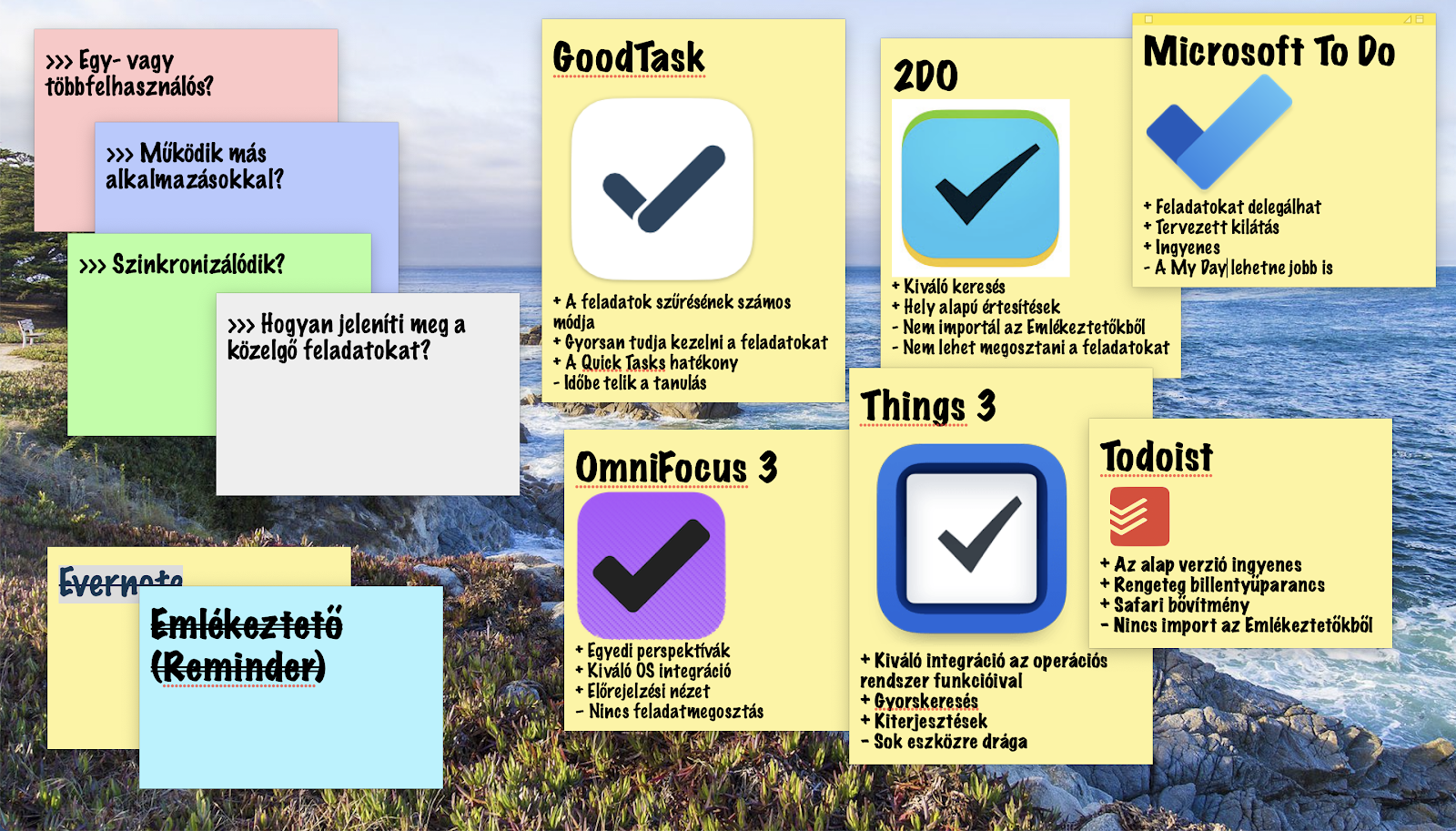
Öt produktivitás menedzselő alkalmazás Macre

Bő választékot találunk a termelékenységet növelő (productivity app) alkalmazásokból a Macen, a legjobb kiválasztása így nehéz. Bonyolultságuk a legegyszerűbb, szöveges teendőlista-alkalmazásoktól a teljes körű "getting things done" (GTD) feladatkezelőkig terjed, amelyek bár rendkívül hatékonyak, időbefektetést igényel a megtanulásuk és elkötelezett, rendszeresen használatuk. (Ez az írás az iLife magazinban jelent meg. Mi utoljára 2021. szeptemberében szemléztük ezeket az alkalmazásokat: Önmenedzselés Apple eszközökön)
Tehát az első kérdés, amelyet fel kell tenni magának, amikor megpróbálja eldönteni, hogy melyik a megfelelő az Ön számára: "mit akarsz csinálni vele?" Szeretne egy olyan alkalmazást, ahol időnként elkészítheti a tennivalók listáját, és ellenőrizheti a haladást, elkészültüket? Vagy szeretne egy olyan eszközt, amelyet naponta fog használni, és amely mindenre képes, és lehetővé teszi a feladatok delegálását és megosztását? Ez a spektrum két vége. A mérlegelés során, hogy mely alkalmazásokat versenyeztessük, mereven ragaszkodtunk azokhoz az alkalmazásokhoz, amelyeknek elsődleges célja a feladatok kezelése. Hiába van az Evernote-nak és az Emlékeztetőknek (Reminders), valamint számos naptáralkalmazásnak tennivaló lista kezelő képessége, figyelmen kívül hagytuk őket.

Hogyan teszteltük?

Mindegyik alkalmazásban létrehoztunk és kezeltünk egy sor feladatot. Megvizsgáltuk, hogy megoszthatjuk-e másokkal vagy delegálhatjuk-e a feladatokat, szinkronizálhatjuk-e más eszközökkel, és megoszthatjuk-e más alkalmazásokkal. Figyelembe vettük, hogy milyen gyorsan szinkronizáltak, és hogy intelligensen listázták-e a feladatokat a kezdési vagy befejezési határidők alapján. Figyelembe vettük a felhasználói felületet és azt is, hogy mennyire könnyű vagy nehéz az alkalmazás használata.
Végül olyan egyedi funkciókat kerestünk, amelyek révén minden alkalmazás kiemelkedik versenytársai közül.

Megfontolandó dolgok...

Szinkronizálódik?
Létezik iOS vagy iPad OS verziója az alkalmazásnak? Hogyan szinkronizálnak? Egyes alkalmazások saját szervereiket használják a szinkronizáláshoz, míg mások használja az iCloudot. Fontolja meg, hogy szüksége van-e az alkalmazás mobil verziójára!
Egy- vagy többfelhasználós?
Ha egy csapat tagjaként szeretné használni a termelékenységnövelő alkalmazást, akkor olyan funkciókra lesz szüksége, amelyek lehetővé teszik a feladatok megosztását és delegálását.
Működik más alkalmazásokkal?
Az itt található eszközök némelyike lehetővé teszi, hogy a megosztásokon keresztül feladatokat adjon hozzá más alkalmazásokból, például e-mail kliensekből. Ez akkor lehet hasznos, ha rendszeresen hoz létre feladatokat e-mail üzenetekből vagy naptáreseményekből.
Hogyan jeleníti meg a közelgő feladatokat?
A jó feladatkezelő kiemeli az aktuális napon esedékes vagy késedelmes feladatokat.

2DO

19 990Ft (Mac), attól függ (iOS), 2doapp.com
A 2DO alap feladatkezelő, amellyel listákat hozhat létre, feladatokat adhat hozzájuk, és ütemezheti a feladatokat. (A 2DO majdnem olyan, mint a R2-D2 vagy C-3PO – kiáltott fel a Gonosz Almalap.) Jó munkát végez, figyelmeztet, ha a feladat esedékes, beleértve a helyalapú értesítéseket is. Ugyanakkor elég erős projektmenedzsment eszköz. Létrehozhat projekteket és feladatokat, lebonthatja a feladatokat részfeladatokra. A gyors beviteli funkció lehetővé teszi, hogy billentyűparanccsal bárhonnan hozzáadjon feladatokat. És van egy nagymértékben testreszabható keresőeszköze, amely lehetővé teszi a 2DO által tárolt adatok tetszőleges bontását. A 2DO számos lehetőséget kínál a szinkronizálásra, beleértve az iCloudot és a Dropboxot. Azonban nem veszi át az emlékeztetőket az Emlékeztetők alkalmazásból. Megosztási képességgel rendelkezik, de a Today widget vagy Shortcuts műveletek nincsenek. És nincs eszköz egy feladat más felhasználóval való megosztására. Időt kell szánnia arra, hogy megtanulja, hogyan használható néhány fejlettebb funkció.

GoodTask

16 990Ft (Mac), attól függ (iOS), goodtaskapp.com
A GoodTask elsődleges célja, hogy lehetővé tegye az Apple Emlékeztetők és Naptár alkalmazásaival szinkronizált feladatok lehető legegyszerűbb szűrését, megtekintését és kezelését. Tehát, ha fontos az integráció ezekkel az Apple-alkalmazásokkal, akkor ez az alkalmazás a megoldás.
A feladatlistákat a rendszer az Emlékeztetőkből importálja és azokkal szinkronizálja, de ez csak a kezdet. Minden lista szűrhető úgy, hogy csak azokat a feladatokat látja, amelyek megfelelnek bizonyos feltételeknek, vagy amelyek a megadott címkéket tartalmazzák.
A Gyorsfeladatok lehetővé teszik, hogy egy egérkattintással vagy egy billentyűparanccsal paramétereket adjon olyan feladatokhoz, mint például a listához való felvétele vagy címkézés, vagy akár egy nappal eltolja a határidőt.
Az új tábla nézet lehetővé teszi a ma, holnap esedékes és távolabb esedékes feladatok egymás melletti listájában történő megtekintését, vagy ugyanezt a prioritás, címke vagy lista szerint. A GoodTask javasol, hogy most mire kell összpontosítania. Van Today widget és megosztási bővítmények, de sajnos nincs Shortcutc.

Microsoft To Do

Ingyenes, microsoft.com
A Microsoft To Do a Wunderlist, amelyet a cég néhány évvel ezelőtt szerzett meg, evolúciója. A To Do ismerős lesz, ha valaha is használta a Wunderlistet. Megtartotta a gyors szinkronizálást, amely elődjének kulcsfontosságú jellemzője volt, valamint azt a lehetőséget, hogy egy képet válasszon a listák hátterének, nem pedig egy színt.
A feladatok delegálhatók, projekteket hozhatunk létre és feladatokat helyezhetünk el bennük. A feladatok ütemezése könnyű. A My Day nézet azonban nem nyűgözött le minket, nem állt kézre. Az alkalmazás feladatokat javasol, amelyeket el kell helyezni ebben a nézetben. Ehhez rá kell kattiontatni a villanykörte ikonra, majd választani egy véltelenszerű generált listából. Nem helyezhető el automatikusan feladat a My Day-be.
A Tervezett nézet teszi lehetővé, hogy megnézze, mely feladatok jártak le, és amelyek esedékesek hamarosan. Nincs megosztási lehetőség, widget vagy Shortcuts műveletek.


OmniFocus 3

19 990Ft, Pro 42 990, omnigroup.com
Az OmniFocus a Getting Things Done (GTD) módszertanon alapul, és az, hogy ez megfelelő-e az ön számára, vagy sem, valószínűleg attól függ, hogy mennyire hisz ebben a módszerben. Az alkalmazás minden olyan funkcióval rendelkezik, amely egy hatékony feladatkezelőtől elvárható, beleértve az egyéni nézeteket, amelyek lehetővé teszik, hogy megtekinthesse a meghatározott feltételeknek megfelelő feladatokat, például azokat, amelyeket az asztalánál ülve vagy kevesebb, mint 15 perc alatt elvégezhet. A lapok segítségével csak azokat a projekteket tekintheti meg, amelyek az adott pillanatban relevánsak az ön számára. És van Előrejelzés nézet, amely lehetővé teszi, hogy megtekinthesse azokat a feladatokat, amelyeken a közeljövőben dolgoznia kell.
Szinkronizálj az adatait az iOS és iPad OS alkalmazással, valamint a webes verzióval, de nem vesz át emlékeztetőket az Emlékeztetőkből. A feladatok megosztása sem támogatott.
Vannak azonban Today widgetek, megosztási bővítmények és számos Shortcuts-művelet. És olyan, mint egy Mac-alkalmazás.

Things 3

19 900Ft (Mac), 3 990 (iOS) culturedcode.com
Lehet, hogy a Things az egyik drágább alkalmazás, különösen, ha figyelembe vesszük az iPhone és iPad verziók megvételét is, de a szolgáltatásai bőven kárpótolnak. A fejlesztők gyorsan hozzáadták az operációs rendszer új funkcióinak támogatását, mint például a Today widgetek, Shortcuts, bővítmények és Gyorsjegyzetek. Beállíthat emlékeztetőket az ütemezett feladatokhoz, és a Ma nézet megjelenít minden olyan feladatot, amelynek kezdési dátuma vagy határideje ma van, vagy lejárt.
Az Emlékeztetők alkalmazásban hozzáadott emlékeztetők pedig egy kattintással hozzáadhatók a Things beérkező üzeneteihez. Ezenkívül az iCloud naptárral is szinkronizálódik.
Az egyik kedvenc funkciónk a Gyorskeresés! Kezdje el a gépelést bárhol az alkalmazásban, és egy keresőmezőben a gépelés közben frissülő találatok jelennek meg. Például kezdje el beírni a „határidő” szót, és kattintson a szűrőre a mai határidős feladatok megtekintéséhez.
Létrehozhat projekteket, áthelyezhet feladatokat billentyűparancsokkal, és szinkronizálhat iPhone-nal, iPad-del.

Todoist

10 290Ft (Mac), 17 790 (iOS), Pro Plan a todoist.com webhelyről
A Todoist lehetővé teszi a feladatok gyors hozzáadását bárhonnan billentyűparancs segítségével. A természetes nyelvi támogatás pedig megkönnyíti az új feladatok beírását. Van Safari-bővítmény, amely az éppen megnyitott weboldalról ad fel feladatot. Megosztás, Ma widget és Shortcuts művelet szintén része az alkalmazásnak. A Windows, Linux, Android és webes verzióknak köszönhetően bárkivel megoszthat projekteket és delegálhat feladatokat függetlenül attól, hogy Apple-eszközt használ-e vagy sem. Az elvégzett feladatokat grafikus formában – csík – is látja, ez hasznos motivációs eszköz.
Nem importálhat feladatokat az Emlékeztetőkből. Az alkalmazás használatához és a felhőszolgáltatással való szinkronizáláshoz fiókot kell létrehoznia. A Todoist alapverziója ingyenes, de ha szeretne hozzáférni "csíkok", emlékeztetők, automatikus biztonsági mentés szolgáltatásokhoz, vagy ha e-mailben szeretne küldeni feladatokat, akkor elő kell fizetnie a prémium verzióra.

Az iLife szerint a legjobb: Things 3

Mindent tud a szinkronizálásról és a macOS-sel való integrációról, lehetővé teszi, hogy a fontos feladatokra összpontosítson.
A Things 3 mindent tud, amikor a macOS-sel való együttműködésről van szó. Átveszi az emlékeztetőket és a naptári eseményeket, rendelkezik bővítményekkel, Today (Mai nap) widgettel és Shortcuts parancsokkal. Könnyen áttekintheti, mit kell tennie ma, miközben lehetővé teszi a feladatok megosztását (bár nem olyan elegánsan, mint a Microsoft To Do). Drágának tűnik, részben azért, mert külön kell fizetni az iPhone- és iPad-alkalmazásokért, de ha összeadja a többi alkalmazások részárait, akkor a végeredmény kedvező.
Dióhéjban: a Todoist egy nagyszerű lehetőség, ha nem Apple-eszközökön kell dolgoznia, vagy másokkal kell együttműködnie. Ha a költség a szűk keresztmetszet, a GoodTask a megoldás az ön számára, mert nagyszerű funkciókat kínál, és nagyon szeretjük a táblanézetet. Azt találtuk, hogy a 2DO kiválóan alkalmas több száz különböző feladat kezelésére, míg az OmniFocus ideális azok számára, akik a GTD módszerben érzik otthon magukat. És végül, ha egy ingyenes feladatkezelőt szeretne, amely gyors és lehetővé teszi a delegálást, a Microsoft To Do a helyes választás.

2022. március 11., péntek

Mac Studió – elsőre

Elsőre magyarul stúdió lenne, de a gyártó szerint Studió – hezitálok, melyiket használjam. Első ránézés után a "2 * Mac mini = Mac Stúdió" cím jutott eszembe. Az árakat és tudást megnézve viszont a "Mac Stúdió az új Mac Pro" cím felé hajlottam. (Megadtam magam a magyar helyesírás szabályainak: stúdió, bárhogy is név.)
Amúgy rövid bejegyzés lesz ez, a technikai adatokat az Apple oldalán érdemes megtekinteni. A Stúdióhoz ajánlott csoda ára ebben a pillanatban még nincs fent az Apple oldalán, gyanítom méreg drága lesz. De a Stúdió azért jó, mert nem kötelező az Apple monitorát használni. A Gonosz Almalap szerint ez a monitor olyan, mint az iMac, csak épp kilopták belőle a számítógépet.
A görögöktől indulva Amikor Steve Jobs visszatért az Apple élére, sok fontos, időtálló döntést hozott. Az egyik ilyen a Macek két dimenziós mátrixba helyezése volt: lettek asztali és hordozható gépek, illetve otthoni (kis iroda, nem processzor igényes feladat) és irodai (pénztermelő, nagy számítás kapacitású) Macek. A MacBook Air a hordozható otthoni, a MacBook Pro a profi hordozható gép. A Mac mini az otthoni asztali gép, az iMac az irodai asztali gép.
Az első "mutáns" a Mac Pro, az Apple hajdani szerver-gépének utóda. Mivel az Apple a macOS szerver szolgáltatásait elhagyta, visszafejlesztette, így a csúcsgép átcsusszant a profi asztali kategóriába, az Apple csoda kijelzőivel kiegészülve.
A mátrix működését bizonyítja a jelzőtlen MacBook felemelkedése és bukása. A hordozható Macnek az Air és a Pro között lett volna helye, de az árazás miatt hol egyik, hol másik piacrészesedését kannibalizálta, amíg az Apple be nem fejezte a gyártását.
A Mac Stúdió egyértelműen a profi asztali gépek közé érkezik ára és teljesítménye alapján. Ahol már most is eggyel több típus van, mint a jobsi ideál szerint lenni kellene. Ahonnan nem rég az iMac Pro pörgött ki.
Nem véletlen lehetett volna a bejegyzés címe a "Mac Stúdió az új Mac Pro". A Mac Pro ára miatt a saját cégünk – Macademia IT – nem is nagyon ajánlja ki az általunk támogatott cégeknek, a legfanatikusabb Maces cégvezető is ellenőrzi a karfa meglétét székén az ár láttán. Kiterjedt Maces ismeretségünkben egyetlen Mac Pro-ról tudok, egy nemzetközi ügynökség videóvágó stúdiújában dolgozik fél tucat iMac között. Lehet, hogy az Apple kivezené a Mac Pro-t?
A másik cím ötlet "2 * Mac mini = Mac Stúdió" arra utal, hogy árban és teljesítményben a Stúdió két minivel ér fel – bár technikai összehasonlító adatokat még nem láttunk. Az is lehet, hogy az Apple a mini helyére szánja a Stúdiót, bár ezt még kevésbé hinném, mint azt, hogy a Mac Pro helyére kerül a Stúdió, de. Bár idővel minden változik, a mini eredeti célja az "olcsó belépő gép Windowsról áttérőknek" volt.
A helyes válaszokat tudja Tim Cook. Vagy ha ő nem, majd kiderül.

2021. december 13., hétfő

Egyre haszontalanabb apró-hírek az Apple körüli világból

Az éves rendrakás során dobom ki az "ezt majd egyszer felhasználjuk" képeket és bejegyzés-csírákat. Néhány kidobás előtt arra érdemesült, hogy egy saláta-bejegyzés része legyen.

Hogyan üljünk?
Mármint számítógép használatkor. Így! A képről karácsonyi ötletek szerezhetők: lábtartó, könyvek a gép alá...
iPhone 13
Szeptemberben és októberben az Apple iPhone-gyártása (a részére történő gyártás) körülbelül húsz százalékkal , az iPad gyártása pedig körülbelül felével maradt el a tervezettől. Az ok, ahogy már sokszor megírtuk és még megfogjuk, (1) Covid-19 okozta termelés kiesések a teljes gyártási és szállítási folyamatban, (2) konténerhiány, (3) chip hiány, (4) USA-Kína örök barátság megromlása. A Nikkei Asia elemző cég iparági vezetőkkel és beszállítókkal készített interjúkra hivatkozva úgy véli, hogy a kihívások várhatóan az év végéig folytatódnak – mi bátran prognosztizáljuk: január harmadikától sem lesz minden tökéletes. Számszerűen: a 95 milliós iPhone 13 értékesítési célt az Apple nem éri el, várhatóan 83-85 millió iPhone 13 készüléket fog tudni eladni év végéig. Száz potenciális vevőből kilenc csak ígéretet tehet a fa alá.

Elnöki Apple Watch
Joe Biden az első amerikai elnök, aki Apple Watch-ot visel az Ovális Irodában. Persze lehet vitatkozni, hogy erre amúgy is csak két elődje lett volna képes (mivel az óra csak 2014-ben került piacra). Az elnökök azonban szeretik körültekintően és a szimbolikus karakter figyelembevételével megválasztani az órájukat – az Apple Watch pedig a modernitást és az idő pulzusát jelöli, ami nem feltétlenül mondható el Biden elődjéről.
Jony Ive autó dizájnt tervez
Jony Ive, az Apple korábbi dizájnvezetője az olasz Ferrari autógyártóval fog együttműködni a hamarosan megjelenő elektromos járművön. A luxusautó-gyártó cég várhatóan 2025-re bemutatja első elektromos modelljét a bemutatótermekben. A rettenetesen Gonosz Almalap nagyon kíváncsi a szappantartó alakú Ferrarira...
E-könyv
Amerikában húsz százalék körül van az e-könyvek aránya a teljes könyvforgalomban, néhány európai országban eléri a tízet, nálunk a covid hatására nőtt másfélről három százalékra. Magyarországon 3,2 millió ember vásárol könyvet, ezen belül pedig van 800 ezer heavy user, azaz olyan vásárlók, akik évente 30-50 könyvet vásárolnak és olvasnak el. A Pages-zel készíthetsz ekönyvet is, hogy legyen Apple szál. Az Apple 2012-ben mutatta be a Pagesre épülő iBooks Authort, az ekönyv szerkesztőjét. Az iBooks Author számos csodát tudott (élő weboldal beágyazása, teszt beillesztése...), ám azok csak az Apple-ös eszközökön működtek – akad, aki ezen meglepődött? A sikeresség egyik mércéje, hogy 2018 óta nincs új iBook Author, hivatalosan 2020-ban az Apple nyugdíjba küldte a még működő verziót, amelyek már nem futnak az oprendszer legújabb verzióin.

2021. november 26., péntek

Email fájlba mentése Macen

Macen a legtöbb dolog egyszerűbb, mint ahogy gondoljuk. Erre mutatom ma példaként a "rettentően nagyon fontos emailek" mentését. Lehet Mailen vagy más levelező alkalmazáson belül is mappákat, zászlókat és egyéb megoldásokat alkalmazni – természetesen. De annál, hogy a levelet elmentjük fájlként a Macre, nincs egyszerűbb. És ha a Mac TimeMachine-elt (automatikusan mentett), akkor életünk végéig megmaradnak a levelek. (A Gonosz Almalap szerint túl is élnek minket.) Oks, de hogy mentem el egy levelem fájlként?
Simán áthúzzuk Mailből Finderbe. Ennyi.

2021. október 27., szerda

MacBook Pro és az ára

Valamikor megígértem magamnak, hogy készítek pár ábrát a MacBook Pro áráról, a minimálbérről és a forint-euró árfolyamáról. Az ígéret szép szó, íme az eredmények! Megmagyarázom!
A két MBP 14" és három MBP 16" mellé a táblázatba felvettem két király gépet is, nagyobb proci, maximum RAM, legnagyobb SSD (Apple M1 Max chip 10 magos CPU‑val, 32 magos GPU‑val és 16 magos Neural Engine-nel, 64 GB egyesített memória, 8 TB-os SSD-tároló).
A táblázatban az ár a maga # 990 forintos szépségében szerepel, az évek alatti összegek ezer forintok (kerekítve).
Az évszámos oszlopokban az egyes cellák azt mutatják, hogy ha X évig használod a Macet, akkor havonta hány ezer forintba kerül. Mennyit kell termelni vele, hogy az ára megtérüljön? Ha havi egyenlő, kamatmentes részletre vennéd, akkor mennyi lenne a havi fizetendő.
Zöld szín. Általában egy hónapban 21 munkanap van. Ha egy nap ezer forintot termelek a MacBook Pro-val, akkor a zöld hátterű cellák mutatják, hanyadik évben termelte ki a MacBook az árát. Igen, nem vettem figyelembe, hogy akkor mennyiért lehetne eladni, de amint visszajövök a jövőből, ezt pótlom.
Az Apple (és IT egyetértés) a három évenkénti új gép vásárlása. Ehhez napi 1190-2000 forintot kell termelni (ismételve havi 21 munkanappal számolva) – a király gépeket leszámítva, de azok csak a mosoly kedvéért szerepelnek a táblázatban.
A hazai gyakorlat az 5-6 éves használat utáni csere, de nem ritka a 8-10 éves használatban levő Mac sem. Összefoglalva: aki munkára használja a MacBook Pro-t, annak azért nem kell megfeszülni, hogy kitermelje a munkaeszköze árát.

MBP ár, minimálbér, €

2013 októberétől jegyeztem fel az árakat (adathiba lehetséges, mea culpa). Az ár mindig a legkisebb MBA, MBP gépek árát jelenti. Az Apple ez idő alatt többször frissítette a modelleket, ezt nem jeleztem a grafikonon, de fontos. Ahogy látható, az árak nőttek, az azonos színű pöttyvonalak mutatják az árak lineáris trendvonalát – igen, a Numbers ilyet is tud.
Erről a grafikonról leolvasható, hogy ha minimálbéren vagy, nem eszel, nem iszol, csak lélegzel és nincs egy forint kiadásod sem, akkor hány hónap után tudsz venni egy MacBookot. Az ábra azt mutatja, hogy egyre kevesebb önkínzásra van szükség. Másképp fogalmazva: a minimálbér gyorsabban nőtt a MacBookok áránál.
És akkor minden egybe! A 2013. októberi értéket vettem száz százaléknak, ahhoz képest ábrázoltam a három Mac árváltozását. Felkerült a grafikonra a minimálbér változása is (sötétzöld). És a minimálbér euró értéke (minimálbér osztva MNB EUR adott napi árfolyamával – így belegondolva, lehet, hogy a dollár lett volna a jobb választás. Késő bánat, eb gondolat), ez a cikkcakkos világoszöld csík.
Következtetés: a Mac ára kevésbé nőtt, még az eurósított minimálbérhez képest is.

Összefoglalás

A MacBook Pro nem drága, csak annak látszik.

Gonosz Almalap álláspont

Dehogynem drága! Drága szívemnek és pénztárcámnak.