A következő címkéjű bejegyzések mutatása: Shortcuts. Összes bejegyzés megjelenítése

2022. július 22., péntek

Gábor kiakad a Mac Parancsokra és úgy is marad

Pár napja bemutattuk a Maces Parancsokat (Shortcuts), három példával (Mac Parancsok (Shortcuts) kezdőknek). A háromból kettőnek sok értelme nincs, ezt már akkor is jeleztem lábjegyzetben. A három példát más blogokról, Maces szájtokról vettem át – ott nem tűnt fel a szerzőnek, hogy o-ó, ezt lehet egyszerűbben vagy erre semmi szükség, mert már meg lett oldva. Természetesen másik példákat kellett volna keresnem, önmagamtól – de annyira nem barátkoztam össze a Parancsokkal, hogy nem volt kedvem hozzá. Ez persze magánügy. Annak, aki nem olvasta volna az írást, az egyik példában olyan Parancsokat hoztunk létre, ami felolvassa a kijelölt szöveget. Ez a macOS része, a szöveg kijelölése után mindenki eléri a helyzetérzékeny menüből a Beszéd > Beszéd elindítása parancsot. A létrehozott Parancs nehezebben használható, viszont tök fölösleges. Ez a bejegyzés a másik példáról szól: a fájlok átnevezéséről. És egy lista az Automatoros bejegyzéseinkről.
A fájlok átnevezésére a macOS-nek van megoldása: kijelöljük a fájlokat, majd a helyzetérzékeny menüt előhívva ott az Átnevezés (Rename) parancs. Innentől minden más megoldás fölösleges. De létezik! Megoldhatnánk a feladatot Automatorral is, és persze Parancsokkal is. De hogy miért tennénk? A jobbra látható csík a Fájl Átnevezés Parancsok kódja, ennyi mindent kellene beírnunk hibátlanul, hogy a Parancsok ugyanazt tudja, mint a macOS. Szerencsére nem kell gépelnünk, mert az Apple példa Parancs-alkalmazásként elérhetővé, letölthetővé tette. De minek? Arra jó, hogy tanulmányozzuk – duplán a képre kattintva olvashatóak a parancsok. A fenti képen az átnevezés Automatoros megvalósítása látható. Ennek ugyanúgy semmi értelme, mint a Parancsokos megoldásnak, hiszen ott a macOS. Az Automatornál a parancsok alatti Ezen művelet megjelenítése, ha fut a munkafolyamat bejelölése eredményezi, hogy futáskor az Automator rákérdez ugyanazokra, mint a macOS parancs vagy a Parancsokos megvalósítása. De legalább csak két utasítás, az összeállítása sokkal, sokkal egyszerűbb, mint a Parancsoké (jobbra, ugye). A Parancsok új, az Automator régi.

További gondjaim a Parancsokkal
Az Apple azt állította, hogy a Parancsok beolvassa az Automatorral megírt rutinokat, apró programokat. Ez igaz, csak egy bökkenő van, nem minden Automator parancsot tud átfordítani Parancsok paranccsá. Összeszedtem a blogon megírt Automator rutinokat – a nem teljes a listát lásd lentebbó. És behívtam őket Parancsokba. Egyetlen egyet sem tudott a Parancsok átvenni hibátlanul, azaz az összes felsorolt Automator rutin kuka, ha Parancsokba szeretném használni. Megnéztem persze, hogy mit nem sikerült átvenni a Parancsoknak, hátha az Apple hibázik (Gonosz Almalap szomorkás, sajnálkozó mosollyal simogatta meg homlokom, de nem volt lázam.), de nem volt – én nem találtam – megoldást. Úgy igazságos, hogy megírom, a Parancsok is számos olyan utasítást ismer, amit az Automator nem.
Keresem, keresem, mire lehet jó nekem a Parancsok, de nem igazán látom. A Parancsok példa alkalmazásai – szerintem – erőltetettek, egy részük Automatorral egyszerűbben, könnyebben megírható.
Azt jó ötletnek tartom, hogy legyen ilyen parancsokat egymás alá rakosgató alkalmazás, amivel automatizálni tudjuk a kézzel nyűgös, repetitív feladatokat. De vagy az Automator tudását kellene maradéktalanul beledogozni a Parancsokba, vagy folytatni az Automator évek óta elengedett fejlesztését. A Parancsokat nem programozás barát felhasználók számára túl bonyolultnak találom. Egymás alá könnyű behúzni a megfelelő parancsokat, de a számos parancson belüli változó (kék szövegek) már nem átlagos felhasználói képességet feltételeznek. A változók használata – lásd Rename – meg egy újabb szint. Persze ha a Föld kilencmilliárd embere mind a Mac Parancsokat tanulná, igen vicces és békés bolygó volna.

Automatoros írásaink a Blogon

  1. Olvastass hangosan külföldiül a Mac-kel! A Mac minden külön szoftver telepítése nélkül képes szövegek hangos felolvasására. Jól jöhet ez nyelvtanulásnál is, vagy ha nem vagyunk biztosak abban, hogyan kell egy szót "külföldiül" kiejteni. Mutatom, hogyan!
  2. heic-ből jpeg :: Mac, részben Fotók. Megmutatom, hogy lehet a .heic-et jpeg-vé (jpg-vé) alakítani. Nem ördöngösség, de figyeljünk oda, mert hibázva sok kárt okozhatunk! Kattints ide!
  3. Szövegből hang – Macen. A Mac képes felolvasni a kijelölt szöveget. Így akár nyelvtanuláshoz is jól használható. Mutatom, hogyan!
  4. Gyors kép-méretezés, -alakítás Facebookra. Ontjuk a képeket a netre. Sokan egyből a megfelelő méretben készítik a fényképet, mások utólag méreteznek, váltanak formátumot. Utóbbiak számára mutatok egy folyamat-gyorsító megoldást Macen. Automator, mi más.
  5. Vízjel, felirat képekre gyorsan és egyszerűen. A képekkel dolgozó előbb-utóbb szeretné vízjellel, azonosító-felirattal, copyright szöveggel ellátni a képeit. A következő pár bekezdésben megmutatom, hogy lehet automatizálni a vízjelesítést. Lássuk!
  6. PDF oldalak sorrendjének megfordítása Automator segítségével. A jó pár száz oldalát beszkennelő vállalkozó hibázott, az átadott PDF az oldalakat fordított sorrendben tartalmazta, az utolsó volt az első és a címlap az utolsó. Feladatként megkaptuk a PDF "talpra állítását". Íme.
  7. Betű– és szó–számoló macOS alá. Még szép, hogy a Pages meg tudja mondani, hogy egy szöveg hány szóból áll! De a Mail? Vagy a neten kijelölt vers? Igen, erre is van megoldás! Kezdjük a munkát az Automator alkalmazással!
  8. Mappa tartalom automatikus feldolgozása. Dugig van a Letöltés mappád? Hiába pucolod ki, pár nap után már újra tele? Automatizáld a rendrakást! Egy ártatlan példa következik, a lehetőség a tiéd!
  9. Automatorral kisebbre vágott sok lapból álló PDF. ...azt választottam, hogy átméretezem a PDF oldalakat. Az eredeti ugyanis vagy kétezer-sokszáz képpont széles volt, aki meg nézi, annak a 800 képpont is bőven elég. Mutatom!
  10. Naptár események kigyűjtése Automator használatával. Egyik Maces konzultációt igénybe vevő ügyfelünk rendesen vezette Naptárát és kíváncsi volt, mivel mennyi időt töltött. A Naptár keresés funkciója kevés volt a válaszadáshoz. Ezért hívtuk barátunkat, az Automatort.
  11. PDF fekete-fehérré konvertáló szolgáltatás. Az államigazgatás a beadható PDF méretet egyes esetekben úgy limitálja, hogy az ne legyen 300dpi-nél nagyobb és ne legyen színes. A Mac alapesetben dpi-ben jó PDF-et generál, de színeset. Egy egyszerű szolgáltatást írva azonban bármelyik kiválasztott PDF-et fekete-fehérré konvertálhatunk a Macen.
  12. PDF fájlok összefűzése. Valahogy az utóbbi időben egyre gyakrabban kellett összefűznöm PDF állományokat egyetlen fájlba. Ismét az Automatorhoz fordultam és egy újabb Service-szel gazdagítottam magam.
  13. %20 automatikus cserélése a Letöltések mappában. Mire való a számítógép? Nem arra, hogy az ilyen babra munkát helyettük elvégezze? Dehogynem, fogjuk is munkára az általunk úgy szeretett Automator alkalmazással!
  14. Új Emlékeztető Szolgáltatást OS X alatt. Már oprendszerek óta bosszant, hogy eltűnt a Szolgáltatások közül a Create ToDo. Nem hagytam magam, mert segített az Automator.
  15. System Information + Automator + Mail = automatizált adatgyűjtő alkalmazás. Rendszerkezelőknek Automatorral.
  16. Automator: weboldalról linkelt PDF-ek gyors letöltése. Megesik, hogy egy weblapon számos hasznos PDF linkje található. Vér fárasztó ezeket egyesével letölteni a Macre, meg nem is menő. Ezért egyetemi képzés során szerzett lustaságunkat elővéve elindítjuk az Automatort.
A régen írt Automator rutinok már elavulhattak, a macOS vagy valamelyik Apple alkalmazás tudása feleslegessé tehette egyeseket.

2022. július 18., hétfő

Mac Parancsok (Shortcuts) kezdőknek

A Parancsok alkalmazás először az iOS alatt jelent meg, majd eljött Macre is. Használatával automatizálni tudunk folyamatokat, hogy minden cikk kedvenc klasszikusával éljek, elindul otthon a fűtés, amikor a kocsimba ülve haza indulok. Vagy írhatunk apró alkalmazást, ami a gép felnyitásakor automatikusan vagy rákérdezésesen lejátszik Spotify zenét. Ebben a bejegyzésben a Parancsok használatának első lépéseit mutatom be, de muszáj itt, a legelején megjegyeznem, hogy az én Maces, Apple-ös életemben egy használható megoldást sem találtam a Parancsokban – de erről lesz hamarosan egy hosszabb Gonosz Almalap írás.
A Parancsok (angolul: Shortcuts) számos előre megírt apró alkalmazást – mostantól miniapp – kínál. Egyfelől nem nekünk kell megírni, másrészt megnyitva őket, sokat tanulhatunk a Parancsok létrehozásáról. A Parancsok egy magas szintű programozási nyelv – nem kódokat kell írni (vetni), hanem utasításokat egymás alá húzni, ahogy látni fogjuk, és az utasítások egyes paramétereit, jellemzőit módosítani.

Egy miniapp létrehozása

Kezdjük! A feladat, amit minapposítani szeretnénk: vágólapon levő szöveg hangos felolvasása1.
Parancsot úgy találunk meg, hogy rákeresünk. Később már a jobb oldalhasábban felsorolt (előző képen jobbra lent) területekbe kattintva is sikerrel járhatunk. A keresés átka lehet, hogy nem találjuk meg a parancsot, pedig az létezik. A vágólap szóra A vágólap begyűjtése parancsot találja meg a Mac és nekünk ez kell. Megfogjuk egérrel és áthúzzuk a bal oldali nagy üres területre. Ez lesz a miniapp első utasítása.
A második parancs, amit keresünk, a felolvasás. Az első parancshoz hasonlóan behúzzuk a helyére, az előző alá.
Én gyorsan ki is próbáltam a miniappot, a kijelölt és Piroska által felolvasott szöveg jelent meg a két parancs alatt. Ne feledd, előbb ki kell jelölni és másolni (Command+C) a szöveget, aztán rákattintani a Parancsok tetején látható lejátszó gombra. A lényeggel tulajdonképp kész is lennénk. Első alkalommal, amikor a miniappot próbáltam, semmit sem hallottam, mert le volt véve a hangerő. Ezért még egy parancsot adunk a miniapphoz, méghozzá első parancsként, a Hangerő beállítását.
Rákeresünk a hangerő szóra, a megfelelő parancsot pedig behúzzuk legfelülre – ez az egyetlen hatalmas trükk. Ennyi volt a kemény programozás, jöjjön a szintén fontos felhasználóbaráttá tétel.
A miniapp ikonjára kattintva lecserélhetjük az ikon és az ikon színét – a készletből válogatva. Adjunk nevet is a miniappnak. A név legyen rövid, olyan, amit bárki, aki a gépünk elé téved, láthat. És amiről három év múlva is kiderül, hogy mire való. A név még fontosabb, ha másokkal megosztjuk a miniappot, mert ezt is lehet.

Az rendben van, hogy van egy miniappunk, de hogy érjük el, honnan tudjuk futtatni?
A jobb oldalsávon a Beállítások fül alatt állíthatjuk be, hogy ez a miniapp hol legyen elérhető. A menü sort választottam. És ahogy a képen is látható, a menüsor ikonsoron megjelent a Parancsok ikonja, amire kattintva láthatóak az így elérhetővé tett miniappok – momentán ez az egy. Ha nincs egyetlen így elérhető miniapp sem, akkor a Parancsok ikonja sem látható – bár nekem ehhez egy kilépés/belépés kellett.

Miniapp letöltése

Mint említettem, a Parancsok gazdag kínálattal érkezik. Ha például – írták a külföldi blogok és jó ötletnek tűnt őket követni – sok fájlt szeretnénk egyszerre átnevezni, akkor erre is van miniapp2. Azaz lenne, de magyar nyelven használva a Parancsokat, nem tudtam megtalálni. Sem a fájl, sem az (át)nevezés kifejezésre nem volt találat. Angolul a rename-re egyből megtaláltam a minappot.
A letöltött miniappot is lehet szerkeszteni. Elsőre ijesztető a látvány, de annyira nem vészes, bár nem állítom, hogy mindenki számára barátságos. Az érdeklődők számára hasznos lehet belenézni egy Apple miniappba vagy más által írt miniappba, mert ötletek, megoldások, technikák leshetők el. Az így letöltött miniapp szabadon átírható, átszerkeszthető.

Minialkalmazás, ami minket kérdez?

Egzaktabb lett volna azt írnom, hogy miniapp paraméterekkel, de így populárisabb az alcím :) Szeretnék egy miniappot, ami lejátszik egy podcastot, de megkérdezi melyiket – ha mindig ugyanazt játszaná le, megverném.
A képen a miniapp :) Szokott módon rákerestünk a kulcsszóra: podcast és behúztam A(z) podcast lejátszása parancsot. A parancssorban kékkel jelölt elem rákattintással módosítható. A példában a Rákérdezés mindig-t választva a kék podcast szó előtti ikon mutatja, hogy itt bizony rákérdezés lesz. Aki létrehozta a bejegyzésben említett első miniapp-t, az kipróbálhatja a hangerő szóra kattintva, hogy állítható a hangerő.

1 Nem akartam a bejegyzést szétverni, ezért indexeskedem. A lustaság viszi előre a világot, ezt a példát találtam három Shortcuts bemutató bejegyzésben is. Biztos valami mágikus egybeesés. Példának jó. Másnak nem. Ha kijelölsz egy szöveget, a helyezetérzékeny menüből a Beszéd > Beszéd elindítása parancsot adjuk ki, akkor a Mac felolvassa a szöveget. A Gonosz Almalap áll és csodálkozva kérdi, mi a fenének csináltuk meg ezt az Olvas miniappot? A választ testvér, azt elfújta a szél...
2 Ha arra gondolsz, hogy minek ilyen miniapp, akkor egyre gondolunk. Egy következő bejegyzés épp erről fog szólni. És a szél orkánná erősdött.

2022. június 22., szerda

Öt produktivitás menedzselő alkalmazás Macre

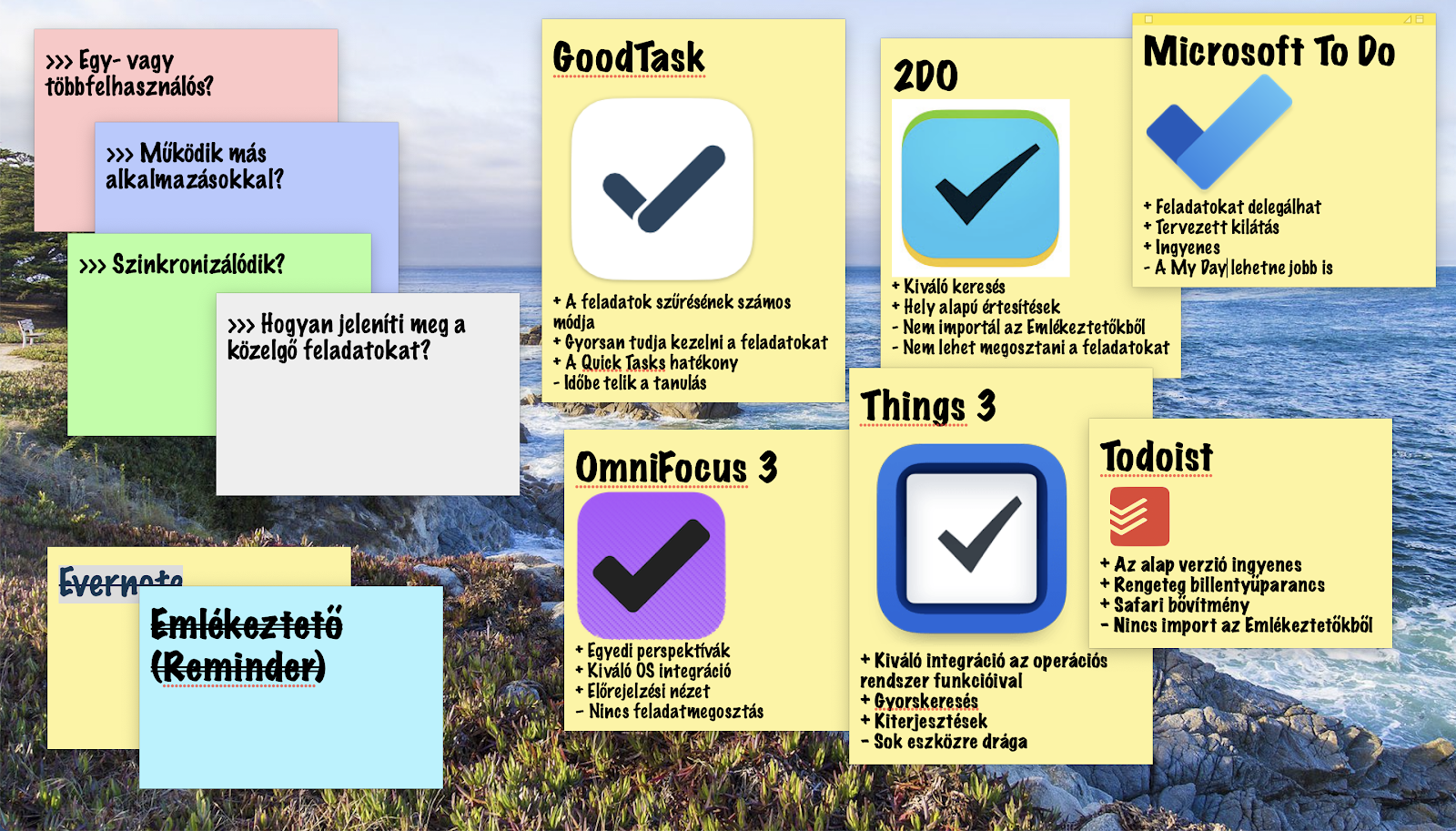
Bő választékot találunk a termelékenységet növelő (productivity app) alkalmazásokból a Macen, a legjobb kiválasztása így nehéz. Bonyolultságuk a legegyszerűbb, szöveges teendőlista-alkalmazásoktól a teljes körű "getting things done" (GTD) feladatkezelőkig terjed, amelyek bár rendkívül hatékonyak, időbefektetést igényel a megtanulásuk és elkötelezett, rendszeresen használatuk. (Ez az írás az iLife magazinban jelent meg. Mi utoljára 2021. szeptemberében szemléztük ezeket az alkalmazásokat: Önmenedzselés Apple eszközökön)
Tehát az első kérdés, amelyet fel kell tenni magának, amikor megpróbálja eldönteni, hogy melyik a megfelelő az Ön számára: "mit akarsz csinálni vele?" Szeretne egy olyan alkalmazást, ahol időnként elkészítheti a tennivalók listáját, és ellenőrizheti a haladást, elkészültüket? Vagy szeretne egy olyan eszközt, amelyet naponta fog használni, és amely mindenre képes, és lehetővé teszi a feladatok delegálását és megosztását? Ez a spektrum két vége. A mérlegelés során, hogy mely alkalmazásokat versenyeztessük, mereven ragaszkodtunk azokhoz az alkalmazásokhoz, amelyeknek elsődleges célja a feladatok kezelése. Hiába van az Evernote-nak és az Emlékeztetőknek (Reminders), valamint számos naptáralkalmazásnak tennivaló lista kezelő képessége, figyelmen kívül hagytuk őket.

Hogyan teszteltük?

Mindegyik alkalmazásban létrehoztunk és kezeltünk egy sor feladatot. Megvizsgáltuk, hogy megoszthatjuk-e másokkal vagy delegálhatjuk-e a feladatokat, szinkronizálhatjuk-e más eszközökkel, és megoszthatjuk-e más alkalmazásokkal. Figyelembe vettük, hogy milyen gyorsan szinkronizáltak, és hogy intelligensen listázták-e a feladatokat a kezdési vagy befejezési határidők alapján. Figyelembe vettük a felhasználói felületet és azt is, hogy mennyire könnyű vagy nehéz az alkalmazás használata.
Végül olyan egyedi funkciókat kerestünk, amelyek révén minden alkalmazás kiemelkedik versenytársai közül.

Megfontolandó dolgok...

Szinkronizálódik?
Létezik iOS vagy iPad OS verziója az alkalmazásnak? Hogyan szinkronizálnak? Egyes alkalmazások saját szervereiket használják a szinkronizáláshoz, míg mások használja az iCloudot. Fontolja meg, hogy szüksége van-e az alkalmazás mobil verziójára!
Egy- vagy többfelhasználós?
Ha egy csapat tagjaként szeretné használni a termelékenységnövelő alkalmazást, akkor olyan funkciókra lesz szüksége, amelyek lehetővé teszik a feladatok megosztását és delegálását.
Működik más alkalmazásokkal?
Az itt található eszközök némelyike lehetővé teszi, hogy a megosztásokon keresztül feladatokat adjon hozzá más alkalmazásokból, például e-mail kliensekből. Ez akkor lehet hasznos, ha rendszeresen hoz létre feladatokat e-mail üzenetekből vagy naptáreseményekből.
Hogyan jeleníti meg a közelgő feladatokat?
A jó feladatkezelő kiemeli az aktuális napon esedékes vagy késedelmes feladatokat.

2DO

19 990Ft (Mac), attól függ (iOS), 2doapp.com
A 2DO alap feladatkezelő, amellyel listákat hozhat létre, feladatokat adhat hozzájuk, és ütemezheti a feladatokat. (A 2DO majdnem olyan, mint a R2-D2 vagy C-3PO – kiáltott fel a Gonosz Almalap.) Jó munkát végez, figyelmeztet, ha a feladat esedékes, beleértve a helyalapú értesítéseket is. Ugyanakkor elég erős projektmenedzsment eszköz. Létrehozhat projekteket és feladatokat, lebonthatja a feladatokat részfeladatokra. A gyors beviteli funkció lehetővé teszi, hogy billentyűparanccsal bárhonnan hozzáadjon feladatokat. És van egy nagymértékben testreszabható keresőeszköze, amely lehetővé teszi a 2DO által tárolt adatok tetszőleges bontását. A 2DO számos lehetőséget kínál a szinkronizálásra, beleértve az iCloudot és a Dropboxot. Azonban nem veszi át az emlékeztetőket az Emlékeztetők alkalmazásból. Megosztási képességgel rendelkezik, de a Today widget vagy Shortcuts műveletek nincsenek. És nincs eszköz egy feladat más felhasználóval való megosztására. Időt kell szánnia arra, hogy megtanulja, hogyan használható néhány fejlettebb funkció.

GoodTask

16 990Ft (Mac), attól függ (iOS), goodtaskapp.com
A GoodTask elsődleges célja, hogy lehetővé tegye az Apple Emlékeztetők és Naptár alkalmazásaival szinkronizált feladatok lehető legegyszerűbb szűrését, megtekintését és kezelését. Tehát, ha fontos az integráció ezekkel az Apple-alkalmazásokkal, akkor ez az alkalmazás a megoldás.
A feladatlistákat a rendszer az Emlékeztetőkből importálja és azokkal szinkronizálja, de ez csak a kezdet. Minden lista szűrhető úgy, hogy csak azokat a feladatokat látja, amelyek megfelelnek bizonyos feltételeknek, vagy amelyek a megadott címkéket tartalmazzák.
A Gyorsfeladatok lehetővé teszik, hogy egy egérkattintással vagy egy billentyűparanccsal paramétereket adjon olyan feladatokhoz, mint például a listához való felvétele vagy címkézés, vagy akár egy nappal eltolja a határidőt.
Az új tábla nézet lehetővé teszi a ma, holnap esedékes és távolabb esedékes feladatok egymás melletti listájában történő megtekintését, vagy ugyanezt a prioritás, címke vagy lista szerint. A GoodTask javasol, hogy most mire kell összpontosítania. Van Today widget és megosztási bővítmények, de sajnos nincs Shortcutc.

Microsoft To Do

Ingyenes, microsoft.com
A Microsoft To Do a Wunderlist, amelyet a cég néhány évvel ezelőtt szerzett meg, evolúciója. A To Do ismerős lesz, ha valaha is használta a Wunderlistet. Megtartotta a gyors szinkronizálást, amely elődjének kulcsfontosságú jellemzője volt, valamint azt a lehetőséget, hogy egy képet válasszon a listák hátterének, nem pedig egy színt.
A feladatok delegálhatók, projekteket hozhatunk létre és feladatokat helyezhetünk el bennük. A feladatok ütemezése könnyű. A My Day nézet azonban nem nyűgözött le minket, nem állt kézre. Az alkalmazás feladatokat javasol, amelyeket el kell helyezni ebben a nézetben. Ehhez rá kell kattiontatni a villanykörte ikonra, majd választani egy véltelenszerű generált listából. Nem helyezhető el automatikusan feladat a My Day-be.
A Tervezett nézet teszi lehetővé, hogy megnézze, mely feladatok jártak le, és amelyek esedékesek hamarosan. Nincs megosztási lehetőség, widget vagy Shortcuts műveletek.


OmniFocus 3

19 990Ft, Pro 42 990, omnigroup.com
Az OmniFocus a Getting Things Done (GTD) módszertanon alapul, és az, hogy ez megfelelő-e az ön számára, vagy sem, valószínűleg attól függ, hogy mennyire hisz ebben a módszerben. Az alkalmazás minden olyan funkcióval rendelkezik, amely egy hatékony feladatkezelőtől elvárható, beleértve az egyéni nézeteket, amelyek lehetővé teszik, hogy megtekinthesse a meghatározott feltételeknek megfelelő feladatokat, például azokat, amelyeket az asztalánál ülve vagy kevesebb, mint 15 perc alatt elvégezhet. A lapok segítségével csak azokat a projekteket tekintheti meg, amelyek az adott pillanatban relevánsak az ön számára. És van Előrejelzés nézet, amely lehetővé teszi, hogy megtekinthesse azokat a feladatokat, amelyeken a közeljövőben dolgoznia kell.
Szinkronizálj az adatait az iOS és iPad OS alkalmazással, valamint a webes verzióval, de nem vesz át emlékeztetőket az Emlékeztetőkből. A feladatok megosztása sem támogatott.
Vannak azonban Today widgetek, megosztási bővítmények és számos Shortcuts-művelet. És olyan, mint egy Mac-alkalmazás.

Things 3

19 900Ft (Mac), 3 990 (iOS) culturedcode.com
Lehet, hogy a Things az egyik drágább alkalmazás, különösen, ha figyelembe vesszük az iPhone és iPad verziók megvételét is, de a szolgáltatásai bőven kárpótolnak. A fejlesztők gyorsan hozzáadták az operációs rendszer új funkcióinak támogatását, mint például a Today widgetek, Shortcuts, bővítmények és Gyorsjegyzetek. Beállíthat emlékeztetőket az ütemezett feladatokhoz, és a Ma nézet megjelenít minden olyan feladatot, amelynek kezdési dátuma vagy határideje ma van, vagy lejárt.
Az Emlékeztetők alkalmazásban hozzáadott emlékeztetők pedig egy kattintással hozzáadhatók a Things beérkező üzeneteihez. Ezenkívül az iCloud naptárral is szinkronizálódik.
Az egyik kedvenc funkciónk a Gyorskeresés! Kezdje el a gépelést bárhol az alkalmazásban, és egy keresőmezőben a gépelés közben frissülő találatok jelennek meg. Például kezdje el beírni a „határidő” szót, és kattintson a szűrőre a mai határidős feladatok megtekintéséhez.
Létrehozhat projekteket, áthelyezhet feladatokat billentyűparancsokkal, és szinkronizálhat iPhone-nal, iPad-del.

Todoist

10 290Ft (Mac), 17 790 (iOS), Pro Plan a todoist.com webhelyről
A Todoist lehetővé teszi a feladatok gyors hozzáadását bárhonnan billentyűparancs segítségével. A természetes nyelvi támogatás pedig megkönnyíti az új feladatok beírását. Van Safari-bővítmény, amely az éppen megnyitott weboldalról ad fel feladatot. Megosztás, Ma widget és Shortcuts művelet szintén része az alkalmazásnak. A Windows, Linux, Android és webes verzióknak köszönhetően bárkivel megoszthat projekteket és delegálhat feladatokat függetlenül attól, hogy Apple-eszközt használ-e vagy sem. Az elvégzett feladatokat grafikus formában – csík – is látja, ez hasznos motivációs eszköz.
Nem importálhat feladatokat az Emlékeztetőkből. Az alkalmazás használatához és a felhőszolgáltatással való szinkronizáláshoz fiókot kell létrehoznia. A Todoist alapverziója ingyenes, de ha szeretne hozzáférni "csíkok", emlékeztetők, automatikus biztonsági mentés szolgáltatásokhoz, vagy ha e-mailben szeretne küldeni feladatokat, akkor elő kell fizetnie a prémium verzióra.

Az iLife szerint a legjobb: Things 3

Mindent tud a szinkronizálásról és a macOS-sel való integrációról, lehetővé teszi, hogy a fontos feladatokra összpontosítson.
A Things 3 mindent tud, amikor a macOS-sel való együttműködésről van szó. Átveszi az emlékeztetőket és a naptári eseményeket, rendelkezik bővítményekkel, Today (Mai nap) widgettel és Shortcuts parancsokkal. Könnyen áttekintheti, mit kell tennie ma, miközben lehetővé teszi a feladatok megosztását (bár nem olyan elegánsan, mint a Microsoft To Do). Drágának tűnik, részben azért, mert külön kell fizetni az iPhone- és iPad-alkalmazásokért, de ha összeadja a többi alkalmazások részárait, akkor a végeredmény kedvező.
Dióhéjban: a Todoist egy nagyszerű lehetőség, ha nem Apple-eszközökön kell dolgoznia, vagy másokkal kell együttműködnie. Ha a költség a szűk keresztmetszet, a GoodTask a megoldás az ön számára, mert nagyszerű funkciókat kínál, és nagyon szeretjük a táblanézetet. Azt találtuk, hogy a 2DO kiválóan alkalmas több száz különböző feladat kezelésére, míg az OmniFocus ideális azok számára, akik a GTD módszerben érzik otthon magukat. És végül, ha egy ingyenes feladatkezelőt szeretne, amely gyors és lehetővé teszi a delegálást, a Microsoft To Do a helyes választás.

2021. június 9., szerda

Monterey, az ősszel érkező új macOS

Az Apple fejlesztői konferenciáján (WWDC) bejelentették az ősztől elérhető új macOS fontosabb újdonságait. A rendszer a Monterey (ejtsd: montöröj, ahol a töröj ö betűi igen röviden hangzanak, a t betűt sem kell megnyomni) nevet kapta, a névadóról a bejegyzés végén olvashatsz. A Monterey a 12. operációs rendszere a Macnek (a Mac OS X volt a tizedik, számtalan verzióval, majd jött a Big Sur, a tizenegyes). Engem meglepett a szám-léptetés. Eddig a valóban fontos változások kaptak új kezdő verziószámot, a kisebb felvarrások nem. A Monterey pedig ugyan kínál pár újdonságot, de nem egy nagy ugrás – a látottak alapján – a Big Surhoz képest.
Safari. A Safari tetejéről is eltünteti az ikonokat az Apple, valamint leutánozza az Edge újítását, a böngésző tabok, fülek gyűjtését, csoportosítását. Az előzőnek így látatlanba kevésbé, a másodiknak inkább örülünk. Maceseket kevésbé érinti, hogy a Safari extensionök elérhetők lesznek iPaden és iPhone-on is – nem sok embernél láttam, hogy Safari extensiont használna, ellentétben a Chrome-osokkal.
Jegyzetek (Notes). A Jegyzetek az Apple folyamatosan fejleszti, általában jól használható funkciókkal. Most is ilyeneket hoz el a Monterey. A jegyzetek tag-elhetők, kulcsszavakkal lesznek elláthatók, ez segíti a keresést, rendszerezést. A megosztott jegyzetekben pedig címezhető @FG módon a másik, annak figyelme felkeltése végett.
Leglátványosabb. A WWDC macOS bemutató leglátványosabb része az volt (nekem), amikor egy iPaden levő képet a mellé tett MacBook Pro egerét használva egy mozdulattal áthúzták az MBP mellett álló új iMac kijelzőjére. Azaz, az egymás mellé tett (és erre alkalmas) Apple eszközök bármelyik egerével vezérelhető és ahol az egér jár, azon a kijelzőn él a billentyűzet is. Nem hiszem, hogy itthon a Macesek nagy többségének lenne több új Apple gépe vagy iPadje, de akinek van, az második kijelzőt nyerhet. Az eddig ilyen szolgáltatást nyújtó fejlesztők meg sírhatnak, sírhatnak és szomorkodhatnak.
iCloud+ Az Apple remek funkciót talált ki, hogy mindenkit rávegyen az iCloud előfizetésre. A plusz jel a prémiumot jelenti. Miért fogsz előfizetni? Nem a tárhely pluszért, hanem a következő szolgáltatásért. Minannyian unjuk, hogy az utolsó p*cs kis szájtra is regisztrálni kell, ahol csak meg akarok valamit nézni - először és utoljára. Cserébe ezer emailt kapok, listákra kerülök... Nos, az iCloud+ előfizetők ál-email címeket hozhatnak létre az ilyen szájtokhoz. (Tudtad, hogy eddig is lehetett három alias email címed az @icloud.com-hoz?) Persze a puding próbája az evés, de ez nagyon jól hangzik.
Az Apple kísérletet tesz a közösségi élmény fokozására, a FaceTime nem csak videokonferenciák megtartására alkalmas, de közös filmnézésére is – ennek életszerűségét az élet fogja megmutatni.
Egyedi automatikus válaszok állíthatók be a Messageshez, amikor dolgozunk, alszunk vagy mást teszünk, amikor nem szeretnénk, ha megzavarnának az üzenetek.
Csili-vili. Ha több képet küldünk a Messagesben, akkor azt elegáns legyező formában mutatja a Mac. Ahelyett – vágta rá a Gonosz Almalap –, hogy egyből látnánk a képeket, egyet kattinthatok. Az is igaz, hogy így nem veri szét a chatet nyolc-tíz fotó.
Térkép. Megújul a térkép is. Vallom, hogy van jó alkalmazás, amit nem kell továbbfejleszteni, mert jó, a fejlesztés már csak rontani tud. Ilyen jó volt nekem a Google térkép, amit térképnek használtam, hogy és mivel jutok el A-ból B-be. De egyre több ''tudással'' ruházzák fel, az utcaneveket kitakarják a cégek, a híres épület ikonok, a... hosszan sorolhatnám. Még egy kis fejlesztés és szövegszerkesztő lesz. Az Apple Térképe is elindult ezen az úton. Legyen, végül is hasznos info-k kerülnek fel, de legyen kikapcsolható.
Shortcuts. A Shortcuts az iOS-ről érkezik a Macre, egy ideig együtt fog élni az Automatorral (szívünk egyik csücske), majd fel fogja falni azt. A Shortcuts-cal az ismétlődő, repetitív munkák válthatók ki, egy kattintssal. A blog követői készüljenek, tele leszünk Shortcuts megoldásokkal. Mert érdemes. Mert a gép arra van, hogy dolgozzon, mi, az alkotó, meg arra, hogy pihenjen.
Kihagytam. Biztos kihagytam pár dolgot, de holnap is lesz nap, mindenről szó lesz, ami Mac és fontos.

Monterey város az Egyesült Államok Kalifornia államának középső partvidékén. Az 1770. június 3-án alapították. Kezdetben a spanyol (1804–1821) és mexikói (1822–1836) államhoz tartozás idején Alta California (Felső Kalifornia) fővárosa volt. Ebben az időszakban Monterey adott otthont Kalifornia első színházának, középületének, nyilvános könyvtárának, állami finanszírozású iskolának, nyomdának és újságoknak. Eredetileg ez volt Kaliforniában az összes adóköteles áru egyetlen használható kikötője. Az 1846–1848-as mexikói–amerikai háború végén Mexikó ''átengedte'' Kaliforniát az Egyesült Államoknak.