A következő címkéjű bejegyzések mutatása: Jegyzetek. Összes bejegyzés megjelenítése

2025. március 18., kedd

Hivatkozások Maces jegyzetekben

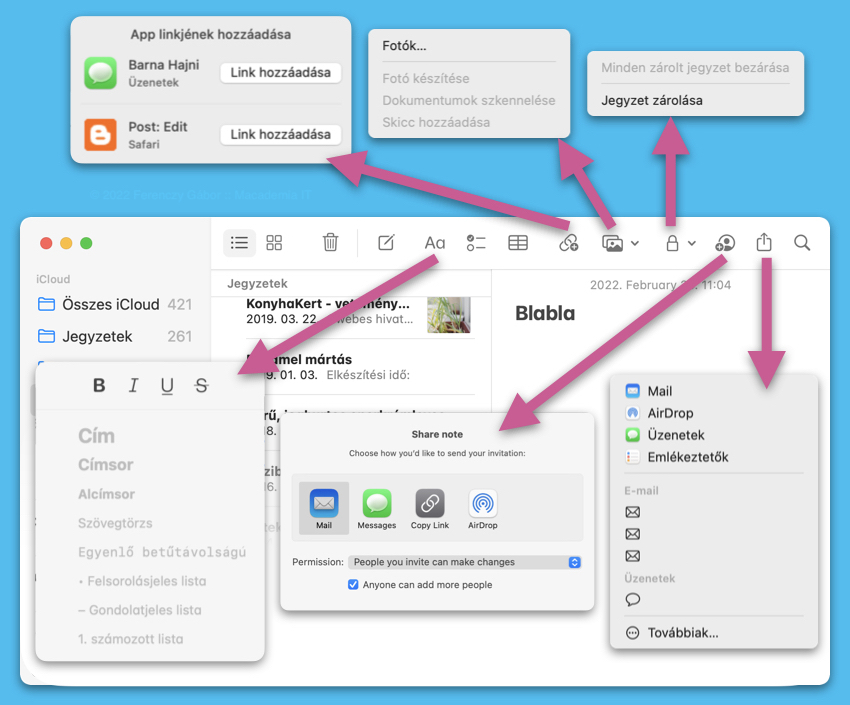
A Maces Jegyzetekben linkek, hivatkozások is létrehozhatók, beilleszthetők. Három különböző típus létezik, a sima link, a másik jegyzetre hivatkozó és az app-os. Nézzük!

Sima link (1)

Weboldalakra mutató linkek hozzáadásához többféle lehetőségünk van.
Az egyik módszer, hogy kiadjuk a Szerkesztés > Link hozzáadása (Command+K) parancsot, beilleszted a kívánt weboldal URL-címét és az OK gombra kattintasz.
Az is működik, ha a jegyzetbe egyszerűen begépeled vagy beilleszted a weboldal címét, és a szóköz vagy Return billentyű lenyomásával a link automatikusan aktívvá válik. Ha az URL nem alakulna át automatikusan kattintható linkké, válaszd a Szerkesztés > Helyettesítések menüpontot, majd kapcsold be az Intelligens linkek opciót, amely bekapcsolt állapotban pipával jelzett. Ha egy meglévő szövegrészletet szeretnél linkké alakítani, jelöld ki a szöveget, nyomd le a Command+K billentyűparancsot, majd illeszd be a kívánt weboldal URL-címét.

Jegyzetre hivatkozunk (2)

Másik jegyzetre mutató linket is létrehozhatunk. Az azonos témájú jegyzetek kezelésére ez nem jó módszer, alkalmi kapcsolatokra kiváló.
A link hozzáadásához adjuk ki a Szerkesztés > Link hozzáadása (Command+K) parancsot, majd kezdjük el beírni annak a jegyzetnek a nevét, amelyhez linket szeretnénk létrehozni. Gépelés közben a Jegyzetek automatikusan megjeleníti a találatokat, amelyek közül kiválaszthatjuk a megfelelőt.
Másik lehetőség, hogy bekapcsoljuk a Jegyzetcím használata névként opciót. Ekkor a link szövege mindig megegyezik a linkelt jegyzet címével. Ha ezt a beállítást kikapcsoljuk, tetszőleges szöveget is megadhatunk a link számára. Majd kattintsunk az OK gombra!
Egy másik jegyzetre mutató link gyors hozzáadásához gépeljük be a >> karaktereket – ezt, mondjuk, a magyar billentyűzet nem nagyon támogatja. Ekkor megjelenik a jegyzeteink listája. Kezdjük el beírni a kívánt jegyzet nevét, hogy szűkítsük a találatokat, majd válasszuk ki a megfelelő jegyzetet. Ebben az esetben a link szövege automatikusan a linkelt jegyzet címe lesz.

Hivatkozás alkalmazásokra (3)

Appokra mutató linkek hozzáadásával egyszerűen hivatkozhatunk a támogatott alkalmazások tartalmaira, például egy weboldalra a Safariban vagy egy epizódra a Podcastokban. A támogatott jelentése: Apple-ös, vagy az Apple elvárásának eleget tevő.
Győződjünk meg róla, hogy az alkalmazás, amelyre hivatkozni szeretnénk, meg van nyitva és azt mutatja, amit be szeretnénk linkelni. Az appra mutató link hozzáadásához kattintsunk az eszközsoron a Link ikonra, majd válasszunk a felkínáltak közül.
Ha linket adunk hozzá egy gyorsjegyzethez, akkor amikor visszatérünk a linkelt tartalomhoz az adott alkalmazásban, a képernyő sarkában automatikusan megjelenik a Gyorsjegyzet bélyegképe, amely gyors hozzáférést biztosít a jegyzethez.

2025. január 16., csütörtök

Mire használom a Jegyzeteket Macen, iPhone-on és iPaden?

A Jegyzetek (Notes) lassan, de biztosan az egyik leggyakrabban használt alkalmazásommá vált. Ez az egyik legjobb támogató program. Támogató, mert nem a Jegyzetben áll elő a produktum, hanem a különböző feladatok, műveletek, események sikeres megoldását, létrejöttét vagy elvégzését segíti. Egyik régi, de roppant hasznos alapfunkciója a kipipálható feladatlista kezelése. A Jegyzetek listái is szinkronizálódnak az eszközeink között, ez a listák esetében nagyon hasznos. Jöjjön öt listaötlet!
  1. Teendők nyomon követése. Feladatlista készítésére kiváló, ahol a kész feladatok kipipálhatók, így a felhasználó könnyen követheti, mi van még hátra. Ilyen a képen a bal oldali oszlop, bakancslista, Európa bejárása után jöhetnek a környező országok. :)
  2. Bevásárlólista. Vásárlás előtt egyszerűen összegyűjthetők a szükséges tételek, majd a boltban egyesével kipipálhatók a már megvásárolt termékek. (Amikor megjelent a lista készítés a Jegyzetekben, nagyon utáltam, hogy bevásárlólistával magyarázzák ezt a funkciót. Aztán saját példámon, lásd kép, megértettem. Személyes példa: balról a második Kifli. Ide bejelölöm, ami elfogy, eszembe jut. Mivel megosztott a lista, így életem értelme is tud bejelölni vagy a listához írni. Nem, törölni egymásét nem szoktuk...)
  3. Projektek feladatbontása. Összetett feladatok részfeladatokra bontására használható, például egy munkaprojekt vagy egy esemény megszervezésénél. Középső kép, egy sok szereplős AP szerelési feladat, amelyet minden érintett látott, pipált, beleírt. Sokkal hatékonyabb volt, mint egy összetett projektkezelő alkalmazás.
  4. Csomagolási lista. Utazás előtt összegyűjthetők a szükséges tárgyak, így semmi fontos nem marad ki. Persze, hogy megy fejből. Amíg egyszer valami ki nem marad. Amire biztos, hogy soha előtte, soha utána nem volt szüksége, de akkor.
  5. Olvasmányok vagy filmek listája. Az elolvasandó könyvek vagy megnézendő filmek nyomon követésére, ahol a már teljesített elemek kipipálhatók. A kép aktuális, nem vagyok ellene a könyvkapásnak.

Azt tudod, hogy a Jegyzetek képes több szintű lista kezelésére? Igaz, az összes kipipált alfeladat esetén a főfeladat nem lesz automatikusan kipipált – és fordítva sem automatikus a pipálás –, de képes.

Dupla bónusz track

Az ibafai papnak fapipája van, ezért az ibafai papi pipa papi fapipa.

Pap ül a padon, pipál.
Papné a paplan alatt pityereg.
Papné, ne pityeregj,
Pap pipája pöfékel!

2024. június 11., kedd

macOS Sequoia – majd ősszel

Íme a macOS 15 új funkciói pontokba szedve:
1. Siri alkalmazáson belül: Siri mostantól képes lesz egyes alkalmazások egyedi funkcióinak vezérlésére, például dokumentumok megnyitására, fájlok áthelyezésére, emailek törlésére és cikkek összegzésére. Ez a funkció először csak az Apple alkalmazásokban lesz elérhető.
2. Jelszó kezelő alkalmazás: Az új Jelszavak alkalmazás egyszerűbbé teszi a felhasználók számára a tárolt bejelentkezési adatok elérését, és támogatja az iCloud Keychain összes funkcióját.
3. Okosabb keresés Safari-ban: A Safari új "Intelligent Search" funkciója az eszközön lévő AI technológiát használva összefoglalókat készít a weboldalak kulcsfontosságú témáiról és kifejezéseiről. A "Web Eraser" eszköz lehetővé teszi a felhasználók számára, hogy eltávolítsák a nem kívánt részeket a weboldalakról – megnéztem, angolul tényleg ezt írja az Apple. Utánajárunk, addig itt marad riasztó példaájaként az átolvasási nélküli fordításnak.
4. Üzenetek frissítése: Az eszközbe épített AI az üzenetek tartalma alapján automatikusan generál emoji-kat. A rendszer támogatja a Rich Communication Services (RCS) szabványt, javítva az iPhone és Android közötti üzenetküldést.

5. AI alapú fénykép módosítás: A Fotók alkalmazás AI-alapú fotószerkesztési funkciókat kap, például nem kívánt objektumok megkeresését és eltávolítását egy fényképről.
6. Jegyzetek fejlesztés: A Jegyzetek alkalmazás támogatni fogja a hangjegyzetek rögzítését az alkalmazásban, az hang átírási funkciókat (először angolul), és a matematikai jelölések megjelenítését.

7. Naptár és az Emlékeztető összevonása: A Naptár alkalmazásba olvad az Emlékeztetők (mely pár éve épp onnan szakadt ki), lehetővé téve az emlékeztetők megtekintését és kezelését a naptárban.

2023. március 22., szerda

Jegyzetkészítő alkalmazások összevetése

Miért is keresel másik jegyzetelő alkalmazást, ha a Macen, iPhone-on és iPaden is ott a teljesen jó Jegyzetek (Notes)? Amiért más e-mail klienst vagy webböngészőt is használnak sokan. Mert az Apple Jegyzetek nagyon jó jegyzetelő alkalmazás lett, de nem tökéletes.
Vess egy pillantást a többire! A Bear nem csak gyönyörű, hanem olyan sok olyan funkcióval rendelkezik, amelyeket inkább elvárunk egy írás támogató szoftvertől, mintsem egy jegyzet-kezelőtől. Az Agenda a jegyzeteket dátum szerint rendezi, és lehetővé teszi projektek létrehozását és megosztását, míg az Evernote webes vágóeszköze a Jegyzetekéhez képest egy nagyságrenddel jobb.
A Notability más megközelítést alkalmaz, mivel több médiát használó jegyzetek létrehozását támogatja. Természetesen jegyzetelhetsz, de diktálhatsz, PDF-t kommentálhatsz, a jegyzetekből prezentálhatsz is.
Ha ez túl sok funkciók, és nem kedveled a Jegyzetek gyorsjegyzet vagy megosztási funkcióit, akkor a Simple Note – nevének megfelelően – a te eszközöd. Ha váltasz valamelyik itt bemutatott szoftverre, ha nem, az Apple Jegyzetek mindig ott lesz az összes Apple eszközödön.

Hogyan teszteltek?

  • Az itt található alkalmazások teszteléséhez telepítettük azokat Mac-re, iPhone-ra és iPadre, és a semmiből készítettünk velük jegyzeteket.
  • Kipróbáltuk, milyen egyszerű tartalmat menteni webről, és hozzáadni egy jegyzethez, vagy a tartalom felhasználásával új jegyzetet készíteni.
  • Ahol más funkciók, például hangrögzítés is elérhetők voltak, azokat is teszteltük.
  • A jegyzetekhez hozzáadtunk képeket, rajzokat, megjegyzéseket és hivatkozásokat az alkalmazásokhoz. És megvizsgáltuk, milyen egyszerű a jegyzetek rendszerezése és keresése.
Megfontolandó dolgok...
  • Szinkronizálás más eszközökkel
    Érdemes megbizonyosodni arról, hogy a választott jegyzetkészítő eszköznek van-e iPhone vagy iPad verziója, hogy szinkronizálódik-e, és van-e további költség?
  • Webvágó
    A jegyzetalkalmazások egyik legkedveltebb felhasználási módja a receptek megragadása egy webhelyről és jegyzetbe tétele – minél könnyebb a megragadás, annál jobb. Egyes alkalmazások a Megosztási lapokat használják erre, mások saját böngészőbővítményt tartalmaznak.
  • Címkézés
    A címkék egyszerű, de hatékony módja a jegyzetek rendszerezésének. Adj hozzá címkét egy jegyzethez egy azokat támogató alkalmazásban, és szűrheted a jegyzeteket egy adott projekthez.
  • Parancsok
    Az Apple Parancsok lehetővé teszik mindenféle munkafolyamat és folyamat automatizálását a nagyobb hatékonyság érdekében.

Jegyzetek

Minden Macen előretelepítve megtalálható
Az Apple Jegyzetek nagyon jó képességű jegyzetkészítő eszközzé fejlődött. Természetesen szinkronizálódik iPhone-nal és iPaddel, de lehetővé teszi a jegyzetek megosztását másokkal és az együttműködést is. A Tevékenység nézet megmutatja, hogy mások milyen változtatásokat hajtottak végre a jegyzetemen, és amikor „@”-val írom a nevét annak, akivel együtt jegyzetelünk, az értesítést kap.
A gyorsjegyzet (Quick Note) lehetővé teszi jegyzetek létrehozását vagy hozzáadását anélkül, hogy elindítanám a Jegyzeteket, és hogy elhagynám az éppen használt alkalmazást; elég a kurzort a jobb alsó sarokba húzni (ha csak le nem kapcsoltad ezt).
Amikor átragadok egy weboldalt a Safariból, a Notes megjeleníti a tartalom miniatűr előnézetét, valamint beágyazza az elérési útvonalat, némi küzdelemmel megoldható, hogy ne az előnézet, hanem a link legyen látható.
A Jegyzetek lehetővé teszi a jegyzetmappák rendszerezését, és intelligens mappák létrehozását a megadott feltételek alapján történő rendezéshez. A címkék pedig azt jelentik, hogy könnyedén kereshetünk és szűrhetünk a jegyzetek között. A jegyzet jelszóval védhető.
+ Gyors megjegyzés + Együttműködési funkciók + Intelligens mappák - Apple eszközökre korlátozódik

Simple Note

Ingyenes az App Store-ból
Ha olyan Markdown-barát jegyzetkészítő alkalmazást szeretnék, amely a feljegyzések gyors lejegyzése és lekérése érdekében nem kínál csili-vili funkciókat, akkor ezt válaszd!
A Simple Note kizárólag szöveges jegyzetek létrehozására és tárolására való. Itt nincsenek sablonok vagy hangrögzítési funkciók. A weboldalak kivágásának egyetlen módja az URL manuális beillesztése, amely URL marad, nem pedig oldal előnézete.
Használata azonban nagyon egyszerű, és egy gombnyomással megtekinthető a jegyzet Markdown előnézete. Egy másik gomb segítségével megtudhatjuk, hány szó vagy karakter van egy jegyzetben. A jegyzeteket közzétehetjük a Simple Note webes platformján, valamint megoszthatjuk őket szövegként e-mailben, üzenetben vagy egy más alkalmazásban. A jegyzetek címkézhetők, az email-címke együttműködési lehetőséget rejt. A jegyzetek az oldalsávon lévő címkére kattintva szűrhetők.
A jegyzetek szinkronizálása a Simple Notes saját szerverén keresztül történik, ami azt jelenti, hogy akár webböngészőben is hozzáférhetek a jegyzeteimhez.
+ Gyors keresés + Jó Markdown támogatás + Teljesen ingyenes – Nem lehet weboldalakat behúzni

Evernote

Ingyenes, van havidíj, éves díj, Plus meg Premium. Letölthető az App Store-ból.
Ha jegyzetkészítő alkalmazást szeretne használni cikkek vagy receptek mentésére az internetről, akkor az Evernote a nyerő alkalmazás. A webvágója felülmúlhatatlan, minden alkalommal eldönthetem, hogy a teljes oldalt, egy cikket az oldalon vagy az olvasó–verziót mentse el. Amikor választasz, a mentés előtt látni fogja a klip előnézetét.
Az Evernote is az a jegyzetelő amelynek vannak Android- és Windows-verziói, valamint egy olyan webes megfelelője is, amely ugyanúgy néz ki, mint az asztali verzió.
Az Evernote minden eszközén szinkronizál, bár az ingyenes verzió két eszközre korlátozott. Az adatokat szerveren tárolják, így a kiválasztott előfizetési csomagtól függően korlátozott a feltölthető mennyiség.
Teljes mértékben támogatja a címkézést és a rich-text jegyzetek létrehozását, valamint a képek és hivatkozások hozzáadását. A keresőeszköz kiváló, a fizetős verzió pedig lehetővé teszi feladatlisták készítését is.
+ Bármilyen platformon működik + Kiváló webvágó + Kiváló formázási lehetőségek - Drága

Notability

Ingyenes; de van havi és éves díjas változat is. Letölthető az App Store-ból.
Sok jegyzetet kell készítened megbeszéléseken vagy előadásokon? A Notability erre kiválló. Lehetővé teszi hang rögzítését, miközben jegyzetelsz, és szinkronizálja a hangot az írott feljegyzéssel. Ha rákattintasz egy szóra a jegyzetben, azt a részt hallgathatod vissza, amelyiknél az adott szót leírtad.
A Notability képes a jegyzetek prezentáció szerű bemutatására: van saját prezentőr kijelző nézetet. Képeket és hivatkozásokat is adhatsz a jegyzetekhez, az iPad verzióban pedig kézzel, tollal írhatsz vagy rajzolhatsz
Az ingyenes verzióban is eléred a galériából származó sablonokat, tudsz PDF-fájlt importálni és megjegyzésekkel ellátni. Az alkalmazás az iCloudot használja szinkronizálásra.

Agenda

Ingyenes, az App Store-ból megvásárolható előfizetéses és életre szóló verzió is.
A fő különbség az Agenda és a többi jegyzetkészítő alkalmazás között az, hogy az Agenda „dátumközpontú”. Ez azt jelenti, hogy dátumokat rendelhetünk a jegyzetekhez, és emlékeztetőket állíthatunk be. Naptárakat és emlékeztetőket importálhatunk a megfelelő macOS alkalmazásokból. A Ma nézet megjeleníti a mai naphoz rendelt összes jegyzetet, a jegyzetekből napirendet is lehet generálni.
Az Agenda támogatja a szöveg formázását, a képeket, a hivatkozásokat és a címkéket. Több projektet is létrehozhatunk jegyzeteket passzítva hozzájuk. A jegyzet sablonként is elmenthető, hogy a jövőben új jegyzetek létrehozásakor ne kelljen ismétlődő feladatot végrehajtani. URL-eket a Safari Megosztás menüjéből adhat hozzá, bár csak a hivatkozás kerül beillesztésre, az oldal tartalma nem.
Az Agenda ingyenes, a további funkciókért, például a másokkal való együttműködés és a színes jegyzetek, díjat kell fizetni. Az egyik kedvencünk az Agendával kapcsolatban az aktív online közösség, amely tippeket és trükköket oszt meg.
+ Kiválóan támogatja a gazdag szöveget és képeket + Sablonok + Aktív közösség - Nehéz webtartalom hozzáadása

Bear

Ingyenes, az App Store-ból elérhető, létezik fizetős Pro változat
(A Bear szerepelt az Írást támogató alkalmazások bejegyzésben is.) A Bear messze a legszebb jegyzetelő alkalmazás a listánkon. De ne hagyd, hogy az esztétikus szépség megtévesszen: ez egy hatékony jegyzetkészítő és íróeszköz. Teljes mértékben támogatja a Markdown-t, a jegyzetet exportálhatod Markdown eredetiként, vagy rich textként, Word-dokumentumként, PDF- vagy HTML-fájlként.
A Markdown használatával a jegyzetek formázásához képeket, URL-eket és szövegblokkokat is hozzáadhatsz.
A címkézés támogatása kiváló. A címkék az oldalsávon jelennek meg, csoportosíthatod őket, használhatsz beágyazott címkéket, kapsz egy ikont is a címkék egyszerű kiválasztásához. Szeretjük, exportálásnál a címkéket figyelmen kívül lehet hagyni.
A Bearnek saját webvágója van, ami azt jelenti, hogy kiválaszthatja, hogy szerepeljenek-e a képek és az URL-ek, amikor weboldalt egy jegyzethez adod hozzá.
A Bear Pro az iCloudon keresztül szinkronizál, lehetővé teszi a jegyzetek jelszóval történő védelmét. Új jegyzetek létrehozásához is vannak parancsikonok.
+ Kiváló Markdown támogatás + Webvágó + Jó export lehetőségek - Az ingyenes verzió nagyon korlátozott

Az iLife magazin szerint a legjobb

Az itt bemutatott alkalmazások közül legalább négyről feltételeztük, hogy a csoportos teszt győztese lesz. A Bear nemcsak vizuálisan gyönyörű, hanem számos olyan funkcióval is rendelkezik, amelyek egyszerűvé és rendkívül hatékonnyá teszi. A Notability egyedülálló abban, hogy hangfelvételt készíthetsz, szinkronizálhatod gépelt vagy kézzel írt jegyzetekkel, majd prezentációként továbbadhatod azokat. A Simple Note pedig mindent biztosít, amire szükség van egy egyszerű, könnyen használható jegyzetkészítő alkalmazásban – ingyenesen.
Azonban csak egy nyertes lehet, és ebben az esetben ez az Agenda. A dátumalapú megközelítés és a Napirenden nézet hatékony módja annak, hogy a tennivalókra összpontosíts, és az Emlékeztetők és a Naptár integrációja kiváló. Ha ehhez hozzáadjuk a formázási lehetőségeket, a képtámogatást és az együttműködési funkciókat, az Agenda rendkívül hatékony. Ezenkívül számos művelettel kiválóan támogatja a Parancsokat, hatékony munkafolymatokat hozhatunk létre vele.

2022. november 25., péntek

iPhone Jegyzetekben aláírom

Ugyan nem államilag elismert módon, viszont plusz regisztráció és költség nélkül. És egyszerűen, mert ez Apple. Mutatom hogyan! Hogy ezt Jegyzetekben meg tudom tenni, az jó, de ha PDF-t tudnék szignózni, az lenne az igazi!
Ha tudjuk, hol kell keresni akkor egyszerű! Szövegszerkesztő módban a ceruzahegy ironra bökve (1) jön elő a tollal vagy kézzel dolgozók eszköztára. A plusz jelre bökve (2) lépünk tovább, az aláírás hozzáadását választjuk (3). És a meglevő aláírások közül kiválasztjuk (4) a megfelelőt (aláírás, szignó, olvasható...)
A kapott aláírás képként mozgatható, nagyítható, a sarkában levő három pöttyre bökve (5) további lehetőségek közül választhatunk. Ha még nem lenne aláírásunk (3, azaz 6), akkor hozzuk létre azt! Csak akkor mentsük, a elégedettek vagyunk.
Ez az aláírás nem hivatalos, államigazgatásilag elsimert, ugyanakkor az Apple által kódolt-védett. Jogilag meg az az aláírásom, amiről elismerem (vagy bebizonyítják), hogy az enyém.

2022. november 14., hétfő

Jegyzet megosztás és titkos gondolatcsere megbeszélésen

A Jegyzetekben régóta oszthatunk meg egy-egy bejegyzést másokkal. Most, hogy közeledik karácsony, a Jegyzet remek megoldás, hogy oda írjuk be a kívánság listánkat (persze küldjük el Lappföldre, ki tudja?). A bejegyzést megosztva mindazokkal, akiket szeretünk és/vagy ajándékot várunk, leegyszerűsödik az ajándékozás, ráadásul megkapjuk azt, amit igazán szeretnénk.
A megosztott jegyzet persze sok minden másra is használható. Olyan megbeszélések közben, ahol "gépbe" jegyzetelünk és a Macademiától többen vagyunk jelen, sokáig a Messagest használtuk gyors titkos megbeszélésre: "Engedd el!", "Ez tök jó érv volt!", "Ne húzd el!" stb. A közös jegyzet még jobb! Így akár felváltva írhatjuk, mi történt, ki mit mondott, mivel érvelt. Ki tudjuk javítani, bővíteni a másik jegyzeteit. Akár fájlt vagy képet is meg tudunk osztani. A jegyzet annyival jobb, hogy még véletlenül sem csipog, nem jelenik meg a telefonon (is), a tárgyaló partner nem tudja, hogy jegyzetelek vagy a kollégámmal osztok meg valamit a megbeszéléssel kapcsolatban. A Jegyzet megmarad, keress vissza egy megbeszélés kapcsán történt párbeszédet a Messagesben! Nem akarod igazán.

2022. február 25., péntek

Maces, iOS-es Jegyzetek – alapok

Az Apple egyik legdinamikusabban fejlődő alkalmazása a Jegyzetek (Notes). Jöjjön egy gyorstalpaló az Apple-ös eszközök közt szinkronizációra képes segédprogramról.
Jegyzet létrehozása Kattintsunk a papír-toll ikonra és jegyzetlejünk! Menteni nem kell, ahogy az Apple világban (leszámítva renitens külső fejlesztők alkalmazásait) a Jegyzetek automatikusan ment mindent.
Kép hozzáadása A Jegyzetek legszívesebben a Fotók/Photos alkalmazásban tárolt képet szeret beszúrni. De készíthetünk az iPhone kamerával is képet, amely azonnal a jegyzetbe kerül. (Ha Macen szürke ez a lehetőség, ahogy a képen, azaz nálam is, az azt jelenti, hogy nem engedélyeztem az adott funkció elérését a Jegyzet számára.)
Szkennelés Macről szkennelni szintén azonos wifin, AppleID-n levő iPhone-nal, iPaddel lehet – ha engedélyeztük.
Táblázat Táblázatot is létrehozhatunk Jegyzetekben, de. Nincsenek képletek. Persze bemásolhatunk máshonnan táblázatot, képletünk ekkor sem lesz, de a számolt cella értékek megőrződnek.
Zárolás Jegyzetet zárolhatunk, csak a jelszó ismeretében nézhető meg. Csak a rend kedvéért, az '1234' vagy a 'Jerry Lee' (kutyám neve) nem jelszó.
Rögzítés A Jegyzetek automatikusan (abc, módosítás) sorba rendeződnek. A Rögzítéssel a lista tetejére tűzhetünk kiemelendő jegyzetet.
Felsorolás Kipipálható listát is készíthetünk, kattints a megfelelő ikonra.
Megosztás Jegyzetet a szokásos módon oszthatunk meg másokkal akár chaten, mailben, posztolhatjuk Facebookra...
Stílusok Macen szövegkijelölés után a helyzetérzékeny menüben megtalálunk hat stílust, amelyek használata könnyíti az olvasást.
Mappák Macen egyszerűen hozhatunk létre mappákat. A jegyzetet egy mappára húzva adhatunk hozzá. Egy jegyzet csak egy mappában tárolható.
Csatolmány böngésző (Mac) A Command+3 billentyű kombinációval előhívható a Csatolmány böngésző – Macen. Csatolmány típusonként kereshetünk ezzel az eszközzel az üzenetek között (nincs a blogbejegyzés ábárán).
Tag A Jegyzetek pár hónapja felismeri a hashtageket is. Egy jegyzethez több #hashtag #Option/Alt-Shift-3 is hozzárendelhető. A Jegyzet kiemelten kezeli a hashtageket.
Együttműködés A megosztás felsőfoka, amikor valakivel, valakikkel közös használatra osztok meg egy jegyzetet. Azonnal látom az ő szerkesztéseiket, módosításaikat. Ha valamelyikük @nevem írja be, arra a Jegyzet figyelmeztet. Rendkívül nagyképűen mondhatnánk, hogy a Jegyzetek fapados Slack, közös netes doksi.

Bónusz track
Korábbi Jegyzeteket bemutató írásaink.

2022. február 21., hétfő

Gyorsjegyzet Macen

Sokan firkálnak a számítógép melletti papírra apró infókat, amelyek ideig-óráig kellenek, pedig a Macen legalább két alkalmazás szolgálja a jegyzetelést. Az egyik a Post-It korszak maradványa, a másik a Jegyzetek (Notes). Persze ahány ház, annyi szokás, sokan a Szövegszerkesztőben jegyzetelnek, mások valamelyik giga-alkalmazás csomag adott programját használják. Most a Jegyzetekről, pontosabban a Montereyben (tudod, új oprendszer) bemutatott Gyorsjegyzetről lesz szó.
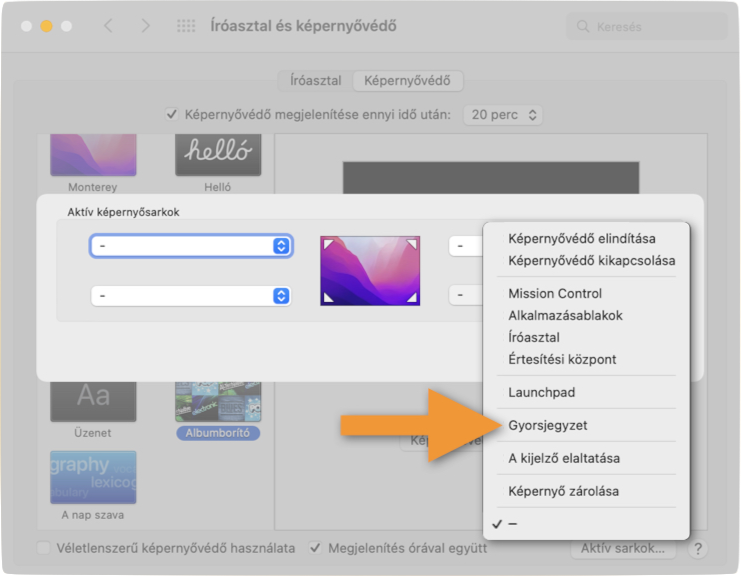
A Gyorsjegyzet a kijelző egyik sarkából csalható elő, az egeret kurzort kell kopp-ra odatolni. A Rendszerbeállítások > Íróasztal és képernyővédő bármelyik füléről elérhető az Aktív Sarok – ezt látni a fenti képen is. A legördülőmenüből kell az aktivizálandó akármit kiválasztani. És igen, itt lehet a jobb alsó sarokból kivenni a Gyorsjegyzetet, amit az Apple telepítés után automatikusan oda tett, aktivizált.
A rutinos Maces, azaz a blog olvasói, azonnal megnézi a Jegyzetek >Beállítások párbeszédablakot is. A sötétsárga nyíl mutatja, hol kérhetjük, hogy ne nyíljon ezer jegyzet (ne virágozzék száz virág). Ha már itt járunk, kérlek, válaszd alapértelmezett fióknak az iCloudot, és ne engedélyezd a saját Mac fiók használatát. Miért? Ez a két beállítás kell ahhoz, hogy a Maced és az iCloud között az összes Jegyzeted szinkronizálódjon. Más beállításnál üzembiztosan lesznek gondok, a jegyzetek hol léte állandó figyelmet követel.
A Gyorsjegyzet egyik előhívási módja az Aktív Sarkos, a másik a képen látható helyzetérzékeny menüs.
A gyorsjegyzetet egyből meg is oszthatunk, az ikonsoron számos szerkesztést segítő ikont találunk. Ezek – mondjuk – nem épp a gyors jegyzetelést segítik, viszont hasznosak. Persze akkor sincs gond, ha később szeretnénk jegyzeteinket rendbe szedni, a Jegyzetek alkalmazásban ezt megtehetjük utólag is. Sőt!
A Gyorsjegyzeteket a Jegyzetek kiemeli. A Jegyzetek egyébként az utóbbi pár évben rengeteg fejlesztésen esett át, szerintem egyre használhatóbb lett. Aki rég nézett rá, annak érdemes egy 10-20 percet eltölteni a megismerésével, praktikus segédeszközre találhat.

2021. augusztus 23., hétfő

Szövegből táblázat, táblázatból szöveg – Mac-en

Elő-előfordul, hogy a fenti két feladat egyikét kellene elvégezni Macen. Mi most a Jegyzetek és a Szövegszerkesztő alkalmazásokat használjuk, de ezernyi más megoldás is létezik.
Jobbra a forrás, a Nautiliusról szóló Wikipédia szócikk. Kijelöltem majd kimásoltam (command+C) a táblázat első pár sorát. A balra megnyitott Szövegszerkesztőbe először simán beillesztettem (command+v vagy Szerkesztés > Beillesztés) a másoltakat. Az így nyert táblázat szerkeszthető, átírható. Kijelölve a táblázat egy részét a Formátum > Táblázat további táblázat-szerkesztési lehetőségeket is kínál.
A sima beillesztés alá pedig a Szerkesztés > Beillesztés és a stílus egyeztetése paranccsal másoltam be a wikis táblázat részletet. Ekkor csak a szöveg "jön át" és felveszi a másolás helyének stílusát, ebben az esetben a sima szöveg kinézetet. Hurrá!

Egy másik táblázatot a Jegyzetekbe másoltam át az előzőekhez hasonlóan, először csak simán beillesztve, másodjára pedig stílus felvétellel. A Jegyzetekben a táblázat táblázatkezelőben megszokott módon viselkedik – a Szövegszerkesztőben meg szövegszerkesztőben szokott módon. Ha csak egy mezőny szöveget jelölünk ki, akkor a Formátum > Átalakítás szöveggé parancs a táblázatból szöveget generál – nem nagy kaland, de hasznos tudnivaló.
A teljes táblázattá alakítandó szöveget kijelölve a Formátum > Táblázat parancsot kiadva kapunk táblázatot. Feltéve, hogy rendesen használtuk a tabulátort. Sajnos a Jegyzetek nem képes a nem látható karaktereket – és a tabulátor ilyen – megjeleníteni.

2021. július 7., szerda

Tudod mi az az Átjárhatóságkamera?

Kegyetlen dolog, amikor a magyar fordítás még rejtélyesebbé tesz egy amúgy nem túl bonyolult dolgot – bár az angol elnevezés, Continuity Camera, sem értelmesebb. Az Átjárhatóságkamera akkor játszik, amikor a Macen szeretnénk gyorsan beszúrni egy iPhone-nal, iPaddel még el nem készült képet, vagy az iOS eszközzel beszkennelendő doksit. Ehhez csak az kell, hogy a Mac és az iOS eszköz azonos wifin legyen, mindkettőn be legyen kapcsolva a Bluetooth, és két lépéses autentikációd legyen. (A Gonosz Almalap felhívja a figyelmet, hogy a Mac és az iOS eszköz is kell ehhez a mutatványhoz, hogy nehogy vmi kimaradjon.)
A művelet amúgy praktikus és tényleg a leggyorsabb megoldást kínálja. A képen a Jegyzetek (Notes) látható, a szöveg végére szúrnék be egy képet vagy szkennelnék egy doksit, ezért Fájl > Beszúrás iPhone-ról parancsot adom ki. Némi engedélyezés után az iPhone-nal készített kép vagy szken a szöveg mögé kerül.

2021. június 9., szerda

Monterey, az ősszel érkező új macOS

Az Apple fejlesztői konferenciáján (WWDC) bejelentették az ősztől elérhető új macOS fontosabb újdonságait. A rendszer a Monterey (ejtsd: montöröj, ahol a töröj ö betűi igen röviden hangzanak, a t betűt sem kell megnyomni) nevet kapta, a névadóról a bejegyzés végén olvashatsz. A Monterey a 12. operációs rendszere a Macnek (a Mac OS X volt a tizedik, számtalan verzióval, majd jött a Big Sur, a tizenegyes). Engem meglepett a szám-léptetés. Eddig a valóban fontos változások kaptak új kezdő verziószámot, a kisebb felvarrások nem. A Monterey pedig ugyan kínál pár újdonságot, de nem egy nagy ugrás – a látottak alapján – a Big Surhoz képest.
Safari. A Safari tetejéről is eltünteti az ikonokat az Apple, valamint leutánozza az Edge újítását, a böngésző tabok, fülek gyűjtését, csoportosítását. Az előzőnek így látatlanba kevésbé, a másodiknak inkább örülünk. Maceseket kevésbé érinti, hogy a Safari extensionök elérhetők lesznek iPaden és iPhone-on is – nem sok embernél láttam, hogy Safari extensiont használna, ellentétben a Chrome-osokkal.
Jegyzetek (Notes). A Jegyzetek az Apple folyamatosan fejleszti, általában jól használható funkciókkal. Most is ilyeneket hoz el a Monterey. A jegyzetek tag-elhetők, kulcsszavakkal lesznek elláthatók, ez segíti a keresést, rendszerezést. A megosztott jegyzetekben pedig címezhető @FG módon a másik, annak figyelme felkeltése végett.
Leglátványosabb. A WWDC macOS bemutató leglátványosabb része az volt (nekem), amikor egy iPaden levő képet a mellé tett MacBook Pro egerét használva egy mozdulattal áthúzták az MBP mellett álló új iMac kijelzőjére. Azaz, az egymás mellé tett (és erre alkalmas) Apple eszközök bármelyik egerével vezérelhető és ahol az egér jár, azon a kijelzőn él a billentyűzet is. Nem hiszem, hogy itthon a Macesek nagy többségének lenne több új Apple gépe vagy iPadje, de akinek van, az második kijelzőt nyerhet. Az eddig ilyen szolgáltatást nyújtó fejlesztők meg sírhatnak, sírhatnak és szomorkodhatnak.
iCloud+ Az Apple remek funkciót talált ki, hogy mindenkit rávegyen az iCloud előfizetésre. A plusz jel a prémiumot jelenti. Miért fogsz előfizetni? Nem a tárhely pluszért, hanem a következő szolgáltatásért. Minannyian unjuk, hogy az utolsó p*cs kis szájtra is regisztrálni kell, ahol csak meg akarok valamit nézni - először és utoljára. Cserébe ezer emailt kapok, listákra kerülök... Nos, az iCloud+ előfizetők ál-email címeket hozhatnak létre az ilyen szájtokhoz. (Tudtad, hogy eddig is lehetett három alias email címed az @icloud.com-hoz?) Persze a puding próbája az evés, de ez nagyon jól hangzik.
Az Apple kísérletet tesz a közösségi élmény fokozására, a FaceTime nem csak videokonferenciák megtartására alkalmas, de közös filmnézésére is – ennek életszerűségét az élet fogja megmutatni.
Egyedi automatikus válaszok állíthatók be a Messageshez, amikor dolgozunk, alszunk vagy mást teszünk, amikor nem szeretnénk, ha megzavarnának az üzenetek.
Csili-vili. Ha több képet küldünk a Messagesben, akkor azt elegáns legyező formában mutatja a Mac. Ahelyett – vágta rá a Gonosz Almalap –, hogy egyből látnánk a képeket, egyet kattinthatok. Az is igaz, hogy így nem veri szét a chatet nyolc-tíz fotó.
Térkép. Megújul a térkép is. Vallom, hogy van jó alkalmazás, amit nem kell továbbfejleszteni, mert jó, a fejlesztés már csak rontani tud. Ilyen jó volt nekem a Google térkép, amit térképnek használtam, hogy és mivel jutok el A-ból B-be. De egyre több ''tudással'' ruházzák fel, az utcaneveket kitakarják a cégek, a híres épület ikonok, a... hosszan sorolhatnám. Még egy kis fejlesztés és szövegszerkesztő lesz. Az Apple Térképe is elindult ezen az úton. Legyen, végül is hasznos info-k kerülnek fel, de legyen kikapcsolható.
Shortcuts. A Shortcuts az iOS-ről érkezik a Macre, egy ideig együtt fog élni az Automatorral (szívünk egyik csücske), majd fel fogja falni azt. A Shortcuts-cal az ismétlődő, repetitív munkák válthatók ki, egy kattintssal. A blog követői készüljenek, tele leszünk Shortcuts megoldásokkal. Mert érdemes. Mert a gép arra van, hogy dolgozzon, mi, az alkotó, meg arra, hogy pihenjen.
Kihagytam. Biztos kihagytam pár dolgot, de holnap is lesz nap, mindenről szó lesz, ami Mac és fontos.

Monterey város az Egyesült Államok Kalifornia államának középső partvidékén. Az 1770. június 3-án alapították. Kezdetben a spanyol (1804–1821) és mexikói (1822–1836) államhoz tartozás idején Alta California (Felső Kalifornia) fővárosa volt. Ebben az időszakban Monterey adott otthont Kalifornia első színházának, középületének, nyilvános könyvtárának, állami finanszírozású iskolának, nyomdának és újságoknak. Eredetileg ez volt Kaliforniában az összes adóköteles áru egyetlen használható kikötője. Az 1846–1848-as mexikói–amerikai háború végén Mexikó ''átengedte'' Kaliforniát az Egyesült Államoknak.

2021. február 19., péntek

Mac Jegyzet rejtett tudás, avagy az újszülött pap esete

Jó pap holtig tanul és egy újszülöttnek minden vicc új. Tegnap reggel mindkettő igaz volt rám, bár nem voltam újszülött pap. Az iPhone Jegyzetek/Notes képes "szkennelésre" is (Doksi szkennelés iOS Jegyzetekkel), ami inkább fotózást jelent. De. Beszkenneltem pár számlát a könyvelőnek iPhone-nal, majd megnyitottam a Jegyzeteket Macen. A szkennelt anyagra kattintva ezt láttam:

Egyrészt a kis huncut Jegyzetek beleolvasott a szkennelésbe, onnan tudta, hogy "Mobilszolgaltatasok szamla" az. Lenne szövegfelismerő (OCR) a Jegyzetben? A netes utánakeresés szerint 2019. szeptembere óta lehet, ez a legrégebbi erre utaló bejegyzés. Az Apple oldalán, a Maces és iPhone-os Jegyzet Segítségében nincs szó erről. Felismerni csak a szöveg első sorát ismeri fel – reménykedjünk. (Aki nem akar várni, annak: iOS OCR, szövegfelismerős szkennelés iPhone-nal, iPaddel.
A másik "vicc", mai tanulásom is a képen látható, ez a szkennelt anyag fekete-fehérré vagy (több mint félszáz) szürke árnyalatossá tételének lehetősége. Néztem a Megtekintőt/Preview, amelynek ez az ablak szűkített változata, de ott sem találtam meg ezt a hasznos ikont. Ha lenne ilyen parancs, akkor nem lenne szükség erre: PDF fekete-fehérré konvertáló szolgáltatás írása két perc alatt.

2021. február 5., péntek

Új kedvencem a Macen: Jegyzetek (Notes)

Megkedveltem, egyre többet használom, amióta "felfedeztem", hogy minden eszközöm megosztásából elérhető. Korábban úgy használtam, mint egy klasszikus eszközt, megnyitottam, és beleírtam, amit akartam. Egy éve vagy kettő, van az három is, amikor az Apple bővítette a Jegyzetek tudását (2015 – El Capitan - ó, ó 1/2), alkalmassá lett képek, webcímek tárolására is. Ez önmagában kevés lett volna, ha mindig mindent kopi-péjsztelni, másolni kell a Jegyzetekbe. De – szintén jóideje – a megosztás menüben, ikon alatt is megtalálható a Jegyzetek. A megosztás ikon pedig szinte minden alkalmazásban van – kivéve Insta.

Képaláírás helyett: Kis optimistaként utazási ötleteket gyűjtöttem 2019 év végén, hogy aztán úgy hiányozzon az utazás, mint egy falat kenyér, amikor a négy falat nézhettem tavaly meg idén.

A Jegyzetek azért nagyon jó, mert iOS eszközön is működik, csak azonos Apple ID-t kell használni és minden eszközön, mondom: minden eszközön, engedélyezni a Jegyzetek szinkronizálását. Így, ha ott olvasva, nézelődve találok valami megjegyzésre érdemest, egy kattintás a megosztás ikonra (kis négyzetből felfelé mutató nyíl), és máris mentem. Nem írok hozzá, nem kínzom magam értelmes cím adással. Majd a Macen, amikor megnézem, mi a "termés", akkor rendet teszek.


Az első kép Macen, a másik kettő iPaden készült. A Macen, ahogy látható, tudom alapszinten rendszerezni a Jegyzeteket. Én ezt is Macen végzem, létrehozáskor macerás, sokkal könnyebb Macen.

A képeket képként menti a Jegyzetek, a weblapokat pedig címmel, tehát nem a tartalmuk kerül a Jegyzetbe, csak egy link, de olyan Macesen: előnézeti kép, webcím. Rákattintva visszajutsz a mentett oldalra – ha csak ki nem törölték vagy meg nem változtatták a tartalmát.

Annyira egyszerű a jegyzetek használata, hogy amíg korábban néha emailen küldtem el magamnak tabletről Macre vagy vica versa az infókat, most teszem be Jegyzetbe. Tényleg három kattintás: megosztás ikon – egy, Jegyzetek kiválasztása – kettő és mentés – három.

És ez még mind semmi: Mac Jegyzetek nézetei, megosztása és nagyon megosztása Akkor írtam, most használom.

2020. november 16., hétfő

iOS OCR, szövegfelismerős szkennelés iPhone-nal, iPaddel

Számtalan alkalmazás vállalkozik a feladatra, sok meg is felel, de általában csak egyet használunk, én ezt: OCR. Már hónapok óta a barátom, ám most, amikor írni szerettem volna róla, vagy öt perces küzdelmet folytattam az újra megtalálásáért. Mert a neve lényegre törő (OCR=Optical Character Recognition, azaz optikai karakterfelismerés), de megtalálni így nem egyszerű, ezért is linkeltem be fentebb. Aki keresni akarja, az a "scan text from camera" plusz szöveggel próbálja, vagy a kibocsátó Gressque megadásával.
Két ok miatt választottam és szerettem meg az OCR-t. Az egyik a faék egyszerű működése. Annyira egyszerű, hogy szinte gondot okoz. Az alkalmazásban a kamerával – engedélyezni kell, hogy az alkalmazás hozzáférjen – lehetőleg minél jobb képet készítünk a szöveggé alakítandóról. Net kapcsolat szükséges az elemzéshez, amit a fénykép elkészítése után elvégez az app. Az eredményt vágólapra teszi, de azonnal meg is oszthatjuk, én újabban a Jegyzetek alkalmazást használom erre, amelyet az összes eszközöm között szinkronizáltam.
Ami rossz pont, hogy az alkalmazás nem ismeri fel a bekezdéseket, így azokat kézzel kell összeszedni, ez adott esetben nem kis meló. Viszont a felismerés pár száz szken alapján hibátlan. Lehet választani két algoritmus, felismerési mód között is, én csak passzióból kipróbáltam mindkettőt, nem volt különbség. És figyelni kell, hogy a kéthasábos szöveget hasábonként fotózd...
A másik ok, ami miatt megszerettem az OCR-t, az az öt ingyenes próba szken volt. Ez pont elég volt egy akkut feladat megoldására, és arra is, hogy eldönthessem, fizetek vagy sem a továbbiakért. Fizettem: 2 990 forintot 1000 szkennelésért, ennyit normális körülmények között nem igen használ el az ember. Általában. A fizetést az alkalmazás pár perc alatt írta jóvá, ne legyünk türelmetlenek, én már az voltam helyettetek.
És akkor még egy vallomás. Mostanában gyakran egy neten talált szövegre van szükségem, amit nem lehet kimásolni (mert ügyes a weblap készítő) vagy macerás lenne. Ilyenkor beszkennelem a kijelzőt, szívok a sorvégekkel, de megvan a szöveg.

2020. március 9., hétfő

Mac Jegyzetek nézetei, megosztása és nagyon megosztása

A Jegyzetek (Notes) az egyik ritka Maces alkalmazás, amelyet az Apple folyamatosan fejleszti. És a fejlesztésben nem rég volt, de azóta elveszett képességeit adja vissza, hanem valódi új szolgáltatásokat kapunk. Azért ne gondoljunk rettenetesen nagy dolgokra, de. Mutatom is!

Jegyzetek alapfokon
A Notes a képen látható jegyzetek készítésére alkalmas, ha Pinterestet használsz, akkor ez ahhoz nagyon hasonló. Apró jegyzetcetlik, amelyeket csoportosíthatunk is – a bal oldalon láthatók az én csoportjaim: Blog, Kaja, Utazás... A Jegyzetekhez szinte bármelyik alkalmazásból adhatunk új cetlit az adott alkalmazás Megosztás menüjét használva (kis négyzetből felfele mutató nyíl az ikon, amire kattintani kell). Ha több Apple ID-s eszközünk van, akkor a szinkronizáció esetén egy helyre gyűlhetnek az iPhone-on, iPaden vagy Macen talált gyöngyszemek, cetlik.

Jegyzetek galéria nézet
Az újdonság, hogy ezeket nem csak listaként, hanem "galériásan" is nézhetjük – ilyenkor jobban áttekinthetők a képet is tartalmazó bejegyzések. A fenti képen amúgy a Safariból Jegyzetelt linkek képei láthatók, amikor Safariból osztom meg a nézett oldalt a Jegyzetekbe, akkor nem a teljes weblapot, hanem a linket és egy előnézeti képét menti el a Jegyzetek.

Jegyzetek megosztása
Egy jegyzetet, cetlit megosztani nem feladat, ott a megosztás ikon az ikonsoron. Ám másokkal – Apple ID-sekkel – egész jegyzet-mappát oszthatunk meg. A mappa a fentebb említett csoportosítás, új csoportot (mappát) a Fáj > Új mappa paranccsal hozhatunk létre.
Megosztáshoz kövessük a fenti képen mutatott módot! Az adott csoport neve melletti három pöttyre kattintva kapjuk azt a menüt, ahol a Hozzáadás parancsot kiadva kapjuk a kép közepén látható ablakot. Döntsük el, hogy akinek hozzáférést adunk, az csak nézheti vagy módosíthatja is az adott cetliket, jegyzeteket. Természetesen ez a megosztás csak akkor működik, ha a jegyzeteinket az iCloudon tároljuk.
Figyeljünk oda, egy jegyzet-cetli megosztására a Jegyzetek ikonsorán levő ikont használjuk. Az egy csoportba tartozó cetlik folyamatos megosztására való a most bemutatott módszer.

És még
A Jegyzetek > Beállítások az a hely (az egyik), ahol sok minden más mellett megadhatjuk, hogy amikor új cetlit hozunk létre, akkor az hova kerüljön: Alapértelmezett fiók. Ez legyen az iCloud, ha nem akarunk IT-sé válni. Ha a saját Macet választjuk, akkor a cetli csak a Macen lesz, és nem kerül fel a felhőbe, és át a többi eszközünkre.

2020. február 19., szerda

Doksi szkennelés iPhone-nal

Mindenre van egy alkalmazás, a címben írt feladatra is. Csupán az általam használt alkalmazás fejlesztői döntöttek úgy, hogy ennyi, az alkalmazást nem fejlesztik tovább. Ki is töröltem. Bosszantott. Annyival tudott többet a doksi lefényképezésénél (1), hogy szépen megtalálta a papír széleit, beforgatta, ki-trapézolta. "De hát ezt tudja az iOS is!" – olvastam. Én még mindig hatost használok, a fotó alkalmazás, bár 12.4.5 az oprendszer (szerintem a legújabb), nem tudja a szkennelést. De tudja, csak nem úgy.


Jegyzetek!
Nem szeretném megérteni, miért, az Apple a Jegyzetekbe rejtette a vágyott szolgáltatást. Nyitsz egy új jegyzetet, a plusz ikonra kattintasz (2), kiválasztod a dokumentum szkennelést (3) és rajta. Ha kell, akkor módosíthatjuk a mesterséges doksiszél felismerést (4). A Gonosz Almalap kacagva figyelte, hogy a bal kézzel tartott telefonon jobb kézzel hogy tudod ezt megtenni anélkül, hogy a telefon megmoccanna. Mentés (5). Több szkennelést is elvégezhetünk egy jegyzetbe.
Hogy nyerem ki a képet a jegyzetekből?
Én elemaileztem magamnak, az Apple nagyobb dicsőségére, mert így egyből a Macen is fel tudom dogozni a beszkennelt anyagot. Egy régi legenda szerint azért olyan kézre állóak az Apple alkalmazásai, mert az összes alkalmazottnak csak ezekkel szabad dolgozni és ér panaszkodni. Szerintem senki sem szkennelt doksit, fényképet közülük mostanában.

2019. április 25., csütörtök

Jegyzetek az iPaden

A Jegyzetek az egyik macOS-szel és iOS-szel együtt érkező alkalmazás, amelyet az Apple fejleszt, és mi örülünk ennek. A Jegyzetek egyik előnye az eszközeink közti szinkronizáció (Apple ID alapján, persze), a másik, hogy bekerült a Megosztás menübe, mint cél. Így ha bármelyik alkalmazásban találunk valamit, ami jó lesz, amit egyszer majd elolvasnánk, megnéznénk, kipróbálnánk, akkor a Megosztással azt a Jegyzetekbe menthetjük. Mint egy lokális Pinterest.


Nézzük meg, hogy érdemes – szerintem – az iPaden használni a Jegyzeteket! Ha szeretnénk bármikor könnyen hozzáférni a Jegyzetekhez, akkor érdemes a Vezérlőközponthoz hozzáadni, a képen látható módon (balra hozzáadom, a jobb fél pedig mutatja, hogy érem el: az alsó sor utolsó ikonja a Jegyzetek). Persze a szokott módon is használhatjuk a Jegyzeteket.

Hat lépés

Az iOS Beállítások oldalon kiválasztva a Jegyzeteket jutunk el az alapbeállításokhoz. Itt mutatjuk meg azt a hatot, amire érdemes odafigyelni.
1. Alapértelmezett fiók
Fontos, hogy ez "iCloud" legyen. Csak ekkor fogja a Jegyzeteket a többi eszközünkkel szinkronizálni az iPad. Azokkal, amelyekre azonos Apple ID-vel jelentkeztünk be és engedélyeztük a Jegyzetek szinkronizálását.
2. Megjelenítés
Itt határozzuk meg, mi szerint sorolja a Jegyzetek a bejegyzéseinket. Én a létrehozást használom, az utolsó módosítás nem vált be. Ha csak ránéztem egy bejegyzésre, az azonnal mai nappal módosítottá lett. A cím szerint érdekes, mondjuk, ha lexikont szerkesztenék, akkor tök jó volna, hogy megírok egy címszót és az azonnal a helyére kerül.
3. Automatikus formázás
A Jegyzetekben lehet stílusokat használni. A jobb olvashatóság miatt érdemes a Címet választani. De ahány ház, annyi szokás.


4. Háttér
Vagy én vagyok béna (Gonosz Almalap elnézően mosolyogva bólogat) vagy tényleg nem működik a háttér. Azt hittem, hogy a jegyzet a vonalas vagy kockás lapra kerül, de nem. Ha viszont rajzolni akarunk, akkor azt tudjuk a kiválasztott hátteren, a kockás például segíthet alaprajz skiccelésénél.
5. Zárolás ellenére
Ha annyira impulzív lennék, hogy egy gondolatot azonnal Jegyzetbe öntenék anélkül, hogy fel kellene oldanom az iPadet, akkor itt választhatok, hogy meglevő jegyzetet folytassak vagy újat kezdjek. Ha pedig kibírom, amíg feloldom az iPadet, akkor ezt az opciót itt tudom letiltani.
6. Apple Pencil használóknak
Aki használ Pencilt, itt tudja kizárni, hogy ujjal vagy az Apple Pencilen kívül bármi mással rajzoljunk a Jegyzetekben.

Bónusz: hogy keresünk egy hosszú Jegyzeten belül?

2018. április 9., hétfő

Doksi szkennelés iOS Jegyzetekkel

Ha frissítettél a legújabb iOS-re, akkor a telefonod kézi szkennerként is használható. Nem, nem csak úgy, hogy bármit le tudsz fényképezni, bár a felbontás miatt ez a legtöbb esetben igaz, hanem úgy, hogy a fotózott papír téglalap alakú marad. Aki még mindig ellenáll a frissítésnek, az kattintson: Régi fényképek bedigitalizálása – iOS app!

Indítsuk el a Jegyzetek (Notes) alkalmazást! Írjunk pár szót arról, hogy mit fogunk beszkennelni, e pár szó alapján fogjuk majd később megtalálni a jegyzetet. Sajnos a karakter-felismerés még nem megy, így a szkennelt doksi szövege nem kereshető.

A begépelt szöveg alatti ikonsoron a plusz jelent megtappintva megjelenő menü első opciója a dokumentum szkennelés. Válasszuk ki!

A telefonnal minél jobban közelítésünk rá a beszkennelendő doksira! Igyekezzünk a telefont megfelelő szögben tartani!

Miért ezt szkenneltem? Először is, én még nem frissítettem, ezért besétáltam az utamba eső első APR-be. Másodszor semmi beszkennelendő papír sem volt nálam, így abból kellett gazdálkodnom, amit találtam. Ennyit arról, miért ezt szkenneltem.

A papír aránylag vastag műanyag lappal van fedve, ezen az világítás remekül tükröződik, nem sikerült kitrükköznöm.

Pár másodperc mozdulatlanság után a kijelzőn körberajzolja az iPhone a beszkennelendő doksit - felismerte annak széleit. A szkennelés automatikusan megtörténik. Ha rosszul ismerte fel az iPhone, akkor mozgassuk a készüléket, hogy elkészüljön a következő szkennelés! A rosszat majd később kidobjuk.

És ez a végeredmény. A megvilágítás okozta hibáktól eltekintve panaszra nincs ok.
A minap Hivatalban jártam, ahol egy aláírt papírból csak okmánybélyegért adtak volna másolatot. iPhone elő, katt. Elsőre hörgés volt (sírhatsz, de ez már fent a felhőben), másodikra kérdés, hogy hogy csináltam.

2017. december 11., hétfő

Jegyzetekben táblázat :: High Sierra újdonság

A címmel mindent elmondtam, amit a High Sierra Jegyzetek (Notes) újdonságairól lehet. A Notes, amely sokáig nem volt több, mint egyszerű jegyzettömb, ami annyiban különbözött csak a Szövegszerkesztőtől (TextEdit), hogy felhős szinkronizációja volt iOS eszközökre is, az El Capitan alatt elkezdett fejlődni (El Capitan Jegyzetek újdonságai :: 2015. december 22.)

Az ikonsoron (1) megjelent táblázat ikonnal szúrhatunk be a jegyzetünkbe új táblázatot, vagy más alkalmazásból be is másolhatunk. A táblázat szerkesztési lehetőségek minimálisak, kevesebbet nyújtani szinte képtelenség. Ám ne feledjük, ez Jegyzet, és nem Numbers vagy Excel vagy Google-chart. Ha bármit is szeretnénk, akkor a táblázat felett és balra (2) megjelenő három pontos valamikre kattintva tehetjük meg. Azért a rend kedvéért, tudunk oszlopot és sort beszúrni, hozzáadni, törölni és mozgatni. Ennyi.


És még egy kicsi
A trackpadet vagy egeret használva a Jegyzetek felsorolásában az egyes bejegyzéseket épp úgy tudjuk jobbra- vagy balra-húzni, ahogy azt a mailben megszoktuk. Balra húzva érjük el a jegyzet gyors törlését vagy lezárását. Ez utóbbi megakadályoz abban, hogy akaratlanul módosítsunk egy jegyzetet. A jegyzet címet jobbra húzva a jegyzetet az összes jegyzet tetejére tűzhetjük, hogy mindig szem előtt legyen. Több jegyzet is rögzíthető, ezeket egy erősebb választóvonal határolja el a többi, időrendben sorakozó jegyzetünktől.
"A kevés újdonság azért jó, mert könnyebb megjegyezni" – jegyzete meg a Jegyzetekről a Gonosz Almalap.

2015. december 22., kedd

El Capitan Jegyzetek újdonságai

Amikor először láttam a Jegyzeteket, nem értettem pontosan, hogy a Szövegszerkesztő mellé minek még egy fapados szöveg rögzítő alkalmazás. Persze az iCloudos szinkronizáció - Jegyzeteknek van, Szövegszerkesztőnek nincs - azonnal megkülönböztette őket. A Jegyzetek nem maradt meg fapadosnak, az El Capitanben kiteljesedett, számos új képességet kapott. Aminek lehet örülni, lehet bánni, lehet használni vagy lehet ignorálni. A Jegyzetek használatához iOS9 és El Capitan szükséges. Amelyik Apple ID-s eszközödön nincs ilyen, az nem szinkronizál helyesen (sem).

Örülünk!
  1. Hang- és videó-fájl is lehet Jegyzet fájl, vagy akár része egy szöveges Jegyzet fájlnak. A hang- vagy képanyag lejátszásához nincs szükség másik alkalmazásra.
  2. Hang- vagy képanyagot a QuickTime-mal érdemes rögzíteni és úgy csatolni. Amúgy a Jegyzetek > Ablak > Fotóböngésző (jobbra a képen) parancsra megjelenő ablakból húzhatunk képet a jegyzetbe. Akinek az "iLife böngésző" szóösszetétel jut eszébe, jó helyen jár (és régóta Maces).
  3. A csatolt, beillesztett képet, videót a QuickView-val (kijelöl és szóköz) értelmesebb méretben is meg tudom nézni.
  4. A Mac alkalmazások megosztás menüjében sok helyen lesz a Jegyzetek elérhető. Ezt választva a kijelölt objektum - weblap, térkép, bármi - bekerül a Jegyzetekbe, ahogy ezt a következő képeken látható.
    A megosztáskor - Jegyzethez adásnál - kiválaszthatjuk, hogy melyik jegyzethez adjuk a meglevők közül, illetve írhatunk további szöveget is.
    És egy kettő-az-egyben ábra, egy Térkép és egy weblap hivatkozást adtam azonos bejegyzéshez. Fent az látható, hogy az iCloudos Jegyzetekben ez hogy jelenik meg, lent pedig az, hogy a Jegyzetek mit mutat. Tetszik a látvány.
  5. A szövegnek három stílusa is lehet: Cím, címsor és törzs (Formátum > Az új jegyzetek ezzel kezdődjenek).
  6. Felsorolásokat is lehet kezelni - eddig is lehetett, de most nagyon. A felsorolás típusok közül a Formátum > Betűtípus > Listák paranccsal lehet választani. Vagy "- "-t, "1 "-t gépelve a sor elejére a Jegyzetek azonnal felsorolássá teszi a szöveget. Egy trükk: a felsorolást abbahagyni úgy lehet, ha az utolsó pont végén három enter-t ütünk.
  7. A Jegyzetekben történő törlés egy átmeneti tárba helyezi a kidobott jegyzetet, így megmenekülünk a véletlen törléstől. Törölni úgy is lehet egy jegyzetet, hogy a címén állva két ujjal jobbról balra legyintünk. Az iCloudos "Nemrég törölt" jegyzeteknek 30 napja van, hogy megmentsük.

Fontos!
Figyeljünk arra, hogy mindig az iCloudos tömbbe jegyzeteljünk, hiszen az iCloud csak ezt szinkronizálja az azonos Apple ID-vel használt eszközeink között!