- Mac mini Mit is tudott? PowerPC G4 @1,25GHz, ATI Radeon 9200, 32 MB DDR, 40GB-os Ultra ATA, „Combo”, két USB 2.0, 10/100Base-T Ethernet és 56 kb/s V.92 modem. Beszerelőhely 802.11g és Bluetooth modulhoz. Ár: 110/139eFt + áfa.
- iPod shuffle Mi az az iPod? Mi az a shuffle? Ó, te 2000 után születtél!
- Pages bemutató A Pages alapvetően jól használható program, felépítése azok számára kézenfekvő, akik nem használnak nagy programokat – Adobe, Quark, Macromedia ... –, inkább Office beállítottságúak.
- iLife 05 Az iLife '05 programcsomag az iPhoto, az iMovie, az iDVD, a GarageBand és az iTunes program legfrissebb változatát foglalja magában.
- Final Cut Express HD Függetlenül attól, hogy a tartalom DV vagy HDV formátumú, az FCE HD program RT Extreme motorja lehetővé teszi a felhasználók számára, hogy renderelés nélkül, azonnal megtekinthessék az effekteket, szűrőket, áttűnéseket és a multi-stream kompozitokat.
- TextWrangler 2.0 A TextWrangler most ingyenes. Vajon ez most egy visszatérés a régi BBEdit/BBEdit Lite szép napjaihoz?
- Könyvíró az iPhotoról Nézzék meg a Ken Burns hatásválasztékot, hogy lássák a pásztázás, vagy a közelítés lehetőségeit, avagy készítsék el maguk a Ken Burns mozgásokat.
- MacWorld 2005, SF A közel kétórás előadásban Steve Jobs, az Apple vezérigazgatója a következő Mac OS X Tiger fejlesztésről csak körvonalakban beszélt.
- iWorks - Gates bánatos? Vegyenek száztízezer forintért Mac minit az Apple-től, költsenek még 75 dollárt (15 ezer forintot) a szükséges memóriára (512 MB) és 19 ezret az iWork csomagra, és már ki is iktathatják a PC-jüket a forgalomból.
- Xserve és Xsan Az Apple Xsan fájlrendszere és az Xserve RAID háttértár-rendszer együtt erőteljes, de egyszerűen irányítható SAN megoldást kínál a nagyvállalati ügyfelek számára, meglepően alacsony költségek mellett.
- XML, XSL, CSS, HTML Az XML-t önállóan megtanulni egy kicsit olyan lehet, mint latinul tanulni.
- Gates és az iPod Az Apple úgy végzi a dolgait, ahogyan azokat szokta. Az Apple hardver és az Apple áruház egy jól működő üzlet. Mi amolyan Windowsosan végezzük a dolgainkat. Olyan termékekkel állunk elő, mint például a Creative Zen Micro, amely a mostani szezon nagy sikere volt.
- Hírek össze-vissza
- DTP-s hírek
A következő címkéjű bejegyzések mutatása: iPhoto. Összes bejegyzés megjelenítése
2025. január 23., csütörtök
Időutazó Almalap: 2005. január
Eltelt húsz év, ideje felidézni, miről írtunk anno a nyomtatott Almalap (Macintosh Magazin).
2023. június 29., csütörtök
A Maces Photosteam végére
A Maces fényképkezelés babavárója Jobs azon kijelentése volt, hogy az iPod (nem iPad, iPod) soha sem fog fényképeket kezelni. Pár hónapra rá az Apple bemutatta a fényképeket is kezelő iPod Photo-t. A Macen, majd a megszülető iPhone-on, iPaden... az iPhoto, majd utóda, a Photos (Fotók) alkalmazás volt a képkezelő. Amint két eszközön is lehetett képeket nézni, manipulálni, felmerült a kérdés, hogy lehet szinkronizálni a két eszközön tárolt fotókat. Ennek volt az egyik kezdeti eszköze a Photostream.
A Photostreambe először az utolsó ezer fénykép került fel. Amelyik eszközön engedélyeztem a használatát, az automatikusan feltöltötte a használatával készült képet, illetve megjelenítette az épp aktuális Photostream képeket. Ha megtelt a stream, elkészült az ezredik kép, akkor az ezeregyedik (nem mese, nem éjszaka) kilökte az elsőt.
Ez remek volt, iPhone-nal fotóztam, és ott voltak a képek a Macen – mindkét eszközön engedélyeztem a Photostreamet. De ha Macen módosítottam a képet, azt kézzel kellett a Photostreambe visszatenni. Ha az iPhone feltette képet nem mozgattam át az iPhotoban másik albumba, a kép kiesett ezeregyedikként – el nem veszett, ha csak az iPhone-ról le nem töröltem. Szóval macerás volt, oda kellett figyelni.
Ezért az Apple – teljesen logikusan – megalkotta a képtárolás ma is használt módját. Minden kép az iCloudon van teljes, eredeti méretben – ha nem lenne tárhelyed, hát vásárolj! Ha a maximális tárhely nem elég, akkor ... állítólag hamarosan több lesz elérhető. Minden eszköz annyi képet tölt le, amennyit el tud tárolni, illetve lerontja a letöltött kép minőségét, hogy több férjen el.
Az elv jó, a gyakorlat a sok képet készítők és egyet sem törlők esetében szokott gondot okozni. Hiába 2TB az iCloud tárhely, ha az iPhone csak 512GB-s, a Mac SSD-je meg 256GB-s. Azoknak, akik tár-problémával küzdenek, egy amerikai kutatás kimutatta, hogy a képek 95(!) százaléka törölhető. Alkalmi felvétel, érdektelen kép, sorozatként előtt tucat...
Igen, rendet tenni rettentően macerás, babra munka. Kezdetben a Photostream ezt automatikusan elvégezte, de most már rá sem számíthatunk.
Ez remek volt, iPhone-nal fotóztam, és ott voltak a képek a Macen – mindkét eszközön engedélyeztem a Photostreamet. De ha Macen módosítottam a képet, azt kézzel kellett a Photostreambe visszatenni. Ha az iPhone feltette képet nem mozgattam át az iPhotoban másik albumba, a kép kiesett ezeregyedikként – el nem veszett, ha csak az iPhone-ról le nem töröltem. Szóval macerás volt, oda kellett figyelni.
Ezért az Apple – teljesen logikusan – megalkotta a képtárolás ma is használt módját. Minden kép az iCloudon van teljes, eredeti méretben – ha nem lenne tárhelyed, hát vásárolj! Ha a maximális tárhely nem elég, akkor ... állítólag hamarosan több lesz elérhető. Minden eszköz annyi képet tölt le, amennyit el tud tárolni, illetve lerontja a letöltött kép minőségét, hogy több férjen el.
Az elv jó, a gyakorlat a sok képet készítők és egyet sem törlők esetében szokott gondot okozni. Hiába 2TB az iCloud tárhely, ha az iPhone csak 512GB-s, a Mac SSD-je meg 256GB-s. Azoknak, akik tár-problémával küzdenek, egy amerikai kutatás kimutatta, hogy a képek 95(!) százaléka törölhető. Alkalmi felvétel, érdektelen kép, sorozatként előtt tucat...
Igen, rendet tenni rettentően macerás, babra munka. Kezdetben a Photostream ezt automatikusan elvégezte, de most már rá sem számíthatunk.
2022. május 13., péntek
De miről is írt a hazai Mac-közösség havilapja, az Almalap 20 éve?
A nyomtatott "Macazin" honlapja ma is elérhető – és úgy van, ahogy 2010-ben hagytuk. De lássuk, miről is írtunk húsz évvel ezelőtt:
- Egy ígéretes év?
- xServe, a kiszolgálógép (Jobbra teljes valóságában. Na jó, annál több, egy full rackszekrénnyi.)
- Titániumabb
- Jaguár - QuickTime 6 - iC6
- iPhoto 1.1 + tippek
- Adobe Roadshow Amikor megtudtam, hogy az Adobe hazai letéteményese, a Trans-Europe Kft. szervezésében ismét roadshow-n ismerhetjük meg a cég legújabb programjait, akkor már láttam magam előtt a nap eseményeit: délelőtt nyitó előadás az Adobe "Anything-Anyone-Anywhere-Any device = Network publishing" új küldetését fogja tolmács segítségével ragozni, ezt követően kávé- és sütiszünet - topmenedzserek mobilozhatnak -, majd következik a felcímben nevezett termékek bemutatása marketinges szemmel, azaz csupa "szuper", "fantasztikus", "soha nem látott", "igazán felhasználóbarát", "könnyebben kezelhető", "kreativitásnak utat nyitó" mondatáradat, amelyet az ebéd és a délutáni kávészünet szakít meg. Jól eltöltünk egy napot - "megpróbáljuk visszaenni a Photoshop árrését!" - fogadkozott egy ismerős, igazi szakmai haszon az ismerősökkel való találkozáson kívül nem várható. Mindenki tévedhet.
- Szereted az OpenType-ot?
- Quark-jövô, Book-O-Matic
- 10 érv a Photoshop 7 mellett
- Menj! Élj! (GoLive 6)
- Élj! Mozogj! (Live Motion 2)
- Az Adobe és a Péter-elv Laurence Johnston Peter egyik remekművéből híresült el a nevén nevezett Péter-elv, amely kimondja, hogy bármely szervezetben az alkalmazott előbb-utóbb eljut abba a pozícióba, amelynek betöltésére alkalmas, majd biztosan előléptetik egy olyan pozícióba, amelynek ellátása meghaladja képességét.
- Beperelte, az meg viszont
- Jön az Acrobat Editor?
- MX - a Macromedia jövôképe
- Biztonsági rés a Flash 6-ban
- Az öreg halász eBookká lesz
- A CtP hatása a Heidelbergre
- Portable CD RW 24x10x40
- Canon W7200 és W7250
- Etikett nyomtatás Wordből
- FileMaker adatok Excelbe Élnek emberek, akik FileMakeren nőttek fel, és élnek olyanok, akik Excelen. Ezenkívül még számos oka lehet, hogy e két népszerű program között adatot szeretnél cserélni. E röpke írás bemutatja, miként mentheted el adataidat FileMakerbôl az Excel számára.
2022. április 29., péntek
Hogyan vegyem rá a Mac Fotók alkalmazást, hogy felismerje az összes arcot?
Ahhoz, hogy a Fotók alkalmazás felismerje az emberek arcát a könyvtárában lévő képeken, először minden egyes képet elemeznie kell. Ezt a háttérben futó photoanalysisd alkalmazás végzi. Amely csak akkor fut, ha a Mac ébren van, csatlakozik a hálózathoz (a teljesen feltöltött akkumulátor sem jó), és a Fotók alkalmazás be van zárva. Az arcfelismerés nem indul el azonnal, nem is nagyon lehet sürgetni.
Ha nagy a Fotók könyvtára, több napig is eltarthat az első elemzés befejezése, de ezt követően a frissítések elemzése általában gyorsabb – az ábra szerint nem az. Ráadásul ez a könyvtár egy kielemzett, arc-felismert iPhoto könyvtár volt, amit évekkel ezelőtt tettem át Fotókba. Régen a teljes könyvtárra lehetett arcfelismerést indítani, a mostani passzív majd csak lesz valami – szerintem – visszalépés.
A felismerést jóvá kell hagyni, ez a személyek oldalán alul lehetséges. De ekkor is csak a már felismert képek jóváhagyása történik meg, nem újak keresése.
2020. november 6., péntek
Bevetés közben eltűnt, a macOS X veszteségei
Lassan véget ér az Apple tizedik operációs rendszerének kora, búcsúzik a Mac OS X, OS X, macOS - a három név is mutatja, mennyi változáson esett át az X a bemutatása óta eltelt húsz évben. Előző búcsú írásunkban – Bye-bye X! – végignéztük a vadállatok, majd kaliforniai természeti szépségek neveit viselő verziókat. Most megemlékezünk azon alkalmazásokról, amelyek használat közben eltűntek. (És már sokszor könnyeztem értük, azt sem tudom megígérni, hogy ez most az utolsó alkalom.)
Aperture és iPhoto
Az iPhoto (2002) és az Aperture (2005) az Apple hobbi– és profi–fotósok számára készült alkalmazásai voltak. Mindkettőjüket az új Fotók alkalmazás váltotta fel 2015-ben.
Back to my Mac
Az Apple távoli elérési eszközét az OS X Leopard vezette be, a Catalinában letiltották, helyette a Képernyőmegosztást és az iCloud Drive-ot ajánlva.
Dashboard
Az OS X Tiger (2005) hasznos widgeteket tett az asztalra, de 2011 után már nem frissítették. Ezután a Yosemite-ben letiltották, és a Catalinában teljesen eltávolították őket, de bizonyos modul-funkciók továbbra is az Értesítési Központban maradtak.
iDVD
2011-ig az İDVD minden vadonatúj Macre felkerült. Az iLife részeként indult 2001-ben, és lehetővé tette saját DVD-k létrehozását.
iWeb
Az iWeb 2006 és 2011 között volt elérhető, és nagyon hasonlított az Apple Keynote-jára, weboldalak készítésére szolgált. Az Apple a megszüntetése után egy évvel abbahagyta az iWeb-tárhelyek biztosítását.
iTunes
A multimédiás alkalmazást 2001-ben mutatták be, a Catalina 2019-es érkezésével a Zene, Podcastok és TV alkalmazások váltották fel.
Aperture és iPhoto
Az iPhoto (2002) és az Aperture (2005) az Apple hobbi– és profi–fotósok számára készült alkalmazásai voltak. Mindkettőjüket az új Fotók alkalmazás váltotta fel 2015-ben.
Back to my Mac
Az Apple távoli elérési eszközét az OS X Leopard vezette be, a Catalinában letiltották, helyette a Képernyőmegosztást és az iCloud Drive-ot ajánlva.
Dashboard
Az OS X Tiger (2005) hasznos widgeteket tett az asztalra, de 2011 után már nem frissítették. Ezután a Yosemite-ben letiltották, és a Catalinában teljesen eltávolították őket, de bizonyos modul-funkciók továbbra is az Értesítési Központban maradtak.
iDVD
2011-ig az İDVD minden vadonatúj Macre felkerült. Az iLife részeként indult 2001-ben, és lehetővé tette saját DVD-k létrehozását.
iWeb
Az iWeb 2006 és 2011 között volt elérhető, és nagyon hasonlított az Apple Keynote-jára, weboldalak készítésére szolgált. Az Apple a megszüntetése után egy évvel abbahagyta az iWeb-tárhelyek biztosítását.
iTunes
A multimédiás alkalmazást 2001-ben mutatták be, a Catalina 2019-es érkezésével a Zene, Podcastok és TV alkalmazások váltották fel.
2019. február 21., csütörtök
Új iPhoto, iMovie és Pages :: Időutazó 2009-be
Rendetlenség van az Almalap archívumában, ennek a számnak a cikkei helyett videó ajánlókat találtam. Ezek voltak az elsők, amelyeket a YouTube-ra feltöltöttem.
És hogy mit tudott az akkori iPhoto? Egy tucatnyi videó mondja el – persze az Almalapban ez mind elolvasható volt.
Bónusz track
Az akkori YouTube beágyazási kód:
<object height="315" width="500">
<param name="movie" value="http://www.youtube.com/v/HnGw0zI54m0&hl=en&fs=1&border=1">
<param name="allowFullScreen" value="true">
<param name="allowscriptaccess" value="always">
<embed src="http://www.youtube.com/v/HnGw0zI54m0&hl=en&fs=1&border=1" type="application/x-shockwave-flash" allowscriptaccess="always" allowfullscreen="true" width="500" height="315">
</object>
iPhoto '09
Az iPhoto egyik leghasznosabb újdonsága az arcfelismerés volt, ahogy ez a következő Apple hirdetésben is látható:És hogy mit tudott az akkori iPhoto? Egy tucatnyi videó mondja el – persze az Almalapban ez mind elolvasható volt.
iMovie '09
Az is számtalan jót hozott: képkocka pontos vágási lehetőség, klip gyorsítás és lassítás, kép-a-képben lehetőség, videó effektek. És az iMovie-ból YouTube-ra való direkt feltöltési lehetőség – ez vitt a YouTube-ra engem is. És ezen az Apple hirdetésen, ahányszor látom, könnyesre röhögöm magam, mea culpa.Numbers '09
A Numbers az iWork legtöbbet fejlôdött alkalmazása, a bemutatáshoz felhasználtuk az Apple mozijait, magyar hanggal láttuk el azokat.Bónusz track
Az akkori YouTube beágyazási kód:
<object height="315" width="500">
<param name="movie" value="http://www.youtube.com/v/HnGw0zI54m0&hl=en&fs=1&border=1">
<param name="allowFullScreen" value="true">
<param name="allowscriptaccess" value="always">
<embed src="http://www.youtube.com/v/HnGw0zI54m0&hl=en&fs=1&border=1" type="application/x-shockwave-flash" allowscriptaccess="always" allowfullscreen="true" width="500" height="315">
</object>
2018. december 27., csütörtök
SubEthaEdit, SSH, fax – Almalap, tizenöt éve
Előfordul, hogy beletúrunk a múltba, esetünkben az egyszervolt Almalap régi számaiba, hogy szórakoztató írásokat olvassunk olyan vicces dolgokról, mint a fax kezelése Macintoshon, vagy képek áttöltése iPodról Macre. Ami meglepő, hogy sok elfeledett tudás mellett máig érvényes írások is akadnak. Ilyen a SubEthaEdit – amely messze megelőzte korát, viszont még mindig létezik up-to-date verziója.
Elementáris szerver globális használatra
Az Adobe november végén megjelentette az Acrobat Elements Servert, ami lehetővé teszi a munkaállomások Acrobat-használatát anélkül, hogy minden egyes gépre telepíteni kellene hozzá kliensprogramokat. Egyszerű, könnyen átlátható és jól karbantartható rendszert alakíthatnak így ki a nagyvállalatok. Az Elements ára 28 000 óvdollárnál kezdődik egy ezer felhasználós licencnél, vagyis 28 dollárba kerül munkaállomásonként. (Vajon hány ekkora cég van hazánkban?) Egyelőre még csak angol nyelvű változatot adtak ki belőle.
Rendezvous a Párduccal
A Párduc fedőnevű Mac OS X 10.3 számos olyan képességgel bír, amely a szem előtt rejtve marad, ha a felhasználó az Apple hivatalos oldalait látogatja. A most következő apró élelmesség nem az oprendszer hibája, vagy valami hátsó kiskapu, inkább egy méltatlanul nem közzétett lehetőség, amely meglódíthatja fantásziádat.
Faxoló Párduc
A Panther új életet lehel a Mac modemébe. Még ha nem is használod telefonos alapú internetszolgáltatásra, beépített faxnak akkor is alkalmas. És ugye a szó elszáll, az írás megmarad. A legbikább MacvOS X-be be lett építve a hármas számú faxtámogatás is, ezért nem szükséges más szoftvernek kisegítenie a Panthert. Bármely, nyomtatót kezelni tudó program alól fennakadás nélkül alkalmazható ez a szolgáltatás.
Együtt dolgozunk
A három informatikát tanuló diák alapította The Coding Monkeys (Kódíró Majmok - na, ez sem semmi cégnév) első műve a SubEthaEdit - a cégnévválasztásra remélhetőleg nem használták fel a teljes kreatív képességüket, de ez a progi név, áhhh. A netről letölthető potomságot feltelepítve remek szövegszerkesztőt kapsz.
Indítóelemek Mac OS X alatt
Ezeket az elemeket Indítóelemeknek hívják, amelyek könyvtárkötegek. Adott mappában megfelelő fájlok találhatóak.
Hieroglifák előnyben
A kéretlen levelek, a lopott személyazonosságok korában senki nem vitatkozik arról, hogy a személyes adatok védelme fontos.
Fényképeket az iPodra!
"Innen ingyen van!" - gondolja a fotós, és nyomja, nyomja, nyomja az exponáló gombot, hiszen a rossz fotókat törölni lehet, hogy tárhely szabaduljon fel. A hagyományos filmes géppel eltanult megfontoltság, gondosabb képkompozíció elfelejtve. Hamar, a gondoltnál sokkal hamarabb telik meg a memóriakártya. Mit lehet ilyenkor tenni?
Nagyképű könyvtárak lekezelése
Ismerős probléma, hogy a képnézegető és egyéb képkezelő programok erősen lelassulnak, ha nagy fájlokat tartalmazó könyvtárba kukkantanak be, és ha már megírtuk a CD-t, hosszú percekig keresgélhetünk benne, míg elővarázsoljuk a szükséges adatot. Sajnos az iPhoto2 is ezzel a problémával küszködik, és mióta a négy megapixeles (vagy még jobb felbontású) kamerák betörtek mindennapjainkba, nem nagy művészet rogyásig pakolni a winchestert fotókkal, filmekkel. Szerencsére van néhány trükk, amivel ezt kivédhetjük.
Fotóalbum könnyen és gyorsan avagy a Photoshop 7 és az AppleScript
A Photoshop 7 egy elegáns kis beépített funkciójával jelentősen megkönnyíti dolgunkat: az "Actions" szolgáltatásával automatizálni tudjuk a hosszadalmas folyamatot. Ezzel az egyszerű trükkel különböző módosításokat hajthatunk végre a fotókon, miközben Macünk eltárolja a fájlokat. A program ezután automatikusan elvégzi ugyanezeket a módosításokat a többi kijelölt fájlon is. Színkorrekció, sötétítés-világosítás, szélek lemetszése, stb. Mindent be lehet állítani, amit egyébként fáradságos és mérhetetlenül unalmas munkával az összes képen egyenként kellene végigcsinálni.
Quark, a PDF és a Star Trek avagy: Dezintegrálódott a betűkészletem útközben
Nekem a Quark névről először mindig a Star Trek - Deep Space 9 egyik szereplője jut eszembe: a furmányos, kapzsi kis ferengi. Csak a második helyen ugrik be a kiadványszerkesztő program… Pedig igazán nem vagyok elborult Trekker, viszont gyakorlott tördelő vagy szerkesztő sem. Talán ezért fordult elő, hogy a dokumentumomban használt szép, kacifántos betűk egyszerűen eltűntek a sok oda-vissza konverzió, desztillálás, meg egyebek után. (Pont úgy, mint amikor az egyik számítógépen elkészített meghívólevél különleges betűi helyett a másik számítógépen csak Arial jelenik meg.)
Enfocus, a nagy túlélő
Az Enfocus igazán mozgalmas évet tudhat maga mögött. Nem csak a régi termékeiket újították meg, de számos új projektet is nyitottak. Ilyen például a CertifiedPDF.net, amely a kliensek és a nyomtatók közt biztosít jó kapcsolatot. Az Enfocus emellett megszenvedte látnoknak is beillő alapítója kilépését is: Peter Camps múlt télen vált meg a cégtől. Az Adobe, a nagy ellenfél, épp ekkoriban dobta piacra az Acrobat 6-ot.
New York Soho - Vespa - Mac
Isten hozott a Vespa Soho-ban, az első Vespa márkakereskedésben NewYork városában. Ez egy gyorsan gyarapodó üzlet, amit egy fiatal pár vezet - és mindezt teljes egészében Macintosh gépeken teszik. Miért döntött úgy Zach és Wen Schieffelin, hogy szembeszáll a konvenciókkal, és üzletük minden porcikáját Macintosh gépeken vezérli?
Hírek a Mac környékéről
Ingyenes Acrobat Pro! :: Kamu az amnesztia? :: EtherShare :: Xpress- és InDesign-konvertálás aranyárban :: A Global Graphics halad a korral
Elementáris szerver globális használatra
Az Adobe november végén megjelentette az Acrobat Elements Servert, ami lehetővé teszi a munkaállomások Acrobat-használatát anélkül, hogy minden egyes gépre telepíteni kellene hozzá kliensprogramokat. Egyszerű, könnyen átlátható és jól karbantartható rendszert alakíthatnak így ki a nagyvállalatok. Az Elements ára 28 000 óvdollárnál kezdődik egy ezer felhasználós licencnél, vagyis 28 dollárba kerül munkaállomásonként. (Vajon hány ekkora cég van hazánkban?) Egyelőre még csak angol nyelvű változatot adtak ki belőle.
Rendezvous a Párduccal
A Párduc fedőnevű Mac OS X 10.3 számos olyan képességgel bír, amely a szem előtt rejtve marad, ha a felhasználó az Apple hivatalos oldalait látogatja. A most következő apró élelmesség nem az oprendszer hibája, vagy valami hátsó kiskapu, inkább egy méltatlanul nem közzétett lehetőség, amely meglódíthatja fantásziádat.
Faxoló Párduc
A Panther új életet lehel a Mac modemébe. Még ha nem is használod telefonos alapú internetszolgáltatásra, beépített faxnak akkor is alkalmas. És ugye a szó elszáll, az írás megmarad. A legbikább MacvOS X-be be lett építve a hármas számú faxtámogatás is, ezért nem szükséges más szoftvernek kisegítenie a Panthert. Bármely, nyomtatót kezelni tudó program alól fennakadás nélkül alkalmazható ez a szolgáltatás.
Együtt dolgozunk
A három informatikát tanuló diák alapította The Coding Monkeys (Kódíró Majmok - na, ez sem semmi cégnév) első műve a SubEthaEdit - a cégnévválasztásra remélhetőleg nem használták fel a teljes kreatív képességüket, de ez a progi név, áhhh. A netről letölthető potomságot feltelepítve remek szövegszerkesztőt kapsz.
Indítóelemek Mac OS X alatt
Ezeket az elemeket Indítóelemeknek hívják, amelyek könyvtárkötegek. Adott mappában megfelelő fájlok találhatóak.
Hieroglifák előnyben
A kéretlen levelek, a lopott személyazonosságok korában senki nem vitatkozik arról, hogy a személyes adatok védelme fontos.
Fényképeket az iPodra!
"Innen ingyen van!" - gondolja a fotós, és nyomja, nyomja, nyomja az exponáló gombot, hiszen a rossz fotókat törölni lehet, hogy tárhely szabaduljon fel. A hagyományos filmes géppel eltanult megfontoltság, gondosabb képkompozíció elfelejtve. Hamar, a gondoltnál sokkal hamarabb telik meg a memóriakártya. Mit lehet ilyenkor tenni?
Nagyképű könyvtárak lekezelése
Ismerős probléma, hogy a képnézegető és egyéb képkezelő programok erősen lelassulnak, ha nagy fájlokat tartalmazó könyvtárba kukkantanak be, és ha már megírtuk a CD-t, hosszú percekig keresgélhetünk benne, míg elővarázsoljuk a szükséges adatot. Sajnos az iPhoto2 is ezzel a problémával küszködik, és mióta a négy megapixeles (vagy még jobb felbontású) kamerák betörtek mindennapjainkba, nem nagy művészet rogyásig pakolni a winchestert fotókkal, filmekkel. Szerencsére van néhány trükk, amivel ezt kivédhetjük.
Fotóalbum könnyen és gyorsan avagy a Photoshop 7 és az AppleScript
A Photoshop 7 egy elegáns kis beépített funkciójával jelentősen megkönnyíti dolgunkat: az "Actions" szolgáltatásával automatizálni tudjuk a hosszadalmas folyamatot. Ezzel az egyszerű trükkel különböző módosításokat hajthatunk végre a fotókon, miközben Macünk eltárolja a fájlokat. A program ezután automatikusan elvégzi ugyanezeket a módosításokat a többi kijelölt fájlon is. Színkorrekció, sötétítés-világosítás, szélek lemetszése, stb. Mindent be lehet állítani, amit egyébként fáradságos és mérhetetlenül unalmas munkával az összes képen egyenként kellene végigcsinálni.
Quark, a PDF és a Star Trek avagy: Dezintegrálódott a betűkészletem útközben
Nekem a Quark névről először mindig a Star Trek - Deep Space 9 egyik szereplője jut eszembe: a furmányos, kapzsi kis ferengi. Csak a második helyen ugrik be a kiadványszerkesztő program… Pedig igazán nem vagyok elborult Trekker, viszont gyakorlott tördelő vagy szerkesztő sem. Talán ezért fordult elő, hogy a dokumentumomban használt szép, kacifántos betűk egyszerűen eltűntek a sok oda-vissza konverzió, desztillálás, meg egyebek után. (Pont úgy, mint amikor az egyik számítógépen elkészített meghívólevél különleges betűi helyett a másik számítógépen csak Arial jelenik meg.)
Enfocus, a nagy túlélő
Az Enfocus igazán mozgalmas évet tudhat maga mögött. Nem csak a régi termékeiket újították meg, de számos új projektet is nyitottak. Ilyen például a CertifiedPDF.net, amely a kliensek és a nyomtatók közt biztosít jó kapcsolatot. Az Enfocus emellett megszenvedte látnoknak is beillő alapítója kilépését is: Peter Camps múlt télen vált meg a cégtől. Az Adobe, a nagy ellenfél, épp ekkoriban dobta piacra az Acrobat 6-ot.
New York Soho - Vespa - Mac
Isten hozott a Vespa Soho-ban, az első Vespa márkakereskedésben NewYork városában. Ez egy gyorsan gyarapodó üzlet, amit egy fiatal pár vezet - és mindezt teljes egészében Macintosh gépeken teszik. Miért döntött úgy Zach és Wen Schieffelin, hogy szembeszáll a konvenciókkal, és üzletük minden porcikáját Macintosh gépeken vezérli?
Hírek a Mac környékéről
Ingyenes Acrobat Pro! :: Kamu az amnesztia? :: EtherShare :: Xpress- és InDesign-konvertálás aranyárban :: A Global Graphics halad a korral
2017. december 8., péntek
De miről írt az Almalap tíz évvel ezelőtt?
A tizenöt éven át nyomtatásban megjelenő Almalap 2007. decemberi számába olvasunk bele a mai napon. A szeptemberben bemutatott iLife 08 csomag ismertetése az iPhoto és az iDVD alkalmazások részletes bemutatásával zárult. iDVD? Tíz éve még tombolt a DVD készítési láz. Emlékszel? Archíválj DVD-re, mert az évezredekig eláll! Hol van már a DVD író/olvasó a Macekből?
A havilap (oké, évente tíz alkalommal megjelenő macazin, mert nyáron lusták voltunk, meg úgyis mindenki nyaralt, meg a fű sem nőtt) írt az első hazai FileMaker konferenciáról (a FileMaker az Apple tulajdonában álló leányvállalat volt, amely profi adatbáziskezelőt fejlesztett – fejleszt) és az ott bemutatott Ügyfélgyárról.
Bemutattuk a magyar fejlesztésű SwiftTranslate-et, amely angol-magyar szótárként működött, a ma is létező Progikon fejlesztésében. A másik bemutatott alkalmazás ma is elérhető, ő a Cipo számlázó alkalmazás. Ha jól emlékszem, a nevét a programozó kutyájáról nyerte. És írtunk a Forkliftről is, a cikk záró mondatát szó szerint idézném: "Kíváncsi leszek lehet-e ezt még fokozni, de gyanítom nem utoljára kellett az államat a padlón keresgetni." A válasz: tudták.
A havilap (oké, évente tíz alkalommal megjelenő macazin, mert nyáron lusták voltunk, meg úgyis mindenki nyaralt, meg a fű sem nőtt) írt az első hazai FileMaker konferenciáról (a FileMaker az Apple tulajdonában álló leányvállalat volt, amely profi adatbáziskezelőt fejlesztett – fejleszt) és az ott bemutatott Ügyfélgyárról.
Bemutattuk a magyar fejlesztésű SwiftTranslate-et, amely angol-magyar szótárként működött, a ma is létező Progikon fejlesztésében. A másik bemutatott alkalmazás ma is elérhető, ő a Cipo számlázó alkalmazás. Ha jól emlékszem, a nevét a programozó kutyájáról nyerte. És írtunk a Forkliftről is, a cikk záró mondatát szó szerint idézném: "Kíváncsi leszek lehet-e ezt még fokozni, de gyanítom nem utoljára kellett az államat a padlón keresgetni." A válasz: tudták.
2016. január 12., kedd
El Capitan Fotók újdonságok
Gonosz Almalappal szólva az El Capitan Fotókja ismét megtanult pár olyan dolgot, amit elődje, az iPhoto már tudott. De azért találtunk a sziklák alatt egy jövőbe mutató hasznos megoldást is.
Megadható a földrajzi koordináta
Beismerem, az iPhoto-ban sem volt méznyalás azon képek GPS adatokkal való ellátása, amelyeknél ezt az informatika nem produkálta automatikusan. Ma már talán nincs is olyan fényképező eszköz, ami a fénykép meta adataiba ne mentené el a kép készítésének helyét, ez tíz évvel ezelőtt még nem volt így. Sőt, a régi, beszkennelt képek esetén meg technikailag nem is lehetséges, hogy a kép a látványon kívül plusz infót tároljon. Akárhogyis, a Fotókban akár képenként, akár több képet kijelölve már megadhatjuk a földrajzi helyet. Egy dolgot nem lehet, földrajzi helyet üressé tenni, ha már egyszer megadtunk bármit is. A vonatkozó oktató videó sorozatunkat is kiegészítettem:
Bővítmények
Az iPhoto zárt rendszer volt, a Fotók viszont képes szolgáltatásainak bővítésére. Rendszerszinten. Ha olyan alkalmazást telepítünk a Mac App Store-ból (vagy máshonnan), amelyet felkészítettek arra, hogy más alkalmazásoknak nyújtsanak szolgáltatást, akkor azok szépen be is épülnek a Rendszerbeállítás > Bővítmények > Fotók menübe. Amíg nincs egyetlen beépítettügynök szolgáltatás, addig a Fotók sem látható ebben az ablakban.
Ha viszont akad, akkor az képszerkesztéskor elérhető.
És olyat tudunk, amit az alap Fotók nem tud.
(A Pixelmatort itt találod meg.)
Több kép adatainak módosítása egyszerre
Itt is sokat lépett a Fotók előre, de az iPhoto tudását még nem érte el. Milánóban készítettem 343 fényképet. A korábbi Fotókban a képeket egyesével kellett volna címmel, leírással ellátni - a kulcsszavazást tudta a Fotók több képre egyszerre a kezdetek óta. Most megtanulta ezt a címmel és leírással kapcsolatban is.
A cím megadása után az egérrel kattintsuk a leíráshoz, a kattintásra kezdi a Fotók lecserélni a kép címeket. Ha eddig nem lettek volna azok láthatóak, bár jeleztük a Fotóknak, hogy vágyunk rá, akkor most meg fog jelenni az összes kijelölt kép alatt. A Cím törölhető is.
Megadható a földrajzi koordináta
Beismerem, az iPhoto-ban sem volt méznyalás azon képek GPS adatokkal való ellátása, amelyeknél ezt az informatika nem produkálta automatikusan. Ma már talán nincs is olyan fényképező eszköz, ami a fénykép meta adataiba ne mentené el a kép készítésének helyét, ez tíz évvel ezelőtt még nem volt így. Sőt, a régi, beszkennelt képek esetén meg technikailag nem is lehetséges, hogy a kép a látványon kívül plusz infót tároljon. Akárhogyis, a Fotókban akár képenként, akár több képet kijelölve már megadhatjuk a földrajzi helyet. Egy dolgot nem lehet, földrajzi helyet üressé tenni, ha már egyszer megadtunk bármit is. A vonatkozó oktató videó sorozatunkat is kiegészítettem:
Bővítmények
Az iPhoto zárt rendszer volt, a Fotók viszont képes szolgáltatásainak bővítésére. Rendszerszinten. Ha olyan alkalmazást telepítünk a Mac App Store-ból (vagy máshonnan), amelyet felkészítettek arra, hogy más alkalmazásoknak nyújtsanak szolgáltatást, akkor azok szépen be is épülnek a Rendszerbeállítás > Bővítmények > Fotók menübe. Amíg nincs egyetlen beépített
Ha viszont akad, akkor az képszerkesztéskor elérhető.
És olyat tudunk, amit az alap Fotók nem tud.
(A Pixelmatort itt találod meg.)
Több kép adatainak módosítása egyszerre
Itt is sokat lépett a Fotók előre, de az iPhoto tudását még nem érte el. Milánóban készítettem 343 fényképet. A korábbi Fotókban a képeket egyesével kellett volna címmel, leírással ellátni - a kulcsszavazást tudta a Fotók több képre egyszerre a kezdetek óta. Most megtanulta ezt a címmel és leírással kapcsolatban is.
A cím megadása után az egérrel kattintsuk a leíráshoz, a kattintásra kezdi a Fotók lecserélni a kép címeket. Ha eddig nem lettek volna azok láthatóak, bár jeleztük a Fotóknak, hogy vágyunk rá, akkor most meg fog jelenni az összes kijelölt kép alatt. A Cím törölhető is.
2015. november 9., hétfő
Hogyan cseréljünk egyszerre több fénykép adatát Fotókban?
A Maces Fotókba bekerülő képek néhány metaadata látható, mások előhívhatók, de csoportosan nehezen módosíthatók. (Igen, az iPhoto-ban lehetett a Photos > Batch Change paranccsal, de hol van már a tavalyi hó? - kíváncsiak ugorjanak a bejegyzés végére!) Bízunk abban, hogy az Apple inkább előbb, mint utóbb, visszaadja ezt az eszközt is, de addig is van megoldás, csak épp nem szép és barátságos.
Nyissuk meg az Apple Support közösség megfelelő oldalát! Ott bemutatják, hogyan kell Apple Scriptet írni - a szükséges alkalmazás mindenki gépén ott van előre telepítetten -, amely képes a fényképneveket cserélni. Ugyan angol nyelvű a leírás, de jól követhető a képek és program-részletek alapján is. Ami fontos, más jó az iCloudba megosztott Fotókhoz és más a lokálisan kezelthez. Sőt, aki bátran beleveti magát, az nézze meg a hozzászólásokat is, mert ott "szebb" kódokat is talál.
Azért tettem ide a Supporton megosztott képet, hogy aki habozna, az kedvet kapjon. Egyrészt ez a kód nagyon rövid - a jelzett oldalról másolás-beillesztéssel átvihető. Másrészt, aki régen, aki keveset, aki alig, aki most kezdi, vagy máshogy programozott, az láthatja, könnyen és jól olvasható az Apple Script nyelv. Azt persze nem állítom, hogy fél óra alatt megtanulható.
Bónuszként a Support lap alján további hasznos Fotók segítség hivatkozásokat kapunk:
Igen, ezeket (is) tudta régen az iPhoto. Figyelem! Amit ezekkel a szkriptekkel felülírsz, az felül lesz írva. Előtte tessék menteni, másolatot készíteni, archiválni. Amit amúgy is kell Time Machine-nel, de most azon felül is érdemes. És akkor itt a tavalyi hó:
Nyissuk meg az Apple Support közösség megfelelő oldalát! Ott bemutatják, hogyan kell Apple Scriptet írni - a szükséges alkalmazás mindenki gépén ott van előre telepítetten -, amely képes a fényképneveket cserélni. Ugyan angol nyelvű a leírás, de jól követhető a képek és program-részletek alapján is. Ami fontos, más jó az iCloudba megosztott Fotókhoz és más a lokálisan kezelthez. Sőt, aki bátran beleveti magát, az nézze meg a hozzászólásokat is, mert ott "szebb" kódokat is talál.
Azért tettem ide a Supporton megosztott képet, hogy aki habozna, az kedvet kapjon. Egyrészt ez a kód nagyon rövid - a jelzett oldalról másolás-beillesztéssel átvihető. Másrészt, aki régen, aki keveset, aki alig, aki most kezdi, vagy máshogy programozott, az láthatja, könnyen és jól olvasható az Apple Script nyelv. Azt persze nem állítom, hogy fél óra alatt megtanulható.
Bónuszként a Support lap alján további hasznos Fotók segítség hivatkozásokat kapunk:
- Fényképek GPS adatainak kinyerése Apple Scriptel
- Képaláírások cseréje több képen egyszerre
- Képek neveinek cseréje
- Képnevek sorszámozásra cserélése
Igen, ezeket (is) tudta régen az iPhoto. Figyelem! Amit ezekkel a szkriptekkel felülírsz, az felül lesz írva. Előtte tessék menteni, másolatot készíteni, archiválni. Amit amúgy is kell Time Machine-nel, de most azon felül is érdemes. És akkor itt a tavalyi hó:
Villon: BALLADA A MÚLT IDŐK DÁMÁIRÓL
(Faludy György fordítása)
Ha az útkereszten május alkonyatkor
én, a csavargó egy percre megállok:
akkor halkan megkérdem önmagamtól,
hogy Thaisz vagy Heléna merre jár most?
Hol van Sabina, a szőke császárné,
aki előtt fél Róma térdepelt,
s hol a nimfa, ki a tó vizéből
fehér testének választ énekelt?
Hova lettek a csókok és a vágyak,
az alkonyattól piros szénaágyak,
a pásztorórák, a szerelmi szó?
De hova lett a tavalyi hó?
És aztán, napszálltakor, újra kérdem,
hogy szőke volt, vagy barna volt a lány,
kinek fehér válláért minden éjjel
felsírt a ciszternából Johanán?
Hol van a melle, mely kígyózva táncolt,
hol van az öle, melyen aranylánc volt,
és hol van teste, mely olyan halvány volt,
mint ezüsttükörben a liliom?
Hova lettek a csókok és a vágyak,
az alkonyattól narancs szénaágyak,
a pásztorórák, a szerelmi szó?
De hova lett a tavalyi hó?
Hol vannak a tébai királylányok,
s mellbimbóikról hova lett a rúzs,
s ámbrától még illatos múmiájuk
fehér csontjáról hova lett a hús?
S a szír nők, kik görög hajósok ölében
feküdtek tarka bambuszágyakon,
s a hetérák, kik kis mellüket nézve
álltak a korinthusi várfalon?
Hova lettek a csókok és a vágyak,
az alkonyattól sárga szénaágyak,
a pásztorórák, a szerelmi szó?
De hova lett a tavalyi hó?
Hol van Heloise, kiért a szarkofágban
Abelard szíve még most is dobog,
s hol van a szűz, akit Rouen várában
égettek meg nemrég az angolok?
Odaadnám érte fél életem:
ha a kezét kezembe tudnám venni,
s csak egyszer tudnék vele végigmenni
az alkonyattól lila réteken...
De nyomukat hiába kutatom,
mert hol van a fekete ugaron
a pásztoróra, a szerelmi szó?
De hova lett a tavalyi hó?
2015. július 28., kedd
Képernyővédő Fotók képekből*
Az új Fotók alkalmazással barátkoznak sokan. Bár ez a barátkozás általános iskolai vagy óvodai emlékeket idéz: "Vele nem barátkozhatsz többé" - rámutatva az eddigi liebhart iPhoto-ra - "Ő az új barátod!" - mutatva be a vadi új Fotót. Az Apple, ahogy eddig is, ahol lehet - jó cserkész/úttörő módjára - segít, ha például asztalunkhoz háttérképet keresünk, vagy látványosabb képernyőkímélőt használnánk, akkor a Fotók képei is elérhetők. Így (is).
Rendszerbeállítások > Íróasztal
Rendszerbeállítások > Képernyővédő
Remélem, a képek mindent elmondanak. Így azt is, hol kell keresni a Fotókat.
Az én MacBook Airemen amúgy máig vidáman megfér az iPhoto és a Fotók, bár nem közös képadatbázist használnak.
* szép ez, csak a nagybetű menti meg az újmagyar beszédtől.
Rendszerbeállítások > Íróasztal
Rendszerbeállítások > Képernyővédő
Remélem, a képek mindent elmondanak. Így azt is, hol kell keresni a Fotókat.
Az én MacBook Airemen amúgy máig vidáman megfér az iPhoto és a Fotók, bár nem közös képadatbázist használnak.
* szép ez, csak a nagybetű menti meg az újmagyar beszédtől.
2015. május 29., péntek
Photostream képek a Macen
Ez a bejegyzés megmutatja, hol tárolja a Mac a Fényképfolyam képeit. Itt és most szólunk, a képeket a mutatott helyről csak másolni szabad, mozgatni nem, módosítani, átnevezni, etetni, itatni, elcsábítani nem! Akkor miért is jó, hogy tudjuk, hogy hol tárolja a Mac a képeket? Azért, mert így az iPhone-nal fényképezett képhez anélkül hozzáférsz, hogy el kellene indítanod az iPhotot-t, a Fotók-at vagy az Aperture-t. Nulla merevlemez hely esetén vész megoldásnak e képek törlése is szóbajöhet, különösen akkor, ha az említet szoftvereket nem használod.
Keressük meg Finderben a képeket!
Nyissunk egy szép széles Finder ablakot, álljunk oszlop nézetbe! Más nézetben is megoldható a feladat természetesen. Az ALT nyomva tartása mellett kattintsunk rá a Go menüre! Csak így érhető el a Library nevű könyvtár és nekünk pont az kell, válasszuk ki! A Libraryben keressük meg az Application Support mappát, abban keressük meg az iLifeAssetManagement mappát! Ó igen, attól, hogy a felszínen már alig létezik az iLife, a mélyben még dübörög. Az előbbiben megtaláljuk az assets mappát és annak a sub almappájára vágytunk! Mi magunk is alig hisszük el, de így van.
A képre kattintva normális méretben láthatjuk azt.
Tegyük könnyen elérhetővé a csak másolható képeket!
Ahogy látjuk, a sub mappa számtalan almappájában vannak a fotófolyam képei. Ráadásul idővel a mappa nevek is változnak, ezért egy újabb apró trükköt vetünk be. Amit látni szeretnénk, az a sub alatti mappákban lévő képek. Ezért rákeresünk a sub mappa alatti képekre, és magát a keresést mentjük el majd.
Továbbra is Finderben dolgozunk. A kereséshez maradjon a sub mappa kiválasztva! A Finder keresőjébe írjuk be, hogy sub. Ekkor új menü sort kapunk, itt tudjuk szűkíteni, hol keressen a Mac. A Mac természetesen a sub mappában keressen, ezért itt a sub-t válasszuk. Még egyetlen találatunk sincs, de pánikra sincs okunk. Újabb keresési szempontot adjunk a mostani kereséshez, ez legyen az, hogy a keresett elem az kép. Majd most töröljük ki a sub beírást a Finder keresőjéből, és lám, sorolódnak a képek. Váltsunk ikon nézetre, vagy a negyedik 'körhintásra', ezekben jobban keresünk képet.
Az utolsó lépés a keresés elmentése az Oldalsávra, ehhez kattintsunk a Save-re! Adjunk értelmes nevet a keresésnek. És kész. Ügyesek voltunk!
Keressük meg Finderben a képeket!
Nyissunk egy szép széles Finder ablakot, álljunk oszlop nézetbe! Más nézetben is megoldható a feladat természetesen. Az ALT nyomva tartása mellett kattintsunk rá a Go menüre! Csak így érhető el a Library nevű könyvtár és nekünk pont az kell, válasszuk ki! A Libraryben keressük meg az Application Support mappát, abban keressük meg az iLifeAssetManagement mappát! Ó igen, attól, hogy a felszínen már alig létezik az iLife, a mélyben még dübörög. Az előbbiben megtaláljuk az assets mappát és annak a sub almappájára vágytunk! Mi magunk is alig hisszük el, de így van.
A képre kattintva normális méretben láthatjuk azt.
Tegyük könnyen elérhetővé a csak másolható képeket!
Ahogy látjuk, a sub mappa számtalan almappájában vannak a fotófolyam képei. Ráadásul idővel a mappa nevek is változnak, ezért egy újabb apró trükköt vetünk be. Amit látni szeretnénk, az a sub alatti mappákban lévő képek. Ezért rákeresünk a sub mappa alatti képekre, és magát a keresést mentjük el majd.
Továbbra is Finderben dolgozunk. A kereséshez maradjon a sub mappa kiválasztva! A Finder keresőjébe írjuk be, hogy sub. Ekkor új menü sort kapunk, itt tudjuk szűkíteni, hol keressen a Mac. A Mac természetesen a sub mappában keressen, ezért itt a sub-t válasszuk. Még egyetlen találatunk sincs, de pánikra sincs okunk. Újabb keresési szempontot adjunk a mostani kereséshez, ez legyen az, hogy a keresett elem az kép. Majd most töröljük ki a sub beírást a Finder keresőjéből, és lám, sorolódnak a képek. Váltsunk ikon nézetre, vagy a negyedik 'körhintásra', ezekben jobban keresünk képet.
Az utolsó lépés a keresés elmentése az Oldalsávra, ehhez kattintsunk a Save-re! Adjunk értelmes nevet a keresésnek. És kész. Ügyesek voltunk!
2015. április 16., csütörtök
iPhoto > Photos: kép javítás
Az iPhoto eddig, mostantól a Photos hármas küldetéssel bír: képek rendszerezett tárolása, képek javítása és szerkesztése, és képek megosztása. A rendezett tárolást már jól körbejártam [1] [2] [3], ezért jöjjön most a kép javítási képesség összevetése. Előrebocsátom, jó hír jó hírt követ. Sőt!
Aperture - ja, az már nem! - és az Adobe Lightroom. A tavaly előtti WWDC-n az egyik két órás szekció előadás témája nem volt más, mint az iPhoto iOS alatti kezelőszerveinek kialakítása. Hogyan egyszerűsítették a tudományos hisztogram görbét öt ponton rángatható hétköznapi csúszkává.
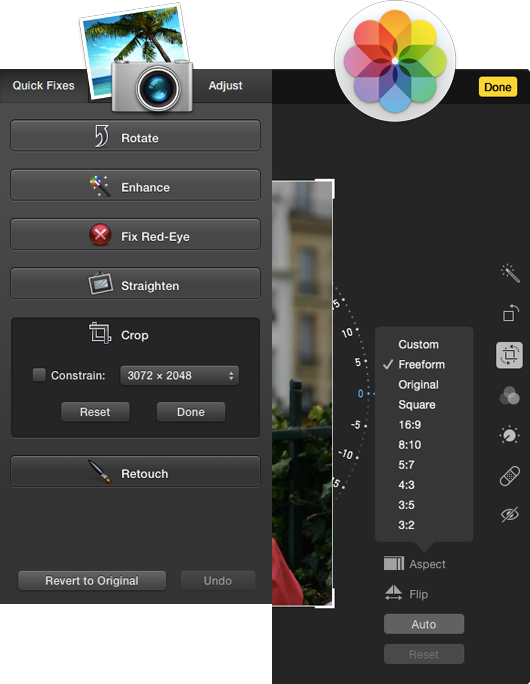
Balra az iPhotos három füles (középsőt szépen kitakartam az ikonjával) szerkesztő része. Jobbra a Photosé, amelynek szélessége attól függ, milyen funkciót használunk éppen.
Vörös szem
Én úgy gondolom, hogy ma már minden fotós alkalmazás ismeri a vakuval szembefotózott vörös szem javítását, így ilyen képet közreadni csöppnyi igénytelenség. A Photosban a View > Always Show Red-eye Control bekapcsolása után jelenik csak meg a szerkesztési eszközök közt a vörös szem eltávolító. Ha rejtve van, akkor automatikusan működik.
A két eszköz közt nincs különbség. Az iPhotoé didaktikusabb - az első verzióban még nem is volt vörös-szem kivevő.
Vágás, forgatás, kiegyenesítés
A forgatás továbbra is a command+R paranccsal (is) elvégezhető, ehhez nem kell belépni a szerkesztésbe. A kép kiegyenesítése, a vízszintesség helyreállítása az iPhotoban külön menü volt, a Photosban, ahogy azt az iOS változat előrejelezte, összevonódott a kép megvágásával. Amivel a Photos többet - ismétlem: többet - tud, mint az iPhotos, az a kép tükrözése, a két oldalának felcserélése. (Hiába forgattam el a képet kilencven fokkal, akkor is csak a jobb és bal oldalt cserélte fel, nem az eget a földdel.) A Photos auto vízszintező funkciója is megbízhatóan működik.
Retus, a Photosban akár mintával is!
A retusálást kevesen használták oktatási tapasztalatunk szerint. Pedig hány szalagavatós kép lett volna szerethető a pattanások eltüntetésével. Vagy utazási kép szépült volna meg belógó villanyvezeték eltüntetésével. Persze a retus képroncsolással jár, aki jól ránagyít a retusált részre, az látja az elkent kontúrokat.
A Photosban a retus nem csak a retusált rész széléről, szűk környezetéből képes mintát venni, amivel kitakarja a kitakarandót. Nagyobb testvérekre - Photoshop - hajazó módon kijelölhetjük a mintavételi területet és az így nyert mintázattal takarhatjuk ki az eltüntetni kívánt részt. Option billentyű = Alt billentyű.
Az Instagram hatása a Photosra
Bármelyik másik képmegosztó alkalmazást is kipécézhettem volna (kimacezhettem - Gonosz Almalap), amely a fényképezd le, tegyél rá effektet, szűrőt és oszd meg elvét követi, amikor a Photos effektezési képességeit néztem. Ez persze sokkal kevésbé gáz, mint az iPhoto - valljuk meg - kicsit elöregedett megoldása, amellyel viszont instant tablóképet - szépia, matte és vignette - lehetett készíteni.
Histogram, avagy ez maradt a profiknak
Mivel magam nem használtam az Aperture-t, így tapasztalatból keveset tudok írni arról, mennyivel tud mást, kevesebbet vagy többet a Photos, mint az Aperture. Ránézésre azért a kevesebb a gyakoribb. A képszerkesztésnél biztos, hogy kevesebbet tud a Photos, bár a Photos is sok mindenre képes, mégha ezt a tudást el is rejtették elsőre - talán azért, és joggal -, hogy az iPhoton szocializálódott felhasználó ne ijedjen meg.
A jobbra látható panelen állíthatjuk be, menthetjük el, milyen "profi"
képszerkesztő eszközöket szeretnénk használni. A panel a fenti képen látható kék "Add"-re kattintva érhető el.
Ha az egyes részek - Aperture-ül: téglák - melletti kis fehér nyílra kattintunk, akkor férünk hozzá a legdirektebben egyes paraméterek állításához.
Összefoglalva
Kép-javítás, -szerkesztés ügyben az iPhoto-hoz mérve nincs visszalépés a Photosban, amelynek más elrendezésű felületét még szokni kell. A szokást segítheti, ha valaki iOS alatt már használta vagy használni fogja a Photost. Az Aperture-ösök sokat veszítettek itt is, de szerintem ez számukra már nem meglepő. Az lenne meglepő, ha még nem telepítették volna a Lightroom próbaverzióját.
Szerkesztési lehetőségek
Ahogy az iPhoto, úgy a Photos is egyszerű képjavító eszközöket kínál, a felhasználók döntő többsége nem profi fotós, nem a fényképezésből él meg. Az ő számukra ott a profiBalra az iPhotos három füles (középsőt szépen kitakartam az ikonjával) szerkesztő része. Jobbra a Photosé, amelynek szélessége attól függ, milyen funkciót használunk éppen.
Vörös szem
Én úgy gondolom, hogy ma már minden fotós alkalmazás ismeri a vakuval szembefotózott vörös szem javítását, így ilyen képet közreadni csöppnyi igénytelenség. A Photosban a View > Always Show Red-eye Control bekapcsolása után jelenik csak meg a szerkesztési eszközök közt a vörös szem eltávolító. Ha rejtve van, akkor automatikusan működik.
A két eszköz közt nincs különbség. Az iPhotoé didaktikusabb - az első verzióban még nem is volt vörös-szem kivevő.
Vágás, forgatás, kiegyenesítés
A forgatás továbbra is a command+R paranccsal (is) elvégezhető, ehhez nem kell belépni a szerkesztésbe. A kép kiegyenesítése, a vízszintesség helyreállítása az iPhotoban külön menü volt, a Photosban, ahogy azt az iOS változat előrejelezte, összevonódott a kép megvágásával. Amivel a Photos többet - ismétlem: többet - tud, mint az iPhotos, az a kép tükrözése, a két oldalának felcserélése. (Hiába forgattam el a képet kilencven fokkal, akkor is csak a jobb és bal oldalt cserélte fel, nem az eget a földdel.) A Photos auto vízszintező funkciója is megbízhatóan működik.
Retus, a Photosban akár mintával is!
A retusálást kevesen használták oktatási tapasztalatunk szerint. Pedig hány szalagavatós kép lett volna szerethető a pattanások eltüntetésével. Vagy utazási kép szépült volna meg belógó villanyvezeték eltüntetésével. Persze a retus képroncsolással jár, aki jól ránagyít a retusált részre, az látja az elkent kontúrokat.
A Photosban a retus nem csak a retusált rész széléről, szűk környezetéből képes mintát venni, amivel kitakarja a kitakarandót. Nagyobb testvérekre - Photoshop - hajazó módon kijelölhetjük a mintavételi területet és az így nyert mintázattal takarhatjuk ki az eltüntetni kívánt részt. Option billentyű = Alt billentyű.
Az Instagram hatása a Photosra
Bármelyik másik képmegosztó alkalmazást is kipécézhettem volna (kimacezhettem - Gonosz Almalap), amely a fényképezd le, tegyél rá effektet, szűrőt és oszd meg elvét követi, amikor a Photos effektezési képességeit néztem. Ez persze sokkal kevésbé gáz, mint az iPhoto - valljuk meg - kicsit elöregedett megoldása, amellyel viszont instant tablóképet - szépia, matte és vignette - lehetett készíteni.
Histogram, avagy ez maradt a profiknak
Mivel magam nem használtam az Aperture-t, így tapasztalatból keveset tudok írni arról, mennyivel tud mást, kevesebbet vagy többet a Photos, mint az Aperture. Ránézésre azért a kevesebb a gyakoribb. A képszerkesztésnél biztos, hogy kevesebbet tud a Photos, bár a Photos is sok mindenre képes, mégha ezt a tudást el is rejtették elsőre - talán azért, és joggal -, hogy az iPhoton szocializálódott felhasználó ne ijedjen meg.
A jobbra látható panelen állíthatjuk be, menthetjük el, milyen "profi"
képszerkesztő eszközöket szeretnénk használni. A panel a fenti képen látható kék "Add"-re kattintva érhető el.
Ha az egyes részek - Aperture-ül: téglák - melletti kis fehér nyílra kattintunk, akkor férünk hozzá a legdirektebben egyes paraméterek állításához.
Összefoglalva
Kép-javítás, -szerkesztés ügyben az iPhoto-hoz mérve nincs visszalépés a Photosban, amelynek más elrendezésű felületét még szokni kell. A szokást segítheti, ha valaki iOS alatt már használta vagy használni fogja a Photost. Az Aperture-ösök sokat veszítettek itt is, de szerintem ez számukra már nem meglepő. Az lenne meglepő, ha még nem telepítették volna a Lightroom próbaverzióját.
2015. április 14., kedd
iPhoto-ról Photos-ra váltásra felkészülés 3.
Az első részben megmutattuk, hogy lehet az iPhotoban tárolt képek számát csökkenteni az okos gyűjtemények használatával. A második, tegnap közzétett részben elkezdtük összevetni az iPhoto-t és a Photost, a cikk hűen tükrözi az első benyomásokat, friss élményeket.
A tegnapi térképes rész finomítása
Szintén a tegnapi cikkben jeleztem, a térképes keresésnek is annyi. Ez igaz, bár ... inkább mutatom. Válaszd a Photosban a Photos gyűjteményt (legelső az oldalsávon)! A tartalmat mutató ablakban a képsorokat elválasztó szöveg vastagbetűs részére kattintva jutsz térképhez. A térkép csak az adott gyűjtemény képeit helyezi el. Ha a gyűjteményben egyetlen képnek sincs gps adata, akkor a térkép nem jelenik meg, de üzenetet sem kapunk az okáról (bár mostmár tudjuk). A térképet hiába kicsinyíted, a többi gyűjtemény képei nem kerülnek fel rá. Nagyítás esetén működik a képek szétválasztása a geolokáció alapján. Azaz, nem tudom az összes képemet térképre tenni, csak egy-egy évet. (Vagy holnapra megálmodom, hogyan - akkor megírom.)
A térkép persze az Apple térkép, nem a Google-é.
Minden a kulcsszavakra épül
Este még kicsit pörgettem a Photost, így jutottam az alcímben megfogalmazott megállapításhoz: a Photosban minden a kulcsszavakra épül.
A kulcsszavak - általában - az adott dolgot, jelen esetben fényképet jellemző szavak. Ezek a mi esetünkben a képhez "csatolhatók", a kép nem látható információi közé íródnak be. Ahogy nem látható infó az is, hogy milyen széles, hány pixeles, milyen kamerával készült a kép, vagy említhetném a gps adatokat is. Ezeket hívjuk metaadatoknak.
A metaadatokat szinte minden értelmes képkezelő értelmezi. Programja válogatja, hogy melyik melyiket használja és melyiket veti el. Ezért - alapvetően - jó ötlet, hogy minden infót a Photos metaadatként ment el, ráadásul a szinte minden képkezelő alkalmazás által használt kulcsszóként. Technikailag ezért jó ötlet a "zászló" kulcsszóvá konvertálása.
Ezért jó ötlet a "rating", "értékelés", "csillagozás" kulcsszavasítása.
Ha nincs egyedi metaadat, amit csak az iPhoto vagy az Aperture vagy a Photos ért, akkor a képek másik képkezelőbe átvíve minden infót megőriznek, beleértve a zászlót, kedvencet és csillagozást is.
Az Apple egyik ismérve felhasználóbarátsága.
Nos, a kulcsszavakkal operálás - bizonyos szinten - nem felhasználóbarát. A nem profi felhasználó nem igen szereti a kulcssazavakat használni. Erre épp az iPhoto a példa, amely első verziójától indulva folyamatosan rejtette el a kulcsszó használatot - használni bármelyik verzióban lehetett, csak egyre kevésbé volt szemelőtt.
Mert a kép alatti csillagokat használhattam ahelyett, hogy "4 star" kulcsszavaztam volna. Felső képen a Photos "csillagozási megoldása". Az alsón az iPhotosé. Na, melyik a felhasználóbarátabb?
Üdvözlőlapok és diavetítések
Minden jó, ha a vége jó - ezért ezt hagytam a mai rész végére. Az iPhoto-ban összerakott nyomtatható könyvek, albumok, kártyák illetve a diavetítés hibátlanul átkerül Photosba. Az eddigi tapasztalataim alapján.
(Holnap-holnapután az iPhoto:Photos képjavítási képességeit mérjük össze.)
A tegnapi térképes rész finomítása
Szintén a tegnapi cikkben jeleztem, a térképes keresésnek is annyi. Ez igaz, bár ... inkább mutatom. Válaszd a Photosban a Photos gyűjteményt (legelső az oldalsávon)! A tartalmat mutató ablakban a képsorokat elválasztó szöveg vastagbetűs részére kattintva jutsz térképhez. A térkép csak az adott gyűjtemény képeit helyezi el. Ha a gyűjteményben egyetlen képnek sincs gps adata, akkor a térkép nem jelenik meg, de üzenetet sem kapunk az okáról (bár mostmár tudjuk). A térképet hiába kicsinyíted, a többi gyűjtemény képei nem kerülnek fel rá. Nagyítás esetén működik a képek szétválasztása a geolokáció alapján. Azaz, nem tudom az összes képemet térképre tenni, csak egy-egy évet. (Vagy holnapra megálmodom, hogyan - akkor megírom.)
A térkép persze az Apple térkép, nem a Google-é.
Minden a kulcsszavakra épül
Este még kicsit pörgettem a Photost, így jutottam az alcímben megfogalmazott megállapításhoz: a Photosban minden a kulcsszavakra épül.
A kulcsszavak - általában - az adott dolgot, jelen esetben fényképet jellemző szavak. Ezek a mi esetünkben a képhez "csatolhatók", a kép nem látható információi közé íródnak be. Ahogy nem látható infó az is, hogy milyen széles, hány pixeles, milyen kamerával készült a kép, vagy említhetném a gps adatokat is. Ezeket hívjuk metaadatoknak.
A metaadatokat szinte minden értelmes képkezelő értelmezi. Programja válogatja, hogy melyik melyiket használja és melyiket veti el. Ezért - alapvetően - jó ötlet, hogy minden infót a Photos metaadatként ment el, ráadásul a szinte minden képkezelő alkalmazás által használt kulcsszóként. Technikailag ezért jó ötlet a "zászló" kulcsszóvá konvertálása.
Ezért jó ötlet a "rating", "értékelés", "csillagozás" kulcsszavasítása.
Ha nincs egyedi metaadat, amit csak az iPhoto vagy az Aperture vagy a Photos ért, akkor a képek másik képkezelőbe átvíve minden infót megőriznek, beleértve a zászlót, kedvencet és csillagozást is.
Az Apple egyik ismérve felhasználóbarátsága.
Nos, a kulcsszavakkal operálás - bizonyos szinten - nem felhasználóbarát. A nem profi felhasználó nem igen szereti a kulcssazavakat használni. Erre épp az iPhoto a példa, amely első verziójától indulva folyamatosan rejtette el a kulcsszó használatot - használni bármelyik verzióban lehetett, csak egyre kevésbé volt szemelőtt.
Mert a kép alatti csillagokat használhattam ahelyett, hogy "4 star" kulcsszavaztam volna. Felső képen a Photos "csillagozási megoldása". Az alsón az iPhotosé. Na, melyik a felhasználóbarátabb?
Térkép és kulcsszó Na, ez külöm megér egy misét! Legyen Párizs, akkor már. Örömömre többször jártam már a franica fővárosban. Fényképeztem is rendesen. Az iPhotoban volt egy Eseményem, amelyben a különböző években készült Párizs képeket tároltam. Az iPhoto térképen sem lehetett megkülönböztetni, amikor Párizsra nagyítottam, hogy melyik piros gombostű mikori fényképet rejt.
Photosba átlépve többet már nem látom az eltérő éveket egy térképen az éves bontás miatt. Az éves bontás miatt csak kézzel tudom egy gyűjteménybe tenni a párizsi képeimet - illetve a meglevő eseményt áthozza a konvertálás, így majd a következő látogatás képeit kell ily módon pakolásznom.
Azon gondolkodom, hogy a végleges Photosra költözés előtt egyszerre tudnám az összes párizsi képemhez a "Párizs" kulcsszót hozzáadni, így a Photosban egy okos gyűjteménnyel egyszerűbb lenne majd az életem. (Meg ahány helyszíen...)
És akkor vidáman visszaemlékszem arra a napra, amikor az Apple bemutatta az iPhoto Placest (Helyek) és örömömben kitöröltem vagy ötven földrajzi nevet tartalmazó kulcsszót, mondván, minek?
Üdvözlőlapok és diavetítések
Minden jó, ha a vége jó - ezért ezt hagytam a mai rész végére. Az iPhoto-ban összerakott nyomtatható könyvek, albumok, kártyák illetve a diavetítés hibátlanul átkerül Photosba. Az eddigi tapasztalataim alapján.
(Holnap-holnapután az iPhoto:Photos képjavítási képességeit mérjük össze.)
2015. április 13., hétfő
iPhoto-ról Photos-ra váltásra felkészülés 2.
Feltettem az OS X 10.10.3-t és ezzel megkaptam az új Photost is. A legfontosabb az, hogy az iPhoto futtatható maradt, a Photos átszívta, feldolgozta és magáévá tette az iPhoto könyvtárát. Így egyszerre, ugyanazzal a képállománnyal nézegethetem az egyiket és a másikat. Persze ahhoz, hogy az iPhoto-s módosítások átkerüljenek a Photosba, újra át kell konvertáltatni a teljes iPhoto könyvtárat. A Photos módosítások viszont már nem vihetők vissza az iPhoto-ba.
Jó és rossz hírek
Jó hír, hogy nem lett nagyobb a könyvtár. Volt egy „másolás[.photolibrary]“ nevű iPhoto könyvtáram. Ezt megkettőztem, így lett a „másolás copy“.
A „másolás copy“-ra engedtem rá Photost, amely létrehozta a „másolás.photoslibrary“-t - figyelem, egyetlen „s“ betű, többesszám a különbség! Azt, hogy mi volt az iPhoto-ban, mindjárt mutatom. Ami még fontos, nem a saját képtárammal kísérleteztem, hanem egy erre a célra összerakottal, amely 669 képből áll.
Rossz hír, hogy aki egy picivel többre használta az iPhoto-t, mint belezúzta a képeit, annak a Photos kisebb visszalépés lesz. Az Aperture használók sírni és zokogni fognak.
A képen balra az iPhoto, jobbra a Photos oldalsávja látható. És a különbség is. A Photos elvesztette az Eseményeket és a Helyeket.
Búcsú az Eseményektől
Az Eseményekből szimpla albumok lettek, amelyeket a Photos „iPhoto Events“ (iPhoto Események) mappába rejt el. Miért kár az eseményekért? Az első iPhotoban még nem voltak események, így mindenki küzdött, hogy képeit eseményenként összerendezze. Sokan albumokat hoztak létre (és azóta is), mások kulcsszavakkal operáltak. A következő iPhotoban az Apple büszkén mutatta be az Eseményeket. Felismerték, hogy a felhasználók - ki érti miért? - eseményekbe csoportosítják a képeiket. Mindenki örült és szépen átalakította, egyszeűsítette fényképtárolási szokásait. Ezért most a Photosban nincsenek Események.
A fenti képen az is látható, hogy az Események és Fotók mellett láttam azt is, hány képem, eseményem van, na ez sincs. Biztos bonyolult volt megírni a vonatkozó hat sor kódot.
Az Arcok megmaradtak
Az iPhoto talán legnagyobb dobása az arcfelismerés volt. Ez, szerencsére megmaradt a Photosban. Azért, mert megmaradt, nem gyújtanék örömtüzeket. Én úgy gondolom, hogy amit tudott az iPhoto, azt alaphangon illene tudni a Photosnak. És szegény Aperture felhasználók.
Félbúcsú a Helyekről
Az iPhoto-ban világtérképre gombostűzve láttuk, hol készítettünk fényképet. Minél jobban ráközelítettünk a térképre, annál pontosabban láttuk, hova mutatnak a kis pirofejű tüskék. Sőt, lehetett ország, város, régió szerint is keresni. Ennek annyi. De nem teljesen.
Egy vagy több képet kiválasztva és azokról infót kérve - változatlanul command+i - egy úszó ablak jelenik meg, amelyben ott a térkép. Biztos logikus oka van, hogy az info önálló ablakba költoztt, az iPhotoban még az ablak jobb oldalán volt, mint a balon az oldalsáv. Érdekes, hogy teljes kijelzős módban ez az úszó ablak továbbra is mozgatható.
De visszatérve az iPhoto-Photosra, nem igazán értem, miért ment a teljes térképes keresés a lecsóba. Mindenestre, várjuk vissza!
Recent, Utolsó 7 hónap, utolsó import, zászló, kuka
Az iPhotoban az egyes gyűjtemények csoportokba rendeződtek. A Librarybe tartozott az Events, a Photos, a Faces és a Places. A Recentbe meg az alcímben soroltek. A csoportok elrejthetők voltak, a jobb áttekintés kedvéért. A rejthetőség megmaradt, csak a logikus csoportba sorolást vesztettük el. Az Albums alatt van szinte minden, ömlesztve.
Bár gondolom, hogy például a Zászlót - kis narancssárga, a fényképek bal felső sarkában - kevesen használták, azért elveszteni nem öröm. Zászlóval gyorsan meg tudtam jelölni egy-egy fényképet, az így jelölteket pedig a Zászlóra kattintva értem el. Alkalmi gyűjtéshez remek eszköz volt.
Most nincs zászló, van helyette kis szívecske. Kedvencek. Ugyanúgy használható, persze. Bár. Eddig a „csillagozással“ lehetett kedvencséget jelölni.
Az iPhotos zászlós fotóit a konvertálás „Flagged“ kulcsszóval látta el, és létrehozott egy okos gyűjteményt, amely a „Flagged“ kulcsszavas képeket mutatja. (Pont ezzel az eljárással konzerválom majd az eseményeimet - lásd feljebb.)
Amit pluszban kaptunk, az a Videos gyűjtemény, és ez jó, ennek örölünk. Valójában ez is egy okos gyűjtemény. Ide kerül az összes Photosba került videó. Ha újabb videót adunk hozzá a fényképek közt a Photoshoz, az okos gyűjtemény majd kicsípi a videókat. Bár kézzel tudtunk ilyen okos gyűjteményt létrehozni, de így készen: köszönjük! (Például iMovie-ban a Photos képek közül így könnyű a videókat megtalálni, elég a Videókra szűkíteni a kínálatot.)
Folytatása következik ma-holnap.
Jó és rossz hírek
Jó hír, hogy nem lett nagyobb a könyvtár. Volt egy „másolás[.photolibrary]“ nevű iPhoto könyvtáram. Ezt megkettőztem, így lett a „másolás copy“.
A „másolás copy“-ra engedtem rá Photost, amely létrehozta a „másolás.photoslibrary“-t - figyelem, egyetlen „s“ betű, többesszám a különbség! Azt, hogy mi volt az iPhoto-ban, mindjárt mutatom. Ami még fontos, nem a saját képtárammal kísérleteztem, hanem egy erre a célra összerakottal, amely 669 képből áll.
Rossz hír, hogy aki egy picivel többre használta az iPhoto-t, mint belezúzta a képeit, annak a Photos kisebb visszalépés lesz. Az Aperture használók sírni és zokogni fognak.
A képen balra az iPhoto, jobbra a Photos oldalsávja látható. És a különbség is. A Photos elvesztette az Eseményeket és a Helyeket.
Búcsú az Eseményektől
Az Eseményekből szimpla albumok lettek, amelyeket a Photos „iPhoto Events“ (iPhoto Események) mappába rejt el. Miért kár az eseményekért? Az első iPhotoban még nem voltak események, így mindenki küzdött, hogy képeit eseményenként összerendezze. Sokan albumokat hoztak létre (és azóta is), mások kulcsszavakkal operáltak. A következő iPhotoban az Apple büszkén mutatta be az Eseményeket. Felismerték, hogy a felhasználók - ki érti miért? - eseményekbe csoportosítják a képeiket. Mindenki örült és szépen átalakította, egyszeűsítette fényképtárolási szokásait. Ezért most a Photosban nincsenek Események.
Hogyan hozzam át az eseményeimet? Mint írtam, szimpla albumként átjönnek. Én azért szépen elpepecselek majd az eseményeimmel. Egyesével kiválasztom őket, kijelölöm az összes képet. Majd az esemény addigi nevét, mint kulcsszót, hozzáadom a képekhez. Minek? Miért? Mert nem szeretnék sok albumot a Photosban (sem) - a valódi saját iPhotomban vagy 15 ezer kép és háromszáz esemény van. Ez ilyen legördülős listában áttekinthetetlen. Inkább az összes fotót fogom szűrni majd adott kulcsszóval, hogy megkapjak egy eseményt. És közben mindig az Apple-re fogok gondolni. Az is valószínű, hogy a kulcsszó vmi ilyesmi lesz: „Barbara_ballagása_E“, ahol az E az eseményt jelöli.
Így, amikor félév, egyév múlva az Apple büszkén újrafeltalálja az eseményt (reinvent, you know), akkor könnyebben fogom vissza eseményesíteni a képtáram. A kulcszó haszna az is, hogy beíródik a kép metaadatába, így ha mégsem a Photos lesz a megoldás, az új fényképkezelőm biztos érti majd a kulcsszavakat.
A fenti képen az is látható, hogy az Események és Fotók mellett láttam azt is, hány képem, eseményem van, na ez sincs. Biztos bonyolult volt megírni a vonatkozó hat sor kódot.
Az Arcok megmaradtak
Az iPhoto talán legnagyobb dobása az arcfelismerés volt. Ez, szerencsére megmaradt a Photosban. Azért, mert megmaradt, nem gyújtanék örömtüzeket. Én úgy gondolom, hogy amit tudott az iPhoto, azt alaphangon illene tudni a Photosnak. És szegény Aperture felhasználók.
Félbúcsú a Helyekről
Az iPhoto-ban világtérképre gombostűzve láttuk, hol készítettünk fényképet. Minél jobban ráközelítettünk a térképre, annál pontosabban láttuk, hova mutatnak a kis pirofejű tüskék. Sőt, lehetett ország, város, régió szerint is keresni. Ennek annyi. De nem teljesen.
Egy vagy több képet kiválasztva és azokról infót kérve - változatlanul command+i - egy úszó ablak jelenik meg, amelyben ott a térkép. Biztos logikus oka van, hogy az info önálló ablakba költoztt, az iPhotoban még az ablak jobb oldalán volt, mint a balon az oldalsáv. Érdekes, hogy teljes kijelzős módban ez az úszó ablak továbbra is mozgatható.
De visszatérve az iPhoto-Photosra, nem igazán értem, miért ment a teljes térképes keresés a lecsóba. Mindenestre, várjuk vissza!
Recent, Utolsó 7 hónap, utolsó import, zászló, kuka
Az iPhotoban az egyes gyűjtemények csoportokba rendeződtek. A Librarybe tartozott az Events, a Photos, a Faces és a Places. A Recentbe meg az alcímben soroltek. A csoportok elrejthetők voltak, a jobb áttekintés kedvéért. A rejthetőség megmaradt, csak a logikus csoportba sorolást vesztettük el. Az Albums alatt van szinte minden, ömlesztve.
Bár gondolom, hogy például a Zászlót - kis narancssárga, a fényképek bal felső sarkában - kevesen használták, azért elveszteni nem öröm. Zászlóval gyorsan meg tudtam jelölni egy-egy fényképet, az így jelölteket pedig a Zászlóra kattintva értem el. Alkalmi gyűjtéshez remek eszköz volt.
Most nincs zászló, van helyette kis szívecske. Kedvencek. Ugyanúgy használható, persze. Bár. Eddig a „csillagozással“ lehetett kedvencséget jelölni.
Az iPhotos zászlós fotóit a konvertálás „Flagged“ kulcsszóval látta el, és létrehozott egy okos gyűjteményt, amely a „Flagged“ kulcsszavas képeket mutatja. (Pont ezzel az eljárással konzerválom majd az eseményeimet - lásd feljebb.)
Amit pluszban kaptunk, az a Videos gyűjtemény, és ez jó, ennek örölünk. Valójában ez is egy okos gyűjtemény. Ide kerül az összes Photosba került videó. Ha újabb videót adunk hozzá a fényképek közt a Photoshoz, az okos gyűjtemény majd kicsípi a videókat. Bár kézzel tudtunk ilyen okos gyűjteményt létrehozni, de így készen: köszönjük! (Például iMovie-ban a Photos képek közül így könnyű a videókat megtalálni, elég a Videókra szűkíteni a kínálatot.)
Folytatása következik ma-holnap.
2015. április 8., szerda
Gondold meg, frissítesz-e!
Bár itt az új Mac OS X, meggondolnám a frissítést, amíg nem gondoltam át az iPhoto utáni életem. Ez a cikk például, bár technikailag jónak tartja, de nem teszi kívánatossá. Figyeld, hol mennyi helyet foglalnak el a képeid. És nincs szó az off-line esetéről, amikor nincs net.
2015. március 31., kedd
iPhoto-ról Photos-ra váltásra felkészülés 1.
Sokszor megírtuk, hogy lassan váltunk iPhoto-ról Photos-ra, de nagyon nem javasoljuk a váltás elkapkodását, mert még nem látni, mit is kínál az iPhoto-t (és az Aperture-t) váltó Photos. Illetve amit iOS-en kínál, az még nem szerelem tárgya nálam. Ígértünk felkészítő írásokat, íme az első (és remélem, nem az utolsó) a fölösleges iOS képernyő fotók törléséről.
Felesleges fényképek kidobása
A digitális kamerák elterjedése előtt az ember gondosan mérlegelte, hogy a 24 vagy 36 képkockányi filmet mire használja el. Akkor egy kéthetes nyaralásról készült maximum két-három tekercs film, 72-108 kép, amiből volt 5-10 vállalhatatlan. Most a család minden tagja nyomja a gombot, össze is jön vagy ezer kép. Nem azt pedzegetjük, hogy ennek a kilencven százalékát ki kellene kukázni, de legalább azokat mindenképp, amelyek rosszul sikerültek. A sorozat lőtt képek közül is érdemes csak egyet megőrizni (ez a sorozat lövés célja amúgy...). Kitörölhetők azok a képek is, amelyek készítése ugyan jópofának tűnt, de. És az alkalmi fotók is, gázóra állásról, szkennelés helyett számláról... És kitörölhetők az ilyen-olyan képernyő-fotók is: repjegy visszaigaolás...
Okos Mappa, kulcsszó és törlés
Első lépésként archíválj! Használj Time Machine-t, ha az nincs - akkor legyen! Addig is, a Saját > Képek könyvtárban az iPhoto.library vagy hasonló nevű fájlt kettőzd meg és jól mentsd el!
Következő lépésben keressünk rá az iPhone vagy iPad képernyő-képekre! A keresést okos albummal végzem.
Mi jellemzi az iOS eszköz kijelzőjéről készült képet?
Ráadásul olyan, amire az iPhoto-ban jól tudunk keresni, azaz szűrni? Nos, az ilyen képnek nincs blende és ISO értéke. Mivel a beszkennelt fényképek is ilyenek, ezért még a méretre megyünk rá, amivel egy apróbb trükköt is mutatunk, mivel erre direkt kifejezéssel nem lehet rákeresni. Viszont az "Any text ends with" a metatag leírásban keres olyan sort, ami - esetünkben - 768-ra végződik, ennyi a régi iPadem rövidebb oldala pixelben. Természetesen iOS eszközönként eltérhet ez a szám, a legegyszerűbb egy képet kiválasztva a megfelelő értéket leolvasni az Info ablakból.
Az okos album nagyon ügyesen leválogatja a képeket. Ám ez a válogatás csak virtuális, nem az eredeti képet érem így el, csak egy hivatkozását az eredetinek. Ezért az okos album gyűjtötte képeket a "delete" kulcsszóval látom el. Ehhez persze a Nézetből engedélyeznem kellett a Kulcsszó megjelenítést. Kiválasztom az összes okos album gyűjtötte képet, és mindre ráteszem a "delete" kulcsszót. (Persze lehet kivétel is.)
Visszamegyek az összes fényképemhez, és megszűröm őket a "delete" kulcsszó szerint. Ismét kijelölöm az összes látható képet és belehúzom az iPhoto kukájába. Ennek a külön kukának azért örülünk most, mert végigfutva a tartalmat a mégsem kidobandó képeket vissza tudjuk tenni az eredeti eseményeikbe, ehhez a másik egérgombot kell használni.
Felesleges fényképek kidobása
A digitális kamerák elterjedése előtt az ember gondosan mérlegelte, hogy a 24 vagy 36 képkockányi filmet mire használja el. Akkor egy kéthetes nyaralásról készült maximum két-három tekercs film, 72-108 kép, amiből volt 5-10 vállalhatatlan. Most a család minden tagja nyomja a gombot, össze is jön vagy ezer kép. Nem azt pedzegetjük, hogy ennek a kilencven százalékát ki kellene kukázni, de legalább azokat mindenképp, amelyek rosszul sikerültek. A sorozat lőtt képek közül is érdemes csak egyet megőrizni (ez a sorozat lövés célja amúgy...). Kitörölhetők azok a képek is, amelyek készítése ugyan jópofának tűnt, de. És az alkalmi fotók is, gázóra állásról, szkennelés helyett számláról... És kitörölhetők az ilyen-olyan képernyő-fotók is: repjegy visszaigaolás...
Okos Mappa, kulcsszó és törlés
Első lépésként archíválj! Használj Time Machine-t, ha az nincs - akkor legyen! Addig is, a Saját > Képek könyvtárban az iPhoto.library vagy hasonló nevű fájlt kettőzd meg és jól mentsd el!
Következő lépésben keressünk rá az iPhone vagy iPad képernyő-képekre! A keresést okos albummal végzem.
Mi jellemzi az iOS eszköz kijelzőjéről készült képet?
Ráadásul olyan, amire az iPhoto-ban jól tudunk keresni, azaz szűrni? Nos, az ilyen képnek nincs blende és ISO értéke. Mivel a beszkennelt fényképek is ilyenek, ezért még a méretre megyünk rá, amivel egy apróbb trükköt is mutatunk, mivel erre direkt kifejezéssel nem lehet rákeresni. Viszont az "Any text ends with" a metatag leírásban keres olyan sort, ami - esetünkben - 768-ra végződik, ennyi a régi iPadem rövidebb oldala pixelben. Természetesen iOS eszközönként eltérhet ez a szám, a legegyszerűbb egy képet kiválasztva a megfelelő értéket leolvasni az Info ablakból.
Az okos album nagyon ügyesen leválogatja a képeket. Ám ez a válogatás csak virtuális, nem az eredeti képet érem így el, csak egy hivatkozását az eredetinek. Ezért az okos album gyűjtötte képeket a "delete" kulcsszóval látom el. Ehhez persze a Nézetből engedélyeznem kellett a Kulcsszó megjelenítést. Kiválasztom az összes okos album gyűjtötte képet, és mindre ráteszem a "delete" kulcsszót. (Persze lehet kivétel is.)
Visszamegyek az összes fényképemhez, és megszűröm őket a "delete" kulcsszó szerint. Ismét kijelölöm az összes látható képet és belehúzom az iPhoto kukájába. Ennek a külön kukának azért örülünk most, mert végigfutva a tartalmat a mégsem kidobandó képeket vissza tudjuk tenni az eredeti eseményeikbe, ehhez a másik egérgombot kell használni.
2015. február 16., hétfő
Váltás iPhoto-ról Photos-ra
Ez a bejegyzés tanácsot próbál adni mindazoknak, akik száznál több képet tárolnak Macen iPhoto-ban és a jövő hónapban, várhatóan, azzal szembesülnek, hogy a Yosemite frissítésével az iPhoto (és az Aperture) megy, a Photos jön. Az Apple lecserélni készül a második legrégebbi i-alkalmazását, iLife alkalmazását. Semmi kétség, a cserére szükség van, de az, ahogy ezt az Apple eddig végzi, aggodalomra ad okot. Az első tanács tehát az, hogy semmi elhamarkodott döntés.
Ha elutazunk valahová, akkor visszük az iPhone-unkat, azzal fényképezünk egész nap. Amikor az iPhone wifit talál, akkor a készített fényképeket feltölti a Fotóadatfolyamba (Photstreambe). Este, vagy a visszaúton a repülőn, elővesszük az iPadünket, amelyre még a szálló wifis kapcsolata letöltötte a Fotóadtfolyamba feltett iPhone-nal készült fényképeket. A képeket feliratozzuk, kicsit megvágjuk, javítjuk. Azért, hogy az így módosított képek a többi eszközünkön is elérhető legyen, ezért a képeket hozzáadjuk a Fotóadatfolyamhoz — így már kétszer is fent lehet egy adott fotó.
Otthon a Macen több szerkesztési és válogatási lehetőségünk is van, a módosított képeket persze vissza kell tölteni az adatfolyamba, hogy az, mondjuk az iPaden is ott legyen, amikor majd visszük a képeket mutogatni.
Káosz? Mi az, ha ez nem az?
Ahhoz, hogy a fényképeink, kinek mennyi, elférjen a felhőben, tárhely kell. Az Apple az iCloud frissebb verziójába, az iClud Drive-ba lép. Az ingyen járó 5GB-on fog osztozni sok más mellett a levelezésed, az iCloudba archívált iOS eszközök mentései és a fényképeid. Persze pénzért nagyobb tárhely vásárolható — szükség is lesz rá.
MIt javaslunk?
Az üzenetek olvasásán túl én biztos nem telepítem azonnal a Photost a saját gépemre, amint lehet. (Persze a blog és a hallgatóink, konzultációt kérőink kedvéért egy másik gépen ezt megteszem.) Egy-másfél hónap múlva, amikor kijön a Maces Photos első frissítése, eldöntöm, hogy szeretném-e? Tud-e annyit, mint az iPhoto? Ha nem, akkor milyen megoldást válasszak? Kinek a felhőjét szeressem?
Aki már belecsúszott a frissítésbe, annak javasoljuk, hogy legyen mentése a fényképeiről (Time Machine, például). Ha én ilyen helyzetben lennék, akkor nem csak az iPhoto és Aperture könyvtárakat menteném, de ki is menteném a képeket az alkalmazásokból — semmi sem garanátlja, hogy meg fogom tudni nyitni az „iPhoto Library“ fájlt valamilyen másik alkalmazással. Bár most a Photos megnyitja és átalakítja. Ahogy az Aperture is, de ennek nincs értelme, mert az Aperture frissítését is befejezik. A Lightroom vagy a Photoshop Elements is hajlandó átvenni az adatok jó részét.
A Dropbox az egyik szóbajövő alkalmazás, amely külön be is jelentkezik a fényképeink tárolásáért iOS-en. Macen pedig a merevlemezünkből hasít ki magának a tároláshoz.
Ez utóbbi, a merevlemez „terhére“ a rejtett akadály a fénykép szinkronizálásban, figyeljünk nagyon oda!
Az új hordozható Macek 128-256GB-s SSD-vel jönnek, mondván, minden adat a felhőben van. Ami jó, ha állandóan, nagy sebességgel (és nulla költséggel) érjük el a felhőt. Ám sok felhőszolgáltató, például Dropbox, nem csak a felhőben tárolja a fájlokat, hanem a merevlemezen is! Ha van egy 20GB-os Dropbox fiókunk félig tele, akkor az a merevlemezből 10GB-t foglal! Hiába rakom fel a 100GB-nyi fényképemet a felhőbe, ha a tárhely szolgáltató hasonló méretű merevlemez területet foglal le a gyors szinkronizációhoz és az off-line munka segítéséhez.
Azaz, ne kapkodjuk el a felhő-választást (se)!
A Maces verzióról már sokan sokfélét írtak, az Apple esetén én megvárom, amíg látom. Az elmúlt évek tapasztalata az, hogy az Apple által újraírt alkalmazások elsőre jóval kevesebbet tudnak, mint elődjeik, így járt az iMovie, a Pages, a Numbers és a Keynote is. Idővel — hónapok, évek —, nagyon sok tudás „visszajön“, de nem jött vissza az összes.
A Maces iPhoto-ból például az alkalmazásból kilépés nélkül lehet feltöltetni képeket a Facebookra (falra és albumba), Flickre (akár albumba) vagy Twitterelni. A FB-on vagy Flickren történő kommentezés vagy tagelés megjelent az iPhoto-ban is. A Photos ilyen képességéről nem olvastam, bár igazán annak örülnék, ha a fentieken túl a Pinterestbe és az Instagramba is lehetne direktbe képeket megosztani.
Amint lesz Photos, bemutatjuk. És persze a mAcademián (MacAcademián) szívesen segítünk, adunk tanácsot annak, aki erre kér.
Miért jött el az ideje az iPhoto lecserélésének?
Amikor az iPhoto elstartolt (2001), akkor a net még messze nem volt ilyen fejlett, nem tartottuk a képeinket a felhőkben. Az iPhoto-t az Apple nem fejlesztette úgy, hogy kövesse a technológiai és felhasználói szokások változásait.Ha elutazunk valahová, akkor visszük az iPhone-unkat, azzal fényképezünk egész nap. Amikor az iPhone wifit talál, akkor a készített fényképeket feltölti a Fotóadatfolyamba (Photstreambe). Este, vagy a visszaúton a repülőn, elővesszük az iPadünket, amelyre még a szálló wifis kapcsolata letöltötte a Fotóadtfolyamba feltett iPhone-nal készült fényképeket. A képeket feliratozzuk, kicsit megvágjuk, javítjuk. Azért, hogy az így módosított képek a többi eszközünkön is elérhető legyen, ezért a képeket hozzáadjuk a Fotóadatfolyamhoz — így már kétszer is fent lehet egy adott fotó.
Otthon a Macen több szerkesztési és válogatási lehetőségünk is van, a módosított képeket persze vissza kell tölteni az adatfolyamba, hogy az, mondjuk az iPaden is ott legyen, amikor majd visszük a képeket mutogatni.
Káosz? Mi az, ha ez nem az?
Így oldja meg a Photos!
A Photos az összes fényképünket a felhőben tartja majd — az Apple szerint. Ha egy adott eszközön meg szeretnénk nézni, ahhoz bizony netkapcsolat kell. Viszont ha szerkesztjük a fényképeket, akkor a neten levőt szerkesztjük, így nem lesz duplikálás, triplikálás…Ahhoz, hogy a fényképeink, kinek mennyi, elférjen a felhőben, tárhely kell. Az Apple az iCloud frissebb verziójába, az iClud Drive-ba lép. Az ingyen járó 5GB-on fog osztozni sok más mellett a levelezésed, az iCloudba archívált iOS eszközök mentései és a fényképeid. Persze pénzért nagyobb tárhely vásárolható — szükség is lesz rá.
Váltsak vagy ne váltsak vagy váltottam volna már?
Az Apple nagyon nem felhasználó-barát módon kezeli az iCloud > iCloud Drive, iPhoto > Photos váltást. Sokan — nem olvasva el az Apple összes levelét és üzenetét — arra ébrednek egy frissítés után, hogy már csak a Yosemite - iOS8 eszközeik szinkronizálnak, vagy az iPhoto eltűnt vagy használhatatlan és helyette Photos van.MIt javaslunk?
Az üzenetek olvasásán túl én biztos nem telepítem azonnal a Photost a saját gépemre, amint lehet. (Persze a blog és a hallgatóink, konzultációt kérőink kedvéért egy másik gépen ezt megteszem.) Egy-másfél hónap múlva, amikor kijön a Maces Photos első frissítése, eldöntöm, hogy szeretném-e? Tud-e annyit, mint az iPhoto? Ha nem, akkor milyen megoldást válasszak? Kinek a felhőjét szeressem?
Aki már belecsúszott a frissítésbe, annak javasoljuk, hogy legyen mentése a fényképeiről (Time Machine, például). Ha én ilyen helyzetben lennék, akkor nem csak az iPhoto és Aperture könyvtárakat menteném, de ki is menteném a képeket az alkalmazásokból — semmi sem garanátlja, hogy meg fogom tudni nyitni az „iPhoto Library“ fájlt valamilyen másik alkalmazással. Bár most a Photos megnyitja és átalakítja. Ahogy az Aperture is, de ennek nincs értelme, mert az Aperture frissítését is befejezik. A Lightroom vagy a Photoshop Elements is hajlandó átvenni az adatok jó részét.
Na, ebből elég!
Akinek megtelt a hócipője az Apple fényképkezelésével, az több, önállóan menedzselendő képmegosztási megoldás küzül választhat. Ezek lényege, hogy az összes eszközön — Macen és iOS készüléken — ugyanazt a felhő alapú tárhely-szolgáltatást használja, a képeket oda menti és onnan használja.A Dropbox az egyik szóbajövő alkalmazás, amely külön be is jelentkezik a fényképeink tárolásáért iOS-en. Macen pedig a merevlemezünkből hasít ki magának a tároláshoz.
Ez utóbbi, a merevlemez „terhére“ a rejtett akadály a fénykép szinkronizálásban, figyeljünk nagyon oda!
Az új hordozható Macek 128-256GB-s SSD-vel jönnek, mondván, minden adat a felhőben van. Ami jó, ha állandóan, nagy sebességgel (és nulla költséggel) érjük el a felhőt. Ám sok felhőszolgáltató, például Dropbox, nem csak a felhőben tárolja a fájlokat, hanem a merevlemezen is! Ha van egy 20GB-os Dropbox fiókunk félig tele, akkor az a merevlemezből 10GB-t foglal! Hiába rakom fel a 100GB-nyi fényképemet a felhőbe, ha a tárhely szolgáltató hasonló méretű merevlemez területet foglal le a gyors szinkronizációhoz és az off-line munka segítéséhez.
Azaz, ne kapkodjuk el a felhő-választást (se)!
Mit tud, és mit nem a Photos az iPhoto-hoz képest?
Az iOS tapasztalat alapján kevesebbet tud az új Photos, mint a régi iPhoto. Lehet, hogy azokat a parancsokat, képszerkesztéseket nem tudja, amit soha nem is használtál — akkor nincs gond. De ha — akkor van.A Maces verzióról már sokan sokfélét írtak, az Apple esetén én megvárom, amíg látom. Az elmúlt évek tapasztalata az, hogy az Apple által újraírt alkalmazások elsőre jóval kevesebbet tudnak, mint elődjeik, így járt az iMovie, a Pages, a Numbers és a Keynote is. Idővel — hónapok, évek —, nagyon sok tudás „visszajön“, de nem jött vissza az összes.
A Maces iPhoto-ból például az alkalmazásból kilépés nélkül lehet feltöltetni képeket a Facebookra (falra és albumba), Flickre (akár albumba) vagy Twitterelni. A FB-on vagy Flickren történő kommentezés vagy tagelés megjelent az iPhoto-ban is. A Photos ilyen képességéről nem olvastam, bár igazán annak örülnék, ha a fentieken túl a Pinterestbe és az Instagramba is lehetne direktbe képeket megosztani.
Összegzés
Érdemes kivárni, tájékozódni. Felkészülésképp az iPhoto-ban a képeket rendberakni. Erre a következő hetekben fogunk pár tippet mutatni.Amint lesz Photos, bemutatjuk. És persze a mAcademián (MacAcademián) szívesen segítünk, adunk tanácsot annak, aki erre kér.
2015. január 7., szerda
iCloud Drive
Besűrűsödött Mac OS X képzéseinken az egyik legkeményebb rész az iCloud megértése. Egyrészt annak, aki nem bitekkel és bájtokkal a vénájában született, azt nem köti le, hogy melyik felhőben milyen jelszóval milyen szolgáltatást melyik eszközén melyik alkalmazással vehet a mikor is igénybe. Valószínűleg én is hangosan sírnék, ha ahhoz, hogy megkapjam ebédem, gasztromómiát kellene tanulnom, meg élelmiszer tartósítást és ÁNTSZ jogszabályokat.
Eddig volt logikus és áttekinthető.
A felhő persze arra is jó, hogy másokkal összedolgozzunk. Meg tudunk velük osztani doksikat - tárhely-szolgáltatás -, de akár egyidőben(!) tudunk ugyanazon a fájlon matatni a böngészőnkben (szolgáltatás).
Az Apple első felhője - ha jól emlékszem - a .Mac volt. Ebben akár olyan honlapokat is létre hozhatunk és kezelhettünk, amit többen szerkesztettünk. Volt fénykép-megosztás is, csoportokat képezhettünk, hogy ki láthatja, és ki nem. És aki .Macre regisztrált az @mac.com végű mailt kapott.
A .Macet váltó MobileMe-ből ezek a kollaborációs elemek kimaradtak, viszont tárhelyként még használható volt a felhő, ez volt az iDisk. Az iDisket vagy részét is meg lehett osztani másokkal. A MobileMe korszakban regisztáltak kapták a @me.com végű mail címet.
A MobileMe-t váltotta a mindannyiunk által ismert iCloud - ismét kevesebb szolgáltatást kínálva. Bár azóta pár dolog visszakerült, de az iCloud kimondottan egyéni felhő, amely semmi csoportos megosztást nem támogat. Illetve a fényképekét részben, de roppant körülményesen. És igen, az @icloud.com végű mailek korszaka ez.
iCloud Documents vs. iCloud Drive
A korábbi iCloud több alkalmazásai is, Pages, Numbers, Automator… alapértelmezetten a felhőbe kívánta menteni a dokumentumait, amint a Macen engedélyeztük az iCloud használatát - nevezzük ezt a megoldást iCloud Documentsnek. Van, aki biztonsági másolatnak tekintette ezt a megoldást, bár az Apple szándéka az volt, hogy a doksi legyen a felhőben, így bármelyik eszközön - Mac vagy iOS - elérhető és szerkeszthető. Azzal most nem foglalkoznék, hogy például az iWorks alkalmazások más képességgel rendelkeznek, és nem száz százalékig kompatibilisek egymással. Vagy az iMovie egészen nevetséges esetével.
Aki használta az iCloud Documentset, majd váltott iCloud Drive-ra, az azzal szembesült, hogy a Drive-ban nem voltak ott a feltöltött prezijei, doksijai, táblázatai. Ezek nem az öröm percei voltak. Arról nem is szólva, hogy visszalépni a Drive-ról nem lehet.
Drive
A Drive beépül a Finder oldalsávjába (ahogy a Dropbox). Használata, kezelhetősége ezért sokkal jobb, mint az iCloud Documentsé. Arra érdemes figyelni, hogy az Apple 5GB tárhelyet ad ingyen, ami a más tárhely szolgáltatókéhoz képest elég smucig megoldás. Ezen a helyen kell elférni a levelezésünknek és a dokumentumainknak. És hamarosan az összes fényképünknek is.
Haza érve a Maces iPhoto-val is javítottam pár fényképen, meg diavetítést készítettem és hasonlók. A javított képek is mentek vissza a Photostreambe, hogy ott legyenek iPaden meg iPhone-on, amikor valakinek majd a képeket meg akarom mutatni. Igen, a káosz egyre nagyobb sebességgel szívta be az eredeti, módosított, máshol módosított… képeimet.
Ha nem is az én káoszom tűnt fel az Apple-nek, de ráébredtek Cupertinoban, hogy ez így nincs rendben. Ezért azt az ésszerű döntést hozták, hogy az összes képemet tároljam a felhőben. Ha bármikor bármelyik eszközömön bármelyiket módosítom, akkor a felhőben levőt módosítom. Így nincs visszatöltögetés, duplikáció, triplikáció, komplikációt. Mindig, minden eszközön a legfrissebb verziók láthatók. Jó! Helyes!
Szerényen kattogtatok, nekem csak 11623 képem van jelenleg az iPhoto-ban. Átlagosan 2MB egy kép, mondtam, iPhone-nal fotózok. Az iPhoto tiszta képanyaga így 22GB. És a jóságos Apple adott nekem 5GB-ot ingyen, amin persze ott a levelezésem (4,6GB) meg számos doksim (1,3GB). (Igen, régóta fizetek 25GB-s csomagot az Apple-nél. De ez egy másik történet. Mert régen volt MobileMe Family Pack, ahol öt felhasználó osztozott így tárterületen, és „apu“ osztotta szét, hogy kinek mennyi jusson.)
Apple meg a felhői
A felhők - általában - két dolgot kínálnak. Az egyik a tárhely, a másik a szolgálatás. A tárhely az egyszerűbb (majd rájövünk, hogy az Apple-nél nem): amit valahol feltöltök, azt másutt más eszközre le tudom tölteni. A felhő-alapú szolgáltatás pedig az, amit böngészőn keresztül használok: gmail, freemail…Eddig volt logikus és áttekinthető.
A felhő persze arra is jó, hogy másokkal összedolgozzunk. Meg tudunk velük osztani doksikat - tárhely-szolgáltatás -, de akár egyidőben(!) tudunk ugyanazon a fájlon matatni a böngészőnkben (szolgáltatás).
Az Apple első felhője - ha jól emlékszem - a .Mac volt. Ebben akár olyan honlapokat is létre hozhatunk és kezelhettünk, amit többen szerkesztettünk. Volt fénykép-megosztás is, csoportokat képezhettünk, hogy ki láthatja, és ki nem. És aki .Macre regisztrált az @mac.com végű mailt kapott.
A .Macet váltó MobileMe-ből ezek a kollaborációs elemek kimaradtak, viszont tárhelyként még használható volt a felhő, ez volt az iDisk. Az iDisket vagy részét is meg lehett osztani másokkal. A MobileMe korszakban regisztáltak kapták a @me.com végű mail címet.
A MobileMe-t váltotta a mindannyiunk által ismert iCloud - ismét kevesebb szolgáltatást kínálva. Bár azóta pár dolog visszakerült, de az iCloud kimondottan egyéni felhő, amely semmi csoportos megosztást nem támogat. Illetve a fényképekét részben, de roppant körülményesen. És igen, az @icloud.com végű mailek korszaka ez.
És most iCloud Drive
A iCloud Drive Yosemite-vel és iOS8-cal használható. Ebben a blogban már szidtam az Apple-t ennek kapcsán. Az iOS8-ra hamar frissítők az iCloudot frissítették iCloud Drive-ra - és a Macjükkel, amin akkor még csak Mavericks futott, elvesztették az iCloud tárhelyet, pontosabban nem érték el, mert nem volt rá megoldás. Amióta van Yosemite, azóta ez megoldódott. Azoknál persze, akik egyik (iOS) vagy másik (Mac) oldalon nem frissítettek, változatlanul csak a Drive-os vagy a Drive-talan verzió érhető el. És azok, akinek az eszköze koránál fogva nem teszi lehetővé a frissítést, azok bukták a szolgáltatást.iCloud Documents vs. iCloud Drive
A korábbi iCloud több alkalmazásai is, Pages, Numbers, Automator… alapértelmezetten a felhőbe kívánta menteni a dokumentumait, amint a Macen engedélyeztük az iCloud használatát - nevezzük ezt a megoldást iCloud Documentsnek. Van, aki biztonsági másolatnak tekintette ezt a megoldást, bár az Apple szándéka az volt, hogy a doksi legyen a felhőben, így bármelyik eszközön - Mac vagy iOS - elérhető és szerkeszthető. Azzal most nem foglalkoznék, hogy például az iWorks alkalmazások más képességgel rendelkeznek, és nem száz százalékig kompatibilisek egymással. Vagy az iMovie egészen nevetséges esetével.
Aki használta az iCloud Documentset, majd váltott iCloud Drive-ra, az azzal szembesült, hogy a Drive-ban nem voltak ott a feltöltött prezijei, doksijai, táblázatai. Ezek nem az öröm percei voltak. Arról nem is szólva, hogy visszalépni a Drive-ról nem lehet.
Drive
A Drive beépül a Finder oldalsávjába (ahogy a Dropbox). Használata, kezelhetősége ezért sokkal jobb, mint az iCloud Documentsé. Arra érdemes figyelni, hogy az Apple 5GB tárhelyet ad ingyen, ami a más tárhely szolgáltatókéhoz képest elég smucig megoldás. Ezen a helyen kell elférni a levelezésünknek és a dokumentumainknak. És hamarosan az összes fényképünknek is.
Fénykép előrejelzés
Tavaly nyáron, ahogy sokan mások, az iPhone-nal fényképeztem, amerre jártam. Gyakran előfordult, hogy este - amikor a Photostream (fényképfolyam) az iPhone-ról az iPadre (is) átszinkronizálta a napközben készült képeket - az iPaden iPhoto-val próbáltam kicsit feljavítani a napközben készült képeket. A javított képeket vissza kellett másolnom a Photostreambe ahhoz, hogy az minden eszközömre átkerüljön, így az otthon rám váró Macre is. Ennek következménye, hogy több képből is duplikátumom volt: egy eredeti meg egy iPaden javított.Haza érve a Maces iPhoto-val is javítottam pár fényképen, meg diavetítést készítettem és hasonlók. A javított képek is mentek vissza a Photostreambe, hogy ott legyenek iPaden meg iPhone-on, amikor valakinek majd a képeket meg akarom mutatni. Igen, a káosz egyre nagyobb sebességgel szívta be az eredeti, módosított, máshol módosított… képeimet.
Ha nem is az én káoszom tűnt fel az Apple-nek, de ráébredtek Cupertinoban, hogy ez így nincs rendben. Ezért azt az ésszerű döntést hozták, hogy az összes képemet tároljam a felhőben. Ha bármikor bármelyik eszközömön bármelyiket módosítom, akkor a felhőben levőt módosítom. Így nincs visszatöltögetés, duplikáció, triplikáció, komplikációt. Mindig, minden eszközön a legfrissebb verziók láthatók. Jó! Helyes!
Szerényen kattogtatok, nekem csak 11623 képem van jelenleg az iPhoto-ban. Átlagosan 2MB egy kép, mondtam, iPhone-nal fotózok. Az iPhoto tiszta képanyaga így 22GB. És a jóságos Apple adott nekem 5GB-ot ingyen, amin persze ott a levelezésem (4,6GB) meg számos doksim (1,3GB). (Igen, régóta fizetek 25GB-s csomagot az Apple-nél. De ez egy másik történet. Mert régen volt MobileMe Family Pack, ahol öt felhasználó osztozott így tárterületen, és „apu“ osztotta szét, hogy kinek mennyi jusson.)
Óvakodj a felhőtől?
Nem, a felhő jó, a felhő szép. Csak épp úgy, ahogy mindent mást, ésszel érdemes használni. Az Apple, ahogy más felhősök, érdekeltek abban, hogy minden felhőbe kerüljön, nem is csak a trendiség miatt, sőt! Az egyik a felhasználó számára nyújott jobb élmény - lásd a fényképes megoldást -, amely miatt még inkább szeretjük majd a céget. A másik a pénz, amelyet a tárhelyért lehet elkérni.2014. október 16., csütörtök
Mi van az iPademen? 2/2
Az előző bejegyzés folytatása (bár reggelre terveztem).
Harmadik asztal
Ez az Apple-ös asztal, némi felvizezéssel. Numbers, Keynote és Pages egyrészt a teszteléshez, másrészt a tényleges használathoz. Ez inkább a Numbersre áll, a Pages csak vészhelyzetre van, a Keynote meg a prezi bemutatáshoz. Az iPhoto-t használgatom, de mivel a módosított képek nincsenek az asztali Mac iPhoto-val szinkronizálva, nem nagy kedvvel teszem - várjuk az iOS8/Yosemite páros Photos alkalmazását. iMovie - csak azért tettem fel, hogy lássam, mire képes, szerintem nem sokra, bohóckodáson túl semmire. Ráadásul ismét nincs biztosítva az itt elkezdem (iOS), ott folytatom (Mac). Dropbox - a normális fájlcseréhez. Sajnos nem érzem, hogy az iCloud Drive kiváltaná majd, de meglátjuk. Számológép - nagyon kellett, eleinte ez volt, amit használtam, azóta hátrább került, jelezve, van ujjra állóbb is nála.
Nálam a SketchBookX nyerte az ujjal rajzolós versenyt, ezzel biztosította a helyét. A három réteges rajz lehetőség nekem fekszik, amikor weboldal áttervezésnél vagy más gondolkodásnál kell egy alap és ahhoz képesti módosító rajzolás. A Dragon Dictation kipróbálásra vár. Vár. Vár. Már vagy egy két éve vár. A Grafio Lite egy képzés során került fel, ahol szabályos folyamatábra rajzoló alkalmazást kerestünk. Az iTunes University az egyik titkos kedvencem, amikor adott téma után kutatok. Rengeteg minőségi és még több silány egyetemi és főiskolai kurzus anyaga közt igazi gyöngyszemek fedezhetők fel az algebrától a zoológiáig.
A HomeBudgetnek máig nincs magyar megfelelője, pedig igény, az lenne rá. Magán kiadásainkat követhetjük, a családi költségvetés remek tervező eszköze. Oktatását gimnáziumban kötelezővé tenném. A Memo itt felejtett ujjal jegyzetelő alkalmazás, ami után karakter-felismerővel txt fájllá alakítja a leírtakat. Pihen, frissítésre várva, mert a mostani még nem százszázalékos. Az Adobe Connect szükséges, a céges Adobe-s fejtágítók ezen a felületen át érhetők el. Amúgy távoktatásnál az Adobe megoldása. PS Express kipróbálásra vár. Meg hozzáértésre. Főleg az utóbbira.
Negyedik asztal
A LanScan rendszergazda gyökeret leleplező app, körbenéz a hálón, ki-kivel van. Az Apple Messagest nem használom, a Macen is a Mavericks óta leszoktam róla. Az iChatet kedveltem, a Maces Messagest szükség esetén használom, ezt max véletlenül indítottam el. Zenét se sokat tárolok az iPaden, ha hallagatok, akkor iPhone-ról hallgatok. Emiatt az iTunes Store-ban sem járok túl gyakran. Pontosabban egyedül Presser: Megemeltek az angyalok-ját vettem meg. Ide száműztem az Apple Mapsjét is, okát tegnap megírtam. De itt dekkol az Óra, a FaceTime és a Photo Booth is - ha lehetne törölni az alapalkalmazásokat is, akkor ezek itt sem lennének. Ahogy a Videos sem. A Kamera is csak azért menekülne meg, mert párszor (n<10) már használtam.
Ötödik asztal
Játékok! - kiálthatnék fel, de az első kettő még megnézésre és talán bemutatásra vár: eSticker és Educreations. A Game Centert az Apple dobta az Apple ID mellé. Az aknaszedő klasszikus számítógépes alapjáték. A Bridge Const végére sem jutottam el, a hídépítő játékban viszont elértem az "ezer teherautó a vízben" szintet. A North Africa és a Tank Battle azonos motorral készült, mint a bemutatott ACW1862, ACW1863, ACW1864 (amerikai polgárháború) játékok.
Harmadik asztal
Ez az Apple-ös asztal, némi felvizezéssel. Numbers, Keynote és Pages egyrészt a teszteléshez, másrészt a tényleges használathoz. Ez inkább a Numbersre áll, a Pages csak vészhelyzetre van, a Keynote meg a prezi bemutatáshoz. Az iPhoto-t használgatom, de mivel a módosított képek nincsenek az asztali Mac iPhoto-val szinkronizálva, nem nagy kedvvel teszem - várjuk az iOS8/Yosemite páros Photos alkalmazását. iMovie - csak azért tettem fel, hogy lássam, mire képes, szerintem nem sokra, bohóckodáson túl semmire. Ráadásul ismét nincs biztosítva az itt elkezdem (iOS), ott folytatom (Mac). Dropbox - a normális fájlcseréhez. Sajnos nem érzem, hogy az iCloud Drive kiváltaná majd, de meglátjuk. Számológép - nagyon kellett, eleinte ez volt, amit használtam, azóta hátrább került, jelezve, van ujjra állóbb is nála.
Nálam a SketchBookX nyerte az ujjal rajzolós versenyt, ezzel biztosította a helyét. A három réteges rajz lehetőség nekem fekszik, amikor weboldal áttervezésnél vagy más gondolkodásnál kell egy alap és ahhoz képesti módosító rajzolás. A Dragon Dictation kipróbálásra vár. Vár. Vár. Már vagy egy két éve vár. A Grafio Lite egy képzés során került fel, ahol szabályos folyamatábra rajzoló alkalmazást kerestünk. Az iTunes University az egyik titkos kedvencem, amikor adott téma után kutatok. Rengeteg minőségi és még több silány egyetemi és főiskolai kurzus anyaga közt igazi gyöngyszemek fedezhetők fel az algebrától a zoológiáig.
A HomeBudgetnek máig nincs magyar megfelelője, pedig igény, az lenne rá. Magán kiadásainkat követhetjük, a családi költségvetés remek tervező eszköze. Oktatását gimnáziumban kötelezővé tenném. A Memo itt felejtett ujjal jegyzetelő alkalmazás, ami után karakter-felismerővel txt fájllá alakítja a leírtakat. Pihen, frissítésre várva, mert a mostani még nem százszázalékos. Az Adobe Connect szükséges, a céges Adobe-s fejtágítók ezen a felületen át érhetők el. Amúgy távoktatásnál az Adobe megoldása. PS Express kipróbálásra vár. Meg hozzáértésre. Főleg az utóbbira.
Negyedik asztal
A LanScan rendszergazda gyökeret leleplező app, körbenéz a hálón, ki-kivel van. Az Apple Messagest nem használom, a Macen is a Mavericks óta leszoktam róla. Az iChatet kedveltem, a Maces Messagest szükség esetén használom, ezt max véletlenül indítottam el. Zenét se sokat tárolok az iPaden, ha hallagatok, akkor iPhone-ról hallgatok. Emiatt az iTunes Store-ban sem járok túl gyakran. Pontosabban egyedül Presser: Megemeltek az angyalok-ját vettem meg. Ide száműztem az Apple Mapsjét is, okát tegnap megírtam. De itt dekkol az Óra, a FaceTime és a Photo Booth is - ha lehetne törölni az alapalkalmazásokat is, akkor ezek itt sem lennének. Ahogy a Videos sem. A Kamera is csak azért menekülne meg, mert párszor (n<10) már használtam.
Ötödik asztal
Játékok! - kiálthatnék fel, de az első kettő még megnézésre és talán bemutatásra vár: eSticker és Educreations. A Game Centert az Apple dobta az Apple ID mellé. Az aknaszedő klasszikus számítógépes alapjáték. A Bridge Const végére sem jutottam el, a hídépítő játékban viszont elértem az "ezer teherautó a vízben" szintet. A North Africa és a Tank Battle azonos motorral készült, mint a bemutatott ACW1862, ACW1863, ACW1864 (amerikai polgárháború) játékok.
Feliratkozás:
Bejegyzések (Atom)