Lassan véget ér az Apple tizedik operációs rendszerének kora, búcsúzik a Mac OS X, OS X, macOS - a három név is mutatja, mennyi változáson esett át az X a bemutatása óta eltelt húsz évben. Előző búcsú írásunkban – Bye-bye X! – végignéztük a vadállatok, majd kaliforniai természeti szépségek neveit viselő verziókat. Most megemlékezünk azon alkalmazásokról, amelyek használat közben eltűntek. (És már sokszor könnyeztem értük, azt sem tudom megígérni, hogy ez most az utolsó alkalom.)
Aperture és iPhoto
Az iPhoto (2002) és az Aperture (2005) az Apple hobbi– és profi–fotósok számára készült alkalmazásai voltak. Mindkettőjüket az új Fotók alkalmazás váltotta fel 2015-ben.
Back to my Mac
Az Apple távoli elérési eszközét az OS X Leopard vezette be, a Catalinában letiltották, helyette a Képernyőmegosztást és az iCloud Drive-ot ajánlva.
Dashboard
Az OS X Tiger (2005) hasznos widgeteket tett az asztalra, de 2011 után már nem frissítették. Ezután a Yosemite-ben letiltották, és a Catalinában teljesen eltávolították őket, de bizonyos modul-funkciók továbbra is az Értesítési Központban maradtak.
iDVD
2011-ig az İDVD minden vadonatúj Macre felkerült. Az iLife részeként indult 2001-ben, és lehetővé tette saját DVD-k létrehozását.
iWeb
Az iWeb 2006 és 2011 között volt elérhető, és nagyon hasonlított az Apple Keynote-jára, weboldalak készítésére szolgált. Az Apple a megszüntetése után egy évvel abbahagyta az iWeb-tárhelyek biztosítását.
iTunes
A multimédiás alkalmazást 2001-ben mutatták be, a Catalina 2019-es érkezésével a Zene, Podcastok és TV alkalmazások váltották fel.
A következő címkéjű bejegyzések mutatása: Aperture. Összes bejegyzés megjelenítése
2020. november 6., péntek
2017. június 6., kedd
High! Sierra
Összefoglalva: senki sem kapott infarktust tegnap Tim Cook WWDC megnyitója alatt. Ha valaki bealudt: respect. A CNN és a Euronews csupán a beszélő hangszóróról szólt idén – ez szerintem szomorúan kevés, de jogos. Én itt az engem érdeklő újdonságokat veszem sorra, ezért az új macOS verzióval, a High Sierrával kezdünk. A Mac OS életében egyszer már megesett, hogy a egymást követő oprendszer hasonló nevet viselt: a Leopárdra jött a Hóleopárd – bár biológiai rendszertanilag semmi sem volt rendben a vadállatok latin, magyar és angol neve körül. Most legalább ilyen gond nincs.
Ősszel meglátjuk. Már most szólok, aki nem fejlesztő, annak nem kell első nap telepíteni az új oprendszert!
- Apple File System
Semmi meglepő. Új fájlkezelőről szóló gondolatokhoz csupán annyit: a Finder a legöregebb Mac alkalmazás – és ezzel kezeljük a fájlokat Macen (alapértelmezett). - HEVC (High Efficiency Video Coding, rövidítve: H.265)
Negyven százalékkal jobb, mint a h.264. Amiről anno azt mondták, ennél nincs jobb – adatvesztés nélküli videokódolás. Az igazi kérdés az, hogy nem Macen mivel lehet majd lejtászani? Facebook, YouTube befogadja-e? Ennek persze akár utána is nézhettem volna, de lusta vagyok, és kibírom őszig, amikor majd kiderül.) - VR – ez hiánypótlás volt, nem iránymutatás.
- Fotók
- Az Oldalsáv mindig látható lesz. A mi tapasztalatunk az, hogy aki nem jött rá, hogy lehet előhívni, az átkozta az Apple-t. Egy jópont.
- Lassan jön vissza a képek kötegelt kezelése, az az, amikor kiválasztott képeken azonos műveletet lehet végezni. És ehhez össze-vissza lehet képeket kiválogatni.
- Aperture. Az Apple eldobott és szinte megtagadott profi fotókezelőjéből egyre több dolog szivárog vissza a Fotókba. Egy jópont. Ami messze nem írja felül az Aperture kinyírása feletti bosszúságot. Az Adobe Lightroom meg a sarokban röhög.
- Ahogy anno a Fotók előd iPhoto-ban, úgy majd már a Fotókban is lehet külső képszerkesztőt, Photoshopot használni.
- Safari
- A Safari blokkolni próbálja majd a néven nem nevezett Google és FB felhasználó-követést, hogy kevesebb hirdetést kapjunk böngészési szokásaink alapján. Remélem, kikapcsolható lesz. Pro- és kontra.
- Böngésző szinten lesz letiltható az automatikus videó-lejátszás (szia FB, újra!). Saját tapasztalat alapján alig két százalék blokkolja jelenleg például az FB videók autolejátszást.
- Reader view. Választható, hogy egy cikk vagy oldal miként jelenjen meg, ha van "reader view" nézete. A reader view esetén csak a cikk látható, a böngésző az oldal kódolását értelmezve elrejt minden hirdetést és egyéb elemet, maga a cikk pedig szép, könnyen olvasható, nagybetűs. Bár néha hiányzik a cikk egy-két része – a felismerő sem tökéletes.
- Siri
Többet tud. Van minél. Majd kiderül, hogy ez mire elég, használható-e már. És az is, hogy magyarul megtanult-e már. - iCloud
Fájlmegosztás. Jó reggelt kíván a Google, a One Drive, a Dropbox, a Box. Meg az iCloud Drive – körülményesen, de eddig is lehetett fájlt megosztani.
Lesz családi iCloud Drive: jó pont. 200GB-2TB kapacitással. - Mail. Keresésben lesz kiemelt találat, ahogy a Spotlightban.
Ősszel meglátjuk. Már most szólok, aki nem fejlesztő, annak nem kell első nap telepíteni az új oprendszert!
2016. november 14., hétfő
Adobe Creative Cloud 2017 :: Lightroom
2017? Tiszta Amerika, ahol a számtech magazinok is két hónapra előre datálva jelentek, jelennek meg. De akárhogy is, az Adobe szinte az összes szoftverét frissítette, néhányat kidobott, néhány újdonságot is bemutatott.
Aki előfizetéssel használja az Adobe Creative Cloudot (CC), az már mailben is értesült a frissítésről, ha még nem töltötte volna le az új verziókat. Mi letöltöttük, és az ősöreg (2007) iMacen Sierra alatt eddig egyikkel sem volt gondunk (PS, AI, Bridge, ID, PR, AE, XD, MU és AN - ha jól emlékszem, ezeket néztük, mert oktatjuk is őket.) Oké, az AE-vel igen, de annak oka a videokártya korossága és nem a szoftver hibája. Aki érintett, járjon utána!
Lightroom
Az Apple-ösök fájó szívvel gondolnak az Aperture-re, és használják elégedetten az Adobe Lightroomját, mert a Fotók édeskevés egy profi fényképész számára - ez van. A Lightroom, ha valaki nem ismerné ezt az alkalmazást, egyfelől a Photoshop azon részét tudja, amellyel képet lehet manipulálni, javítani, rosszabbítani, módosítani. Másrészt olyan funkciókat tartalmaz, amelyre egy profi fényképésznek lehet szüksége: képválogatás, megosztás.
A Ligthroom nem csak Macre, de iOS eszközre is elérhető. Ez utóbbiakon is lehet a RAW (magyar szóhasználattal: nyerskép) fájlokat szerkeszteni, a Lightroom szinkronizálja az azonos Adobe ID-s Ligthroomok között a képeket, ha akarjuk. Az iOS-es fejlesztés eredménye, hogy a fotó bármelyik részét kijelölve csak azon a részen is állítható az expozíció, a fényerő, a tisztaság és egyéb mércék.
Bár elsőre perverzen hangzik, de elkészült az Apple TV-re optimalizált Lightroom is. Ez jó, amikor a családnak akarjuk a képeinket mutogatni, akkor nem egy mobilt adunk körbe, hogy mindenki tapicskolja ("Nagyi, neked segítek!"), hanem szép nagyban láthatók a képek. És máris kezd értelme lenni a több ezer képpont széles képeknek is, ami - profi fotósok esetén - alapértelmezett.
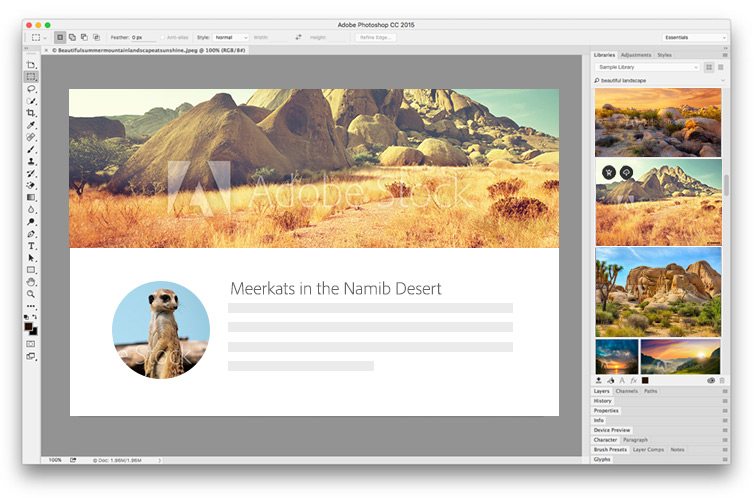
A Lightroomot az Adobe összekötötte a Stockkal. A Stock az Adobe képügynöksége, ahonnan - pénzért persze - képeket válogathatunk, vásárolhatunk, hogy azokat legálisan használjuk fel hirdetésbe, weblapon. A Lightroom használó mostantól feltöltheti a képét a Stockba - hátha valaki megveszi. Az árakról, jutalékról, hogyan-működikről én nem tudok semmit, de kiváló oktatóink a Ligthroom képzésen vagy konzultáción erre is meg tudnak felelni.
Aki előfizetéssel használja az Adobe Creative Cloudot (CC), az már mailben is értesült a frissítésről, ha még nem töltötte volna le az új verziókat. Mi letöltöttük, és az ősöreg (2007) iMacen Sierra alatt eddig egyikkel sem volt gondunk (PS, AI, Bridge, ID, PR, AE, XD, MU és AN - ha jól emlékszem, ezeket néztük, mert oktatjuk is őket.) Oké, az AE-vel igen, de annak oka a videokártya korossága és nem a szoftver hibája. Aki érintett, járjon utána!
Lightroom
Az Apple-ösök fájó szívvel gondolnak az Aperture-re, és használják elégedetten az Adobe Lightroomját, mert a Fotók édeskevés egy profi fényképész számára - ez van. A Lightroom, ha valaki nem ismerné ezt az alkalmazást, egyfelől a Photoshop azon részét tudja, amellyel képet lehet manipulálni, javítani, rosszabbítani, módosítani. Másrészt olyan funkciókat tartalmaz, amelyre egy profi fényképésznek lehet szüksége: képválogatás, megosztás.
A Ligthroom nem csak Macre, de iOS eszközre is elérhető. Ez utóbbiakon is lehet a RAW (magyar szóhasználattal: nyerskép) fájlokat szerkeszteni, a Lightroom szinkronizálja az azonos Adobe ID-s Ligthroomok között a képeket, ha akarjuk. Az iOS-es fejlesztés eredménye, hogy a fotó bármelyik részét kijelölve csak azon a részen is állítható az expozíció, a fényerő, a tisztaság és egyéb mércék.
Bár elsőre perverzen hangzik, de elkészült az Apple TV-re optimalizált Lightroom is. Ez jó, amikor a családnak akarjuk a képeinket mutogatni, akkor nem egy mobilt adunk körbe, hogy mindenki tapicskolja ("Nagyi, neked segítek!"), hanem szép nagyban láthatók a képek. És máris kezd értelme lenni a több ezer képpont széles képeknek is, ami - profi fotósok esetén - alapértelmezett.
A Lightroomot az Adobe összekötötte a Stockkal. A Stock az Adobe képügynöksége, ahonnan - pénzért persze - képeket válogathatunk, vásárolhatunk, hogy azokat legálisan használjuk fel hirdetésbe, weblapon. A Lightroom használó mostantól feltöltheti a képét a Stockba - hátha valaki megveszi. Az árakról, jutalékról, hogyan-működikről én nem tudok semmit, de kiváló oktatóink a Ligthroom képzésen vagy konzultáción erre is meg tudnak felelni.
2015. május 29., péntek
Photostream képek a Macen
Ez a bejegyzés megmutatja, hol tárolja a Mac a Fényképfolyam képeit. Itt és most szólunk, a képeket a mutatott helyről csak másolni szabad, mozgatni nem, módosítani, átnevezni, etetni, itatni, elcsábítani nem! Akkor miért is jó, hogy tudjuk, hogy hol tárolja a Mac a képeket? Azért, mert így az iPhone-nal fényképezett képhez anélkül hozzáférsz, hogy el kellene indítanod az iPhotot-t, a Fotók-at vagy az Aperture-t. Nulla merevlemez hely esetén vész megoldásnak e képek törlése is szóbajöhet, különösen akkor, ha az említet szoftvereket nem használod.
Keressük meg Finderben a képeket!
Nyissunk egy szép széles Finder ablakot, álljunk oszlop nézetbe! Más nézetben is megoldható a feladat természetesen. Az ALT nyomva tartása mellett kattintsunk rá a Go menüre! Csak így érhető el a Library nevű könyvtár és nekünk pont az kell, válasszuk ki! A Libraryben keressük meg az Application Support mappát, abban keressük meg az iLifeAssetManagement mappát! Ó igen, attól, hogy a felszínen már alig létezik az iLife, a mélyben még dübörög. Az előbbiben megtaláljuk az assets mappát és annak a sub almappájára vágytunk! Mi magunk is alig hisszük el, de így van.
A képre kattintva normális méretben láthatjuk azt.
Tegyük könnyen elérhetővé a csak másolható képeket!
Ahogy látjuk, a sub mappa számtalan almappájában vannak a fotófolyam képei. Ráadásul idővel a mappa nevek is változnak, ezért egy újabb apró trükköt vetünk be. Amit látni szeretnénk, az a sub alatti mappákban lévő képek. Ezért rákeresünk a sub mappa alatti képekre, és magát a keresést mentjük el majd.
Továbbra is Finderben dolgozunk. A kereséshez maradjon a sub mappa kiválasztva! A Finder keresőjébe írjuk be, hogy sub. Ekkor új menü sort kapunk, itt tudjuk szűkíteni, hol keressen a Mac. A Mac természetesen a sub mappában keressen, ezért itt a sub-t válasszuk. Még egyetlen találatunk sincs, de pánikra sincs okunk. Újabb keresési szempontot adjunk a mostani kereséshez, ez legyen az, hogy a keresett elem az kép. Majd most töröljük ki a sub beírást a Finder keresőjéből, és lám, sorolódnak a képek. Váltsunk ikon nézetre, vagy a negyedik 'körhintásra', ezekben jobban keresünk képet.
Az utolsó lépés a keresés elmentése az Oldalsávra, ehhez kattintsunk a Save-re! Adjunk értelmes nevet a keresésnek. És kész. Ügyesek voltunk!
Keressük meg Finderben a képeket!
Nyissunk egy szép széles Finder ablakot, álljunk oszlop nézetbe! Más nézetben is megoldható a feladat természetesen. Az ALT nyomva tartása mellett kattintsunk rá a Go menüre! Csak így érhető el a Library nevű könyvtár és nekünk pont az kell, válasszuk ki! A Libraryben keressük meg az Application Support mappát, abban keressük meg az iLifeAssetManagement mappát! Ó igen, attól, hogy a felszínen már alig létezik az iLife, a mélyben még dübörög. Az előbbiben megtaláljuk az assets mappát és annak a sub almappájára vágytunk! Mi magunk is alig hisszük el, de így van.
A képre kattintva normális méretben láthatjuk azt.
Tegyük könnyen elérhetővé a csak másolható képeket!
Ahogy látjuk, a sub mappa számtalan almappájában vannak a fotófolyam képei. Ráadásul idővel a mappa nevek is változnak, ezért egy újabb apró trükköt vetünk be. Amit látni szeretnénk, az a sub alatti mappákban lévő képek. Ezért rákeresünk a sub mappa alatti képekre, és magát a keresést mentjük el majd.
Továbbra is Finderben dolgozunk. A kereséshez maradjon a sub mappa kiválasztva! A Finder keresőjébe írjuk be, hogy sub. Ekkor új menü sort kapunk, itt tudjuk szűkíteni, hol keressen a Mac. A Mac természetesen a sub mappában keressen, ezért itt a sub-t válasszuk. Még egyetlen találatunk sincs, de pánikra sincs okunk. Újabb keresési szempontot adjunk a mostani kereséshez, ez legyen az, hogy a keresett elem az kép. Majd most töröljük ki a sub beírást a Finder keresőjéből, és lám, sorolódnak a képek. Váltsunk ikon nézetre, vagy a negyedik 'körhintásra', ezekben jobban keresünk képet.
Az utolsó lépés a keresés elmentése az Oldalsávra, ehhez kattintsunk a Save-re! Adjunk értelmes nevet a keresésnek. És kész. Ügyesek voltunk!
2015. április 16., csütörtök
iPhoto > Photos: kép javítás
Az iPhoto eddig, mostantól a Photos hármas küldetéssel bír: képek rendszerezett tárolása, képek javítása és szerkesztése, és képek megosztása. A rendezett tárolást már jól körbejártam [1] [2] [3], ezért jöjjön most a kép javítási képesség összevetése. Előrebocsátom, jó hír jó hírt követ. Sőt!
Aperture - ja, az már nem! - és az Adobe Lightroom. A tavaly előtti WWDC-n az egyik két órás szekció előadás témája nem volt más, mint az iPhoto iOS alatti kezelőszerveinek kialakítása. Hogyan egyszerűsítették a tudományos hisztogram görbét öt ponton rángatható hétköznapi csúszkává.
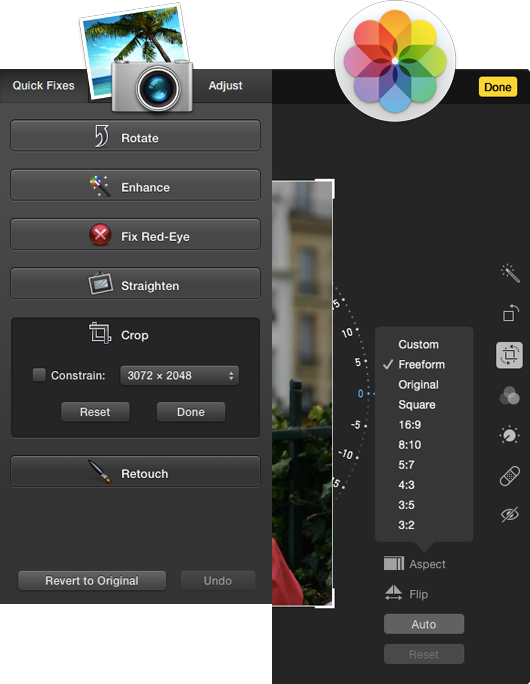
Balra az iPhotos három füles (középsőt szépen kitakartam az ikonjával) szerkesztő része. Jobbra a Photosé, amelynek szélessége attól függ, milyen funkciót használunk éppen.
Vörös szem
Én úgy gondolom, hogy ma már minden fotós alkalmazás ismeri a vakuval szembefotózott vörös szem javítását, így ilyen képet közreadni csöppnyi igénytelenség. A Photosban a View > Always Show Red-eye Control bekapcsolása után jelenik csak meg a szerkesztési eszközök közt a vörös szem eltávolító. Ha rejtve van, akkor automatikusan működik.
A két eszköz közt nincs különbség. Az iPhotoé didaktikusabb - az első verzióban még nem is volt vörös-szem kivevő.
Vágás, forgatás, kiegyenesítés
A forgatás továbbra is a command+R paranccsal (is) elvégezhető, ehhez nem kell belépni a szerkesztésbe. A kép kiegyenesítése, a vízszintesség helyreállítása az iPhotoban külön menü volt, a Photosban, ahogy azt az iOS változat előrejelezte, összevonódott a kép megvágásával. Amivel a Photos többet - ismétlem: többet - tud, mint az iPhotos, az a kép tükrözése, a két oldalának felcserélése. (Hiába forgattam el a képet kilencven fokkal, akkor is csak a jobb és bal oldalt cserélte fel, nem az eget a földdel.) A Photos auto vízszintező funkciója is megbízhatóan működik.
Retus, a Photosban akár mintával is!
A retusálást kevesen használták oktatási tapasztalatunk szerint. Pedig hány szalagavatós kép lett volna szerethető a pattanások eltüntetésével. Vagy utazási kép szépült volna meg belógó villanyvezeték eltüntetésével. Persze a retus képroncsolással jár, aki jól ránagyít a retusált részre, az látja az elkent kontúrokat.
A Photosban a retus nem csak a retusált rész széléről, szűk környezetéből képes mintát venni, amivel kitakarja a kitakarandót. Nagyobb testvérekre - Photoshop - hajazó módon kijelölhetjük a mintavételi területet és az így nyert mintázattal takarhatjuk ki az eltüntetni kívánt részt. Option billentyű = Alt billentyű.
Az Instagram hatása a Photosra
Bármelyik másik képmegosztó alkalmazást is kipécézhettem volna (kimacezhettem - Gonosz Almalap), amely a fényképezd le, tegyél rá effektet, szűrőt és oszd meg elvét követi, amikor a Photos effektezési képességeit néztem. Ez persze sokkal kevésbé gáz, mint az iPhoto - valljuk meg - kicsit elöregedett megoldása, amellyel viszont instant tablóképet - szépia, matte és vignette - lehetett készíteni.
Histogram, avagy ez maradt a profiknak
Mivel magam nem használtam az Aperture-t, így tapasztalatból keveset tudok írni arról, mennyivel tud mást, kevesebbet vagy többet a Photos, mint az Aperture. Ránézésre azért a kevesebb a gyakoribb. A képszerkesztésnél biztos, hogy kevesebbet tud a Photos, bár a Photos is sok mindenre képes, mégha ezt a tudást el is rejtették elsőre - talán azért, és joggal -, hogy az iPhoton szocializálódott felhasználó ne ijedjen meg.
A jobbra látható panelen állíthatjuk be, menthetjük el, milyen "profi"
képszerkesztő eszközöket szeretnénk használni. A panel a fenti képen látható kék "Add"-re kattintva érhető el.
Ha az egyes részek - Aperture-ül: téglák - melletti kis fehér nyílra kattintunk, akkor férünk hozzá a legdirektebben egyes paraméterek állításához.
Összefoglalva
Kép-javítás, -szerkesztés ügyben az iPhoto-hoz mérve nincs visszalépés a Photosban, amelynek más elrendezésű felületét még szokni kell. A szokást segítheti, ha valaki iOS alatt már használta vagy használni fogja a Photost. Az Aperture-ösök sokat veszítettek itt is, de szerintem ez számukra már nem meglepő. Az lenne meglepő, ha még nem telepítették volna a Lightroom próbaverzióját.
Szerkesztési lehetőségek
Ahogy az iPhoto, úgy a Photos is egyszerű képjavító eszközöket kínál, a felhasználók döntő többsége nem profi fotós, nem a fényképezésből él meg. Az ő számukra ott a profiBalra az iPhotos három füles (középsőt szépen kitakartam az ikonjával) szerkesztő része. Jobbra a Photosé, amelynek szélessége attól függ, milyen funkciót használunk éppen.
Vörös szem
Én úgy gondolom, hogy ma már minden fotós alkalmazás ismeri a vakuval szembefotózott vörös szem javítását, így ilyen képet közreadni csöppnyi igénytelenség. A Photosban a View > Always Show Red-eye Control bekapcsolása után jelenik csak meg a szerkesztési eszközök közt a vörös szem eltávolító. Ha rejtve van, akkor automatikusan működik.
A két eszköz közt nincs különbség. Az iPhotoé didaktikusabb - az első verzióban még nem is volt vörös-szem kivevő.
Vágás, forgatás, kiegyenesítés
A forgatás továbbra is a command+R paranccsal (is) elvégezhető, ehhez nem kell belépni a szerkesztésbe. A kép kiegyenesítése, a vízszintesség helyreállítása az iPhotoban külön menü volt, a Photosban, ahogy azt az iOS változat előrejelezte, összevonódott a kép megvágásával. Amivel a Photos többet - ismétlem: többet - tud, mint az iPhotos, az a kép tükrözése, a két oldalának felcserélése. (Hiába forgattam el a képet kilencven fokkal, akkor is csak a jobb és bal oldalt cserélte fel, nem az eget a földdel.) A Photos auto vízszintező funkciója is megbízhatóan működik.
Retus, a Photosban akár mintával is!
A retusálást kevesen használták oktatási tapasztalatunk szerint. Pedig hány szalagavatós kép lett volna szerethető a pattanások eltüntetésével. Vagy utazási kép szépült volna meg belógó villanyvezeték eltüntetésével. Persze a retus képroncsolással jár, aki jól ránagyít a retusált részre, az látja az elkent kontúrokat.
A Photosban a retus nem csak a retusált rész széléről, szűk környezetéből képes mintát venni, amivel kitakarja a kitakarandót. Nagyobb testvérekre - Photoshop - hajazó módon kijelölhetjük a mintavételi területet és az így nyert mintázattal takarhatjuk ki az eltüntetni kívánt részt. Option billentyű = Alt billentyű.
Az Instagram hatása a Photosra
Bármelyik másik képmegosztó alkalmazást is kipécézhettem volna (kimacezhettem - Gonosz Almalap), amely a fényképezd le, tegyél rá effektet, szűrőt és oszd meg elvét követi, amikor a Photos effektezési képességeit néztem. Ez persze sokkal kevésbé gáz, mint az iPhoto - valljuk meg - kicsit elöregedett megoldása, amellyel viszont instant tablóképet - szépia, matte és vignette - lehetett készíteni.
Histogram, avagy ez maradt a profiknak
Mivel magam nem használtam az Aperture-t, így tapasztalatból keveset tudok írni arról, mennyivel tud mást, kevesebbet vagy többet a Photos, mint az Aperture. Ránézésre azért a kevesebb a gyakoribb. A képszerkesztésnél biztos, hogy kevesebbet tud a Photos, bár a Photos is sok mindenre képes, mégha ezt a tudást el is rejtették elsőre - talán azért, és joggal -, hogy az iPhoton szocializálódott felhasználó ne ijedjen meg.
A jobbra látható panelen állíthatjuk be, menthetjük el, milyen "profi"
képszerkesztő eszközöket szeretnénk használni. A panel a fenti képen látható kék "Add"-re kattintva érhető el.
Ha az egyes részek - Aperture-ül: téglák - melletti kis fehér nyílra kattintunk, akkor férünk hozzá a legdirektebben egyes paraméterek állításához.
Összefoglalva
Kép-javítás, -szerkesztés ügyben az iPhoto-hoz mérve nincs visszalépés a Photosban, amelynek más elrendezésű felületét még szokni kell. A szokást segítheti, ha valaki iOS alatt már használta vagy használni fogja a Photost. Az Aperture-ösök sokat veszítettek itt is, de szerintem ez számukra már nem meglepő. Az lenne meglepő, ha még nem telepítették volna a Lightroom próbaverzióját.
2015. április 14., kedd
iPhoto-ról Photos-ra váltásra felkészülés 3.
Az első részben megmutattuk, hogy lehet az iPhotoban tárolt képek számát csökkenteni az okos gyűjtemények használatával. A második, tegnap közzétett részben elkezdtük összevetni az iPhoto-t és a Photost, a cikk hűen tükrözi az első benyomásokat, friss élményeket.
A tegnapi térképes rész finomítása
Szintén a tegnapi cikkben jeleztem, a térképes keresésnek is annyi. Ez igaz, bár ... inkább mutatom. Válaszd a Photosban a Photos gyűjteményt (legelső az oldalsávon)! A tartalmat mutató ablakban a képsorokat elválasztó szöveg vastagbetűs részére kattintva jutsz térképhez. A térkép csak az adott gyűjtemény képeit helyezi el. Ha a gyűjteményben egyetlen képnek sincs gps adata, akkor a térkép nem jelenik meg, de üzenetet sem kapunk az okáról (bár mostmár tudjuk). A térképet hiába kicsinyíted, a többi gyűjtemény képei nem kerülnek fel rá. Nagyítás esetén működik a képek szétválasztása a geolokáció alapján. Azaz, nem tudom az összes képemet térképre tenni, csak egy-egy évet. (Vagy holnapra megálmodom, hogyan - akkor megírom.)
A térkép persze az Apple térkép, nem a Google-é.
Minden a kulcsszavakra épül
Este még kicsit pörgettem a Photost, így jutottam az alcímben megfogalmazott megállapításhoz: a Photosban minden a kulcsszavakra épül.
A kulcsszavak - általában - az adott dolgot, jelen esetben fényképet jellemző szavak. Ezek a mi esetünkben a képhez "csatolhatók", a kép nem látható információi közé íródnak be. Ahogy nem látható infó az is, hogy milyen széles, hány pixeles, milyen kamerával készült a kép, vagy említhetném a gps adatokat is. Ezeket hívjuk metaadatoknak.
A metaadatokat szinte minden értelmes képkezelő értelmezi. Programja válogatja, hogy melyik melyiket használja és melyiket veti el. Ezért - alapvetően - jó ötlet, hogy minden infót a Photos metaadatként ment el, ráadásul a szinte minden képkezelő alkalmazás által használt kulcsszóként. Technikailag ezért jó ötlet a "zászló" kulcsszóvá konvertálása.
Ezért jó ötlet a "rating", "értékelés", "csillagozás" kulcsszavasítása.
Ha nincs egyedi metaadat, amit csak az iPhoto vagy az Aperture vagy a Photos ért, akkor a képek másik képkezelőbe átvíve minden infót megőriznek, beleértve a zászlót, kedvencet és csillagozást is.
Az Apple egyik ismérve felhasználóbarátsága.
Nos, a kulcsszavakkal operálás - bizonyos szinten - nem felhasználóbarát. A nem profi felhasználó nem igen szereti a kulcssazavakat használni. Erre épp az iPhoto a példa, amely első verziójától indulva folyamatosan rejtette el a kulcsszó használatot - használni bármelyik verzióban lehetett, csak egyre kevésbé volt szemelőtt.
Mert a kép alatti csillagokat használhattam ahelyett, hogy "4 star" kulcsszavaztam volna. Felső képen a Photos "csillagozási megoldása". Az alsón az iPhotosé. Na, melyik a felhasználóbarátabb?
Üdvözlőlapok és diavetítések
Minden jó, ha a vége jó - ezért ezt hagytam a mai rész végére. Az iPhoto-ban összerakott nyomtatható könyvek, albumok, kártyák illetve a diavetítés hibátlanul átkerül Photosba. Az eddigi tapasztalataim alapján.
(Holnap-holnapután az iPhoto:Photos képjavítási képességeit mérjük össze.)
A tegnapi térképes rész finomítása
Szintén a tegnapi cikkben jeleztem, a térképes keresésnek is annyi. Ez igaz, bár ... inkább mutatom. Válaszd a Photosban a Photos gyűjteményt (legelső az oldalsávon)! A tartalmat mutató ablakban a képsorokat elválasztó szöveg vastagbetűs részére kattintva jutsz térképhez. A térkép csak az adott gyűjtemény képeit helyezi el. Ha a gyűjteményben egyetlen képnek sincs gps adata, akkor a térkép nem jelenik meg, de üzenetet sem kapunk az okáról (bár mostmár tudjuk). A térképet hiába kicsinyíted, a többi gyűjtemény képei nem kerülnek fel rá. Nagyítás esetén működik a képek szétválasztása a geolokáció alapján. Azaz, nem tudom az összes képemet térképre tenni, csak egy-egy évet. (Vagy holnapra megálmodom, hogyan - akkor megírom.)
A térkép persze az Apple térkép, nem a Google-é.
Minden a kulcsszavakra épül
Este még kicsit pörgettem a Photost, így jutottam az alcímben megfogalmazott megállapításhoz: a Photosban minden a kulcsszavakra épül.
A kulcsszavak - általában - az adott dolgot, jelen esetben fényképet jellemző szavak. Ezek a mi esetünkben a képhez "csatolhatók", a kép nem látható információi közé íródnak be. Ahogy nem látható infó az is, hogy milyen széles, hány pixeles, milyen kamerával készült a kép, vagy említhetném a gps adatokat is. Ezeket hívjuk metaadatoknak.
A metaadatokat szinte minden értelmes képkezelő értelmezi. Programja válogatja, hogy melyik melyiket használja és melyiket veti el. Ezért - alapvetően - jó ötlet, hogy minden infót a Photos metaadatként ment el, ráadásul a szinte minden képkezelő alkalmazás által használt kulcsszóként. Technikailag ezért jó ötlet a "zászló" kulcsszóvá konvertálása.
Ezért jó ötlet a "rating", "értékelés", "csillagozás" kulcsszavasítása.
Ha nincs egyedi metaadat, amit csak az iPhoto vagy az Aperture vagy a Photos ért, akkor a képek másik képkezelőbe átvíve minden infót megőriznek, beleértve a zászlót, kedvencet és csillagozást is.
Az Apple egyik ismérve felhasználóbarátsága.
Nos, a kulcsszavakkal operálás - bizonyos szinten - nem felhasználóbarát. A nem profi felhasználó nem igen szereti a kulcssazavakat használni. Erre épp az iPhoto a példa, amely első verziójától indulva folyamatosan rejtette el a kulcsszó használatot - használni bármelyik verzióban lehetett, csak egyre kevésbé volt szemelőtt.
Mert a kép alatti csillagokat használhattam ahelyett, hogy "4 star" kulcsszavaztam volna. Felső képen a Photos "csillagozási megoldása". Az alsón az iPhotosé. Na, melyik a felhasználóbarátabb?
Térkép és kulcsszó Na, ez külöm megér egy misét! Legyen Párizs, akkor már. Örömömre többször jártam már a franica fővárosban. Fényképeztem is rendesen. Az iPhotoban volt egy Eseményem, amelyben a különböző években készült Párizs képeket tároltam. Az iPhoto térképen sem lehetett megkülönböztetni, amikor Párizsra nagyítottam, hogy melyik piros gombostű mikori fényképet rejt.
Photosba átlépve többet már nem látom az eltérő éveket egy térképen az éves bontás miatt. Az éves bontás miatt csak kézzel tudom egy gyűjteménybe tenni a párizsi képeimet - illetve a meglevő eseményt áthozza a konvertálás, így majd a következő látogatás képeit kell ily módon pakolásznom.
Azon gondolkodom, hogy a végleges Photosra költözés előtt egyszerre tudnám az összes párizsi képemhez a "Párizs" kulcsszót hozzáadni, így a Photosban egy okos gyűjteménnyel egyszerűbb lenne majd az életem. (Meg ahány helyszíen...)
És akkor vidáman visszaemlékszem arra a napra, amikor az Apple bemutatta az iPhoto Placest (Helyek) és örömömben kitöröltem vagy ötven földrajzi nevet tartalmazó kulcsszót, mondván, minek?
Üdvözlőlapok és diavetítések
Minden jó, ha a vége jó - ezért ezt hagytam a mai rész végére. Az iPhoto-ban összerakott nyomtatható könyvek, albumok, kártyák illetve a diavetítés hibátlanul átkerül Photosba. Az eddigi tapasztalataim alapján.
(Holnap-holnapután az iPhoto:Photos képjavítási képességeit mérjük össze.)
2015. április 13., hétfő
iPhoto-ról Photos-ra váltásra felkészülés 2.
Feltettem az OS X 10.10.3-t és ezzel megkaptam az új Photost is. A legfontosabb az, hogy az iPhoto futtatható maradt, a Photos átszívta, feldolgozta és magáévá tette az iPhoto könyvtárát. Így egyszerre, ugyanazzal a képállománnyal nézegethetem az egyiket és a másikat. Persze ahhoz, hogy az iPhoto-s módosítások átkerüljenek a Photosba, újra át kell konvertáltatni a teljes iPhoto könyvtárat. A Photos módosítások viszont már nem vihetők vissza az iPhoto-ba.
Jó és rossz hírek
Jó hír, hogy nem lett nagyobb a könyvtár. Volt egy „másolás[.photolibrary]“ nevű iPhoto könyvtáram. Ezt megkettőztem, így lett a „másolás copy“.
A „másolás copy“-ra engedtem rá Photost, amely létrehozta a „másolás.photoslibrary“-t - figyelem, egyetlen „s“ betű, többesszám a különbség! Azt, hogy mi volt az iPhoto-ban, mindjárt mutatom. Ami még fontos, nem a saját képtárammal kísérleteztem, hanem egy erre a célra összerakottal, amely 669 képből áll.
Rossz hír, hogy aki egy picivel többre használta az iPhoto-t, mint belezúzta a képeit, annak a Photos kisebb visszalépés lesz. Az Aperture használók sírni és zokogni fognak.
A képen balra az iPhoto, jobbra a Photos oldalsávja látható. És a különbség is. A Photos elvesztette az Eseményeket és a Helyeket.
Búcsú az Eseményektől
Az Eseményekből szimpla albumok lettek, amelyeket a Photos „iPhoto Events“ (iPhoto Események) mappába rejt el. Miért kár az eseményekért? Az első iPhotoban még nem voltak események, így mindenki küzdött, hogy képeit eseményenként összerendezze. Sokan albumokat hoztak létre (és azóta is), mások kulcsszavakkal operáltak. A következő iPhotoban az Apple büszkén mutatta be az Eseményeket. Felismerték, hogy a felhasználók - ki érti miért? - eseményekbe csoportosítják a képeiket. Mindenki örült és szépen átalakította, egyszeűsítette fényképtárolási szokásait. Ezért most a Photosban nincsenek Események.
A fenti képen az is látható, hogy az Események és Fotók mellett láttam azt is, hány képem, eseményem van, na ez sincs. Biztos bonyolult volt megírni a vonatkozó hat sor kódot.
Az Arcok megmaradtak
Az iPhoto talán legnagyobb dobása az arcfelismerés volt. Ez, szerencsére megmaradt a Photosban. Azért, mert megmaradt, nem gyújtanék örömtüzeket. Én úgy gondolom, hogy amit tudott az iPhoto, azt alaphangon illene tudni a Photosnak. És szegény Aperture felhasználók.
Félbúcsú a Helyekről
Az iPhoto-ban világtérképre gombostűzve láttuk, hol készítettünk fényképet. Minél jobban ráközelítettünk a térképre, annál pontosabban láttuk, hova mutatnak a kis pirofejű tüskék. Sőt, lehetett ország, város, régió szerint is keresni. Ennek annyi. De nem teljesen.
Egy vagy több képet kiválasztva és azokról infót kérve - változatlanul command+i - egy úszó ablak jelenik meg, amelyben ott a térkép. Biztos logikus oka van, hogy az info önálló ablakba költoztt, az iPhotoban még az ablak jobb oldalán volt, mint a balon az oldalsáv. Érdekes, hogy teljes kijelzős módban ez az úszó ablak továbbra is mozgatható.
De visszatérve az iPhoto-Photosra, nem igazán értem, miért ment a teljes térképes keresés a lecsóba. Mindenestre, várjuk vissza!
Recent, Utolsó 7 hónap, utolsó import, zászló, kuka
Az iPhotoban az egyes gyűjtemények csoportokba rendeződtek. A Librarybe tartozott az Events, a Photos, a Faces és a Places. A Recentbe meg az alcímben soroltek. A csoportok elrejthetők voltak, a jobb áttekintés kedvéért. A rejthetőség megmaradt, csak a logikus csoportba sorolást vesztettük el. Az Albums alatt van szinte minden, ömlesztve.
Bár gondolom, hogy például a Zászlót - kis narancssárga, a fényképek bal felső sarkában - kevesen használták, azért elveszteni nem öröm. Zászlóval gyorsan meg tudtam jelölni egy-egy fényképet, az így jelölteket pedig a Zászlóra kattintva értem el. Alkalmi gyűjtéshez remek eszköz volt.
Most nincs zászló, van helyette kis szívecske. Kedvencek. Ugyanúgy használható, persze. Bár. Eddig a „csillagozással“ lehetett kedvencséget jelölni.
Az iPhotos zászlós fotóit a konvertálás „Flagged“ kulcsszóval látta el, és létrehozott egy okos gyűjteményt, amely a „Flagged“ kulcsszavas képeket mutatja. (Pont ezzel az eljárással konzerválom majd az eseményeimet - lásd feljebb.)
Amit pluszban kaptunk, az a Videos gyűjtemény, és ez jó, ennek örölünk. Valójában ez is egy okos gyűjtemény. Ide kerül az összes Photosba került videó. Ha újabb videót adunk hozzá a fényképek közt a Photoshoz, az okos gyűjtemény majd kicsípi a videókat. Bár kézzel tudtunk ilyen okos gyűjteményt létrehozni, de így készen: köszönjük! (Például iMovie-ban a Photos képek közül így könnyű a videókat megtalálni, elég a Videókra szűkíteni a kínálatot.)
Folytatása következik ma-holnap.
Jó és rossz hírek
Jó hír, hogy nem lett nagyobb a könyvtár. Volt egy „másolás[.photolibrary]“ nevű iPhoto könyvtáram. Ezt megkettőztem, így lett a „másolás copy“.
A „másolás copy“-ra engedtem rá Photost, amely létrehozta a „másolás.photoslibrary“-t - figyelem, egyetlen „s“ betű, többesszám a különbség! Azt, hogy mi volt az iPhoto-ban, mindjárt mutatom. Ami még fontos, nem a saját képtárammal kísérleteztem, hanem egy erre a célra összerakottal, amely 669 képből áll.
Rossz hír, hogy aki egy picivel többre használta az iPhoto-t, mint belezúzta a képeit, annak a Photos kisebb visszalépés lesz. Az Aperture használók sírni és zokogni fognak.
A képen balra az iPhoto, jobbra a Photos oldalsávja látható. És a különbség is. A Photos elvesztette az Eseményeket és a Helyeket.
Búcsú az Eseményektől
Az Eseményekből szimpla albumok lettek, amelyeket a Photos „iPhoto Events“ (iPhoto Események) mappába rejt el. Miért kár az eseményekért? Az első iPhotoban még nem voltak események, így mindenki küzdött, hogy képeit eseményenként összerendezze. Sokan albumokat hoztak létre (és azóta is), mások kulcsszavakkal operáltak. A következő iPhotoban az Apple büszkén mutatta be az Eseményeket. Felismerték, hogy a felhasználók - ki érti miért? - eseményekbe csoportosítják a képeiket. Mindenki örült és szépen átalakította, egyszeűsítette fényképtárolási szokásait. Ezért most a Photosban nincsenek Események.
Hogyan hozzam át az eseményeimet? Mint írtam, szimpla albumként átjönnek. Én azért szépen elpepecselek majd az eseményeimmel. Egyesével kiválasztom őket, kijelölöm az összes képet. Majd az esemény addigi nevét, mint kulcsszót, hozzáadom a képekhez. Minek? Miért? Mert nem szeretnék sok albumot a Photosban (sem) - a valódi saját iPhotomban vagy 15 ezer kép és háromszáz esemény van. Ez ilyen legördülős listában áttekinthetetlen. Inkább az összes fotót fogom szűrni majd adott kulcsszóval, hogy megkapjak egy eseményt. És közben mindig az Apple-re fogok gondolni. Az is valószínű, hogy a kulcsszó vmi ilyesmi lesz: „Barbara_ballagása_E“, ahol az E az eseményt jelöli.
Így, amikor félév, egyév múlva az Apple büszkén újrafeltalálja az eseményt (reinvent, you know), akkor könnyebben fogom vissza eseményesíteni a képtáram. A kulcszó haszna az is, hogy beíródik a kép metaadatába, így ha mégsem a Photos lesz a megoldás, az új fényképkezelőm biztos érti majd a kulcsszavakat.
A fenti képen az is látható, hogy az Események és Fotók mellett láttam azt is, hány képem, eseményem van, na ez sincs. Biztos bonyolult volt megírni a vonatkozó hat sor kódot.
Az Arcok megmaradtak
Az iPhoto talán legnagyobb dobása az arcfelismerés volt. Ez, szerencsére megmaradt a Photosban. Azért, mert megmaradt, nem gyújtanék örömtüzeket. Én úgy gondolom, hogy amit tudott az iPhoto, azt alaphangon illene tudni a Photosnak. És szegény Aperture felhasználók.
Félbúcsú a Helyekről
Az iPhoto-ban világtérképre gombostűzve láttuk, hol készítettünk fényképet. Minél jobban ráközelítettünk a térképre, annál pontosabban láttuk, hova mutatnak a kis pirofejű tüskék. Sőt, lehetett ország, város, régió szerint is keresni. Ennek annyi. De nem teljesen.
Egy vagy több képet kiválasztva és azokról infót kérve - változatlanul command+i - egy úszó ablak jelenik meg, amelyben ott a térkép. Biztos logikus oka van, hogy az info önálló ablakba költoztt, az iPhotoban még az ablak jobb oldalán volt, mint a balon az oldalsáv. Érdekes, hogy teljes kijelzős módban ez az úszó ablak továbbra is mozgatható.
De visszatérve az iPhoto-Photosra, nem igazán értem, miért ment a teljes térképes keresés a lecsóba. Mindenestre, várjuk vissza!
Recent, Utolsó 7 hónap, utolsó import, zászló, kuka
Az iPhotoban az egyes gyűjtemények csoportokba rendeződtek. A Librarybe tartozott az Events, a Photos, a Faces és a Places. A Recentbe meg az alcímben soroltek. A csoportok elrejthetők voltak, a jobb áttekintés kedvéért. A rejthetőség megmaradt, csak a logikus csoportba sorolást vesztettük el. Az Albums alatt van szinte minden, ömlesztve.
Bár gondolom, hogy például a Zászlót - kis narancssárga, a fényképek bal felső sarkában - kevesen használták, azért elveszteni nem öröm. Zászlóval gyorsan meg tudtam jelölni egy-egy fényképet, az így jelölteket pedig a Zászlóra kattintva értem el. Alkalmi gyűjtéshez remek eszköz volt.
Most nincs zászló, van helyette kis szívecske. Kedvencek. Ugyanúgy használható, persze. Bár. Eddig a „csillagozással“ lehetett kedvencséget jelölni.
Az iPhotos zászlós fotóit a konvertálás „Flagged“ kulcsszóval látta el, és létrehozott egy okos gyűjteményt, amely a „Flagged“ kulcsszavas képeket mutatja. (Pont ezzel az eljárással konzerválom majd az eseményeimet - lásd feljebb.)
Amit pluszban kaptunk, az a Videos gyűjtemény, és ez jó, ennek örölünk. Valójában ez is egy okos gyűjtemény. Ide kerül az összes Photosba került videó. Ha újabb videót adunk hozzá a fényképek közt a Photoshoz, az okos gyűjtemény majd kicsípi a videókat. Bár kézzel tudtunk ilyen okos gyűjteményt létrehozni, de így készen: köszönjük! (Például iMovie-ban a Photos képek közül így könnyű a videókat megtalálni, elég a Videókra szűkíteni a kínálatot.)
Folytatása következik ma-holnap.
2015. február 16., hétfő
Váltás iPhoto-ról Photos-ra
Ez a bejegyzés tanácsot próbál adni mindazoknak, akik száznál több képet tárolnak Macen iPhoto-ban és a jövő hónapban, várhatóan, azzal szembesülnek, hogy a Yosemite frissítésével az iPhoto (és az Aperture) megy, a Photos jön. Az Apple lecserélni készül a második legrégebbi i-alkalmazását, iLife alkalmazását. Semmi kétség, a cserére szükség van, de az, ahogy ezt az Apple eddig végzi, aggodalomra ad okot. Az első tanács tehát az, hogy semmi elhamarkodott döntés.
Ha elutazunk valahová, akkor visszük az iPhone-unkat, azzal fényképezünk egész nap. Amikor az iPhone wifit talál, akkor a készített fényképeket feltölti a Fotóadatfolyamba (Photstreambe). Este, vagy a visszaúton a repülőn, elővesszük az iPadünket, amelyre még a szálló wifis kapcsolata letöltötte a Fotóadtfolyamba feltett iPhone-nal készült fényképeket. A képeket feliratozzuk, kicsit megvágjuk, javítjuk. Azért, hogy az így módosított képek a többi eszközünkön is elérhető legyen, ezért a képeket hozzáadjuk a Fotóadatfolyamhoz — így már kétszer is fent lehet egy adott fotó.
Otthon a Macen több szerkesztési és válogatási lehetőségünk is van, a módosított képeket persze vissza kell tölteni az adatfolyamba, hogy az, mondjuk az iPaden is ott legyen, amikor majd visszük a képeket mutogatni.
Káosz? Mi az, ha ez nem az?
Ahhoz, hogy a fényképeink, kinek mennyi, elférjen a felhőben, tárhely kell. Az Apple az iCloud frissebb verziójába, az iClud Drive-ba lép. Az ingyen járó 5GB-on fog osztozni sok más mellett a levelezésed, az iCloudba archívált iOS eszközök mentései és a fényképeid. Persze pénzért nagyobb tárhely vásárolható — szükség is lesz rá.
MIt javaslunk?
Az üzenetek olvasásán túl én biztos nem telepítem azonnal a Photost a saját gépemre, amint lehet. (Persze a blog és a hallgatóink, konzultációt kérőink kedvéért egy másik gépen ezt megteszem.) Egy-másfél hónap múlva, amikor kijön a Maces Photos első frissítése, eldöntöm, hogy szeretném-e? Tud-e annyit, mint az iPhoto? Ha nem, akkor milyen megoldást válasszak? Kinek a felhőjét szeressem?
Aki már belecsúszott a frissítésbe, annak javasoljuk, hogy legyen mentése a fényképeiről (Time Machine, például). Ha én ilyen helyzetben lennék, akkor nem csak az iPhoto és Aperture könyvtárakat menteném, de ki is menteném a képeket az alkalmazásokból — semmi sem garanátlja, hogy meg fogom tudni nyitni az „iPhoto Library“ fájlt valamilyen másik alkalmazással. Bár most a Photos megnyitja és átalakítja. Ahogy az Aperture is, de ennek nincs értelme, mert az Aperture frissítését is befejezik. A Lightroom vagy a Photoshop Elements is hajlandó átvenni az adatok jó részét.
A Dropbox az egyik szóbajövő alkalmazás, amely külön be is jelentkezik a fényképeink tárolásáért iOS-en. Macen pedig a merevlemezünkből hasít ki magának a tároláshoz.
Ez utóbbi, a merevlemez „terhére“ a rejtett akadály a fénykép szinkronizálásban, figyeljünk nagyon oda!
Az új hordozható Macek 128-256GB-s SSD-vel jönnek, mondván, minden adat a felhőben van. Ami jó, ha állandóan, nagy sebességgel (és nulla költséggel) érjük el a felhőt. Ám sok felhőszolgáltató, például Dropbox, nem csak a felhőben tárolja a fájlokat, hanem a merevlemezen is! Ha van egy 20GB-os Dropbox fiókunk félig tele, akkor az a merevlemezből 10GB-t foglal! Hiába rakom fel a 100GB-nyi fényképemet a felhőbe, ha a tárhely szolgáltató hasonló méretű merevlemez területet foglal le a gyors szinkronizációhoz és az off-line munka segítéséhez.
Azaz, ne kapkodjuk el a felhő-választást (se)!
A Maces verzióról már sokan sokfélét írtak, az Apple esetén én megvárom, amíg látom. Az elmúlt évek tapasztalata az, hogy az Apple által újraírt alkalmazások elsőre jóval kevesebbet tudnak, mint elődjeik, így járt az iMovie, a Pages, a Numbers és a Keynote is. Idővel — hónapok, évek —, nagyon sok tudás „visszajön“, de nem jött vissza az összes.
A Maces iPhoto-ból például az alkalmazásból kilépés nélkül lehet feltöltetni képeket a Facebookra (falra és albumba), Flickre (akár albumba) vagy Twitterelni. A FB-on vagy Flickren történő kommentezés vagy tagelés megjelent az iPhoto-ban is. A Photos ilyen képességéről nem olvastam, bár igazán annak örülnék, ha a fentieken túl a Pinterestbe és az Instagramba is lehetne direktbe képeket megosztani.
Amint lesz Photos, bemutatjuk. És persze a mAcademián (MacAcademián) szívesen segítünk, adunk tanácsot annak, aki erre kér.
Miért jött el az ideje az iPhoto lecserélésének?
Amikor az iPhoto elstartolt (2001), akkor a net még messze nem volt ilyen fejlett, nem tartottuk a képeinket a felhőkben. Az iPhoto-t az Apple nem fejlesztette úgy, hogy kövesse a technológiai és felhasználói szokások változásait.Ha elutazunk valahová, akkor visszük az iPhone-unkat, azzal fényképezünk egész nap. Amikor az iPhone wifit talál, akkor a készített fényképeket feltölti a Fotóadatfolyamba (Photstreambe). Este, vagy a visszaúton a repülőn, elővesszük az iPadünket, amelyre még a szálló wifis kapcsolata letöltötte a Fotóadtfolyamba feltett iPhone-nal készült fényképeket. A képeket feliratozzuk, kicsit megvágjuk, javítjuk. Azért, hogy az így módosított képek a többi eszközünkön is elérhető legyen, ezért a képeket hozzáadjuk a Fotóadatfolyamhoz — így már kétszer is fent lehet egy adott fotó.
Otthon a Macen több szerkesztési és válogatási lehetőségünk is van, a módosított képeket persze vissza kell tölteni az adatfolyamba, hogy az, mondjuk az iPaden is ott legyen, amikor majd visszük a képeket mutogatni.
Káosz? Mi az, ha ez nem az?
Így oldja meg a Photos!
A Photos az összes fényképünket a felhőben tartja majd — az Apple szerint. Ha egy adott eszközön meg szeretnénk nézni, ahhoz bizony netkapcsolat kell. Viszont ha szerkesztjük a fényképeket, akkor a neten levőt szerkesztjük, így nem lesz duplikálás, triplikálás…Ahhoz, hogy a fényképeink, kinek mennyi, elférjen a felhőben, tárhely kell. Az Apple az iCloud frissebb verziójába, az iClud Drive-ba lép. Az ingyen járó 5GB-on fog osztozni sok más mellett a levelezésed, az iCloudba archívált iOS eszközök mentései és a fényképeid. Persze pénzért nagyobb tárhely vásárolható — szükség is lesz rá.
Váltsak vagy ne váltsak vagy váltottam volna már?
Az Apple nagyon nem felhasználó-barát módon kezeli az iCloud > iCloud Drive, iPhoto > Photos váltást. Sokan — nem olvasva el az Apple összes levelét és üzenetét — arra ébrednek egy frissítés után, hogy már csak a Yosemite - iOS8 eszközeik szinkronizálnak, vagy az iPhoto eltűnt vagy használhatatlan és helyette Photos van.MIt javaslunk?
Az üzenetek olvasásán túl én biztos nem telepítem azonnal a Photost a saját gépemre, amint lehet. (Persze a blog és a hallgatóink, konzultációt kérőink kedvéért egy másik gépen ezt megteszem.) Egy-másfél hónap múlva, amikor kijön a Maces Photos első frissítése, eldöntöm, hogy szeretném-e? Tud-e annyit, mint az iPhoto? Ha nem, akkor milyen megoldást válasszak? Kinek a felhőjét szeressem?
Aki már belecsúszott a frissítésbe, annak javasoljuk, hogy legyen mentése a fényképeiről (Time Machine, például). Ha én ilyen helyzetben lennék, akkor nem csak az iPhoto és Aperture könyvtárakat menteném, de ki is menteném a képeket az alkalmazásokból — semmi sem garanátlja, hogy meg fogom tudni nyitni az „iPhoto Library“ fájlt valamilyen másik alkalmazással. Bár most a Photos megnyitja és átalakítja. Ahogy az Aperture is, de ennek nincs értelme, mert az Aperture frissítését is befejezik. A Lightroom vagy a Photoshop Elements is hajlandó átvenni az adatok jó részét.
Na, ebből elég!
Akinek megtelt a hócipője az Apple fényképkezelésével, az több, önállóan menedzselendő képmegosztási megoldás küzül választhat. Ezek lényege, hogy az összes eszközön — Macen és iOS készüléken — ugyanazt a felhő alapú tárhely-szolgáltatást használja, a képeket oda menti és onnan használja.A Dropbox az egyik szóbajövő alkalmazás, amely külön be is jelentkezik a fényképeink tárolásáért iOS-en. Macen pedig a merevlemezünkből hasít ki magának a tároláshoz.
Ez utóbbi, a merevlemez „terhére“ a rejtett akadály a fénykép szinkronizálásban, figyeljünk nagyon oda!
Az új hordozható Macek 128-256GB-s SSD-vel jönnek, mondván, minden adat a felhőben van. Ami jó, ha állandóan, nagy sebességgel (és nulla költséggel) érjük el a felhőt. Ám sok felhőszolgáltató, például Dropbox, nem csak a felhőben tárolja a fájlokat, hanem a merevlemezen is! Ha van egy 20GB-os Dropbox fiókunk félig tele, akkor az a merevlemezből 10GB-t foglal! Hiába rakom fel a 100GB-nyi fényképemet a felhőbe, ha a tárhely szolgáltató hasonló méretű merevlemez területet foglal le a gyors szinkronizációhoz és az off-line munka segítéséhez.
Azaz, ne kapkodjuk el a felhő-választást (se)!
Mit tud, és mit nem a Photos az iPhoto-hoz képest?
Az iOS tapasztalat alapján kevesebbet tud az új Photos, mint a régi iPhoto. Lehet, hogy azokat a parancsokat, képszerkesztéseket nem tudja, amit soha nem is használtál — akkor nincs gond. De ha — akkor van.A Maces verzióról már sokan sokfélét írtak, az Apple esetén én megvárom, amíg látom. Az elmúlt évek tapasztalata az, hogy az Apple által újraírt alkalmazások elsőre jóval kevesebbet tudnak, mint elődjeik, így járt az iMovie, a Pages, a Numbers és a Keynote is. Idővel — hónapok, évek —, nagyon sok tudás „visszajön“, de nem jött vissza az összes.
A Maces iPhoto-ból például az alkalmazásból kilépés nélkül lehet feltöltetni képeket a Facebookra (falra és albumba), Flickre (akár albumba) vagy Twitterelni. A FB-on vagy Flickren történő kommentezés vagy tagelés megjelent az iPhoto-ban is. A Photos ilyen képességéről nem olvastam, bár igazán annak örülnék, ha a fentieken túl a Pinterestbe és az Instagramba is lehetne direktbe képeket megosztani.
Összegzés
Érdemes kivárni, tájékozódni. Felkészülésképp az iPhoto-ban a képeket rendberakni. Erre a következő hetekben fogunk pár tippet mutatni.Amint lesz Photos, bemutatjuk. És persze a mAcademián (MacAcademián) szívesen segítünk, adunk tanácsot annak, aki erre kér.
2014. október 7., kedd
Hogyan férek hozzá Macen az iPhoto videókhoz az iMovie alkalmazásban?
Nagyon egyszerűen. Az iMovie két évvel ezelőtti verziójában még annyit sem kellett ezért tenni, mint most, de a következőkben vázolt pár apró lépés nem kíván programozói tudást, sőt!
Az első kérdés persze az, hogy hogy kerül az iPhoto-ba videó? Nagyon egyszerű, amikor az adott eszközről - iPhone, kártya, kamera - beolvassuk a képeket, nem válogatunk, mindent bezúdítunk az iPhoto-ba. Azért az iPhoto-ba, mert az Apple szoftvere fanatizmus nélkül is jó, és más alkalmazásaival remekül integrált: például az iPhoto képei is elérhetők közvetlenül az iMovie-ból.
Indítsuk el az iPhoto-t!
A képek közül a filmeket az iPhoto Okos Mappájával válogattatjuk le. Indítsuk el az iPhoto-t! A File menüből adjuk ki az "Új okos album" parancsot!
Az okos albumba az iPhoto nem adott képeket, hanem adott feltételeknek megfelelő képeket válogat be. A válogatást újra és újra elvégzi, ahányszor csak kiválasztjuk az okos albumot. Pontosabban ekkor látjuk az épp aktuális eredményt, a válogatást akkor végzi, amikor új elemet adunk az iPhoto-hoz. Mintha ülne egy könyvtáros, aki a bejövő képet katalogizálja. Meglepő, de pont ez történik szoftveresen, a kép jellemzőit az iPhoto azonnal adatbázisokba helyezi.
Ahogy a képen látható, az okos albumnak a "Videók" nevet adtuk. A feltétel egyetlen sor, "én lenni magyar törni" nyelvi alapon: "Fotó ez Film". Bármilyen film, amit az iPhoto benyalt. A hitetlenek nézzék válasszák ki az Oldalsávon a Videók gyűjteményt! (A képen az oldalsávot feltekertem, ezért van a Videók ennyire fent a listán. Nálad, várhatóan, a lista alján lesz. A fogaskerék ikont keresd!)
Az iPhoto-t be is csukhatjuk, a továbbiakban nincs rá szükségünk. Persze azért foglalkoztatni fogjuk, de az iMovie-n át.
Indítsuk el az iMovie-t!
Az iMovie hozzáfér az Apple alkalmazások - iPhoto, Aperture - képeihez, filmjeihez, illetve a GarageBand és iTunes zenéihez is, de ez egy másik történet.
Az iPhoto könyvtárat választva pont olyan struktúrában, elrendezésben érjük el a képeinket, amilyent az iPhoto-ban létrehoztunk. Úgy találjuk, ahogy hagytuk. Ha van Okos mappánk, Apple-ül: Intelligens, akkor azokat is megtaláljuk. Ehhez kattintsunk rá az "Események" menüre! Értelemszerűen az Intelligens albumok-at választjuk, és a megjelenő albumok közül a Videók nevűt! S lám! Össze lehet vetni a két képpel feljebb lévő iPhoto képernyőképen látható videókkal ezeket, igen, ügyesek voltunk, mint már annyiszor.
Hasonló követhető el az Aperture esetén is, ez önálló- vagy házi-feladat, ahogy tetszik.
Az első kérdés persze az, hogy hogy kerül az iPhoto-ba videó? Nagyon egyszerű, amikor az adott eszközről - iPhone, kártya, kamera - beolvassuk a képeket, nem válogatunk, mindent bezúdítunk az iPhoto-ba. Azért az iPhoto-ba, mert az Apple szoftvere fanatizmus nélkül is jó, és más alkalmazásaival remekül integrált: például az iPhoto képei is elérhetők közvetlenül az iMovie-ból.
Indítsuk el az iPhoto-t!
A képek közül a filmeket az iPhoto Okos Mappájával válogattatjuk le. Indítsuk el az iPhoto-t! A File menüből adjuk ki az "Új okos album" parancsot!
Az okos albumba az iPhoto nem adott képeket, hanem adott feltételeknek megfelelő képeket válogat be. A válogatást újra és újra elvégzi, ahányszor csak kiválasztjuk az okos albumot. Pontosabban ekkor látjuk az épp aktuális eredményt, a válogatást akkor végzi, amikor új elemet adunk az iPhoto-hoz. Mintha ülne egy könyvtáros, aki a bejövő képet katalogizálja. Meglepő, de pont ez történik szoftveresen, a kép jellemzőit az iPhoto azonnal adatbázisokba helyezi.
Ahogy a képen látható, az okos albumnak a "Videók" nevet adtuk. A feltétel egyetlen sor, "én lenni magyar törni" nyelvi alapon: "Fotó ez Film". Bármilyen film, amit az iPhoto benyalt. A hitetlenek nézzék válasszák ki az Oldalsávon a Videók gyűjteményt! (A képen az oldalsávot feltekertem, ezért van a Videók ennyire fent a listán. Nálad, várhatóan, a lista alján lesz. A fogaskerék ikont keresd!)
Az iPhoto-t be is csukhatjuk, a továbbiakban nincs rá szükségünk. Persze azért foglalkoztatni fogjuk, de az iMovie-n át.
Indítsuk el az iMovie-t!
Az iMovie hozzáfér az Apple alkalmazások - iPhoto, Aperture - képeihez, filmjeihez, illetve a GarageBand és iTunes zenéihez is, de ez egy másik történet.
Az iPhoto könyvtárat választva pont olyan struktúrában, elrendezésben érjük el a képeinket, amilyent az iPhoto-ban létrehoztunk. Úgy találjuk, ahogy hagytuk. Ha van Okos mappánk, Apple-ül: Intelligens, akkor azokat is megtaláljuk. Ehhez kattintsunk rá az "Események" menüre! Értelemszerűen az Intelligens albumok-at választjuk, és a megjelenő albumok közül a Videók nevűt! S lám! Össze lehet vetni a két képpel feljebb lévő iPhoto képernyőképen látható videókkal ezeket, igen, ügyesek voltunk, mint már annyiszor.
Hasonló követhető el az Aperture esetén is, ez önálló- vagy házi-feladat, ahogy tetszik.
2014. augusztus 26., kedd
iPhoto képjavítás
Bár a Yosemite kapcsán már megírtuk, hogy a következő oprendszerben elbúcsúzunk az iPhoto-tól - a profiknak készült Aperture már repült a levelesbe -, azért talán nem felesleges egy pillantást vetni az iPhoto > Edit > Adjust paneljére. Más alkalmazásokban is találkozunk hasonlóval, aki meg kitart az iPhoto mellett, annak ismétlés a tudás anyja.
Az (1) jelű a hisztogram görbe. Ez a három képalkotó szín, a vörös (Red), a zöld (Green) és a kék (Blue - ezért rgb) eloszlását mutatja, a vízszintes tengelyen a kép sötétebb része esik bal kéz felé, a világos meg jobbra. A jó képre jellemző, hogy a három görbe alatti terület nagyjából egyenlő, és nincsenek eszméletlen nagy kiugrások vagy hiányok; a görbék sehol sem érik el a vízszintes tengelyt. Ha ez nincs így, akkor a kép alul- vagy túlexponált, vagy színben valamelyik irányba eltolódott (vöröslő arcok). Persze, a kivétel erősíti a szabályt!.
A görbe alatti középső csúszka a színmegoszlást állítja, a két szélsővel pedig a túl sötét (bal) vagy a túl világos (jobb) képen segíthetünk. Tudjuk, akár mit is csinálunk, az eredeti képinfoból elveszejtünk - de az eredeti fénykép mindkét alkalmazásban visszaállítható (non destructive szerkesztés). Ha a bal (2) csúszkát húzzuk, úgy egyre több képpont válik feketévé. Ha a hisztogram bármelyik végén nincsenek értékek, a görbék beolvadnak a vízszintes tengelybe, akkor a csúszkát húzzuk addig közép felé, amíg értelmes értéket nem mutatnak a görbék. Ezzel arra kényszerítjük az alkalmazást, hogy a színkészletét széthúzza, a kép színeloszlása javul.
A középső csúszka (3), mint mondtuk, a közép-tónust befolyásolja. A tőle balra lévő sötét és jobbra lévő világos területek aránya befolyásolja a kép világosságát.
A Shadows (4) és Highlights (5) segítségével csalhatjuk elő az alul- vagy túlexponált képeken nem látható részeket. Gyakori hiba, hogy a naplemente előtt felénk integető kedvesünket vagy kutyánkat fotózzuk. Ez az a kép, ahol a nap izzó vörös, a kedves viszont matt fekete és semmi sem látszik az arcából, ruhájából, habtestéből. A Shadows csúszka finom állításával megláthatjuk mosolyát, dekoltázsát. Elsőre bátran áthúznánk a csúszkát jobbra koppanásig, ám ne tegyük ezt! Ha megtesszük, nézzük meg a hisztogramot, néhány részen teljesen szálkás lesz, ez nem jó. Csak a szükséges mértékig módosítsunk a képen! A másik eset legyen egy szép balatoni napsütéses kép, ahol "fotós" felhők voltak az égen. Csak a képen nincsenek, vagy messze nem olyan cizelláltak, tagoltak, mint amilyennek láttuk őket a fénykép készítésekor. Ilyenkor használjuk a Highlight csúszkát.
Kép szín helyreállító lehet a szemcseppentő (6) is. Kattintsunk vele a kép olyan pontjára, ami semleges szürke volt a valóságban. A program ehhez a neutrális színhez igazítja a többit. Persze ha a kisdobosok kék nyakkendőjét vagy a Fradi pólót találjuk el, akkor a kép színei elmásznak rendesen.
Az élesség állító (7) csúszka talán nem szorul magyarázatra, ám tudjuk, a Mac detektálja az éleket, és ott a fénykép roncsolásával hoz létre az elkent izé helyett valódi élt. A túl élezett képpel ugyan nem vágjuk meg magunkat (Gonosz Almalap: hahaha, de rossz poén volt ez!), de nem lesz életszerű hatása. Amúgy ez lenne az a csoda csúszka, amivel a 600x400 pixeles képet százszorosára nagyító technikus leolvassa a betontömb takarta rendszámot bármelyik CSI sorozatban. A definition (8) használatával hasonló hatást érhetünk el. Végső soron a Contrast a Sharpness-hez hasonlóan képélező.
Valójában az összes csúszka a három színgörbe értékeit módosítja, anélkül hogy függvénytani összefüggésekbe mennénk. Azt javasoljuk, hogy a képek retusálása közben óránként tartsunk szünetet és gyakran nézzünk el a kijelzőn túlra. Szemünk könnyen szokja meg a mesterséges világot, ne barmoljuk szét a képeket csak azért, mert módunkban áll.
Az (1) jelű a hisztogram görbe. Ez a három képalkotó szín, a vörös (Red), a zöld (Green) és a kék (Blue - ezért rgb) eloszlását mutatja, a vízszintes tengelyen a kép sötétebb része esik bal kéz felé, a világos meg jobbra. A jó képre jellemző, hogy a három görbe alatti terület nagyjából egyenlő, és nincsenek eszméletlen nagy kiugrások vagy hiányok; a görbék sehol sem érik el a vízszintes tengelyt. Ha ez nincs így, akkor a kép alul- vagy túlexponált, vagy színben valamelyik irányba eltolódott (vöröslő arcok). Persze, a kivétel erősíti a szabályt!.
A görbe alatti középső csúszka a színmegoszlást állítja, a két szélsővel pedig a túl sötét (bal) vagy a túl világos (jobb) képen segíthetünk. Tudjuk, akár mit is csinálunk, az eredeti képinfoból elveszejtünk - de az eredeti fénykép mindkét alkalmazásban visszaállítható (non destructive szerkesztés). Ha a bal (2) csúszkát húzzuk, úgy egyre több képpont válik feketévé. Ha a hisztogram bármelyik végén nincsenek értékek, a görbék beolvadnak a vízszintes tengelybe, akkor a csúszkát húzzuk addig közép felé, amíg értelmes értéket nem mutatnak a görbék. Ezzel arra kényszerítjük az alkalmazást, hogy a színkészletét széthúzza, a kép színeloszlása javul.
A középső csúszka (3), mint mondtuk, a közép-tónust befolyásolja. A tőle balra lévő sötét és jobbra lévő világos területek aránya befolyásolja a kép világosságát.
A Shadows (4) és Highlights (5) segítségével csalhatjuk elő az alul- vagy túlexponált képeken nem látható részeket. Gyakori hiba, hogy a naplemente előtt felénk integető kedvesünket vagy kutyánkat fotózzuk. Ez az a kép, ahol a nap izzó vörös, a kedves viszont matt fekete és semmi sem látszik az arcából, ruhájából, habtestéből. A Shadows csúszka finom állításával megláthatjuk mosolyát, dekoltázsát. Elsőre bátran áthúznánk a csúszkát jobbra koppanásig, ám ne tegyük ezt! Ha megtesszük, nézzük meg a hisztogramot, néhány részen teljesen szálkás lesz, ez nem jó. Csak a szükséges mértékig módosítsunk a képen! A másik eset legyen egy szép balatoni napsütéses kép, ahol "fotós" felhők voltak az égen. Csak a képen nincsenek, vagy messze nem olyan cizelláltak, tagoltak, mint amilyennek láttuk őket a fénykép készítésekor. Ilyenkor használjuk a Highlight csúszkát.
Kép szín helyreállító lehet a szemcseppentő (6) is. Kattintsunk vele a kép olyan pontjára, ami semleges szürke volt a valóságban. A program ehhez a neutrális színhez igazítja a többit. Persze ha a kisdobosok kék nyakkendőjét vagy a Fradi pólót találjuk el, akkor a kép színei elmásznak rendesen.
Az élesség állító (7) csúszka talán nem szorul magyarázatra, ám tudjuk, a Mac detektálja az éleket, és ott a fénykép roncsolásával hoz létre az elkent izé helyett valódi élt. A túl élezett képpel ugyan nem vágjuk meg magunkat (Gonosz Almalap: hahaha, de rossz poén volt ez!), de nem lesz életszerű hatása. Amúgy ez lenne az a csoda csúszka, amivel a 600x400 pixeles képet százszorosára nagyító technikus leolvassa a betontömb takarta rendszámot bármelyik CSI sorozatban. A definition (8) használatával hasonló hatást érhetünk el. Végső soron a Contrast a Sharpness-hez hasonlóan képélező.
Valójában az összes csúszka a három színgörbe értékeit módosítja, anélkül hogy függvénytani összefüggésekbe mennénk. Azt javasoljuk, hogy a képek retusálása közben óránként tartsunk szünetet és gyakran nézzünk el a kijelzőn túlra. Szemünk könnyen szokja meg a mesterséges világot, ne barmoljuk szét a képeket csak azért, mert módunkban áll.
2014. június 27., péntek
Az Adobe azonnal lecsapott az Apple Aperture használóira
Az Apple ma jelentette be, hogy nem fejleszti tovább az Aperture-t, a profi fotósoknak szánt alkalmazását, az iPhoto nagy testvérét. E helyett inkább az OS X és iOS oprendszereken egyaránt futó, a Yosemite-tel együtt bemutatandó Photo alkalmazásra koncentrál. Az iPhoto-nak volt OS X és iOS verziója, az Aperture csak Macen futott. A Photo, az eddig ismertek alapján, nem tud majd többet, mint az iPhoyo, sőt. Macen nagyon sőt.
A bejelentést követően az Adobe azonnal jelezte, kész befogadni a profi fotósokat. Az Adobe Lightroom pont ugyanazt tudta, mint az Aperture, az Aperture és a Lightroom célcsoportja egyaránt a profi fotósok voltak. Az Adobe most a Creative Cloud Photography csomagját kínálja, ez magánszemélyeknek havi, cégeknek éves díjas.
2014. május 27., kedd
iPhoto és a kép eredeti neve
Az iPhoto minden Macre előre telepített alkalmazás, amellyel fényképeinket rendezhetjük, javíthatjuk és megoszthatjuk. Aki kinövi az iPhoto-t, az váltson Aperture-re vagy Lightroomra, de indulni az iPhoto-val érdemes. Számtalan iPhoto-s standard kérdés közül most az eredeti fájlnév eltüntetésével, illetve előhozásával foglalkozunk.
Az események (balra piros csík) közül kiválasztottam a Sárospatak nevűt (középen piros csík mutatja), majd az egyik képet kijelölve kértem egy infót a képről (alsó piros karika). Ekkor jelent meg a jobb oldali hasáb számos hasznos adattal. Ezeket az adatokat a kép tárolja, csak épp láthatatlanok. Ezek a metaadatok. A kiválasztott kép neve a hangzatos IMG_5471. Ez nem szép, számomra információt nem hord (már 5 471 képet fotóztál?), cseréljük le valami szebbre, értelmesebbre! Jelöljük ki azokat a képeket, amelyek nevét le akarjuk cserélni: command+a. A Photos/Fotók menüből adjuk ki a Batch Change... / Kötegelt módosítás... parancsot!
A megjelenő párbeszédablak több lehetőséget is kínál, mi most a fájlnév eltüntetésére törekszünk, ez a Title/Cím. Én általában dátumot iratok a képek alá (ez is redundáns, hiszen az info megmutatja, hogy mikor fotóztam, de én így szeretem). A cserélésnél nem kell vigyáznunk egy esetet leszámítva. Ez pedig a dátumcserénél az eredeti dátum módosítása - ez nem vonható vissza. Ezt ne használjuk! Akkor meg minek? Ha sikerült a fényképezőgépben elemet cserélni, akkor elugorhat a dátum-idő beállítás. Így képeink 1900. januárban készültek lesznek, ami előnytelen időbeli keresésnél, sorba rendezésnél. Ekkor, és csakis ekkor módosítsuk az eredeti dátumot egy, a valódihoz hasonlatos időpontra. Ha csak nem órákat fotóztunk, akkor ez úgyis csak megközelítő dátum lesz.
A cserével ügyes szelektálással megfelelő képaláírásokat (Leírás) is generálhatunk - a képaláírás FB vagy Flickr publikáció esetén - elvben, pár hetes tapasztalat szerint - átmegy.
Ki az iPhoto-ból! Vissza a
Az iPhoto Library-ben nem turkálunk (lásd: Tilos a használata). Ha szükségünk van egy fájlra, akkor az iPhoto kiadja azt, csak kérni kell. A Fájl > Export parancs kiadása előtt kijelöljük a kiveendő képeket - ezek megmaradnak az iPhoto-ban is, de a Finderen át elérhetővé válnak. A parancs kiadása után ezzel a párbeszédablakkal találjuk szembe magunkat:
Rendre megadhatjuk, hogy az iPhoto-ba bevitt, vagy az ott módosított képet kívánjuk az iPhoto-tól, esetleg adott fájlformátumban. A kép metaadataiba kerülhet az iPhoto-ban adott cím és a kulcsszavak, a GPS infok. Rendelkezhetünk a fájl méretéről és - ezért küzdünk - a fájlnévről. Ami lehet az általunk adott cím, vagy az eredeti fájlnév, sorszámozás vagy albumnévvel sorszámozás. Az iPhoto még rákérdez a célmappára, ahová aztán kimenti a képeket.
Be az iPhoto-ba! Felejtsük el a fájlnevet!
Legegyszerűbb módja a képek iPhoto-hoz adásának, ha azokat ráhúzzuk az iPhoto ikonjára vagy felületére. A beolvasást követően érdemes azonnal eseményekké szervezni a képeket, elvégezni az arcfelismerést.Az események (balra piros csík) közül kiválasztottam a Sárospatak nevűt (középen piros csík mutatja), majd az egyik képet kijelölve kértem egy infót a képről (alsó piros karika). Ekkor jelent meg a jobb oldali hasáb számos hasznos adattal. Ezeket az adatokat a kép tárolja, csak épp láthatatlanok. Ezek a metaadatok. A kiválasztott kép neve a hangzatos IMG_5471. Ez nem szép, számomra információt nem hord (már 5 471 képet fotóztál?), cseréljük le valami szebbre, értelmesebbre! Jelöljük ki azokat a képeket, amelyek nevét le akarjuk cserélni: command+a. A Photos/Fotók menüből adjuk ki a Batch Change... / Kötegelt módosítás... parancsot!
A megjelenő párbeszédablak több lehetőséget is kínál, mi most a fájlnév eltüntetésére törekszünk, ez a Title/Cím. Én általában dátumot iratok a képek alá (ez is redundáns, hiszen az info megmutatja, hogy mikor fotóztam, de én így szeretem). A cserélésnél nem kell vigyáznunk egy esetet leszámítva. Ez pedig a dátumcserénél az eredeti dátum módosítása - ez nem vonható vissza. Ezt ne használjuk! Akkor meg minek? Ha sikerült a fényképezőgépben elemet cserélni, akkor elugorhat a dátum-idő beállítás. Így képeink 1900. januárban készültek lesznek, ami előnytelen időbeli keresésnél, sorba rendezésnél. Ekkor, és csakis ekkor módosítsuk az eredeti dátumot egy, a valódihoz hasonlatos időpontra. Ha csak nem órákat fotóztunk, akkor ez úgyis csak megközelítő dátum lesz.
A cserével ügyes szelektálással megfelelő képaláírásokat (Leírás) is generálhatunk - a képaláírás FB vagy Flickr publikáció esetén - elvben, pár hetes tapasztalat szerint - átmegy.
Ki az iPhoto-ból! Vissza a babaruhát fájlnevet!
Az iPhoto Library-ben nem turkálunk (lásd: Tilos a használata). Ha szükségünk van egy fájlra, akkor az iPhoto kiadja azt, csak kérni kell. A Fájl > Export parancs kiadása előtt kijelöljük a kiveendő képeket - ezek megmaradnak az iPhoto-ban is, de a Finderen át elérhetővé válnak. A parancs kiadása után ezzel a párbeszédablakkal találjuk szembe magunkat:Rendre megadhatjuk, hogy az iPhoto-ba bevitt, vagy az ott módosított képet kívánjuk az iPhoto-tól, esetleg adott fájlformátumban. A kép metaadataiba kerülhet az iPhoto-ban adott cím és a kulcsszavak, a GPS infok. Rendelkezhetünk a fájl méretéről és - ezért küzdünk - a fájlnévről. Ami lehet az általunk adott cím, vagy az eredeti fájlnév, sorszámozás vagy albumnévvel sorszámozás. Az iPhoto még rákérdez a célmappára, ahová aztán kimenti a képeket.
2014. május 14., szerda
iPhoto – tévhitek és tapasztalatok
Sokáig hirdettük két órás iPhoto képzésünket, de hazudnék, ha azt állítanám, hogy ezrek jelentkeztek. Ezért év elején, vagy amikor a honlapunkat átrendeztem, le is vettem a kiemelt képzések közül. És igen, Murphy a konzultációs szakmát is kedveli, azóta szinte nem telik el hét, hogy ne jönne valaki az iPhoto-s képeit "rendbe tetetni". A beszélgetések során derül ki, hogy az iPhoto számos olyan feladatra is képes, amelyre szükségük lenne - csak nem találtak rá.
Sőt, számos alkalommal találkozunk azzal, hogy más fejlesztő iPhoto kaliberű alkalmazását töltik le ilyen vagy olyan feladat megoldására. Nem akarok tippeket adni, ezért nem nevesítem ezeket, de azért mondok példát.
Az egyik ügyfelünk az iPhoto-ból akart a Facebookra képeket feltenni, hetente többször is. Az egyik nem hivatalos viszonteladótól, akinél a gépet vette, azt a választ kapta, hogy ehhez az XYZ alkalmazást kell használni. Hibás. Az iPhoto tud Facebookra publikálni, sőt!
Egy másik ügyfelünk nyomtatható albumot akart készíteni a képekből, ezért egy másik viszonteladó, akihez tanácsért fordult hat(!) alkalmazást töltetett le vele - ebből három alkalmatlan a feladatra, négy meg fizetős -, mondván, az iPhoto nem tud hagyományos albumot készíteni. Hibás. Tud. Felingerelt ügyfelünk vissza is ment a viszonteladóhoz, aki finomított: lehet albumot készíteni, de nem lehet kinyomtatni. Hibás. Ki lehet nyomtatni.
Ugyanilyen dühös lehet az a fotós, akinek a Photoshop megvásárlását ajánlották az Aperture - ha már Apple - vagy az Adobe Lightroom helyett. E két, profiknak szánt alkalmazás a fotósokra van kihegyezve, amíg a Photoshoppal - kis túlzással - Flash bannert is lehet készíteni és filmet vágni is. Ez utóbbiakra a fotósnak nincs szüksége, viszont "benne van" a Photoshopban, emiatt az alkalmazás rengeteg olyan funkcióval rendelkezik, amire a fotósnak nincs szüksége, viszont zavaró és bonyolultabbá teszi a használandó parancsok elérését.
És tovább is van, de nem mondom.
Ha gondod van a képeiddel, akkor jelentkezz! És ami nem tetszik azt kiretusáljuk! Mert az iPhoto retusálni is tud...
PS: És ahogy az oldal teteji banner mutatja, még van 15 nap Creative Cloudra váltásra, ha valaki a Photoshop mellett döntene.
Sőt, számos alkalommal találkozunk azzal, hogy más fejlesztő iPhoto kaliberű alkalmazását töltik le ilyen vagy olyan feladat megoldására. Nem akarok tippeket adni, ezért nem nevesítem ezeket, de azért mondok példát.
Az egyik ügyfelünk az iPhoto-ból akart a Facebookra képeket feltenni, hetente többször is. Az egyik nem hivatalos viszonteladótól, akinél a gépet vette, azt a választ kapta, hogy ehhez az XYZ alkalmazást kell használni. Hibás. Az iPhoto tud Facebookra publikálni, sőt!
Egy másik ügyfelünk nyomtatható albumot akart készíteni a képekből, ezért egy másik viszonteladó, akihez tanácsért fordult hat(!) alkalmazást töltetett le vele - ebből három alkalmatlan a feladatra, négy meg fizetős -, mondván, az iPhoto nem tud hagyományos albumot készíteni. Hibás. Tud. Felingerelt ügyfelünk vissza is ment a viszonteladóhoz, aki finomított: lehet albumot készíteni, de nem lehet kinyomtatni. Hibás. Ki lehet nyomtatni.
Ugyanilyen dühös lehet az a fotós, akinek a Photoshop megvásárlását ajánlották az Aperture - ha már Apple - vagy az Adobe Lightroom helyett. E két, profiknak szánt alkalmazás a fotósokra van kihegyezve, amíg a Photoshoppal - kis túlzással - Flash bannert is lehet készíteni és filmet vágni is. Ez utóbbiakra a fotósnak nincs szüksége, viszont "benne van" a Photoshopban, emiatt az alkalmazás rengeteg olyan funkcióval rendelkezik, amire a fotósnak nincs szüksége, viszont zavaró és bonyolultabbá teszi a használandó parancsok elérését.
Kinek érdemes eljönni hozzánk, a MacAcademia iPhoto tanácsadására?
Akinek tele van a lemeze olyan könyvtárakkal, amelyben képek vannak. Aki albumot hoz létre egy esemény képeinek az összegyűjtésére. Aki kulcsszóként felvette magát, élete értelmét, gyerekeit, Párizst, Krétát... (és annak is, aki nem tudja, mi az a kulcsszó). Annak, aki kis sárga háromszögeket lát az iPhoto képeinél.A Maces iPhoto nem ugyanaz, mint az iPades iPhoto
Ami a konzultációk alapján egyértelmű számomra, nagyon sok felhasználónak okoz gondot az iCloud megértése, a felhő fogalma, a felhő alapú szolgáltatások megértése. Kezdve azzal, hogy miért nem érhető el az összes szolgáltatás, ha @gmail-es az Apple ID. A fotóadatfolyam pedig labirintusnak tűnik - ezen annyira nem is lepődök meg. (Ha úgy gondolod, ott vagy a szeren, akkor mondd meg, hogy lehet törölni a felhőben lévő képek közül? Vagy mi van akkor, ha betelik az ID-hoz rendelt tárhely: az Apple automatikusan töröl képet, vagy amint helyet szabadítasz fel - például levél törléssel -, az Apple gyorsan felhősít még egy képet?)És tovább is van, de nem mondom.
Ha gondod van a képeiddel, akkor jelentkezz! És ami nem tetszik azt kiretusáljuk! Mert az iPhoto retusálni is tud...
PS: És ahogy az oldal teteji banner mutatja, még van 15 nap Creative Cloudra váltásra, ha valaki a Photoshop mellett döntene.
2014. február 14., péntek
Aperture a mAcademián
Rég tartottunk már Aperture képzést, épp itt van az ideje. Olyannyira, hogy a jövő héten lesz. Ahogy sok más képzésünk is. Szerintünk érdemes. Még mielőtt tényleg itt lenne a tavasz, mert akkor aztán elkap a rousseau-i gondolat: ki a szabadba! Akkor majd a légkondis teremmel operálunk, csábítani csábítson mindenkit a tudásvágy.
2013. szeptember 27., péntek
Maces képzések a mAcademián
Képér csörgedez, fényképpatak árad, fotófolyam duzzad. Hogy is van ez? Gyere, és mi megmutatjuk!
Mac OS X :: iLife :: iMovie :: iPhoto :: iWeb :: Pages :: Numbers :: Keynote :: Final Cut :: Photoshop :: Maces képzés :: Aperture :: konzultáció...
(Ez természetesen egy önhirdetés volt.)
Mac OS X :: iLife :: iMovie :: iPhoto :: iWeb :: Pages :: Numbers :: Keynote :: Final Cut :: Photoshop :: Maces képzés :: Aperture :: konzultáció...
(Ez természetesen egy önhirdetés volt.)
2013. február 7., csütörtök
Mac képzések
A mAcademia ismét indít hétvégi Mac OS X alapképzést (a szokásos hétközbeni mellett) a Macre váltók, Mac-kel barátkozók részére. Steve Jobs egyszer a Mac feladatául szabta, hogy elektronikus életünk központja legyen, s az Apple szoftverfejlesztői mindent meg is tettek a cél érdekében. Az iLife képzés résztvevőivel végigvesszük az iTunes, az iPhoto, az iMovie és a GarageBand kínálta lehetőségeket. A rengeteg digitális fényképpel hadakozók számára az iPhoto oktatás mutathatja meg, miként érdemes fotókkal dolgozni a Macen. Az iPhoto amúgy előszoba a profik Aperture vagy Adobe Lightroom alkalmazásához. Aki otthoni mozivágásra készül, ne hagyja ki iMovie képzésünket, ezt elvégezve nem csak „varázslatos" videók készítésére lesz képes, de bátran jelentkezhet Final Cut Pro oktatásunkra is.
Természetesen oktatjuk az Apple irodai csomagjának elemeit is: a Pages szövegszerkesztő és sablon alapú kiadvány-szerkesztőt, a Numbers táblázatkezelőt - ez utóbbi azt tudja, amire az Excel felhasználók 95 százalékának szüksége van - és a Keynote prezentációs programot!
A pontos időpontok, további képzések megtalálhatók a mAcademia honlapján!
Természetesen oktatjuk az Apple irodai csomagjának elemeit is: a Pages szövegszerkesztő és sablon alapú kiadvány-szerkesztőt, a Numbers táblázatkezelőt - ez utóbbi azt tudja, amire az Excel felhasználók 95 százalékának szüksége van - és a Keynote prezentációs programot!
A pontos időpontok, további képzések megtalálhatók a mAcademia honlapján!
2011. október 13., csütörtök
Lion könyv 3. iCloud
Ahogy terveztem, a szépen megírt SysPreg ... Rebék fejezetbe ma beleírtam az iCloudot. Bár reggel kicsit sokan próbálhattunk váltani, mert a rendszer vagy hatszor várakozásra késztetett, de simán ment a MobileMe - iCloud váltás. Ahogy elértem a fényképadatfolyam nevű lokalizációs nyelvi csodához, az iPhoto legújabb verzióját kérték rajtam számon, ami reggel, amikor a rendszert frissítettem, még nem volt. Délutánra már az is lett, a szükséges Aperture frissítéssel együtt. Ahogy az iPhone 4 is iOS 5 alatt fut.
Első élmények várakozás felettiek, minden müxik, nem fagy le - én kicsivel több döccenést vártam, de hát magasból figyel le ránk Steve (ámbár ő vallásilag inkább reinkarnálódhatna ...)
2011. október 5., szerda
GPS, te komisz
Gép landol, ember fia rohan a fényképezőgépét - iPhone - Machez csatlakoztatni, képek át iPhoto-ba és milyen jó lesz az utazásos diavetítést filmként feltenni a YouTube-ra. Aztán egy napon át káromkodik. Mert.
Mert a képek az iPhoto-ba vidáman átmennek, a GPS adatok térképre vetülnek. Gyanús. Gyanús, hogy a Sagrada Familia nem Barcelona hét különböző pontjára esik, ahogy azt az iPhoto gondolja. Márpedig az iPhoto így gondolja a fényképekhez az iPhone által csatolt metaadatok alapján - pontosan az EXIF GPS adatok alapján. Hogy lehet ezen változtatni? Egy kép esetén még csak-csak, három kép esetén csak hajtépéssel, felette keressünk egy kopasz embert vagy énekesnőt! Az egy kép esetén az iPhoto képet kiválasztva kattintsunk az Info ikonra alul, és a jobb oldali hasáb alján feltűnő bélyeg méretű térképen vonszoljuk a rossz helyre címzett kép gombostűjét a megfelelő helyre. Nem vagyok egy ügyetlen, Rodolfó tanácsát követve néztem a kezeimet, de pont oda szúrni, ahová kellene - na ez nem megy, nem is lehet. Több kép esetén is egyesével kellene hibátlanul megismételni a műveletet.
Rángassa a gombostűket a birodalmi lépegető, én átírom az adatokat, és majd a képek jó helyre kerülnek a haza meg fényre derül. A haza inkább azon derült, hogy iPhoto-ban nem lehet átírni a GPS adatokat, az eredeti értékeket nem is olvashatjuk le, hogy a rosszat azzal írjuk felül, az iPhoto csak megmutatja a kép - szerinte vélt - keletkezési helyét. Bezzeg a régi iPhoto 09 meg tudta mutatni a számértékeket! Az volt az igazán jó iPhoto!
Se baj, gondoltam, ha nem megy puskával, lőjünk ágyúval a GPS adatokra! Adobe Photoshop 5.1. Szép, előbb utább meg is találhatók a csak olvasható metaadatok. Némi segélykérő hívások után kiderül, hogy a Google a legjobb barátunk, mert ott leírják, a PS nem segít az átírásban. Ahogy a Fireworks sem. A Bridge sem. Dühroham. Véletlenül a Preview nyílik meg, ott legalább - az Inspectorral - le tudom olvasni a számértékeket, pont úgy, ahogy a PS-ben. De módosítani nem. Miért kell ezt az infót ennyire védeni. Egy negyedórás tétova kör az Automatorral - jól emlékeztem, lehet metaadatokat módosítani, de csak a PDF fájlokét.
Back to boogie, jöjjön az Aperture! Tá-dámm! Betöltöm a képeim, egyiken módosítom a GPS-t, azaz helyére teszem a világot. Majd ezt a módosítást a Stamp eszközzel átviszem a többi, azonosan rossz helyre tett képekre. ez sem leányálom, de legalább produktív - bár csak hatvan képpel küzdöttem meg így.
Aztán kiexportálva visszaraktam a képeimet az iPhoto-ba - az Aperture-t másik gépen használtam, nekem nincs feltelepítve. Azért tettem vissza, mert perverz kalandvágyó vagyok és meg szerettem volna nézni a képeket utazós diavetítésben. A diavetítés összerakásával nincs is semmi gond. Van viszont a GPS koordinátákkal. A Sagrada Familia ugyanis van olyan nagy, hogy egy-két utca távolságból kezdi az ember fotózni, ráadásul két tét közötti telken épül(t) fel, így az ott, pontosabban a Sagrada Familiáról készült képek GPS-e nem egy és ugyanaz, hanem apró eltéréseket mutat. Ezért a diavetítés használhatatlan. Jön a cím1 felirat, majd két kép, aztán a cím2 felirat és egy kép, majd a cím3 és két kép, és újra a cím1, majd a cím3, aztán a címx felirat ... mert a diák időrendben vannak és az időegyenes megbonthatatlan.
Na, ezért nincs csili-vili Barcelona képek slideshow-videó.
Mert a képek az iPhoto-ba vidáman átmennek, a GPS adatok térképre vetülnek. Gyanús. Gyanús, hogy a Sagrada Familia nem Barcelona hét különböző pontjára esik, ahogy azt az iPhoto gondolja. Márpedig az iPhoto így gondolja a fényképekhez az iPhone által csatolt metaadatok alapján - pontosan az EXIF GPS adatok alapján. Hogy lehet ezen változtatni? Egy kép esetén még csak-csak, három kép esetén csak hajtépéssel, felette keressünk egy kopasz embert vagy énekesnőt! Az egy kép esetén az iPhoto képet kiválasztva kattintsunk az Info ikonra alul, és a jobb oldali hasáb alján feltűnő bélyeg méretű térképen vonszoljuk a rossz helyre címzett kép gombostűjét a megfelelő helyre. Nem vagyok egy ügyetlen, Rodolfó tanácsát követve néztem a kezeimet, de pont oda szúrni, ahová kellene - na ez nem megy, nem is lehet. Több kép esetén is egyesével kellene hibátlanul megismételni a műveletet.
Rángassa a gombostűket a birodalmi lépegető, én átírom az adatokat, és majd a képek jó helyre kerülnek a haza meg fényre derül. A haza inkább azon derült, hogy iPhoto-ban nem lehet átírni a GPS adatokat, az eredeti értékeket nem is olvashatjuk le, hogy a rosszat azzal írjuk felül, az iPhoto csak megmutatja a kép - szerinte vélt - keletkezési helyét. Bezzeg a régi iPhoto 09 meg tudta mutatni a számértékeket! Az volt az igazán jó iPhoto!
Se baj, gondoltam, ha nem megy puskával, lőjünk ágyúval a GPS adatokra! Adobe Photoshop 5.1. Szép, előbb utább meg is találhatók a csak olvasható metaadatok. Némi segélykérő hívások után kiderül, hogy a Google a legjobb barátunk, mert ott leírják, a PS nem segít az átírásban. Ahogy a Fireworks sem. A Bridge sem. Dühroham. Véletlenül a Preview nyílik meg, ott legalább - az Inspectorral - le tudom olvasni a számértékeket, pont úgy, ahogy a PS-ben. De módosítani nem. Miért kell ezt az infót ennyire védeni. Egy negyedórás tétova kör az Automatorral - jól emlékeztem, lehet metaadatokat módosítani, de csak a PDF fájlokét.
Back to boogie, jöjjön az Aperture! Tá-dámm! Betöltöm a képeim, egyiken módosítom a GPS-t, azaz helyére teszem a világot. Majd ezt a módosítást a Stamp eszközzel átviszem a többi, azonosan rossz helyre tett képekre. ez sem leányálom, de legalább produktív - bár csak hatvan képpel küzdöttem meg így.
Aztán kiexportálva visszaraktam a képeimet az iPhoto-ba - az Aperture-t másik gépen használtam, nekem nincs feltelepítve. Azért tettem vissza, mert perverz kalandvágyó vagyok és meg szerettem volna nézni a képeket utazós diavetítésben. A diavetítés összerakásával nincs is semmi gond. Van viszont a GPS koordinátákkal. A Sagrada Familia ugyanis van olyan nagy, hogy egy-két utca távolságból kezdi az ember fotózni, ráadásul két tét közötti telken épül(t) fel, így az ott, pontosabban a Sagrada Familiáról készült képek GPS-e nem egy és ugyanaz, hanem apró eltéréseket mutat. Ezért a diavetítés használhatatlan. Jön a cím1 felirat, majd két kép, aztán a cím2 felirat és egy kép, majd a cím3 és két kép, és újra a cím1, majd a cím3, aztán a címx felirat ... mert a diák időrendben vannak és az időegyenes megbonthatatlan.
Na, ezért nincs csili-vili Barcelona képek slideshow-videó.
2011. június 27., hétfő
A Pro, az X meg az Express
Amikor Steve-et visszahívták az Apple élére - bő tucat évvel ezelőtt -, akkor az egyik első döntése volt a termékpaletta erős visszavágása, kidobott számos terméket és egész termék-vonalat (nyomtató, kamera). Igen egyszerű ábrán magyarázta el, hogy melyik terméket kinek szánják: otthoni vagy profi felhasználásra, asztali vagy hordozható célra. A hardverek beosztását követte a szoftvereké is, hasonló elv szerint. Ahogy minden elvet, az idő ezt is puhította.
Az iPhoto az otthoni, az Aperture a profi (Pro) alkalmazás. Az iPhoto egyre többet tud - olyat, amit addig csak az Aperture tudott. (néha - viccesen - az iPhoto előbb tudott dolgokat - Faces és Places -, mint a nagy tesó). Az Aperture vagy újabb és újabb funkciókkal gazdagszik, vagy megeszi a lassan hasonló tudásúvá váló iPhoto. Az persze lehetne kérdés, hogy minek fölösleges csingi-lingivel fejleszteni egy jó programot, a válasz a pénz. Az Aperture fél éve az App Store-ból a dobozos verzió árának töredékéért vehető meg.
Az iMovie az otthoni, a Final Cut a profi alkalmazás. Kezdetben oly messze voltak egymástól, hogy az Apple beillesztett egy Final Cut Expresst, amit hívhattunk volna FCP Lightnak is. Aztán teljesen átírták az iMovie-t, ami csöppet sem hasonlított az FCP-re, de még más videószerkesztő, -vágó programra sem. Az iMovie két upgrade után, a '11-es verziójára lett jól használhatóvá. És a múlt héten megjelent az új Final Cut X - az Apple szelet vetett és vihart arat. Az FCPX megjelenésében és használatában sokkal inkább iMovie, mint FCP7. Akik dicsérik, azok úgy érzik, hogy az iMovie eszközeinél többet használva dolgozhatnak, még sem kell két-három speciális program (Color, Motion...) használatát megtanulni, ők jellemzően önállóan és maguk számára készítenek, vágnak videót. Akik szidják, azok a profik, akik az FCP-ből élnek. Ők úgy érzik, hogy az új FCPX inkább egy iMovie Pro, vagy egy iMovie Express, mintsem FCP8 vagy az előző szoftver tovább-fejlesztett változata. Úgy vélik, hogy az FCP-be invesztált pénzük, idejük és tudásuk értéktelenné vált, mert az Apple új alkalmazása alkalmatlan olyan munkavégzésre, amelyet ők végeznek naponta.
Az Apple egyik belső levelező listája az, amelyen az Apple tanárok (ACT - Apple Certified Trainer) beszélik meg problémáikat. A listán heti hét levél az átlag, ma reggelre 59 darab volt a hétvégi termés. Nagyjából 56:2 arányban negatív az FCPX-ről, az Apple-ről a vélemény - ami nagyon erős annak tükrében, hogy ezek az emberek fanatikus Apple hívők. (Igen, egy levél kimaradt, ő Anne, aki az Apple AATC felelőse, akinek tiltja a munkaköre, hogy egy Apple alkalmazás jóságáról vitát nyisson - még szép -, és vitát engedjen a levlistán - mintha most nem lenne olyan kemény, ki kell a gőzt ereszteni.
A GaragBand az otthoni, a Logic a profi alkalmazás. Létezik egy Logic Express is épp olyan megfontolásból, mint a Final Cut Express létezett. A nem hivatalosan terjedő hír viszont a Logic esetében az, hogy az Apple nem fogja frissíteni többé.
Az iPhoto az otthoni, az Aperture a profi (Pro) alkalmazás. Az iPhoto egyre többet tud - olyat, amit addig csak az Aperture tudott. (néha - viccesen - az iPhoto előbb tudott dolgokat - Faces és Places -, mint a nagy tesó). Az Aperture vagy újabb és újabb funkciókkal gazdagszik, vagy megeszi a lassan hasonló tudásúvá váló iPhoto. Az persze lehetne kérdés, hogy minek fölösleges csingi-lingivel fejleszteni egy jó programot, a válasz a pénz. Az Aperture fél éve az App Store-ból a dobozos verzió árának töredékéért vehető meg.
Az iMovie az otthoni, a Final Cut a profi alkalmazás. Kezdetben oly messze voltak egymástól, hogy az Apple beillesztett egy Final Cut Expresst, amit hívhattunk volna FCP Lightnak is. Aztán teljesen átírták az iMovie-t, ami csöppet sem hasonlított az FCP-re, de még más videószerkesztő, -vágó programra sem. Az iMovie két upgrade után, a '11-es verziójára lett jól használhatóvá. És a múlt héten megjelent az új Final Cut X - az Apple szelet vetett és vihart arat. Az FCPX megjelenésében és használatában sokkal inkább iMovie, mint FCP7. Akik dicsérik, azok úgy érzik, hogy az iMovie eszközeinél többet használva dolgozhatnak, még sem kell két-három speciális program (Color, Motion...) használatát megtanulni, ők jellemzően önállóan és maguk számára készítenek, vágnak videót. Akik szidják, azok a profik, akik az FCP-ből élnek. Ők úgy érzik, hogy az új FCPX inkább egy iMovie Pro, vagy egy iMovie Express, mintsem FCP8 vagy az előző szoftver tovább-fejlesztett változata. Úgy vélik, hogy az FCP-be invesztált pénzük, idejük és tudásuk értéktelenné vált, mert az Apple új alkalmazása alkalmatlan olyan munkavégzésre, amelyet ők végeznek naponta.
Az Apple egyik belső levelező listája az, amelyen az Apple tanárok (ACT - Apple Certified Trainer) beszélik meg problémáikat. A listán heti hét levél az átlag, ma reggelre 59 darab volt a hétvégi termés. Nagyjából 56:2 arányban negatív az FCPX-ről, az Apple-ről a vélemény - ami nagyon erős annak tükrében, hogy ezek az emberek fanatikus Apple hívők. (Igen, egy levél kimaradt, ő Anne, aki az Apple AATC felelőse, akinek tiltja a munkaköre, hogy egy Apple alkalmazás jóságáról vitát nyisson - még szép -, és vitát engedjen a levlistán - mintha most nem lenne olyan kemény, ki kell a gőzt ereszteni.
A GaragBand az otthoni, a Logic a profi alkalmazás. Létezik egy Logic Express is épp olyan megfontolásból, mint a Final Cut Express létezett. A nem hivatalosan terjedő hír viszont a Logic esetében az, hogy az Apple nem fogja frissíteni többé.
2011. május 31., kedd
Aperture 3 teszt Facebookon
Jó hír azon Aperture rajongóknak, akik nem tudnak egyetlen percre sem leszakadni a Facebookról (de akkor mikor Aperture-öznek?), itt az Apple hivatalos tankönyvkiadójának Facebookos Aperture-teszt alkalmazása. Mérd fel tudásod! Reklám: persze aki 100 százalékra szeretne teljesíteni, az előtt eljön hozzánk vagy hozzánk tanulni!
Feliratkozás:
Bejegyzések (Atom)