Baráti sörözés közben kezdett zavarni, hogy egyikünk állandóan az óráját nézi. Nem úgy, ahogy tárgyalás vagy beszélgetés közben az ember igyekszik anélkül az órájára nézni, hogy az feltűnne. Nem, határozottan fellendített bal kéz csuklóját maga elé tartva. A "Bunkó vagy, Bugsy!" már-már el is hagyta a számat, amikor leesett, barátom az Apple Watchra érkező üzenetét olvassa épp.
Mondjuk, az sem kúl, de ma már megszokott, hogy az okos telefon minden rezdülésére azonnal reagálunk. De épp ez a lényeg, a telefonra reagálni megszokott. Az okos órára meg nem - így az elsőre, váratlanul vagy külső szemlélőnek parasztságnak tűnhet.
Rá is kérdeztem, hogy ügyfélnél még nem volt gáz az óra nézése - és mint kiderült, volt, de a technikai érdeklődés feloldotta a modortalanságnak tűnő mozdulatot. Az egy másik történet, hogy odafigyeléssel az ember nem néz rá a megrezdülő Watchra, csak szétveti az ideg, hogy mi történhetett. A Facebookon. A Flightradar24-en. Milyen spam email érkezhetett? Az óra remek önfegyelem gyakorló eszközzé vált...
2016. február 25., csütörtök
2016. február 24., szerda
Hardware, Software, Silware
Ezzel a rettenetes szóviccel mutatjuk be a mAcademia Ezüst kártyáját, amely oktatásaink egy részéből nyújt kedvezményt. A Maces és Adobe képzések mellett sorra feltüntetjük, hogy a kártya adott esetben hány százalék kedvezményt ér. Ez váltja fel az eddigi "mAcademián / XMS Akadémián tanultam" opciót, a tanár-diák kedvezmény (10%) továbbra is megmarad.

Tudás bővítő kártya.
A kártyát azoknak, akik az elmúlt évben nálunk tanultak, hamarosan eljuttatjuk. Korábbi hallgatóink is élhetnek természetesen az Ezüst kártyás kedvezménnyel. Akik nálunk képzik magukat, azok két kártyát kapnak a jövőben. Az egyiket azért, hogyha visszatérnek, akkor élhessenek a kedvezményes képzés lehetőségével, a másikat pedig azért, hogy megajándékozzák vele ismerősüket, barátjukat, munkatársukat. Feltéve, hogy elégedettek a képzésünkkel.
Vélemény a képzésről
Vélemény az oktatóról
Vélemény a képzés körülményeiről
2016. február 23., kedd
Miért áll ki az Apple ennyire határozottan a digitális adatvédelem mellett?
Az Apple mellé hamar felsorakozott a Twitter és Facebook, nem is szólva az Apple alapító Steve Wozniakról - írja napi blogjában Adam Lashinsky (Könyve: Az Apple kulisszatitkai) a Fortune-ön.. És a lista azóta is bővül, a tech cégek sorra jelentik be, támogatják az Apple döntését, hogy bírósági felszólításra sem hajlandó feltörni egy tömeggyilkos iPhone-ját. Egy hete kedden Kalifornia állam Riverside szövetségi bírósága ugyanis határozatban utasította az Apple-t, hogy a San bernardinoi lövöldözés gyilkosának iPhone-ját feltörje az FBI számára adatokat szolgáltatva.
 Tim Cook, az Apple első embere az Apple honlapján közzétett levélben írta meg, hogy az Apple nem csak technikailag képtelen arra, amire a bíró utasította, mert nincs ezt lehetővé tevő "hátsó bejárat" az iPhone-ba, de ha lenne, akkor sem tenne eleget a döntésnek. És nem is hajlandó az állam számára "hátsó bejáratot" beépíteni a készülékeibe.
Az Apple a Fortune legelismertebb vállalati listáját már kilencedik éve vezeti. Vajon lesz-e Cook mostani álláspontjának erre hatása? Érdemes elolvasni az eset előtt Tim Cookkal készült interjút, amelyben a kínai kormány adatokhoz való hozzáféréséről beszél az Apple vezetője.
A PIN kód az PIN kód
De miért nem próbálja meg az FBI feltörni az iPhone-t? Például azért sem, mert a negyedik hibásan beírt PIN kód után az iPhone törölheti teljes tartalmát - beállítástól függően. (A PIN kód nem az az általában négyjegyű szám, amivel "felveszed" az iPhone-t. A PIN kódot a telefon kikapcsolás után kell (jó), ha kéri.) Ha lenne egy speciális iPhone-klón, amelynek megépítésére is felszólította a riverside-i bíróság az Apple-t, akkor a merénylő iPhone-jának memóriáját oda áthelyezve nem lenne szükség a PIN kód megadására, hogy hozzáférjenek a telefonon tárolt adatokhoz.
Az Apple elnöke levelében kifejti, ha eleget tennének a bírói döntésnek, azzal az iPhone adatbiztonságát csökkentenék és precedenst teremtetnének.
Az Amerikai Képviselőház megfelelő bizottságának elnöke az FBI vezetőjét és Cookot is beidézte a titkosításról folytatnadó megbeszélésre - ez nem büntető jogi idézés, viszont kötelező. Hasonló meghallgatást más házbizottság is kezdeményezett.
Adni vagy nem adni?
Nagyon nehéz meghúzni a mezsgyét. Gondolom sokan vágnánk rá kapásból, hogy egy több embert meggyilkoló telefonjának titkosítását védeni galádság - az adatokat ki kell adni, meg kell szerezni. Ám, szól a másik oldal érvelése, bár a konkrét esetben ez igaz, de ha az államnak lehetőséget biztosítunk arra, hogy az általunk védettnek tudott adatokhoz hozzáférjen, akkor az a személyes adatbiztonság vége. Ha most hozzáfér a gyilkos emailjeihez, akkor hozzáférhet a barátnőd meztelen képeihez vagy hogy merre jártál. Azaz, olyan adatokhoz is, amelyek a közreműködésed nélkül nem lenne az állam által hozzáférhető. És ahogy itthon sem köteles senki sem maga ellen vallani - Amerikában a filmekből ismert legendás Ötödik Kiegészítésre szokás hivatkozni -, így mégis magad ellen vallasz adott esetben. És mielőtt azt mondod, hogy úgy kell élni, pápából is csak három volt maximum élő egyszerre a Földön.
2016. február 18., csütörtök
Hiába törlöm Fotókból a képet, nem lesz több helyem a merevlemezen!
Az SSD-s MacBook egyik gyengéje a korlátozott tárhely. Az 1TB-hoz szokott felhasználó a 128GB vagy 256GB-on rendszeresen arra kényszerül, hogy rendet tegyen, kidobja a felesleges fájlokat - vagy elmentse más háttértárolóra. Előbb-utóbb a Fotókban tárolt képek is felülvizsgálásra kerülnek. Mennek kukába a tök fekete, használhatatlan, elmosódott, alkalmi fotók tucatjai, a sorozatlövések százasával. De csak nem lesz több hely a Macen!
Ezt a véletlen törlést megelőzendő építette be az Apple a Maces Fotókba a törölt képek harminc napig történő megörzését.
 Lőttem egy tucatnyi képet (oks, csak tizenegyet), ezek közül csak egyet őrzök meg, a többit kitörlöm.
 A törlés után lesz csak elérhető a törölt képek könyvtára. Illetve a
könyvtár képtár, gyűjtemény csak akkor látható, ha van harminc napon belül törölt képünk. Ha kiválasztjuk a könyvtárat, akkor látjuk a kidobásra szánt képeinket.
 A képek alatt látjuk, hogy még hány napunk van hátra meggondolni magunkat. Ha kijelölünk egy vagy több képet, akkor azokat visszaállíthatjuk - ekkor visszakerülnek eredeti helyükre - vagy végleg kitörölhetjük. Ez utóbbi esetben törlődik a kép az SSD-ről, azaz csak ekkor szabadul fel hely.
Ha azonnal kell hely, akkor nem elég a Fotókban törölni a képet, képeket, videót(!), hanem a Legutóbb törölt gyűjteményben véglegesíteni kell a törlést.
30 nap
A 30 nap módosítására én nem találtam lehetőséget - bár igény lenne rá. Ugyanakkor az azonnali törlés - Time Machine ide vagy oda - lehetősége a véletlen hibázás miatt sem volna jó.
Fénykép végleges törlés a Fotókból
Az Apple korábbi fényképkezelő alkalmazása is több lépésben törölte végelegesen a fényképet. Volt, amikor az iPhoto-ban törölt kép az iPhoto saját kukájában landolt és onnan volt még visszaállítható vagy végleg törölhető. Volt olyan verzió is, amikor az iPhoto-ból törölt kép az OS X kukájába került és onnan újabb kattintással lehetett csak végleg törölni. Az elv az volt, hogy ha véletlenül törölnénk képet, akkor az ne legyen visszavonhatatlan. (Bár ott figyel a Time Machine - tette hozzá a Gonosz Almalap -, tehát nem kellene annyira túlspilázni.)Ezt a véletlen törlést megelőzendő építette be az Apple a Maces Fotókba a törölt képek harminc napig történő megörzését.
Ha azonnal kell hely, akkor nem elég a Fotókban törölni a képet, képeket, videót(!), hanem a Legutóbb törölt gyűjteményben véglegesíteni kell a törlést.
30 nap
A 30 nap módosítására én nem találtam lehetőséget - bár igény lenne rá. Ugyanakkor az azonnali törlés - Time Machine ide vagy oda - lehetősége a véletlen hibázás miatt sem volna jó.
2016. február 17., szerda
PDF fekete-fehérré konvertáló szolgáltatás írása két perc alatt
Az államigazgatások - amerikai és a magyar is - a beadható PDF méretet egyes esetekben úgy limitálja, hogy az ne legyen 300dpi-nél nagyobb és ne legyen színes. A Mac alapesetben dpi-ben jó PDF-et generál a nyomtatás panel bal alsó sarkából indulva - de színeset. Egy egyszerű szolgáltatást írva azonban bármelyik kiválasztott PDF-et fekete-fehérré konvertálhatunk a Macen.
Automator, mi más?
Indítsuk el az Automatort! Válasszuk a szolgáltatást (fogaskerék) a lehetőségek közül! Ahogy a képen is látható, válasszuk ki, hogy a szolgáltatás csak PDF fájl vagy fájlok kijelölésekor legyen elérhető, viszont ne korlátozzunk semmi mást. A bal oldali hasábból válasszuk ki a PDF-re vonatkozó utasítások listáját, a listáról pedig a Quartz-szűrő kezdetűt. Ezt megragadva húzzuk be a jobb oldali szerkesztő ablakba! Válasszuk ki a szűrők közül a Black&White-ot!
 Mentsük el a szolgáltatás - igen, készen vagyunk - mondjuk PDF2BW vagy PDF_FF néven! Keressünk egy színes PDF állományt, duplázzuk meg, mert a fekete-fehérítés nem állítható vissza! A duplikált példányra a ctrl billentyű lenyomásával kattintva megjelenő helyzetérzékeny menüből (másik egérgomb is jó) válasszuk ki a PDF2WB-t! A fekte-fehérítés folyamatát a menüsoron a jobb oldalon megjelenő kis pörgő fogaskerék jelzi.
Gratulálok! Írtál egy OS X szolgáltatást!
Automator, mi más?
Indítsuk el az Automatort! Válasszuk a szolgáltatást (fogaskerék) a lehetőségek közül! Ahogy a képen is látható, válasszuk ki, hogy a szolgáltatás csak PDF fájl vagy fájlok kijelölésekor legyen elérhető, viszont ne korlátozzunk semmi mást. A bal oldali hasábból válasszuk ki a PDF-re vonatkozó utasítások listáját, a listáról pedig a Quartz-szűrő kezdetűt. Ezt megragadva húzzuk be a jobb oldali szerkesztő ablakba! Válasszuk ki a szűrők közül a Black&White-ot!
Gratulálok! Írtál egy OS X szolgáltatást!
2016. február 16., kedd
Animate, az Adobe Flash-t megőrizve megszüntető alkalmazása
Az Adobe régióért felelős vezetője a viszonteladóknak írt levelében a Muse-t és az Animate-t nevezte meg, mint a Flash utódjául ajánlott Adobe alkalmazásokat. A mAcademia már több sikeres Muse és Animate képzést és tanácsadást tartott.
Adobe Animate CC 2015
 "Bizonyára tudod, hogy a Google AdWords június 30-tól nem fogad el Flash hirdetést (Google link), a meglévőket pedig jövő év elejéig futtatja csak" - kezdődik az említett levél. Így a hirdetés készítőknek alig egy évük maradt a HTML5 alapú hirdetés készítés profi elsajátítására. Az Adobe Animate CC (Creative Cloud) már hosszú hónapok óta a teljes Adobe CC része, ez a Flash Professional egyfajta minőségi frissítése. (Mert mint tudjuk, van az, amikor a mennyiségi változás minőségibe csap át.)
A névváltozás jelzi, hogy a kimenet más fájlformátum, HTML5 - és ez a fejlesztés meghatározó irányvonala. A váltóknak nem kell aggódni, .swf és air formátumok menthetők. Webes animációk készítőinek érdemes felkészülni a váltásra, aki kimarad, lemarad - persze lehet élen járni is. Itt olvashatsz bővebben az Animate-ről.
Adobe Muse CC 2015
 A Muse-t is megkapja, aki előfizet a Creative Cloudra, akár akarja, akár nem - bár ez utóbbi esetben nem érdemes letölteni. A Muse a reszponzív weblap tervezéséhez kínált Adobe eszköz. A reszponzív most a webesek egyik kedvenc szakkifejezése. Az értelme, hogy a weblap tartalma automatikusan illeszkedik a kijelző vagy böngésző szélességéhez. Amíg egy iMacen rángathatod a Safari ablak szélét, így változtatva a nézett weblap szélességét, a számtalan tablet és telefon eltérő oldalméreteire egyenként tervezni lehetetlen. De a reszponzív weboldal magától (programozó ügyességétől függően) jó elrendezésű, tagolású, beosztású lesz. A Muse CC 2015 támogatja a reszponzív oldalak tervezését a különböző kijelzőméretekre.
Adobe Animate CC 2015

A névváltozás jelzi, hogy a kimenet más fájlformátum, HTML5 - és ez a fejlesztés meghatározó irányvonala. A váltóknak nem kell aggódni, .swf és air formátumok menthetők. Webes animációk készítőinek érdemes felkészülni a váltásra, aki kimarad, lemarad - persze lehet élen járni is. Itt olvashatsz bővebben az Animate-ről.
Adobe Muse CC 2015
2016. február 15., hétfő
"Hócipőm az iClouddal, de az mivel van tele?"
"Nem tudom, hogy az iCloudom mivel van tele, de a hócipőm biztos az iClouddal!" - a héten több hallgatónktól hallhattuk ezt. (Nem hallgatták el... - tetézi mindezt a Gonosz Almalap.) És rendszerint hozzátették, hogy "Nem érdekel, hogy felhő vagy nem felhő, hogy iCloud vagy nem iCloud, hogy szinkron vagy hangalámondás akármi, csak működjön!"
Nem meglepő módon a fentieket vallók alkotják a felhasználók jelentős többségét. Az Apple iCloud megoldása meg nem tökéletes és kicsit pénzre hajtós. Mit tehetünk ahelyett, hogy kib...orulunk?
iCloud - felhőtlenítés Macen
Az iCloudnak vannak kötelezően használandó, jól használható és egyéb részei. Macen válasszuk ki az Alma menü > Rendszerbeállítások > iCloud párbeszéd ablakot, a következő képhez hasonlót kapunk.
 Ahol sok helyet fogunk megtakarítani, felaszabadítani, az az iCloud Drive, a felhő adattároló része. Ahol még lehet sokat spórolni, az a Fotók alkalmazás.
A Mail esetében csak az @icloud.com, @me.com és @mac.com végű email címünk számít, ha ilyenről küldünk és fogadunk levelet! Az, hogy mi az Apple ID megadásakor begépelt email, tök mindegy.
A Kontaktok, Naptárak, Emlékeztetők, Safari, Jegyzetek... használatát két esetben érdemes engedélyezni. Az egyik ok, hogy szeretnénk a bejelöltekről egy másolatot a saját iCloud felhőnkbe jelszóval védve. Így, ha bármi baja is esne a Macnek, ezek nem vesznek el. A másik, ha több Apple eszközünk van. Ilyenkor azok között, amelyen aktív az Apple ID (be vagyunk jelentkezve) és engedélyezve van az adott alkalmazás (szolgáltatás), ott az adott alkalmazás adatai szinkronizálva lesznek. És ez jó. Ésszinte hibátlanul működik is.
Amit én biztos bekapcsolnék, az a Find My Mac. Így bármikor bármilyen operációs rendszer bármilyen böngészőjével meg tudom találni a Macem az Apple ID alapján az icloud.com oldalon át.
iCloud Drive
Azt, hogy mennyi helyünk van az iCloudban, a fenti kép alján levő csíkról olvashatjuk le. A színek nagyjából jelzik, hogy mi mennyit foglal, az egeret rátolva pontosabb számértékeket láthatunk. Kattintsunk rá az iCloud Drive sorában a Beállításokra!
 Az Apple elgondolás az, hogy amit csak lehet, felhőbe mentünk, mert a felhőbe mentett adathoz bármikor, bárhol, bármelyik eszközzel hozzáférünk. Jó gondolat. De. Nem biztos, hogy minden doksinkat szeretnénk bármikor elérni. Ha mozit csak és kizárólag az egyetlen Macintosh gépünkön vágunk, akkor a mozit a felhőben tárolni úri huncutság. Azt eldönthetjük, hogy akkor, amikor az Apple a képen látható párbeszédablakban mindent bejelölt, akkor a kedvünkre akart tenni az idézett elv jegyében vagy egyszerűen minél több tárhelyet akar nekünk pénzért eladni.
Vágjunk rendet!
Konzultáció vagy OS X képzésen, ha ehhez a részhez érünk, akkor mindig megkísért a Gonosz Almalap (mea culpa!) és meg szoktam kérdezni, hogy ki tudja, mi az az Automator vagy Szkriptszerkesztő, és szokták-e használni. Ha nem - szinte biztos válasz -, akkor javaslom, hogy kapcsoljuk le az adat automatikus feltöltését.
Ez azoknál az alkalmazásoknál, amelyet nem használunk, biztos nem gond. Ha viszont valamelyiket használjuk, akkor megeshet, hogy a Mac már felnyomta az iCloudba egyik vagy másik doksit. Ezt kötelező a feltöltés leállítása előtt ellenőrizni! Ha van fent a felhőben fájlunk, és leállítjuk itt a szinkronizálást, akkor a Macről a felhős anyag elérhetetlen lesz.
 A van már felhőben fájl leggyakrabban az iMovie, Pages, Keynote vagy Numbers esetén fordul elő. Némi macerával ezek a felhőből a gépre áttehetők, ennek módját a hozzánk fordulóknak szívesen mutatjuk meg – bár kitalálni is ér!
Most, hogy hatástalanítottuk az iCloud Drive-ot, az itt felsorolt és szinkronizálásból kivett alkalmazások is kicsit más módon nyílnak majd meg, ne lepődjünk meg!
iPhone és iPad mentés
Eddig sem volt kőkemény talaj a lábunk alatt, most egy picit még ingoványosabb terepre tévedünk: az iOS mentésekről lesz szó. Kérek mindenkit, aki nem érzi, hogy az erő vele lenne, az ne módosítsa a Mac beállításait, kérje szakember segítségét!
Az első ábrán látható csík (nálam narancssárga) része azt mutatja, hogy mennyi helyet vesznek el az iCloud tárhelyből az iOS eszközeim - telefonom és iPadem - mentései.
Az iOS eszközökről két helyre készíthetünk biztonsági mentést: a merevlemezünkre (SSD-re) vagy az iCloudba. Az utóbbi egyszerűbb, az iOS eszközön beállítjuk, hogy ha wifin van és kedve van biztonsági mentést készíteni, akkor tegye meg. A merevlemezre úgy tudunk mentést készíteni, hogy kábellel összekötjük az iPhone-t, iPadet, és a Macen elindított iTunes megfelelő bugyrában kiadjuk a helyes parancsot.
Ha szeretnénk felszabadítani az iCloudos tárhely iOS eszközök mentésére használt helyét, akkor tegyük a következőket! Először készítsünk az eszközről mentést a Macre, iTunes-szal. Ha nem lenne Macünk, nincs ok pánikra, olvass tovább! Második lépésben állítsuk át a mentés helyét iCloudról Macre - ezt a mentés közben ez iTuneson keresztül is meg tudjuk tenni. Ha sikeres a mentés, töröljük az iCloudról a régi mentéseket. Ehhez kattintsunk az Rendszerbeállítások ablak alsó színes csíkja melletti Kezelés gombra!
 Ekkor látjuk meg, hogy pontosan mi mennyi helyet foglal az iCloud felhőnkben. Ahogy látható, az iPhone 4,1GB-t, az iPad 411MB helyet vesz el, pontosabban a mentés ennyi helyet vesz el. Ha valamelyikre már nincs szükség, akkor kijelölve az ablak alján levő Törlés gombra kell kattintani.
Kell-e, érdemes-e iOS eszközről mentést csinálni?
Hivatalosan igen. Ám. Ha minden fontos adatodat szinkronizálod felhővel - az Apple-öseket az iClouddal, a Skype-ost a Skypefelhővel, a nem-tudom-mit a nem-tudom-mi-felhővel, akkor igazából megúszható a biztonsági mentés. Igaz, ha újra kell telepíteni a telefont vagy iPadet, akkor a rajta volt alkalmazásokat is újra le kell tölteni. Az egyes alkalmazások tárolta adatok, ha azokat az app nem felhőbe mentette, akkor vesztek. A játékállások is nagy valószínűséggel mennek a lecsóba. Szóval gondold meg, a te döntésed.
Na és mi van a Fotókkal?
Azokkal gáz van, de hamarosan ismét összeszedjük, hogy lehet "ócsón" vagy praktikusan megúszni. Érdemes rákeresni blogunkban a Fotók szóra is.
iCloud és iCloud és iCloud
A felhő szolgáltatás sok felhasználónál csapja ki a biztosítékot - ők azok, akik nem informatika szakon végeztek, a gravitációs hullám miben léte pont annyira súrolja intellektuális ingerküszöbüket, mint a húr-elmélet. Ők azok, akik használni akarják a technológiát anélkül, hogy értenék. Nem kell tudni azt, hogy működik a négyütemű benzin befecskendezésű gépjármű – vezetem. Nem érdekel, hogy a mikrohullám hogyan melegít – használom. Nem akarom érteni a felhő alapú adatmegosztást – használnám. Macről, iPhone-ról, iPadről. És ne legyen tele.Nem meglepő módon a fentieket vallók alkotják a felhasználók jelentős többségét. Az Apple iCloud megoldása meg nem tökéletes és kicsit pénzre hajtós. Mit tehetünk ahelyett, hogy kib...orulunk?
iCloud - felhőtlenítés Macen
Az iCloudnak vannak kötelezően használandó, jól használható és egyéb részei. Macen válasszuk ki az Alma menü > Rendszerbeállítások > iCloud párbeszéd ablakot, a következő képhez hasonlót kapunk.
A Mail esetében csak az @icloud.com, @me.com és @mac.com végű email címünk számít, ha ilyenről küldünk és fogadunk levelet! Az, hogy mi az Apple ID megadásakor begépelt email, tök mindegy.
A Kontaktok, Naptárak, Emlékeztetők, Safari, Jegyzetek... használatát két esetben érdemes engedélyezni. Az egyik ok, hogy szeretnénk a bejelöltekről egy másolatot a saját iCloud felhőnkbe jelszóval védve. Így, ha bármi baja is esne a Macnek, ezek nem vesznek el. A másik, ha több Apple eszközünk van. Ilyenkor azok között, amelyen aktív az Apple ID (be vagyunk jelentkezve) és engedélyezve van az adott alkalmazás (szolgáltatás), ott az adott alkalmazás adatai szinkronizálva lesznek. És ez jó. És
Amit én biztos bekapcsolnék, az a Find My Mac. Így bármikor bármilyen operációs rendszer bármilyen böngészőjével meg tudom találni a Macem az Apple ID alapján az icloud.com oldalon át.
iCloud Drive
Azt, hogy mennyi helyünk van az iCloudban, a fenti kép alján levő csíkról olvashatjuk le. A színek nagyjából jelzik, hogy mi mennyit foglal, az egeret rátolva pontosabb számértékeket láthatunk. Kattintsunk rá az iCloud Drive sorában a Beállításokra!
Vágjunk rendet!
Konzultáció vagy OS X képzésen, ha ehhez a részhez érünk, akkor mindig megkísért a Gonosz Almalap (mea culpa!) és meg szoktam kérdezni, hogy ki tudja, mi az az Automator vagy Szkriptszerkesztő, és szokták-e használni. Ha nem - szinte biztos válasz -, akkor javaslom, hogy kapcsoljuk le az adat automatikus feltöltését.
Ez azoknál az alkalmazásoknál, amelyet nem használunk, biztos nem gond. Ha viszont valamelyiket használjuk, akkor megeshet, hogy a Mac már felnyomta az iCloudba egyik vagy másik doksit. Ezt kötelező a feltöltés leállítása előtt ellenőrizni! Ha van fent a felhőben fájlunk, és leállítjuk itt a szinkronizálást, akkor a Macről a felhős anyag elérhetetlen lesz.
Most, hogy hatástalanítottuk az iCloud Drive-ot, az itt felsorolt és szinkronizálásból kivett alkalmazások is kicsit más módon nyílnak majd meg, ne lepődjünk meg!
iPhone és iPad mentés
Eddig sem volt kőkemény talaj a lábunk alatt, most egy picit még ingoványosabb terepre tévedünk: az iOS mentésekről lesz szó. Kérek mindenkit, aki nem érzi, hogy az erő vele lenne, az ne módosítsa a Mac beállításait, kérje szakember segítségét!
Az első ábrán látható csík (nálam narancssárga) része azt mutatja, hogy mennyi helyet vesznek el az iCloud tárhelyből az iOS eszközeim - telefonom és iPadem - mentései.
Az iOS eszközökről két helyre készíthetünk biztonsági mentést: a merevlemezünkre (SSD-re) vagy az iCloudba. Az utóbbi egyszerűbb, az iOS eszközön beállítjuk, hogy ha wifin van és kedve van biztonsági mentést készíteni, akkor tegye meg. A merevlemezre úgy tudunk mentést készíteni, hogy kábellel összekötjük az iPhone-t, iPadet, és a Macen elindított iTunes megfelelő bugyrában kiadjuk a helyes parancsot.
Ha szeretnénk felszabadítani az iCloudos tárhely iOS eszközök mentésére használt helyét, akkor tegyük a következőket! Először készítsünk az eszközről mentést a Macre, iTunes-szal. Ha nem lenne Macünk, nincs ok pánikra, olvass tovább! Második lépésben állítsuk át a mentés helyét iCloudról Macre - ezt a mentés közben ez iTuneson keresztül is meg tudjuk tenni. Ha sikeres a mentés, töröljük az iCloudról a régi mentéseket. Ehhez kattintsunk az Rendszerbeállítások ablak alsó színes csíkja melletti Kezelés gombra!
Kell-e, érdemes-e iOS eszközről mentést csinálni?
Hivatalosan igen. Ám. Ha minden fontos adatodat szinkronizálod felhővel - az Apple-öseket az iClouddal, a Skype-ost a Skypefelhővel, a nem-tudom-mit a nem-tudom-mi-felhővel, akkor igazából megúszható a biztonsági mentés. Igaz, ha újra kell telepíteni a telefont vagy iPadet, akkor a rajta volt alkalmazásokat is újra le kell tölteni. Az egyes alkalmazások tárolta adatok, ha azokat az app nem felhőbe mentette, akkor vesztek. A játékállások is nagy valószínűséggel mennek a lecsóba. Szóval gondold meg, a te döntésed.
Na és mi van a Fotókkal?
Azokkal gáz van, de hamarosan ismét összeszedjük, hogy lehet "ócsón" vagy praktikusan megúszni. Érdemes rákeresni blogunkban a Fotók szóra is.
2016. február 10., szerda
Hol vannak ezek a karakterek: @ € * < ?
Kattints erre a macOS Ventura frissítés (2022. november 18.) elolvasásához!
Aki Macre vált, az először akkor káromkodik (morgolódik, ha volt francia nevelőnő mellette), amikor először keresi a "@" karaktert. Aztán jön a többi kihívás. Némi súgást jelent, hogy pár éve az Apple a magyar billentyűzetre matricázza a @-t, de. De most megmutatjuk, hogy hol van a billentyű-kiosztás elrejtve!
Kétségbeesve keresem a karakterem

Billentyűzet a kijelzőn

Oké, akkor hol van a szorzás jel?
A Macen öt módosító billentyű van: a shift (kisbetű-nagybetű váltás), az Fn (Function), a Ctrl (kontroll), az Alt és a Cmd (command, de a régi Macesek néha ezt almának is nevezik). A módosító billentyűk, milyen logikus, lenyomva tartásuk esetén módosítják a többi billentyű funkcióját.
Úgy használjuk, hogy előbb lenyomjuk a módosító billentyűt vagy billentyűket - bármilyen sorrendben. Majd leütjük az adott betűt. És végül elengedjük a módosító billentyűket. A @ beírásához lenyomjuk és nyomva tartjuk az Alt-ot, leütjük a "q" betűt, majd elengedjük az Alt-ot. Voilà!
Az euró jel az Alt+e, a szorzás az alt+shift+, és így tovább (A plusz jelet nem kell leütni, így szokták írásban jelezni, hogy egyszerre kell a kombinációt lenyomni). Próbáljuk ki a módosító billentyűk különböző kombinációját, hogy lássuk, milyen karakterekhez férünk így hozzá!

Bónuszkérdés: miért narancssárga?
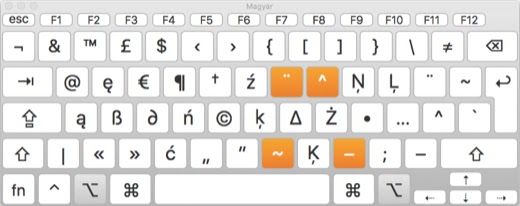
Extrabónuszkérdés: lehet nagyobb a kijelző ábra?
Igen. Vidd az egeret a megjelenő billentyűzet jobb alsó sarka alá egy hajszállal. A körzör nem fog megváltozni, de ez egérrel itt megfogható a billentyűzet és nagyobbra méretezhető.
2016. február 8., hétfő
Miért tolja az Apple a Square-t?
Nem kevés sóvárgás mellett már bemutattuk a Square-t (Square, ami nincs, de kellene és nem lesz, mert nem lehet), amely egyszerű kártya-leolvasó. Ám, ahogy ezt Amerikában élő kedves olvasónk, Repeti is írta, akár off-line is használható, bár ekkor az eladó kockázatára. A Square az iPhone-os kártyás fizetést is elfogadja - ezért az amerikai Apple netáruházba is bekerült. Ára brutális: 49,5 dollár, mintegy tizenötezer forint.

Az új Square érintős és chip olvasója.
Courtesy of Square, Inc., Fortune
Az Apple Pay rendszere itthon még nem működik, bár demo jellegű használata igen. A lényeg, hogy az iPhone megtanulja a hitelkártyánkat (Wallet). Innentől az iPhone-t lehet a kártyaleolvasóhoz tartani. A hitelesítéshez az ujjlenyomat azonosítás is használható - ez a védelem része is.
Az Apple a mobilosított hitelkártyával a MasterCard, Visa, American Express... piacára igyekszik, ahogy teszi ezt a Google hasonló Android alapú rendszere is. Evidensen csata, cselszövés és jogi pereskedés várható - de minket a praktikum érdekel. Feltéve, hogy bízunk abban, hogy telefon elhagyás esetén a telefonnal nem vásárolják végig a Ferrari szalont.
Az Apple a Square leolvasóját betette a netáruházába (még csak Amerikában és Angliában, de várom itthon, nagyon). A mostani kártya-leolvasók ugyanis helyhez kötöttek (még az is, amivel a pincérek az étteremben rohangálnak). És elég súlyos feltételeket szab a kártya-leolvasó-kibocsátó-bank jutalékra, forgalomra.
Bónusz
Tudtad, hogy a Square egyik agya, Randy Wigginton, az Apple-nél kezdett? (Jó, ez azért annyira nem meglepő.) Ő volt a hatodik alkalmazott a cégnél... (Ki volt és mi történt az Apple első tíz munkavállalójával?)
2016. február 6., szombat
Olvasnivaló: HVG: A növekedés határai
A HVG ír az Apple jövőjéről, a Nagy Gábor jegyezte cikk az előző bejegyzésünkhöz (Fejős tehén, döglött kutya) hasonlóan értelmezi az Apple utolsó negyedéves adatait. Az írásban olvashatjuk, hogy az Apple-t nem aggasztja a kínai gazdaság lassulása (tíz helyett öt százalék - mit nem adnának ezért a lassúságért Európában!), fél szemmel már az indiai piacra tekint. Bár itt az olcsóbb készüléket keresik, de lehet, hogy a pletykákban szereplő régi/új iPhone5-t, ha lesz, az Apple ide szánja.
A cikket itt találod, ha fizetsz, vagy előfizetsz. Ha nem, akkor az újságosnál.
Így nem lett Apple dizájner
Az Apple-t egy másik apróban is megemlíti a HVG, Richard Sapper dizájnerről írva:

A cikket itt találod, ha fizetsz, vagy előfizetsz. Ha nem, akkor az újságosnál.
Így nem lett Apple dizájner
Az Apple-t egy másik apróban is megemlíti a HVG, Richard Sapper dizájnerről írva:
2016. február 4., csütörtök
Fejős tehén, döglött kutya, iPod, iPad és iPhone
Akinek valaha tanítottak közgazdaságtant, vagy részt vett egy ici-picit haladó értékesítő tanfolyamon, az biztos hallott már a fejős tehénről meg a döglött kutyáról. Aki nem, annak mindjárt tartunk állattani utóképzést. Amúgy arról lesz szó, hogy az Apple, bár ismét rekord negyedévről számolt be, a számai kevésbé fényes jövőt sejtenek. A jóslatoknak megfelelően megkezdődött a temetése. De mit mondanak a számok?
Termék élet ciklus
Egy termék elméleti pályafutása az alábbi ábrán látható. Függőleges tengelyen az eladás, vízszintesen az idő. Az első fázis a bemutatás időszaka, ekkor még kérdőjeles, hogy termék lesz-e a termék, vagy csak tévedés. Ezért szokás kérdőjeles szakasznak is nevezni. Ilyen az Apple Watch.
 A második szakasz, amikor berobban a termék, csak győzzék, győzzük gyártani. Ekkor emelkedik, mint egy csillag (nem hulló, emelkedő), ezért ez a csillag idő. Ezt követi az a kívánatos állapot, amikor már fejlesztésre alig költenek, csak nyomják a terméket és dől a lé. Igen, ez a fejős tehén. Ekkor jut túl a horizontján az adott termék, majd eljön a szívfájdalmat okozó döglött kutya állapot, amikor az utolsó bőrt is lehúzzuk az állatról.
Talán nem is kellene említenem, hogy minden cég imádkozik azért, hogy végtelen életű fejős tehene legyen. De ha már nincs, legyen a tarsolyban pár csillag, amihez persze kell legalább annyi, de általában több kérdőjeles termék.
Lássuk, hogy van ez az Apple-nél!
iPod 2005-2013
Az iPod a 2005-2013-as időszakban szerepelt önálló sorként az Apple negyedéves jelentésében. Az, hogy már nem tüntetik fel, nem azt jelenti, hogy megszűnt volna, csupán már nem fontos. A fenti elmélet alapján kvázi döglött kutya - bár sokan örülnének, ha ilyen halott ebük volna.
 Az iPod piros átlag görbéje gyönyörű termék élet ciklust ír le. Tanítandó módon.
iPad
 Az iPad tündöklése és esetleges bukása jól leolvasható a jobbra látható grafikonról. A termék életciklus persze nem mindig követi az elméletet. Ha sikerül az Apple-nek megújítani az iPadet, akkor bármikor újra felfuthat, és akár magasabb fejős tehénné is lehet a 2013-ban elértnél. A többszöri virágzás is gyakori a termékek történetében.
Az iPad esetén az is látható, hogy a felfutása az iPodhoz hasonló pár évig tartott (iPod: 2005-2007, iPad: 2011-2013), ám a fejős tehénné szinte alig változott át (2013-2014), amikor megkezdődött a hanyatlása. Amiben jelentős szerepe van a kategóriáját alulról mardosó egyre nagyobb kijelzőjű okos-telefonoknak (iPhone 6+) és felülről bekerítő könnyű hordozható gépeknek (MacBook Air vs. iPad Pro). Melyik ujjamba is harapjak, kérdezhetik Cupertinoban?
iPhone
Elérkeztünk az Apple gondjához. Ahogy az első, legfelső grafikonon látható, az iPod helyére szépen besétált az iPad, a Maces eladások meg szép lassan növekednek (de még lesz arról is grafikon). Az iPhone viszont megújításra vár. Tényleg megújításra vár?
 A piros csík szépen nő, igaz, az utolsó két negyedév között majdnem lapos. Azok, akik a vészharangot kongatják az iPhone felett, erre a laposságból következtetnek arra, hogy véget ért az aranykor. Ahogy ezen is, úgy azon is lehet vitatkozni, hogy ha már nem növekszik tovább az Apple iPhone-ból származó bevétele, akkor a piros csík esni fog (döglött kutya) vagy marad többé-kevésbé vízszintes (fejős tehén).
Az igazság az, hogy akár melyik állat is lesz, az Apple-nek a legnagyobb gondja az, hogy nincs másik terméke, amelyik fejlesztési szakaszban lenne, vagy épp most futna fel. Ahogy az iPod hanyatlásakor (grafikon legfelül) az iPad szépen a helyére lépett. És azért is az első grafikont érdemes megnézni, hogy érezzük, az iPhone mekkora részt jelent az Apple-ből, a bevételek nagyjából kétharmadáról beszélünk. Vagy az iPhone-nak kell megújulni vagy egy hasonló árbevételű, nyereségű terméket kell kitalálni. A Watch nem lesz az. Az AppleTV nem lett az. És - sajnos - a Mac sem lesz képes helyére lépni.
Ezen a problémán fog az összes elemző rugózni a következő hónapokban, években.
Macintosh
Jó az öreg a háznál! - vélhetjük. Ha pedig elemző szemmel nézzük az értékesítési görbéjét, akkor szép, folyamatos emelkedés látható némi megbicsaklással 2013-14 környékén, köszönjük iPad hogy megzabáltad a mobil szegmens alsó részét!

Ennyi. A jövőről tudni fogunk.
Termék élet ciklus
Egy termék elméleti pályafutása az alábbi ábrán látható. Függőleges tengelyen az eladás, vízszintesen az idő. Az első fázis a bemutatás időszaka, ekkor még kérdőjeles, hogy termék lesz-e a termék, vagy csak tévedés. Ezért szokás kérdőjeles szakasznak is nevezni. Ilyen az Apple Watch.
Talán nem is kellene említenem, hogy minden cég imádkozik azért, hogy végtelen életű fejős tehene legyen. De ha már nincs, legyen a tarsolyban pár csillag, amihez persze kell legalább annyi, de általában több kérdőjeles termék.
Lássuk, hogy van ez az Apple-nél!
Mac, iPod, iPad és iPhone
Kis szorgalommal összeszedtem az Apple negyedéves jelentéseinek adatait, ezekből építkezem. Ezek egy-egy termékcsoportot nevesítenek akkor, ha az adott csoport forgalma a cég életében jelentős. A Mac, iPod, iPad és iPhone adott szakaszban az, vagy az volt, így ezekkel számoltam. A grafikonok a negyedéves adatokból táplálkoznak. A szintén feltüntetett átlag, mozgóátlag az előző négy negyedév átlaga (általában piros csík a grafikonon). A mozgó átlag szépen kisimítja a karácsonyi kilengést.iPod 2005-2013
Az iPod a 2005-2013-as időszakban szerepelt önálló sorként az Apple negyedéves jelentésében. Az, hogy már nem tüntetik fel, nem azt jelenti, hogy megszűnt volna, csupán már nem fontos. A fenti elmélet alapján kvázi döglött kutya - bár sokan örülnének, ha ilyen halott ebük volna.
iPad
Az iPad esetén az is látható, hogy a felfutása az iPodhoz hasonló pár évig tartott (iPod: 2005-2007, iPad: 2011-2013), ám a fejős tehénné szinte alig változott át (2013-2014), amikor megkezdődött a hanyatlása. Amiben jelentős szerepe van a kategóriáját alulról mardosó egyre nagyobb kijelzőjű okos-telefonoknak (iPhone 6+) és felülről bekerítő könnyű hordozható gépeknek (MacBook Air vs. iPad Pro). Melyik ujjamba is harapjak, kérdezhetik Cupertinoban?
iPhone
Elérkeztünk az Apple gondjához. Ahogy az első, legfelső grafikonon látható, az iPod helyére szépen besétált az iPad, a Maces eladások meg szép lassan növekednek (de még lesz arról is grafikon). Az iPhone viszont megújításra vár. Tényleg megújításra vár?
Az igazság az, hogy akár melyik állat is lesz, az Apple-nek a legnagyobb gondja az, hogy nincs másik terméke, amelyik fejlesztési szakaszban lenne, vagy épp most futna fel. Ahogy az iPod hanyatlásakor (grafikon legfelül) az iPad szépen a helyére lépett. És azért is az első grafikont érdemes megnézni, hogy érezzük, az iPhone mekkora részt jelent az Apple-ből, a bevételek nagyjából kétharmadáról beszélünk. Vagy az iPhone-nak kell megújulni vagy egy hasonló árbevételű, nyereségű terméket kell kitalálni. A Watch nem lesz az. Az AppleTV nem lett az. És - sajnos - a Mac sem lesz képes helyére lépni.
Ezen a problémán fog az összes elemző rugózni a következő hónapokban, években.
Macintosh
Jó az öreg a háznál! - vélhetjük. Ha pedig elemző szemmel nézzük az értékesítési görbéjét, akkor szép, folyamatos emelkedés látható némi megbicsaklással 2013-14 környékén, köszönjük iPad hogy megzabáltad a mobil szegmens alsó részét!
Ennyi. A jövőről tudni fogunk.
2016. február 3., szerda
A Pages, a Numbers, a Keynote és a halmazelmélet (nem durvulunk!)
Bízom, hogy a címmel nem sikerült minden potenciális olvasót elriasztani. Aki most velünk tart, annak halmazelméleti tudása nem változik, ígérem! A három Apple irodai alkalmazást - Pages, Numbers és Keynote - korábban iWork néven is emlegettük, mint programcsomag és mivel az ebben a bejegyzésben írtak mindháromra állnak, ezért ma iWorkölni fogok.
Unió, metszet, kivonás és komplementer képzés
Indítsd el a három alkalmazás egyikét! Az ikonsor Alakzat ikonjára kattintva válassz ki egy négyzetet, ha nagyon utánozni akarsz, akkor jobb oldalsávon a Stílusok alatt teheted zölddé (mintával kitöltött zöld). Ismételjük meg az Alakzat hozzáadást, de most körrel, amit tegyünk pirossá! A két elemet mozgassuk úgy, hogy fedje egymást!
Jelöljük ki a két elemet és az oldalsávon válasszuk az Elrendezést! Az alsó négy ikon - Egyesítés, Metszés, Kivágás és Kizárás - csak akkor látható, ha egynél több elem van kiválasztva. Adjuk ki valamelyik parancsot!
 Az így létrehozott elem egyetlen elem, tehát színezni, mozgatni egykét lehet, de visszabontani alkotóira nem.
Ennyi. Ügyesek voltunk? Naná!
Unió, metszet, kivonás és komplementer képzés
Indítsd el a három alkalmazás egyikét! Az ikonsor Alakzat ikonjára kattintva válassz ki egy négyzetet, ha nagyon utánozni akarsz, akkor jobb oldalsávon a Stílusok alatt teheted zölddé (mintával kitöltött zöld). Ismételjük meg az Alakzat hozzáadást, de most körrel, amit tegyünk pirossá! A két elemet mozgassuk úgy, hogy fedje egymást!
Jelöljük ki a két elemet és az oldalsávon válasszuk az Elrendezést! Az alsó négy ikon - Egyesítés, Metszés, Kivágás és Kizárás - csak akkor látható, ha egynél több elem van kiválasztva. Adjuk ki valamelyik parancsot!
Ennyi. Ügyesek voltunk? Naná!
2016. február 1., hétfő
Külföldön olcsóbb a Mac? (2016/2)
Alapelvek
Tudom, hogy többen rendszeresen olvassátok visszamenőleg is ezeket a bejegyzéseket, de mindig vannak újak, így az ő számukra jöjjön pár alapelv. Az árak a netes Apple Store árai országonként. Az árfolyam az aznapi hazai Raiffeisen árai. Ezekből számolja ki a Numbers, majd hasonlítja össze, hogy hol a legolcsóbb vagy hol a legdrágább a Mac. A külföldi árban nincs benne a repjegy, szükséges papírok - például céges vásárlásnál. És nem számolunk a nagyon olcsó, van valahonnan, "persze, hogy van rá gari", számla mentes dolgokkal. A táblázat félig játék, de komoly.
És a közölt számokért felelősséget nem vállalunk, mielőtt vásárolsz, tájékozódj!
Oroszországgal bővítettem a táblázatot - és mindjárt okoztam magamnak fejfájást. Mert Oroszország igen olcsó, legalábbis Macintosh vonatkozásában. Azt sem mutatja a két táblázat, sem a térkép, hogy Oroszország nem EU tag, tehát az onnan behozott adott értékű eszközöket bizony el kell vámoltatni.
Magánszemélyek
Mi, ugye, bruttó árat fizetünk.

Cégeknek
Mert ők visszaigényelhetik az áfát.

Mac-index
November elején nekikezdtünk egy Mac-index kialakításának. A Mac-index, amely várhatóan hónapok során nyeri majd el végleges számítási módját, az egyes országok Mac drágaságát vagy olcsóságát mutatja. Minél kisebb a szám, annál olcsóbb az adott országban a Mac (nettó árat nézve). Ez persze nem jelenti, hogy az összes Mac ott a legolcsóbb. A Mac-index számításakor most még nem vettem figyelembe, hogy melyik Macből mennyit adnak el, azaz a Mac-index súlyozatlan.(és a Google két szép O-betűjéért remélem, hogy meg is jelenik)
2016. január 29., péntek
"Mit gondolsz?" – kérdezte Steve
"Jön!" - kiáltotta Bertrand Serlet és fejével a tárgyaló felé intett. Ő volt a figyelő. Amikor látta, hogy Avie és Steve megjelenik az Apple két főépületét összekötő folyosó másik végén, akkor kellett jeleznie. Steve-t az Apple összes épületében kísérni kellett. Ugyanis nem volt hajlandó beléptető-kártyát hordania magával, így mindig kellett valaki, aki kinyitja neki az ajtót, elindítja a liftet. Az okot, hogy miért nem akart kártyát hordani, senki sem tudta, még legenda sem szólt erről.
"Két percen belül meglesz az első és utolsó találkozóm Steve Jobs-szal, mert hogy kirúg, az nem kétséges" - mondtam ki hangosan. "Ez egyszer biztos jópofa történet lesz - beszélgettem magammal - de most nem annak látszik." Teljes pánikban voltam, az sem lett volna rosszabb, ha meztelenül szállok fel a reggeli csúcsforgalomban a metróra.
Bertrand dugta be a fejét az ajtón: "Sikerült?" Nem feleltem neki. A minőség jobb, mint a mennyiség. Egy touchdown [6+1 v. 6+2 pont] jobb, mint két mezőnygól [3-3 pont]. A második irodaépület ablaktalan tárgyalójának, ahol voltam, a sors a "Diplomácia" nevet adta. A baloldali falon rajzolásra kész papír volt kifeszítve, hátul kis kávés- és üdítős-asztal és két hatalmas szék egészítette ki a szoba berendezését. Én a jobb oldali falhoz tolt asztal három számítógépe közül az elsőnél haldokoltam. Arra készültünk, hogy bemutatjuk, hol tartunk a rendszerszoftver fejlesztésével. Bár most inkább úgy éreztem magam, mint egy áldozati bárány.

Az Apple jelenlegi székhelye az Infinte Loop-on. Az említett második irodaépület a távolabbi.
Steve belépett a szobába és azonnal mellém húzott egy széket.
"Na, mutasd!" - mondta köszönés nélkül, és minden más formaságot mellőzve.
"Épp van egy kis gondunk" - kezdtem bele Steve-hez intézett utolsónak tűnő mondatomba.
Steve a kijelzőn megjelent hibaüzenetre nézett, amit a rendszer mélyéből küldött valamelyik rutin.
"Végül is jó, hogy még nem értékesítjük" - mondta mosollyal a szája sarkában.
Szerintem még Nevadában [szomszéd állam] is hallották, hogy mekkora kő esett le a szívemről - és bevillant a megoldás. Egy breakpointot tettünk be teszteléskor és elfelejtettük kivenni. Szövegszerkesztő. Sor törlés. újraindítás. És megy. Nem leszek kirúgva! És meg tudtuk mutatni Steve-nek, hogy hol tartunk.
Mac OS X Aqua fejlesztés
E naptól kezdve öt éven át minden hétfőn összeültünk, hogy bemutassuk, hol tartunk a Mac OS X új Aqua felületének fejlesztésével. Szinte mindig ott volt a már említett Bertrand Serlet, a később alelnökké lett - majd Tim Cook által kirúgott - Scott Forstall, a felhasználói felület tervező csoport vezetője, Don Lindsay. Phil Schiller és Avie Tevanian ritkábban jött, inkább a meghatározóbb megbeszéléseken voltak jelen. Akárki volt jelen, soha nem az volt a cél, hogy megmutassa a többieknek, hogy ő mekkora ász, hanem hogy előbbre vigye, jobbá tegye a szoftvert.
A fent leírt jelenet után pár héttel ismét átjött Steve. Bejött és szinte beledugta a fejét a monitorba, az egyes képpontokat nézegette. A kijelzőn az Aqua felület ablaka volt látható. Az ablaknak először mind a négy sarka le volt kerekítve, de most az alsók már szögletesre módosultak. Erre a vízszintes csúszka megjelenítése miatt volt szükség.
"Na, mit gondolsz?" - emelte ki fejét a monitoromból Steve.
Ismét lefagytam: Steve az én véleményemre kíváncsi! Ő meg várta a válaszom. Senki sem sietett segítségemre. Steve azt akarta tudni, hogy nekem mi a véleményem. Csak ne mondjak valami baromságot! És miért kérdezi? Nincs nálam hozzáértőbb a szobában? Nem vagyok én dizájner!
"Nekem az előző jobban tetszett. Természetesebb volt." - nyögtem ki.
"Gondoltam" - bökte rá. Kis szünet után még hozzátette: "De ez elegánsabb. Ez a vége."
Igaza volt. Tényleg elegánsabb volt. De azzal, hogy megkérdezett, elérte, hogy a következő hónapokban sokkal jobban odafigyeltem a dizájnra is, amihez nekem, programozóként, nem volt semmi közöm. Több lettem egyetlen kérdése által. Csak úgy érhetünk el nagy dolgokat, ha szeretjük csinálni.
Mit gondolsz?
Steve sok területen volt egyedülálló tehetség. Szónoknak, látnoknak... De talán a legnagyobb tehetsége a környezete inspirálása volt. Hogy mindenkiből kihozza, kihajtsa a legjobbat. Szenzációs.
"Mit gondolsz?"
Két szó, de az egész szemléletemet formálta, változtatta meg. Azt mondta, hogy odafigyel arra, hogy mit gondolok. Hogy meg akar hallgatni. Hogy elismer. Hogy bízik bennem.
Ha kreatív csapattal dolgozol, próbáld ki Steve kérdését. Semmibe sem kerül, de hatalamas hozadéka lehet.
Négy éve már, hogy nincs köztünk. De kérdését - mit gondolsz - naponta hallom a fejemben.
A szerző Arno Gourdol, aki jelenleg az Adobe-nál dolgozik, a Creative Cloud Experience vezetőjeként.Magam egy dög nagy képcsöves monitor előtt ültem, a kijelző tök fehér volt a közepén apró fekete lakattal és egy érthetetlen hibaüzenettel. "Nem hiszem el" - motyogtam és gyorsan nyomtam egy újraindítást. Aztán egy táp ki - táp be jött. Az eredmény nem változott.
"Két percen belül meglesz az első és utolsó találkozóm Steve Jobs-szal, mert hogy kirúg, az nem kétséges" - mondtam ki hangosan. "Ez egyszer biztos jópofa történet lesz - beszélgettem magammal - de most nem annak látszik." Teljes pánikban voltam, az sem lett volna rosszabb, ha meztelenül szállok fel a reggeli csúcsforgalomban a metróra.
Bertrand dugta be a fejét az ajtón: "Sikerült?" Nem feleltem neki. A minőség jobb, mint a mennyiség. Egy touchdown [6+1 v. 6+2 pont] jobb, mint két mezőnygól [3-3 pont]. A második irodaépület ablaktalan tárgyalójának, ahol voltam, a sors a "Diplomácia" nevet adta. A baloldali falon rajzolásra kész papír volt kifeszítve, hátul kis kávés- és üdítős-asztal és két hatalmas szék egészítette ki a szoba berendezését. Én a jobb oldali falhoz tolt asztal három számítógépe közül az elsőnél haldokoltam. Arra készültünk, hogy bemutatjuk, hol tartunk a rendszerszoftver fejlesztésével. Bár most inkább úgy éreztem magam, mint egy áldozati bárány.
Az Apple jelenlegi székhelye az Infinte Loop-on. Az említett második irodaépület a távolabbi.
Steve belépett a szobába és azonnal mellém húzott egy széket.
"Na, mutasd!" - mondta köszönés nélkül, és minden más formaságot mellőzve.
"Épp van egy kis gondunk" - kezdtem bele Steve-hez intézett utolsónak tűnő mondatomba.
Steve a kijelzőn megjelent hibaüzenetre nézett, amit a rendszer mélyéből küldött valamelyik rutin.
"Végül is jó, hogy még nem értékesítjük" - mondta mosollyal a szája sarkában.
Szerintem még Nevadában [szomszéd állam] is hallották, hogy mekkora kő esett le a szívemről - és bevillant a megoldás. Egy breakpointot tettünk be teszteléskor és elfelejtettük kivenni. Szövegszerkesztő. Sor törlés. újraindítás. És megy. Nem leszek kirúgva! És meg tudtuk mutatni Steve-nek, hogy hol tartunk.
Mac OS X Aqua fejlesztés
E naptól kezdve öt éven át minden hétfőn összeültünk, hogy bemutassuk, hol tartunk a Mac OS X új Aqua felületének fejlesztésével. Szinte mindig ott volt a már említett Bertrand Serlet, a később alelnökké lett - majd Tim Cook által kirúgott - Scott Forstall, a felhasználói felület tervező csoport vezetője, Don Lindsay. Phil Schiller és Avie Tevanian ritkábban jött, inkább a meghatározóbb megbeszéléseken voltak jelen. Akárki volt jelen, soha nem az volt a cél, hogy megmutassa a többieknek, hogy ő mekkora ász, hanem hogy előbbre vigye, jobbá tegye a szoftvert.
A fent leírt jelenet után pár héttel ismét átjött Steve. Bejött és szinte beledugta a fejét a monitorba, az egyes képpontokat nézegette. A kijelzőn az Aqua felület ablaka volt látható. Az ablaknak először mind a négy sarka le volt kerekítve, de most az alsók már szögletesre módosultak. Erre a vízszintes csúszka megjelenítése miatt volt szükség.
"Na, mit gondolsz?" - emelte ki fejét a monitoromból Steve.
Ismét lefagytam: Steve az én véleményemre kíváncsi! Ő meg várta a válaszom. Senki sem sietett segítségemre. Steve azt akarta tudni, hogy nekem mi a véleményem. Csak ne mondjak valami baromságot! És miért kérdezi? Nincs nálam hozzáértőbb a szobában? Nem vagyok én dizájner!
"Nekem az előző jobban tetszett. Természetesebb volt." - nyögtem ki.
"Gondoltam" - bökte rá. Kis szünet után még hozzátette: "De ez elegánsabb. Ez a vége."
Igaza volt. Tényleg elegánsabb volt. De azzal, hogy megkérdezett, elérte, hogy a következő hónapokban sokkal jobban odafigyeltem a dizájnra is, amihez nekem, programozóként, nem volt semmi közöm. Több lettem egyetlen kérdése által. Csak úgy érhetünk el nagy dolgokat, ha szeretjük csinálni.
Mit gondolsz?
Steve sok területen volt egyedülálló tehetség. Szónoknak, látnoknak... De talán a legnagyobb tehetsége a környezete inspirálása volt. Hogy mindenkiből kihozza, kihajtsa a legjobbat. Szenzációs.
"Mit gondolsz?"
Két szó, de az egész szemléletemet formálta, változtatta meg. Azt mondta, hogy odafigyel arra, hogy mit gondolok. Hogy meg akar hallgatni. Hogy elismer. Hogy bízik bennem.
Ha kreatív csapattal dolgozol, próbáld ki Steve kérdését. Semmibe sem kerül, de hatalamas hozadéka lehet.
Négy éve már, hogy nincs köztünk. De kérdését - mit gondolsz - naponta hallom a fejemben.
2016. január 27., szerda
Maces Keynote, iCloudos Keynote - nem egy kutya
De még csak nem is pont ugyanazt tudó prezentáció készítő alkalmazás. A Keynote létezik Macre - szebben OS X alá -, iPadre (iOS-re) és iCloudra. És a három azonos nevű alkalmazás tudása nem mindenben azonos. Érdemes odafigyelni, mielőtt dühbe jövünk!
Áttűnés
A diák közti áttűnéssel gyorsan és látványosat lehet alkotni. Sokunkkal - beleértve magamat is - fordult már elő, hogy a szépen az OS X Keynote-ban megszerkesztem, kicsicsázom a prezit. Minden szuper, minden remek. Utána kiderül, hogy ahová megyünk előadni, a kivetítőt összeforrasztották a pécével, olyan spéci bemenete van a kivetítőnek, amihez nincs kábelünk, vagy akármi. De az is meglehet, hogy már úton vagyunk előadni, amikor valaki az irodában még simogatja a prezit.
Ilyenkor jut eszünkbe, hogy milyen egyszerű, feltesszük az iCloudba, és onnan játsszuk majd le - nem lehet semmi, ami megakadályoz. Pedig lehet, hogy lesz! És még hozzá maga a Keynote. Számos módja van, hogy iCloudba feltegyük, én el szoktam küldeni magamnak mailban (így még egy helyen megvan), aztán böngészőn belépek iCloudba és ott nyitom meg a mailt, csatolmány meg megnyitja az iCloudos Keynote-ot.
A következő videó mutatja, hogy nem árt óvatosnak lenni, mert a diák közti átváltások közül néhányat az iCloudos Keynote nem szeret. Csak.
És most szólunk, minden Keynote frissítéssel változhat a helyzet. Soha ne adj úgy elő, hogy előző nap nem nézed meg, mi lett a frissítések, módosítások, lejátszási környezet váltása miatt a preziddel!
2016. január 25., hétfő
A börtön ablakába soha nem süt be a Nap – ha én építem
Mert itt a lehetőség, hogy maximális biztonsági fokozatú börtönt építsél! És ezt ki nem hagyja az ember, ha odakint mínusz fokok dübörögnek. Meg amúgy is, kijön az állat. Medve a barlangól. Bár az csak február másodikán esedékes. Időtlen idők telnek addig még el, leverhetsz pár börtön lázadást, megakadályozhatsz pár szökést.

Börtönépítő
A Prison Architect nem gyerekjáték. De roppant élvezetes, az animáció vidám, a rabok és fegyőrök közt igazi egyéniségek vannak. én egy távolkeleti jegyekkel rendelkező bandával küzdöttem órákon át, most éppen az utolsó épületem is ég, a rabok jó része már Arubáról küld üdvözlőlapot.
Börtönt építeni persze nem olyan egyszerű, hogy kell sok fegyveres meg ásó a szökni próbált, de lelőtt rabok elásásához. A raboknak kell szappan-elejtésre alkalmas zuhanyozó, börtön-cella. Enni a kantinban szoktak. Persze lehet tanuló-szobát építeni, hogy hátha vissza akarnak illeszkedni az akadémiai körökbe (vö. Gorcsev Iván a fizikai Nobel-díjat a makao nevű kártyajátékon nyerte el, Noah Bertinus professzortól - Rejtő Jenő szíves közlése nyomán).
A játékban az első anti hősünk a kivégzésére váró Edward, aki szerelemféltésből gyilkolt. A játék további részeit játszva visszasírjuk ezt a baba-arcű gyilkost. Lesz korrupció, csalás, vesztegetés, molesztálás, a teljes btk. megelevenedik. Fűszerezve az amerikai börtönök barátságos nemzetiségi alapon szerveződő csoportjaival.

Börtönlakó
Ez utóbbit is játszhatod. És mivel ez a szerep nem csábító, természetesen áshatsz alagutat, megpróbálhatsz bejutni a fegyvertárba, vagy csupán piromániádat éled ki egy elegáns börtönlázadás közepette. Persze vigyázz, az őrkutyák nem cuki-mukik, és az egyenruhások sem a Jézus Szíve Szeretetotthon dolgozói. Lőni is fognak.
Ha a saját börtönöd elhagyása nem feladat, random kérhetsz a játékot játszó közösségtől szökésre alkalmatlanabb börtönt - vagy dobhatod be a sajátodat a közösbe, és majd rájössz.
A 30-50 dollárba kerülő játék időt rabló, vigyázz! De lebilincselő izgalmakra számíthatsz.
Börtönépítő
A Prison Architect nem gyerekjáték. De roppant élvezetes, az animáció vidám, a rabok és fegyőrök közt igazi egyéniségek vannak. én egy távolkeleti jegyekkel rendelkező bandával küzdöttem órákon át, most éppen az utolsó épületem is ég, a rabok jó része már Arubáról küld üdvözlőlapot.
Börtönt építeni persze nem olyan egyszerű, hogy kell sok fegyveres meg ásó a szökni próbált, de lelőtt rabok elásásához. A raboknak kell szappan-elejtésre alkalmas zuhanyozó, börtön-cella. Enni a kantinban szoktak. Persze lehet tanuló-szobát építeni, hogy hátha vissza akarnak illeszkedni az akadémiai körökbe (vö. Gorcsev Iván a fizikai Nobel-díjat a makao nevű kártyajátékon nyerte el, Noah Bertinus professzortól - Rejtő Jenő szíves közlése nyomán).
A játékban az első anti hősünk a kivégzésére váró Edward, aki szerelemféltésből gyilkolt. A játék további részeit játszva visszasírjuk ezt a baba-arcű gyilkost. Lesz korrupció, csalás, vesztegetés, molesztálás, a teljes btk. megelevenedik. Fűszerezve az amerikai börtönök barátságos nemzetiségi alapon szerveződő csoportjaival.
Börtönlakó
Ez utóbbit is játszhatod. És mivel ez a szerep nem csábító, természetesen áshatsz alagutat, megpróbálhatsz bejutni a fegyvertárba, vagy csupán piromániádat éled ki egy elegáns börtönlázadás közepette. Persze vigyázz, az őrkutyák nem cuki-mukik, és az egyenruhások sem a Jézus Szíve Szeretetotthon dolgozói. Lőni is fognak.
Ha a saját börtönöd elhagyása nem feladat, random kérhetsz a játékot játszó közösségtől szökésre alkalmatlanabb börtönt - vagy dobhatod be a sajátodat a közösbe, és majd rájössz.
A 30-50 dollárba kerülő játék időt rabló, vigyázz! De lebilincselő izgalmakra számíthatsz.
2016. január 22., péntek
Apple fejlesztő iroda Nápolyban (via Euronews)
Olaszországban nyitja meg első európai iOS App fejlesztési központját az Apple. A technológiai vállalat bejelentése szerint ez egyben oktatási központ is lesz, ahol diákokat és tanárokat is képez. Az első központ Nápolyban épül, de a későbbiekben más európai városokban is terjeszkedne a vállalat.
Az App Store közvetve vagy közvetlenül legalább 75 ezer munkahelyet teremtett Olaszországban – állítja a cég.
Az Apple bejelentése nem sokkal azután érkezett, hogy egyes hírek szerint csaknem 8 milliárd dolláros adóhátraléka van a vállalatnak az európai működése után.
Az eredeti hír Flash :( videóval.
2016. január 20., szerda
Hét jó tanács prezentáció készítőnek
A tanácsokat Michelle Panzironi osztja, aki prezentáció-grafika tervezésből él meg. És bár az írás PowerPoint használóknak készült, a Keynote-osok figyelmébe is erőst ajánljuk. Aki pedig szeretné megtanulni az Apple prezentációs programjának, a Keynote-nak a használatát, azt várjuk képzésünkön!
 A Microsoft PowerPoint tavaly volt 25 éves, az Apple a Keynote-ot 2003-ben mutatta be, és a Prezi sem mai gyerek. Egy évtizede még remek prezi készítő voltál, ha ismertél egynél több sablont, amelybe pikk-pakk be tudtál rángatni pár képet és felülírni az erre kijelölt szöveget. Ha még arra is képes voltál, hogy a felsorolás sorai egyesével jelenjenek meg, te voltál az ász. Voltál.
Mert ma ez nem elég. Nem trendi. Nem szexi.
Ahhoz, hogy megfogd a hallgatóságodat, a diának, szlájdnak szépnek, tervezettnek kell lennie. Az egész szlájd-sorozatot átgondolva kell az első kattintást megtenned. Most megemlítek hét dolgot, ami nagyon nem menő. Ha ezeket elhagyod, már nagyot lépsz a jó prezentáció felé - bár célba még messze nem érsz.
Rossz grafika
A ClipArt kora lejárt. A ClipArt az, amit a 90-es években a CorelDraw! CD hozott, sok kis előre megrajzolt ábra. Az akkori napilapok, hetilapok élvezettel használták ezeket. Ahogy a Wordhöz járókat is. De azok a 90-es évek voltak, most meg a 2010-es éveket írunk!
A neten talált ábrák összehordása sem kreatív. Leginkább lopás, hiszen, ha csak nem esik a Creative Commons alá a kép vagy ábra, akkor annak van jogos tulajdonosa. Gondoljunk bele, mit éreznénk, hogyha a Facebookra feltöltött fényképünket egy kis cég honlapján látnánk viszont!
Akkor mit tegyek? Használjunk olcsó stock-fotót! Tényleg pár dollárért vagy euróért számtalan jó minőségű fénykép, ábra közül választhatunk.
FG: Fontos tudni, hogy a Facebookon, Instán... megosztott képek jogairól a megfelelő gomb lenyomásával lemondunk az adott szájt/cég javára. Ami értelemszerűen nem jelenti, hogy mi használhatjuk mások képét, hanem azt, hogy ezt a Facebook, Pinterest... teheti meg. A szomszéd szobában ülő internet-jogász szerint pazar százezres perek lesznek előbb-utóbb a jogtalan felhasználásból.

Az Adobe Stock most 10 képet ingyen ad az Adobe ID-vel / Creative Cloud előfizetéssel rendelkezőknek!
Sablonos sablon
Az alkalmazás sablonjait használó előadóknak két csoportja van. Az egyikkel már megesett, hogy egy előadás-sorozaton az előtte vagy utána beszélő ugyanazt a sablont használata - a másikkal pedig fog. Ezért ne legyünk restek, és készítsünk saját sablont. A PowerPointosok így megszabadulnak a Windows 98 képi világától, nekik a betűtípust is érdemes cserélniük!
A Keynote használók pedig ugyan élvezhetik az Apple esztétikus sablonjait, amelyeket grafikusok terveztek. De ezek között is van olyan, ami már 2005 óta a Keynote része.
 A 16 darab tíz évvel ezelőtti Keynote sablonokból pár pillanat alatt megtaláltam kilencet a legújabb Keynote-ban.
Agyatlan animáció
Prezentációs grafika készítő szemmel nézve az előadásokat mindig szememet az égre emelem, amikor a huszonnyolc szöveges szlájd után a búcsúzón egy kis animált bármi ugrál, integet. Ott semmi értelme. De korábban a betűtengert fel lehetett volna dobni egy odaillő animációval. Ennek itt csupán annyi az értelme, hogy mindenki lássa, ilyet is tudok.
Ha animációt szeretnék használni, akkor előtt kérdezzük meg magunktól:
Szövegtenger
Ilyet már mindenki látott. A Háború és Béke összes szövege egyetlen szlájdon, olvashatatlan apró betűmérettel. Fokozni úgy lehet, ha piros alapon narancssárga betűket használunk. Felsőfok, ha az előadó fahangon, gyakran hibázva, a kivetített szlájdról az egész szöveget felolvassa.
A jó prezentáció csak a kulcsszavakat vetíti ki. Egy dián nincs több öt sornál. A jó szöveg a leghátsó sorból is olvasható (még Móra Ferenc öreg rövidlátó hangyája is).
Prezentációs jegyzetek
A prezentáció nem súgógép. Az elmondani szánt szöveget a prezentáció - közönség által látható módon - nem tartalmazza. Már említettem, nincs annál untatóbb, amikor az előadó a saját diáját olvassa fel.
Minden prezentációs program kínál megoldást arra, hogy előadói jegyzetet fűzzünk az egyes diákhoz. Ezeket a közönség nem látja, mi viszont igen. Ide jegyezhetünk fel mindent, amit az adott szájtnál el szeretnénk mondani. Aki nem képes számokat, neveket megjegyezni, itt tárolhatja ezeket. De! Az ide begépelt és innen felolvasott vicc is nevetést okoz, bár nem biztos, hogy mindenki a viccen fog nevetni és nem a felolvasáson. A jó előadást az előadó begyakorolja.

Betűtípus választás
Még rutinos prezentáció készítőkkel is megesik néha, hogy rossz betűtípust választanak. A hiba oka, hogy elfelejtik, a prezentációt megtekintők nem kijelzőn, hanem kivetítőn, esetleg óriás tévén látják majd. Az olvashatóságnál nincs fontosabb szempont. Hiába jól olvasható valami az orrunktól 40-50 centire, 20-30 méterre már nem feltétlenül az. Pláne ha vékony, teste alig van, betűtípust használunk.
Nagy vállalatoknál a céges kommunikációért felelős dolga, hogy megfelelő prezentációs sablonokkal lássa el munkatársait. Ezeknek a sablonoknak a betűtípusok is részei.
Sőt! Bekezdés- és felsorolás-stílusokat is előre definiálnak és csak azokat szabad használni. Ez nagyban könnyíti a prezentáció készítő dolgát. Persze, ha mi felelünk a kommunikációért, akkor legyen vagy jó ízlésünk, vagy alkalmazzunk szakembert!
Ha csak nincs külön értelme, mondanivalója, ne használjunk vicces betűtípust! Gondoljunk arra is, ha másik gépről játsszák majd le a prezentációnkat, akkor se legyen gond a betűcsaládokkal. Persze aki Keynote-t használ, annak ilyen gondja nem lesz, mert a Keynote - elvileg - viszi magával a használt betűcsaládokat is. Ha teljesen biztosra akarunk menni, akkor a prezit tegyük fel az iCloudos Keynote-ba - figyelem, ez az alkalmazás kevesebbet tud az asztali Keynote-nál! -, így bármilyen eszközről hibátlanul játszhatjuk le a prezit!
Videó
Videót beilleszteni menő. A Keynote esetén megadhatjuk, hogy a videó mikor induljon el. A régi Keynote-ba még be lehetett ágyazni weblapot, és ennek segítségével YouTube, Vimeo... videót is - a mostaniba nem lehet ezt megtenni.
Ha mindenáron YouTube videót akarsz beilleszteni, akkor járj el így! Ellenőrizd a helyszínen, hogy a sávszélesség megfelelő a videó lejátszásához - ha nem, akkor felejtsd el a videót, egy döcögős lejátszás a te előadásod értékét rontja le. A Keynote prezentáció lejátszása a 'H' billentyű lenyomásával függeszthető fel, ekkor az előző alkalmazásba lép vissza a Mac. Ha ez a Safari a bekészített videóval, akkor ügyesek és előrelátóak voltunk. A prezentációt az 'F' billentyű lenyomásával, vagy a Dockban a Keynote ikonra kattintva lehet folytatni.
Mert ma ez nem elég. Nem trendi. Nem szexi.
Ahhoz, hogy megfogd a hallgatóságodat, a diának, szlájdnak szépnek, tervezettnek kell lennie. Az egész szlájd-sorozatot átgondolva kell az első kattintást megtenned. Most megemlítek hét dolgot, ami nagyon nem menő. Ha ezeket elhagyod, már nagyot lépsz a jó prezentáció felé - bár célba még messze nem érsz.
Rossz grafika
A ClipArt kora lejárt. A ClipArt az, amit a 90-es években a CorelDraw! CD hozott, sok kis előre megrajzolt ábra. Az akkori napilapok, hetilapok élvezettel használták ezeket. Ahogy a Wordhöz járókat is. De azok a 90-es évek voltak, most meg a 2010-es éveket írunk!
A neten talált ábrák összehordása sem kreatív. Leginkább lopás, hiszen, ha csak nem esik a Creative Commons alá a kép vagy ábra, akkor annak van jogos tulajdonosa. Gondoljunk bele, mit éreznénk, hogyha a Facebookra feltöltött fényképünket egy kis cég honlapján látnánk viszont!
Akkor mit tegyek? Használjunk olcsó stock-fotót! Tényleg pár dollárért vagy euróért számtalan jó minőségű fénykép, ábra közül választhatunk.
FG: Fontos tudni, hogy a Facebookon, Instán... megosztott képek jogairól a megfelelő gomb lenyomásával lemondunk az adott szájt/cég javára. Ami értelemszerűen nem jelenti, hogy mi használhatjuk mások képét, hanem azt, hogy ezt a Facebook, Pinterest... teheti meg. A szomszéd szobában ülő internet-jogász szerint pazar százezres perek lesznek előbb-utóbb a jogtalan felhasználásból.
Az Adobe Stock most 10 képet ingyen ad az Adobe ID-vel / Creative Cloud előfizetéssel rendelkezőknek!
Sablonos sablon
Az alkalmazás sablonjait használó előadóknak két csoportja van. Az egyikkel már megesett, hogy egy előadás-sorozaton az előtte vagy utána beszélő ugyanazt a sablont használata - a másikkal pedig fog. Ezért ne legyünk restek, és készítsünk saját sablont. A PowerPointosok így megszabadulnak a Windows 98 képi világától, nekik a betűtípust is érdemes cserélniük!
A Keynote használók pedig ugyan élvezhetik az Apple esztétikus sablonjait, amelyeket grafikusok terveztek. De ezek között is van olyan, ami már 2005 óta a Keynote része.
Agyatlan animáció
Prezentációs grafika készítő szemmel nézve az előadásokat mindig szememet az égre emelem, amikor a huszonnyolc szöveges szlájd után a búcsúzón egy kis animált bármi ugrál, integet. Ott semmi értelme. De korábban a betűtengert fel lehetett volna dobni egy odaillő animációval. Ennek itt csupán annyi az értelme, hogy mindenki lássa, ilyet is tudok.
Ha animációt szeretnék használni, akkor előtt kérdezzük meg magunktól:
- van hasznossága az animációnak, vagy csak a szemet gyönyörködtetjük?
- segít megérteni az előadás adott részét jobban, mint az képekkel vagy kulcsszavakkal jellemezhető lenne?
- nem veri szét az előadást elvonva rólam és mondandómról a figyelmet?
- segít a figyelem fenntartásában?
- hasznosabb-e, mintha az előadás végén mindenkinek adnék egy öt dollárost, hogy emlékezzen a mondandómra?
- képes vagyok jó animációt készíteni? (Ha nem, akkor gyere hozzánk Keynote képzésre!)
Szövegtenger
Ilyet már mindenki látott. A Háború és Béke összes szövege egyetlen szlájdon, olvashatatlan apró betűmérettel. Fokozni úgy lehet, ha piros alapon narancssárga betűket használunk. Felsőfok, ha az előadó fahangon, gyakran hibázva, a kivetített szlájdról az egész szöveget felolvassa.
A jó prezentáció csak a kulcsszavakat vetíti ki. Egy dián nincs több öt sornál. A jó szöveg a leghátsó sorból is olvasható (még Móra Ferenc öreg rövidlátó hangyája is).
Prezentációs jegyzetek
A prezentáció nem súgógép. Az elmondani szánt szöveget a prezentáció - közönség által látható módon - nem tartalmazza. Már említettem, nincs annál untatóbb, amikor az előadó a saját diáját olvassa fel.
Minden prezentációs program kínál megoldást arra, hogy előadói jegyzetet fűzzünk az egyes diákhoz. Ezeket a közönség nem látja, mi viszont igen. Ide jegyezhetünk fel mindent, amit az adott szájtnál el szeretnénk mondani. Aki nem képes számokat, neveket megjegyezni, itt tárolhatja ezeket. De! Az ide begépelt és innen felolvasott vicc is nevetést okoz, bár nem biztos, hogy mindenki a viccen fog nevetni és nem a felolvasáson. A jó előadást az előadó begyakorolja.
Betűtípus választás
Még rutinos prezentáció készítőkkel is megesik néha, hogy rossz betűtípust választanak. A hiba oka, hogy elfelejtik, a prezentációt megtekintők nem kijelzőn, hanem kivetítőn, esetleg óriás tévén látják majd. Az olvashatóságnál nincs fontosabb szempont. Hiába jól olvasható valami az orrunktól 40-50 centire, 20-30 méterre már nem feltétlenül az. Pláne ha vékony, teste alig van, betűtípust használunk.
Nagy vállalatoknál a céges kommunikációért felelős dolga, hogy megfelelő prezentációs sablonokkal lássa el munkatársait. Ezeknek a sablonoknak a betűtípusok is részei.
Sőt! Bekezdés- és felsorolás-stílusokat is előre definiálnak és csak azokat szabad használni. Ez nagyban könnyíti a prezentáció készítő dolgát. Persze, ha mi felelünk a kommunikációért, akkor legyen vagy jó ízlésünk, vagy alkalmazzunk szakembert!
Ha csak nincs külön értelme, mondanivalója, ne használjunk vicces betűtípust! Gondoljunk arra is, ha másik gépről játsszák majd le a prezentációnkat, akkor se legyen gond a betűcsaládokkal. Persze aki Keynote-t használ, annak ilyen gondja nem lesz, mert a Keynote - elvileg - viszi magával a használt betűcsaládokat is. Ha teljesen biztosra akarunk menni, akkor a prezit tegyük fel az iCloudos Keynote-ba - figyelem, ez az alkalmazás kevesebbet tud az asztali Keynote-nál! -, így bármilyen eszközről hibátlanul játszhatjuk le a prezit!
Videó
Videót beilleszteni menő. A Keynote esetén megadhatjuk, hogy a videó mikor induljon el. A régi Keynote-ba még be lehetett ágyazni weblapot, és ennek segítségével YouTube, Vimeo... videót is - a mostaniba nem lehet ezt megtenni.
Ha mindenáron YouTube videót akarsz beilleszteni, akkor járj el így! Ellenőrizd a helyszínen, hogy a sávszélesség megfelelő a videó lejátszásához - ha nem, akkor felejtsd el a videót, egy döcögős lejátszás a te előadásod értékét rontja le. A Keynote prezentáció lejátszása a 'H' billentyű lenyomásával függeszthető fel, ekkor az előző alkalmazásba lép vissza a Mac. Ha ez a Safari a bekészített videóval, akkor ügyesek és előrelátóak voltunk. A prezentációt az 'F' billentyű lenyomásával, vagy a Dockban a Keynote ikonra kattintva lehet folytatni.
2016. január 19., kedd
10 Adobe Stock fotó ingyen
A Creative Cloud előfizetőinek. Az Adobe Stock oldalát felkeresve szembesültem azzal, hogy az Adobe tíz ingyen képpel környékez meg, hogy előfizessek a Stock szolgáltatására. Nálam nem jött össze, de hátha nálad...

Adobe Stock
Épp a minap fogok írni arról, hogy a neten közzétett képek felhasználói jogával nem árt rendelkezni, ha nem szeretnénk váratlanul nagyobb összegű számlát kapni egy kép-ügynökségtől. Aki Adobe-t használ, annak a Stock kézenfekvő választás, mint kép szolgáltató ügynökség, mert kéznél van. És az árai sem rettenetesek.
2016. január 18., hétfő
20 éve Mac
Csak egy amerikai csládi ház padlásán találhatsz olyan kincset, mint amilyet a fiatalabb Quinn Dunki talált. Egy Apple IIgs számítógépet 1987-ből és pár floppy lemezt.
Mi is az a floppy lemez?
Kezdjük az utóbbival igen fiatal olvasóink kedvéért: mi is az a floppy lemez? A floppy lemez volt a számítástechnika első időszakában az adathordozó. Helyesen, nagybetűvel: Adathordozó. Nem volt még merevlemez, SSD-ről meg senki sem álmodott. A floppy lemezből fizikai méret szerint volt 8 inches, 5¼-es és 3½-es, kapacitásuk pedig 160kB-2,8MB között változott mérettől, oprendszertől és a technika fejlettségétől függően. Csak hogy átérezzük, a Photoshop első verziója egyetlen ilyen floppy lemezre ráfért. Ahogy maga az oprendszer is, hiszen a Mac azt arról töltötte be.
Apple IIgs
Az Apple IIgs-t 1986. szeptemberében mutatta be az Apple. A gép teljes kiépítése esetén akár 8MB memóriát is kínált a használónak. A kijelzőképes volt 24 [szöveg] sort megjeleníteni, soronként 80 karakterrel vagy 320x200-as felbontás esetén soronként [sor - mintha szöveget gépelnénk, úgy sor] 16 eltérő színt használni. A legnagyobb grafikus felbontás 640x200 volt, de ekkor egy sorban csak négy színt tudott kezelni.
A IIgs bruáltis újdonsága a 16-bitessége volt (most ugye 64-nél járunk). Ugyan az Apple II [rendszer] szoftvere csak 8 bites volt, de a gépen jelent meg az új 16-bites OS. Ezt először ProDOS-nak nevezték, később a találóbb GS/OS nevet kapta. Az új oprendszer egyik kiemelkedő újítása egy alkalmazás volt, amit Findernek neveztek.
A gépet egészen 1992. decemberéig forgalmazta az Apple.
És működik!
Oly annyira működik, hogy még a 20 éve beállított Gemstone Warrior eredmények is megmaradtak. Van padlás nálatok? Akkor nézz körül! Hátha.
Feliratkozás:
Bejegyzések (Atom)
