Május a szakdolgozatok, diplomamunkák leadási ideje, ilyenkor van kereslete a gyorsan szabványos formába szöveget rendezni képes ismerősnek. És mivel lenne egyszerűbb e formába öntés, mint Pages-zel? Így ismét lehetőségem volt élesben gyakorolni, nem csak úgy, tesztelgetve. Változatlanul vallom: a Maces Pages remek.
Mert ugye azt a botorságot el nem követném, hogy iPaden gépeljek be 50-100 ezer karaktert, szerkesszek szöveget - ennyi már a Numbers iPades változatának használata során is kiderült. Amúgy is, az én feladatom a szabvány megjelenítés, miután a kedves vizsgázó WinWordbe, Open Office-ba vagy bármi másba megírta kis remekét. Ezeket a Pages szinte hibátlanul olvassa be, ha nem, akkor a neten találunk számtalan bármiből bármibe konvertáló alkalmazást. A megjelenítéshez szigorúan stílusokat használok, a dolgozat minden sora tudatosan stílus alapján olyan, amilyen. A stílusok használata esetén - hogy csak egy példát említsek -, nincsenek enterrel bevert üres sorok, ami - az első szövegtörlés vagy áthelyezés után - azonnal rém rondává teszi a művet.
"Át kellene olvasni!"
Ez a kulcsmondat, mindig a megrendelő mondja. Persze Maces Pages-ből tudok menteni Wordöt - a legújabb már csak ritkán dobja szét a dokumentumokat. De egy szakdolgozat táblázatai, pláne grafikonjai messze nem úgy néznek ki, ahogy Pagesben - a viták elkerülése érdekében a Wordös mentés felejtve. Az Open Office-os meg fel sem merül, mivel a Pages nem beszéli. A PDF jó, mert bárki meg tudja nyitni, csupán a hibákat nem tudja kijavítani. Igen, lehetne kis sárga ragacsozást végezni, de az a felhasználó, aki a szövegformázást is átpasszolja, az nem fog Acrobatban korrektúrázni.
Jó ötlet az iWork.comra való feltöltés - egyetlen gond az lehet, hogy a túl oldali pécé és windows és böngésző valamelyike nem szereti az iWork.comot. Másrészt, itt sem lehet a szövegben javítani - sem elgépelést, még kevésbé szövegáthelyezést végezni -, itt is csak sárga cetlizés megy, amiről meg már tudjuk, hogy nem megy. Az legyen hab a tortán, hogy az iPad Safari az iWork.com megnyitása után e lehetőséget nem engedélyezi, sőt, semmit sem hagy, egyszerűen csak meg tudom nézni a feltöltött doksit. Letölthetem persze, amint azonnal megnyit Pagesben (prezentáció esetén Keynote-ban, Numberst Numbersben).
iPad Pages
Az iWork.com használata nélkül is eljuttathatjuk a doksit Pagesbe. Szerintem az iDisk használat - persze MobileMe előfizetés kell - egyenértékű az "elküldöm magamnak mailben" az iPaden olvasott mail-címemre megoldással. És persze játszik az iTunes-szos, áttöltős, elfogadós mód is (ezt ahányszor leírom, annyiszor remélem, hogy az Apple megváltoztatja, mert annyira nem felhasználóbarát).
Akárhogy is juttattam el a Pagesbe a doksi, a megnyitása után lehervadt a mosoly az arcomról. A szakdolgozatban ugyanis gyakori a "2.1.3 cím" cím használat, de az iPades Pages csak sorszámozni tud, a "tiered", azaz "2.1.3." típusú számozást nem ismeri, szépen kisorszámozza. Adios, Pages! - gondoltam. És valóban, az iPades Pages nem tudja az összetett sorszámozást kezelni, iPaden ilyet nem lehet létrehozni. Nesze nektek, jogászok, akik azt hittétek, iPaden az iroda!
De megláttam, hogy a stílusok azért átjöttek a Pages-zel és bíztam. De meg is csalattam. Hiába volt a "2.4" formátum stílusba öntve, az iPades Pages dislexiás.
Fogom még a Pagest nyaggatni - ezek után rém kíváncsi vagyok, milyen a sablon alapú kiadványszerkesztő képessége, Mac vs. iPad tekintetben -, de ismét igazolódott, hogy az iPades alkalmazások a Maces alkalmazások csökkentett képességű, redukált tudású testvérei. És ezt illene feltüntetni, mert az, aki munka céljára vesz iPadet, bízva a Macen könnyen megtanult és elsajátított szoftverekre, az rém csalódott lesz.
Szakdolgozat amúgy
Biztos leírtam már, de van oka az ismétlésnek - nem változott semmi. Lehet arról vitázni, hogy egy pszichológus vagy szociológusnak kell-e tudni stílusokat használni, lábjegyzeteket kezelni vagy sem. De, ha egy adott tanszék az általa kitalált és szabványnak vélt formátumban kéri az elektronikusan beadandó munkát, akkor miért nem képes adni egy sablont, egy fájlt, ami fel van töltve a megfelelő, beszédes nevű stílusokkal? És. Ha már elektronikusan is be kell adni, akkor mi a nyavalyáért kell kinyomtatni és beköttetni? Papír-pazarlás (persze, hogy nem csak a végső változat lesz kinyomva). Festék. Kötészet. A konzultáció alatt persze jó, ha elektronikusan, emailben jön-megy az anyag?
A saját, leadott diplomám (1989, BME) egyik példányát az enyv úgy átjárta, hogy kinyithatatlan (oké, kicsit későn nyitottam a hajrát). Szerinted szólt bárki is, hogy izé ... gond van? Három éve Szegedre beadott CD-re Pagesből, jelszóval védve tettem fel - igen, Gonosz az Almalap - a szakdolgozatot. Szerinted szólt valaki? (Oks, jók a helyi prog. matekosok, és velük feltörették a jelszót.)
Bejegyzések relevancia szerint rendezve a(z) "Pages" lekérdezésre. Rendezés dátum szerint Az összes bejegyzés megjelenítése
Bejegyzések relevancia szerint rendezve a(z) "Pages" lekérdezésre. Rendezés dátum szerint Az összes bejegyzés megjelenítése
2011. május 31., kedd
2018. április 13., péntek
Pages az új iBooks Author
Az eKönyvek feltűnését követően az Apple a rá (akkor) jellemző módon nem állt be a sorba, hanem megalkotta a saját formátumát, ami valóban sokkal többet tudott az ePubnál vagy bármelyik hasonló, viszont ma is jól prosperáló társánál. Az iBook az Apple ökoszisztémáján belül sem találta meg a helyét. Az először fizetős iBook készítő alkalmazás rövid idő után ingyenessé lett, ez ez iBooks Author (iBA). Az iBA-val interaktív, tesztet, videót tartalmazó eKönyv készíthető, amit az iBooks Store-ban eladhatunk és megvehetünk.
Március 17-én az Apple felmelegítette az ötletét, azt ajánlotta az amerikai általános- és középiskoláknak, hogy használjanak iPadet, az iPaden meg ... Pages doksikat, mert már Pages-zel is lehet könyvet készíteni. Bár a legtöbb szépség - interaktivitás, teszt lehetőségek... – nem került át az iBooks Authorból a Pagesbe. Az elemző szakma egyaránt tévedésnek tartja az Apple elképzelését.
Mi viszont örvendjünk annak, hogy a Pages még többet tud!
 A Pages sablonjai között megjelentek a könyv sablonok is. Az ismerkedést érdemes az egyikkel kezdeni, bár rutinos Pages használó számára sok meglepőt vagy újat nem rejtenek ezek a dokumentumok sem.
 A könyvek borítóval kezdődnek, a kép és a szöveg is cserélhető. Visszatért a Pagesbe a valaha volt két-oldalas nézet. Sajnos az Apple fejlesztői elfelejtették, hogy a könyvek első oldala jobbos, azaz páratlan. Így hiába a két-oldalas nézet, ha nem azt látjuk a kijelzőn, amit majd nyomtatva – itt egymás melletti oldalak egymásnak háttal lesznek a papíron. Persze mondhatnánk, hogy ez eKönyv lesz (de akkor meg minek a könyvet idéző borító?) és soha ki nem nyomtatják, szerintem akkor is rossz. És ha már van kétoldalas nézet, akkor az oldalsávon miért nincs?
Automatikus tartalom-jegyzék készítés eddig is volt a Pagesben.
Ahogy a Numbersben, úgy a Pagesben is elérhető a fánkdiagram (képre a blogban rákattintva egy-az-egyben látható).
Mivel könyv, így képgalériát is be lehet illeszteni, minden képhez önálló képaláírással (ugye, hogy nem akarod kinyomtatni!).
 Újdonság, hogy egyes törteket automatikusan felismer és ligatúrává, speciális karakterré alakítja a Pages – az előző képen a jobb felső oldal alján látható pár tört, amit szeret a Pages, és pár, amit nem. Ha csak a Pagesben szeretnék szép törtet, akkor azt a Pages > Beállításokban jelezzük!
És még
Külön örvendjünk annak, hogy a Pagesben is lehet a fájlméretet optimalizálni. Amikor egy doksit, könyvet telerakunk 8-16k képpont széles fényképpel, akkor azok a képek eredeti méretükben kerülnek a pages-fájlba. Így lesz a három oldalas bármi pár gigabájt méretű. De a File > Reduce File Size parancs elvégzi a mészárosmunkát és kis csili-vili habkönnyű fájllá alakítja a gigást.
Ha a Boxban (felhő tárhely szolgáltatás) tároljuk a fájlt, akkor többen is tudunk rajta egyszerre dolgozni. Ahogy akkor is, ha iCloudos Pagest használunk, ám a kettő nem ugyanaz, a Boxos a nagyobb tudást biztosító közös munka helye. ("WTF?" – kérdezte a Gonosz Almalap, de neki nem osztottak lapot [angolul: page])
Nosztalgia: iBooks Author. (2012. január 20.) Az Apple egyedi magyar hangja, Eszter mutatja be, mit is tud az iBooks Author.Az Apple célja az egész iBA-val az iskolák (újra) behálózása volt, azt hitték, hogy a tankönyveket, munkafüzeteket majd mindenhol Apple-ös eKönyvekre cserélik. Mert az valóban szép, mert az valóban jó, mert az valóban interaktív. És majd a tanárok megírják a sajátjaikat. Nem nyert.
Március 17-én az Apple felmelegítette az ötletét, azt ajánlotta az amerikai általános- és középiskoláknak, hogy használjanak iPadet, az iPaden meg ... Pages doksikat, mert már Pages-zel is lehet könyvet készíteni. Bár a legtöbb szépség - interaktivitás, teszt lehetőségek... – nem került át az iBooks Authorból a Pagesbe. Az elemző szakma egyaránt tévedésnek tartja az Apple elképzelését.
Mi viszont örvendjünk annak, hogy a Pages még többet tud!
Automatikus tartalom-jegyzék készítés eddig is volt a Pagesben.
Ahogy a Numbersben, úgy a Pagesben is elérhető a fánkdiagram (képre a blogban rákattintva egy-az-egyben látható).
Mivel könyv, így képgalériát is be lehet illeszteni, minden képhez önálló képaláírással (ugye, hogy nem akarod kinyomtatni!).
És még
Külön örvendjünk annak, hogy a Pagesben is lehet a fájlméretet optimalizálni. Amikor egy doksit, könyvet telerakunk 8-16k képpont széles fényképpel, akkor azok a képek eredeti méretükben kerülnek a pages-fájlba. Így lesz a három oldalas bármi pár gigabájt méretű. De a File > Reduce File Size parancs elvégzi a mészárosmunkát és kis csili-vili habkönnyű fájllá alakítja a gigást.
Ha a Boxban (felhő tárhely szolgáltatás) tároljuk a fájlt, akkor többen is tudunk rajta egyszerre dolgozni. Ahogy akkor is, ha iCloudos Pagest használunk, ám a kettő nem ugyanaz, a Boxos a nagyobb tudást biztosító közös munka helye. ("WTF?" – kérdezte a Gonosz Almalap, de neki nem osztottak lapot [angolul: page])
2014. március 24., hétfő
Online szövegszerkesztésnél is több: iCloud Pages
Itt volt az ideje kipróbálni, mit tud az Apple felhő-alapú online szövegszerkesztője, az iCloudos Pages. Valójában egy árajánlatot kellett SOS megírnom - jelentem: sikerült, elfogadták, megnyertük -, itt egy áll-hírlevélen mutatom meg, az iCloudos Pages igen hasznos jószág. Hasznos, ha nincs a gépünkön az előző vagy épp aktuális Pages, sem más szövegszerkesztő. Illetve a példára való tekintettel Word, vagy InDesing vagy kiadványszerkesztő. Ami kell, az iCloud, azaz Apple ID és erős net.
1. Belépés az iCloudba, Pages elindítás
 Az iCloudba böngészővel jutunk - felszörfölünk a felhőbe. Belépéskor meg kell adni az Apple ID azonosítónkat. Belépni Windows alól is lehet! Az iCloudban amúgy hozzáférünk a leveleinkhez, naptáraikhoz, címjegyzékünkhöz... - ha azokat bármelyik Maces eszközünkről az iClouddal szinkronban tartatjuk. Ezt egy eszköz esetén is érdemes megtenni, így az érintett adatok mentettek. Ha tönkremegy az iPhone, nem kell parázni, minden adatunk megvan és meglesz a felhőben. Ugyanez igaz a felhőben megosztott Pages doksikra is.
 Látható, nem ez az első alkalom életemben, hogy az iCloudos Pagest használom. Az új Pages-zel vagy a netessel megnyitott fájlok már előnézeti képet mutatnak, a meg nem nyitottakon - alsó rész - csak a Pages nagy ikonját látjuk. A dokumentumok idő- és abc-sorrendben jeleníthetők meg. Mivel mi most egy új doksit készítünk, ezért az első, plusz jeles lapra kattintunk! A Pages számtalan sablont (template) tartalmaz, ezek esztétikailag helyesen tervezett mintafájlok, amelyekben az összes szöveg lecserélhető, az összes kép lecserélhető, a szövegjellemzőket stílusok tárolják.
2. Sablon használata
 Ahogy az asztali, úgy az iCloudos Pagesnek is vannak szövegszerkesztő- és kiadványszerkesztő-sablonjai. Mi a látvány érdekében a hírlevél sablonok közül a Serif Newslettert válaszjuk, a serif a betűtípusra utal és nem a Vadnyugatra.
 Ha minél kevesebb munkával akarunk hírlevelet készíteni, akkor érdemes minél többet megőrizni abból, amit az Apple grafikusai megterveztek. Gyorsabban végzünk, ha az Apple javasolta betűcsaládot, -méretet, -színt használjuk. Persze bármelyiket lecserélhetjük, megváltoztathatjuk, hogy szebbet készítsünk, mint a kaliforniai szörfdeszkán felnőtt, túlfizetett iparosok, de ez időnkbe fog kerülni.
Maradva a feladatnál, azért előfordul, hogy egy szöveg nem fér el a neki szánt helyen. Ekkor a szöveget kijelölve a betűméretet csökkentjük, itt ez a legkézenfekvőbb megoldás - a karakterek közti táv csökkentésére az iCloudos Pagesban nincs mód.
 Megoldás lehet, ha másik stílust adunk a szövegnek. A stílusok át is definiálhatók, ha egy stílust rendszeresen azonosan módosítunk, érdemes a módosítást a stílus részévé tenni.
 Képet cserélni sem bonyolult. Helyezzük a böngésző ablak mellé a képet az Asztalon, majd húzzuk ár a lecserélendő kép helyére. Akkor engedjük el a vonszolt képet, amikor a lecserélendő kép kerete megvastagodott kék lesz, illetve a körzör nyíl mellett kis zöld alapú fehér plusz jel jelenik meg. Ha ez a két feltétel nem teljesül, akkor nem lecseréljük a sablon egyik képét, hanem új képet dobtunk be a hírlevélbe. Ha ezt szerettük volna, akkor hurrá! Így tettünk, hogy a sablonban nem szereplő nagy kép jobb alsó sarkában ott legyen a céges logónk.
Aki kiadványszerkesztéssel tölti éjjelét és nappalát, az tudja, hogy a png kiterjesztésű állományok gyakran "körülrajzoltak", azaz nem téglalap alakúak. Ilyen a mi logónk is, lekerekített sarkai nem fehér vagy fekete hátterűek, hanem áttetszőek.
A kép megjelenésének számos jellemzőjét is "zaklathatjuk" a jobb oldali eszközsávon.
3. Megosztás
 Jobbra fent találjuk a megosztás ikonját. A Pages doksit akár szerkeszthetően is elérhetővé tehetjük kollégáink számára, ha többen együtt dolgozunk egy szövegen, ajánlaton, lexikonon (ne tegyük!) vagy könyvön (erre sem ajánlanám az iCloudos Pagest!). A fájlt, biztos, ami biztos, akár jelszóval is levédhetjük. A megosztásról egy kattintással emailen is értesíthetjük a többieket.
 A szép az, hogy a meghívottnak nem kell Apple ID, anélkül is az adott hivatkozást beírva eléri - és ha a jelszót tudja, szerkesztheti - a dokumentumot.

1. Belépés az iCloudba, Pages elindítás
2. Sablon használata
Maradva a feladatnál, azért előfordul, hogy egy szöveg nem fér el a neki szánt helyen. Ekkor a szöveget kijelölve a betűméretet csökkentjük, itt ez a legkézenfekvőbb megoldás - a karakterek közti táv csökkentésére az iCloudos Pagesban nincs mód.
Aki kiadványszerkesztéssel tölti éjjelét és nappalát, az tudja, hogy a png kiterjesztésű állományok gyakran "körülrajzoltak", azaz nem téglalap alakúak. Ilyen a mi logónk is, lekerekített sarkai nem fehér vagy fekete hátterűek, hanem áttetszőek.
A kép megjelenésének számos jellemzőjét is "zaklathatjuk" a jobb oldali eszközsávon.
3. Megosztás
2022. december 7., szerda
Írás támogató alkalmazások Macre
Akár a munkád, hogy írj, akár csak ide-oda jegyzel fel a furcsa ötleteket, nagy eséllyel szükséged lesz egy jó írás segítő alkalmazásra a Macen. De melyik a legjobb? Az iLife magazin összehasonlító elemzése.
 Tudjuk, mire gondolsz – a Macen már ott a Pages, miért lenne szükségünk másra? Nos, mi öt másik Apple alkalmazását is bevontuk ebbe a csoporttesztbe. Meg akartuk nézni, mi van még, és kínál-e valami jobb, teljesebb megoldást. Ha a Pages hűséges felhasználója vagy (Igen, jelen! – kiáltott fel a Fanatikus Almalap), akkor meglepődhetsz.
Összegyűjtöttük a terület legjobb alkalmazásait, köztük az Ulysses-t, az IA Writer-t, a Scrivener-t, a Microsoft Word-t, a Pages-t és a Bear-t. Mindegyik kipróbált, próbára tett és harcedzett az irodalmárok között fent és lent, és mindegyik mást kínál a törekvő szerzőnek.
Ha Zen-szerű, zavaró tényezőktől mentes környezetre vagy valami csengő-bongó sípolóra és sípjelűre vágysz, itt mindent megtalálsz. Ha szeretnéd megtalálni a Macen elérhető legjobb írás támogató alkalmazást, a válasz csak néhány görgetésre van.
Megfontolandó dolgok... Az Ulysses-nek jó hírneve van, és könnyen belátható, miért. Az alkalmazás a letisztult írási környezetet épp elég fejlett funkcióval ötvözi a komoly szókovácsok kielégítésére. Modern kezelőfelületén a háromoszlopos elrendezésről egy fókuszáltabb kialakításra válthatsz. Az alkalmazás kiválóan használja a Markup funkciót a gyors formázáshoz, és eszközei soha nem akadályoznak, mégis mindig ott vannak, amikor szükséged van rájuk.
Tele van okos funkcióval! Van egy Spotlight-szerű gyors panel, helyesírás- és nyelvhelyesség-ellenőrző, valamint számos billentyűparancs. Egyesíthetünk és feloszthatunk lapokat, nyomon követhetjük céljainkat és a határidőket, szűrőket hozhatunk létre a dokumentumok elemzéséhez, zárolhatjuk az alkalmazást jelszóval vagy Touch ID-vel.
Bár szeretjük az alkalmazás Markup integrációját, az Ulysses formázási eszközei hiányosak a Scrivenerhez képest, amely szintén előrébb tart a jobban szervezett oldalsávjával. De az Ulysses még mindig sok mindent kínál, ha olyan modern íróalkalmazásra van szüksége, amely valóban életre kel a Macen.
+ Tele funkciókkal
+ Gyönyörű, barátságos felület
+ Nagyszerű blogintegrációk
- Az oldalsáv lehetne jobb
Ár: 1890Ft/hó (link) :: Értékelés: 4,7 (36 szavazat) :: nincs magyar felülete
 Az általunk tesztelt alkalmazások közül az iA Writer a leginkább ideális a zavarmentes munkához. Erre jó példa a Fókusz üzemmód, amely az ablak közepére helyezi a szöveget, és beállítható úgy, hogy elhalványítsa az előző mondatokat vagy bekezdéseket, így az éppen írt mondatra koncentrálhat.
Csakúgy, mint a Bear, az alkalmazás is erősen támaszkodik a Markup formázására. Az oldalsáv elemei közvetlenül a dokumentumba beírt címkék segítségével rendezhetők. Az Intelligens mappa opció széles skálája, a beépített helyesírás-ellenőrző, valamint az iCloud és a Dropbox szinkronizálás jó pontokat ér. Az Ulysses adatbázis-fájlokat importálhatja, ez ritka tudás.
Nem rajongunk a fájlkezelésért (képet húzva a főablakba a fájlnevet látod, nem a képet), és a felülete kissé kopárnak tűnik. Tökéletesen működik a zavartalan íráshoz, de az olyan alkalmazások, mint az Ulysses, alig több zavarással olyan eszközöket biztosítanak, amelyek az iA Writerből hiányoznak. Emiatt kicsit kihagyott lehetőségnek éreztük a tesztelés során.
+ A fókusz mód fantasztikus
+ Az Intelligens mappa lehetőségek
- A felület fejletlennek tűnik
- Hiányoznak a riválisok tudása
Ár: egyszeri 19 900 Ft. (link) :: Értékelés: 4,8 (kilenc szavazat) :: nincs magyar felülete
 Hol kezdjem a Scrivenerrel? Ez az írás támogató alkalmazás, amely minden elképzelhető funkciót tartalmaz, és valószínűleg még néhányat fel sem fedeztünk. Ez több, mint egy írás támogató alkalmazás – ez egy több dokumentum-szervező, tele ötletekkel. A fájlokat tartalmazó oldalsáv rendkívül rugalmas, és a munkamódszerhez igazítható.
Mindenhol vannak okos meglepetéseket találunk. A dokumentumokhoz jegyzeteket és szinopszisokat lehet adni. Több fájlt összekapcsolhatunk egyetlen közzétételre szánt dokumentumba, összefűzhetjük, vagy osztott nézetben elolvashatjuk őket. Van részletes keresési lehetőség, egy kutatási mappa a kapcsolódó fájlokhoz, és egy fókuszált kompozíciós mód.
Mégsem tökéletes. Nincs natív Markup támogatás, és az alkalmazás elavultnak tűnik. De mindenhol máshol kiváló. Ha rendszeresen írsz – regényt, kutatási tézist, iskolai projektet –, a Scrivener nagyszerű. Tisztában van azzal, hogy a dokumentumok gyakran együtt élnek, és minden eszközt megad, amelyre szükség lehet a kezelésükhöz.
+ Kiváló fájlkezelő eszközök
+ Tele okos ötletekkel
+ Alkalmazkodik az Ön igényeihez
- Régimódi megjelenés
Ár: egyszeri 24 900 Ft. (link) :: egyetlen értékelése van (5), de egy értékelés nem értékelés :: nincs magyar felülete
 A Pages egyszerű elrendezésű, ahol a legtöbb eszköz könnyen elérhető. Van néhány nagyszerű extrája, amelyek kiemelik, például diagram és grafikon lehetőségek vagy a speciális elrendezési eszközök. Valóban lehet szépet alkotni, és a sablonjai is kiválóak. És természetesen jól együttműködik más Apple-termékekkel, iPaden a kézírást szöveggé alakítja, iPhone-on pedig optimalizált olvasási nézetet kínál.
Más területeken azonban hiányos. Az Ulysses-szel és a Scrivenerrel ellentétben nincs valódi projektmenedzsment része, minden egyes dokumentum szinte légüres térben létezik. Nincs zavarásmentes mód, és nincsenek olyan dolgok, mint például a forgatókönyvírás. Az áttekintő eszközei is szegényesek a Wordhöz képest, hiányos a helyesírás-ellenőrző, és nincs szó tezauruszról.
Ez a Pagest köztes írás támogató alkalmazássá, az iA Writer koncentrált aszkéta és a kifinomultabb Scrivener közé helyezi. Sok szempontból nagyszerű, de nem kínál eleget ahhoz, hogy nyerjen riválisai ellen.
+ Ismerős és könnyen használható
+ Jó sablonok és elrendezések
- Hiányoznak a fejlett funkciók
- Nem átgondolt áttekintő eszközök
Ár: minden Apple eszközre előre telepítve :: Értékelés: 4,2 (26 szavazat) :: van magyar kezelőfelület
 A Word hasonlatos a Pages-hez, de ez csalóka. Egyrészt a Word eszközei sokkal jobban szervezettek. A Pagesben a felső ikonsor és egy elrejthető oldalsáv található a többi menüsor elemmel. A Word palettákat használ, amelyek sokféle eszközt rejtenek el, de soha nem zsúfoltak. [A fordító a szemeit forgatja. A Pages a Word Maces megfelelője, tudatosan csökkentett tudással. A Pages oldalsávja épp azért jó, mert azon csak azok az ikonok, beállítási lehetőségek láthatók, amelyek a kiválasztott elemhez használhatóak, így nincs hasznavehetetlen elem szem előtt, az írást kitakarva. FG]
A Word robusztus áttekintő eszközökkel és kiterjedt adatmegjelenítési lehetőségekkel rendelkezik (bár ezek szerkesztése bonyolultabb, mint a Pages esetében). Sablonjai pedig nem olyan sokrétűek vagy jól elkészítettek, mint a Pagesben. Drága, de ez azért van, mert a Worddel együtt számos alkalmazást (például Excel, Powerpoint) is meg kell venni.
Nincs zavarmentes nézet, nincsenek kiemelő eszközök [Mindkettő megoldható.]. És hiányzik mindenféle központi könyvtár, hiányzik a kapcsolódó fájlok kezelése, ez kevés a Scrivener okosabb kreatív elemeihez képest. Mégis, ha prózaíró vagy, határozottan ajánljuk [???].
+ Szervezett felület
+ Rengeteg eszköz
- Nincs lehetőség projektek menedzselésére
- Drága
Ár: 24 900 Ft (link) :: Értékelés: 4,5 (6 200 értékelés) :: van magyar kezelőfelület
 A Bear egy minimalista írás támogató alkalmazás, háromoszlopos elrendezéssel, amely megkönnyíti a dokumentumok megtekintését. Van Handoff támogatás, és jól működik az iPaddel (Apple Pencil támogatás) és az Apple Watch-al (diktálás). Megjeleníti a becsült olvasási időt, könnyen hivatkozhat más jegyzetekre, és feladatokat is felvehet ellenőrző listákkal.
A Bear Pro kínálja az iCloud szinkronizálást és a sablonokat. Lehetővé teszi a jegyzetek vagy az alkalmazás titkosítását a Touch ID segítségével Mac rendszeren, valamint további exportálási lehetőségeket ad (ezek az ingyenes verzióban meglehetősen korlátozottak).
E praktikus funkciók ellenére a Bearből hiányzik néhány fejlettebb eszköz. Az oldalsáv címkék segítségével rendezi a jegyzeteket, de ez egy kicsit sem elegáns, mivel magához a dokumentumtörzshöz címkéket kell hozzáadnia (bár egyes címkék megfelelő ikonokat generálnak az oldalsávon, ami szép). Bár könnyű jegyzetszerkesztőként jól teljesít, nehezen tud versenyezni a kifinomultabb megoldásokkal.
+ Jól megtervezettnek és modernnek tűnik
+ Jó az Apple integráció
- A fejlett funkciók hiánya
- A címkézési rendszer lehetne jobb
Ár: 399 Ft/hó (Pro) (link) :: Értékelés: 4,7 (13 értékelés) :: nincs magyar felülete
Noha az iA Writer elnyeri majd a koncentrációt kedvelő fanatikusok tetszését, kissé túl egydimenziósnak tűnik a riválisokhoz képest. A Bear hasonló helyzetben van, egyik alkalmazás sem képes felküzdeni magát a csúcsra.
A Pages és a Word kereskedelem szinte egyformán pörög – a Pages kreatív elrendezési eszközeivel halad előre, míg a Word kiváló felületével és eszköztárával. Ennek ellenére sem a Word, sem a Pages nem büszkélkedhet Ulysses és Scrivener szervezeti felépítésével.
Imádjuk az Ulysses-t, és nyilvánvaló, hogy szeretettel készült, és annak megértésével, hogyan készítsünk nagyszerű Mac-alkalmazást. Nem volt olyan nagy katasztrófa, amely megakadályozta volna a győzelmét, inkább néhány apróság, ami miatt elbukott. Így marad a Scrivener, egy igazán kiváló alkalmazás, amelyben szinte minden megtalálható, amire csak szükségünk lehet.
[Ahány ház, annyi szokás.]
Összegyűjtöttük a terület legjobb alkalmazásait, köztük az Ulysses-t, az IA Writer-t, a Scrivener-t, a Microsoft Word-t, a Pages-t és a Bear-t. Mindegyik kipróbált, próbára tett és harcedzett az irodalmárok között fent és lent, és mindegyik mást kínál a törekvő szerzőnek.
Ha Zen-szerű, zavaró tényezőktől mentes környezetre vagy valami csengő-bongó sípolóra és sípjelűre vágysz, itt mindent megtalálsz. Ha szeretnéd megtalálni a Macen elérhető legjobb írás támogató alkalmazást, a válasz csak néhány görgetésre van.
Hogyan teszteltük?
Két fő célunk volt a tesztelés során. Megtudjuk, milyen érzés az egyes alkalmazásokban az írás, és mennyire jók a dokumentumok kezelésében és szerkesztésében. Ennek kiderítése érdekében megpróbáltuk ugyanazokat az irodalomrészleteket írni minden Mac-alkalmazásba, hogy megfelelő áttekintést kapjunk az eszközökről. Ezt követően importáltunk néhány jól ismert szöveget, hogy lássuk, hogyan teljesítenek az alkalmazások, majd az egyes fájlokat hasonló módon formáztuk, hogy felmérjük a szerkesztési tapasztalatokat.Megfontolandó dolgok...
- Szükséged van egy olyan alkalmazásra, amely nem zavar? A zavarmentes írás támogató alkalmazás eltávolítják az eszköztárakat, az oldalsávokat és minden mást, ami az útjába kerül, így üres hely marad az íráshoz. Kiválóan alkalmasak a fókuszálásra.
- Fájlkezelés. Egyes alkalmazások minden dokumentumot különálló szigetként kezelnek. Mások könyvtárakba rendezik a fájlokat, és lehetővé teszi, hogy összekapcsold őket egymással.
- Exportálási/importálási lehetőségek. Más alkalmazásból történő dokumentum importálásához vagy a kész munka máshová exportálásához szükséges egy olyan alkalmazás, amely érti a különböző fájlformátumokat.
- iCloud szinkronizálás. Szüksége van fájljaidra az összes Apple-eszközödön? Egyes alkalmazások iCloud-szinkronizálást kínálnak, amely biztosítja, hogy a dokumentumok elérhetőek legyenek, bárhol is dolgozol.
Ulysses
Tele van okos funkcióval! Van egy Spotlight-szerű gyors panel, helyesírás- és nyelvhelyesség-ellenőrző, valamint számos billentyűparancs. Egyesíthetünk és feloszthatunk lapokat, nyomon követhetjük céljainkat és a határidőket, szűrőket hozhatunk létre a dokumentumok elemzéséhez, zárolhatjuk az alkalmazást jelszóval vagy Touch ID-vel.
Bár szeretjük az alkalmazás Markup integrációját, az Ulysses formázási eszközei hiányosak a Scrivenerhez képest, amely szintén előrébb tart a jobban szervezett oldalsávjával. De az Ulysses még mindig sok mindent kínál, ha olyan modern íróalkalmazásra van szüksége, amely valóban életre kel a Macen.
+ Tele funkciókkal
+ Gyönyörű, barátságos felület
+ Nagyszerű blogintegrációk
- Az oldalsáv lehetne jobb
Ár: 1890Ft/hó (link) :: Értékelés: 4,7 (36 szavazat) :: nincs magyar felülete
iA Writer
Csakúgy, mint a Bear, az alkalmazás is erősen támaszkodik a Markup formázására. Az oldalsáv elemei közvetlenül a dokumentumba beírt címkék segítségével rendezhetők. Az Intelligens mappa opció széles skálája, a beépített helyesírás-ellenőrző, valamint az iCloud és a Dropbox szinkronizálás jó pontokat ér. Az Ulysses adatbázis-fájlokat importálhatja, ez ritka tudás.
Nem rajongunk a fájlkezelésért (képet húzva a főablakba a fájlnevet látod, nem a képet), és a felülete kissé kopárnak tűnik. Tökéletesen működik a zavartalan íráshoz, de az olyan alkalmazások, mint az Ulysses, alig több zavarással olyan eszközöket biztosítanak, amelyek az iA Writerből hiányoznak. Emiatt kicsit kihagyott lehetőségnek éreztük a tesztelés során.
+ A fókusz mód fantasztikus
+ Az Intelligens mappa lehetőségek
- A felület fejletlennek tűnik
- Hiányoznak a riválisok tudása
Ár: egyszeri 19 900 Ft. (link) :: Értékelés: 4,8 (kilenc szavazat) :: nincs magyar felülete
Scrivener
Mindenhol vannak okos meglepetéseket találunk. A dokumentumokhoz jegyzeteket és szinopszisokat lehet adni. Több fájlt összekapcsolhatunk egyetlen közzétételre szánt dokumentumba, összefűzhetjük, vagy osztott nézetben elolvashatjuk őket. Van részletes keresési lehetőség, egy kutatási mappa a kapcsolódó fájlokhoz, és egy fókuszált kompozíciós mód.
Mégsem tökéletes. Nincs natív Markup támogatás, és az alkalmazás elavultnak tűnik. De mindenhol máshol kiváló. Ha rendszeresen írsz – regényt, kutatási tézist, iskolai projektet –, a Scrivener nagyszerű. Tisztában van azzal, hogy a dokumentumok gyakran együtt élnek, és minden eszközt megad, amelyre szükség lehet a kezelésükhöz.
+ Kiváló fájlkezelő eszközök
+ Tele okos ötletekkel
+ Alkalmazkodik az Ön igényeihez
- Régimódi megjelenés
Ár: egyszeri 24 900 Ft. (link) :: egyetlen értékelése van (5), de egy értékelés nem értékelés :: nincs magyar felülete
Pages
Más területeken azonban hiányos. Az Ulysses-szel és a Scrivenerrel ellentétben nincs valódi projektmenedzsment része, minden egyes dokumentum szinte légüres térben létezik. Nincs zavarásmentes mód, és nincsenek olyan dolgok, mint például a forgatókönyvírás. Az áttekintő eszközei is szegényesek a Wordhöz képest, hiányos a helyesírás-ellenőrző, és nincs szó tezauruszról.
Ez a Pagest köztes írás támogató alkalmazássá, az iA Writer koncentrált aszkéta és a kifinomultabb Scrivener közé helyezi. Sok szempontból nagyszerű, de nem kínál eleget ahhoz, hogy nyerjen riválisai ellen.
+ Ismerős és könnyen használható
+ Jó sablonok és elrendezések
- Hiányoznak a fejlett funkciók
- Nem átgondolt áttekintő eszközök
Ár: minden Apple eszközre előre telepítve :: Értékelés: 4,2 (26 szavazat) :: van magyar kezelőfelület
Microsoft Worrd
A Word robusztus áttekintő eszközökkel és kiterjedt adatmegjelenítési lehetőségekkel rendelkezik (bár ezek szerkesztése bonyolultabb, mint a Pages esetében). Sablonjai pedig nem olyan sokrétűek vagy jól elkészítettek, mint a Pagesben. Drága, de ez azért van, mert a Worddel együtt számos alkalmazást (például Excel, Powerpoint) is meg kell venni.
Nincs zavarmentes nézet, nincsenek kiemelő eszközök [Mindkettő megoldható.]. És hiányzik mindenféle központi könyvtár, hiányzik a kapcsolódó fájlok kezelése, ez kevés a Scrivener okosabb kreatív elemeihez képest. Mégis, ha prózaíró vagy, határozottan ajánljuk [???].
+ Szervezett felület
+ Rengeteg eszköz
- Nincs lehetőség projektek menedzselésére
- Drága
Ár: 24 900 Ft (link) :: Értékelés: 4,5 (6 200 értékelés) :: van magyar kezelőfelület
Bear
A Bear Pro kínálja az iCloud szinkronizálást és a sablonokat. Lehetővé teszi a jegyzetek vagy az alkalmazás titkosítását a Touch ID segítségével Mac rendszeren, valamint további exportálási lehetőségeket ad (ezek az ingyenes verzióban meglehetősen korlátozottak).
E praktikus funkciók ellenére a Bearből hiányzik néhány fejlettebb eszköz. Az oldalsáv címkék segítségével rendezi a jegyzeteket, de ez egy kicsit sem elegáns, mivel magához a dokumentumtörzshöz címkéket kell hozzáadnia (bár egyes címkék megfelelő ikonokat generálnak az oldalsávon, ami szép). Bár könnyű jegyzetszerkesztőként jól teljesít, nehezen tud versenyezni a kifinomultabb megoldásokkal.
+ Jól megtervezettnek és modernnek tűnik
+ Jó az Apple integráció
- A fejlett funkciók hiánya
- A címkézési rendszer lehetne jobb
Ár: 399 Ft/hó (Pro) (link) :: Értékelés: 4,7 (13 értékelés) :: nincs magyar felülete
A legjobb írás támogató alkalmazás
A hat alkalmazás többé-kevésbé három csoportra osztható: zavar kizáró alkalmazás, mint például a Bear és iA Writer, egyszerű prózaszerkesztő, mint a Word és a Pages, és célzott megoldás, mint az Ulysses és a Scrivener.Noha az iA Writer elnyeri majd a koncentrációt kedvelő fanatikusok tetszését, kissé túl egydimenziósnak tűnik a riválisokhoz képest. A Bear hasonló helyzetben van, egyik alkalmazás sem képes felküzdeni magát a csúcsra.
A Pages és a Word kereskedelem szinte egyformán pörög – a Pages kreatív elrendezési eszközeivel halad előre, míg a Word kiváló felületével és eszköztárával. Ennek ellenére sem a Word, sem a Pages nem büszkélkedhet Ulysses és Scrivener szervezeti felépítésével.
Imádjuk az Ulysses-t, és nyilvánvaló, hogy szeretettel készült, és annak megértésével, hogyan készítsünk nagyszerű Mac-alkalmazást. Nem volt olyan nagy katasztrófa, amely megakadályozta volna a győzelmét, inkább néhány apróság, ami miatt elbukott. Így marad a Scrivener, egy igazán kiváló alkalmazás, amelyben szinte minden megtalálható, amire csak szükségünk lehet.
[Ahány ház, annyi szokás.]
2020. január 31., péntek
Automatikus tartalomjegyzék Pagesben Macen
Bár a legtöbb esetben nincs szükség tartalomjegyzékre, de ha, akkor a Pages képes az elkészítésére. Elkészítését mutatom, mert elég egyszer elkészíteni, utána a Pages már automatikusan frissíti azt. Sőt, a tartalomjegyzék oldalszámai belső hivatkozásként működnek. Olyannyira, hogy a Pages dokumentumból írt PDF-ben is megmaradnak az oldalszám ugrás hivatkozások.

A Pages a tartalomjegyzék készítést stílusok alapján végzi, ahogy bármelyik más szövegszerkesztő alkalmazás, így a Word is. Hosszabb doksi esetén amúgy is nagyon jó, ha stílusok használatával formázzuk a szöveget: pénzt, időt és energiát takarítunk meg. Az egyik címet [A1] kijelölve a Pages stílusai közül kiválasztjuk a megfelelőt [A5], majd ismételjük a másik cím típusra: jelöljük [A3] és stílusozzuk [A4]. (Igen, az [A5] helyett [A2] kellett volna az ábrára, de a lustaság nagy úr) A stílusok használatát megtanítjuk a Pages képzéseinken.

Hozzuk létre a tartalomjegyzéket! A Pagesben tartalomjegyzék mindig megelőzi azt a szöveget, amelynek a tartalomjegyzéke. Azaz a tartalomjegyzék mindig elől van [B1], hátul soha. Illetve, lehet hátul is, de azt kézzel kell létrehoznunk és frissítenünk.
Álljunk a szövegben oda, ahol szeretnénk, hogy a tartalomjegyzék megjelenjen! Adjuk ki a Beszúrás > Tartalomjegyzék > Dokumentum parancsot [B2]!
Létrehozhatnánk tartalomjegyzéket Szakaszra vonatkozóan – ezt csak azoknak ajánlom, akik használnak Szakasztörést. A harmadik lehetőség az, hogy a tartalomjegyzék a doksiban hátrább következő tartalomjegyzékig tart.

Pár másodperc múlva megjelenik a tartalomjegyzék [C1]. Továbbra is módosíthatjuk a tartalomjegyzék érvényeségét [C2]. Azt, hogy melyik stílusokból épül fel a tartalomjegyzék, a Stílusok testreszabása [C3] gombra kattintva dönthetjük el. A Dokumentum (Szakasz) stílusai közül amelyiket bejelöljük [C4], az lesz látható a tartalomjegyzékben. (Korábbi Pages verziókban a stílus nevek mögött is volt jelölőnégyzet, azt bejelölve dönthettük el, hogy oldalszámmal vagy anélkül szerepeljen az adott stílusú szöveg a tartalomjegyzékben. Várjuk, hogy váratlan fejlesztés eredményeképp visszakerüljön a Pagesbe.)
Kicsit pongyolán fogalmaztam. A tartalomjegyzékbe azok a szövegek kerülnek – és nem stílusok –, amelyek a bejelölt stílussal formázottak. Általában ilyenkor derül ki, ha egy bekezdés visel cím-stílust, ekkor az egész bekezdés megjelenik a tartalomjegyzékben.

A tartalomjegyzéket is formázhatjuk. Amikor rákattintással kijelölünk egy sort [D1], akkor az összes azonos stílusú tartalomjegyzék sor kijelölődik – csak csoportosan formázhatjuk őket. A formázásban nincs semmi extra, nem is mutatom végig az összes lehetőséget, csak kettő fontosat. A behúzással [D2] lehet adott cím-mélységet balról beljebb húzni. A Tabulátorok [D3] részben a Vezető sor (rendesen magyarul: sorvezető) az, ahol a vágyott pötty-pötty-pötty-öt elő lehet csalni.
Ne felejtsük el kipróbálni, hogy működik-e a hivatkozás [D4], az oldalszámra kattintva ugrunk-e az adott oldalra.
És szerkesszük bátran a szöveget, persze ügyelve a stílusokra. A tartalomjegyzék automatikusan frissül, követi a szöveg hozzáadást, törlést, átrendezést. Korábbi verziókban a Pages oldalsávján néha feltűnt a "Frissítés" gomb, ha a Pages-nek valamiért nem sikerült a tartalomjegyzék kezelése.
A Pages a tartalomjegyzék készítést stílusok alapján végzi, ahogy bármelyik más szövegszerkesztő alkalmazás, így a Word is. Hosszabb doksi esetén amúgy is nagyon jó, ha stílusok használatával formázzuk a szöveget: pénzt, időt és energiát takarítunk meg. Az egyik címet [A1] kijelölve a Pages stílusai közül kiválasztjuk a megfelelőt [A5], majd ismételjük a másik cím típusra: jelöljük [A3] és stílusozzuk [A4]. (Igen, az [A5] helyett [A2] kellett volna az ábrára, de a lustaság nagy úr) A stílusok használatát megtanítjuk a Pages képzéseinken.
Hozzuk létre a tartalomjegyzéket! A Pagesben tartalomjegyzék mindig megelőzi azt a szöveget, amelynek a tartalomjegyzéke. Azaz a tartalomjegyzék mindig elől van [B1], hátul soha. Illetve, lehet hátul is, de azt kézzel kell létrehoznunk és frissítenünk.
Álljunk a szövegben oda, ahol szeretnénk, hogy a tartalomjegyzék megjelenjen! Adjuk ki a Beszúrás > Tartalomjegyzék > Dokumentum parancsot [B2]!
Létrehozhatnánk tartalomjegyzéket Szakaszra vonatkozóan – ezt csak azoknak ajánlom, akik használnak Szakasztörést. A harmadik lehetőség az, hogy a tartalomjegyzék a doksiban hátrább következő tartalomjegyzékig tart.
Pár másodperc múlva megjelenik a tartalomjegyzék [C1]. Továbbra is módosíthatjuk a tartalomjegyzék érvényeségét [C2]. Azt, hogy melyik stílusokból épül fel a tartalomjegyzék, a Stílusok testreszabása [C3] gombra kattintva dönthetjük el. A Dokumentum (Szakasz) stílusai közül amelyiket bejelöljük [C4], az lesz látható a tartalomjegyzékben. (Korábbi Pages verziókban a stílus nevek mögött is volt jelölőnégyzet, azt bejelölve dönthettük el, hogy oldalszámmal vagy anélkül szerepeljen az adott stílusú szöveg a tartalomjegyzékben. Várjuk, hogy váratlan fejlesztés eredményeképp visszakerüljön a Pagesbe.)
Kicsit pongyolán fogalmaztam. A tartalomjegyzékbe azok a szövegek kerülnek – és nem stílusok –, amelyek a bejelölt stílussal formázottak. Általában ilyenkor derül ki, ha egy bekezdés visel cím-stílust, ekkor az egész bekezdés megjelenik a tartalomjegyzékben.
A tartalomjegyzéket is formázhatjuk. Amikor rákattintással kijelölünk egy sort [D1], akkor az összes azonos stílusú tartalomjegyzék sor kijelölődik – csak csoportosan formázhatjuk őket. A formázásban nincs semmi extra, nem is mutatom végig az összes lehetőséget, csak kettő fontosat. A behúzással [D2] lehet adott cím-mélységet balról beljebb húzni. A Tabulátorok [D3] részben a Vezető sor (rendesen magyarul: sorvezető) az, ahol a vágyott pötty-pötty-pötty-öt elő lehet csalni.
Ne felejtsük el kipróbálni, hogy működik-e a hivatkozás [D4], az oldalszámra kattintva ugrunk-e az adott oldalra.
És szerkesszük bátran a szöveget, persze ügyelve a stílusokra. A tartalomjegyzék automatikusan frissül, követi a szöveg hozzáadást, törlést, átrendezést. Korábbi verziókban a Pages oldalsávján néha feltűnt a "Frissítés" gomb, ha a Pages-nek valamiért nem sikerült a tartalomjegyzék kezelése.
2013. november 28., csütörtök
Pages a felhőben
"Barátaim, macesek, földieim,
Figyeljetek rám.
Dicsérni jöttem a Pagest, nem temetni,
A jó, mit ember tesz, túléli őt;
A rossz gyakorta sírba száll vele."

Szoftver-fejlesztés az Apple-nél
Az egyik felvezetőben megírtam, hogy amíg a világon az összes szoftverfejlesztő egyre bonyolultabbá és többet tudóvá teszi alkalmazásait, addig az Apple az árral szemben halad. Így tett pár éve a Final Cut Pro-val, amelynek 'X' verziója olyan primitívvé lett a bemutatáskor, hogy sokan iMovie Pro-nak nevezték, egy nyár alatt elvesztette a felhasználói közel felét, akik Adobe-ra vagy bármi másra váltottak. Mire az Apple vissza fejlesztette mindazt, amit az előző verzió tudott, addigra már a kutyát sem érdekelte a Final Cut.
A Final Cut X bemutatása előtt mi évi 10-15 embert oktattunk Final Cutra, és volt még pár hely Magyarországon, ahol FCP-t lehetett normális környezetben (AATC) tanulni. Az 'X' után évente egy-két ember érdeklődik csak a program iránt. Nem azért, mert sokkal olcsóbb lett. Nem a YouTube-os oktató videók miatt. Egyszerűen az Apple eliminálta a felhasználóit.
Mit tud a netes Pages?
Az összevetés alapja a Pages 09, aminek frissítését, ó én balga, annyira vártam az Apple-től. A Pagesben szinte mindent el lehetett végezni az Inspector nevű úszóablakból, amely zsúfoltnak tűnik ugyan, de roppant logikusan épült fel. Képzésen azt szoktuk mondani, az Apple ide tolta össze mindazt, amit a Microsoft az ikonsorokba pakolt. Ám míg az utóbbinál az ikonsorokkal a tanult (ECDL, kedvencem) felhasználók a teljes kijelzőt lefedték, a Pages könnyű álmot ígért és ígéretét be is tartotta.
Az Inspector nézetei láthatók balra, szépen, hosszan. Ez is mutatja az alkalmazás tudását. Pirossal áthúzva mindaz, amit a netes verzió nem tud. (Vagy én nem találtam meg, ebben az esetben mea culpa)
Mit nem tudunk?
Nem tudunk papírméretet állítani. Igen, általában A4-est használunk, ezért volt a Pages 09-ben (P9) letter-size a legtöbb sablon. Persze nem gond a papírméret, mert margót sem tudunk módosítani, de nincs fejléc, lábléc méretezés sem. Nem is lesz fejléces papírunk!
Diploma munkát sem írunk, vagy kézzel készítjük a tartalomjegyzéket. A P9 stílusok alapján tette ezt. Apropó, stílusok is csak azok vannak, amelyek a sablonnal jönnek - módosítani nem lehet őket.
Ennyi lemondás után szinte öröm, hogy azt sem tudjuk meg, hány betűt gépeltünk be. Nem lehet holmi karakterszámmal a kreativitásnak határt szabni!
Mennyit sulykolta az Apple, hogy a Keyword használata gyorsítja a Spotlightos keresést. Való igaz, a Spotlight az iCloudomban nem keres ... miért is nem? Ahogy jelszóval sem védhetem a művem. Ami nem is kell, hiszen az iCloud tárhely, és nem megosztást kínál. Megosztani csoportos munkára nem lehet egy doksit. De nem is érdemes, mert a korrektúrázás (Track Changes) is repült a kukába.
Levélnél, két oldalas szövegnél hosszabb iratot készíteni a netes verzióban igazi bátorság! Nincsenek szekciók - bármennyire is macerás volt kezelésük. Nem készítünk elegáns két vagy több hasábos írást sem - mert hasábokat sem kezel a netes Pages.
De képet sem tudunk a szöveg adott pontjához csatolni (in-line). Így, ha átszerkesztjük a doksit, akár csak egyetlen sort hozzáadva vagy elvéve, lehet a képeket utána igazítani, mert azok mind szövegfüggetlenek (floating).
Mindezek után mi a ráknak kis kiadvány sablon, azt nem értem. Értelmesen használni csak akkor lehet, ha pont akkora szöveget írnánk, mint amekkorát az Apple sablon-tervezője álmodott, dettó képek, ábrák. Bármik.
A Text zöldje
Már magam is kezdtem aggódni, hogy minden funkció ment a lecsóba, de végre a Text > Text panelen megjelent az első zöld szín! Nem volt szívem azzal genyázni, hogy a színválasztás a neten nem kellene, hogy visszavigyen a „- Hány színt tud a monitorod? 256 vagy 16384?" korába. Pláne ez épp több, mint 16 szín.
A listázás zöld lett, de ilyen gyér szín esetén még Grönlandon is felsírnának. Az talán evidens, hogy lista stílust nem tudunk módosítani, a megjelenése olyan, mint amilyet az Apple megálmodott. És olyasmi, hogy '1.2' (tiered numbers) nincs. Ügyvédek, szerződések: irány a kuka.
Táblázattal vagy tabulálva?
Melyik a kényelmesebb módja adatok megmutatásának? Nos, aki a netes Pagest használja, nem kell ezen a kérdésen töprengenie. A választás egyszerű. Nincs táblázat, viszont tabulálni sem lehet. Amúgy a táblázat a kiadványszerkesztők válasza a legtöbb esetben a feltett kérdésre. Oké, a netes Pages Helpje ígéri, de ígéretekkel tele a padlás. Talán tetszett volna előbb fejleszteni, aztán bemutatni. Volt egyszer egy Steve Jobs nevű fickó, aki a Microsoft Office kapcsán mondta: „Én szeretem [az Office-t], csak azt nem értem, miért nem fejezik be a fejlesztést, miért kell 80 százalékos készenlétnél piacra dobni?"
A Text > More fülön található eszközöket tudom, kevesen használták. Ám aki használta, az tudta, mi a gyors és hatékony munka titka. Négy apróságot említek. A Pagination & Break alatt megadható a P9-ben, hogy egy bekezdés sorai együtt maradjanak, ne törjenek két lapra. Jogi iratoknál ez szinte kötelező. Az alcím sem árválkodott egymagában lapalján, ha bejelöltük a Keep with following paragraph-t. A nagy cím meg mindig új oldalra került. Ahogy ez a három, úgy a negyedik is stílus része lehetett. Az özvegy vagy árvasorok kezelése az igényes irat-írót jellemzi.
Grafikus panel: szinte zöld
Bár ez tiszta zöld, de inkább csak azért, hogy a netes Pages átcsusszanjon egy kegyelem kettessel az alkalmazások vizsgáján. A színezés (Fill) igen-igen redukált lett a netes Pagesben. Ha azt gondolod, hogy olyan nehéz lett volna átvinni a netre azt, amit a P9 tudott, akkor azt válaszolom, hogy ez a panel szinte egy-az-egyben megvolt az Apple által megírt majd eldobott iWebben, amivel honlapot lehetett előállítani. Tehát a szükséges rutinok, eljárások ott lapulnak valamelyik cupertinoi szerveren.
Metrics: ZÖLD!
Sekély e kéj, de igaz, a P9 Metrics-e hajszál híján azonos a netes Pages-ével. A hajszál pedig tényleg az eltérő futtatási környezetből adódik.
Piros, piros, piros, 3x is piros.
Meg mégegyszer.
Táblázat: na az nincs, de majd lesz, ígéri az Apple. (És akkor a Numbers netes verziója miért tudja?)
Grafikon: na az sincs, de nem is ígéri az Apple.
Link sincs. Így a körlevél készítés sincs.
QuickTime. Végül is, az Apple legrégebbi szoftvere, szinte minden képi- és hang-lejátszás, -manipulálás alapja. Mondjuk értem, hogy neten macerás lenne mozi beillesztése - bár az iWeb emléke szerint nem megoldhatatlan programozói feladat.
Összegzés
Én szeretem [a Pagest], csak azt nem értem, miért nem fejezik be a fejlesztést, miért kell 30 százalékos készenlétnél piacra dobni?
* helyesen, Vörösmarty fordításában:
"Barátaim, rómaiak, földieim,
Figyeljetek rám.
Temetni jöttem Caesart, nem dicsérni,
A rossz, mit ember tesz, túléli őt;
A jó gyakorta sírba száll vele."
Shakespeare: Julius Caesar
(forrás)
2020. szeptember 16., szerda
PDF tartalomjegyzék Pagesből
Minden Macen ott az előre telepített Pages, ami az Apple szövegszerkesztője, a legtöbb esetben képes a Word kiváltására is, csupán azt kell megtanulni, hogy miként mentsünk, hogy szegény, szerencsétlen Microsofthoz kötött kollégáink (ez nem komoly, csak kötelező csipkelődés) is meg tudják nyitni a doksinkat. A Pages sokkal egyszerűbb, mint a Word, kevesebbet is tud, de általában a hiányzó tudás senkinek sem hiányzik. Az Apple-ös integráció miatt viszont Maceseknek számos előnyt is kínál. Ilyen a ma mutatandó is.
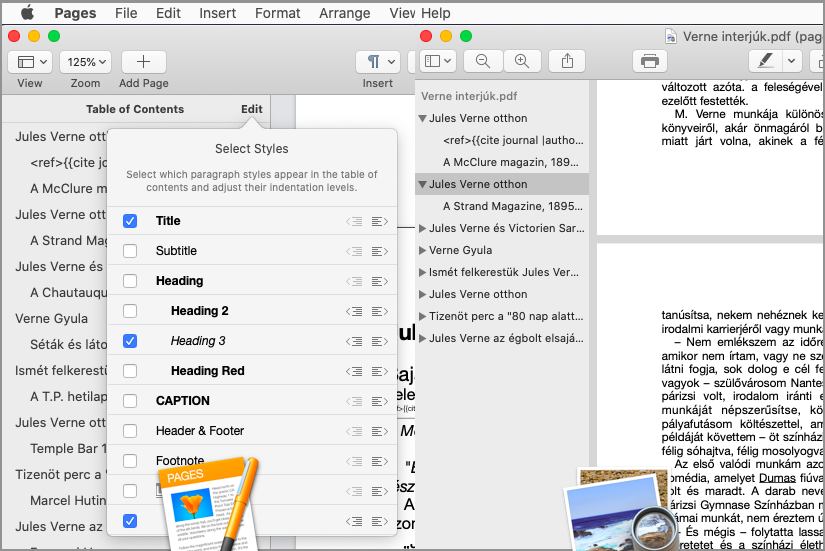
Balra a Pages, a bal oldalsávon a Tartalmat választottam ki. Itt stílusok alapján tudom felépíteni a tartalomjegyzéket, ami majd PDF-ben (jobbra) elérhető lesz.
A Pages, ahogy más szövegszerkesztő is, stílusok kezelésére is képes. Ez egy oldalas valaminél nem feltétlenül létszükséglet, bár hasznos lehet. Több oldalas doksinál viszont igen. Számos előnye mellett a tartalomjegyzés készítés sem megy stílus nélkül. (Igen, lehet, de olyan, mint Trabanttal levillogni egy Ferrarit, lehet, de nem érdemes.)
Pagesben a jobb oldalsávon a tartalomjegyzék megjelenítését választjuk, bejelöljük azokat a stílusokat, amelyekkel formázott szövegekből szeretnénk felépíteni a tartalomjegyzéket. A tagoltságon a stílusok melletti két ikonnal módosíthatunk.
A képen látható, hogy a Pages Title, Heading 3 és a Pages ikonnal kitakart stílusokból raktam össze a tartalomjegyzéket, a kép bal szélén látható Pagesben. A Pages doksiból PDF-et készítettem (nyomtatás, balra lent PDF, megnyitás Megtekintőben), amit Megtekintőben meg is nyitottam. Az Megtekintő oldalsávjában ott a kattintható tartalomjegyzék. A PDF, tudjuk, bármelyik platformon megnyitható.
PS: Az éjszaka bemutatott új iPadek és Apple Watchok ezt a blogot hidegen hagyják. Apple, my name is sorry.
Balra a Pages, a bal oldalsávon a Tartalmat választottam ki. Itt stílusok alapján tudom felépíteni a tartalomjegyzéket, ami majd PDF-ben (jobbra) elérhető lesz.
A Pages, ahogy más szövegszerkesztő is, stílusok kezelésére is képes. Ez egy oldalas valaminél nem feltétlenül létszükséglet, bár hasznos lehet. Több oldalas doksinál viszont igen. Számos előnye mellett a tartalomjegyzés készítés sem megy stílus nélkül. (Igen, lehet, de olyan, mint Trabanttal levillogni egy Ferrarit, lehet, de nem érdemes.)
Pagesben a jobb oldalsávon a tartalomjegyzék megjelenítését választjuk, bejelöljük azokat a stílusokat, amelyekkel formázott szövegekből szeretnénk felépíteni a tartalomjegyzéket. A tagoltságon a stílusok melletti két ikonnal módosíthatunk.
A képen látható, hogy a Pages Title, Heading 3 és a Pages ikonnal kitakart stílusokból raktam össze a tartalomjegyzéket, a kép bal szélén látható Pagesben. A Pages doksiból PDF-et készítettem (nyomtatás, balra lent PDF, megnyitás Megtekintőben), amit Megtekintőben meg is nyitottam. Az Megtekintő oldalsávjában ott a kattintható tartalomjegyzék. A PDF, tudjuk, bármelyik platformon megnyitható.
PS: Az éjszaka bemutatott új iPadek és Apple Watchok ezt a blogot hidegen hagyják. Apple, my name is sorry.
2019. december 4., szerda
Pages és a Word
Az Apple a Pagest küldte harcba a Microsoft Wordje ellenében, maradjunk annyiban, hogy a Pages nem esett el. Ha nem kell "Wordössel" összedolgozni, akkor Pagest használok. Mert ott van a Macen előre telepítve, a Word meg nincs. Mert a Pagest kifizettem a Mac árában, a Wordöt külön kellene. Mert a Pages-zel szinte mindent meg tudok oldani, ami szövegszerkesztés. Sőt! De nézzük, mit kell tenni, ha a Pagesből Word formátumot kell menteni.

Mielőtt belefognánk, fontos, hogy ha csak olvasni akarja valaki a mi Pages doksinkat, akkor ott a PDF formátum, amivel nem kell bibelődni (Fájl > Nyomtatás > PDF).
Ha szerkeszteni is akarják, akkor bizony lesz melónk. Ami szinte biztos gondot okoz, az a betű. Amilyen betűtípus létezik a Macen, az nem szokott létezni a Windows alatt és vica versa. Érdemes Arial és hasonló "alap" betű-családokat használni. Ám így is megeshet, hogy ami a Macen Arial, az pécén nem pont úgy néz ki.
A tapasztalat az, hogy sima, tagolatlan szövegek, mint szerződések (2.6.3. szerkeszettel) hibátlanul mennek át, esetleg áttördelődnek, de ez szöveg esetén – feltéve a helyes stílus használatot – nem gond. Ha már a stílusokat megemlítettem, akkor minél hosszabb szöveg, annál inkább érdemes stílusokat használni. Miért? Mert akkor nem bekezdésről bekezdésre haladva kell újra rendbe tenni a szöveget, hanem "csak" a stílusokat kell megzabolázni. A stílusok jól mennek át a két szoftver közt.


Ahogy az előző két képen látható, az exportálás rém egyszerű.
Óh, az a fránya Word
Persze ha gonosz vagyok, akkor elmentem a képen látható Pagesben jól kezelhető hírlevelet. Amit megnyitok Wordben, igaz, nem a földi, hanem a netes verzióban.

 Azt, hogy szerkesztési nézetben miért azt látom, amit a felső képen, és megtekintő nézetben meg aránylag azt, amit látni szeretnék – alsó kép –, meghagyom a Wordről szóló blogoknak.
Pages meg az iCloud
A Pages is megosztható az iCloudon keresztül. Őszintén, a mi tapasztalatunk alapján nincs sok öröm a Pages közösségi használatában. Az egyszerre szerkesztés verzió tetű lassú, különösen a Google doksihoz képest. Ráadásul folyamatos autentikációs kérések szaggatják a munkát. De lehet:

Mielőtt belefognánk, fontos, hogy ha csak olvasni akarja valaki a mi Pages doksinkat, akkor ott a PDF formátum, amivel nem kell bibelődni (Fájl > Nyomtatás > PDF).
Ha szerkeszteni is akarják, akkor bizony lesz melónk. Ami szinte biztos gondot okoz, az a betű. Amilyen betűtípus létezik a Macen, az nem szokott létezni a Windows alatt és vica versa. Érdemes Arial és hasonló "alap" betű-családokat használni. Ám így is megeshet, hogy ami a Macen Arial, az pécén nem pont úgy néz ki.
A tapasztalat az, hogy sima, tagolatlan szövegek, mint szerződések (2.6.3. szerkeszettel) hibátlanul mennek át, esetleg áttördelődnek, de ez szöveg esetén – feltéve a helyes stílus használatot – nem gond. Ha már a stílusokat megemlítettem, akkor minél hosszabb szöveg, annál inkább érdemes stílusokat használni. Miért? Mert akkor nem bekezdésről bekezdésre haladva kell újra rendbe tenni a szöveget, hanem "csak" a stílusokat kell megzabolázni. A stílusok jól mennek át a két szoftver közt.
Ahogy az előző két képen látható, az exportálás rém egyszerű.
Óh, az a fránya Word
Persze ha gonosz vagyok, akkor elmentem a képen látható Pagesben jól kezelhető hírlevelet. Amit megnyitok Wordben, igaz, nem a földi, hanem a netes verzióban.
Pages meg az iCloud
A Pages is megosztható az iCloudon keresztül. Őszintén, a mi tapasztalatunk alapján nincs sok öröm a Pages közösségi használatában. Az egyszerre szerkesztés verzió tetű lassú, különösen a Google doksihoz képest. Ráadásul folyamatos autentikációs kérések szaggatják a munkát. De lehet:
2017. július 26., szerda
Pages, Numbers, Keynote vagy Word, Excel, Powerpoint?
Tapasztalatunk, hogy a Macre váltási folyamat messze nem ért véget. Az egyik kérdés, ami konzultációk során elhangzik: "hogyan tudom feltenni az Office-t?" Válasz helyett vissza szoktunk kérdezni: "miért kellene feltenni? mire használja az Office-t?"

Mire, milyen környezetben használja az Office-t?
"Doksikat írok, néha kell az Excel is" – válasz esetén érdemes kipróbálni a Macekre előre telepített Pagest, Numberst és Keynote-ot. A bejövő .doc vagy .docx fájlokat a Pages vidáman megnyitja. Próbáljuk a legösszetettebb Word fájlunkat megnyitni Pages-zel! Ha nem tördeli át, ha azt látjuk, amit Wordben, akkor – akkor nincs értelme megvenni vagy előfizetni a Wordre. A Pages File > Export to parancsával pedig Word formátumú fájlt menthetünk.
A Pages-Word átjárhatóságot mi úgy szoktuk tesztelni, hogy rendre megnyitjuk a Pages sablonjait, majd elmentjük Word formátumba. Ezeket a fájlokat megnézzük Wordben. Talán tavaly volt az utolsó ilyen tesztünk, akkor az összes sablonból generált fájl átment. Táblázattal. Több hasábbal. Úszó szövegdobozzal. Stílussal. Egyedül a betűtípusok esetén volt helyettesítés, de ez még Macek közt is megeshet.
Az 5 kontra 95 százalék
Természetesen előfordulhat, hogy olyan funkcióra van szükség, ami csak Office alatt érhető el. Például egy Excel fájl képes másik Excel fájlban tárolt cellákra hivatkozni, a Numbers nem. Az Excelben van Pivot-table (Keresztreferencia vagy kimutatás készítő), a Numbersben nincs.
Nem véletlenül hirdette anno az Apple úgy a Numberst, hogy az "Excel tudásának azt az öt százalékát kínálja, aminél többet az Excel felhasználók 95 százaléka soha nem használt". És ez igaz a Pagesre és a Keynote-ra is.
Ha szükség van az Office-ra, akkor mi az előfizetéses megoldásra szavazunk a dobozos verzió megvételéhez képest. Miért? Mert az előfizetéssel mindig a legfrissebb verziót használhatjuk. Folyamatos a hibajavítás. Megfelelő előfizetés választása esetén akár 30 napon belül is megválhatunk az Office-tól. Azt is érdemes tudni, hogy a Microsoft több féle előfizetést kínál: van olyan, ahol a szoftvert akár a gépeinkre is feltelepíthetjük, van, amelyiknél csak netes felületen használhatjuk. Ez utóbbi lehetőség csökkentett tudásértékkel amúgy ingyen is hozzáférhető – bár ekkor pont annyit tudunk Office-online, mint Pages-akár-offline (net nélkül is megy).
Office 2011 és 365
A 2011-es Office for Mac támogatását a Microsoft október tizedikével befejezi. Ez azt jelenti, hogy a szoftver használható marad, de a Microsoft már nem nyúl hozzá, nem foltoz hibát vagy biztonsági rést. Akinek 2011-es Office-a van, az a 2011-est a szoftver-azonosító-kulcs használatával újratelepítheti.
Az Office újabb verziójának, például az Office 365 telepíthető verziójának megvásárlása és Macre telepítése nem törli le a korábbi Office-t (persze a telepítésnél azért figyeljünk, hová teszi a Micorosft a 365-öt).
Mire, milyen környezetben használja az Office-t?
"Doksikat írok, néha kell az Excel is" – válasz esetén érdemes kipróbálni a Macekre előre telepített Pagest, Numberst és Keynote-ot. A bejövő .doc vagy .docx fájlokat a Pages vidáman megnyitja. Próbáljuk a legösszetettebb Word fájlunkat megnyitni Pages-zel! Ha nem tördeli át, ha azt látjuk, amit Wordben, akkor – akkor nincs értelme megvenni vagy előfizetni a Wordre. A Pages File > Export to parancsával pedig Word formátumú fájlt menthetünk.
A Pages-Word átjárhatóságot mi úgy szoktuk tesztelni, hogy rendre megnyitjuk a Pages sablonjait, majd elmentjük Word formátumba. Ezeket a fájlokat megnézzük Wordben. Talán tavaly volt az utolsó ilyen tesztünk, akkor az összes sablonból generált fájl átment. Táblázattal. Több hasábbal. Úszó szövegdobozzal. Stílussal. Egyedül a betűtípusok esetén volt helyettesítés, de ez még Macek közt is megeshet.
Az 5 kontra 95 százalék
Természetesen előfordulhat, hogy olyan funkcióra van szükség, ami csak Office alatt érhető el. Például egy Excel fájl képes másik Excel fájlban tárolt cellákra hivatkozni, a Numbers nem. Az Excelben van Pivot-table (Keresztreferencia vagy kimutatás készítő), a Numbersben nincs.
Nem véletlenül hirdette anno az Apple úgy a Numberst, hogy az "Excel tudásának azt az öt százalékát kínálja, aminél többet az Excel felhasználók 95 százaléka soha nem használt". És ez igaz a Pagesre és a Keynote-ra is.
Ha szükség van az Office-ra, akkor mi az előfizetéses megoldásra szavazunk a dobozos verzió megvételéhez képest. Miért? Mert az előfizetéssel mindig a legfrissebb verziót használhatjuk. Folyamatos a hibajavítás. Megfelelő előfizetés választása esetén akár 30 napon belül is megválhatunk az Office-tól. Azt is érdemes tudni, hogy a Microsoft több féle előfizetést kínál: van olyan, ahol a szoftvert akár a gépeinkre is feltelepíthetjük, van, amelyiknél csak netes felületen használhatjuk. Ez utóbbi lehetőség csökkentett tudásértékkel amúgy ingyen is hozzáférhető – bár ekkor pont annyit tudunk Office-online, mint Pages-akár-offline (net nélkül is megy).
Office 2011 és 365
A 2011-es Office for Mac támogatását a Microsoft október tizedikével befejezi. Ez azt jelenti, hogy a szoftver használható marad, de a Microsoft már nem nyúl hozzá, nem foltoz hibát vagy biztonsági rést. Akinek 2011-es Office-a van, az a 2011-est a szoftver-azonosító-kulcs használatával újratelepítheti.
Az Office újabb verziójának, például az Office 365 telepíthető verziójának megvásárlása és Macre telepítése nem törli le a korábbi Office-t (persze a telepítésnél azért figyeljünk, hová teszi a Micorosft a 365-öt).
2014. január 10., péntek
iWork Macre (szomorú változat)
Az előző három bejegyzésben (Pages, Number és Keynote) több szájt és blog lelkendezése alapján mutattuk be a megújult iWork alkalmazás három programját, a szöveg- és kiskiadvány-szerkesztő Pagest, a táblázatkezelő Numberst és a prezentáció készítő Keynote-ot. A lelkendezésbe néha belerondított a Gonosz Almalap, nem bírván türtőztetni magát, visszasírva az elvetett, elvesztett képességeket. Az iWorköt anno az Apple a Microsoft Office ellen küldte harcba. A mostani verzióval viszont leginkább az a célja, hogy az alkalmazás tudása egyforma legyen iOS-en, Macen és böngészőn át - ezt nevezzük iCloudos verziónak. Az egyforma tudást a leggyengébb láncszem határozza meg, ez a legkisebb közös többszörös. És nem a Mac a leggyengébb, e címért az iOS és az iCloud vetélkedik.
Következzen hát a veszteség lista, ezt sem saját tollból, az említett cikkek és blogok szinte mindegyike tesz felsorolást, mi nincs az új verzióban.
Mi hiányzik a Pagesből?
 Nem írunk körlevelet, de AppleScripttel sem instruálják már a tudósok a Pagest. De nincs Rich Text Formatum sem, ahogy elvesztettük a függőleges vonalzót is. Ugyan az Apple jelezte, hogy lesz pár szolgáltatás, megoldás, amely csak átmenetileg tűnik el. (Ez hasonló a Final Cut Pro esetéhez. Az Apple professzionális piac-vezető videó-vágó, -szerkesztő alkalmazását nagyjából úgy frissítette, ahogy most az iWorköt, hullott ott nem csak forgács, de gerenda is. Egy rövid nyár alatt a felhasználók kb. 60(!) százalékát vesztették el. Igaz, hogy később lassan szinte minden visszakerült az alkalmazásba, sőt ... csak a felhasználók nem váltottak vissza FCP-re. Az Apple - úgy tűnik - nem tanult, bár az iWork messze nincs olyan fontos, mint az FCP volt.)
Az új Pages mostoha gyerekként bánik az előző verzióval készült Pages dokumentummal, ha abban olyat talál, amit ő nem tud. Az első hetekben még olyan is megtörtént, hogy a Pages eldobta a doksit, ezt azóta az Apple korrigálta. Talán segít az újjal való megbékélésben a megerősödött iCloud támogatás.
Ha nem győzött meg az új Pages, a régi még ott maradt a gépeden (Alkalamazások > iWork > Pages, feltéve, hogy nem szóltál anno bele, hogy hova telepítse. Ha az Alkalmazások mappába tetetted, akkor bizony jól felül lett írva. Az Apple egyébként nem nyilatkozott arról, hogy a régi verziót nem törli-e majd egy frissítés, és meddig marad futtatható a régi változat.
Ha nem győzött meg a régi változat, válts Office 365-re, de azért tartsd a szemed az iWorkön. Az Apple bírja bizalmunk. Bírja.
Mi hiányzik a Numbersből?
 A Numbersnél említsük meg, az ikonsor (Toolbar) már nem alakítható ízlésünk szerint egyik iWork programban sem. A Numbersben elveszett a nyomtatási nézet közbeni átméretezés. Nincs Reorganize, nincs kategorizálás, azaz az új Numbers automatikusan nem képes adatelemzésre. Itt említjük meg, bár a Numbersben volt a leglényegtelenebb, de repült az Instant Alpha is. Aki persze most azt mondja, hogy mi a nyavalya volt az a Reorganize és Instant bármi, annak nem jelent gondot a váltás az új iWorkre.
Az iWork elvesztette a Numbers grafikon intekatív befűzhetőségét Pages vagy Keynote doksiba - így hiába változnak a számadatok és a görbék a Numbersben, a prezibe vagy a doksiba lehet kézzel átvinni. Tudom, kopi-péjszt. De az meg fapad az embedhez képest.
A sablonokról is essen szó, mert az "élet minden területét lefedő" sablonok Amerikára készültek, és ez itt nem Amerika, Amerika messze van, Amerika visszainteget. Senki se használjon olyan sablont, amit nem ért, amiről nem tudja, milyen alapon számol.
Persze lehet vissza- vagy áttérni az Excelhez is. Aminél a Numbers százszor barátságosabb volt és maradt. Ritka az, hogy magunknak számolunk ki bármit is. Ha továbbadjuk, akkor feliratozni kell, ábra kell, szöveg kell és ez Excelben vér, könny és szenvedés, Numbersben pedig egyszerű, gyors és könnyű.
És persze lehet féltett kincsként őrizni a régi Numberst.
Mi hiányzik a Keynote-ból?
 Hosszú a lista. Számos sablon ment a kukába. Számos animáció ment a kukába. A Smart Build is ment a kukába. Az AppleScript támogatás is ment a kukába. Lehet, hogy ez sokakat nem ráz meg, de azokat, akiknek napi kenyere a prezentáció készítés, igen. Azokat a profi felhasználókat kényszeríti most az Apple vissza a Microsoft Office-ra, akik anno örömmel váltottak az Apple irodai csomagjára: megszabadultak a nehézkes, poroszos, avitt, rengeteg fölösleges és bonyolult dologgal telepakolt Wordtől, Exceltől és PowerPointtól.
És akkor a Keynote-nál írjuk le azt, ami mindhárom alkalmazásra momentán igaz: a Maces verzió a tudásban leggazdagabb, az iOS vagy feléri ezt, vagy nem. Az iCloudos meg gagyi, akkor használjuk, ha vészhelyzet van. Előtte duplikáljuk a megnyitandó fájlt, mert - hipp-hopp - eltűnnek belőle azok a dolgok, amiket az iCloudos változat nem ért.
Következzen hát a veszteség lista, ezt sem saját tollból, az említett cikkek és blogok szinte mindegyike tesz felsorolást, mi nincs az új verzióban.
Mi hiányzik a Pagesből?
Az új Pages mostoha gyerekként bánik az előző verzióval készült Pages dokumentummal, ha abban olyat talál, amit ő nem tud. Az első hetekben még olyan is megtörtént, hogy a Pages eldobta a doksit, ezt azóta az Apple korrigálta. Talán segít az újjal való megbékélésben a megerősödött iCloud támogatás.
Ha nem győzött meg az új Pages, a régi még ott maradt a gépeden (Alkalamazások > iWork > Pages, feltéve, hogy nem szóltál anno bele, hogy hova telepítse. Ha az Alkalmazások mappába tetetted, akkor bizony jól felül lett írva. Az Apple egyébként nem nyilatkozott arról, hogy a régi verziót nem törli-e majd egy frissítés, és meddig marad futtatható a régi változat.
Ha nem győzött meg a régi változat, válts Office 365-re, de azért tartsd a szemed az iWorkön. Az Apple bírja bizalmunk. Bírja.
Mi hiányzik a Numbersből?
Az iWork elvesztette a Numbers grafikon intekatív befűzhetőségét Pages vagy Keynote doksiba - így hiába változnak a számadatok és a görbék a Numbersben, a prezibe vagy a doksiba lehet kézzel átvinni. Tudom, kopi-péjszt. De az meg fapad az embedhez képest.
A sablonokról is essen szó, mert az "élet minden területét lefedő" sablonok Amerikára készültek, és ez itt nem Amerika, Amerika messze van, Amerika visszainteget. Senki se használjon olyan sablont, amit nem ért, amiről nem tudja, milyen alapon számol.
Persze lehet vissza- vagy áttérni az Excelhez is. Aminél a Numbers százszor barátságosabb volt és maradt. Ritka az, hogy magunknak számolunk ki bármit is. Ha továbbadjuk, akkor feliratozni kell, ábra kell, szöveg kell és ez Excelben vér, könny és szenvedés, Numbersben pedig egyszerű, gyors és könnyű.
És persze lehet féltett kincsként őrizni a régi Numberst.
Mi hiányzik a Keynote-ból?
És akkor a Keynote-nál írjuk le azt, ami mindhárom alkalmazásra momentán igaz: a Maces verzió a tudásban leggazdagabb, az iOS vagy feléri ezt, vagy nem. Az iCloudos meg gagyi, akkor használjuk, ha vészhelyzet van. Előtte duplikáljuk a megnyitandó fájlt, mert - hipp-hopp - eltűnnek belőle azok a dolgok, amiket az iCloudos változat nem ért.
2019. március 11., hétfő
Ha beszédet kell tartanod...
... és bármi ok miatt nem szeretnél eltérni a leírt szövegtől, akkor az iPad és a Pages a Te barátod. Amúgy is az, de még egy ok a béefefséghez (best friends forever – mindörökre barátok). [Béna voltam, mert nem találtam annak a tárgynak a nevét, amelyekkel a felolvasandó szöveget lehet kivetíteni a beszélő elé egy, a közönség felől átlátszónak tűnő lapra. Ha, akkor köszi!]
A szöveget meg kell írni (vagy íratni), ebben nincs mese sem megoldás – momentán. A kész szöveget valamilyen módon az iPadre kell eljuttatni, lehet Mailben küldve, vagy iClouddal vagy Dropbox-szal, vagy AirDroppal vagy másképp. Lényeg, hogy ott legyen. És Pages-zel meg lehessen nyitni.
Fontos, hogy egyszerű szöveg legyen, semmi képdoboz, szövegdoboz, lábjegyzet. Ezeket nem tudja a Pages "Előadói mód" kezelni.
Miután Pagesben megnyitottuk a szöveget, kattintsunk az ikon sok végén a három pontra. A legördülő menüből válasszuk ki a "Előadói mód" parancsot – és mindjárt beszélhetünk is. Persze érdemes az iPadet függőlegesen tartani, bár vízszintesen is hibátlanul működik az Előadói mód, csak az álló esetén keskenyebb a szöveg, könnyebb olvasni.
Az Előadói módot is testre szabhatjuk. A jobb felős sarokban levő aA ikonra kattintva választhatunk új papírszínt. Módosíthatjuk a betűtípust. Mindjárt két jótanács is! Válasszunk talpas betűt, az vezeti a szemet és persze ne a beszéd előtt két perccel ismerkedjünk meg az iPad kezelésével és a Pages beállításaival.
A Szövegbeállítás alatt méretezhetjük át a margót és adhatjuk meg a sortávolságot. A szöveg nagybetűsítését nem ajánlom, mert nehezebb olvasni – ha csak nem ez a cél.
És végül a legjobb: automatikus görgetés! A Pages szépen görgeti a szöveget, a teknős-nyúl skálán belőhető az a sebesség, amely számunkra a legjobb. A görgetési sebesség, betűméret (ablak tetején kisebb és nagyobb A betűkre kattintva) és a sortáv együttes állítása adja ki mindenki számára az optimális olvasási sebességet.
Persze a Pages nem elszabadult őrült módjára teker-teker megállíthatatlanul, ha ujjal megérintjük a kijelzőt, megfogjuk a szöveget, az megáll. Sőt, ujjal – a szokott módon - előre hátra tekerhetünk.
Ha nagyon profik vagyunk, akkor előre beírjuk, hogy
[taps]
[taps]
[taps]
ha jók voltunk, akkor még a kezünket sem kell leengedni, integethetünk híveinknek, rajongóinknak.
A szöveget meg kell írni (vagy íratni), ebben nincs mese sem megoldás – momentán. A kész szöveget valamilyen módon az iPadre kell eljuttatni, lehet Mailben küldve, vagy iClouddal vagy Dropbox-szal, vagy AirDroppal vagy másképp. Lényeg, hogy ott legyen. És Pages-zel meg lehessen nyitni.
Fontos, hogy egyszerű szöveg legyen, semmi képdoboz, szövegdoboz, lábjegyzet. Ezeket nem tudja a Pages "Előadói mód" kezelni.
Miután Pagesben megnyitottuk a szöveget, kattintsunk az ikon sok végén a három pontra. A legördülő menüből válasszuk ki a "Előadói mód" parancsot – és mindjárt beszélhetünk is. Persze érdemes az iPadet függőlegesen tartani, bár vízszintesen is hibátlanul működik az Előadói mód, csak az álló esetén keskenyebb a szöveg, könnyebb olvasni.
Az Előadói módot is testre szabhatjuk. A jobb felős sarokban levő aA ikonra kattintva választhatunk új papírszínt. Módosíthatjuk a betűtípust. Mindjárt két jótanács is! Válasszunk talpas betűt, az vezeti a szemet és persze ne a beszéd előtt két perccel ismerkedjünk meg az iPad kezelésével és a Pages beállításaival.
A Szövegbeállítás alatt méretezhetjük át a margót és adhatjuk meg a sortávolságot. A szöveg nagybetűsítését nem ajánlom, mert nehezebb olvasni – ha csak nem ez a cél.
És végül a legjobb: automatikus görgetés! A Pages szépen görgeti a szöveget, a teknős-nyúl skálán belőhető az a sebesség, amely számunkra a legjobb. A görgetési sebesség, betűméret (ablak tetején kisebb és nagyobb A betűkre kattintva) és a sortáv együttes állítása adja ki mindenki számára az optimális olvasási sebességet.
Persze a Pages nem elszabadult őrült módjára teker-teker megállíthatatlanul, ha ujjal megérintjük a kijelzőt, megfogjuk a szöveget, az megáll. Sőt, ujjal – a szokott módon - előre hátra tekerhetünk.
Ha nagyon profik vagyunk, akkor előre beírjuk, hogy
[taps]
[taps]
[taps]
ha jók voltunk, akkor még a kezünket sem kell leengedni, integethetünk híveinknek, rajongóinknak.
2017. március 16., csütörtök
Megosztott munka Pages, Keynote vagy Numbers alkalmazásban
Egy dokumentum élete jóval cikk-cakkosabb annál, mintsem létrehozom, megírom és kész. Létrejötte után hol mailen megy tovább, hol felhőben válik sokak számára szerkeszthetővé, letölthetővé. Hozzáírnak és elvesznek belőle. A zokogó erdők bánatára kinyomtatják, hogy beszkennelhessék. A fentiek mind megeshetnek egy Pages doksival vagy Numbers táblázattal, netén egy Keynote prezivel is. Meg is osztjuk a megosztás módját!

A Macen Pagesben elkezdtünk dolgozni egy fantasztikus anyagon. Megosztanánk kollégánkkal. Nincs más dolgunk, mint az ikonsoron rákattintani az "Együttműködés" ikonra.


Ha le lett volna tiltva az iCloud Drive használata, akkor azt a Rendszerbeállítások > iCloud párbeszéd-ablakban aktiválhatjuk. Érdemes az iCloud Drive használatát azokra az alkalmazásokra korlátozni, ahol tényleg használni akarjuk.

Eldönthetjük, hogy milyen csatornán szeretnénk a doksit másokkal megosztani. Mi most az Üzenetek mellett döntöttünk.
 Itt kell vigyázni! Ha azt szeretnénk, hogy csak és kizárólag az férjen a doksihoz, akit én nevesítek, akkor a jelölt opciót választom. Egy felhasználói leírást viszont úgy dobunk be a közösbe, hogy a linket, hivatkozást mindenki számára elérhetővé tesszük.
Még egy döntést kell hoznunk! Az, aki a doksihoz hozzáfér, belejavíthasson, vagy csak olvashassa – nem mindegy!

A doksi Barbinak megy. Írhatnék üzenetet is, de lusta vagyok, úgy is tudja, mi a feladat a Pages anyaggal.

És ott az üzenet és a letölthető fájl!
 Ha szeretnénk követni, hogy ki mit javít, illetve a javításokat nem automatikusan elfogadni, vagy a megjegyzéseket kezelni, akkor a Maces Pages > Szerkesztés > Változások követése parancsot kell kiadni. Ezt követően a változásokról a Pages feljegyzéseket készít, amelyek, ahogy az a lenti képeken is látható, egyesével megtekinthetők, elfogadhatók vagy elvethetők. Nagyon jó, hogy ez a változás-követés is kompatibilis a Microsoft Word változás-követésével. Így nem jelent gondot az sem, ha a doksit valaki Wordben módosítja, a változás-követő követi őt is.


Az Együttműködés és a változás-követés persze külön-külön is használható. Ha csoport-munkában kell egy prezit előállítani, akkor hasznosabb, ha a netes Keynote-ot használjuk. Ekkor lehet, hogy a tartalomért felelős a tizenhatodik szlájdot írja, a dizájner meg a hetediken mazsolázik, amíg az előadó folyamatosan gyakorolva a teljes prezit használja. Ha viszont egy könyvet ír az ember, akkor jobb, ha egyszerre csak egy valaki dolgozik a Pages fájlon. Vagy az író, vagy a szakmai-, nyelvi-korrektor, szerző-társ... Ilyenkor jobb a fenti, verziókövetős, együttműködős megoldás.
A Macen Pagesben elkezdtünk dolgozni egy fantasztikus anyagon. Megosztanánk kollégánkkal. Nincs más dolgunk, mint az ikonsoron rákattintani az "Együttműködés" ikonra.
Ha le lett volna tiltva az iCloud Drive használata, akkor azt a Rendszerbeállítások > iCloud párbeszéd-ablakban aktiválhatjuk. Érdemes az iCloud Drive használatát azokra az alkalmazásokra korlátozni, ahol tényleg használni akarjuk.
Eldönthetjük, hogy milyen csatornán szeretnénk a doksit másokkal megosztani. Mi most az Üzenetek mellett döntöttünk.
Még egy döntést kell hoznunk! Az, aki a doksihoz hozzáfér, belejavíthasson, vagy csak olvashassa – nem mindegy!
A doksi Barbinak megy. Írhatnék üzenetet is, de lusta vagyok, úgy is tudja, mi a feladat a Pages anyaggal.
És ott az üzenet és a letölthető fájl!
Az Együttműködés és a változás-követés persze külön-külön is használható. Ha csoport-munkában kell egy prezit előállítani, akkor hasznosabb, ha a netes Keynote-ot használjuk. Ekkor lehet, hogy a tartalomért felelős a tizenhatodik szlájdot írja, a dizájner meg a hetediken mazsolázik, amíg az előadó folyamatosan gyakorolva a teljes prezit használja. Ha viszont egy könyvet ír az ember, akkor jobb, ha egyszerre csak egy valaki dolgozik a Pages fájlon. Vagy az író, vagy a szakmai-, nyelvi-korrektor, szerző-társ... Ilyenkor jobb a fenti, verziókövetős, együttműködős megoldás.
2014. január 7., kedd
Pages Macre (optimista változat)
A Pages előző változata, a 09-es jelzésű, jogosan volt a Microsoft Word kihívója, hatékony szöveg- és kis-kiadvány-szerkesztő képességével. Ám a képességét bonyolultság kísérte, az új Pages egyszerűségével tüntet. Így summázhatjuk a számtalan méltató írás, blog bejegyzés lényegét. Lássuk, a dicsérők mit emelnek ki (fordítás követ fordítást):

1. A View lista
A View menü listája jelentősen megrövidült az előző verzióhoz képest. Viszont idekerült a szószámlálás megjelenítése/rejtése és a bélyegkép nézet mutatása/rejtése.
2. Comment gomb
Ahogy a korábbi verzióban, úgy most is a felső ikonsor egyes elemeire kattintva helyezhetünk el szabadon további szövegdobozt, képet, táblázatot vagy mértani alakzatot a szerkesztett dokumentumban. A Comment ikon az újdonság, ez a közös munka ajtaját nyitó kilincs. (Wow!) Erre kattintva addig rejtett menüsor jelenik meg, amely segítségével mi is fűzhetünk megjegyzést a dokumentumhoz, és mások megjegyzéseit is megjeleníthetjük. Szintén így találunk rá a "Track Changes" opcióra, amit magyarul leginkább korrektúrázásra használunk, ezzel a szövegen végzett változtatások követhetők.
3. Share - megosztom
Az új Mavericks/iOS6 dizájnnal érkezett ikon a megosztás ikonja. Rákattintva azonnal levél csatolmányává tehetjük a dokumentumot, vagy fellőhetjük az iCloudba. De megoszthatjuk Üzenetküldéssel (Message), Facebookon vagy Twitteren is. A címzett rákattint a kapott linkre, a Pages állományt az iCloudból nyitja meg a fogadó Pagese, de szerkeszthetik webes Pages-zel is. Így nincsen giga méretű email - csak a link utazik -, és nincs a 09-esnél előforduló formátum vesztés sem. Viszont az Apple megoldása még mindig nem normális kollaborációs megoldás.
4. Teljes kijelzős üzemmód
A 09-es teljes kijelzős módban a puszta dokumentumot mutatta csak, számos parancs, menü volt elérhetetlen. Az új változat a teljes alkalmazást feszíti ki a teljes kijelzőre, így minden eszközt, menüt és parancsot elérünk. Aki úgy szeret dolgozni, hogy más alkalmazás nem piszkít bele a munkába, az most ezt a Pages-zel is megteheti.
5. Setup - alapbeállítások
A dokumentummal kapcsolatos beállítások kerültek a Setup ikon alá. A papír méret, nyomtató, margó ... állítható itt. És a ligatúrák használata is, feltéve, hogy tudod mik azok a ligatúrák (nem szakszervezeti kirándulás, az biztos!).
6. Inspector rögzítve
A legszembeszökőbb változás az Inspector eltűnése, helyesebben (jobb) oldalsávvá változtatása. A szöveg megjelenést a korábbi verzióban részben az Inspectoron, részben a helyzet-érzékeny menüsoron, részben a fiókként előbukkanó stílussoron lehetett módosítani. Most minden egy helyre került. Hasonlóan a szöveghez, ha képet vagy geometriai alakzatot választunk ki, azok módosítása mind egy helyen, itt a rögzített oldalsávon végezhető el.

1. A View lista
A View menü listája jelentősen megrövidült az előző verzióhoz képest. Viszont idekerült a szószámlálás megjelenítése/rejtése és a bélyegkép nézet mutatása/rejtése.
2. Comment gomb
Ahogy a korábbi verzióban, úgy most is a felső ikonsor egyes elemeire kattintva helyezhetünk el szabadon további szövegdobozt, képet, táblázatot vagy mértani alakzatot a szerkesztett dokumentumban. A Comment ikon az újdonság, ez a közös munka ajtaját nyitó kilincs. (Wow!) Erre kattintva addig rejtett menüsor jelenik meg, amely segítségével mi is fűzhetünk megjegyzést a dokumentumhoz, és mások megjegyzéseit is megjeleníthetjük. Szintén így találunk rá a "Track Changes" opcióra, amit magyarul leginkább korrektúrázásra használunk, ezzel a szövegen végzett változtatások követhetők.
3. Share - megosztom
Az új Mavericks/iOS6 dizájnnal érkezett ikon a megosztás ikonja. Rákattintva azonnal levél csatolmányává tehetjük a dokumentumot, vagy fellőhetjük az iCloudba. De megoszthatjuk Üzenetküldéssel (Message), Facebookon vagy Twitteren is. A címzett rákattint a kapott linkre, a Pages állományt az iCloudból nyitja meg a fogadó Pagese, de szerkeszthetik webes Pages-zel is. Így nincsen giga méretű email - csak a link utazik -, és nincs a 09-esnél előforduló formátum vesztés sem. Viszont az Apple megoldása még mindig nem normális kollaborációs megoldás.
4. Teljes kijelzős üzemmód
A 09-es teljes kijelzős módban a puszta dokumentumot mutatta csak, számos parancs, menü volt elérhetetlen. Az új változat a teljes alkalmazást feszíti ki a teljes kijelzőre, így minden eszközt, menüt és parancsot elérünk. Aki úgy szeret dolgozni, hogy más alkalmazás nem piszkít bele a munkába, az most ezt a Pages-zel is megteheti.
5. Setup - alapbeállítások
A dokumentummal kapcsolatos beállítások kerültek a Setup ikon alá. A papír méret, nyomtató, margó ... állítható itt. És a ligatúrák használata is, feltéve, hogy tudod mik azok a ligatúrák (nem szakszervezeti kirándulás, az biztos!).
6. Inspector rögzítve
A legszembeszökőbb változás az Inspector eltűnése, helyesebben (jobb) oldalsávvá változtatása. A szöveg megjelenést a korábbi verzióban részben az Inspectoron, részben a helyzet-érzékeny menüsoron, részben a fiókként előbukkanó stílussoron lehetett módosítani. Most minden egy helyre került. Hasonlóan a szöveghez, ha képet vagy geometriai alakzatot választunk ki, azok módosítása mind egy helyen, itt a rögzített oldalsávon végezhető el.
2012. december 10., hétfő
Frissített iWork - iPaden
Az elején kezdve: az iWork (Pages, Numbers és Keynote) iPades verziója kevesebbet tud, mint a Macen futó, ez az állítás továbbra is igaz. A jó hír, hogy a „mit nem tud" lista rövidült. Mi változatlanul úgy gondoljuk, hogy az iPad iWork alkotásra nem használható, szükséges javítások, módosítások elvégzésére igen. Az iPad inkább passzív eszköz. De!
iWork
Az iWork fejlesztésénél szempont volt, hogy még inkább Micrososft Office kompatibilis legyen, magyarul kevesebb hibát vétsen Office doksi megnyitásakor. Az ez irányú fejlesztést minden bizonnyal ösztönzi, hogy a Microsoft anyahajója szép lassú kanyarral, de a tabletek irányába fordult, és kiemelt célja az Office tabletesítése. Amire a legalkalmasabb cég maga. Azt talán nem mindenki tudja, hogy a második legnagyobb Maces fejlesztő-csoport a Microsoftnál dolgozik. Az iWork így sem tarolt Macen, ha az iPaden is elérhető lesz az Office, az nem lesz a pezsgőbontás napja Cupertinoban.
Mindhárom alkalmazásban elérhetővé vált a tükröződés-effekt. Az is öröm, hogy az objektumok zárolhatók, azaz véletlen megragadva nem ragadhatjuk ujjunkkal, hogy máshová cipeljük őket. A zárolás (lock) arra is használható, ha túl sok elemet raktunk egymásra, akkor egyeseket zárolva válnak elérhetővé, kiválaszthatóvá az lentebb lévők.
Pages
A passzív munka egyik példája lehet a korrektúra. Ennek követhetősége - Tracking - már iPad Pages alatt is elérhető. Így követhető, hogy ki mit javított ki egy dokumentumban. A korrektúrázáson túl megoldották, hogy a Pages táblázatok nem módosulnak, amikor iPad és Mac közt utazik a dokumentum. Eddig megnyitáskor, záráskor újraszámolódtak - és mivel a két Pages nem azonos képességű, néha más megjelenést kapott a táblázat, mint ahogy azt hagytuk.
Numbers
A rejtett sorok, oszlopok rejtettek maradnak, illetve iPaden is elrejthetünk vagy felfedhetünk sorokat és oszlopokat. Ennél is nagyobb öröm, hogy működik a szűrés (Filter) iPaden is, az iPad Numbers megőrzi a Macen megadott szűrést, ezt iPaden ki- és bekapcsolhatjuk - azért ez még mindig nem fenékig tejfel. Az iPad pedig ideális lenne Numbers-szintű adatelemzéshez (Reorganize), ez ujjal is jól végezhető. Az áttekinthetőség miatt öröm, hogy a cellák formázását (rtf) is „hozza" az iPad Numbers.
Keynote
A prezentációs program - az Apple szerint - már képes az összes szlájdon belüli akció - mozgatás, forgatás, méretezés és áttetszőség - lejátszására, ez nagyon fontos a masszív prezi-készítők számára. Használható a Shimmer és Sparkle diák közti effekt is. A Pageshez hasonlóan itt sem történik meg a táblázatok újraszámolása, amikor az Mac és iPad közt utazik.
Prezentációt iPadről tartók számára szintén örömöt okoz, hogy a prezi nyomtatáskoz megadható, hogy a diák jegyzettel, háttérrel, animációs lépésenként nyomtatódjanak-e.
iWork
Az iWork fejlesztésénél szempont volt, hogy még inkább Micrososft Office kompatibilis legyen, magyarul kevesebb hibát vétsen Office doksi megnyitásakor. Az ez irányú fejlesztést minden bizonnyal ösztönzi, hogy a Microsoft anyahajója szép lassú kanyarral, de a tabletek irányába fordult, és kiemelt célja az Office tabletesítése. Amire a legalkalmasabb cég maga. Azt talán nem mindenki tudja, hogy a második legnagyobb Maces fejlesztő-csoport a Microsoftnál dolgozik. Az iWork így sem tarolt Macen, ha az iPaden is elérhető lesz az Office, az nem lesz a pezsgőbontás napja Cupertinoban.
Mindhárom alkalmazásban elérhetővé vált a tükröződés-effekt. Az is öröm, hogy az objektumok zárolhatók, azaz véletlen megragadva nem ragadhatjuk ujjunkkal, hogy máshová cipeljük őket. A zárolás (lock) arra is használható, ha túl sok elemet raktunk egymásra, akkor egyeseket zárolva válnak elérhetővé, kiválaszthatóvá az lentebb lévők.
Pages
A passzív munka egyik példája lehet a korrektúra. Ennek követhetősége - Tracking - már iPad Pages alatt is elérhető. Így követhető, hogy ki mit javított ki egy dokumentumban. A korrektúrázáson túl megoldották, hogy a Pages táblázatok nem módosulnak, amikor iPad és Mac közt utazik a dokumentum. Eddig megnyitáskor, záráskor újraszámolódtak - és mivel a két Pages nem azonos képességű, néha más megjelenést kapott a táblázat, mint ahogy azt hagytuk.
Numbers
A rejtett sorok, oszlopok rejtettek maradnak, illetve iPaden is elrejthetünk vagy felfedhetünk sorokat és oszlopokat. Ennél is nagyobb öröm, hogy működik a szűrés (Filter) iPaden is, az iPad Numbers megőrzi a Macen megadott szűrést, ezt iPaden ki- és bekapcsolhatjuk - azért ez még mindig nem fenékig tejfel. Az iPad pedig ideális lenne Numbers-szintű adatelemzéshez (Reorganize), ez ujjal is jól végezhető. Az áttekinthetőség miatt öröm, hogy a cellák formázását (rtf) is „hozza" az iPad Numbers.
Keynote
A prezentációs program - az Apple szerint - már képes az összes szlájdon belüli akció - mozgatás, forgatás, méretezés és áttetszőség - lejátszására, ez nagyon fontos a masszív prezi-készítők számára. Használható a Shimmer és Sparkle diák közti effekt is. A Pageshez hasonlóan itt sem történik meg a táblázatok újraszámolása, amikor az Mac és iPad közt utazik.
Prezentációt iPadről tartók számára szintén örömöt okoz, hogy a prezi nyomtatáskoz megadható, hogy a diák jegyzettel, háttérrel, animációs lépésenként nyomtatódjanak-e.
Itt jön a vallomás, még nem volt időm tesztelni egyik frissítést sem, így hiszek az Apple jegyzeteinek, de előbb-utóbb mindenre sor kerül.
2017. szeptember 21., csütörtök
Aktív PDF tartalomjegyzék Pagesből
Pages az Apple szövegszerkesztő alkalmazása, tartalomjegyzéket nagyon rég lehet vele generáltatni. Generáláshoz persze stílusok használata szükséges. A napokban kiadott Pages (Maces) frissítés azt ígéri, hogy a tartalom-jegyzék aktív marad akkor is, ha PDF-ként exportáljuk a doksit. Ez igaz, bár.

A képen az első lépés látható, a tartalomjegyzék létrehozása Pagesben. A bal oldalon az oldalak előnézeti képei láthatók, a piros nyilak mutatják a tartalomjegyzékbe kerülést. A tartalomjegyzék generálását most nem mutatom be, legyen annyi elég, hogy adott stílussal jelölt bekezdések kerülnek be a tartalomjegyzékbe, afelől is dönthetünk, hogy oldalszámmal vagy anélkül.
A Pagesből több féle módon nyerhetünk PDF-et, a végeredmény szempontjából mindegy, hogy melyiket választjuk. Én a Nyomtatás > Megnyitás Megtekintővel utat szoktam bejárni, így egyből tudom a PDF-et szerkeszteni.

Megtekintőben megnyitottam a doksit.
A végéről kezdve, a kettessel jelölt oldal a tartalomjegyzék. Itt rákattintva bármely tartalomjegyzék elemre a dokumentum megfelelő oldalára jutunk – ezt mutatja a piros nyíl. Ez teljes okés.
Ami nem, azt mutatja az egyes szám. Amit ugyanis a Pages generál, az nem PDF tartalomjegyzék, hanem hivatkozások. A tartalomjegyzék sorai hivatkoznak a dokumentum adott pontjára. Ha lenne valódi PDF-es tartalomjegyzék, az az egyes jelnél lenne látható.
Tegyük fel a költői kérdést: ezt vajh miért nem generálja a Pages?
A képen az első lépés látható, a tartalomjegyzék létrehozása Pagesben. A bal oldalon az oldalak előnézeti képei láthatók, a piros nyilak mutatják a tartalomjegyzékbe kerülést. A tartalomjegyzék generálását most nem mutatom be, legyen annyi elég, hogy adott stílussal jelölt bekezdések kerülnek be a tartalomjegyzékbe, afelől is dönthetünk, hogy oldalszámmal vagy anélkül.
A Pagesből több féle módon nyerhetünk PDF-et, a végeredmény szempontjából mindegy, hogy melyiket választjuk. Én a Nyomtatás > Megnyitás Megtekintővel utat szoktam bejárni, így egyből tudom a PDF-et szerkeszteni.
Megtekintőben megnyitottam a doksit.
A végéről kezdve, a kettessel jelölt oldal a tartalomjegyzék. Itt rákattintva bármely tartalomjegyzék elemre a dokumentum megfelelő oldalára jutunk – ezt mutatja a piros nyíl. Ez teljes okés.
Ami nem, azt mutatja az egyes szám. Amit ugyanis a Pages generál, az nem PDF tartalomjegyzék, hanem hivatkozások. A tartalomjegyzék sorai hivatkoznak a dokumentum adott pontjára. Ha lenne valódi PDF-es tartalomjegyzék, az az egyes jelnél lenne látható.
Tegyük fel a költői kérdést: ezt vajh miért nem generálja a Pages?
2015. január 21., szerda
Etikett nyomtatás és a Pages
"Világbéke és az amazóniai őserdők megmentése!" Ezt a mondatot biztos hogy elmondja bármely szépségverseny győztese. Az őserdők megmentéséért küzdők egyik kedvenc vesszőparipája (bár a vessző is természet-rombolás terméke, de legyen) a papírmentes iroda. Amihez csak nagyon lassan közeledünk. A mostani bejegyzés sem kínál megoldást, ám egy nyomtatási gonddal beljebb lettünk.
Címke, etikett - jajj!
A sok levelet küldők öröme, hogy a Worldlabel.com elkészítette számos etiketthez tartozó Pages sablonját. Ilyen sablonok Wordben már régóta elérhetők voltak, így végre-valahára a Maceseknek sem kell küzdeni az etikett nyomtatással. A fenti linken több száz etikett-sablonhoz találunk Pages megfelelőt. Az össze-zippelt sablont, ha automatikusan nem kerülne megfelelő helyre, a Pages sablonok közé kell behelyezni.
 Ez csak illusztráció, direkt link.
Címke, etikett - jajj!
A sok levelet küldők öröme, hogy a Worldlabel.com elkészítette számos etiketthez tartozó Pages sablonját. Ilyen sablonok Wordben már régóta elérhetők voltak, így végre-valahára a Maceseknek sem kell küzdeni az etikett nyomtatással. A fenti linken több száz etikett-sablonhoz találunk Pages megfelelőt. Az össze-zippelt sablont, ha automatikusan nem kerülne megfelelő helyre, a Pages sablonok közé kell behelyezni.
Ez csak illusztráció, direkt link.
Feliratkozás:
Bejegyzések (Atom)
