2016. október 19., szerda

Egyre nehezebbek az iMacek

Legalábbis a rájuk ragasztott címke szerint. Érteni nem szeretném, de megosztom.

iMac 27" - három tök egyforma gép azonos szállítmányból.

2016. október 14., péntek

Ki mikor dolgozik? Tudja a Numbers!

A legjobb feladatokat az ügyfeleinktől kapjuk. A múlt héten időnyilvántartó megoldást próbáltunk Numbersben összerakni. Elsőre természetesen csak egy ronda és fapados változat születhetett, de most volt időm kicsit összerakni rendesen. Meg is osztom.

Ez a végeredmény, persze ezen is lehetne még mit csiszolni, de. A felső táblázatban megadható, hogy ki mikor érkezett és távozott. A táblázat végén összegzés, ki mennyi órát és percet volt bent – heti bontás volt a feladat. Pontosabban nem is nyomkövetés, hanem tervezés. És a tervezést segíti a napi időbeosztást mutató grafikonsor alul.
Mutatom, hogy készült ez a Numbers dokumentum.

Percek összeadása, hiba jelzés
Ugyan a Numbers képes időintervallumokat kezelni - két időpont különbségét kiszámolni és megjeleníteni -, de ha kihasználjuk ezt a képességét, csak rettenetes verítékkel fogunk elfoglaltságot jelző színes csíkokat rajzolni. A veríték elkerülése érdekében választottam ketté az óra és a perc bevitelét is. Az értelmes fejlécezés segíti a felhasználót, sőt, idővel magunkat is, ha egy több éve használt táblázat kerül elénk. Az előrelátó tervezés - valójában harmadik újratervezés - után roppant összetett függvényeket kellett használni.

Hogy számolom ki, hogy hány percet volt bent Anita hétfőn? Átváltom az órákat percre, megszorzom hatvannal, hozzáadom a perceket, és a távozási percből kivonom az érkezési percet. Ezt a képletet az előző ábán balra láthatod, minden nap utolsó oszlopába kerül így az aznapi percek száma. Csak épp láthatatlanul. Miért? Hogy?
Azért "rejtettem el", mert vizuálisan zavaró volna és a felhasználónak nincs rá szüksége. Hogy rejtettem el? Feltételes formázással.
Az elrejtést megejthettem volna úgyis, hogy az adott cellákban a szöveg színét fehérre veszem, amilyen a cella háttere. Ezt is megteszem mindjárt, ám előbb "kezelni kell" azt az adatbeviteli balesetet, amikor valaki előbb megy haza, mint bejönne. (A táblázatban 7:00 és 21:00 között lehet dolgozni.)
Az egyik könnyen használható, de nagyon látványos és hatékony megoldás adott cellák automatikus, a bennük lévő számértéktől függő átszínezésére a feltételes formázás. Ha valaki előbb menne haza, mint bejönne, akkor a bent töltött percek száma negatív lesz. Ezért azt az utasítást adtam a Numbersnek, hogy ha a cellába írt szám negatív, akkor legyen a cella háttere és a cellába írt szám ugyanolyan vörös.
Ha csak ezt az utasítást adom, akkor a pozitív, helyesen megadott, szám fehér alapon fekete maradt volna. Így még egy feltételt szabtam: minden más esetben legyen fehér alapon fehér szöveg.
Megtehetnénk, hogy a nyolc óránál többet bent levőknél ez a cella más színű, mondjuk zöld legyen. Ehhez kell még egy szabály, mely szerint a cella értéke 480-nál több, akkor a háttér legyen zöld. És így tovább.
A második ábrán látható, egyszerű Sum függvénnyel adtam össze az öt nap perc adatait. Majd ebből számoltam ki az órákat - osztva hatvannal és csak az egész számít - és a perceket - a maradék. Az első képen a táblázatnak ez az oszlopa nem is látható, mert a felhasználót nem érdekli, elrejtettem, ne zavarja.

Elegancia kontra pontosság és a Numbers
Ebbe a táblázatba bármilyen számadat bevihető. Talán szebb, elegánsabb, ha picit kontrolláljuk az adatbevitelt, ezzel persze a lehetőségeket csökkentjük. Az október 16-i oszlopba csak negyedórás bontásban lehet időt felvinni. Ezt segíti a számformátumok közül választható Stepper vagy Léptetés.
Beállíthatom, hogy a cella mettől (0) meddig (45) vehet fel értéket és milyen lépésközzel (15) halad. Amikor a felhasználó a cellára kattint, más adatot nem adhat meg. Az elegancia jegyében a beérkezési órákat is korlátoztam 8-15 közé egyesével léptetve az óra mezőt, a távozásnál pedig 12-21-t adtam meg.
Egy rondaságot ekkor nem tudok megoldani, a 0 perc (egész óra) esetén a perc cellájában egyetlen nulla kerül e helyett: 9:00, két nulla kellene.
Ha nem brillírozok a Léptetéssel, hanem engedem, hogy bármilyen számot (valójában: bármit) beírjon a felhasználó, akkor viszont a mutatott módon létre tudok hozni olyan számformátumot, amely az egyjegyű számok esetén is mutatja a vezető nullát.
Sajnos léptetésnél és más spéci beviteli módoknál nem használhatok saját számformátumot. Ez azért túlélhető.


Hogy lesz ebből grafikon?
Szükségem van egy segédtáblázatra, bár ezt a számítást is betehettem volna az első táblázat végébe elrejtve. Minden embernél két napi adat kell percben, mikor jött be és mikor ment el. Illetve a távozás időpontjából levonom a beérkezés időpontját. Miért? Mert a "2D halmozott sáv" nevű grafikont így tudom felhasználni.
Nem is egyszer fogom használni, hanem ötször, ahány napot ábrázolnom kell. A sor eleji neveket egy külön táblázat tárolja, ez egy-az-egyben hivatkozik az időpontbevivőre. Így elég egy helyen átírni a nevet, neveket. A vízszintes skála feliratait külön szövegdobozok tárolják, de erről később.
A halmozott sáv olyan grafikon, ahol az első adat csíkja után rajzolja a Numbers a második adatét, így halmozza fel őket. Nálam az első csík azt mutatná, hogy éjfélhez képest mikor jött be - de erre nincs szükségem.
Az adatok megadása után megjelenő grafikon vízszintes skáláját átméreteztem, annak minimál értéke a hét órának (7:00) megfelelő perc szám (420), a maximum értéke pedig 21 óra (1260). Azért adom meg én a két értéket és nem hagyom a Numbersre, mert így a skálázás változatlan marad. És a napok is egységesek. Ellenkező esetben, ha egy nap mindenki csak 11-12:00 között volna bent, akkor a skálázás is 11-től 12-ig (660-tól 720-ig) tartana.
Az első sávot kijelölöm, ez mutatja ugye a beérkezési időt és nem adok neki sem színt, sem keretet, árnyékot, semmit.
És akkor visszaugorva a grafikonok vízszintes skálájára! A Numberst nem tudom rávenni, hogy az általam kívánt órákat mutassa, ezért inkább elrejtettem a vízszintes tengely feliratait (ahogy a függőlegesét is). A látható órákat egyesével egy-egy szövegdobozba helyeztem el, és játszottam helyére az első grafikon alatt. Amikor kész voltam, összezártam őket egyetlen elemmé, és így másoltam tovább.
A grafikonokat sem szenvedtem végig ötször, csupán az elsőt - azt persze többször is, mire ilyen lett. Amikor az első meg volt, akkor megdupláztam, majd fogd-és-vidd módosítottam, melyik cella tartományt mutassa.

Hogyan használd?
Ha igaz, innen le tudod tölteni - a regisztrációs ablak alján regisztráció nélkül le lehet tölteni a fájlt. Érdemes egy másolatot készíteni róla, vagy Command+I info ablakban sablonná minősíteni. Az időpontok nagy részét véletlenszám generátor állítja elő, így, amíg nem írod át, azok minden enter leütésénél meg fognak váloztni - no para.

Vagy/És gyere el Numbers képzésünkre!

2016. október 12., szerda

2016 Internet trendjei

A 2016-os internetes trendeket bemutató 213 szlájdos preziből válogattam ki pár dolgot, ami meglepett, vagy érdemes tudni. A bejegyzés nyomokban Apple-t is tartalmaz, és semmiképp se tekintsd a prezi összefoglalójának. (A prezit meg ezen a képzésen ajánlották, hogy jusson nekik is egy kis hírverés.)

1. Android vs. iOS eladás
A két meghatározó mobil operációs rendszer éves értékesítési mennyiségét szemléljük. Az iOS a 2009-es 14 százalékról tavalyra 16 százalékra bővült, ezalatt az Android felfalta a piac maradékát. Ráadásul az iOS eladások száma esik, az Androidosoké nő.

2. Azonnali üzenetküldés kontra közösségi hálók
Majdnem igaz, hogy minél később indult egy szolgáltatás, annál gyorsabban növekszik. A közösségi hálók, amelyeket a grafikonon a LinkedIn reprezentál, lassabban növekednek, mint az azonnali üzenet küldők. Miért? Egy másik, itt nem mutatott szlájdon a válasz: ha tíz másodpercnél(!) tovább kell várni a válaszra, akkor a felhasználó elhagyja azt, és esetleg, netán, talán visszatér. Erre jó példa az FB bejegyzés alatti "beszélgetés" összevetése a Messengeren folyóval.
A mostanában értékesíteni kívánt Twitter térvesztése is egyértelmű a grafikon alapján. Lentebb lesz majd egy szlájd a korosztályokról és felhasználói attitűdjükről. Azt figyelembe véve ez a grafikon még durvábban mutatja az üzenetküldők diadalát. És ebbe a csapatba akar az Apple a Messages / iMessage alkalmazásával bejutni (Aranybánya lesz-e az iMessage?).

3. Generációk kommunikációs csatorna preferenciái
(Remek alcím, mit ne gépeljek!) A táblázat viszont akár család-terápián is használható, segíti megérteni az eltérő életkorúak viselkedés mintáját. Az Y-generáció (30 év alattiak) a közösségi szájtokon és a (előző grafikon alapján egyre inkább) cseteken beszélnek, élnek. Amíg az idősebbek inkább tárcsáznak - bár ez a kifejezés is lassan magyarázatra szorul az Y-ok számára. A számokat böngészve egyértelmű, hogy egy adott technológia használata annak a korosztálynak természetes, amelyikbe beleszületett. A gyors informatikai fejlődés az Y-okat leszakította még az X-ektől is.
Na, ezért nyomogatják a telefonjukat az asztalnál - egymással csetelve. És akkor még nem is beszéltünk a Z-generációról (a felmérésben a 20 év alattiakat sorolják ebbe a csoportba)!
Mi különbözteti meg az X-t a Z-től?
Az "öregek" jellemzően "csak" két kijelzőt néznek egyszerre, az ifjak ötöt(!). Az öregek még szöveges üzenetekkel bajlódnak, a fiatalok képpel mondják el. Az öregek megosztanak, a fiatalok kreálnak és összedolgoznak. Az öregek a pillanatnak élő optimisták, a fiatalok a jövőbe tekintő realisták - itt azért a Gonosz Almalap már mosolygott cseppet.

4. Videós ajtócsengő közösségi megosztással
"Igen" – mondtam, amikor ez a szlájd elém került – "én is láttam a CNN-en olyan hirdetést, nem is egyszer, amiben ilyen videó csengőt mutattak be. Hogy az milyen jó, hogyha nem vagy otthon, akkor is láthatod, hogy ki keresett." Rendelni persze nem rendeltem. A középső hasábról a reklám nem szólt, hogy lokálisan meg is oszthatjuk az ajtónkra tett kamera képét (ajánlott olvasmányom viszont van: Dave Eggers: A Kör).
Ami számomra brutális és letaglózott, az a harmadik hasábon látható elterjedés. 2015 áprilisától idén májusig ez a megoldás jött, látott és tarolt. Hallottad már az IoT kifejezést? Az Internet of Things-et? Na, ez az.

5 Az Apple a kiskereskedelem királya
A fenti tematikába annyira nem illeszkedik, de a prezinek szerves része, így innen, egy Maces blogból ki sem maradhat az Apple-t dicsérő grafikon. Az ábrán az öt legeredményesebb kiskereskedelmi viszonteladót listázzák. A sorrendet az dönti el, hogy egy üzletbeli négyzetlábra mekkora forgalom jut (összes bolti eladás osztva az összes üzlet alapterületével). Az Apple kegyetlen mértékben vezet.
Az 5 546 dollár az 1,5m forint, egy négyzetláb az 0,092m2. Ha nagyon nem számoltam el, akkor egy négyzetméterre nagyjából 16mFt árbevétel jutott tavaly. Egy átlagos hazai bolt 80-110m2. Kérdés?

2016. október 10., hétfő

Meistertask – kis céges munkafolyamat kezelő

A vállalkozás fejlődés egyik kulcs-pontja az, amikor az egyéni vállalkozásból céges vállalkozás lesz. Az a pont, amikor az alapító már nem képes minden munkatársa munkáját elvégezni, mert vagy nem ért hozzá vagy nincs rá ideje. A cégek sokasága képtelen erre az átalakulásra. Pedig néha elég lenne egy jó szoftver, ami a feladatokat lassan elengedő vezetést segíti abban, hogy képben maradjon. Ilyen alkalmazás a Trello, az Asana vagy a most bemutatandó MeisterTask.

Kanban
A "hogyan vezesd a cégedet" gondolatnak ezer és egy elmélete létezik. A MeisterTask ugyan elmélettelenül született, de hamar rájöttek az alapítók, hogy ők bizony a "Kanban" ("Nem magyar rövidítés ez!" - kiálta fel a Gonosz Almalap kaján mosollyal a szája szegletében) elméletét valósítják meg.
Az elmélet, szerencsére, roppant egyszerű és logikus. Vegyünk magunk elé egy papírt, osszuk függőlegesen három részre. Az első oszlop lesz az elvégzendő feladatoké, amelyekhez még hozzá sem nyúltunk. A második oszlop azoké, amelyeken épp dolgozunk (dolgoznánk, de most épp egy blogot olvasunk - by GA), a harmadik pedig az elvégzett feladatoké. Logikusan minden projekt, feladat balról jobbra halad. Ugye, hogy nem bonyolult, inkább azt csodáljuk, hogy ez egy elmélet. Én elkomolytalankodtam, de itt a Wikipedia linkje azoknak, akik itt hagynák e bejegyzést az elméleti tudásért – a magyar linket adtam meg, de az használhatatlan, szinte, érdemes az angolra átugrani.

A képen egy boardot, azaz táblát látunk. A táblát mi hozzuk létre, számtalan táblánk lehet, a táblák függetlenek egymástól. A táblán oszlopokat hozunk életre, ezeket úgy nevezzük el és arra használjuk, amire jól esik. A képen egy értékesítési minta tábla látható, az értékesítés fázisai balról jobbra haladva követhetők. A cél az, hogy leadből eladás legyen, a tábla jobb széléig átmasszírozni az ügyfelet.
Egy táblán többen is dolgozhatnak, természetesen neten, Macen, iOS-en és Androidon is. Az egyes feladatokat - itt potenciális vevők - hozzárendelhetjük a táblán dolgozó bármelyik személyhez, így lehet a feladatot nevesíteni. A feladatot persze mindenki látja és módosíthatja, aki erre jogosult. A feladat annál több, mint amit így látunk.

MeisterTask – alapok

A feladathoz lépéseket rendelhetünk, ahogy ez az jobb oldali képen látható. Itt épp az oktatásainkhoz tartozó listát látod, ezt nem kell minden hallgatónál begépelnünk, elmenthető és előhívható. Ez a lista is bármikor módosítható, átrendezhető, bővíthető vagy törölhetem is irreleváns sorát. Az adott feladathoz fájlokat is csatolhatok. Például a hallgató számláját, tanfolyam elvégzését igazoló oklevelét. A csatolt fájlt a MeisterTask tárolja, így akkor, amikor a feladat már kifutott és archiválásra került, a csatolmányok is mennek az irattárba. Ahonnan bármikor elő lehet keresni egy már lefutott feladatot.
A feladat neve alatt rövid (vagy baromi hosszú) leírásba érdemes a legfontosabb tudnivalókat rögzíteni. Minden feladathoz cset/fórum tartozik, ide jegyzetelhetjük, mit végeztünk, mi történt. Ha valaki jelezni akarja, hogy tudomásul vette, akkor azt egyetlen like-kal is megteheti. Ezt azért emelem ki, mert sok cégnél dübörögnek a nyolc-tíz résztvevős körlevelek, 2-300(!) ide-oda ment levéllel, amelynek 50-70 százaléka csak annyi, hogy "ok", "rendben" vagy "láttam".
A feladatok az oszlopok közt szabadon mozgathatók. Sőt, még a táblák között is, ha az adott táblákhoz hozzáférünk.

Automatizálás és integráció
Minden oszlop felruházható csekély intelligenciával - itt van még mit fejleszteni, de az irány tetszik. A jobb oldalon látható módosítások automatikusan megesnek az oszlopba beeső feladattal. Lehet automatikusan új felelőse, generálhatunk mail, vagy automatikusan áthelyezhetjük a feladatot máshová - leginkább egy másik tábla másik oszlopába. Szabhatunk határidőt a feladat elvégzésére, és tageket is módosíthatunk (ez kicsit gyenge) – a tagelés előnye a keresés segítése.
A Slack és Office integráció mutatja, hogy a MeisterTask nem kíván az 1001. lenni a sziget alkalmazások közül, inkább egy építőkockája a kisvállalkozások összeépítődő vállalatirányítási rendszerének. Sőt!. Minden oszlop önálló email-címet kap a MeisterTasktól, így levélen is képes új feladatot fogadni (itt is van még mit fejleszteni).

Tapasztalat, ingyenes próba
A regisztráció - lehet Google accounttal is - után azonnal használható az alkalmazás. Az első ingyenes hónap további kettővel toldható ki, ha hozol még két embert, vagy accountot. Az automatizálás néhány része havi díjhoz kötött, de emberbarát módon. Elég egy, aki fizet, az általa létrehozott automatizmusokat minden táblára meghívott használhatja.
A tesztelést - és persze a cég által remélt váltást - segíti, hogy az említett Asanából vagy Trello-ból képes az adatokat átszívni - ezt nem próbáltam.
Az iCal / Naptár integrációt viszont megnéztem, és jól működött, dobálta a MesiterTaskos dátumhoz kötött eseményeket a Naptárba
Nekünk a Macademián "bejövőben van" a MeisterTask. Bízunk, hogy az e cikkben is említett fejlesztések megesnek. És abban is, hogy váratlanul nem vásárolják fel őket megszüntetve a szoftvert, vagy a fejlesztők nem szélednék szét. Mert ez benne van a pakliban.

2016. október 7., péntek

Mozifájl mozifájllá konvertálása

Családom 60-as, 70-es éveiből származó mozgóképeit digitalizáltatom mostanában. A kapott .avi fájlok viszont borzalmas nagyok és a Mac – alaphangon, segédprogram nélkül – nem is mutatja meg, játssza le. Rengeteg avi formátumot lejátszó alkalmazás létezik, fizetős és ingyenes egyaránt, én szerettem volna .mov fájlokat kapni, hogy az iMovie-val megvághassam, feljavítsam vagy feliratozzam a filmeket. Így találtam rá a Free MP4 Converterre. Amelynek ronda a neve, de roppant hasznos jószág.

Az alkalmazás ikon legalább olyan ronda, mint a program név, de szerencsére az alkalmazás szinte mindent tud. Ráadásul a jó részét ingyen. A Super8-as filmeket 720x540-es méretűre tudták a Digitalmaster szakemberei átalakítani, így nekem nem volt szükségem a 4K/HD minőséget is kezelő fizetős Any MP4 Converter verzióra 29,99€-ért. De ha kellene, az ingyenes verzió tapasztalata alapján habozás nélkül megvásárolnám.

Az alkalmazás nem szépségdíjas - egyértelmű, hogy grafikusra nem költött a cég -, de roppant logikus. Ki kell választani a konvertálni kívánt állományokat, én nyolc tekercset szoktam digitalizáltatni, így mindig beteszem mind a nyolc fájlt. Utána ki lehet választani, hogy mivé szeretném átalakítani, milyen fájl formátummá, felbontásúvá (ugye jobbat, mint az eredeti nem érdemes választani) és dönthetünk arról is, mi legyen a hanggal – nálam semmi, mert nincs hangja az eredetinek sem.

Bőven van választási lehetőség az ingyenes verzióban is.

A konvertálás erőforrás igényes, egyszerre négy fájlon dolgozott a program, gyanítom ez erős összefüggésben van azzal, hogy a Macem procija is négy magú, bár lehet, hogy véletlen. A 10-15 perces filmek (ami 3-5 darab, eredetileg alig három perces Super 8 filmekből álltak össze) avi verziója 2,5-3,5GB. A konvertálással kapott mov fájlok 100-145MB méretűek. Egyszerre nyolc film konvertálása majdnem fél órás meló volt a két éves MacBook Airnek.

A konvertálás a MacBook Air összes processzor kapacitását lekötötte, jól látszik ez a Tevékenységfigyelőn.

Az Any MP4 segédprogram nem az az alkalmazás, amit naponta használunk. Sőt, meglehet, az életünk során csak egyszer van rá szükség. De akkor, az adott feladatra, a legjobb választásnak tűnik.

2016. október 5., szerda

Az újratervezett wi-fi router

"Most villogni kell a zöldnek vagy folyamatosan világítani?" "Ha sárga, akkor mi a &#* baja van?" "Miért ilyen lassú a net?" Ismerős kérdések? Szinte biztos, ha nem vagy informatikus vagy nem képződtél ki annak. A Starry újragondolta a wifi-t és jól tette. Ami azonnal látható, száműzte a villogó ledeket, helyükre érintőkijelző került.
Ahogy a lenti képen is látható, a wifi név ötletekkel szolgál. Jelzi, ha valamelyik eszközt gyengén látja. Sőt, gyakori net kiesés esetén szolgáltató váltást javasol! A Gonosz Almalap már érti, itthon miért nem kínál ilyen wifi routert egyetlen szolgáltató sem. Ha gond van, egy érintéssel hívható a szolgáltató emberi központja.
Ha minden okés, akkor látható az elméleti kapcsolati sebességhez képest elért átvitel százalékosan, a kapcsolódó eszközöket jelző körök - megbökve a kapcsolat adatai. Ezen túl megadható működési időszak, így irodában éjszaka nem érhető el a wifi vagy a gyerekszoba nettelen maradhat. A Starry képes egyes bio-érzékelő adatait is begyűjteni és kijelezni. Ezek az adatok, ahogy a wifi állapota is, appon is megtekinthetők. Mert, ugye, mindenre van egy app.
A Starry 349 dollárba kerül.

2016. október 3., hétfő

Külföldön olcsóbb a Mac? (2016/10)


A Brexit miatt az angol árak roppant kedvezőek - továbbra is.

Alapelvek
Tudom, hogy többen rendszeresen olvassátok visszamenőleg is ezeket a bejegyzéseket, de mindig vannak újak, így az ő számukra jöjjön pár alapelv. Az árak a netes Apple Store árai országonként. Az árfolyam az aznapi hazai Raiffeisen deviza közép árfolyama. Ezekből számolja ki a Numbers, majd hasonlítja össze, hogy hol a legolcsóbb vagy hol a legdrágább a Mac. A külföldi árban nincs benne a repjegy, szükséges papírok - például céges vásárlásnál. És nem számolunk a nagyon olcsó, van valahonnan, "persze, hogy van rá gari", számla mentes dolgokkal. A táblázat félig játék, de komoly. Oroszország nem EU tag, tehát az onnan behozott adott értékű eszközöket bizony el kell vámoltatni.
És a közölt számokért felelősséget nem vállalunk, mielőtt vásárolsz, tájékozódj!

Magánszemélyek
Mi, ugye, bruttó árat fizetünk.

Cégeknek
Mert ők visszaigényelhetik az áfát.

Mac-index
Tavaly nekikezdtünk egy Mac-index kialakításának. A Mac-index, amely várhatóan hónapok során nyeri majd el végleges számítási módját, az egyes országok Mac drágaságát vagy olcsóságát mutatja. Minél kisebb a szám, annál olcsóbb az adott országban a Mac (nettó árat nézve). Ez persze nem jelenti, hogy az összes Mac ott a legolcsóbb. A Mac-index számításánál már figyelembe vettük, hogy hordozható Macből közel négyszer annyit értékesítenek, mint asztali gépből. Az index akkor "finomodik" tovább, ha találunk részletesebb és megbízhatóbb adatsort. Az Apple pár éve már nem közöl bontást a negyedéves jelentésében az eladott Mac típusok szerint.


Minél kisebb a szám, annál olcsóbb az adott országban a Mac (nettó árat nézve)

2016. szeptember 30., péntek

Az iPod hőskora

Nosztalgia bejegyzés, kezembe került egy régi régi iPodom.

"Say hello to iPod!"
Ezzel a találó szlogennel mutatta be az Apple saját zenelejátszóját 2001. októberében. Nem ez volt az első nem kazettás, nem CD-s lejátszó, de ez volt az, amely jött, látott és győzött. Aminek a neve épp úgy termék típus névvé vált, mint a Walkman (már aki emlékszik a kazettás sétálómagnóra).
Az első iPod 5GB-os volt, ezer dalt tárolt. Az első iPod görgetőkereke még mechanikus volt, és ha idézzük az akkori sajtóközleményt, akkor látható, az Apple annyira nem volt biztos a dolgában, mint utólag tűnik:
Nyertes lesz vajon az iPod? Hát ezt elég nehéz megmondani elõre. Tekintetbe véve technikai adatait, az iPod megéri az árát. A végén valószínûleg úgyis az dönt majd a sikerérõl, hogy a felhasználók hajlandók -e viszonylag nagyobb összeget fizetni az iPod szuper jellemzõiért.
Almalap: Say Hello to iPod! – 2001. őszi szám

Az első iPod reklámfilm

2016. szeptember 27., kedd

Aranybánya lesz-e az iMessage?

"Aranybánya lesz-e az iMessage az Apple számára?" – tette fel a kérdést blogján Kia Kokalitcheva (Fortune) "Ha igen, akkor a bányában a fejlesztők appjai lesznek az aranyrögök."

A pár hete bemutatott iOS10-ben megújult az öt éves iMessage, a cset felületen játszhatunk egymás ellen vagy magunkban játékot, foglalhatunk asztalt kedvenc éttermünkben vagy vehetünk mozijegyet – ha találunk erre iMessage appot. Az Apple a nyár eleji WWDC-n mutatta be az új fejlesztői célt, remélve, hogy hamarosan a csetelés másodlagossá lesz az iMessage-ben. És így nekilendül a lankadó iPhone és iPad eladás.
Az Apple App Store-jában már 400 alkalmazást kínálnak a fejlesztők, további 1250 emoji csomag mellett - a SensorTower felmérése szerint. A fejlesztők közt akadnak ismertek, mint az ESPN (amerikai sportok: NFL, NHL és NBA) vagy az Airbnb, illetve most induló valódi start-upok is.


Korai lenne megítélni, hogy az Apple új aranybányát alkotott-e az iMessage felületre beengedett alkalmazásokkal vagy lyukra fut. Az, hogy a meglevő appok jól és könnyen átírhatók iMessage alá, az a fejlesztők és az Apple számára is kedvező, az utóbbi tett is érte nem keveset. Az új felület ugyanakkor a korán kelők számára terepe lehet a Tetris vagy az Angry Bird kirobbanó sikerét iMessage-en megélésnek. És ha beindul ez a felület, akkor aki számít, annak jelen is kell lennie.
Az iMessage megnyitása mögötti technológia nem új. Tavaly például a Slack - program-fejlesztők párbeszédének alapja - nyílt meg chat-botok előtt.
Aki még nem találkozott a "chat-bot" (ejtsd: csetbot) kifejezéssel: olyan automatikus, előre megírt válaszokkal operáló alkalmazásra gondoljon, amellyel alap problémák oldhatók meg. Például: begépelem: "Mi Kovács Réka telefonszáma?" és a csetbot az adatbázis alapján válaszol. De ha azt gépelem, hogy "Szereti-e Réka a sárgarépát?", a csetbot megakad, mert programozásilag a kérdést sem érti, nemhogy válasza lenne rá. A csetbot, ahogy érezzük, az automata ügyfélszolgálatok álma - a hülye zenék, hívó idegesítő promók és a végtelen váratásokon túl.
Amúgy a Facebook oldalunknak is van csetbotja - sokad állásban a Facebooktól. Próbáld ki! Kattints ide és próbálj nekünk üzenetet írni!

2016. szeptember 23., péntek

Apple iWorks vs. Google Docs vs. Microsoft Office

Az iOS10-t és a macOS Sierrát pár nappal követte az iWork irodai csomag frissítése. Az Apple hármasa - Pages, Numbers és Keynote - már régóta küzd a felhasználók kegyeiért. Legnagyobb vetélytárs a földön a Microsoft Office, felhő alapon pedig a Google Docs. Másképp mondva, innen szép nyerni! De legalább a Macesek többségét megszerezni, mint reális célkitűzés.


Egyszerre!
Előszóként annyi, a Maces, iOS-es és iCloudos iWork alkalmazások közt képességbeli különbségek voltak és lehetnek.
Az iCloudon át megosztott iWork dokumentumokon eddig is lehetett egyszerre dolgozni. Amíg valaki egy Pages doksi elejét írta, addig a másik dolgozhatott a második fejezeten, vagy vadul korrigálhatta az elejére épp beírt bekezdéseket. Amíg valaki adatokkal töltötte fel az iCloudon megosztott Numbers első három oszlopát, a másik bátran írhatta az adatokat feldolgozó képleteket a negyedik oszlopba. Nagyon kevesen használták ki ezt a szerkesztési lehetőséget, pedig - iCloud alap - még Mac sem kellett hozzá, csak egy böngésző.
A most elérhetővé vált iWork ezt az egyidejű szerkesztést kínálja nem csak iCloudból, de Macről és iOS10-ről is - igaz, béta verzióban.

Keynote live
A prezentáció készítő Keynote esetében a közös munka egyik speciális kihasználása lehet az, amikor az egyik kollaboráns együttműködő vetíti a prezit, a többi pedig a saját eszközére telepített Keynote verzióval követi azt, ez a Keynote live! Ez a megoldás előadások, képzések esetén különösen hasznos.
Életemben először a Műegyetem Stoczek épületében találkoztam az "egy dokumentumon többen is dolgozhatunk" megoldással. Igaz, az még 1987-ben volt, Pascalt (programozási nyelv) tanultunk, és egy nagy IBM-hez csatlakozott terminálokon kellett dolgozni. Az oktató nyomatékosan felhívta a figyelmünket arra, hogy bár egy könyvtárt használ az egész tankör, így módunk van más forrásfájljához hozzányúlni, ne tegyük. Felhívás volt ez keringőre! A gépteremben, ahol az IBM zúgott, volt egy leporello-nyomtató is. És létezett egy spéci Pascal utasítás, amivel a befűzött papírt át lehetett lapoztatni nyomtatás nélkül. Vagy ötszáz oldalt. Igen, sikerült az egyikünknek a másik programjába az adott sort beírni.

Aki már használta a Google AdWords felületét, az tudja, a Google nem a felhasználó-barát felület készítés királya, de még talán a grófja sem. Lehet, hogy a cég az embereket célozza, de a hirdetőket hordja a tenyerén.
És ez az a pont, ahol az Apple iWorkje hasít. Az iWork, hasonlóan a Google megoldásaihoz, nem kíván mindent tudó, mindenre alkalmas alkalmazás lenni. Az iWork épp olyan jó akar lenni, amire a legtöbbünknek szüksége van. Igen kevesen használják ki a Microsoft Office összes képességét.
A Google felmérése szerint a felhasználók kilencven(!) százaléka csipán olvassa a doksikat, nagyon apró módosításokat végezve. "A valódi tartalom létrehozó vagy -szerkesztők aránya tíz százalék körül van" - nyilatkozta a Google egyik mérnöke még tavaly. "Ha látványos tartalmat akarsz, akkor ott az Office az erre vágyó tíz százalék számára."
Ez azt jelenti, hogy az Apple-nek és a Google-nek nem kell mást tenni, mint biztosítani az Office doksik megnyithatóságát és menthetőségét, de semmiképpen sem kell összetett szerkesztési lehetőségeket kínálni. Ez az oka, hogy az iWork kevesebb lehetőséget kínál, mint az Office, a leghasznosabb, legszükségesebb eszközök csomagját nekünk, a felhasználóknak. És ebben a versenyben az Apple legyűrheti a Google-t (még a Fanatikus Almalap is röhög ezen). Miért? Hogyan?

Felhasználói élmény
A Google sohasem fordított annyi figyelmet a felhasználói élményre, mint az Apple. És itt ne csak az említett szakembereknek szánt AdWords felületre gondoljunk, hanem bármelyik Google alkalmazásra. Az Apple dizájn pedig - szereted vagy nem - nagyon ki van találva.
A felhasználói felületre koncentráló Apple-nél minden a helyén van: ott, ahol magadtól keresnéd. Mostanra az iWork majdnem azonosan néz ki az iOS, a macOS és az netes felületen is. Ez utóbbi azt jelenti, hogy pécéről is elérhető az Apple-környezet. Természetesen az Apple megoldásai is ingyen használhatók, különben esélye sem lenne labdába rúgni. Fontos, hogy a doksit tároló iCloud biztonságát nyújtja a használóknak.

Sült galamb
Az iWork áttöréséhez persze többre van szükség, mint jó szoftverre és felhasználóbarát felületre. A piaci részesedés növelését "házon belül" kellene kezdeni, a Microsoftra, Google-ra szokott felhasználók visszatérítésével. És - tegyem hozzá a Jonny Evans Computerworldben megjelent írásához - nem kellene annyira elhanyagolni az apple.com oldalon sem: momentán se címlap, se Newsroom.

2016. szeptember 22., csütörtök

Összeakad a Dropbox és az iCloud Sierra alatt

Minden igyekezetem ellenére kedves barátaink közül többen telepítették a Sierrát – és hasonló gondjuk lett a Dropbox-szal, mint Patrick Allannek, akinek a Lifehackeren megjelent írását honosítom épp.


A Sierrára frissítés után a Dropbox megbolondul - nem mindig és nem mindenkinél -, érdekes hibaüzenetekkel bombáz, meglepő ikonokat használ. Érezhetően bolondul viselkedik. És hasonló a helyzet az iCloud használatakor. A két felhő ütközéséből keletkező vihar a felhasználót sújtja. A Dropbopxosok szerint a hiba többnyire akkor fordul elő, amikor az Íróasztal vagy a Dokumentumok mappát szinkronizálod az iClouddal - és ezt az Apple automatikusan bekapcsolja, amint telepíted a Sierrát - és szinkronizálod a Dropbox-szal.

Hogy oldjam meg?

  • Frissítsd a Dropboxot a legújabb verzióra!
  • A Dropbox a Saját mappa alatt kell, hogy legyen. Ha nincs ott, oda kell visszatenni!
  • A Finder > Alkalmazások > iCloud > Beállítások > Haladó menüben tiltsd le az üzenetküldést (Notification)

A Sierrával, ahogy írtuk, az Apple még jobban tolja az iCloudot - Nagyobb SSD helyett iCloudot ajánl az új macOS. Az automatikusan bekapcsolt szinkronizációt nem tartom elegánsnak, sőt. Én biztos a telepítés után fogom kikapcsolni, ahogy a belinkelt írásban említett tárhely megtakarító mechanizmust is.
A Dropbox és az iCloud is, ha nem állítjuk be másképp, akkor az SSD-n, merevlemezen hozza létre a felhője földi mását. Az 5GB tárhely fizikailag 5GB-t csíp le az SSD-ből, így tudod használni a felhőt akkor, ha nincs neted. Ha kevés a helyed az SSD-n, és veszel 10GB-t, akkor még 5GB-t buksz el az SSD-ről. Pontosítok: a foglalt terület a "felhőben" tárolt adat mennyisége.
Mivel mindkét felhő-szolgáltatás a lokálisan szinkronizál, vicces esetben, alapbeállítás, az Asztalra húzott Dropboxot is felrakná az iCloud a felhőbe. És minden fokozható...

2016. szeptember 21., szerda

macOS Sierra

"Uraim, a mai napon az operációs rendszer egy elavult változatát mutatom be Nektek!" - ily vidáman kezdtem ma a csoportos Mac OS X oktatásunkat. Az Apple tegnap, magyar idő szerint este, elérhetővé tette a macOS Sierrát, az OS X legújabb verzióját.


További morzsát mutatva a képzésünkről, itt is elmondom: ha nem vagy fejlesztő, akkor várj egy-két hetet a telepítéssel. Bár hiszünk az Apple-ben, de szárazon tartjuk a puskaport (vö: Trust in God and keep your powder dry!). Hogy mit tud az új oprendszer? Két-három hét múlva majd a tapasztaltakról szól ez a blog.

2016. szeptember 20., kedd

Helyzetérzékeny menü

Az előző hetekben tartott Adobe képzéseinken derült ki, hogy az évek óta Macet használók közt is akad olyan, aki nem tudja, mi az a helyzetérzékeny menü. Ezért most rákattintunk!
A helyzetérzékeny menü előhívása roppant egyszerű. A CTRL lenyomása mellett kattintsunk a kijelző bármelyik pontjára, szinte biztos felpattan egy helyzetérzékeny menü. Egérnél általában a "másik" gombbal lehet a helyzetérzékeny menüt előhívni. A képen pedig az látható, hogy a Eendszerbeállítások > Trackpad (ínyenceknek: hanyattegér) > Mutatás és kattintás fülén lehet beállítani, hogy melyik legyen a helyzetérzékeny menü előhívó ujj-parancsa.

De mi az a helyzetérzékeny menü?

Nevében a válasz, attól függ a felpattanó menü tartalma, hogy a megkattintott pixel mit mutat, melyik programhoz, ikonhoz, valamihez tartozik. A helyzetérzékeny menüben számos parancsot találunk. Egy részük - általában - a menüsorból is kiadható, de vannak csak innen elérhető utasítások is. Fontos, hogy így nem érhető el az összes utasítás, ami az megbökött elemre vonatkozik. Nézzünk néhány példát!

Asztal
Hívjuk elő a helyzetérzékeny menüt az asztal olyan pontjára kattintva, ahol nincs semmi. Felfedeztük, hogy az asztalon hogy lehet a legegyszerűbben mappát létrehozni! A Nézetbeállításokat választva pedig további hasznos beállításokra lelünk. A "Show item info"-t választva az asztalra tett elemek legfontosabb jellemzői is láthatóak lesznek, nem kell állandóan Infót kérni róluk. Látjuk, mekkorák a képek (képpontban) és mennyi hely van még a merevlemezen – ha a merevlemezt kitettük az Asztalra (Finder > Beállítások > Általános).

Dockba tett alkalmazás
Hasonló menüt kapunk, ha egy Dockba tett alkalmazás ikonjára kattintva hívjuk elő a helyzetérzékeny menüt. (A Gonosz Almalap kérésére a bejegyzés végéig titkoljuk, melyik alkalmazás ez, így mindenki a saját örömére brillírozhat, ha kitalálja.) A felsorolt fájlok az ezzel az alkalmazással utoljára megnyitott állományok, innen gyorsan újranyithatók. A Beállításokat érdemes megnézni! Itt lehet egy alkalmazás ikonját a Dockban tartani gyors indításhoz vagy épp fordítva, kivetni a Dockból. (És most, jól megnézve a képet, rájöttem, hogy a fájlnevek előtti ikon súg az alkalmazásról.)

Dokumentum
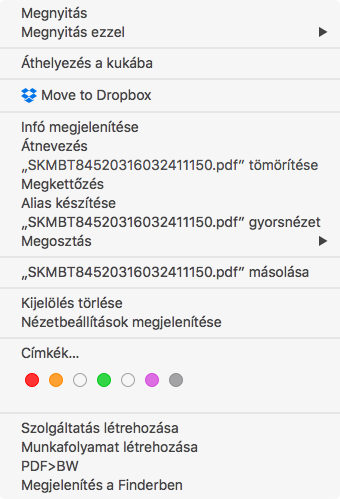
Én egy asztalomon heverő PDF fájlra kattintottam - de, mint írtuk, bárhol próbálkozhatunk a helyzetérzékeny menü előhívásával. Az első öröm, hogy ha nem a szokott, hozzárendelt alkalmazással akarjuk a fájlt megnyitni, akkor itt a "Megnyitás ezzel" parancs. A többi lehetőségnek is örvendünk, a tömörítésnek vagy megosztásnak külön is. Amiről még beszélni érdemes, az az utolsó szekció. Eddig is lehettek eltérések, ahogy Mac OS, annyi beállítás, de itt biztos különbözünk egymástól.
A Mac OS Automatorral szolgáltatások is írhatók, amelyek a gyakran ismétlődő feladatok válthatók ki. Ilyen a PDF állományt fekete-fehérré konvertáló szolgáltatás is (PDF fekete-fehérré konvertáló szolgáltatás írása két perc alatt). Ha egy rendszerszintű szolgáltatás alkalmazható a kiválasztott állományra, mappára, bármire, akkor az ebben a helyzetérzékeny menüben megjelenik, ahogy a "PDF>BW" parancs is.

A második helyzetérzékeny menüt a Megtekintő Dockbeli ikonjára kattintva kaptuk.

2016. szeptember 19., hétfő

FamilyTree – ősök a neten meg az adatvédelem

A FamilyTree a legkedveltebb családfa kezelő alkalmazás, az iPades verzió bemutatásakor szinte mindent elmondtam róla. Azt is, hogy hiába van meg iOS-re, Macre külön meg kell vásárolni, az 59€-t nem tekintem barátságos árnak.
Az ott leírtak változatlanul állnak a Maces alkalmazásra is. Amivel határozottan többet tud a Maces, az a webre mentési képesség, ez látható a képen is.

Sine ira et studio - harag és részrehajlás nélkül. A következő pár bekezdés gondolat-megosztás és nem állásfoglalás. Mi több, nem ítélet (vö. Pelikán a Tanuban).

Ősök a neten
A középkorral vagy még régebbi időkkel foglalkozó régészek számára a DNS szekvencia kinyerése, megállapítása a talált csontokból, temetkezési helyekről olyan ténybeli információt jelent, amely a szakma számos eddigi vélekedését, állítását támaszthatja alá vagy cáfolhatja meg. Várhatóan a "magyarok vándorlása a honfoglalás előtt" eddigi vélekedései és egy-egy félcserép töredékéből levont grandiózus következtetések megerősítése vagy cáfolata is jöhet a "családfa-kutatás" tudományos ágából.
Mert a családfa-kutatásba is beszivárog a tudomány meg a net. Már most is tucatjával léteznek olyan szájtok, ahol rokonokat lehet keresni. És persze vannak olyanok is, ahová a családfák feltölthetők. A feltöltött családfák közti illeszkedést, egyezést keresni meg nem nagy feladat, alapfokú adatbázis-kezelő tanfolyam második lecke.
És ugye milyen jó érzés lehet, ha kiderül, hogy "nem vagyunk egyedül"? Hogy rengeteg rokonunk él szerte a világban?
És ahogy digitalizálódik a világ, nem csak vízszintesen terebélyesedhet a családfa, előkerülve sok hatod unokatesó, hanem mélyülhet is, haladva a közös ős, Ádám felé. Vagy Éva felé. Vagy.

Meg az adatvédelem
Szerintem mindenki látta a "Jöttem, láttam, visszamennék" filmet, amelyben a középkori nemesember (Jean Reno) véletlen folytán emberével együtt átkerül a jelenbe. És a távolról jött rokonoknak nem mindenki örül. És ez velünk is előfordulhat!
Mi lesz, ha a családunkról őrzött idilli nagypolgári képbe beúszik egy betyár, vagy egy labanc, vagy. Normális ember persze legyint, ki tehetne arról, hogy mit csinált a dédapja szépanyja Mátyás alatt. De. Amikor egy Facebookra feltöltött hülye fotóval halálba lehet szekálni embereket.
És a legtöbb családfa alkalmazásban már meg van a helye a DNS kódnak is. Ami még tovább visz, hiszen kiderülhet, hogy az apám nem az apám, vagy a dédapa nem dédapa.

Amire nem készült fel a FamilyTree (sem)
Az a XXI. század. Amikor az emberek házasodnak, elvállnak vagy csak együtt élnek. Amikor az, hogy valakinek három másik embertől van utódja, nem extrém történet – bár a történelmi családoknál azért meg-megesett. Ennek a kezelése, ábrázolása nem várt kihívás elé állítja a FamilyTree-t. Egyetemista ismerősöm apja négyszer házasodott – öt gyerek –, anyja háromszor – hat gyerek – és ő az egyetlen közös. Minden pót, tartalék és mostoha szülőjével(?) jóban van. Gondolkodik is azon, hogy a diplomaosztás után leül a szüleivel meg a két további apjával meg három további anyjával egy vicces buliba a kilenc féltesójával.

Van mit fejleszteni még a szoftveren. Nekünk meg átgondolni, hogy milyen adatunkat kivel osztjuk meg.

2016. szeptember 15., csütörtök

A hazai mobil netesek közel ötöde iPhone-t használ

A Neo-Interactive oldaláról ingyen letölthető Digitális Média Tények Könyve 2016 amúgy kötelező olvasmány neten hirdetőknek. E könyvben találtuk az ábrázolt adatokat.
A mobil eszközök gyártók szerinti rangsora, a magyarországi internetezők magyar (jellemzően mobilra opimalizált) webhelyeken történő látogatásai alapján. (Forrás: Rankings.hu, Gemius SA, gemiusTraffic, 2016. 04. 04–2016. 04. 10.)
Az Apple esetében nem különböztették meg az iPhone és az iPad egyes verzióit, a Samsung esetében igen: a Galaxy S5 2,39%, az Ace 4 2,32% és az A3 2,30% részaránnyal szerepel.

2016. szeptember 14., szerda

Kilenc nulla? Az egymilliárd!

A grafikonon olyan Google és Facebook szolgáltatások láthatók, amelyek elérték az egymilliárd felhasználót. A vékonyabb vonal jelzi, hogy meddig voltak a bűvös kilenc nulla alatt a felhasználók száma, a vastag rész a milliárdos.


Ám tegyük hozzá, hogy a számok nem embert, hanem regisztrációt jelentenek. Nekem, ilyen-olyan okokból van három YouTube, vagy harminc gmail, tizenegynehány Facebook accountom. És ezek közül akad évek óta nem használok. Így pazarlom én világ erőforrásait, mea culpa.

2016. szeptember 9., péntek

Valóban fantasztikus a Fantastical?

Ha nem lenne az Apple gépeken a Naptár és az Emlékeztető előre telepítve, akkor biztos a Fantacticalt használnám. Ez a szoftver, amely hajdan egy apró, a menü sorba csimpaszkodó naptár volt, a mostani 2.2 verziójával már jóval többet tudó alkalmazás, mint az Apple említett alap programjai. Hogy csak a legfontosabbat említsem, nem csak iCloudos naptárak kezelésére képes – hibátlanul.

Áttekinthető, tiszta felület. Egészen addig, amíg nem szórjuk tele bejegyzésekkel.

Egyébként nincs új a nap alatt, a Flexibits fejlesztők sem találtak ki új elrendezést, például a heteket nem vízszintesen hanem függőlegesen ábrázolni, vagy hasonló, így elsőre úgy tűnik, mintha a Naptár (iCal) előtt ülnénk. Második pillanatban már látható a különbség is, a bal oldalsávban az időben következő események láthatók. Egyszer régen még az Apple-nél is egy volt a naptár és emlékeztető alkalmazás, ám az iOS jötte miatt ketté szedték, átalakították. Egy kijelzőn jól elférő megjelenítés, mint a Fantasticalé, egy mobil kijelzőn olvashatatlan lenne. Új bejegyzés létrehozása egyszerű, az lenne gáz, ha nem így lenne.

Külön figyelmet érdemel az Appearance / Megjelenés ikonja.

A Fantastical képes átvenni – hogyne lenne képes – más alkalmazások kezelte naptárakat akár az Apple-től, akár a Microsofttól, de akár a Google Calendar is befűzhető – és frissül. Az Exchange oldalról érkező naptároknál működő képes marad az időpont-egyeztetés. Ez egy nagyon régi, már a 90-es évek derekán létezett szolgáltatás, ám kevesen, kevés helyen használják. A lényege az, hogy amikor egy értekezletet tervezünk nyolc emberrel, akkor láthatjuk, hogy az ő naptáraikban hol van szabad időpont, a más naptárában levő konkrét bejegyzéseket természetesen nem mutatja az alkalmazás. Néhány cégnél például a tárgyalónak saját naptára van, így a tárgyalót is "meghívva", annak foglalása is biztosítható.

Az alkalmazás 21 napos próbaverziója se perc alatt letölthető, érdemes megnézni, kipróbálni. Az Apple-nek meg üzenjük, ideje fejleszteni, a felhasználók nem magányos, hanem közösségi lény. Aki szeret kommunikálni, kapcsolatban lenni.

A képen a menüből előhívott Fantastical. Ízlés kérdése, hogy ez praktikusabb-e vagy a Dashboardos megjelenítés.

2016. szeptember 8., csütörtök

iWork együtt

A tegnapi Apple bemutatóból – iPhone 7, iPhone 7 Plus, Apple Watch Series 2, vezetéknélküli AirPods, Watch Nike+ és Apple Watch Hermès új színben és stílusban – engem leginkább az iWork közjáték érdekelt.

Az iWork a Pages, Numbers és Keynote, az Apple irodai csomag neve. Az alkalmazásoknak van Maces, iOS-es és iCloudos változata is. Eddig az iCloudon tudott több személy ugyanazon a doksin, prezin vagy táblázaton dolgozni. Ha jól értettem, mert még nem tölthető le az ígért frissítés, ez mostantól az iOS-en és Macen futó alkalmazásokra is igaz lesz.
Az Apple lemaradt az "együtt csináljuk" terén, ezt már többször leírtam. A jó szoftver és a jó hardver együtt okoz felhasználói örömöt. A Google, a Microsoft felhő alapú iroda megoldásait sok Maces is használja, mert – használható. Csak reméljük, hogy az Apple saját zárt világában utoléri őket, de legalább hasonló élményt kínál. És ha ezt megoldaná, talán kevesebbszer kellene egy jó Apple-szerver iránt vágyakozni.
A megosztás Apple ID alapú lesz, ez jó és helyes. Attól viszont kicsit rettegek, hogy az egyidejű iPhone-Mac szerkesztés miatt ismét butuláson fognak átesni a szoftverek, mert nem mindent lehet egy iPhone-t simizve megcsinálni, amit egy 5k-s iMacen egérrel.
A kép a bemutató elcsípett pillanata. Egyrészt jól látható, hogy a megosztás még csak béta állapotban van, így biztos, hogy a Sierrával együtt jön késő ősszel. Reméljük, hogy akkor jön.

2016. szeptember 7., szerda

Hány napig él egy iOS béta verzió?

A helyes válasz kettő és ötvennyolc közt bármilyen szám. Ahogy ez a lenti grafikonról is leolvasható. Aki ennél pontosabbra vágy, az kattintson erre a hivatkozásra, a megnyíló böngésző-fülön, ha a Google-chart is úgy akarja, akkor interaktívan megtekinthető az iPhone OS 2.0 óta a béta idők. Ja, ma jön az új iPhone, ha minden igaz és az új iOS is, szintén, ha igaz a pletyka.

Mit tanítunk a Macadémián? Vagy MacAcadémián?

A nevünkkel bajban vagyunk. Amikor még hivatalos Apple viszonteladók voltunk, az Apple megkövetelte, hogy ne legyen a "Mac" szó a nevünkben. Kihagytuk, de a mAcademia-val ugyanaz volt a bajuk. Így nem adjuk, hanem oktatjuk a Macet. Hogyan? Mit?


Csoportos Mac képzés

A csoport nyolc főnél többet nem jelent, négy órás a képzés. A honlapunkon minden tudnivaló megtalálható. A csoportos képzéseken van egy minimális info-mennyiség, amit át szeretnénk adni, de számunkra az a cél, hogy ami elhangzik, az érthető legyen. Persze, hogy folyamatos Mac használattal – ha nem lenne géped, mi kölcsönadunk egyet. De nézzük sorra a képzéseket!
  • Mac OS X, helyesebb OS X, ami nemsokára macOS lesz, valójában az operációs rendszer alapja. A négy óra alatt elhangzik minden a Finder és a Mac alaphasználatáról, nyomtató- és wifi-beállításról...
  • iMovie a Macre előretelepített mozivágó -szerkesztő alkalmazás. Ideális eszköz a házimozik megvágására. Akinek persze kevés lenne az iMovie tudása, annak ajánljuk Final Cut vagy Premiere képzésünket.
  • Pages az Apple irodai csomagjának szövegszerkesztő alkalmazása. A Worddel 90 százalékban kompatibilis, van iOS és iCloudos változata is, mi a Maces képzését ajánljuk. Persze ha valaki tableten vagy neten használná, neki is tudunk segíteni, hiszen nem csak csoportos képzésünk van, hanem konzultációs lehetőséget is biztosítunk. A Pages-zel elkészítheted hírleveled, szórólapod, névjegyed is.
  • Numbers az Excel Maces párja. A legenda szerint Jobs úgy engedte útjára, hogy a Numbers az Excel azon öt százalékát tudja "csak", amelynél többet az Excel használók 95 százaléka soha sem használ. A Numbers képzéseken a legtöbben annak örülnek meg, hogy végre megértik a függvények használatát és azok előnyét. A tudás időt és pénzt takarít meg.
  • Keynote. Ez az alkalmazás személyes használatra készült, hogy az Apple elnökeként Steve Jobs sikeres nyitó előadást tudjon tartani a fejlesztői konferencián. Túl jól sikerült a program, a felhasználók követelték, hogy ők is használhassák. Mi pedig megmutatjuk, hogy érdemes. Hogy lehet roppant látványos effektet percek alatt összerakni.
  • Fotók / Photos A fénykép-kezelés a legegyszerűbb az Apple-ös eszközöket használva. Oly annyira, hogy ingyen megosztottuk a Maces Fotókat bemutató képzésünket. Aki persze ügyes és okos, mint az e sorokat olvasó, az iPadet vagy iPhone-t használva is hasznot húz a három fejezetből, összesen 22 leckéből álló alig 35 perces videófolyamból.

Egyéni Mac képzés
A Mac OS X alapképzés után mindenki másképp, más célra használja a Macet. Egyéni képzésen, konzultáción segítünk egy-egy alkalmazás, vagy probléma Maces megoldásában. A leggyakrabban a Fotók kezelésével kapcsolatban keresnek meg, az iPhone-iCloud-Mac fénykép-bermuda-háromszögben könnyű elveszni, de mi tudjuk a kiutat.
De készítettünk már 634 diából álló Keynote prezentációt is egyéni konzultáció során, ahogy büszkék vagyunk több "bérszámfejtő" Numbers táblázatra is.

És persze Adobe

Amikor 1998-ban megalapítottuk a MacAcadémiát (ezen a néven), akkor még Quark volt és Freehand. Idén a legkedveltebb Adobe képzéseink, tanácsadásaink a Photoshop, az InDesign, az Illustrator, a Premiere és az After Effects alkalmazások voltak, illetve az ezekre épülő munkafolyamatok.
Oktatónk több napot töltött Debrecenben, Győrben, Nagykanizsán is – és persze Budapesten – kihelyezett céges képzéseken, ezekre jellemző a megrendelő kívánságához igazodó szakképzés egyedi tematika szerint.
A legnépszerűbb azonban a 10órás képzésünk, ahol az egyéni képzést tíz órás csomagokban vásárolja meg a tanulni vágyó, a továbbképzést igénylő. Ekkor is saját időbeosztása szerint tanul, akár több Adobe alkalmazást is érintve a 10 óra során.

Talán írnom sem kellene, hogy szeretnénk veled találkozni valamelyik képzésünkön! (A Gonosz Almalap most az _ingyenes_ Fotók képzésre gondol...)

2016. szeptember 5., hétfő

Meggyűrűzött cerka

Apró, de zseniális ötlet a berlini IFA rendezvényen bemutatott digitális gyűrű. Ezt bármilyen ceruzára ráhúzva rajzolhatunk papírra, szalvétára, bármire, és a gyűrű – meg a nyomásérzékelő pad – azonnal digitalizálja a munkát. Öreg papír-ceruza függő grafikusok, illetve wacom ártól megriadók számára a francia iskn cég hozza a megváltást.
A digitalizáló készlet 169 dollárérét (47eFt) előrendelhető. És jöjjön a videó:

The Slate, and the magic happens from iskn on Vimeo.

2016. szeptember 2., péntek

Akár két milliót is megadtak volna érte

Egy hónapos folyamatos figyelés és licitálás után, ahogy ez ismert, elkelt egy eredeti Apple I számítógép, a büszke első gépes tulajdonos a bőrápoló Glamglow alapítói Glenn és Shannon Delliomore - ahogy ezt mindenki megírta már.
A Glamglowt még tavaly eladták az Estée Laudernek, az összeg nem ismert, de biztosan apró része volt csak az egyedi Apple I ára, 815 000 dollár (226mFt). A géppel együtt tárolt papírok szerint a gép 1976 nyarán készült. Az operációs rendszer és az alkalmazások betöltésére szolgáló szalagos magnót az Apple 12. munkakönyvével dolgozó Daniel Kottke 1976-os szignója díszíti.
"Az alaplapon (olvasd el az Almalap cikkét a teljes háttértörténetért) látszik, hogy nem gyártósoron készült, hanem kézzel igazítottak rajta. Ez akkoriban teljesen megszokott dolog volt" – ájuldozik egy szakértő, akinek nem volt pénze a ritkaság megvételére.
Két éve a michigani Henry Ford Múzeum vett egy renkívül jó állapotban levő Apple I számítógépet 905 000 dollárért. Ők a Dellimore-ék által vett gép árát egy millió dollárra becsülték. Ám a netes licit során 815 000 dollárért sikerült nekik megvásárolni.

A Fortune készített interjút a szerencsés vevőkkel, mi pedig a ti szerencsétekre az interjú fordítását jól meg húztuk.
Fortune: Önök érdeklődnek a technika iránt? Esetleg van valamilyen Apple elkötelezettségük?
Glenn Dellimore: Fantasztikus, hogy ez az egyik első, ha nem a legelső Apple I, egy igazi ritkaság, a számítógépek Grálja. Beszéltem egy muzeológussal, aki szerint húsz év múlva ez az egyedi Apple I annyit érhet, mint egy Monet vagy Picasso.
Shannonnal mindig úgy gondoltuk, hogy a szépség és a technikai egy eszköznek két dimenziója, és tudjuk, Steve Jobs nem csak a Föld legjobb termékeit tervezte meg, de a legszebbeket is. Azt akarta, hogy az eszköze fantasztikus teljesítményt nyújtson, eszméletlen jól nézzen ki – ahogy mi is ezt akartuk Shanonnal a Glamglow-val. Amikor például a Glamgow csomagolásán gondolkodtunk, számtalan Apple termék dobozát szedtük darabokra.
F: Mi a tervetek az Apple I most, hogy sikerült megszerezni?
GD: Mondhatnám, hogy egy nagyszerű műtárgyat sikerült jó áron megvásárolni, de ez több, mint egy műtárgy, vagy pláne befektetés, a számunkra. Azt tervezzük a párommal, hogy egy nagy múzeumnak adjuk kölcsön ezt az egyedi, eredeti Apple I számítógépet, hogy eljuttassuk minél több iskolába és egyetemre, hogy a diákok lássák ezt a forradalmat kiváltó tárgyat. Ahányszor kezükbe veszik az iPhone-t vagy más okos készüléket, jusson eszükbe az Apple és Jobs.
F: Meddig mentek volna el a licittel?
GD: Nem győzöm hangsúlyozni, hogy ez az egyik első, ha nem a legelső Apple I számítógépe, a számítógépgyártás alfája, szent grálja. A terv 1,6 millió dollár volt, de az utolsó tíz percben már kétmillió dollár megadására is készek lettünk volna.

2016. szeptember 1., csütörtök

Külföldön olcsóbb a Mac? (2016/9)


Továbbra ia Anglia a nyerő, köszönhetően a Brexit árfolyamra gyakorolt hatásának.

Alapelvek
Tudom, hogy többen rendszeresen olvassátok visszamenőleg is ezeket a bejegyzéseket, de mindig vannak újak, így az ő számukra jöjjön pár alapelv. Az árak a netes Apple Store árai országonként. Az árfolyam az aznapi hazai Raiffeisen árai. Ezekből számolja ki a Numbers, majd hasonlítja össze, hogy hol a legolcsóbb vagy hol a legdrágább a Mac. A külföldi árban nincs benne a repjegy, szükséges papírok - például céges vásárlásnál. És nem számolunk a nagyon olcsó, van valahonnan, "persze, hogy van rá gari", számla mentes dolgokkal. A táblázat félig játék, de komoly. Oroszország nem EU tag, tehát az onnan behozott adott értékű eszközöket bizony el kell vámoltatni.
És a közölt számokért felelősséget nem vállalunk, mielőtt vásárolsz, tájékozódj!

Magánszemélyek
Mi, ugye, bruttó árat fizetünk.

Cégeknek
Mert ők visszaigényelhetik az áfát.

Mac-index
Tavaly nekikezdtünk egy Mac-index kialakításának. A Mac-index, amely várhatóan hónapok során nyeri majd el végleges számítási módját, az egyes országok Mac drágaságát vagy olcsóságát mutatja. Minél kisebb a szám, annál olcsóbb az adott országban a Mac (nettó árat nézve). Ez persze nem jelenti, hogy az összes Mac ott a legolcsóbb. A Mac-index számításánál már figyelembe vettük, hogy hordozható Macből közel négyszer annyit értékesítenek, mint asztali gépből. Az index akkor "finomodik" tovább, ha találunk részletesebb és megbízhatóbb adatsort. Az Apple pár éve már nem közöl bontást a negyedéves jelentésében az eladott Mac típusok szerint.


Minél kisebb a szám, annál olcsóbb az adott országban a Mac (nettó árat nézve)