2018. szeptember 28., péntek

Vízjel, felirat képekre gyorsan és egyszerűen

A képekkel dolgozó előbb-utóbb szeretné vízjellel, azonosító-felirattal, copyright szöveggel ellátni a képeit. A következő pár bekezdésben megmutatom, hogy lehet automatizálni a vízjelesítést. Természetesen lesz pár megkötés (mert ez kezdő szint), és szükség lesz némi számítógépes jártasságra is. Minden a Macen, amire szükségünk van. Lássuk!


Automator az automatizálás lelke, motorja.

Vízjel, felirat elkészítés
Az első feladat: meg kell alkotnunk azt a vízjelet, feliratot, amellyel szeretnénk képeinket automatikusan ellátni. Ezt megtehetjük bármelyik iWork (Pages, Numbers vagy Keynote) alkalmazásban, vagy más képszerkesztő, rajzoló programmal is. Az iWork esetén ne feledjük a cmd + shift + 4 kijelző részlet kivágó gyorsbillentyű hasznosságát. A Megtekintővel tudunk hátteret "lukasztani", áttetszővé tenni, de erről majd egy másik bejegyzésben írunk majd. (Vallomás: arra, hogy a Megtekintő tud ilyet, pár napja jöttem rá, korábban itt az állt, hogy alap Maces programmal ilyet nem lehet megtenni, ezért a Pixelmator 30 napos próba-verziójának letöltését vagy Photoshopos ismerős megkörnyékezését ajánlottam a hetek óta megírt posztban. Amit most jól átírtam. Jó pap.)

Automatikus vízjelezés
A második feladatot az Automatorral oldjuk meg. A következő példában Automator munkafolyamatot készítünk. Ha nagyon okosak és kényelmesek lennénk, akkor a egy mappa-akciót készítenénk. A mappa akcióról ez a bejegyzés szólt: Mappa tartalom automatikus feldolgozása. A mappa akció szépsége az, hogy elég egy adott mappába menteni a vízjelezendő képet, képeket, és onnan már minden megy magától.
Én a "Grayscale" mappába tett képeket fogom vízjelezni. Az okos megoldás esetén ehhez a mappához rendelném az Automatoros munkafolyamatot, hogy a mappába kerülő fájl hatására az lefusson.
Az előző paranccsal csak a mappát választottam ki, most kérjük le az összes benne levő fájlt. Ha nagyon, akkor az almappákban levőket is – ezzel az opcióval bánjunk óvatosan!
Trükk. A vízjelezést PDF fájlon képes az Automator elvégezni, ezért az összes képet PDF-fé kell konvertálni. A PDF-ek átmeneti tárolására én – nem elegánsan – az íróasztalt jelöltem ki, illik e célra egy spéci mappát létrehozni, aminek a folyamat végén töröljük a tartalmát – ezt sem mutatom most meg. A képek átméretezését is elvégezhetjük ezzel az Automator paranccsal – jól gondoljuk át, szeretnénk-e, jó ötlet-e?

PDF dokumentumok vízjellel ellátása

A lényeg. Itt választjuk ki a vízjelet, copyright feliratot, ami kép formátumban áll rendelkezésükre. Ha több fájlt választunk ki, akkor az első képre az első vízjel, a második képre a második vízjel kerül, és így tovább. Az eltolás a bal alsó sarokhoz képest képpontban értendő. Ha különböző méretűek a vízjelezendő képek, akkor a bal alsó sarok a biztos.
Szupertrükk: ha mindenáron a jobb alsóba szeretnénk a vízjelet, akkor a) Képek tükrözés Automator parancs b) vízjelezés (persze fordított vízjellel) c) ismét Képek tükrözés Automator parancs. Hangozzék bonyolultan, csak egyszer kell belőni, utána már megy minden magától. Merjünk lusták lenni!
A méretarányt nem csak a csúszkán állíthatjuk (így lőve be a megfelelő vízjel méretet), a számmezőbe olyan érték is írható, ami a csúszkán nem érhető el.
A vízjel rejtésének egyik módja – vagy azért, hogy ne legyen könnyen észrevehető, vagy azért, hogy ne rontsa el a képet, de lehet, hogy mindkettőért – az átlátszatlanság állítása.
Egyértelmű, hogy több próbát kell futtatnunk, amíg eltaláljuk a megfelelő beállításokat. Sőt! Az is elképzelhető, hogy több vízjelező munkafolyamatot kell használnunk.
És végül visszaalakítjuk a képet PDF-ből képbe. Nincs opciónk arra, hogy olyan képformátum legyen, mint a bejövő. Viszont cserébe varázslatos képformátumokat – Apple ikon, HEIFF – is választhatunk.
A vízjelezett képeket a Megtekintővel ellenőrizzük le. Ebből az alkalmazásból tudjuk elmenteni, átnevezni vagy szomorúan elfelejteni, ha nem sikerült volna a vízjelezés olyanra, amilyenre szerettük volna.

2018. szeptember 26., szerda

Vissza a jövőbe, az Apple szoftvert fejleszt [Numbers 09 vs 2018]

Az Apple az egyetlen cég, amely meg meri tenni, hogy egy ép, jól összerakott szoftvert szétver, újratervez az alapoktól és amit így létrehoz, az a töredékét tudja az előző verziónak. Az Apple az egyetlen cég, amely az előző módon újratervezett szoftverbe lassan visszacsepegteti mindazt a tudást, amit az már egyszer tudott, és ezeket eszméletlen újításnak és fejlesztésnek adja el. Példa? Az iPhoto és Fotók. A Final Cut 7 vs. X. A régi és az új iMovie. A .mac és az iCloud. Most a Numbers esetén mutatom be, hogy lehet 2018-ban újdonság az, amit a szoftver már 2009-ben tudott.


Balra a 2009-es Numbers egyik sablonja, balra ugyanez a sablon a 2018-as, legújabb Numbers-zel megnyitva. Mindkét táblázat aktív Kategóriákkal látható: sportonként, azon belül havi összegzéssel.

A Kategóriák visszatér
Lássuk a 2018-as Numbers (5.2 5869) egyik újdonságát – amit a szoftver 2009-es verziója (2.3 554) is tudott már! Nem ez az első ilyen fejlesztés, most a Kategóriákat kaptuk vissza.
A Kategóriák remek eszköz arra, hogy táblázatokat adott oszlop tartalmát figyelembe véve összegezzünk. Akár több oszlopra is elvégezhetjük a kategorizálást. Mondok egy példát! Egy táblázatban tartjuk nyilván a havi gáz-, villany- és telefon-előfizetést, az egyes tételeket soronként rögzítve. Érdekelhet, hogy mennyi a havi rezsink – ez a dátum szerinti összesítés –, de az is jó kérdés, hogy egy-egy szolgáltatónak mennyit fizettünk? Persze mindent meg lehet oldani függvényekkel, de minek, ha itt a Kategória.


A kategóriák megadása régen külön úszó párbeszédablakban történt, az új verzióban viszont az oldalsáv részévé lett.

Régen is, most is az a legjobb, hogy dátum esetén a Numbers kínálja fel a heti-, havi-, negyedéves vagy éves összesítést, ez függvényekkel nem emberbarát. Régen is, most is megadható, hogy az összesítő sorban milyen adat jelenjen meg: összeg, átlag, minimum vagy maximum.
Kösz, Apple, hogy visszakaptuk kilenc év után ezt a hasznos funkciót!

Az Apple védelmében
Dicsérni jöttem, nem temetni. Az iWork (Pages, Numbers és Keynote) szoftver újraírásának oka – szerintem – az iCloud. Ezek az alkalmazások rendre az iCloud felhő webalkalmazásaként is megjelentek. A mindent tudó verzió átírásánál egyszerűbb volt egy alap iWork netes verziójának elkészítése. A Maces verzióval való többé-kevésbé teljes kompatibilitás megőrzése érdekében ezért a Macest is visszanyesték. És aztán, idővel, szépen visszaadtak mindent, amit az előző tudott és (nagy logikai és) a netre lefejleszthetőnek bizonyult.
Dicsérni jöttem, nem temetni. De mi azúristen tartott kilenc évig ezen?

2018. szeptember 24., hétfő

Aki C-t mond...

Minden Maces határtalan örömére az Apple az új Macek jó részét USB-C porttal szállítja, így a régi kábelek, csatlakozók mind mennek a kukába, és újat veszünk, vagy átalakítóval oldjuk meg a szépség, praktikum és dizájn jegyében. Nézem az új iPhone XS-t, XR-t, de valahogy nem látom a Lightning-USB-C átalakító kábelt. Ami a képen van, az a régi USB, anyakönyvi nevén: USB-A. Most akkor az Apple mégsem USB-C forradalmár, vagy csak még egy kábel árára lehúzza az új iPhone-t új MacBookkal használókat?


Bónusz kérdések:
a) hogy töltöm és hallgatom fülhallgatóval egyszerre az iPhone-t?
b) tényleg fotó vagy szimplán Photoshop (vagy társa) a két kép?
c) mi lehet az USB-B?

2018. szeptember 21., péntek

Mennyi helyet foglalnak el a leveleim? [update: levelezési lista]

Sokat, sokkal többet. Az emailek beborítanak, ellepnek. Lassan követhetetlen tíz résztvevős ágas-bogas az egész. "Amit nem lehet egyetlen válasszal elintézni, azt nem levelezéssel kell kezelni, hanem task-menedzserrel" - szól a megfontolandó jó tanács. Most viszont lássuk, mennyi helyet foglalnak el a leveleim, feltéve, hogy a Mailt használom. (És a Macen, ha csak nincs nyomód érv, indok, akkor használjuk a Mailt!)


Ezt a kimutatást úgy varázsolhatjuk elő, ha a Mail jobb oldalsávján az Bejövő-re (angolul: Inbox) ctrl + kattintunk (helyzetérzékeny menü), és a megjelenő menüből a Fiókinfók beolvasása parancsot adom ki.
A fenti ablak magyar nyelvű verzióját fogom látni. Középen tudom kiválasztani, hogy melyik fiók infojára vagyok kíváncsi – a képen az iCloud (valami@iCloud.com) a kiválasztott.
Látom a Bejövő, Elküldött, Kéretlen (esetleg Vázlatok) és Kuka fiókokban álló leveleim darabszámát és az általuk elfoglalt helyet. ("Dráma!" – mondaná egyszervolt kollégám, Abonyi Peti.) Ha már archiváltam leveleket, akkor van Achívumom.
Az iCloud esetén sajnos a csíkon nem látom a levelezésre szánt tárhely (iCloud) telítettségét, ahogy az összegzés sem sikerül. Figyelem, a levelek nem csak a felhőben tárolódnak, hanem a Macen (iOS eszközön is), hiszen net kapcsolat nélkül is elérjük őket, tudunk keresni, írni, olvasni – net nélkül csak küldeni és kapni nem tudunk.
Ha több fiókot kezelünk, akkor az ablak teteji menüből választva másik mail-címet ellenőrizhetek le.

Ébresztő, Apple!
Az ablak középső füle a levelezési lista feliratkozásokat kezel...né. De nem a most használt hírleveles-feliratkozós féléket, hanem még a klasszikus, 90-es évekbelit – ez több ismerőst végigkérdezve mindenkinél teljesen üres. Sőt, az ablak alján levő Előfizetés gomb sem aktív. Ezt bizony itt felejtette az Apple. Ám ha már itt hagyta, milyen szép lenne, ha a mostani hírlevek ide szépen beköltöznének, milyen egyszerű lenne áttekinteni, hogy mire jelentkeztem, mire vettek fel minden akaratom és GDPR ellenére. Lenne hol leiratkozni, vágyaim netovábbjaként adott szolgáltatót blokkolni – ha tőle jön új hírlevél automatikus visszautasításban legyen része. És még azt is szeretném, ha a lemondott hírlevél összes levele törlődne. A valóság azonban az, hogy ez nagyon halott ablak(nak tűnik).

Viszont a subscriptions list az nem hírlevélre van.
Az IMAP esetén közös mail mappákra.
Például: több értékesítő lássa, hogy melyik ajánlat kérésre már ki válaszolt.

A harmadik fülön technikai adatokat olvashatunk a Mail-fiókunkról.

2018. szeptember 19., szerda

Internet és az EU

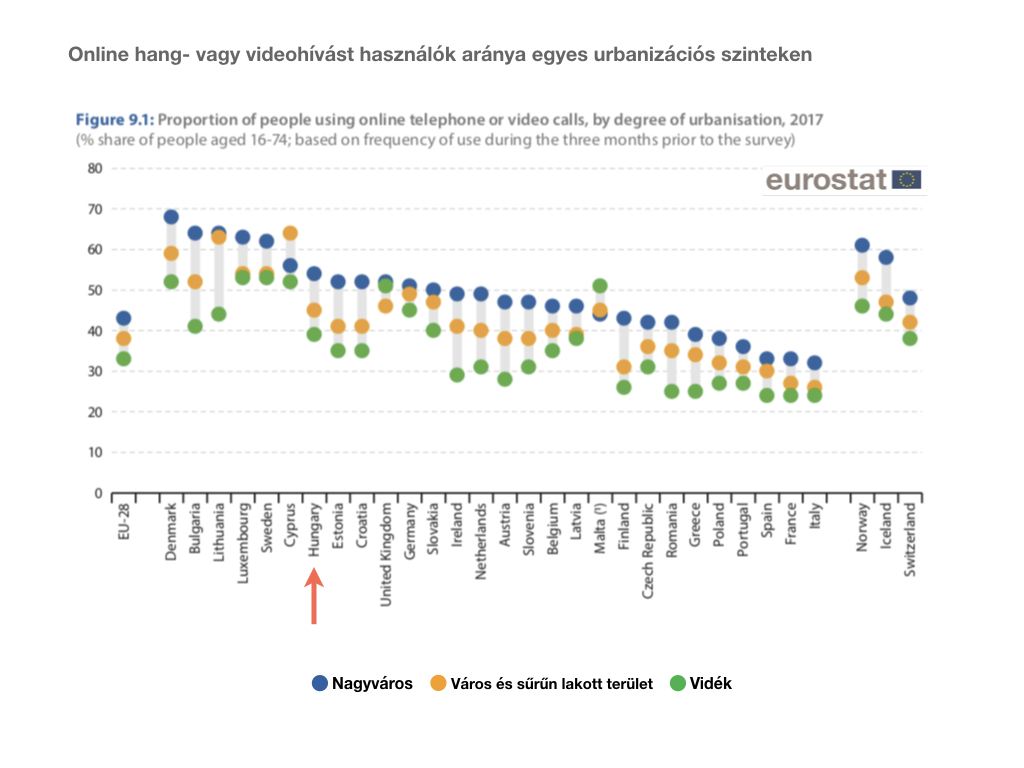
Az Eurostat kiadta éves jelentését, amelyből kiollóztam a netre vonatkozó térképeket és grafikonokat. (A kiadvány többi része is nagyon érdekes: innen tudod letölteni a teljes PDF jelentést.)


2018. szeptember 17., hétfő

Keynote-ból YouTube-ra

A Keynote alapvetően prezentáció készítő alkalmazás. De. Alkalmas arra is, hogy rövid animációkat készítsünk, vagy videót bolondítsunk meg Keynote képességekkel. Eddig is lehetséges volt Keynote prezit moziként elmenteni, de a legutóbbi frissítéssel a prezi azonnal YouTube-ra tölthető mozi formátumban.
A Megosztás (Share) menü alól érhető el az új parancs. A YouTube feltöltéshez persze először meg kell adni a bejelentkezési nevet és jelszót – amit a Mac meg is jegyez, így ez egyszeri feladat. A többi, hasonlóan az iMovie-ból történő mozi megosztáshoz, gyerekjáték.

Pár ötlet és jótanács
A Keynote nem rajzfilm-készítő, de még csak nem is animációs alkalmazás. De ahogy lehet Excelben újságot tördelni, így a Keynote-tal is lehet animációt készíteni.
Ahogy említettük, a prezentációt eddig is el lehetett menteni moziként (.mov, .m4v). A mentésnél szerény beállítási lehetőségeket kínál a Keynote. Így mindent, amit szeretnék szépnek, jónak látni, azt a Keynote-on belül kell vagy szlájdon belüli, vagy szlájdok közti animációval megoldani.
Mi az utóbbit pártoljuk és használjuk, ha lehet. Miért? Az egy szlájdra felzsúfolt 30-40 animációs lépés áttekinthetetlen, nehezen követhető és még nehezebben módosítható – ez saját tapasztalat. A végeredményen – mozin – sehol sem látható, hogy valamit egyetlen szlájdon oldottunk meg szlájdon belüli animációval, vagy negyven szlájdon szlájdok közti animációval. (Ha csak nem tettünk a szlájdra oldalszámot is – tett helyre a Gonosz Almalap.) Az is igaz, hogy szlájdon belül több, finomabb lehetőségünk van, mint a szlájdok közti animációval. Ez utóbbi esetén amúgy a Varászmozgás (Magic Move) szinte mindent visz.
Másik lehetőség az, amikor egy szlájdra egy mozit teszünk fel – általában leghátsó elemnek, lock-olva, hogy el ne mozduljon. Animációban pedig a szlájd megjelenésekor automatikusan induló (mozinál a kattintásos léptetés nem előnyös – szintén tapasztalat). A mozi fölött pedig minden eszközzel rendelkezünk, amit a Keynote kínál – igaz, itt csak és kizárólag a szlájdon belüli animáció jöhet szóba, mint eszköz.
Ha nagyon csili-vili dolgot szeretnénk, akkor érdemes több körös iMovie-Keynote munkafolyamattal dolgozni. Az iMovie-ban könnyebb vágni, klipeket összerakni (egymás utáni szlájdoknál, hiába a nulla időzítés, mindig van 2-5 frame ugrás, szünet), hangot, hang-effektet hozzátenni. A Keynote-ban ne az egész mozit berheljük, hanem bontsuk részekre, és a részeket "Keynote-effektezzük"!
Persze kreativitás, jó ízlés és rengeteg idő kell ehhez.

2018. szeptember 14., péntek

Citius! Altius! Fortius!

Akár az Apple-é is lehetne az Olimpia jelmondata (gyorsabban, magasabbra, bátrabban). Gyorsabb iPhone egyre magasabb áron. És egyre bátrabban minden igazi újdonság nélkül. Így az elemzők többsége az Apple bátorságát dicséri, hogy mer nem innovatív lenni.


Kicsiny ábránk megmutatja, hogy az évek folyamán miként változott az egyes modelleken át a kijelző mérete és a készülék ára.

Mikor? Mikor? Mikor?
Az iPhone Xs és iPhone Xs Max Magyarországon szeptember 28-tól elérhető, előrendelést szeptember 21-től vesznek fel az APR-ek.
Az iPhone Xr Magyarországon október 26-tól elérhető, előrendelést október 19-től vesznek fel.

Gonosz Almalap szóló
Mit szétekézte az Apple a Windows névválasztásait az XP és társai idején! Most meg Xs Max? Ha tudjuk, hogy az X nem iksz, hanem "tíz", akkor az Xs most "tízes"? Az Xs Max meg max tizes? És az Xr? Iksz@r? Tizer? Igazi teaser [fejtörő] ez!

2018. szeptember 12., szerda

Mennyire biztonságos az App Store?

Az elmúlt sok évből két esetre emlékszem, amikor az Apple App Store-jából, fogalmazzunk úgy, nem hibátlan alkalmazásokat lehetett letölteni. Az első esetben az iOS App Store-ba kerültek be olyan appok, amelyek működése nem volt transzparens, most pedig a Maces App Store néhány programja bukott le. Az iOS appok esetén kiderült, hogy a fejlesztők egy eredeti Apple-ös fejlesztő felület sokkal olcsóbb, feltört verzióját használták. Az Apple ellenőrzése feltételezte, hogy a saját fejlesztőrendszere nem enged meg/be/át olyat, amit a hackelt igen. Tévedtek, javították. A Maces alkalmazások esetében most ötlik ki a megoldást.


Érdemes a képre kattintani! (és biztonságos is :)
[ransomwarer=zsarolóvírusfejlesztő]

A Maces alkalmazások, amelyekről eddig hallottam, rendre a macOS működését segítő, rendszertámogató alkalmazások. Vagy legalábbis annak mondottak. Én lassan két évtizedes Maces életem során csak akkor telepítettem ilyen alkalmazást, akkor használtam, ha írni akartam róla (példa: Norton SystemWorks 2.0). Ezek az alkalmazások kínálta szolgáltatások: memória tisztítás, lemez rendbetétel, (kedvenc!) vírus-figyelés, CPU hőmérséklet mutató ... hosszan sorolhatnám. Ezek rendre olyan adatot mutatnak, amelyek a használatuk nélkül is elérhető a macOS valamelyik jól eldugott segédszoftverének a mélyén. (Legtöbbször a System Information alkalmazásban a megoldás.)
Azt, hogy miért fontos a CPU hőmérséklete, meg sem merem kérdezni. Az automatikus takarító program olyan, mintha a barátnőmet kérném meg, hogy rakjon rendet a fizikai íróasztalomon. Mindkettőn. Megtenné. Sőt! Szeretné.
Kicsivel intelligensebben úgy is kérdezhetném, hogy vajon milyen gyakran eshet meg, hogy az Apple pár száz, ezer fős fejlesztő-gárdájánál többet tud egy vidám kis start-up öt-tíz zseni programozója (eddig még a "megeshet" a jó válasz) arról a rendszerről, amit az előbbi fejleszt? Ha véletlenül mégis megesne, akkor jó esetben hónapokon belül a felvásárlás az eredménye, rossz esetben az Apple simán lemásolja a szolgáltatást és az oprendszer részévé teszi.
Tapasztalat, hogy a hozzánk képzésre, konzultációra érkezők Macjének menüsorán számtalan plusz ikon sorakozik az alap aksi, wifi, Siri, Bluetooth, Time Machine és Értesíti Központé mellett. Ezzel nem is lenne gondom, mindenki úgy használja a Macjét, ahogy akarja. Akkor viszont, amikor egy ikonra rákérdezek, hogy az mire való, mire használják, melyik alkalmazásé, az a válasz, hogy nem tudom, a kollégám/fiam/valaki feltette és ott van. Akinek ilyet látunk a Macjén, javasoljuk, hogy távolítsa el. Mintha egy idegen lakna a lakásában.
Hasonló erőszakkal javasoljuk a most lebukott alkalmazások - Clean és társai – eltávolítását. Nem tartjuk jó ötletnek. Eddig csak azért nem, mert tök fölöslegeseknek tartottuk őket. A felhasználói adatokat gyűjtő és a fejlesztőnek hazaküldő szoftvert nyugodtan nevezhetjük kémszoftvernek. És az csak a szerencsés eset, ha mondjuk a böngészési előzményünknek megfelelő hirdetések és emailek lepnek el.

A kevesebb több.

Amit nem telepítünk, az nem okoz kárt.

Ha valamit nem engedélyezünk,
majd panaszkodik az alkalmazás,
hogy adott dolgot nem tud.

2018. szeptember 10., hétfő

Naptárt osztok, naptárt kapok Macen, iCloudban és iOS-en

A Naptár alkalmazást nem csak saját pontos beosztására használhatjuk. Beoszthatjuk másokét, mások beoszthatják az életünket. Sőt, még ezen is túl. És elöljáróban megjegyezzük, a Naptáron bőven lenne mit fejleszteni az Apple-nek. Ja, a nagy n-nel írt Naptár az alkalmazást jelenti, a kis n-nes meg egy Naptár kezelte naptárt.

Osztás

Naptár megosztása bárkivel Macen
A Naptár oldalsávról – ha nem látszódna, Command + H – kiválasztjuk a mindenkivel megosztani kívánt naptárt. A helyzetérzékeny menü – Controll + kattintás – előhívása után a Naptár megosztása parancsra a képen látható apró párbeszédablakot kapjuk. Bejelölve a Nyilvános naptárt megjelenik a naptár netes elérési útvonala, amit a megosztás ikonra kattintva juttathatunk el az érintettek számára. A megosztott napárt az érintettek látják, de szerkeszteni nem tudják. Ahhoz persze, hogy lássák, tenniük is kell, de erről kicsivel lentebb. Ha a naptár netes elérési útvonalát kirakjuk a honlapunkra vagy a Facebookra, akkor azt bárki eléri, nézheti az adott naptárt.
Igen, jó lenne, ha a naptárnak nem csak a hivatkozása, hanem a naptár – heti vagy havi nézetben – lenne beágyazható a honlapba, de ezt az Apple nem támogatja. Pedig hasznos lenne. Igény van rá.

Naptár megosztása adott személlyel Macen
Amíg az előző megosztás nyilvános képzések esetén lehet megoldás, amikor csak adott személyeket akarunk tájékoztatni időbeosztásról, akkor a személyes meghívás az igazi. Ebben az esetben azt is eldönthetjük, hogy a meghívott csak nézheti, vagy szerkesztheti is a naptárat. Az első esetre jó példa, amikor cégen belül osztjuk meg a naptárunkat, a kollégák látják, hogy mikor hol vagyunk, mi a terv – bár nem szerkeszthetik az időbeosztást. A szerkeszthetőség megadása esetén akár új feladatokat is adhatunk munkatársainknak a naptáron át.
Jegyezzük meg, az Outlook és a legtöbb naptár ennél jóval erősebben támogatja a közös, csoportos munkát, a közös időbeosztás tervezését. Egyszer régen az Apple is tudta ezt, még a .Mac időkben, de azóta annyit fejlesztettek, hogy ez a tudás elveszett. Pedig hasznos. Igény lenne rá.

Naptár megosztása iCloudból bárkivel
Bejelentkezve az iCloudba szintén megoszthatjuk a naptárunkat. Kattintsunk a naptár nevére, a felpattanni látszó párbeszédablakból válasszuk a Public Calendart (vagy ennek magyar megfelelőjét). A naptár netes elérését elküldhetjük mailben, vagy kimásolhatjuk a vágólapra. Bár nem valószínű, hogy ezt a webcímet bárki beírná, véletlenül megtalálná – persze lehet írni programot, ami –, de azért csak olyan napárt osszunk meg nyilvánosan, amit bárki láthat! (A képen egy függőleges csíkban kitöröltem a hivatkozás egy részét ... az ördög nem alszik és Pradát visel.)

Naptár megosztása iCloudból adott személlyel
Miután megadtuk annak az email címét, akivel a naptárt meg kívánjuk osztani – nagyon előnyös, ha szintén Maces az illető –, akkor eldönthetjük, hogy szerkesztheti is, vagy csak nézheti a naptárunkat. Ha elkeveredne a meghívó, akkor itt tudjuk kezdeményezni az újra kiküldést, illetve megszüntetni a hozzáférést.

Naptár megosztása iOS-en
Magyarázom. A naptárt kiválasztva a középső kijelző kép mutatja az egyéni meghívást, a középső alja pedig a nyilvánost. A jobb oldali kijelző képen látható, miként szabályozhatjuk az egyéni meghívást kapók jogát. (Gonosz Almalapul: A Naptár naptárának szerkesztés gombjára kattintva dönntehetünk, hogy szerkeszthet-e.)

Kapás – csak Macen

A legegyszerűbb mód naptár Naptárhoz adásához, ha a valamilyen módon kapott hivatkozásra rákattintunk. Ekkor megnyílik az alapértelmezett böngésző (Safari), majd megjelenik a Naptár és jelzi, hogy új naptárra készülünk előfizetni. Persze előfizetni a hivatkozás (link) birtokában lehet másképp is.
A Naptár > Fájl > Új naptár-előfizetés... parancsot kiadása után a link megadását követően rendelkezhetünk a frissen előfizetett naptár megjelenéséről.
A számos beállítás közül az alsó Automatikus frissítés az, ami talán a legfontosabb. A képen látható alapértelmezett esetben a naptár hetes késéssel fogja követni a forrás módosulását. Persze azt se felejtsük, hogy az öt perces frissítés folyamatos, bár méretében elhanyagolható netes forgalmat generál.

És amiről nem írtam – kapás iCloudon, iOS-en –, az nincs is nagyon.

2018. szeptember 7., péntek

De miről írt az Almalap 2003. szeptemberében?

A kétezres évek elején 15 éven át jelent meg az Almalap (Magyar Macintosh Macazin). Most fellapoztunk a tizenöt évvel ezelőtti számot. Múltajánló.


Lehet tippelni, mi jön a Párduc vagy Puma után! Tigris? Oroszlán? Gepárd?
"A Jaguár megszerezte versenyelőnyünket a Párduc teszi megnyugtató vezetéssé - véli Steve Jobs, az Apple vezetője. - A több mint száz újdonsággal, ezek közt néhány igazi nagy dobással, ismét az Apple diktálja a tempót a többi operációs rendszer fejlesztôje számára."

Ki véd meg engem az Internettől?
Ha csatlakozol az Internethez, azzal nem csak te csatlakozol más gépekhez, hanem más gépek is kapcsolatba léphetnek az általad használt géppel, és mivel a rosszindulat is hamar megjelent, akár általad nem engedélyezett adatforgalom is történhet a hálózat által összeköttetésben lévő gépek között. Az így kapott információval visszaélhetnek, ártalmas célokra használhatják fel őket.

SimCity 4
A SimCity megélt már egy raklap imitátort, pár ötlettolvajt és néhány folytatást 1989-es első kiadása óta. A városépítő program legújabb verziója a SimCity4, ami év elején jelent meg PC-n, Macre pedig az i5works rakta át.

Dokumentumfilm-készítés
A hónap eleje óta látható egy reklám a magyar csatornákon, ami minden maces szívét megdobogtatja. A feliratok erősen hajaznak az egyik régebbi op. rendszer kedvenc betûtípusára. Az állóképek mozgatásáról pedig az iMovie jut mindenkinek az eszébe, aki egyszer már megpróbált fényképet beemelni a moziszerkesztő programba.

Hírek az OS X és a Mac környékérõl
OS X progik Xcode-dal :: Digitális aláírás Acrobat 6 alatt :: FontAgent Pro XT Quark 6-hoz :: Megszűnik a maces Explorer :: Megvette az Extensis a DiamondSoftot :: Quark és a fejlesztők

Amszterdami Seybold-PDF konferencia
Várakozáson felüli résztvevőt, majdnem 500 főt regisztráltak a nyár elején Amszterdamban megrendezett PDF-fel és környezetével foglalkozó Seybold konferencián, amely az első ilyen rendezvény volt Európában. A háromnapos konferencia külön munkacsoportban foglalkozott a nyomdászati előkészítés, a JDF szerepével, és párhuzamos bemutatók igazolták, követhetetlenül sok PDF-szerkesztő eszköz található a piacon.

Acrobat 6 Standard vs Professional
A Standardot sokan fogják használni, a Professional pedig a mágusok és PDF-szakemberek eszköze lesz. Ez utóbbiak közé tartoznak a szabadúszó grafikusok, a végtermék kreátorok.

Seybold PDF felmérése: Európa vs. Amerika
A nyár elején Amszterdam városában tartották meg az első európai Seybold-konferenciát, amelyen részt vettek Európa PDF-ben érdekelt szervezetei, cégei. Itt hozták nyilvánosságra a tanácsadó, piacelemző cég második PDF-kutatásának eredményét - az elsőről is olvashattál már az Almalapban. A mostani felmérés az európai és észak-amerikai PDF használatbeli különbségeit kívánta feltérképezni. A megállapítások:

Hírek a PDF világából
PS-EPS konverzió a Pantherben :: Apple - Adobe - Quark :: Enfocus eszközök a Jaws fejlesztőben :: Apago Pheon fájlkonvertáló :: Macromedia Contribute és a PDF :: PDFconverter 2.0 :: Az ARTS-é a Lantana :: PDF/X- és JDF-ismerő PostScript :: PDF-alkalmazó biztosító :: Független marad a Ghent PDF csoport :: Alleged Microsoft, a "PDF gyilkos"

Az iTunes Music Store hatása a zeneszolgáltatásra
Realnetworks csökkenti a letölthető zene árát :: BuyMusic is versenyben :: A siker íze :: Feltámad a Napster?

Java Mester
"Legtöbb munkámhoz a PowerBookom használom - mutat gépre James Gosling. - Sokkal jobb, mint bármelyik asztali gép lehet. Tudása megegyezik bármely UNIX munkaállomáséval, viszont bárhová magammal vihetem. Használom repülőn, otthon vagy valamilyen unalmas megbeszélés alatt egyaránt. És nem csak mailezek meg böngészek, hanem teljes értékû, mindent tudó szoftverfejesztőkkel dolgozom."

Ismét Svédország az IDC toplistája élén
Már negyedik éve vezeti Svédország az IDC Információs Társadalom Indexe (ISI) alapján összeállított listát, amely 53 ország információs fejlődését méri. Az ISI toplistájának első öt helyére került még Dánia, Hollandia, Norvégia és Finnország.

Terjed a P2P használata a vállalatoknál
Az 560, egyenként 10 és 45 000 közötti számú alkalmazottat foglalkoztató cég részvételével készített felmérésből kiderül, hogy az olyan P2P szoftvereket, mint a Kazaa és a Morpheus, a vállalatok 77%-ban legalább egyszer telepítették. A tanulmány rámutat arra, hogy a több mint 500 alkalmazottat foglalkoztató cégek gyakorlatilag mindegyike legalább egy fájlcserélő szoftverrel rendelkezik.

Szeptember havi hírgyűjtemény
A videojátékok jótéteménye :: Növekvő csipeladások :: Szabadszöveg keresése az Amazonnál :: Félmilliárdos bünti :: Rohanó világ :: E-mailtől megfosztva :: A Vatikán virtuális túrát kínál :: A szerző nemét megállapítani képes számítógépes program
Az átlagos internethasználó :: Java-mentes Microsoft :: Gyorsabb RAM-ok :: Függetlenedő Netscape :: Testreszabott keresés :: Gyorsabb, de szabványtalan wi-fi :: Halk a vízhûtéses PC :: A dolgozók e-leveleinek 51%-a spam :: Az e-üzlet öt legnagyobb kihívása :: Szeles Macromedia :: A webdesign hatása az e-kereskedelemre

2018. szeptember 5., szerda

Spotlight Plus

Minden Maces használja a Spotlightot, mégha esetleg nem is tudja, hogy ez a kereső-megoldás neve. A Spotlight piszok gyors, már a keresés első betűjének leütésére ad eredményt. Hogy képes ilyen gyorsan válaszolni? A Mac első indítása óta jegyzetel, indexel, céduláz. Beleolvas az emailedbe csatolt PDF-be tett Wordbe ágyazott Exceledbe is. Folyamatosan. Nem az összes találatot mutatja, de tapasztalat alapján 80-90 százalék, hogy mutatja, amit kerestél. De tényleg kihasználod a Spotlight tudását?


Tudtad, hogy a Fajta:kép / Kind:image-dzsel képek keresésére utasítod a Spotlightot?


Tudtad, hogy ha nem jpg képet keresel, a Spotlight ebben is a barátod?


Tudtad, hogy adott időpontok közti fájlokra így kell keresni? (Ezt magyar nyelű oprendszerrel képtelen voltam képesíteni. :(


Tudtad, hogy az és, vagy és nem (and, or és not) használatával összetett módon kereshetsz?
A képen a blog>mail a találat, a jobbra legörgetetten látszik a két szó a mailben.

2018. augusztus 31., péntek

Külföldön olcsóbb a Mac? (2018/9)

Alapelvek
Tudom, hogy többen rendszeresen olvassátok visszamenőleg is ezeket a bejegyzéseket, de mindig vannak újak, így az ő számukra jöjjön pár alapelv. Az árak a netes Apple Store árai országonként. Az árfolyam az aznapi hazai Raiffeisen deviza közép árfolyama. Ezekből számolja ki a Numbers, majd hasonlítja össze, hogy hol a legolcsóbb vagy hol a legdrágább a Mac. A külföldi árban nincs benne a repjegy, szükséges papírok - például céges vásárlásnál. És nem számolunk a nagyon olcsó, van valahonnan, "persze, hogy van rá gari", számla mentes dolgokkal. A táblázat félig játék, de komoly. És a közölt számokért felelősséget nem vállalunk, mielőtt vásárolsz, tájékozódj!
A cégeknél Svédország a korona erősödésének köszönheti zöld sorát.

Jelmagyarázat
A sötétzöld a legjobb, a sötét piros a legrosszabb ár. E két szélsőérték közt Macenként öt egyenlő nagyságú árkategóriát hoztunk létre.

Cégeknek
Mert mi visszaigényeljük az áfát, ezért a nettó árral számolunk.
Magánszemélyek
Mert mi fizetünk áfát is a Mac után.


Mac-index
2016-ban nekikezdtünk egy Mac-index kialakításának. A Mac-index az egyes országok Mac drágaságát vagy olcsóságát mutatja. Minél kisebb a szám, annál olcsóbb az adott országban a Mac (nettó árat nézve). Ez persze nem jelenti, hogy az összes Mac ott a legolcsóbb. A Mac-index számításánál már figyelembe vettük, hogy hordozható Macből közel ötször annyit értékesítenek, mint asztali gépből. Az index akkor "finomodik" tovább, ha találunk részletesebb és megbízhatóbb adatsort. Az Apple pár éve már nem közöl bontást a negyedéves jelentésében az eladott Mac típusok szerint.


Minél kisebb a szám, annál olcsóbb az adott országban a Mac (nettó árat nézve). És a Google helyett én kérek elnézést a "Holandia" miatt, de két-t-vel nem jelenik meg a térképen az ország.

Apple iPad Pro reklámok

Egy időben imádtam az Apple reklámokat, különösen a "Get a Mac" sorozat tetszett, ezek közül számosat osztottunk meg magyar felirattal. Hosszú idő telt el 2009 óta, és most újra négy olyan reklám-videót tett közzé az Apple pár hónapja, amely ... Jó. "Osztom" – ahogy mondani szokták.


2018. augusztus 29., szerda

GPU, Blackmagic és Radeon

Blogunkon a hardveres írás ritka, mint a fehér holló. A mostani kivétel oka, hogy Thunderbolt 3 csatlakozós (kapus) Mac grafikus-számolásképességének gyorsítására az eddigi "veszünk egy erősebb grafikus kártyát a gépbe" megoldás mellett új lehetőség nyílt.


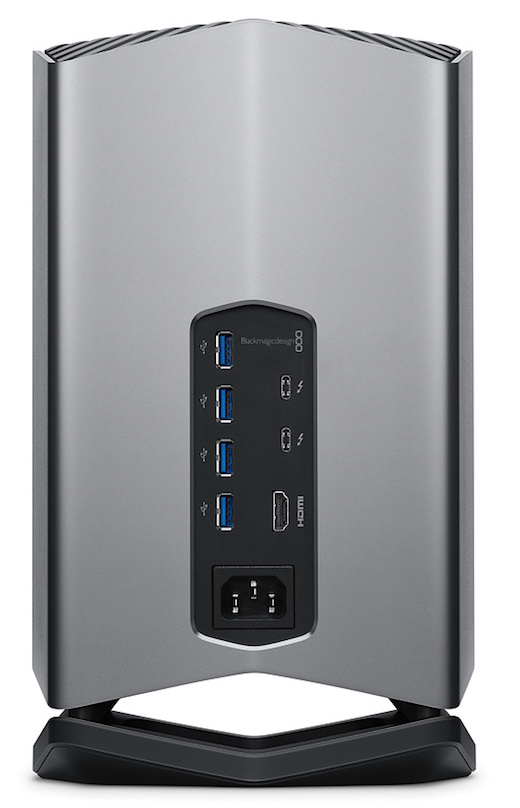
Blackmagic. Magasság: 29,44 cm, hossz: 17,68 cm, szélesség: 17,68 cm, tömeg: 4,5 kg

A tavalyi fejlesztői konferencián (WWDC 2017) jelentette be az Apple, tíz hónappal később a High Sierra 10.13.4 combo frissítéssel vált valósággá a külső GPU. Az első termék a Blackmagic eGPU, a külső házban Radeon Pro 580-as grafikus proci 8GB GDDR5 memóriával dolgozik. És természetesen Thunderbolt 3 felületen csatlakozik a Machez. Nettó 180 ezer forintért csak az Apple webboltjából vásárolhatjuk meg. Ha már lúd, legyen kövér, az Apple az LG UltraFine 5K monitorát ajánlja – kiegészítésképp (n355eFt).
A Blackmagic eGPU nem hogy az első ilyen termék volt a piacon, de az első, amelyet az Apple-lel együttműködve fejlesztettek ("naná, az Apple érdeke, hogy legyen ilyen termék a piacon" – gonoszkodott be a Gonosz Almalap), amely támogatja az Thunderbolt 3 kijelző-csatlakoztatást. Az összes High Sierra 10.12.4 vagy frissebb oprendszerű Thunderbolt 3 csatlakozójú Mac, így a megfelelő MacBook Pro is, élvezheti a grafikus gyorsítást.
Kik örülnek? A 3d-s videojátékot tolók, a profi videó-vágók, a VR fejlesztők. A 15" MacBook Pro teljesítményét 2,8-szorosára, a 13" MBP-ét pedig nyolcszorosára(!) növeli ez az eGPU – az Apple és a Blackmagic szerint.
Az eszköz használata nem kíván magasfokú informatikai szakképesítést ("ennyi pénzért még jó hogy" - GA), csupán a megfelelő portok közti kábelt kell csatlakoztatni és élvezni a teljesítményt. A kijelzőn kívül más Thunderbolt 3 eszközt is fogad a két 40Gbps sebességű port, a gyengébb, kiegészítő – 4K – kijelzőt a HDMI 2.0 porthoz köthetjük.

Radeon teszt
Igen, a megtévesztés végett két másik eGPU tesztelése következik!
A teszteléshez 2016-os MacBook Pro 4GB Radeon Pro 460 gépet, és két eGPU-t használt az iLife magazin. Az egyik a Sapphire Pulse Radeon RX 570 (8GB GDDR5, kb. n80eFt), a másik a Sapphire Nitro+ Radeon RX Vega 64 (8GB HBM2, kb. n180eFt) volt.
Az első teszt egy videó-szerkesztő alkalmazásban elkészített, két és fél perces hosszú, széteffektezett videó mentése volt. A Geekbench teljesítmény-mérő, -összehasonlító mutató. Az alsó két grafikonon ismét a több a jobb, minél több frame-t képes generálni a kártya másodpercenként, annál filmszerűbb, realisztikusabb a videojáték.

2018. augusztus 27., hétfő

Zebra-darabolás

Az iWork (Pages, Numbers és Keynote) Maces alkalmazásokat az Apple több tucatnyi grafikai elemmel bővítette jó pár hónapja, ezeket az Alakzat ikonra kattintva érhetjük el. Azt – gondolom – mindenki tudja, hogy ezek az alakzatok átméretezhetők, színezhetők. Arra viszont kevesen jöttek rá (három emberes rákérdezéses felmérés, beleértve magamat is), hogy az alakzatok közül néhány részeire bontható. Azok, amelyek több független síkidomból állnak. Mint a zebra. A Zebra-bontásnak sok értelme úgy nincs, ahogy a lenti videó mutatja. Viszont Európából Angliát (Brexit, ugye) vagy Ciprust (nincs indok, csak sziget voltából adódóan) így ki tudjuk vágni. Vagy onnan nézve a kontinenst. Az alakzat kiválasztása utána a Formátum > Alakzatok és vonalak > Szétválasztás parancsot kell kiadni.

2018. augusztus 24., péntek

Mekkora ország az Apple?

Az alma tartja össze a következő három szösszenetet.
Az első az erős moszkvai állami összefonódással vádolt Kaspersky Lab adatai alapján készült grafikon arról, mit tárolunk a mobilunkon. Akit az eredmény meglep, az nem használ mobilt, mondhatnánk. Változatlanul javasoljuk a fénykép és videó kordában tartását [A Fotók nem bír a százezer fényképemmel], [100 000 fénykép a Fotókban], [100 000 fénykép, avagy Scott Kelby a sport fotózásról] – bár tudjuk, reménytelen vállalkozás.


Használ és vél
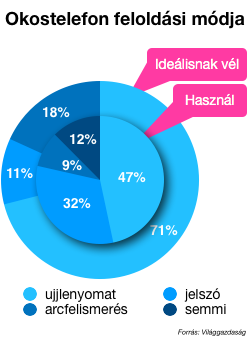
A Világgazdaság egyik laza nyári számában elemezték, hogy milyen módszert használunk illetve tartunk megfelelőnek a mobil telefon feloldásához. A szomorú a belső sötétkék 12 százalék, ők semmilyen jelszót sem használnak, még az "1111" és az "1234" kitalálhatatlan PIN kódot sem. tudván, hogy senki sem szereti magát hülyének mutatni, a 12 százalék jóval több lehet.
Látható, hogy az ujjlemyomat kiszorította a jelszót – lustaságra kell az üzletet alapozni, ősi igazság ez. Az arcfelismerés – az előbbi tételt bizonyítandó – nem ragadta magával a közönséget. Egyszerűbb, ugye, a farzsebből helyes ujjtartással kihúzni a telefont és az mire elénk kerül, már használható is, mint elővenni és rábámulni, hogy hé! Hello! Siri! Arról nem is szólva, hogy ujjat cserélni még könnyebb, mint arcot, ha törik-viszik a jelszót vagy az annak látszó testrészt.

Mekkora ország az Apple?
Ennek az értelmetlen kérdésnek járt utána a Bloomberg – nyár volt, vagy még van is. Kis táblázatuk mindenesetre mulatságos és tanulságos. Én például megtudtam, merre vannak a rapidan fejlődő az Észak-Marianna szigetek.

2018. augusztus 22., szerda

Csoportos képzéseink ősszel

Pár napja sikerült megálmodni a Macademia őszi csoportos képzéseinek időpontját. A részletes tematikák a hivatkozott weboldalainkon olvashatók, ahogy Adobe képzéseink időpontja is. Természetesen továbbra is várjuk az egyéni képzésre, tanácsadásra jelentkezőket is! Azt itt írt időpontok változhatnak, az aktuálisakat a honlapunkon találjátok meg (azért hétfőig ezek állnak).


Mac OS X képzés

Mit tanulunk meg?
Négy óra alatt összebarátkoztatjuk a High Sierra-val (Mac OS X 10.13), a Macintosh számítógép operációs rendszerével. Ennek a képzésnek a célja, hogy megismerjük a Mac OS X működési elvét, megtanuljuk a rendszert testreszabni, értően kezeljük az ablakokat és tudjuk, mikor melyik alkalmazást érdemes használni. Megismerjük a több felhasználós működést és a fájlrendszer felépítésének szisztémáját. Részletesebben!
Időpontok
2018. 08. 23. 9:00-13:00
2018. 09. 12. 13:00-17:00
2018. 10. 02. 9:00-13:00
2018. 10. 25. 9:00-13:00

Pages képzés
Mit tanulunk meg?
A Pages alkalmas levelek, dokumentumok, jelentések elkészítésére, írja és olvassa a Microsoft Word állományokat is. Segítségével, felhasználva az Apple által előre elkészített sablonokat, hírlevelet, katalógust és más kis-kiadványt is készíthetünk. A négy órás gyakorlat során, Mac előtt ülve elkészítünk egy céges sablont és megtanuljuk a kiadványszerkesztést is Pages-módra. Bővebben!
Időpontok
2018. 08. 28. 9:00-13:00
2018. 09. 18. 13:00-17:00
2018. 10. 09. 9:00-13:00

Numbers képzés
Mit tanulunk meg?
A táblázat kezelő Numbers-zel nem csak elvégezhetjük a szükséges számítási feladatokat, de az eredményt elegáns, képekkel, magyarázatokkal ellátva prezentálhatjuk. A Numbers az Excelnek azt az öt százalékát tudja, amelynél többre az Excel használók kilencvenöt százalékának nincs szüksége. A Numbers nem csak kompatibilis az Excellel, de igaz rá, hogy pont azt az öt százalék tudást kínálja, amit az Excel használók 95 százaléka használ - ám ezt az ötöt az Apple-re jellemző felhasználóbarát módon. A Numbers gondolkodása eltér az Excelétől abban is, hogy felismerte, a legtöbben nem pusztán számítások elvégzésére és grafikonok megrajzolására használják a táblázatkezlőt, de szeretnek abban tisztességes külalakú dokumentumot is készíteni. A négy órás gyakorlat során, Mac előtt ülve ismerjük meg a Numbers használatát, az Apples ablonjait felhasználva készítünk el azonnal nyomtatható jelentést, táblázatot anélkül, hogy kilépnénk a Numbersből. További infók!
Időpontok
2018. 08. 29. 9:00-13:00
2018. 09. 19. 13:00-17:00
2018. 10. 10. 9:00-13:00

Keynote képzés
Mit tanulunk meg?
Steve Jobs legendás előadásaihoz a Keynote programot használata - valójában az alkalmazást épp az előadásaihoz kezdték fejleszteni az Apple-nél. A Keynote segítségével látványos prezentációkat készíthetünk,az alkalmazás érti a PowerPoint állományokat is. A négy órás gyakorlat során, Mac előtt ülve elkészítünk egy mindent tudó prezentációt képpel, hanggal, zenével, filmmel és animációval. A munka során megismerjük, miként működik a Keynote együtt az iTunes-szal, az Fotókkalal, vagy az iMovie-val. És még!
Időpontok
2018. 08. 27. 9:00-13:00
2018. 09. 17. 13:00-17:00
2018. 10. 08. 9:00-13:00

iMovie képzés
Mit tanulunk meg?
A félnapos gyakorlaton (elvben) bedigitalizálunk videókamerával készült felvételt, majd a nyersanyagot összevágjuk, feliratozzuk, kisebb effekteket alkalmazunk és visszajátszuk videóra. A gyakorlat célja, hogy megismerjük az iMovie használatát, eszközeit. A tanfolyam során mindenki önállóan, gép mellett munkálkodik. Bővebben!
Időpontok
2018. 08. 30. 9:00-13:00
2018. 09. 20. 13:00-17:00
2018. 10. 11. 9:00-13:00

2018. augusztus 20., hétfő

Olvasni való: Adobe Create

Ismét megosztjuk az Adobe Create főcímeit. Lesz lengyel rajzoló ember-kutyával, neonparádé, gironai kutya-fotós és Instázás. Photoshop, Photoshop és egy adag Premiere. Kezdőknek és haladóknak is kínál olvasnivalót, utánozni valót, tanulni valót. Valót.

Skiccből remek

A jó nevű szakmájában ismert lengyel Karol Banach több videóval mutatja meg, hogy lesz a felskiccelt rajzból Photoshopban műalkotás. Az egyik jellemző alakja egy ember-kutya hibrid – és ebben a bejegyzésben lesz szó még PS művészről és kutyákról is. Amúgy a rajzoló képei is letölthetők az Adobe Stockból (promóció), az első tíz kép fizetés nélkül tölthető le a próbahónap alatt.

Neonparádé

Ha szeretnél szép neonfényt Photoshopban, de még nem tudod, hogy kell ilyet rajzolni, íme egy tutorial a hozzá való fájlokkal. Az angol leírás lépésről lépésre halad, szerintem még az is megérti, aki angolul nem, de Photoshopul beszél. És ha jókedved van, akkor Neonparádé!

Kutyabolond emlékgyűjtő

A gironai Alicia Rius (is) Kaliforniában talált második otthonára. Fotóz, saját megfogalmazása szerint emlékképeket gyűjt. Öt kérdéses interjúját kutyás képekkel dúsította a kontent író.

Insta loop Photoshoppal és Premiere-rel

Instára sok féle képpen lehet készíteni pár másodperces, végtelenségig ismétlődő videót. Egyáltalán nem meglepő módon az Adobe Create magazinban ehhez Adobe Photoshopot és Adobe Premiere-t használt Tobi “Tobishinobi” Shonibare. Haladó felhasználók számára vázlatosan el is meséli a lépéseket. [Az Adobe bejelentette, hogy két éven belül veszni hagyja a Flasht, ám a Create oldalán ez az animáció csak azért is videóként – és egyes böngészőkben Flashként – érhető el.]

2018. augusztus 16., csütörtök

Jobs öröksége

Az Atlantic Media százhatvan éve alatt az "az amerikai elnöki ciklusokkal, az amerikai kormányzattal és az amerikai szellemiséggel" itatódott át. Az alap ugyan nem változik, ám napi friss tartalommal bővül a szájt, ezt jelentette be Jeffrey Goldberg főszerkesztő. A pénzt Laurene Powell Jobs biztosítja, Steve Jobs felesége. Powell az Atlantic új többségi tulajdonosa. Az Atlantic tíz munkatársat vesz, vett fel, saját Fehér-házi, pentagonos, külügyi, hírszerzési, bevándorlási és politikai tudósítója lesz a lapnak.


A hírt Michael Calderone írta meg a Morning Media-ban, amit a Politico szemlézett. Az ottani íratlan szabályoknak megfelelően a hír és a kommentár külön választódott: "Ahogy Melinda Gates, úgy Steve Jobs özvegye is jó célra költi férje vagyonát. De ez nem fenntartható üzleti modell."