2022. szeptember 30., péntek

Túlél-e az SSD-d?

A régi merevlemezek mind tönkrementek, tönkremennek. A vékony lemezek nagy sebességű pörgetése nem tart örökké, a mozgó alkatrészek mechanikusan elkopnak, elhasználódnak. A félvezető alapú meghajtó (SSD) nem tartalmaz mozgó alkatrészt, de a flash memória blokkjai korlátozott élettartammal rendelkeznek, amelyet a törlések és írások száma határozza meg.
Bár a meghajtógyártók ódzkodnak arról, hogy megmondják nekünk, mennyi ideig kell bírniuk az SD-knek, közel tíz évvel ezelőtt a tesztelők hat SSD-t fogtak intenzív használatba. Folyamatosan írták és olvasták az adatokat 18 hónapon át, mielőtt az SSD megadta volna magát. Ennek alapján, feltéve, hogy a Maced megfelelő méretű SSD-vel rendelkezik, 50 és 100 év közötti SSD élettartamot várhatsz. A megfelelő méret – meglepő módon – a memória (RAM) méretétől is függ. A Mac, ha nem fér el a memóriában, akkor a háttértárba, az SSD-re menti az adatokat átmenetileg. Minél kisebb a memória, annál gyakrabban van írás-olvasás az SSD-n. Az SSD akkor is "kicsi", ha gyakran kell csak ezért rendet rakni, hogy legyen elég hely. A sok írás-olvasással, nagy adatmozgatással járó művelet, mint a videó-vágás, építész tervezés, nagy – minimum 512GB, de inkább 1TB-s – SSD-t kíván.
A tapasztalat az, hogy gyakorlatban azonban várhatóan a legtöbb SSD körülbelül tíz év körül megy tönkre.

2022. szeptember 28., szerda

PDF Expert (Mac)

A PDF-ek nélkül nincs élet, ám az Apple Preview-ja elkeserítően keveset tud, ha PDF szerkesztésre vágyunk – talán ezért is Megtekintő a neve. A macOS és iOS rendszereken futó PDF Expert bármilyen PDF-fájlt megnyit, szöveg-kiemelhetünk és megjegyzéseket adhatunk hozzá, kitölthetünk PDF-űrlapokat és aláírhatunk (nem hivatalosan) dokumentumokat – ez a Preview-wal* is megoldható.
Az Previewtól eltérően a PDF Experttel szerkeszthetjük a szöveget, kijavíthatjuk a helyesítási hibákat. Sőt képeket is módosíthatjuk vagy hiperhivatkozásokat is létrehozhatunk.
A PDF Expert tömörítőt kínál a fájlméret csökkentésére, valamint olyan eszközöket, amelyek segítségével új PDF-eket hozhatunk létre saját tartalommal. És végül, de nem utolsósorban, könnyedén szétbonthat oldalaira egy meglevő doksit vagy épp összerakhat egyet különálló oldalakból – bár ezt a Preview-wal* is meg lehet oldani.
E lelkes ajánlás után jegyezzük meg, hogy a Preview benne van a Mac árában, így, ha nem akarjuk évi négyezer (vagy örökre hatvanezer) forintért magunkénak tudni az Expertet, nézzük meg, hogy az adott feladatra elég-e a Preview. Ez amúgy igaz az Acrobat Readert a Mac első indítását követő öt percen belüli letöltőkre is, a PDF-ek megtekintésére még a Reader is fölösleges az esetek kilencven százalékában.


* igen, tudom, hogy Preview-val, de megtetszett a -wal.

2022. szeptember 26., hétfő

Kurzor nagyítás Macen

Amikor előadsz és fontos, hogy a hallgatók jól lássák, hova mutatsz a kurzorral, akkor érdemes a kurzort meghizlalni, felnagyítani. Fel lehet? Fel, mert ez Mac, és mert különben nem írnék bejegyzést erről. A nagyobb kurzor lehetőségét az Apple a kihívásokkal küzdők számára kínálja, így logikusan az Alma > Rendszerbeállítások > Kisegítő lehetőségek ikonra kattintva találjuk meg. Az oldalsávon a Kijelzőt, a fülek közül a Mutatót kell kiválasztani. A csúszkán állíthatjuk a kurzor méretét. És látja, látja és látja...

2022. szeptember 19., hétfő

Hogyan törlök visszafelé?

Kezdjük a cím értelmezésével! Macen éppen szöveget szerkesztesz bármelyik alkalmazásban, a körzöröd (cursor, you know) ott villog a képen látható vers csillag szava előtt (kis piros függőleges vonal. És te a csillagot meg az utána levő szöveget szeretnéd kitörölni. Ami teljes billentyűzeten nem feladat, hiszen van rá billentyű. De a MacBookon nincs – a rövi billentyűzeten sincs! Eddig ilyenkor a törlendő szöveg végére álltál és a backspace-szel (Enter feletti vissza-nyíllal) töröltél. Mától viszont tudod, hogy az Fn (néha kis földgömb ikonos) billentyű nyomva tartása mellett a törlési irány megváltozik! Így a csillag c-je előtt állva a Fn+backspace-szel tudod a csillag szöveget kitörölni. Próbáld ki! Nekem kicsit nehezen ment a megszokása, de ma már vidáman használom, mert gyors, praktikus és egyszerű. Mert Mac.
Plusz tudás: az Fn az Function, mint funkció. Ha nyomvatartjuk, az F1-F12 billentyűk lenyomására más történik, mint ha nem nyomkodjuk az Fn-t.

2022. szeptember 9., péntek

Az iPhone 14 nem Steve Jobs iPhone-ja  

Tim Cook, az Apple vezérigazgatója, néhány órával azelőtt, hogy a szerda esti technológiai konferencián megemlékezett Steve Jobsról, levezényelte a frissített iPhone – határozottan Jobstól eltérő – bemutatását. Írja mindezt a Fortune hírlevelében Jacob Carpenter és mi az írásának jó részével egyet is értünk. Persze ízlések és pofonok.
Az Apple jellegzetes okostelefonjának 14. verziója, amely szeptember közepétől, október elején lesz megvásárolható, nem tartalmazza azokat a hatalmas innovációkat, amelyeknek Jobs örült.
Természetesen van néhány figyelemre méltó frissítés, beleértve a nagyobb teljesítményű kamerákat, a jobb akkumulátor-élettartamot és a nagyobb teljesítményű processzort a magasabb árú Pro modellen. Ám az részletekre is figyelő bölcsesség azt sugallja, hogy az állandó frissítési ciklus és a mélyen rögzült vásárlási szokások, nem pedig a technológiai fejlesztések iránti izgalom az, ami több tízmilliárd dolláros új iPhone-eladásokat generál.
Ami az iPhone 14 kapcsán számtalan híradás címeben megjelenik, azt Jobs másodlagosnak tartott a termékhez képest: és ez az ár. Az inflációs nyomás és a növekvő beszállítói költségek ellenére az Apple úgy döntött, hogy az Egyesült Államokban és Kínában, két legnagyobb piacán nem kér többet az okostelefonja legújabb verziójáért. (Az Apple megemelte az iPhone 14 árait Európa és Japán egyes részein, ahol többek között az elmúlt hónapokban deflálódtak a valutaértékek. Magyarországról ne is beszéljünk... – FG)

Mennyiség és minőség

Bár az árra való összpontosítás biztosan nem izgatta volna Jobst, tükrözi az Apple jelenlegi működési helyzetét. Cook alatt, aki kevésbé technológiai látnok, és inkább üzletember, mint Jobs, az Apple figyelme kissé a mennyiség felé tolódott el a minőség rovására.
A módosítások egy része okostelefonjaink technológiai korlátait tükrözi, úgy érzik, hogy elérték a csúcsteljesítményt. Az iPhone már nagy sebességű, rendkívül tiszta képeket készít, rengeteg tárhelyet kínál, és gyönyörűen elfér a kezedben. Az elmúlt években az iPhone segédprogramjában a legnagyobb ugrás az Apple működésének szoftveres, nem pedig hardveres oldaláról származott.
De a vállalat újra-pozícionálásának jelentős része Cook elképzelésén alapul egy kiterjedt Apple ökoszisztémáról, ahol a fogyasztók több, egymással összekapcsolt hardverrel (okostelefon, személyi számítógép, táblagép, óra, fejhallgató) rendelkeznek. Ha az Apple-ügyfelek több eszközhöz kötődnek, a gondolkodás szerint nehezebben fognak átváltani a Samsung vagy a Google termékeire. (A Wall Street és a technikusok ezt „ároknak” nevezik.)
A stratégia nem csak a hardvereladásokat növeli, hanem több vásárlót késztet arra, hogy vásároljon az Apple szolgáltatásaiból – egy iPhone-felhasználó nagyobb valószínűséggel tölt le alkalmazásokat az App Store-ból, használja az Apple hitelkártyáját, vagy előfizet a cég zenei streaming szolgáltatására. Míg az Apple szolgáltatásai a teljes bevétel 19 százalékát teszik ki, haszonkulcsaik duplája a hardvertermékeknek.
Ez egyértelműen megmutatkoztak az Apple legújabb termékcsaládjához való hozzáállásában.
Az iPhone árának szilárdan tartásával Cook és cége újabb adag hűségre tesz szert az ügyfelektől – nem mintha sokkal többre lenne szükségük –, és többet tartanak belőlük az Apple ökoszisztémáján belül. Amint azt Dan Ives, a Wedbush Securities elemzője megjegyezte, az Apple belső tervezésű iPhone chipjei segítik a vállalat profit zsugorodás ellen vívott küzdelmét.

Várárok-tan

Eközben az Apple más termékekre összpontosíthat, amelyek kiterjesztik a várárkot. Az Apple Watch és az AirPods legújabb iterációi például jelentős fejlesztéseket tartalmaztak, amelyek további ügyfeleket vonzhatnak.
Az Apple Watch Ultra a vállalat legambiciózusabb kísérlete, hogy megnyerje a szabadba járó tömeget, amely a Garmin hordható eszközei felé fordult. Az alap Apple Watch SE-t is átalakították, amely 20 százalékkal növeli a feldolgozási sebességet, és rendelkezik autóbaleset-észlelési technológiával is. Ez a fejlesztés segíthet legyőzni a a hamarosan érkező Google Pixel Watch-t.
Az AirPods Pro legújabb termékcsaládja technológiailag jobb zajszűrést és olyan funkciókat tartalmaz, fontos fejlesztések a vezeték nélküli fejhallgatók piacán, amely a Counterpoint Research szerint 25 százalékkal nőtt 2021-ben.
A termékbemutató után, amikor Cook szerda este a Code Conference színpadán állt, a vezérigazgató utalt Steve Jobs elkötelezettségére a termék minősége és a mennyiség helyett: „Mindig azt mondta, hogy az Apple-nek a legjobb termékeket kell készítenie, nem a legtöbbet.”
Cook azonban továbbra is arra törekszik, hogy mindkét irányban haladjon. Eddig többnyire sikerült neki, ezt bizonyítja az Apple rekordnak számító, 366 milliárd dolláros tavalyi bevétele és az ügyfelek vaskalapos hűsége. Az Apple Watch és az AirPods, két új termékkategória, amelyeket Cook hivatali ideje alatt vezettek be, segítettek az Apple-nek elmélyíteni az árkot.
De egy újabb év pusztán ismétlődő iPhone-frissítések egy kicsit megnehezítik az egyensúlyozást a mennyiség és minőség között. Valamikor az Apple-nek újabb technológiai ugrást kell végrehajtania, amitől Jobs sugározna az örömtől. Az iPhone 14 biztosan nem az.

Jacob Carpenter
Fortune

2022. szeptember 7., szerda

A HoudahSpot ott is keres a Macen, ahová nem vetődik Spotlight

A macOS Spotlight keresési funkciója jó, de határozottan megvannak a korlátai. A HoudahSpot (34USD) mélyebbre ás, több lehetőséget kínál a fájlok és a fájl-tartalmak részletes keresésére. Az egymezős keresési felületen túllépve olyan kifinomult keresést kínál, ahol mindenféle feltételt megadhatunk a nevek, tartalom, típusok, dátumok és egyebek tekintetében. Nemcsak a keresendő helyeket adhatjuk meg, hanem ki is lehet helyeket zárni a keresésből.
A keresési eredmények többféleképpen megjeleníthetők és rendezhetők, az alkalmazáson belül megtekinthetők a fájlinformációk. Lehetséges a szöveg megjelenítése és kiemelése a keresési eredményeken belül anélkül, hogy megnyitná a dokumentumokat. Elmenthet keresési sablonokat, így nem kell ismételten beírnia a feltételeket. A hatékony felhasználói funkciók közé tartozik az AppleScript használatával végzett automatikus keresés és a speciális lekérdezések támogatása a keresőmezőben.
Bár a Spotlight a macOS-ben az évek során javult az adatok keresésének lehetőségét illetően, sok tekintetben még mindig elkeserítően küzdelmes a használata összetettebb kereséseknél. Amíg Spotlighttal hosszú percek, tízpercek telnek el megtalálni egy tavalyi doksit, aminek a tartalmára csak homályosan emlékszünk, a HoudahSpottal ez az idő pár percre csökken. A HoudahSpotban elérhető részletesebb és kiterjedtebb kifejezéseknek köszönhetően sokkal valószínűbb, hogy megtalálja ezeket a megfoghatatlan fájlokat. Valóban segítségedre lehet, ha tényleg keresel valamit.

És a bónusz kérdés: mit jelent a „houdah” szó?
A howdah vagy houdah (hindi: हौदा), más néven hathi howdah (हाथी हौदा), egy hintó, amelyet egy elefánt, vagy esetenként más állat, például tevék hátán helyeznek el. (Wikipedia)

2022. szeptember 5., hétfő

Külföldön olcsóbb a Mac? (2022/8)

Alapelvek
Tudom, hogy többen rendszeresen olvassátok visszamenőleg is ezeket a bejegyzéseket, de mindig vannak újak, így az ő számukra jöjjön pár alapelv. Az árak a netes Apple Store árai országonként. Az árfolyam az aznapi hazai Raiffeisen deviza közép árfolyama. Ezekből számolja ki a Numbers, majd hasonlítja össze, hogy hol a legolcsóbb vagy hol a legdrágább a Mac. A külföldi árban nincs benne a repjegy, szükséges papírok - például céges vásárlásnál. És nem számolunk a nagyon olcsó, van valahonnan, "persze, hogy van rá gari", számla mentes dolgokkal. A táblázat félig játék, de komoly. És a közölt számokért felelősséget nem vállalunk, mielőtt vásárolsz, tájékozódj!
Jelmagyarázat
A sötétzöld a legjobb, a sötét piros a legrosszabb ár. E két szélsőérték közt Macenként öt egyenlő nagyságú árkategóriát hoztunk létre. Minden gépnél az alap Mac árával számolunk. A fejléc sorból kivehető, hogy egyedül a Mac Pro Inteles, a többi Mac már M1 processzoros, itt is az alap Mac processzorát jelezzük.
Cégeknek
Mert mi visszaigényeljük az áfát, ezért a nettó árral számolunk.
Magánszemélyek
Mert mi fizetünk áfát is a Mac után.
Mac-index
2016-ban nekikezdtünk egy Mac-index kialakításának. A Mac-index az egyes országok Mac drágaságát vagy olcsóságát mutatja. Minél kisebb a szám, annál olcsóbb az adott országban a Mac (nettó árat nézve). Ez persze nem jelenti, hogy az összes Mac ott a legolcsóbb. A Mac-index számításánál már figyelembe vettük, hogy hordozható Macből közel tízszer annyit értékesítenek, mint asztali gépből. Az index akkor "finomodik" tovább, ha találunk részletesebb és megbízhatóbb adatsort. Az Apple pár éve már nem közöl bontást a negyedéves jelentésében az eladott Mac típusok szerint. (A Google-térképes megjelenítés csak a blogon mutatkozik meg.)


Minél kisebb a szám, annál olcsóbb az adott országban a Mac (nettó árat nézve).

2022. augusztus 31., szerda

Nyissunk egy újat! :: Mac, Command+N

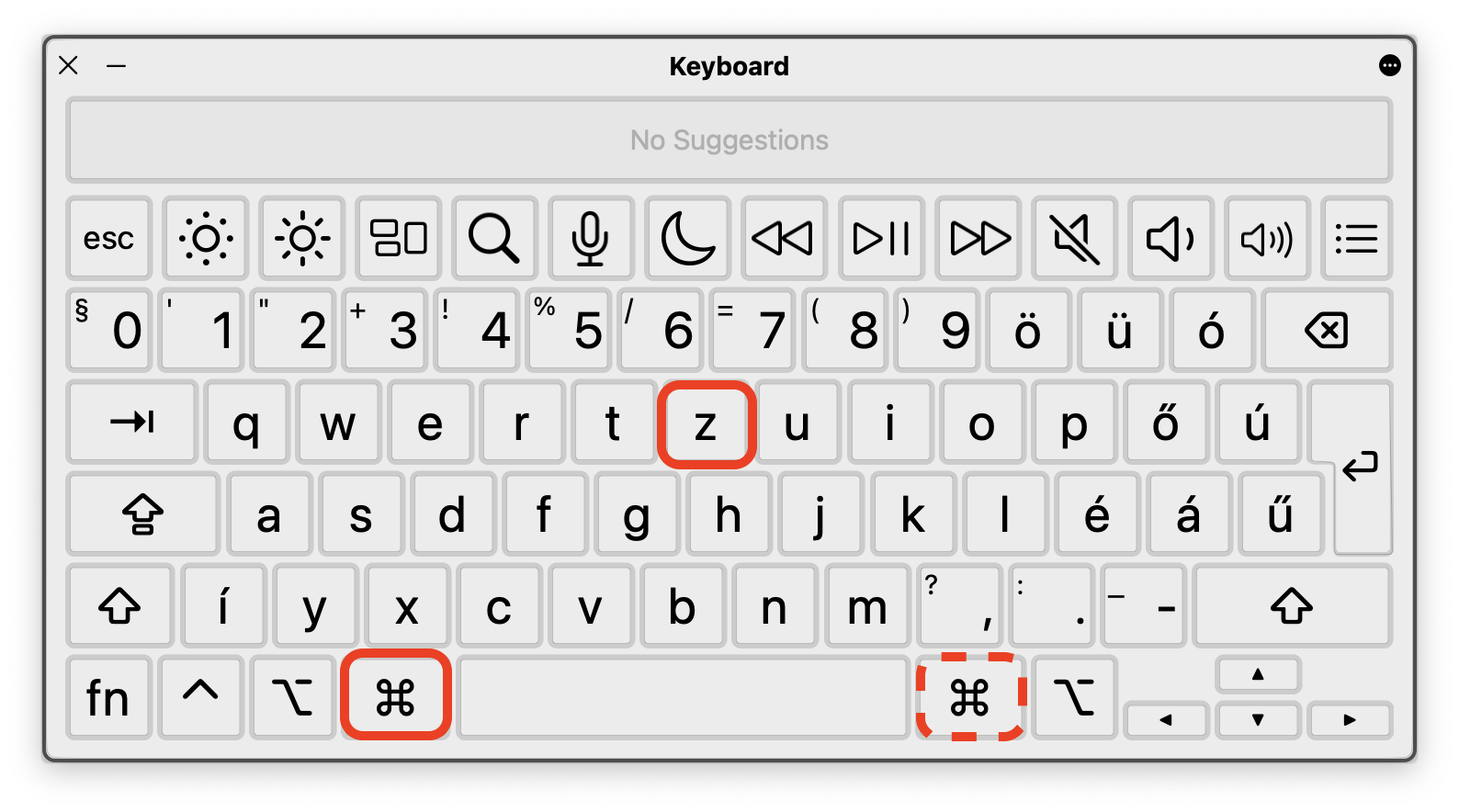
A clickbait, kattintásvadász címek ellen is küzdhetnék ennek a bejegyzésnek a címével, mert mindent elmond. De azért szaporítom a szót. A Macen az a jó (minden az! – kiáltá fel a Fanatikus Almalap), hogy egyes gyorsparancsokat, billentyűkombinációkat azonosan értelmes az összes alkalmazás. Ez könnyebbé teszi a Mac használatot, alaposan lerövidíti a tanulási görbét (mintegy ponttá zsugorítja – kotnyeleskedik a Fanatikus Almalap). Ilyen parancs a Command-N is, amely az adott alkalmazásban egy újat nyújt: Mailben új levelet, Pagesben új doksit, Finderben új ablakot és így tovább. A képen a jobb Command azért szaggatott, mert elég az egyiket használni, és általában a bal oldalit szoktuk két kezes gépelésnél.

2022. augusztus 29., hétfő

Az iPhone szenzorai

A iPhone nagyszerűsége, hogy sok célra használható. Ahelyett, hogy tudása csupán telefonálásra és szöveges üzenetek küldésére korlátozódna, különféle feladatok széles skáláját tudja elvégezni, és számos alkalmazást futtathat, amelyek mindennapi életünk elengedhetetlen részévé teszik.
Sokunknak nincs térérzéke, és szó szerint elvesznénk az iPhone Térkép alkalmazás nélkül.
Emberek milliói használják iPhone-jukat vagy Apple Watch-ukat, hogy figyelemmel kísérjék edzési rutinjukat az Egészség alkalmazásban, az Otthon alkalmazás pedig nyomon követheti tartózkodási helyét, és automatikusan be- és kikapcsolhatja az intelligens lámpákat, amikor Ön jön és megy. Az ilyen funkciókat az iPhone-ba épített érzékelők széles köre teszi lehetővé.

Szemtől szembe

Lehet vitatkozni azzal, hogy az iPhone kamerái és mikrofonja érzékelők-e, de mivel érzékelik és rögzítik a körülötted lévő világ fényét és hangját, azok. Az iPhone előlapi kamerája azonban nem csak egy hagyományos kamera, mivel további érzékelőkkel rendelkezik, amelyek infravörös fényt bocsátanak ki és érzékelik azt. Az Apple ezt „TrueDepth” kamerának nevezi, mivel infravörös fényt használ az arc háromdimenziós körvonalainak beolvasására és mérésére, így a Face ID segítségével feloldhatja iPhone-ját (a legújabb iPad Pro modellek is használják TrueDepth kamerát és Face ID-t is). A koronavírus-járvány idején pedig az Apple még arra is megoldást talált, hogy frissítse az iPhone 12-t és 13-at, hogy a Face ID-t maszkokkal, arcvédőkkel és szemüvegekkel is tudják használni.
A kamerákon és a mikrofonon kívül az iPhone további érzékelővel rendelkezik, amelyek számos speciális feladatot látnak el. Ezen érzékelők némelyike annyira alapvető az iPhone használatához, hogy természetesnek tartjuk őket, bár minden alkalommal használjuk őket, amikor felvesszük az iPhone-t. A közelségérzékelő minden alkalommal működésbe lép, amikor az iPhone-t a füléhez emeli, kikapcsolja a képernyőt és az érintésérzékelőket, hogy véletlenül se nyomjon meg semmilyen gombot a fülével. Van még egy környezeti fényérzékelő, amely automatikusan működik, és a képernyő fényerejét állítja be az akkumulátor kímélése érdekében, valamint egy külön TrueTone funkció, amely úgy állítja be a képernyő színegyensúlyát, hogy egyenletes színeket biztosítson a nap különböző szakaszaiban a fényviszonyoknak megfelelően.
A környezeti fényérzékelő azon kevés érzékelők egyike, amelyeket közvetlenül saját maga vezérelhet. Az iPhone legtöbb érzékelője automatikusan működik, de ahogy az várható is, szükség esetén szabályozhatja a képernyő fényerejét is. Zavarba ejtő azonban, hogy kétféle Fényerőszabályzót használhat. Egyszerűen be- vagy kikapcsolhatja az automatikus fényerőt a Kisegítő lehetőségek > Megjelenítés és szöveg mérete alatt található csúszkával. A fényerő beállításának lehetősége azonban a Kijelző és fényerő beállításai között található.

LIDAR, AR & VR

Az egyik legfontosabb új technológia az utóbbi időben az iPhone-on és iPaden az, amit LIDAR-nak neveznek: fényérzékelés és távolságmérés. Az iPhone Pro és iPad Pro 2020 óta elérhető LIDAR hangzása hasonló lehet az iPhone Face ID technológiájához, amely infravörös fény segítségével 3D-s térképet készít az arc körvonalairól. A LIDAR azonban nem csak az arc szkennelésére használható.
Az iPhone LIDAR érzékelője lézert bocsát ki, és méri azt az időt, amely alatt a fény visszapattan az érzékelőhöz. Ez lehetővé teszi az iPhone számára, hogy nagy pontossággal mérje meg a távolságokat. Alapvetően ez segíthet az iPhone kamera automatikus élességállításának javításában. Ez azonban azt is jelenti, hogy rendkívül pontos 3D "szkennelést" készíthet a szobákról és más helyekről. Ez fontos lesz a kiterjesztett valóság (AR) és a virtuális valóság (VR) szempontjából, és már használják egyes alkalmazások – Canvas for Homeowners –, hogy otthona 3D-s szkennelését elvégezzék –, ideális a lakás-díszítéshez és átalakításhoz.

Képforrás: SiteScape app launched for all lidar-enabled iOS devices


iPhone mozgásban

Számos iPhone érzékelő és funkció kapcsolódik a mozgáshoz – mind a testének mozgásához séta vagy utazás közben, mind pedig magának az iPhone-nak a mozgásához, amikor a kezében tartja. Az egyik magától értetődőnek tűnő szolgáltatás az iPhone vagy iPad képernyőjének automatikus elforgatásának lehetősége, álló helyzetről fekvőre váltva. Sok iPhone-alkalmazást úgy terveztek, hogy függőlegesen tartsa az iPhone-t, de az olyan alkalmazások, mint a Safari és a Photos, átválthatnak fekvő helyzetbe is, megkönnyítve a fényképek és videók megtekintését.
Ez egy rendkívül érzékeny giroszkópon alapul, amely az iPhone-ba van beépítve, és képes érzékelni az iPhone kis forgását. A képernyő elforgatásán kívül a giroszkópot számos játék használja, így a képernyő megdöntésével irányíthatja mozgását, hogy elkerülje a golyókat vagy kormányozzon egy autót.
A giroszkóp gyakran egy másik érzékelővel, úgynevezett gyorsulásmérővel működik. Ez érzékeli a gyorsulást és a mozgást. amikor sétál, fut vagy más közlekedési módot használ. Ez hasznos mozgásának figyeléséhez a Térkép alkalmazásban, valamint számos egészségügyi és fitnesz alkalmazásban. A gyorsulásmérő az irányváltozásokat is képes észlelni, így az iPhone tudja, merre nézel.
Az iPhone-ban is található egy iránytű - vagy magnetométer, amely a Föld mágneses terének mérésével nagyon pontos információkat ad az irányokról. Egy másik érzékelő, amely jól jöhet, ha mozgásban van, a barométer. Ez lehetővé teszi a légnyomás leolvasását az Időjárás alkalmazáson belül, de lehetővé teszi a magasság változásainak észleléséhez utazás közben. Az új érzékelők és technológiák, például a LiDAR hozzáadásával az Apple továbbra is olyan funkciókat ad az iPhone-hoz, amelyek a jövőben még nehezebbé teszik annak letételét.

És egy szenzor, ami árulkodik
Egyáltalán nem közismert funkció, de a 2006 után gyártott iPhone-modellek és egyes iPodok is tartalmaznak speciális érzékelőket, úgynevezett Liquid Contact Indicators, amelyek figyelmeztetnek, ha "víznek vagy vizet tartalmazó folyadéknak" sikerült behatolnia az iPhone belsejébe. Egy piros fény jelenik meg az iPhone SIM-nyílása közelében, jelezve az esetleges vízkárosodást.

iLife
Cliff Joseph

2022. augusztus 26., péntek

Windowsról váltók álma: Commander One

A macOS Finder a Mac alap alkalmazása (de nem a macOS része), amelyen keresztül alkalmazásokat indíthat el, fájlokat és mappákat kezelhet, és általában minden nap használja. Mivel az Apple ugyanazt a Findert kínálja kezdőnek vagy gyakorlott felhasználónak, a Finder inkább a barátságos és könnyen kezelhető, mintsem millió lehetőséget kínáló csoda volna. Azok számára, akik mélyebbre szeretnének menni, a Commander One az az alkalmazás, amellyel elérhetők a Finder rejtett funkcióit. És úgy néz ki, kétablakosan, ahogy azt a Windowson megszokták (Norton, Volkov és egyébb Commanderek).
Legszembetűnőbb funkciója a fájlok és mappák kettős panelnézete, ahol egyszerre két különböző könyvtárat tekinthet meg különböző nézeti módokban, olyan információkkal, amelyek általában több kattintást érhetők csak el. Az olyan gyakori parancsok, mint a megtekintés, szerkesztés, másolás vagy törlés funkcióbillentyűkhöz vannak rendelve a könnyű hozzáférés érdekében. És akad egy kapcsoló is, amellyel egyetlen kattintással megtekinthetjük a rejtett fájlokat. A két panel tetszőleges számú lapot is tartalmazhat.

Finderebb
A fájlokat egyszerűen és minden fontosabb formátumban tömörítheti változó tömörítési szintekkel, míg a Finder csak a ZIP formátumot teszi elérhetővé, opciók nélkül. Nagyon hatékony keresési funkció, amely még a tömörített fájlok belsejét is látja. Bármelyik művelet hozzárendelhető a testreszabható gyorsbillentyűkhöz.
A Pro Pack néhány nagyszerű funkciót kínál, például közvetlen hozzáférést számos felhőszolgáltatáshoz, köztük a Dropboxhoz, a Google Drive-hoz és a Backblaze-hez, az iOS és Android-eszközök kötetként való közvetlen csatlakoztatásának lehetőségét és beépített terminálemulátort.
Míg sok ilyen eszköz megtalálható más harmadik féltől származó alkalmazásokban, és néha a macOS rejtett funkcióiba is beleásva, a Commander One mindezt egyetlen nagy teljesítményű fájlkezelőben egyesíti, amelyben minden kéznél van. A Finder természetesen továbbra is fut, de ez az alkalmazás felmutatja a macOS teljes erejét, miközben jónéhány saját funkciót ad hozzá, amelyeket az Apple egyszerűen nem ad meg. Mindenkinek, aki olyan fájlokkal, mappákkal és felhőalapú tárhelyekkel foglalkozik, akiknek gyors és egyszerű hozzáférésre van szükségük adataik minden aspektusához, érdemes megnézni.

Az ingyenes változat és a Pro Pack (29,99USD) innen (https://mac.eltima.com/file-manager.html) tölthető le.

2022. augusztus 24., szerda

Ha túl aprók a betűk iPhone-on, iPaden

Akkor akár alkalmazásonként is megadhatjuk a kívánatos méretet. Feltéve, hogy az alkalmazás támogatja az iOS (iPadOS) ezen képességét. A képre kattintva az értelemes méretben, olvasható feliratokkal látható. A Beállításokból kiválasztjuk a Kisegítő lehetőségeket. A Kisegítő lehetőségek közül az Apponkénti beállításokat. Az Apponkénti beállításokból azt az alkalmazást, aminek kicsik (netán nagyok) a betűi. Ha az alkalmazás nem lenne látható, a kék plusz jelre bökve hozzáadjuk. A Nagyobb méret parancsra kattintva kapunk csúszkát és minta szöveget. A hatodik kép mutatja, hogy nincs lehetetlen. Igen, előfordulhat, hogy pont az az alkalmazás nem tudja ezt, amelyiknél szükségünk lenne rá. Murphy iOS alkalmazás fejlesztő.
Szokás mondani, hogy egy kép ezer szóval is felér, hát jelen esetben 72 szóval írtam le, mit lehet a képeken látni.

2022. augusztus 22., hétfő

Apple Scripten innen, Automatoron és Parancsokon túl: Hazel

A Hazel magasszintű programozási nyelv – kevés gépelés, előre gyárott panelek rángatása. Tudása több, mint az Automatoré vagy a Parancsoké (Shortcuts), de a Hazel csak mappákat és fájlokat kezel. Viszont nincs szükség hozzá programozói ismeretekre, tehát egyszerűbb, mint az Apple Script. Hogy mire jó? Fantasztikus lehetőséget ad mappák tartalmának automatikus feldolgozására, mappa alapú munkafolyamatok kialakítására, sőt még ftp-zni, WebDAV-olni is tud. De egy földhözragadtabb példa: használatával az alkalmazások telepítéséhez letöltött .dmg fájlok automatikusan kukázhatók a letöltés utáni hetedik (vagy akárhanyadik napon).
Nem faék, de nem is agysebészet
A Hazel gondolkodása nem bonyolult: ki kell választani, melyik mappával (vagy mappákkal) szeretnénk dolgozni. Második lépésként meg kell adni a mappa fájljai közül melyek azok, amelyekkel a Hazel dolgozzon – van mód a mappa almappáinak almappáinak fájljainak kijelölésére is, bonyolódik ez. S végül meg kell adni, hogy a Hazel mit tegyen a kiválasztott fájlokkal.
A Hazel használata hasonlít az Okos kiválasztások kezelésére, ilyennel találkozunk a Finder, Mail, Fotók... intenzív használatakor is. A Hazel parancsok összekattogtatása teljesen Automatoros. És hazudnék, ha azt mondanám, hogy programozói hozzáállás nem lenne felettébb hasznos. Vagy inkább a programozói gondolkodás. Ha nagyon csaponganék, akkor itt írhatnám, hogy talán ezért nem teljes hülyeség a "mindenki legyen programozó" gondolat – aki érti a feltétel, szűrés, ne adj uram a folyamatábra miben létét, az boldogul. Valahogy úgy, hogy felismerem a rímet a versben, de ettől még költő nem vagyok.

Pár felhasználási ötlet
Mondok még ötleteket, hogy mire lehet a Hazel használni – és amit nem szeretnék Automatorral megoldani, bár ez utóbbi rajongója vagyok.
Íróasztal rendben tartás. Az Íróasztalra gyakran pakolok dolgokat, "átmeneti" felkiáltással. Aztán azok szépen ott ragadnak. A Hazellel meg tudnám oldani, hogy az egy hetes fájlok közül a képek a Fotók alkalmazásba kerüljenek vagy átmozogjanak a Fotók könyvtárban mondjuk ÉV/HÉT automatikusan létrejövő mappa struktúrába. A videók mennének automatikusan a Filmekbe. A PDF, .pages, .numbers, .key és más doksik a Dokumentumokba. Ha az Íróasztalon levő fájlnévben szerepel, hogy "blog", akkor egy spéci mappába. És így tovább. Az Íróasztalom folyamatosan Hazelkedik az ürességért.
Dropbox. A Dropbox Camera Upload mappájából (ide töltődnek fel a fényképek az iOS eszközökről, ha hagyjuk) a képek bekerülnek a Fotókba (alkalmazásba vagy könyvtárba) – esetleg a képernyő fotók, nálam a blog miatt akad bőven, egy spéci mappába –, a videók a Filmek mappába és a Camera Upload mappa így kiürül, nem fog betelni olyan gyorsan a Dropbox tárhelyem, mint most.
Számlák. Cégként mappába gyűjtöm a bejövő számlákat, lassan mind elektronikus. Az e-számlák fájlnevei és az általam elvárt elnevezés nem esik egybe, viszont egyértelmű, hogy mit mivé nevezek át. Egy (vagy több) jó Hazel rutin ezeket az átnevezéseket vidáman elvégzi a háttérben, nem hibázik és nem káromkodik.

Kuka kezelés

Jó pár éve egyéni tanácsadásunkra jelentkezett valaki, akinek a Macje megtagadta a munkát, hetek óta nem töltötte le a leveleket, semmit sem akart csinálni. Egy 128GB-s MacBook Air volt a csintalan. Első dolog, amit ilyenkor megnézünk, mennyi hely van a merevlemezen/SSD-n. A színes csík végig ért, 4KB (kilobájt, nem tévedés) szabad helyet jelzett ki. Uhh! Látom, hogy a kuka tele, kértem engedélyt a kuka kiürítésére. Trash. Empty trash. Felugrott a kis ablak, hogy mennyi fájlt készül kidobni. Ezer, tízezer, ötvezenezer... Közben beszélgetek a Mac gazdájával, félszemem az ablakon. Száezezer, kétszázázezer, ötszázezer... Tíz perce beszélgetünk, ennyi idő alatt nincs az a kuka, amit ki nem ürülne. Egymillió, kétmillió... Kérdezem. Ja, azt soha nem ürítette ki, nem elég oda beledobni? Vagy fél óra volt, mire elkezdte a tényleges törlést az Air, 84GB szabad hely lett.
A fenti történet persze egyedi. A Hazel képes ezt megelőzni – csak épp az a gond, hogy akinek kellene a megelőzés, az nem biztos, hogy használná a Hazelt. Mert mit is tud a Hazel a Kuka kapcsán?
Állítható, hogy mennyi ideig maradjanak a fájlok, mappák a kukában – ugye az azonnali kuka ürítés az gond lehet, ha mégis kellene valami kidobott fájl. De a Hazel képes kordában tartani a Kuka méretét – nagy rendrakáskor, amikor röpülnek a megnézett torrent-filmek, felesleges alkalmazásk, képes a kuka dagadtra hízni. Persze ilyenkor is ugrik a visszaállítás lehetősége – kézzel a kuka bármilyen Hazel beállítás mellett kiüríthető.
Az App Sweep érdekes funkció. A macOS nagyon szigorú, hogy minek hol a helye, az alkalmazások fejlesztői ezt – saját érdekük – betartják. A legtöbb esetben egy alkalmazás törlése – az .app kukába húzása – elég az alkalmazás teljes törléséhez. Ám vannak olyan alkalmazások, amelyek ezen az .app fájlon (ami valójában mappa, de ez egy másik történet) kívül is telepítenek program darabokat. Az App Sweep elvileg ezeket is törli. A mi tapasztalatunk az, hogy ... ez nehéz feladat.
Ha feltelepítem a Microsoft Wordot, akkor az – az alkalmazás fájlon kívül – feltelepít még jó néhány plusz dolgot is, amit a Micorosft programok közösen használnak. Például az Excel is. Ha feltelepítem az Excelt, akkor az már nem rakja fel a közös dolgokat, hiszen megtalálja a helyükön. De ha ezután törlöm a Wordöt, akkor nem lennék boldog, ha törlődne a Word által feltelepített, de az Excel által is használt közös rész. Hasonló a helyzet az Adobe-val, az Omnisoft-tal és sok más, több alkalmazást kínáló fejlesztővel.
De viszont ott vannak a magukat hasznosnak vélő kicsi alkalmazások – milyen meleg a kilencedik mag a harmadik processzorban (szerintem én nem szeretem ezeket) –, amelyek galádul szétpakolnak dolgokat. A szétpakolásnak csak annyi értelme van, hogy utána nehéz, macerás törölni őket, mert valamelyik apró részük állandóan fut, nem hagyja magát. Persze lehet, hogy az App Sweep elkapná őket – nem próbáltam, nem olvastam erről.

2022. augusztus 17., szerda

Apple hírek forrása

A blog olvasóban joggal merül fel a kérdés, vajon honnan szedi a blogíró a bejegyzésekhez az ötleteket. A blogíró saját tapasztalatból, a környezetéből, majd a netes forrásokból dolgozik. A netes esetben érdemes mindig ki is próbálni a leírtakat – csúnyán bele lehet szaladni a késbe, amikor az angol nyelvű forrás csak Amerikában, esetleg még Angliában elérhető szolgáltatásról ír. Persze az ember nem néz végig ezeregy szájtot, valamilyen aggregátot, hírgyűjtő szájtot használ – ilyen megoldás a minap említett RSS-olvasó (Hírek, ahogy én szeretem :: RSS) is. És ha nem akarok még egy RSS-olvasó feltöltésével sem foglalkozni, akkor ott a net. Én az Apple Investor News-ra találtam rá évekkel ezelőtt, azóta is biztos mentsvár, ha épp téma hiányban szenvedek (mint most. Kimaxolva: a mentsvárról írni a végső fázis). Itt most egy nagyon hosszú kép jön, amire kattintva az olvasható. Én inkább megnyitnám az eredetit: https://www.techinvestornews.com/Apple.
A szájton azt is jól lehet követni, miként terjed egy hír. Ki az első, aki lehozza, ki veszi át, ki mit emel ki. Ez különösen az Apple sajtóközleményei esetén vidám, már akinek szórakozás.

2022. augusztus 15., hétfő

Hogy lehet elfelejtetni egy mail címet a Maillel?

Amit egyszer a gép megjegyzett, azt nehezen felejti. Így van ez a Macen is a Mail esetében. A zavart az is okozza, hogy a Mail saját email-név jegyzéket vezet, ahogy a Kontaktok is. Persze a legtöbb esetre igaz, hogy ugyanazt tudják, de néha nem – és ez okoz gondot. Hiába törlök egy mail címet a Kontaktokban, a Mail emlékszik és nem felejt. És amikor kócosak a bitek, akkor a Kontaktokban már törölt, de a Mail által még emlékezett mail címre akar levelet küldeni a Mac, ha nem vagyunk résen. De mi résen vagyunk.
Az Ablakok menü "Korábbi címzettek" parancsát kiadva látjuk, hogy mit tud a Mail. És ha innen (is) törlünk egy mail címet, akkor azt a Mail el is felejti. Ritkán szoktam idekeveredni, de évente egyszer-kétszer előfordul. Emlékeim szerint ez a menüpont korábban Kontaktok volt, vagy valami ehhez hasonló – végül is, ha megtalálod, akkor mindegy. Ha nem találod, de emlékszel rá, hogy kell, hogy legyen egy ilyen parancs, akkor a Help a segítség.

2022. augusztus 12., péntek

Finder oldalsáv sorrend

Azt minden Maces tudja, hogy a Finder oldalsáv könyvtárakat szabadon átrendezheti, hozzáadhat vagy elvehet belőle. Az Oldalsáv gyors elérést biztosít az adott mappához, elérhető fájl megnyitáskor és mentésekor is. Érdemes a naponta többször használt mappát ide kihúzni. De azt tudtad, hogy az Oldalsáv szekciói is – Kedvencek, Helyek, iCloud és Címkék – mozgathatók, sorrendjük változtatható?
Egyszerűen, a halványszürke névnél megfogva vigyük a kívánt helyére az adott szekciót. Ennyi. (A Gonosz Almalap viszont elárulja, hogy Gábor alig 24 órája jött erre rá, amikor akaratlanul, rossz elemet fogott meg és mozgatott – majd negyedszázados Mac használat után. Life long learning. Jó pap holtig tanul. Egyéb népi bölcsességek.)

2022. augusztus 10., szerda

Hírek, ahogy én szeretem :: RSS

Egyre több ismerősöm kap agyf... puttonya telik meg a netes híroldalakat olvashatatlanná tevő hirdetésekkel, felugró ablakkal, szét GDPR-ozott engedélykéréssel, limitált hozzáféréssel... Nekik szoktam ajánlani az RSS-olvasókat. Hogy mi az RSS? Arról még nagyon rég írtunk az Almalapban, akit érdekel, annak javasoljuk e korai zsengénk átfutását. De az RSS értése nélkül is lehet használni az RSS-olvasót.
A Maces App Store-ból (van iOS alatt is RSS-olvasó) az első, ingyenes alkalmazást letöltöttem, ez a Newsify. Ingyen vidám fapados RSS-olvasó. A bal oldalon láthatók az elérhető weblapok. Ide plusz jelre kattintva vettem fel az Almalapmintblog-ot (tudom, hülye név, de így maradtunk). A felvétel módja: böngészőből kimásol, a Newsify-be bemásol. Egy weblaphoz több RSS is tartozhat: például egy hírszájtnál a belföldi hírek, külföldi hírek, gazdasági hírek... Csak a minket érdeklőt válasszuk, hogy ne lepjen el sok fölös cikk – hisz épp ezért (is) menekülünk az RSS-olvasóba.
Ahogy a fenti képen is látható, a bejegyzések szépen megjelennek, képpel, mindennel. Bármelyikre kattintva teljes hosszal olvashatók az írások.
Ha több forrást is felveszünk, akkor – egy majdnem olyan mint egy saját újság – egy helyen látunk mindent, ami számunkra fontos. Persze így is lesz töltelék, de sokkal kevesebb. Nincsenek elinduló hirdetés videók, felpattanó baromságok (csók ezzel foglalkozók)...
A Newsify-t tényleg véletlenszerűen választottam ki, akinek megtetszik az RSS lét, az nézze meg, melyik olvasó mit kínál, néha persze csak a fizetős részben. Tapasztalat, hogy az RSS csökkenti a stresszt és növeli az olvasási hatékonyságot. Ha ez cél.

2022. augusztus 8., hétfő

Mindent visszavonok – Macen

Ha megrendeznék a leghasznosabb billentyű-kombinációk versenyét, akkor a Command+Z biztos dobogós lenne. Pedig ezzel a kombinációval – előbb lenyomjuk és lenyomva tartjuk a Commandot, majd leütjük a z betűt és elengedjük a Commandot – nem alkotunk, hanem rombolunk. De épp ez a jó benne. A Command+Z az utolsó művelet visszavonása – bármi is legyen az a művelet. Figyelem, vannak vissza nem vonható parancsok, műveletek!
A Command+Z alkalmazásonként érvényes. Sok esetben több lépést is tehetünk visszafelé, például egy megírt doksiban látványosan visszajuthatunk az üres papírig. Tudjuk, ha kell, használjuk, de ne gondoljunk rá életbiztosításként.
A jobb Command azért szaggatott, mert nem kell mind a kettőt lenyomni. Az előző billentyűs bejegyzések kapcsán szóltak rám, hogy nem véletlen van két Command, egyes esetekben egyszerűbb a jobb használata.

2022. augusztus 1., hétfő

Külföldön olcsóbb a Mac? (2022/8)

Alapelvek
Tudom, hogy többen rendszeresen olvassátok visszamenőleg is ezeket a bejegyzéseket, de mindig vannak újak, így az ő számukra jöjjön pár alapelv. Az árak a netes Apple Store árai országonként. Az árfolyam az aznapi hazai Raiffeisen deviza közép árfolyama. Ezekből számolja ki a Numbers, majd hasonlítja össze, hogy hol a legolcsóbb vagy hol a legdrágább a Mac. A külföldi árban nincs benne a repjegy, szükséges papírok - például céges vásárlásnál. És nem számolunk a nagyon olcsó, van valahonnan, "persze, hogy van rá gari", számla mentes dolgokkal. A táblázat félig játék, de komoly. És a közölt számokért felelősséget nem vállalunk, mielőtt vásárolsz, tájékozódj!
Jelmagyarázat
A sötétzöld a legjobb, a sötét piros a legrosszabb ár. E két szélsőérték közt Macenként öt egyenlő nagyságú árkategóriát hoztunk létre. Minden gépnél az alap Mac árával számolunk. A fejléc sorból kivehető, hogy egyedül a Mac Pro Inteles, a többi Mac már M1 processzoros, itt is az alap Mac processzorát jelezzük.
Az Apple az előző és a mostani hónapban emelte az alap Mac modellek árát.
Cégeknek
Mert mi visszaigényeljük az áfát, ezért a nettó árral számolunk.
Magánszemélyek
Mert mi fizetünk áfát is a Mac után.
Mac-index
2016-ban nekikezdtünk egy Mac-index kialakításának. A Mac-index az egyes országok Mac drágaságát vagy olcsóságát mutatja. Minél kisebb a szám, annál olcsóbb az adott országban a Mac (nettó árat nézve). Ez persze nem jelenti, hogy az összes Mac ott a legolcsóbb. A Mac-index számításánál már figyelembe vettük, hogy hordozható Macből közel tízszer annyit értékesítenek, mint asztali gépből. Az index akkor "finomodik" tovább, ha találunk részletesebb és megbízhatóbb adatsort. Az Apple pár éve már nem közöl bontást a negyedéves jelentésében az eladott Mac típusok szerint. (A Google-térképes megjelenítés csak a blogon mutatkozik meg.)


Minél kisebb a szám, annál olcsóbb az adott országban a Mac (nettó árat nézve).

2022. július 29., péntek

A kata halott, megszűnnek csoportos képzéseink. Dühösek és szomorúak vagyunk.

1998 óta tartunk Adobe és Apple képzéseket csoportoknak, kihelyezve cégeknek, kínálunk konzultációt a kérdezőknek – ez volt a Macademia célja alapításakor. Amióta létezett kata, ezt társcégünk, a katás és alanyi áfa mentes WinAcademia Bt. számlázta. Így a magánszemélyek számára nem kellett áfát fizetni (azaz 25, majd 27 százalékkal olcsóbb volt a képzés)1. És az oktatók kifizetése is egyszerű és kedvező volt. Szeptember elsejétől mindez megy a kukába, és a kukát ki is fogjuk üríteni.
Nem fogunk többé csoportos képzéseket hirdetni macOS vagy iMovie megismerésére, mert a 32 000 bruttó=nettó díjat 50 000 + áfa összegre kellene emelni, hogy az oktatók pont annyit kapjanak, mint augusztusban vagy a kata korszak alatt. Hasonló számítással a tízezres konzultációs óradíj (60 perc) 15 500 + áfa lesz. Augusztusban megkeressük az utolsó két évben volt hallgatóinkat, tanácsot kérőinket, akiknek felajánljuk, hogy vegyenek majd pár órát előre, kedvezményesen – nem kedvességből, hanem inkább szomorúságból, hogy így kell felhagynunk valamivel, amit szeretünk.

"A tudás átadása az egyik legjobb dolog"

De a katával együtt ment a levesbe. A szeptemberre hirdetett csoportos képzéseket még megtartjuk – de jelentkezni csak augusztus 31-ig történő fizetéssel lehet.


1Az áfa mentesség miatt nem kellett áfát fizetni, de nem lett volna áfa mentesség, ha a cég nem katás.

2022. július 27., szerda

JPEG-ből PNG? Képátméretezés? Macen Megtekintővel

A Mac Megtekintő alkalmazását egyik barátunk a Mac svájci bicskájának nevezi, nem véletlenül. A legtöbben csak PDF olvasónak használják – aki így tesz, az már tudja, hogy a PDF olvasáshoz nem kell Acrobat Reader. De tényleg lehet a Megtekintővel kép formátumot váltani? Képet átméretezni? Másképp: tényleg nem kell szert tennem egy Photoshopra, hogy ezeket a feladatokat el tudjam végezni? Így igaz, ehhez nem kell Photoshop sem. Ott a Macen a rendszerrel együtt telepített Megtekintő.

Konvertálás más fájlformátumba

Az egyes formátumok esetén előfordul, hogy a következő párbeszédablakban még tudunk finomítani a beállításokon. De ennél egyszerűbb nehezen lehetne PDF-ből png-ét készíteni.

Képátméretezés

Ez sem bonyolult, ha az ember tudja, mit hol keressen. Mindenki tudja, de azért is leírom, ha kisebb képből nagyobbat csinálsz, akkor annak rosszabb lesz a minősége.