2020. augusztus 31., hétfő

Időmérő Macre

Jó tudni, hogy mire mennyi időt fordítottunk, ha munkáról van szó. A szabadószók egy része óradíj alapján számláz, de egy cég számára is fontos info, hogy adott feladat megoldására, ügyfél vágyainak kielégítésére mennyi idejébe került az alkalmazottaknak – megéri, vagy tudjuk be szociális segítő munkának. Számtalan megoldás létezik a kockás papírtól egészen addig az alkalmazásig, ami semmit sem hagy a Macen megtenni, amíg nem rendeljük az időnket egy feladathoz, ügyfélhez. A Tyme (jaj de vicces vs. ötletes névadás) egy kényelmes megoldás lehet. Aki ilyen szoftvert keres, annak érdemes kipróbálni.


Elkezdeni macerás, meg kell adni a cégeket, a cégekhez tartozó feladatokat – mert ezekre kattintva lehet az időmérést indítani és megállítani. Ha vannak adatok, akkor azokat napra, feladatra, több felhasználó esetén emberre, cégre bontva lehet visszanézni, elemezni.
Két oka van, hogy a számtalan alkalmazás közül a Tyme-ot mutatjuk be.
Az egyik, hogy mobil eszközön futva remek funkciója a helyhez kötött időmérés bekapcsolása. Mi, a Macademia, több cégnek végzünk rendszeres informatikai szolgáltatást. Elég az egyes helyek GPS koordinátáit felvinni a mobilra, az észleli, ha az adott mobil a helyszínen (annak epszilon sugarú körzetében) van, az időmérés automatikusan indul és leáll. A Tyme több felhasználós változatával nem kín-keserv összeszedni, ki mikor hol mennyi ideig tartózkodott – és végezte hibátlanul és fantasztikusan melóját.
A másik ok, hogy PDF, CSV vagy JSON formában is kinyerhetjük a Tyme adatait, így a munkalap, havi elszámolás és minden más, korszerűtlen és az SAP által papír alapon megkövetelt kimutatás elkészítését is automatizálhatjuk.

De még egyszer, az időmérő alkalmazásban mindenkinek más a tuti, érdemes tesztelni, és pár nap után dönteni. A dolog rákfenéje, ami könnyen nem oldható meg, az az emberi közreműködés. De pénzért sokan mindenre képesek vagyunk. A Tyme fizetős, havi 1390 forint a díja.

Na de a Mac is tudja, hogy mennyit használom és mire!
Igaz. Ám ha jól megnézed a képet, vagy a saját Macedet, látod, hogy a Mac, bármilyen rettentő okos is, nem tudja, hogy a mailezés idejéből mennyi volt a munka, és melyik ügyfél mennyi időd rabolta igényelte, és mennyi a szórakozás. A mért idő meg ... hát, nem okés.

PS: ennek a blognak a megírása
Az idő persze nem tartalmazza az alkalmazás megtalálása, letöltése és telepítése idejét.

2020. augusztus 27., csütörtök

Mac, iMovie, új Filterek

Aki a Catalina legfrissebb (10.15.6) oprendszerét használja és frissítette az iMoviet, az Apple videó-vágó, -szerkesztő alkalmazását, amely előretelepítve ott vár ránk mindegyik Macen, az öt új filtert, mozikép-effektet nyert. Nem nagy kaland, elismerem, de valami plusz. Külön öröm, hogy iOS kompatibilis, azaz mindkét oprendszerben megtalálható. Mondjuk röhejes, hogy az Apple macOS és az Apple iOS közti kompatibilitásról kell beszélni, de az Apple sem hibátlan. Sajnos.


A fél perces videóban mind az öt szűrő hatását láthatod. Ennyi. Jó.

2020. augusztus 25., kedd

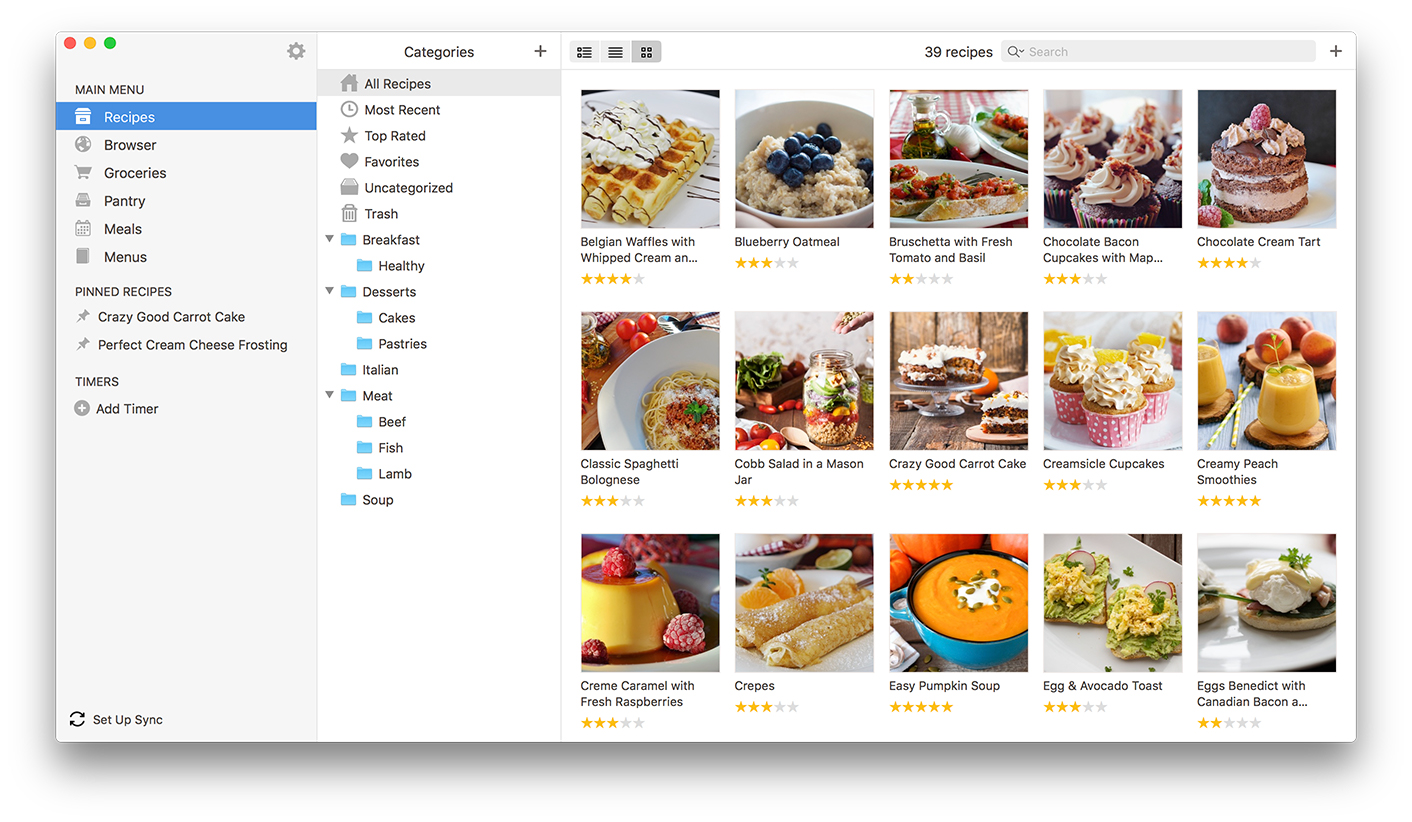
Paprika, ételrecept gondozó Macre (is)

Kezdjük a negatívumokkal: nem megy le bevásárolni (nem, neten át sem tud), és nem főz, süt, de leginkább nem mosogat és nem rak rendet utánad. A jó? Minden más. Kezdve a nevével. A fejlesztő seattlei cég, a Hindsightról pár perc alatt nem sikerült sokat kiderítenem, kis titkolódzók, de amúgy is: Paprika!


Amúgy mindenre képes, ami egy hasonló programtól elvárható. Tárol recepteket. Ha összerakjuk, hogy a héten mit szeretnénk enni – fő a spontaneitás –, akkor elkészíti a hozzávalók bevásárlási listáját. Ha nyolc fogásos ebéd elkészítésére adod a fejed, akkor segít managelni a főzés folyamatát. Igen, van iPades meg iOS meg Apple-ökoszisztémán túli verzió is, ami szomorú, hogy egyesével kell megvenni, nincs user-licenc – a Maces verzió ára majd tizenegyezer forint.

Végigolvasva a leírását – az én hűtőm kong az ürességtől, de hat pizzéria várja hívásom –, nem láttam, hogy a nagyon okos hűtőszekrénnyel és a buta spájzzal kommunikálna a Paprika, amikor bevásárló listát állít össze. Azt a funkciót se láttam, bár lehet, hogy létezik, hogy "ez van itthon, lássuk mit lehet ebből kihozni?".

Paprikán túl
Gordon Ramsey örök kedvencem marad, de ha lenne módom, két új főző-műsort indítanék. Az egyik arról szólna, hogy mennyi idő alatt rakja valaki rendbe a konyhát azután, hogy előkészítésképp tizenegy kis tálkába pakolta a sót, a borsot, ezt a fűszert, azt az olajat, a vizet is kancsóba tölti... A másik pedig kiszámolná, hogy egy egy főre való főzést követően a beszerzett nyersanyagok hány százaléka marad a versenyzőn, és itt nem a három gramm lisztre gondolok, hanem négy deka dió, vagy a három gramm spéci boltban beszerezhető bármi esetére, ami, ugye, ebben a kiszerelésben nem létezik.

2020. augusztus 19., szerda

Nem lát a kamera, nem hall a Mac!

"Szeretnék felvenni egy rövid videót a Macemen Quick Time Playerrel, de a kamera elérhetetlen. Segíts, kérlek!" Két oka is lehet, hogy a kamera elérhetetlen. Az egyik az, hogy másik alkalmazás használja, vagy használta, de nem engedte el. Csukjuk be a Skype-ot, Zoomot, Teams, Messangert, bármit, ami kamerát használhat.


A mi érdekünkben, mi másért is, minden alkalmazásnak külön-külön kell engedélyeznünk, hogy használja a kamerát. Ezt az alma menü > Rendszerbeállítások > Biztonság és adatvédelem ablakban, az Adatvédelem fület kiválasztva tudjuk megtenni. A bal oldalon keressük ki a Kamerát. Ekkor jobbra látjuk azokat az alkalmazásokat, amelyeknek vagy engedélyeztük, vagy tiltottuk a kamera használatát. Ha nem látnánk itt egy alkalmazást, amely kamerás, akkor indítsuk el az alkalmazást, majd nyissuk vissza ezt a Rendszerbeállítás ablakot. Az engedélyezés értelemszerűen a pipa megadását jelenti. Azaz, itt tudjuk megtiltani is, mondjuk a Skype-nak, hogy más lásson minket, a Skype használja a kameránkat.


És ha már itt járunk, nézzünk rá, hogy a mikrofonhoz hozzáfér-e a Quick TIme Player?


Nem, fogalmam sincs, hogy miért Player, ha felvenni is lehet ezzel az alkalmazással.

2020. augusztus 17., hétfő

Öt Mac trükk (újszülöttnek és veteránnak)

Mutatok öt trükköt Macen. Veterán Maces vagy? Akkor fejből vágod, hogy lehet a menüs soron, ott jobbra fent, az ikonokat átrendezni. Akkor tudod, melyik billentyű-kombinációval érhetők el az emojik, 👩‍💻! Tudod, hogy lehet gyorsan szöveget asztalra menteni? Mi történik a cmd+tab lenyomására? És azt, hogy a Dockot hogy lehet elrejteni? Miért, el lehet?


A Command lenyomása mellett fogjuk meg az elmozgatandó ikont, és vigyük oda, ahová szeretnénk. Az oldalsávot előcsaló (Ma és Értesítések panel), jobb szélső ikon nem mozdítható.


Controll + Command + szóköz. És előttünk az emojik – ha ez az adott alkalmazásban lehetséges. A vágyott emojik könnyebben megtalálhatók, ha kedvenccé tesszük őket, de az egy másik történet.


Ha gyorsan szeretnénk kinyerni egy szöveget, akkor azt jelöljük ki, majd húzzuk ki az Asztalra! A kihúzott fájlt megnyitva elérjük a tartalmát, így kész a további feldolgozásra. Nem állítom, hogy nekem ez bejönne, de ahány ház, annyi szokás.


Könnyen válthatunk egyik alkalmazásról a másikra, a Command + Tab használatával (fent). Persze van egy négy ujjas megoldás is (lent), de erről máskor.

És végül, ha útban van a Dock, vagy szeretnénk, hogy mindig látható legyen, akkor az alkalmazások és doksik közti elválasztón - függőleges vékony vonal - hívjuk elő a helyzetérzékeny menüt (két ujjas kattintás a legtöbb esetben). És a megjelenő menüt használjuk kedvünkre.


2020. augusztus 14., péntek

Ne fulladj meg az emailjeid alatt!

Jó, nehéz lenne, de. Inkább vágj rendet! Loptam négy ötletet, amelyekkel egyet is értek. Azt előrebocsátom, hogy munka nélkül nincs eredmény, ingyen ebéd csak édesanyánknál. Viszont olyan megtérülést, mint a levelezés fapados-automatizálásával el lehet érni, kevés más produkál.


Külön hírlevél előfizető email cím(ek)
Hajlamosak vagyunk egy-egy hírlevélre előfizetni, amit aztán nem olvasunk, csak gyűlik, gyűlik. Esetleg, GDPR ide vagy oda, más hírlevek is elkezdenek sorjázni. Ha el akarjuk kerülni, akkor készítsünk egy csak hírlevelek előfizetésére használt email címet. Én biztos, hogy a Gmailt választanám (választottam) erre a célra. A Gmail fiókot simán megtaníttattam a Maillel. Így csökkentem az esélyét, hogy a fő email címem kavarogjon a neten (fog), és könnyebb elbánni egy leiratkozhatatlan hírlevéllel.

Email alias (Aljas Ímél)
23 év után tudtam meg, hogy szabvány szerint a ferenczygabor@gmail.com, a ferenczy+gabor@gmail.com vagy a f+e+r+e+n+c+z+y+g+a+b+o+r@gmail.com mind ugyanaz az email cím (Ez elvileg ponttal is megy. Kivéve az Apple-t, ahol az @icloudnál nem ment két éve, amikor tanultam). Tehát bármelyikre írnak, megkapom. Viszont a Mailben már tudom szűrni, hogy melyikre érkezett. Persze, szűrni kell! A legegyszerűbb szűrés az Intelligens Postafiók (Postafiók > Új intelligens postafiók). Az így létrehozott postafiókban nincs egy darab levél sem, minden a Bejövő-ben van. Amikor az Intelligenst kiválasztjuk, ő abban a pillanatban kiválogatja azokat a leveleket, amelyek megfelelnek létrehozásakor megadott szabályoknak. A létrehozásuk tíz perc macera, a hasznuk megfizethetetlen.

Sign in with Apple
Ha lehet, jelentkezz be az Apple-lel. Így nem kerül ki az email címed. Akkor így hogy kapok hírlevelet? Sehogy, ahhoz tényleg meg kell adnod egy email címet. De ha csak be kell jelentkezni, akkor az Apple-ös bejelentkezés elég, a másik oldal nem kapja meg az email címedet. És nem a Facebook vagy a Google, hanem az Apple fogja tudni, hogy hova jelentkeztél be. Ha ezt sem szeretnéd, akkor jön a hozz létre egy "bejelentkező" email címet. Amivel bárhova bejelentkezel, mivel nincs rajta értéked, le... lényegtelen, mi jön rá.


Szabályok és szűrők
A szabályokkal, szűrőkkel afféle levél előfeldolgozást tudsz végezni, automatikusan. Használd őket. Mutattuk, hogy az intelligens postafiók szétkapkodja a leveleket. Példa: adott céggel kapcsolatos összes levél a @cégnév.hu, erre kell az intelligens tudását alapozni. Példa kettő: a megrendelés szó szerepel a tárgyban? Kapjon lila zászlót, legyen a háttere zöld...

2020. augusztus 12., szerda

Olvashatatlan apró bolha betűk nagyítása Macen

Jómagam közelebb vagyok a harminchoz, mint a húszhoz – így túl az ötvenen –, nekem a MacBook Airen már a 14 pont a szememnek kellemes szövegméret, talán ezért sem hat meg a hiper-szuper-giga-retina felbontás. De mit lehet tenni, hogy könnyebb legyen az olvasás azon kívül, hogy felkeressük a szemorvost? Két megoldást is mutatok!


Ha generál megoldásra vágyunk, akkor a kijelző felbontását kell kisebbre venni, a képen láthatóan ezt az alma menü >Rendszerbeállítás > Kijelzők párbeszédablakában tudjuk megtenni. Igen, kisebb lesz a munkafelület, de nagyobbak a szövegek. Az összes. Ez egy radikális megoldás. A Macademiához ilyen problémával konzultációra érkezők közül többek számára volt ez megoldás.

A másik lehetőség, hogy bekapcsoljuk az alkalmi nagyító funkciót. Ilyenkor a cursor (körzör) mutatta ponton levő szöveg látható nagyobban, akár görgethetően. Figyelem, a képen levő szöveg így nem nagyítható!


Hogyan? Hogyan? Alma menü >Rendszerbeállítás > Kisegítő lehetőségek > Nagyítás > Lebegő szöveg engedélyezése. A Beállításokra kattintva a kinagyított szöveg jellemzőit állíthatjuk.

2020. augusztus 10., hétfő

10000 email kicsit sok egy iPhone-on

Úgy vagyunk az emailekkel, mint (nagy)szüleink a kacatokkal, "ez egyszer még jó lesz valamire" felkiáltással őrizzük őket. Mi a Mailben, ők a garázsban, padláson vagy egyéb helyeken. De ha egyszer nincs már hely, akkor rendet kell rakni, meg kell szabadulni a feleslegtől.


Amikor már nagyon helyhiányosnak tűnünk, mérjük fel, hogy mennyi helyünk is van. Ezt a képen látható módon, a Beállítások > iPhone tárhely > Mail > Dokumentumok és adatok helyen tehetjük meg. Az sem lényegtelen, hogy mennyi helyünk van az iCloudban.


Ezt iPhone-on a nevünk > iCloud > Tárhely kezelése > Mail útvonalon csekkolhatjuk. Ezt követheti a rendrakás. Amelyet legkevésbé sem érdemes iPhone-on végezni, csak ha tengernyi időnk van. Leghatékonyabban Macen tudunk dolgozni.
Első feladat a nem olvasott hírlevelek kidobálása, lemondása. Igen, tudom, hogy nagyon fontos, nagyon hasznos – de akkor miért van 326 olvasatlan? Ez általában elég szokott lenni. További lehetőség a mailek archiválása. Másik lehetőség, hogy létrehozunk egy "ez még egyszer jó lesz valamire" mailboxot, és abba dobáljuk át, mozgatjuk át azokat a leveleket, amelyekről úgy véljük, hogy egyszer még kellhetnek. Olyasmire gondolunk, hogy kijelöljük a 2016 előtti leveleinket – igen, egészen 2003-ig visszamenőleg, vagy ameddig csak lehet –, és azokat egy mozdulattal áttesszük ebbe a csoda mailboxba. Elég sokáig fog a Mail dolgozni, várjunk türelmesen. Ha befejezte a Mail a mozgatást, akkor az Export Mailbox paranccsal kimenthetjük a Mail használta tárhelyről a félretett, megmentett leveleket, a Mail felszabadul.

2020. augusztus 7., péntek

Maces alkalmazások: Az Omni Group

Bő két tucat éve készít Maces alkalmazásokat az Omni Group, újabban persze iOS-en futókat is. Szarkasztikusan írhatnám, hogy a munkavégzés, munkamenet támogató alkalmazásokat méltánytalanul kevesen ismerik és használják, az átütő siker még várat, pedig – szerintem – kijárna. Persze a kezdeti időkhöz képest, amikor alig volt hasonló termék a piacon, mára a feladatkezelés, task-management az agilis és szelíd menedzserek egyik naponta használt alkalmazása, így az Omni sikere még távolabb. Tegyük hozzá, semmit sem adnak ingyen, és ez most nem az Omni sikerére, hanem az alkalmazásai megszerzésére vonatkozott.
Az Omni négy fő szoftvere a Focus, a Plan, a Graffle és az Outliner.

Az Outliner az ötletgyűjtő, rendszerező, a Focus tulajdonképp naptár, to-do list, elvégzendő feladatok és határidők kezelésére szolgál. A Plan a feladatokat Gantt-charton mutatja, követi. Ez a három alkalmazás nem csak egymással képes adatot cserélni, de hálózatban másokkal, iOS eszközeinkkel is oda-vissza kommunikál. Végül a Graffle, ami kicsit kilóg a sorból, olyan grafikák készítésére alkalmas, olyanok készítését támogatja, amely az Outliner-Focus-Plan használójánál felmerül. Nincs kisnyuszi, de van szerzvezet felépítés sablon. Úgy gondolom, azért érdemes ránézni az Omni szoftvereire – kéthetes ingyenes próbaidőszak is van –, mert iránymutató lehet, ötletet adhat, hogy milyen típusú alkalmazást keressünk adott feladatra, ha az Omni ára, mérete vagy túlzott tudása elriasztana.

2020. augusztus 5., szerda

Maces alkalmazás ajánló: Ulysses

Elsőre a megtévesztő "Betűtenger hajósa: Odüsszeusz" címet szántam ennek a bejegyzésnek, melynek tárgya a szöveget írók és gondozók egyik kedvenc szoftvere – Macen is. Az Ulysses helye nem a fapados Szövegszerkesztő és a mindenre képes InDesign között van, még a Worddel, Pages-zel sem vetném össze, inkább ez utóbbi mellett áll. A szövegszerkesztő címkét kapott alkalmazások általában szóló szövegek írására, csicsázására, formázására készülnek. Az Ulysses a párhuzamos, időben elhúzódó munkát támogatja. App Store link.

Az alkalmazást én ugyan nem használom, mert nincs – momentán – Ulyssest igénylő feladatom. Mac használati tanácsadásainkon viszont már többször láttam, használtam. Az én, e rövid, tapasztalatom alapján jól kezelhető, értelmes, felhasználóbarát szoftver. Ugyanakkor több, mint egy számológép, érdemes elolvasni a "hogyan használd" leírást, vagy megnézni a vonatkozó videókat.
Oldalt áll
A 2016-ban Apple Design Awardot nyert Ulyssess "oldalt állását" igazolja a következő képernyőkép, nézd az oldalsávot balra!
Az Ulysses futtatható iPaden és iPhone-on is – mindig elcsodálkozom, hogy lehet tenyérnyi eszközön alkotó munkát végezni, de. Az eszközök között iCloud szinkronizációval él a program. Ami szomorkás, hogy fizetős: 1890 forint havonta vagy 15 490 forint évente. Nem egy sör ára0, de annak, aki kihasználja az Ulysess szolgáltatásait, szerintem, nagyon megéri.

2020. augusztus 3., hétfő

XLOOKUP / XKERES: új, szuper jó függvény Numberben 3/3

Akik éjszaka nem táblázatkezelő függvényekről álmodnak, azok számára is jó hír, higgyetek nekem, hogy a Numbers megtanulta az XKERES függvényt a legutóbbi frissítés során. A vlookup, flookup (vkeres, fkeres) abban segít, hogy egy méretes táblázatban egy adott sort megtaláljunk, és a sorba szereplő valamelyik adatot kinyerjük a méretes táblázatból.


A vlookup (vkeres) átka az volt, hogy csak a táblázat első oszlopában volt hajlandó keresni. Az eredmény már lehetett a táblázat bárhanyadik oszlopában. Az xlookup bármelyik oszlopban keres, az eredmény a találati sor bármelyik cellája lehet, kereshetünk az utolsó oszlopban, ha az elsőben levő adatra van szükségünk. Hurrá!
A képen a jobb felső apró táblázat mutatja, hogy keressük azt, akinek a fizetése 175(ezer), és azt keressük, akinek pont annyi (alatta levő sor), és a táblázatban előről-hátulra (az Apple magyar fordításának fordítása: fentről lefelé) keresünk. A "pont annyi" azt jelenti, hogyha nincs, akkor nem lesz találat. A keresés sorrendje azért fontos, mert ha több embernek lenne 175(ezer) a fizetése, akkor a felülről elsőt adja válaszul a függvény. A válasz: Zsolt, alatta a függvény.

Külön jópont
Külön jópont, hogy a nincs találat esetére a függvényben megadhatjuk, hogy mi legyen az eredmény, mit lássunk a cellában. A jobb felső kis táblázat alsó sorában látjuk, a "nincs ilyen" felirat jelenne meg, ha nem lenne egyetlen 175(ezer) keresetű sem a táblázatban.


Ugyanazokkal az adatokkal 280(ezer) keresése, de alulról felfelé, ha nincs pont ennyi, akkor a következő legkisebb az eredmény, azaz a 275(ezres) Dénes.

Nehezítés
Az xlookup (xkeres) tök jó. Rengeteg munkát spórol meg, öröm. A külön jópontban írt eredménytelenség kezelés szintén szuper, egy plusz függvényezést (iferror, iserror) vált ki. Ami nehezítés, az az utolsó két paraméter, amelyek szerencsére elhagyhatók. De mivel vannak, így okozhatnak gondot, érdemes egy a képeken is látható táblázat méreten megtanulni, hogy működnek, hogy élesben ne legyen gond, kétség vagy még rosszabb, hibás adat. Magam is kétszer néztem el a második képen levő számolást (remélem, most okés). De gyakorlás a tudás rokona.

Google sheet, Excel
Pár perce megnéztem (újra). A Google sheet nem ismeri az xlookup függyvényt, a netes Excel viszont igen. Aki mással szeretne megosztani olyan Numberst, amiben az új függvényt (ma: xlookup, korábban: arfolyamok még korábban: szoveg.darabolas) használt, az mielőtt két számot beüt, ellenőrizze, hogy a másik, nem Numbersös fél táblázatkezelője érti-e az adott függvényt.

2020. július 31., péntek

Négy férfi, egy eset: Lopás, másolás, tartalom-kezelés

Tim Cook (Apple), Jeff Bezos (Amazon), Mark Zuckerberg (Facebook) és Sundar Pichai (Alphabet, ez a Google anyacége) kongresszusi meghallgatáson vesz részt, ők a meghívottak, megidézettek – csak Satya Nadella (Microsoft) hiányzik, de ezért most kívételesen nem panaszkodik. A négy cég értéke négy billió dollárnál is több (4 000 000 000 000, mert kiírva is szép, de lehetne így is: 4*1012 dollár).


Tanúk. A Facebook vezérigazgatója, Mark Zuckerberg (első sor harmadik), az Amazon vezérigazgatója, Jeff Bezos (első sor negyedik), a Google vezérigazgatója, Sundar Pichai (második sor első) és az Apple vezérigazgatója, Tim Cook (második sor, második) esküt tesz a ház monopóliumellenes, kereskedelmi és közigazgatási törvény alkotmányozó bírósági albizottságának az „Online platformok és piaci hatalom” című tárgyalása előtt. a Rayburn House irodaépület, Capitol Hillnél, Washington, Egyesült Államok, 2020. július 29.

Az amerikai képviselőház igazságügyi bizottsága azért ült össze, hogy meghallgassa a négy vezetőt, kézzelfogható eredményt a meghallgatás nem hozott. Az antitrust bizottság (valójában a bizottság albizottsága) nem fog megoldást találni arra, hogy tudja egy nemzeti kormány egy nemzetközi vállalatot ellenőrizni, rendesen adóztatni, törvénnyel korlátozni, felügyelni. Még az amerikai kormány sem. És más kormány sem. Az EU sem.

Semmi új

A demokrata David Cicilline képviselő nyilatkozata hibátlanul foglalja össze az esemény hasznosságát: "Amit a tárgyaláson tanúktól hallottuk, megerősítettük az elmúlt évben összegyűjtött bizonyítékokat."
A videokonferencia meghallgatása volt az első alkalom, amikor a négy vezérigazgató együtt jelent meg a törvényhozók előtt. Ez volt Bezos első kongresszusi tanúvallomása volt, mégis ő tűnt a legkevésbé lelkesnek. Cook kevesebb kényes kérdést kapott, mint Bezos, és értelmezhető válaszokat adott. A legnagyobb ütések Zuckerberget sújtották, amikor belső e-mailekkel szembesítették. Pichai-t inkább a konzervatív képviselők szorongatták, és rosszul vette ki magár, hogy a törvényhozóknak többször azt mondta, szívesen megvizsgálja a különböző felvetéseket, és utána visszatér ide.
A meghallgatás nem személyesen történt, hanem videó-konferencia formájában (Cisco-webex), ami faramuci volt. A rossz hang, a teljes képernyős megjelenés helyett a kis-konferenciaablakos mód méltatlan volt a Big Tech meghallgatáshoz. Bezos egy órán át szinte elérhetetlen volt, válaszai rendre megszakadtak technikai problémák miatt. A nyilvános meghallgatást követők Twitter-csatornája izzott.
A törvényhozók – egy részük a Kongresszus épületében volt – adott ponton összeveszett a világjárvány miatt, az egyik a másikra kiabált: „Vegye fel a maszkját!”

Lopás, másolás, tartalom-kezelés

Az elnök Cicilline adta a tárgyalás hangját, amikor lopással vádolta meg Google-t: "Miért lopja a Google a becsületes vállalkozások tartalmát?" kérdezte. Azt állította, hogy a Google ellopta a Yelp-ben megjelenő értékeléseket, és megfenyegette a Yelp-t, hogy kizárja a keresési eredmények közül, ha az ellenlépést tesz. Pichai visszafogottan válaszolt, hogy meg akarja ismerni a vád részleteit. „A legmagasabb színvonalon dolgozunk” – tette hozzá, és nem értett egyet a váddal.
Zuckerberg egy sor kérdést kapott az Instagram 2012-es felvásárlásáról. A megvásárlást kísérte-e fenyegetés, ahogy azt a bizottság birtokolta e-mail állítja. Zuckerberg azt válaszolta, hogy az Instagram akkoriban egy apró fotómegosztó alkalmazás volt, nem pedig a közösségi média platform.
Az egyik figyelemre méltó szóváltás során a demokrata Pramila Jayapal képviselő, szorongatta Zuckerberget, hogy a Facebook másolja-e versenytársait. "Természetesen adaptáltuk olyan funkciókat, amelyeket mások vezettek be" – mondta Zuckerber.
"Hány vállalat vérzett el, miután a Facebook klónozta? Kevesebb, mint öt? Kevesebb mint ötven?”
„Képviselő-asszony, nem tudom” – mondta Zuckerberg.
Jayapal Bezost is nyomás alá helyezte, amikor azt kérdezte, vajon a társaság felhasználta-e harmadik fél eladási adatait az értékesítési döntések meghozatalához? Az Amazon vezetője korábban eskü alatt tagadta a gyakorlatot, ám ezt egy jelentés vitatta. Bezos óvatosan válasza szerint a társaság politikája ellenzi az ilyen cselekedetet. "Ha azt tapasztaljuk, hogy valaki megsérti, akkor fellépünk ellene" – mondta.
A republikánus Jim Jordan képviselő azzal vádolta a vállalatokat, hogy akadályozzák a konzervatívokat abban, hogy elérjék támogatóikat. Jordan kérdőre vonta Pichai-t, hogy a Google segít-e Joe Biden volt volt alelnöknek, a feltételezett demokratikus elnökjelöltnek a novemberi választás megnyerésében. „Támogatjuk mindkét kampányt. Munkánkat pártatlanul végezzük" – válaszolta Pichai.
Matt Gaetz képviselője azt kérdezte a Facebook vezetőjétől, hogy a tartalom moderátorok tudatosan a konzervatív tartalom elutasítására trenírozzák-e?. Zuckerberg azt mondta, hogy semleges a hozzáállásuk.

Utcai harc

Cook elutasította azt a felvetést, hogy semmi sem akadályozza meg a vállalatát abban, hogy megemelje az App Store-ban felszámított jutalékokat. „Erősen nem értek egyet ezzel” – mondta. „A verseny szabad a fejlesztők számára – írhatják alkalmazásukat Android vagy Windows, Xbox vagy a PlayStation számára. Heves verseny van a fejlesztő és az ügyfél oldalon, ami alapvetően annyira éles, hogy utcai harcnak nevezném.”

A bizottság kora ősszel kiadhatja a négy technológiai platformmal szembeni monopóliumellenes állításokat és a piaci hatalom korlátozásával kapcsolatos ajánlásokat.

Forrás: Reuters

2020. július 28., kedd

Maces alkalmazás ajánló: Evernote

Nem csak Maces. Az Evernote szinte minden oprendszeren és eszközön elérhető, klasszikus megnevezése az okos titkár lenne, bár a svájci bicska sem lenne hibás. Jegyzetelhetünk, mint az Apple Jegyzeteiben, de annál több tudással, színnel és lehetőséggel. Az Evernote képes emlékeztetni minket, hogy adott dolgot el ne felejtsünk, de a lehetőségek itt is gazdagabbak, mint az Apple Emlékeztetők.
Az Evernote ikonja az elefántfej*. A kipróbálás és a személyes használat ingyenes, ám ha többet szeretnénk, esetleg másokkal együtt, akkor lehet a kasszához fáradni – ebben ma már semmi meglepő sincs.
Az Evernote-ról már írtunk: Apple Design Awards 2/2 (2013. június 13.) és Projektmenedzsment eszköz iOS-re (2015. november 16.).
Az, hogy kinek melyik alkalmazás "jön be", melyik passzol a szokásához, munkamódszeréhez, eltérő. Sokan az első megismerthez ragaszkodnak, mások az ismerős ajánlottnál ragadnak meg. Az Evernote-ot érdemes kipróbálni, ha elégedetlen vagy a meglevő jegyzetelő, emlékeztető alkalmazásoddal, ha a megosztás – nem csak a saját eszközeid, de a dolgozók közti is – fontos. A kipróbálás rákfenéje, hogy egy ideig két helyen kell dolgozni, hátha nem válik be az Evernote, az új. És persze minden váltás nehéz, hiszen a régibe bevitt adatok nem mindig vihetők át az újba. Persze erről is lehet a neten útmutatókat találni, amit elmenthetünk. Akár az Evernote-ba.

* Mrs. Oliver, however, argues that they just need to find the 'the people who are like elephants. Because elephants, so they say, don't forget.' :: Mrs. Oliver asszony azonban úgy vélte, hogy csak meg kell találni azokat az embereket, "akik olyanok, mint az elefántok. Mert az elefántok – állítólag – nem felejtenek." (Agatha Christie: Elephants can remember)

2020. július 22., szerda

Keynote újdonságok

A Keynote is hasznos újdonságokkal bővült, a Maces verzióról szól ez a bejegyzés, az iOS változatban értelemszerűen érhetők el az újdonságok – vagy nem.


Prezi lejátszása ablakban
Tavasszal együtt gyakoroltuk a távoktatást, a távmegbeszélést, az ötletek megosztását. Ravasznak, képzettnek, ügyesnek és megfelelő szoftvert választó volt az, aki megoldotta, hogy ő is látható legyen, meg a prezi is. (És igen, nem mindenki informatikus.) A Keynote új, képen is látható, parancsával a prezentáció ablakban is lejátszható, nem csak teljes kijelzőn. Az ablak mérete szabadon módosítható, de a prezi őrzi oldalarányát. Ez egy jó fejlesztés, köszi, Apple!
Hátha még azt is meg lehetne adni, hogy mindig legfelül maradjon! És ha a lejátszás új ablakba indulna, amely emlékezne az előző lejátszó-ablak méretre! És vágyom ennek párjára is, a lejátszás végén, vagy megállításakor a szerkesztő ablak akkor legyen, amekkora volt, ne a lejátszó ablak váljon szerkesztővé.


Mozgás útvonalon
A fenti gif alsó nyíl mozgása mutatja az új lehetőséget. Eggyel több dolog, ami egy kattintással megvan, pár tíz perces munka helyett. Az egyidejű mozgatással és forgatással persze eddig is meg lehetett oldani, hogy az alsó mozgást mutassa a nyíl, vagy bármilyen Keynote elem.


Mozi vagy hang lejátszása több dián keresztül

Ez a megoldás akkor, ha feliratozni szeretnénk rövidebb filmet! És nem is egyszerű, az Apple leírása, hát, hiányos. A most következő sokkal jobb :) A lényeg az, hogy az elindított mozi vagy hang a diákhoz tartozó animációk futását követően a következő diáról megy tovább, feltéve, hogy a dia váltás automatikus.

Mozi több dián lépésről-lépésre
Elhelyezem a mozit egy dián (1). A mozit kiválasztva beállítom a "Film lejátszása több dián át" opciót (2), és kiveszem a "Film indítása kattintáskor" opciót (2).
Megduplázom, triplázom a diát(3).
Az utolsó dián kikapcsolom a "Film lejátszása több dián át" opciót (4).
Ha szeretném, hogy a film automatikusan elinduljon, akkor a filmet az első dián kiválasztva a jobb oldalsávon az Animációs átmenetekben oldom meg (5).
Minden dián elkészítem az animációkat (6). Nálam ez az alsó 1-10 számolás, színesítés, de lehetne feliratozás, szöveg megjelenés is. Az automatikusan induló animációk kiszámítható lejátszást eredményeznek, kézben tartjuk a videó haladását az animációval. Ha az animáció kattintásra vár, akkor szétcsúszik a mozi – ami nem áll meg – és a ránk váró animáció.
Nagyon fontos, hogy a diák közti váltás is automatikus legyen (7)! Ha nem simán továbblépünk, hanem átmenetet használunk, akkor az átmenet ideje alatt is fut a mozi, tehát az átmenet ideje is beleszámít a mozi lejátszási idejébe.

Én úgy gondolom, hogy nyolc-tíz dián át futó feliratozás az, amit egy videóval megcsinálnék. A nagyon sok dia időcsúszást okozhat, inkább darabolnám a videót, akár a Keynote jobb oldalsáv menüjét használva.

2020. július 20., hétfő

Maces alkalmazás: Atom

Szoftverfejlesztőknek, kódhányóknak és társaiknak ajánljuk elsősorban az Atomot, de bárki beleszerethet, aki kicsit fapados, de turbózható szövegszerkesztőre vágyik. A digitális bevándorlók, MS- és DR-DOS-rajongóknak meg időutazó kinézet.

Őszinte leszek, megfogalmazni is nehéz, hogy az Atom miért kedves a felsoroltaknak, még nehezebb azért, mert nem tartozom közéjük, bár van egy bontatlan 5.5-ös Microsoft DOS a polcomon.*

Az biztos jó hír, hogy az Atom ingyen letölthető, használható. Kinek ajánlja magát? Azoknak, akiknek a Sublime és a TextMate bővítési lehetősei szűkösek, de az Emacs, Vim és társai túl bonyolultak. A bővítéshez az Atom oldalán számos csomagot (package) találunk, akinek speciális szövegszerkesztési feladata van, az telepítés nélkül is kereshet, hátha megleli a megoldást élete szövegkezelési problémájára. Az Atomot több szájt is ajánlja kezdő programozóknak, az ő állításuk szerint az Atom azért jó választás, mert képes a programozói tudással együtt fejlődni.

* vö. "Kutya nehéz úgy hazudni, ha az ember nem ösmeri az igazságot." E.P.

2020. július 17., péntek

Új Numbers függvények 2/3 :: árfolyam

Hétfőn kezdtük dicsérni, ma folytatjuk az Apple Numberst érintő fejlesztését, új és értelmes függvényekkel való bővítését. A függvények elérhetők Pages és Keynote táblázatban is. Ma az új, árfolyamokat kezelő függvényeket mutatom be. Ezek, gondolom, népszerűbbek lesznek az amerikai tőzsdén szereplő részvények lekérhetőségénél. Persze net kapcsolat szükséges.


Az első függvény (PÉNZNEM vagy CURRENCY) az épp aktuális vagy utolsó munkanapi árfolyamot – nyitó, záró, minimum, maximum, éves minimum és maximum – kapjuk meg. Az ábrán azért látsz zöld mezőket, mert a Numberst megosztom, ezek a módosítandó mezők. A letöltött Numbers doksival persze azt teszel, amit mersz és tudsz.


Ez egy hibátlan táblázat, noha tele van hibaüzenettel. A PÉNZNEME (CURRENCYH) függvénnyel korábbi árfolyam adatokat kérhetünk le. Ez azok számára, akik árfolyamokkal dolgoznak, örömünnep. És akkor megmagyarázom a hibákat! Az ünnepnapokhoz nincs árfolyam, megküzdhettem volna, hogy csak hétköznapok legyenek csak a dátum oszlopban – de ma nem ez volt a cél. A táblázat friss, csak épp a bejegyzés nem az, azt hétfőn írtam reggel, ezért nincsenek még hétfői adatok sem. Az adatok a Yahoo! adatai.


Bónusz grafikon az előző táblázatból. A Numbersben nincs árfolyam (gyertya) grafikon, de azt csak a befektetésben utazók használnák. A Numberst kisvállalkozások, magánszemélyek számára készítik.

És végül itt a PÉNZNEMVÁLTÁS. Erről nem is érdemes többet írni, így nem is teszem.

Fontos! Az árfolyamok nem az MNB árfolyamai.
Letöltés innen: https://www.macacademia.hu/downloadable/penznem.numbers.zip

2020. július 15., szerda

Pages újdonság: kép feliratozás

Pagesben okoz a legnagyobb örömöt, de Numbersben és Keynote-ban is elérhető, a képhez tartozó cím és szöveg. Persze egy kép mellé illesztett szövegdobozzal, dobozokkal is megoldható volt a kép feliratozása, de a mozgatásnál figyelni kellett, hogy csoportosítsuk őket, különben önálló pályán mozogtak.


A képen két piros nyíl mutatja a képhez adott szövegeket. A cím lehet a kép alatt is, a szövegdobozok önállóan nem méretezhetők át, nem mozgathatók. És – szerintem – ez így jó. A gyors, egyszerű praktikus használathoz tökéletes. A Pagesben a profik képesek akrobatikára, akinek a Pages kevés, annak ott az InDesign. Azok számára – például: én –, akik gyors és szép doksit szeretnének, ez jó.
Ami külön jó, hogy a cím és a szöveg saját stílust kap, így a dokumentum egységessége biztosított. Ha használjuk a stílusokat.
A kép-cím és - szöveg az iOS alatt is elérhető.
Rég írtam ilyet, pedig szeretek: Köszi Apple!

2020. július 13., hétfő

Új Numbers függvények 1/3 :: Szövegaprítás

Csendben megújult a Maces és iOS Numbers. Ez kivételesen nem azt jelenti, hogy egyszer már volt funkciók kerültek vissza újdonságként, hanem új függvényeket kaptunk, amelyek kényelmesebb használatot kínálnak. Örömünkben nem szólunk az újítás hátrányáról.


Numbers képzéseink egyik részében a függvényekkel ismerkedünk. Az egyik feladat az A2 cellába írt "6000 Kecskemét, Fő utca 4." szétszedése irányítószám, város és utca elemekre, ahogy ezt az alatta levő cellákban meg is tettük. Megtettük kétszer, először a régi függvényeket (BAL, JOBB, KÖZÉP, HOSSZ, SZÖVEG.TALÁL) használva. Majd három új függvénnyel (SZÖVEG.ELŐTTE, SZÖVEG.KÖZÖTTE és SZÖVEG.UTÁNA).
Aki olvas függvényt, annak nincs mit magyaráznom. Aki viszont függvény-szűz, vagy nem nevezné magát a függvények varázslójának, az ő számukra ez a három függvény örömteli ajándék az Apple-től, mert egyszerűbb, nem kíván matekszakos gondolkodást. Jó!

Okos Maces sok számoláshoz függvényeket használ. Ha valaki nem lenne függvény-jártas, bátran keresse egyéni képzésünket vagy csoportos Numbers tanfolyamunkat.

2020. július 10., péntek

Maces alkalmazás: Hypedock

Ismét a legnépszerűbb Maces alkalmazások közül választottam (és ismét egy olyan alkalmazást, amelyet nem használok). A Hyperdock azoknak segítség, akik ablakok pontos passzításáért lelkesednek.
Az App Store-ból is megvásárolható (3 490 Ft) alkalmazás hasznos oprendszer kiegészítő azoknak, akik épp az alkalmazás kínálta funkciókat hiányolják. Az egyik ilyen, amelyre a macOS korábban még képes volt, az egy tetszőleges alkalmazás- vagy dokumentum-ablak kijelzőn balra- vagy jobbra túlhúzása. Anno – két-három éve – ilyenkor a szomszédos virtuális kijelzőre került át az ablak, és mi is azt láttuk. Gyanítom, az Apple ezt a funkciót azért törölte, mert sokszor csak a kijelző széléhez illesztettük volna az ablakot, de ehelyett átugrottunk a következőre.
A Hyperdock hasznos lehet azok számára is, akiknek a Dockba letett doksik nem külön elemként látszódnak, hanem az adott alkalmazás ikon mögé bújnak. Ekkor az egeret a Dock alkalmazás ikonra víve a nyitott dokumentumok kisméretű előnézeti képe is látható.
Sajnos a Hyperdocknak nincs pár napos teszt-verziója (vagy én nem találtam rá).

2020. július 6., hétfő

Amphetamine és az ébren alvó Mac

Sokan használják úgy a Macbookot, hogy az irodában, vagy otthon, vagy mindkét helyen egy méretes 20-30-110 inches külső monitort kötnek rá, hogy kényelmesebben tudjanak dolgozni. Ám ilyenkor a Macbook (akár Air, akár Pro) kijelzője is éber kell, hogy maradjon, nem lehet a Macbookot elegánsan lecsukni, mert akkor a Mac bealszik és se kép, se hang. Erre orvosság az Amphetamine. Az amfetamin az alkaloidok közé tartozó, mesterségesen előállított szerves vegyület, konkrétan az alfa-metil-feniletilamin. De mi most az alkalmazásról írunk.


Az alkalmazás számos beállítást kínál, meddig maradjon ébren a lecsukott Mac. Az App Store-ban 4,5 csillagos értékelést kapott. Az egyik értékelés szerint a lecsukott Mac ébren csak akkor marad, ha tápon van. Én nem használom az Amphetamine-t, ismerőseim pedig inkább négy kijelző előtt ülnek, mintsem egyről lemondanának. Így nincs saját tapasztalatom erről a sok szaklap által hasznosnak, nélkülözhetetlennek tartott alkalmazásról.