2024. február 29., csütörtök
Látványos betűmozgatás Keynote-tal (Macen, hol másutt?)
Két bejegyzésben [1] [2] is szóltunk a Maces prezentációs alkalmazás, a Keynote "varázs" képességéről. Nem engedjük még el a témát, jöjjön ugyanez betűkkel. Lehet szavakkal is, de az a bejegyzés egyhamar nem fog elkészülni.
(A lenti képen az első két szlájd tartozik ide, a harmadik nem.) Megírjuk az egyik szöveget. A szlájdot megduplázzuk, hogy ugyanaz a szövegdoboz legyen a másik szlájdon is. Átírjuk az egyikben a szöveget. Érdemes hasonló hosszúságú szöveget írni. Pár szavas szövegnél nem mindig látványos a Varázsmozgás, mert kevés a mindkét szövegben előforduló karakter. Ha megvan a két szöveg, az első diáról továbblépést (jobb oldalsáv) Varázsmozgássá tesszük. Megnézzük. Javítunk. És örülünk.
2024. február 27., kedd
Gazdaság építő játék iPadre, iPhone-ra
No ne valami nagyszabású megoldásra gondoljunk! Maximum négy lépcsős ipart építhetünk indulva a nyersanyag kitermeléstől a feldolgozáson át a késztermék gyártásig. Végcél a kész termék városba történő eljuttatása. Nem is a kapcsolatokat kell felfedezni, hanem a területet, szállítási útvonalakat lerakni. Ez utóbbiak esetében akad némi logikai feladat, de nem igazi kihívás.
Az egyes gyárak kapacitása növelhető. Annak kezelése, hogy sehol se legyen túltermelés vagy áruhiány a termelési láncban, ez a feladat. Azelvihető tanulság, hogy nem lehet egy folyamatba úgy belenyúlni, hogy az más pontján ne okozzon problémát. Meggondolandó, hogy egy több lépcsős folyamatban – amikor kevés pénzünk van, és kevés pénzünk van – melyik elem fejlesztésével kezdünk.
Számos hasonló játék található az App Store-ban – elkészült a motor, csak a skineket kell rálapátolni. Bár a State Building sem a legsikeresebb, de pár órára – a tanítás megértéséig és gyakorlásáig – jó. Aztán kuka. Pénzt biztos nem adnék érte, nem is kellett.
Az egyes gyárak kapacitása növelhető. Annak kezelése, hogy sehol se legyen túltermelés vagy áruhiány a termelési láncban, ez a feladat. Az
Számos hasonló játék található az App Store-ban – elkészült a motor, csak a skineket kell rálapátolni. Bár a State Building sem a legsikeresebb, de pár órára – a tanítás megértéséig és gyakorlásáig – jó. Aztán kuka. Pénzt biztos nem adnék érte, nem is kellett.
2024. február 22., csütörtök
Hogyan vegyem rá a Keynote-ot (Mac), hogy kedvem szerint használja a Varázsmozgást?
Előző bejegyzésben mutattam meg, milyen egyszerű látványos animációt létrehozni az Apple prezentációs alkalmazásában, a Keynote-ban. Ez volt a diák közti Varázsmozgás. Fellelkesült olvasó írt, hogy nem úgy mozognak a játékosait jelképező kék körök, ahogy szeretné.
A felső két "játékos" követi a rá vonatkozó nyíl irányát, de a másik három "optimalizál", helycserével oldja meg a mozgást – és nem ez az edzői szándék.
A feladat tehát az, hogy minden játékos a kijelölt úton mozogjon. Ezt nagyon egyszerűen úgy érhetjük el, hogy egyedivé tesszük a kék köröket – mivel nem voltak megkülönböztethetőek, ezért mozogtak kedvükre és nem a mi kedvünk szerint. Egyedivé úgy tesszük, hogy egy számot, jelet, betűt, bármit írunk a körbe. Dupla kattintás a körre és gépelünk. A második szlájdot érdemes újra alkotni. S lám, mindenki tudja dolgát!
Hurrá! Viszont a kék körbe írt szöveget el kellene rejteni – jött a kérés. Ez sem nehéz feladat. Jelöljük ki az egyik szöveget, a jobb oldalsávon pedig a Szöveg/Text panelt. Itt a szöveg színét tegyük ugyanolyanná, mint a köré – esetünkben kékké. Ha nem szeretnénk az összes kék körös feliratot egyesével módosítani, akkor a Text oldalsáv tetején megjelenő stílusra kell ráfrissíteni.
A Keynote-ban is vannak szöveg-stílusok, amelyek módosíthatók, létrehozhatók, mint a Pagesben. Azért érdemes stílus szinten kezelni a szöveg színét, mert így egyszerre az összes módosítható. Most vagy minden kék karika felirat olvasható, mert nem kék a szöveg színe, vagy nem látható, mert kék.
A felső két "játékos" követi a rá vonatkozó nyíl irányát, de a másik három "optimalizál", helycserével oldja meg a mozgást – és nem ez az edzői szándék.
A feladat tehát az, hogy minden játékos a kijelölt úton mozogjon. Ezt nagyon egyszerűen úgy érhetjük el, hogy egyedivé tesszük a kék köröket – mivel nem voltak megkülönböztethetőek, ezért mozogtak kedvükre és nem a mi kedvünk szerint. Egyedivé úgy tesszük, hogy egy számot, jelet, betűt, bármit írunk a körbe. Dupla kattintás a körre és gépelünk. A második szlájdot érdemes újra alkotni. S lám, mindenki tudja dolgát!
Hurrá! Viszont a kék körbe írt szöveget el kellene rejteni – jött a kérés. Ez sem nehéz feladat. Jelöljük ki az egyik szöveget, a jobb oldalsávon pedig a Szöveg/Text panelt. Itt a szöveg színét tegyük ugyanolyanná, mint a köré – esetünkben kékké. Ha nem szeretnénk az összes kék körös feliratot egyesével módosítani, akkor a Text oldalsáv tetején megjelenő stílusra kell ráfrissíteni.
A Keynote-ban is vannak szöveg-stílusok, amelyek módosíthatók, létrehozhatók, mint a Pagesben. Azért érdemes stílus szinten kezelni a szöveg színét, mert így egyszerre az összes módosítható. Most vagy minden kék karika felirat olvasható, mert nem kék a szöveg színe, vagy nem látható, mert kék.
2024. február 20., kedd
A legegyszerűbb és legnépszerűbb animáció Keynote-ban (Mac)
Melyik a legegyszerűbb és az egyik leglátványosabb animáció Keynote-ban? Amikor a dián látható grafikai elemek elmozdulnak, forognak, halványulnak vagy épp színt kapnak. Létrehozásuk bonyolultnak és macerásnak tűnik, pedig a legegyszerűbb dolog. Mutatom!
A trükk az, hogy nem szlájdon belül dolgozom – lehetne, de az tényleg bonyolult és macerás –, hanem két szlájddal. Az egyiken az induló állapot, a másikon a végállapot. Az első szlájdról a diák közti animációval, a Varázsmozgással váltok a másodikra. Ekkor a mindkét dián meglevő grafikai elemek szépen, a megadott idő alatt – most 2s – átmozognak, forognak.
Haladó diakészítők hamar felismerik, hogy ha szöveget szeretnénk a Varázsmozgással megmozgatni, akkor a jobb oldalon a Szó, de még inkább a Karaktert kell kiválasztani. Ez utóbbi hatására az első szlájd szövegében és a másodikéban is szereplő betűk mozognak, a többi el– vagy feltűnik.
Ez tényleg nem agysebészet vagy rakéta mérnöki tudást igényel. Látványos, használd!
Haladó diakészítők hamar felismerik, hogy ha szöveget szeretnénk a Varázsmozgással megmozgatni, akkor a jobb oldalon a Szó, de még inkább a Karaktert kell kiválasztani. Ez utóbbi hatására az első szlájd szövegében és a másodikéban is szereplő betűk mozognak, a többi el– vagy feltűnik.
Ez tényleg nem agysebészet vagy rakéta mérnöki tudást igényel. Látványos, használd!
2024. február 19., hétfő
András, Laci, gratulálunk a Systemfarmer továbblépéséhez!
A Gloster Cloud Zrt. és a Systemfarmer Zrt. tulajdonosai a társaságok egyesüléséről írtak alá szerződést. A Systemfarmer régi barátja a Macademiának, így – itt a blogon is – gratulálunk!
Huszon plusz évvel ezelőtt találkoztam először a Systemfarmer céggel, amikor egyik barátunk, a Capital Communications rendszergazdát keresett. A Capital Windowsos volt, mi akkor csak Maces cégekkel foglalkoztunk. A Capital három jelentkező közül választotta őket. Az ajánlatuk tartalma, formája (nem mindegy!) sokkal jobb volt a másik két pályázóénál. A személyes beszélgetésen érezni lehetett, Földesi Laci és Téglás Andris – frissen végzett mérnökök – gyakorlatban (ide értve a gépek cipelését, szekrény mögötti kábelek előásását, stb.) és elméletben is – jók. Személyesen és cégként is képesek voltak az IT és a megbízók közti nyelvi, értelmezési szakadékot áthidalni (kevés ilyen cég volt, van?).
Évi egy-két esetben kerestük egymást (Macademia – Systemfarmer), amikor nekünk pécés vagy Windowsos megakadásunk volt, ők pedig Maces problémákkal találtak meg minket. Az élet furcsasága, hogy 2010 körül éveken át az egyik első CoWorking irodában egy félig nyitott ajtó választott csak el a két céget. A jó kapcsolat és a személyes jó viszony megmaradt, miközben a Microsoft értékesítésben a Systemfarmer csillagként emelkedett. A coworkinges szomszédság alatti ritka együttműködések közül kiemelkedik az, amikor nekünk egyszerre kellett volna Prágában, Krakkóban és Pozsonyban hálózatos hardver és szoftver telepítést végezni – de csak ketten dolgoztunk főállásban a cégnél. Laciék habozás nélkül "kölcsönadták" Olivért, aki hálózatban mindent is tudott és tud – Olivér a cégünk "barátjává" lett.
Bár a CoWo-t elhagytuk, de nálunk nem kérdés, hogy Microsoft beszerzés esetén hova forduljunk, a mi partnereink MSFT licenceit a Systemfarmer biztosítja. Azóta persze mi is felszívtuk magunkat felhőbe, Sharepointba, de gond vagy kérdés esetén bármikor felhívhatjuk Lacit vagy Andrást vagy Olit – és ez nagyon jó.
Laci, András és a többiek! Gratulálunk a fúzióhoz! Biztosak vagyunk benne, hogy veletek jól járt a Gloster Cloud, kívánjuk, hogy fordítva is legyen. Egy dolgot sajnálok, hogy – úgy látszik – a Systemfarmer név és az első találkozás óta mosolyra késztető logó: zöld és látványa is "picit mezőgazdasági" – eltűnik. C'est la vie.
Évi egy-két esetben kerestük egymást (Macademia – Systemfarmer), amikor nekünk pécés vagy Windowsos megakadásunk volt, ők pedig Maces problémákkal találtak meg minket. Az élet furcsasága, hogy 2010 körül éveken át az egyik első CoWorking irodában egy félig nyitott ajtó választott csak el a két céget. A jó kapcsolat és a személyes jó viszony megmaradt, miközben a Microsoft értékesítésben a Systemfarmer csillagként emelkedett. A coworkinges szomszédság alatti ritka együttműködések közül kiemelkedik az, amikor nekünk egyszerre kellett volna Prágában, Krakkóban és Pozsonyban hálózatos hardver és szoftver telepítést végezni – de csak ketten dolgoztunk főállásban a cégnél. Laciék habozás nélkül "kölcsönadták" Olivért, aki hálózatban mindent is tudott és tud – Olivér a cégünk "barátjává" lett.
Bár a CoWo-t elhagytuk, de nálunk nem kérdés, hogy Microsoft beszerzés esetén hova forduljunk, a mi partnereink MSFT licenceit a Systemfarmer biztosítja. Azóta persze mi is felszívtuk magunkat felhőbe, Sharepointba, de gond vagy kérdés esetén bármikor felhívhatjuk Lacit vagy Andrást vagy Olit – és ez nagyon jó.
Laci, András és a többiek! Gratulálunk a fúzióhoz! Biztosak vagyunk benne, hogy veletek jól járt a Gloster Cloud, kívánjuk, hogy fordítva is legyen. Egy dolgot sajnálok, hogy – úgy látszik – a Systemfarmer név és az első találkozás óta mosolyra késztető logó: zöld és látványa is "picit mezőgazdasági" – eltűnik. C'est la vie.
2024. február 15., csütörtök
Miről írt az Almalap 20 évvel ezelőtt?
Ismét időutazásra hívunk, csodálkozzunk, miről olvashatott a hazai Mac-rajongó?
- 1984 - a Reklám
- Contribute 2.0 Nem elég a domain nevet regisztrálni és feltenni pár oldalt a netre, a honlapot állandóan frissíteni kell, hogy naprakész legyen. A weboldalak létrehozásához és szerkesztéséhez nincs szükség agysebészi tudásra.
- Színmenedzsment?! A grafikai és nyomdaipari berkekben szállóigévé vált a színmenedzsment rendszerek kavalkádjára utaló félmondat: "Mindenkinek a sajátja...".
- Igazi CtP költségek John Zarwan apróbb írásműben tárgyalta a CtP helyzetét - "CtP lemezkészítés: A költségek valódi összetevői".
- A weblog hasznossága Mire jó a weboldal logfájlja? Persze arra is, hogy eldicsekedj, mennyi a page hited, meg a látogatóid száma, ám ennél sokkal több rejlik az adatokban.
- Dreamweaver ajnározás Weboldal készítésekor figyelembe kell venni, ki milyen gépen milyen böngészővel készül megnézni oldalaid. Itt szúrja közbe a fordító, hogy a cikk általában szól e világról, a kimondottan macesek számára honlapot készítők további kihívásoknak állnak elébe.
- Finder-ablak, unix A Mac OS X 10.3 "Panther" operációs rendszerben újraalkották az ablakok fogalmát a Finder Ablakok bevezetésével.
- Levél Jobsnak A levélben a Seybold volt elnöke, Gene Gable arra kéri Steve Jobst, hogy ne engedje át a nyomtatott és internetes kreatívok világát riválisainak
- Ghent irányt módosít A Ghent PDF Workgroup döntött szervezete átalakításáról.
- Mozi a weben A webre feltett mozi hozhat számos látogatót, de el is riaszthat mindenkit. Elmondom tapasztalataimat.
- 21 infómorzsa
- PageMaker 1985-2004 A minden könyvben feltűnő rajz a „Siess lassan!" mottó illusztrációjaként látott napvilágot. A horgony jelképezi a lassúságot, a delfin a gyorsaságot – együtt mutatják, hogy a nyomdászat olyan folyamatos munka, amely fáradságos és szakadatlan odafigyelést igényel. Ma sincs másként.
- XML Konferencia A Philadelphia városában, ahol Bruce Springsteen énekli meg az utcákat, rendezték meg a félreértésre okot nem adó elnevezésű (XML Conference) Seybold XML konferenciát.
2024. február 13., kedd
Hogy ne írjunk felül rendszeresen felhasznált doksit Macen?
Teljesítés igazolás. Bármilyen igazolás. Forma-nyomtatvány. Hányszor fordult elő, hogy az előző haviról vagy változatról csak másolatot akartunk készíteni, de a fájl duplikálásra helyett megnyitottuk azt és belegépeltünk. Talán el is mentettük, amikor rájöttünk, hogy sikerrel felülírtuk az előzőt. (Ami ugyan soha többet nem kell, de őrizzük, mert rengeteg tárhelyünk van.) Íme, a megoldás, ami már legalább egy évtizede elérhető Macen.
Megírjuk a doksit, teljesítés igazolást, elkészítjük a táblázatot. Érdemes a cserélendő szöveg helyért XXX vagy CSERÉLDLE feliratot tenni! Majd Finderben keressük ki a fájlt, és adjuk ki a Fájl Info megjelenítése (command + I) parancsot. Az eredmény a képen látható.
Az Űrlaptömb bejelölését követően, amikor megnyitjuk a fájlt, annak egy másolata nyílik meg, nem az eredeti. A megnyitott fájlnak nevet adunk, kitöltjük a módosítandó adatokat – ezért jó a figyelem felhívó nagybetű használata. Nem előnyös a piros, sárga vagy más háttérszínes jelzés, vagy bármi más formázásra alapuló, mert akkor annak megszüntetésével is kell foglalkozni. És kész.
A Zárolt bejelölésével a fájl írásvédett lesz, nem tudjuk szerkeszteni. A zárolás és az űrlaptömb egymástól független. És bármilyen fájlnál használható.
Az Űrlaptömb bejelölését követően, amikor megnyitjuk a fájlt, annak egy másolata nyílik meg, nem az eredeti. A megnyitott fájlnak nevet adunk, kitöltjük a módosítandó adatokat – ezért jó a figyelem felhívó nagybetű használata. Nem előnyös a piros, sárga vagy más háttérszínes jelzés, vagy bármi más formázásra alapuló, mert akkor annak megszüntetésével is kell foglalkozni. És kész.
A Zárolt bejelölésével a fájl írásvédett lesz, nem tudjuk szerkeszteni. A zárolás és az űrlaptömb egymástól független. És bármilyen fájlnál használható.
2024. február 8., csütörtök
Apple Vision Pro: technológiai csoda vagy fejlesztésre szoruló eszköz?
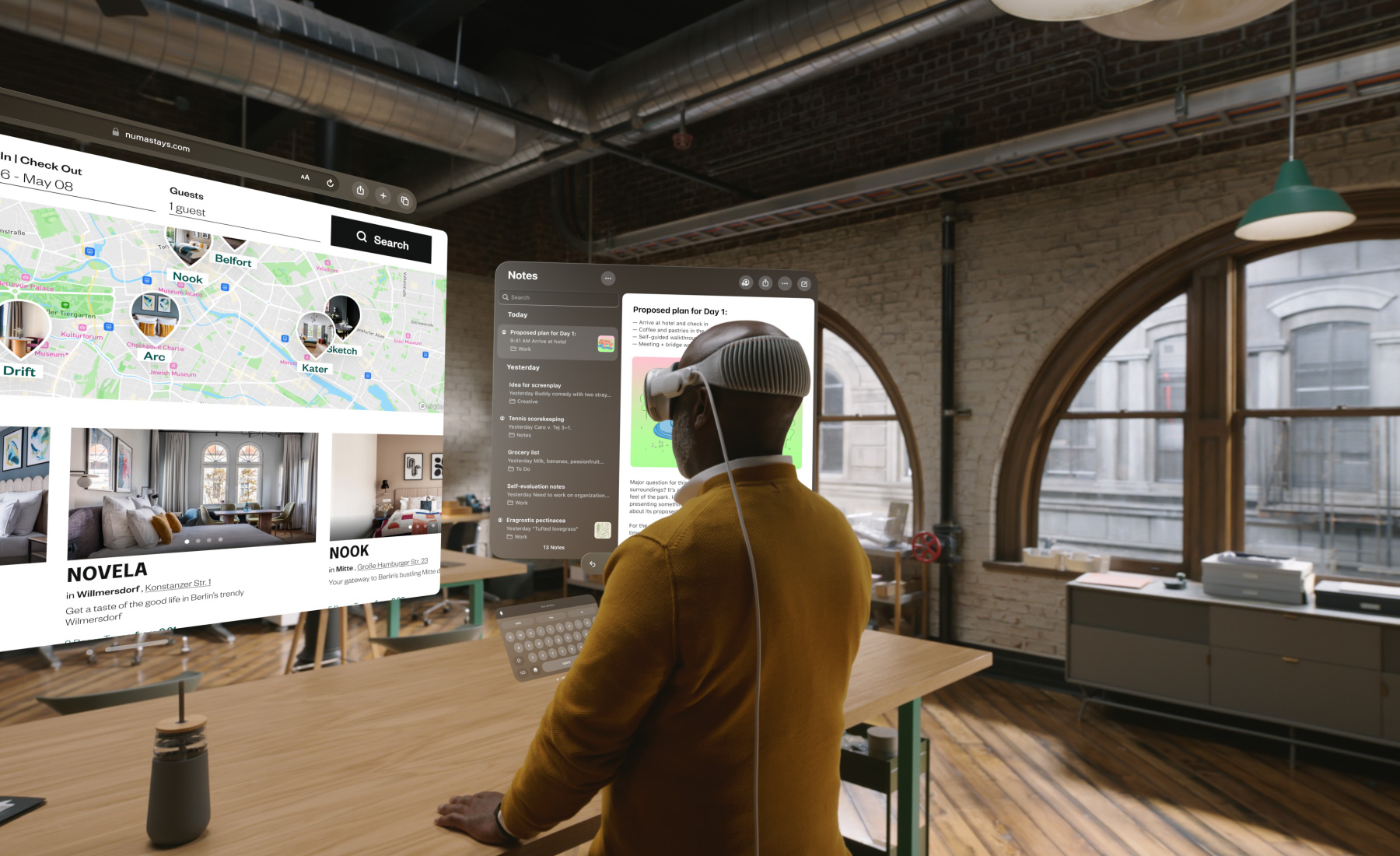
Az Apple Vision Pro okos szemüveg hosszú várakozás után végre megjelent, számos technológiai szakértő és felhasználó izgatottan várta, hogy kipróbálja. Az okos szemüvegek piaca folyamatosan fejlődik, és az Apple célja (ismét), hogy forradalmi megoldásokat kínáljon a felhasználóknak. Ebben a cikkben megemlítjük a Vision Pro főbb technikai aspektusait, az eszköz fogadtatását és az elemzők véleményét.
Az eszköz kiváló minőségű OLED kijelzővel rendelkezik, amely éles képet és élénk színeket biztosít. A lencsék és szenzorok pontosan követik a felhasználó mozgását, így zökkenőmentes térbeli élményt nyújtanak. A Vision Pro akkumulátorai is kiváló minőségűek, két óra használati időt tesznek lehetővé. Az Apple gondoskodott arról, hogy az eszköz megbízható és stabil legyen a felhasználók számára.
Az eszköz beépített hangszórókkal és mikrofonokkal is rendelkezik, ami lehetővé teszi a hangvezérlést és a kommunikációt. Az Apple Siri integrációja további funkcionalitást ad hozzá, és könnyűvé teszi a felhasználók számára a hangalapú utasítások használatát. Az eszköz továbbá kompatibilis a Bluetooth technológiával, így könnyen csatlakoztatható más eszközökhöz.
Ugyanakkor voltak olyanok is, akik kritikusan szemlélték a Vision Pro-t. Néhány felhasználó azt kifogásolta, hogy az EyeSight kijelző alacsony felbontása miatt homályos és kevésbé éles képeket mutat. Emellett az eszköz magas ára is felmerült kritikaként, és sokan úgy gondolják, hogy az túl drága ahhoz képest, amit kínál.
Az elemzők véleménye is megoszlik a Vision Pro-ról. A Bank of America például megerősítette az Apple részvények vásárlási értékelését a Vision Pro bevezetése után, és úgy vélik, hogy az eszköz hozzájárulhat az Apple bevételéhez és nyereségéhez az elkövetkező években. Mások azonban kérdéseket vetettek fel az eszköz piaci pozíciójával és árával kapcsolatban.
Technikai csoda
Az Apple Vision Pro technikai szempontból lenyűgöző teljesítményt nyújt. Az eszköz rendelkezik egy sor érzékelővel és kamerával, amelyek lehetővé teszik a térbeli élmények létrehozását és megosztását. Az EyeSight funkcióval a viselő szemének kivetítése a külső kijelzőre válik lehetővé, ami egyedi és innovatív megoldás. A felhasználók számára ez lehetővé teszi az interaktív közvetítést és az AR/VR tartalmak megosztását.Az eszköz kiváló minőségű OLED kijelzővel rendelkezik, amely éles képet és élénk színeket biztosít. A lencsék és szenzorok pontosan követik a felhasználó mozgását, így zökkenőmentes térbeli élményt nyújtanak. A Vision Pro akkumulátorai is kiváló minőségűek, két óra használati időt tesznek lehetővé. Az Apple gondoskodott arról, hogy az eszköz megbízható és stabil legyen a felhasználók számára.
Az eszköz beépített hangszórókkal és mikrofonokkal is rendelkezik, ami lehetővé teszi a hangvezérlést és a kommunikációt. Az Apple Siri integrációja további funkcionalitást ad hozzá, és könnyűvé teszi a felhasználók számára a hangalapú utasítások használatát. Az eszköz továbbá kompatibilis a Bluetooth technológiával, így könnyen csatlakoztatható más eszközökhöz.
Oh no it’s reached London#AppleVisionPro pic.twitter.com/Hh3ovCxKWm
— Zac Alsop (@zacalsopp) February 4, 2024
Fogadtatás és vélemények:
Az Apple Vision Pro indulása óta vegyes visszajelzéseket kapott a felhasználóktól és az elemzőktől egyaránt. A technológiai közösség izgatottan várta az eszköz megjelenését, és sokan lenyűgözve fedezték fel annak technikai képességeit. Az EyeSight funkció különösen érdeklődést keltett, és néhányan úgy vélik, hogy ez forradalmi lépés az AR és VR területén.Ugyanakkor voltak olyanok is, akik kritikusan szemlélték a Vision Pro-t. Néhány felhasználó azt kifogásolta, hogy az EyeSight kijelző alacsony felbontása miatt homályos és kevésbé éles képeket mutat. Emellett az eszköz magas ára is felmerült kritikaként, és sokan úgy gondolják, hogy az túl drága ahhoz képest, amit kínál.
Az elemzők véleménye is megoszlik a Vision Pro-ról. A Bank of America például megerősítette az Apple részvények vásárlási értékelését a Vision Pro bevezetése után, és úgy vélik, hogy az eszköz hozzájárulhat az Apple bevételéhez és nyereségéhez az elkövetkező években. Mások azonban kérdéseket vetettek fel az eszköz piaci pozíciójával és árával kapcsolatban.
Összegzés:
Az Apple Vision Pro technológiai szempontból lenyűgöző eszköz, amely számos új alkalmazási lehetőséget kínál a felhasználóknak. Azonban a fogadtatás vegyes volt, és az ár is komoly kérdést vet fel. Az eszköz inkább publikus alfa változat – a közönség tesztel, az Apple élénken figyel. Alkalmazások fejlesztése lehetőséget jelent az AR és VR piacon.2024. február 6., kedd
Külföldön olcsóbb a Mac? (2024/02)
Alapelvek
Tudom, hogy többen rendszeresen olvassátok visszamenőleg is ezeket a bejegyzéseket, de mindig vannak újak, így az ő számukra jöjjön pár alapelv. Az árak a netes Apple Store árai országonként. Az árfolyam az aznapi hazai Raiffeisen deviza közép árfolyama. Ezekből számolja ki a Numbers, majd hasonlítja össze, hogy hol a legolcsóbb vagy hol a legdrágább a Mac. A külföldi árban nincs benne a repjegy, szükséges papírok - például céges vásárlásnál. És nem számolunk a nagyon olcsó, van valahonnan, "persze, hogy van rá gari", számla mentes dolgokkal. A táblázat félig játék, de komoly. És a közölt számokért felelősséget nem vállalunk, mielőtt vásárolsz, tájékozódj!
Kicsit megforgatott minket az Apple bejelentése az M3-ról és az M3-as gépekről, bár a MacBook Pro még csak előrendelhető, azért táblázatba illesztettük. Változatlanul az alapmodellek árát tüntetjük fel.
Jelmagyarázat
A sötétzöld a legjobb, a sötét piros a legrosszabb ár. E két szélsőérték közt Macenként öt egyenlő nagyságú árkategóriát hoztunk létre. Minden gépnél az alap Mac árával számolunk.
Cégeknek
Mert mi visszaigényeljük az áfát, ezért a nettó árral számolunk.
Magánszemélyeknek
Mert mi fizetünk áfát is a Mac után.
Mac-index
2016-ban nekikezdtünk egy Mac-index kialakításának. A Mac-index az egyes országok Mac drágaságát vagy olcsóságát mutatja. Minél kisebb a szám, annál olcsóbb az adott országban a Mac (nettó árat nézve). Ez persze nem jelenti, hogy az összes Mac ott a legolcsóbb. A Mac-index számításánál már figyelembe vettük, hogy hordozható Macből közel tízszer annyit értékesítenek, mint asztali gépből. Az index akkor "finomodik" tovább, ha találunk részletesebb és megbízhatóbb adatsort. Az Apple pár éve már nem közöl bontást a negyedéves jelentésében az eladott Mac típusok szerint. (A Google-térképes megjelenítés csak a blogon mutatkozik meg.)
Minél kisebb a szám, annál olcsóbb az adott országban a Mac (nettó árat nézve).
Tudom, hogy többen rendszeresen olvassátok visszamenőleg is ezeket a bejegyzéseket, de mindig vannak újak, így az ő számukra jöjjön pár alapelv. Az árak a netes Apple Store árai országonként. Az árfolyam az aznapi hazai Raiffeisen deviza közép árfolyama. Ezekből számolja ki a Numbers, majd hasonlítja össze, hogy hol a legolcsóbb vagy hol a legdrágább a Mac. A külföldi árban nincs benne a repjegy, szükséges papírok - például céges vásárlásnál. És nem számolunk a nagyon olcsó, van valahonnan, "persze, hogy van rá gari", számla mentes dolgokkal. A táblázat félig játék, de komoly. És a közölt számokért felelősséget nem vállalunk, mielőtt vásárolsz, tájékozódj!
Kicsit megforgatott minket az Apple bejelentése az M3-ról és az M3-as gépekről, bár a MacBook Pro még csak előrendelhető, azért táblázatba illesztettük. Változatlanul az alapmodellek árát tüntetjük fel.
Jelmagyarázat
A sötétzöld a legjobb, a sötét piros a legrosszabb ár. E két szélsőérték közt Macenként öt egyenlő nagyságú árkategóriát hoztunk létre. Minden gépnél az alap Mac árával számolunk.
Cégeknek
Mert mi visszaigényeljük az áfát, ezért a nettó árral számolunk.
Magánszemélyeknek
Mert mi fizetünk áfát is a Mac után.
Mac-index
2016-ban nekikezdtünk egy Mac-index kialakításának. A Mac-index az egyes országok Mac drágaságát vagy olcsóságát mutatja. Minél kisebb a szám, annál olcsóbb az adott országban a Mac (nettó árat nézve). Ez persze nem jelenti, hogy az összes Mac ott a legolcsóbb. A Mac-index számításánál már figyelembe vettük, hogy hordozható Macből közel tízszer annyit értékesítenek, mint asztali gépből. Az index akkor "finomodik" tovább, ha találunk részletesebb és megbízhatóbb adatsort. Az Apple pár éve már nem közöl bontást a negyedéves jelentésében az eladott Mac típusok szerint. (A Google-térképes megjelenítés csak a blogon mutatkozik meg.)
Minél kisebb a szám, annál olcsóbb az adott országban a Mac (nettó árat nézve).
2024. január 30., kedd
Mikor jobb az XLOOKUP a VLOOKUP függvénynél?
Igen, táblázatkezelés. Ahogy más táblázatkezelők, úgy a Maces Numbers is ismeri az XLOOKUP (XKERES) függvényt, a VLOOKUP (FKERES) időtlen-idők óta tudása része. Az X sem most jött, de kevesen ismerik és használják, ezért a fv. szomorú, a felhasználó pedig trükkökre kényszerül az FKERES-sel.
Adott egy vidám Calendar nevű táblázat, amely a hónap neveket oszloponként eltérően mutatja – lehetne fokozni, de nekem most épp ennyire volt szükségem. (Gyors kitérő: számot római kijelzésre váltani függvénnyel érdemes, nem ilyen módon.) Egy feladat során ide-oda kellett a megjelenést konvertálni, hol szám, hol angol, hol magyar névvel.
A Lekérdező táblázat első sora mutatja, hogy a 10-ből hogy lesz VLOOKUP függvénnyel okt., a második pedig, hogy lesz VII hónapból július az XLOOKUP segítségével. Mindkét függvény egy oszlopban (vagy oszlop megadott részén) keres és a keresés eredménye egy másik oszlopból származik. A jelentő különbség az, hogy a VLOOKUP egybefüggő táblázatban keres, annak minidig az első oszlopában keres. Az XLOOKUP viszont két megadandó területtel dolgozik, az egyikben keres, a másikban van a válasz, a két oszlopnak azonos méretűnek, elemszámúnak kell lenni, de még az sem kötelező, hogy azonos sorban kezdődjenek, szabadon lehetnek – a Numbersben – akár másik táblázatban is.
Példálódzva. A Calendar táblázatból VLOOKUP függvénnyel soha nem fogom tudni kiszámolni, hogy a VII az július, mert a keresendő értéknek az első oszlopban kell lenni, a válasznak meg tőle jobbra. Ha megveszekedett VLOOKUP rajongó vagyok, akkor a Calendar táblázat megduplázásával – a meglevő oszlopok bemásolása a római számos mellé jobbra – kapnék olyan táblázatot, ahol minden keresés megvalósítható VLOOKUP-pal.
Persze az XLOOKUP sem mindig a legjobb megoldás, amikor tömeges VLOOKUP-os lekeresést végzünk – lásd előző blogbejegyzés: Listából keresés.
A cél mindig az, hogy a gép dolgozzon, nem mi.
A Lekérdező táblázat első sora mutatja, hogy a 10-ből hogy lesz VLOOKUP függvénnyel okt., a második pedig, hogy lesz VII hónapból július az XLOOKUP segítségével. Mindkét függvény egy oszlopban (vagy oszlop megadott részén) keres és a keresés eredménye egy másik oszlopból származik. A jelentő különbség az, hogy a VLOOKUP egybefüggő táblázatban keres, annak minidig az első oszlopában keres. Az XLOOKUP viszont két megadandó területtel dolgozik, az egyikben keres, a másikban van a válasz, a két oszlopnak azonos méretűnek, elemszámúnak kell lenni, de még az sem kötelező, hogy azonos sorban kezdődjenek, szabadon lehetnek – a Numbersben – akár másik táblázatban is.
Példálódzva. A Calendar táblázatból VLOOKUP függvénnyel soha nem fogom tudni kiszámolni, hogy a VII az július, mert a keresendő értéknek az első oszlopban kell lenni, a válasznak meg tőle jobbra. Ha megveszekedett VLOOKUP rajongó vagyok, akkor a Calendar táblázat megduplázásával – a meglevő oszlopok bemásolása a római számos mellé jobbra – kapnék olyan táblázatot, ahol minden keresés megvalósítható VLOOKUP-pal.
Persze az XLOOKUP sem mindig a legjobb megoldás, amikor tömeges VLOOKUP-os lekeresést végzünk – lásd előző blogbejegyzés: Listából keresés.
A cél mindig az, hogy a gép dolgozzon, nem mi.
2024. január 25., csütörtök
Listából keresés Numbersben
Konkrét példát mutatok arra, hogy lehet Numbersben (vagy bármelyik táblázatkezelőben) egy hosszú listából adott sort kiválasztva annak adatait megnézni és szöveges formába foglalni további felhasználásra. Ez így kicsit rejtélyes, de gombolyítom a fonalat.
Az adatok listájának teteje a második képen látható, semmi extra, név, keresztnév, életkor, irányítószám. Ami apró trükk, hogy besorszámoztam a sorokat az egyszerűbb visszakereséshez. Ezt használom, amikor az első ábrán látható Lekérdezés táblázatban az A3 cellában megadva az adott sor adatai jelennek meg. Az első ötlet, ez a cella "léptető" formátumú, lásd a jobb oldalsávot! A cella értéke 1 és 1000 közötti egész szám. Be is írhatunk egy számot az A3-ba, de akár a fel-le nyilakat is használhatjuk. A "léptető" azért is jó, mert ha 1000-nél nagyobb számot beírva a Numbers azt 1000-ré alakítja. És az egynél kisebb esetén egyre írja át a számot.
A listából az FKERES (LOOKUP) függvényt használom – a függvényt a Numbers is részletesen bemutatja, így itt csak a finomságokat emelem ki. A keresendő érték (A3) oszlop és sor adatát rögzítem: ezek a dollár jelek. Így, amikor majd jobbra másolom a függvényt, a keresési érték marad A3. A keresési tartománynak (sorszám:zip – azaz A:G – a Numbers az oszlop tetején álló szöveget használja az oszlop betűjele helyett) nem egy cellatartományt adok meg, hanem az oszlopokat. Ez azért jó, mert ha még egy sort hozzáadok a listához, az automatikusan a keresési tartomány része lesz – nem kell figyelni arra, hogy azzá legyen. Ha tartományt adunk meg, akkor ügyesen kell használnunk a sorbeszúrást – így ezzel nem lesz dolgunk. (Persze ez Numbers, ahol egy lapon annyi táblázat lehet, amennyire szükségünk van. Excelben ügyes elrendezés kell az oszlopos megoldás használatához.)
És még egy trükk! Azt, hogy az adat-tartományból hanyadik oszlop adatát kapom vissza, nem direkt szám beírásával adom meg, hanem cella hivatkozással (B2 – a képen. B$2 egész pontosan.) Ennek két előnye van. Ha jobbra másolom a képletet, akkor a második sorból veszi a visszaadandó oszlop számát, így azt könnyen módosíthatom – begépelni sem kell, ha egymást követik, jöhet az automatikus kitöltés. Kézzel kitöltve, pláne egy sok oszlopos táblázat esetén, könnyű egy-két oszlopot tévedni, piszlicsáré meló a képletben módosítani egy külső cella értékének átírásához képest. A másik előnye, hogyha – nem javasolt, de van, hogy muszáj – átrendezzük a forrás táblázatot, a listát, felcserélünk, beszúrunk oszlopot, akkor nem kell a lekérdezéseket újra írni, elég – ismét – az oszlop sorszámot módosítani. Végül a szövegbe foglalás. Végképp nincs semmi extra, simán összefűzök cella tartalmakat és begépelt fix szövegeket. Egyetlen dologra kell figyelni, a ragozásra. A szöveges megfogalmazás esetén kerüljük el a ragozást, inkább legyen kicsit bürokratikus a szöveg. A "9810-es körzet" szebb lenne, de a 9816-nál már "-os" lenne a rag. Ha kell, ez is megoldható függvényekkel (IF, ragozást segítő táblázatban való FKERES – de csak ha van értelme).
A szöveg egyébként egy táblázat egyetlen cellája – éljen a Numbers! –, innen kimásolható, beilleszthető.
És igen, van egy – a cikk szempontjából lényegtelen – hiba az egyik ábrán.
És még egy trükk! Azt, hogy az adat-tartományból hanyadik oszlop adatát kapom vissza, nem direkt szám beírásával adom meg, hanem cella hivatkozással (B2 – a képen. B$2 egész pontosan.) Ennek két előnye van. Ha jobbra másolom a képletet, akkor a második sorból veszi a visszaadandó oszlop számát, így azt könnyen módosíthatom – begépelni sem kell, ha egymást követik, jöhet az automatikus kitöltés. Kézzel kitöltve, pláne egy sok oszlopos táblázat esetén, könnyű egy-két oszlopot tévedni, piszlicsáré meló a képletben módosítani egy külső cella értékének átírásához képest. A másik előnye, hogyha – nem javasolt, de van, hogy muszáj – átrendezzük a forrás táblázatot, a listát, felcserélünk, beszúrunk oszlopot, akkor nem kell a lekérdezéseket újra írni, elég – ismét – az oszlop sorszámot módosítani. Végül a szövegbe foglalás. Végképp nincs semmi extra, simán összefűzök cella tartalmakat és begépelt fix szövegeket. Egyetlen dologra kell figyelni, a ragozásra. A szöveges megfogalmazás esetén kerüljük el a ragozást, inkább legyen kicsit bürokratikus a szöveg. A "9810-es körzet" szebb lenne, de a 9816-nál már "-os" lenne a rag. Ha kell, ez is megoldható függvényekkel (IF, ragozást segítő táblázatban való FKERES – de csak ha van értelme).
A szöveg egyébként egy táblázat egyetlen cellája – éljen a Numbers! –, innen kimásolható, beilleszthető.
És igen, van egy – a cikk szempontjából lényegtelen – hiba az egyik ábrán.
2024. január 23., kedd
Apple szimbólumok szépen, rendezetten és ingyen
Az Apple kínál egy ötezernél is több elemet tartalmazó gyűjteményt – ingyen. Nem is ömlesztve, hanem alkalmazásba foglalva. A link: https://developer.apple.com/sf-symbols/. A felhasználási jogokat a szoftverben találod meg, mert ezeket az iOS és macOS app fejlesztőknek szánják.
Ha megtaláltuk a kívánt ikont, akkor akár copy-paste (kimásol-beilleszt) módszerrel is "vihetjük", a kijelölés szövegként (karakterként) viselkedik.
2024. január 18., csütörtök
Miről írt az Almalap 20 évvel ezelőtt?
Az egyszer volt magyar Macintosh Macazin, az Almalap akkori cikkeit idézzük fel. Jó időutazást!
- Duál G5 Xserve Az Xserve G5 alapja ugyanaz a 64 bites PowerPC G5 processzor, amelyet a Virginia Tech is használt a Power Mac G5 klaszterjének kialakításakor - amely így a világ harmadik leggyorsabb szuperszámítógépe lett.
- 15GB-os iPod új, 15 GByte kapacitású modellt mutattak be.
- Final Cut Express 2 A Final Cut Express 2 vadonatúj funkciókat kínál, megfizethető és végtelenül egyszerűen kezelhető csomagban olyan felhasználók számára, akik alacsonyabb árú programban professzionális eredményeket kívánnak elérni.
- Maces játékmustra Még hogy nincs játék a Macre! Zoo Tycoon, UT, Tiger Woods, Noiz2sa, Jedi Knights: Jedi Outcast, Dungeon Siege, Tom Clancy\'s Desert Siege, Warcraft III.,ThinkTanks, No One Lives Forever.
- GarageBand A GarageBand szoftver a Mac számítógépet professzionális minőségű hangszerré és egyben hangfelvevő stúdióvá is alakítja profi és leendő zenészeknek egyaránt.
- HP, az iPod viszonteladó Lehetőségek rendkívül széles skáláját vizsgáltuk meg, és megállapítottuk, hogy az Apple iPod és iTunes megoldása messze a legjobb mind közül. (Carly Fiorina, a HP vezérnő)
- iCal és WebDAV iCal naptárak megosztása a WebDAV segítségével intraneten és interneten - Mátyás Farkas Ferenc újabb vezetett túrája a Mac Unix-oldalán.
- Mini iPod nemsokára 1000 CD minőségű dal tárolására képes az iPod mini. Ultrahordozható (marketingesek!), pillekönnyű, anodizált alumínium tok, ami öt divatos szín - ezüst, arany, rózsaszín, kék vagy zöld.
- Starking és Mr.Mac örömmel tájékoztatunk benneteket, hogy 2004. január elsején a StarKing Óbuda Kft. és a Mr. Mac Kft. egyesült.
- Hírek voltak... Intel, Amszterdam: Seybold, PDF2Office, Adobe Reader 6.0.1, PDF-ről XML-re, kétcentis merevlemez, naprakész Acrobat-kompatibilitás, Quark és a PDF/X-1a, feltörték fel az iTunes másolásvédelmét, per alatt a másolásvédett CD és digitális jogok
- Jön az Office::2004 A Microsoft weblapján már be lehet tekinteni a készülő Microsoft Office 2004 for Mac szoftver újdonságai közé.
- Párduc vs. PDF Lehet-e a Párduccal minőségi PDF-írni? Nem. Igen. Akkor most lehet vagy sem?
- Színeket látni A szemnek ez a problémája nem is olyan ritka, mint gondolnánk: minden 12. embernek akad némi problémája a színérzékeléssel.
2024. január 16., kedd
Ha nem akarsz ott sírni, ahol senki sem lát, akkor használd a Time Machine-t!
Adatbiztonság így, adatvédelem úgy, a Macesek jó része nem használja a számítógéppel kapott adatmentő, –archíváló eszközt, a Time Machine-t. Pedig a Time Machine nem kér enni, minimális figyelmet igényel, de adott pillanatban csodákra képes. Röviden elmondjuk, hogy érdemes használni – hosszan nem is tudnánk, mert egyszerű.
Első feladat, hogy beszerezzünk egy olyan külső merevlemezt, amit a Machez tudunk csatlakoztatni: azaz megfelelő USB-s kábellel bír. 2024-re ilyen már a legtöbb háztartásban akad, ahol számítógépet használnak, de bruttó 20-30 ezer forintért be is szerezhető. Legyen legalább egy terrabájtos (1TB), vagy duplája, mint a Mac tárhelye.
Első alkalommal csatlakoztatva a merevlemezt a Machez, a Mac rákérdez, hogy szeretnénk-e Time Machine-ként használni a merevlemezt, mire nem csak bólogatunk, de az igenre is kattintunk. Ezt akkor tegyük meg, ha egy-két órán át nem visszük a Macet sehova – már most leírom, az egy-két órára csak az első alkalomnál van szükség. Ha mégsem kérdezne rá a Mac, akkor a Rendszerbeállításokban keressük meg a Time Machine párbeszédablakot és indítsuk onnan a folyamatot. Érdemes a Macet tápra csatlakoztatni az első alkalommal.
Az első alkalommal a Macet tokkal-vonóval (bittel és bájjal) átmásolja a merevlemezre. Ha befejezte az átmásolást, akkor a Mac szoftvere készen áll arra, hogy óránként frissítse a merevlemezen az adatokat aszerint, mit tettünk a Macen. Persze ha el kell mennünk, akkor szabályosan csatlakoztassuk le a merevlemezt és menjünk, ha menni kell. A merevlemezt nem kell magunkkal vinni, a Mac a saját tárhelyére rögzíti a változásokat. És amikor legközelebb találkozik a merevlemezzel, akkor átadja az adatokat.
A nem első alkalommal öt perc sem lesz – persze fájl mennyiség és méret függő, de irodai használat esetén igaz az öt perc –, amire a Time Machine-nek szükséges lesz a gépen történt változások átmentésére. És ennyi, van adatbiztonság, adatvédelem, mert minden – ismételjük: minden – adatunk két helyen lesz meg.
Jó ötlet, hogy a hétvégén, otthon végezzük a Time Machine mentést, hét közben jövünk-megyünk a géppel, töltjük, de nem bibelődünk az archíválással. Az is megoldás, ha a munkahelyen beérkezéskor csatlakoztatjuk a Time Machines merevlezemezt, mire elolvassuk aspamjeinket mailjeinket, a mentés is megtörténik.
Jó ötlet, ha nem turkálunk a merevlemezen, azt a Macnek vettük, a Mac használja.
Első feladat, hogy beszerezzünk egy olyan külső merevlemezt, amit a Machez tudunk csatlakoztatni: azaz megfelelő USB-s kábellel bír. 2024-re ilyen már a legtöbb háztartásban akad, ahol számítógépet használnak, de bruttó 20-30 ezer forintért be is szerezhető. Legyen legalább egy terrabájtos (1TB), vagy duplája, mint a Mac tárhelye.
Első alkalommal csatlakoztatva a merevlemezt a Machez, a Mac rákérdez, hogy szeretnénk-e Time Machine-ként használni a merevlemezt, mire nem csak bólogatunk, de az igenre is kattintunk. Ezt akkor tegyük meg, ha egy-két órán át nem visszük a Macet sehova – már most leírom, az egy-két órára csak az első alkalomnál van szükség. Ha mégsem kérdezne rá a Mac, akkor a Rendszerbeállításokban keressük meg a Time Machine párbeszédablakot és indítsuk onnan a folyamatot. Érdemes a Macet tápra csatlakoztatni az első alkalommal.
Az első alkalommal a Macet tokkal-vonóval (bittel és bájjal) átmásolja a merevlemezre. Ha befejezte az átmásolást, akkor a Mac szoftvere készen áll arra, hogy óránként frissítse a merevlemezen az adatokat aszerint, mit tettünk a Macen. Persze ha el kell mennünk, akkor szabályosan csatlakoztassuk le a merevlemezt és menjünk, ha menni kell. A merevlemezt nem kell magunkkal vinni, a Mac a saját tárhelyére rögzíti a változásokat. És amikor legközelebb találkozik a merevlemezzel, akkor átadja az adatokat.
A nem első alkalommal öt perc sem lesz – persze fájl mennyiség és méret függő, de irodai használat esetén igaz az öt perc –, amire a Time Machine-nek szükséges lesz a gépen történt változások átmentésére. És ennyi, van adatbiztonság, adatvédelem, mert minden – ismételjük: minden – adatunk két helyen lesz meg.
Jó ötlet, hogy a hétvégén, otthon végezzük a Time Machine mentést, hét közben jövünk-megyünk a géppel, töltjük, de nem bibelődünk az archíválással. Az is megoldás, ha a munkahelyen beérkezéskor csatlakoztatjuk a Time Machines merevlezemezt, mire elolvassuk a
Jó ötlet, ha nem turkálunk a merevlemezen, azt a Macnek vettük, a Mac használja.
Pánik, fájl-vesztés, felülírtam, töröltem
Ha megtörténik, akkor csatlakoztassuk a Macet a merevlemezhez. A Macen indítsuk el a Time Machine alkalmazást (igen, van ilyen a gépen). Legyünk türelmesek, mert sok adatot olvas fel, szokatlan módon hosszú másodpercek telhetnek el, mire az archív adataink elérhetők lesznek. A kijelző jobb oldalán levő csúszkával utazhatunk az időben, a Finder ablakban találjuk meg, amit meg kell találnunk. Egyes fájlokat, kiválasztásuk után, itt (is) a szóköz leütésével nézhetünk meg. És aztán – ha kell – jöhet a visszaállítás.2024. január 11., csütörtök
Tünde és az "osztás" szó kiejtése
Kaján élvezet(?), ha az ember hibát talál nagy cégek alkalmazásában – külön öröm, ha a hiba nem kritikus, inkább nevetésre ad okot. Nos ilyen a Macen Tünde, a Mac magyar hangja. Pontosabban egyetlen dolgot találtam, amin Tünde elbukott, ez pedig az "osztás" szó kimondása – igaz, nem nagyon erőltettem a párbeszédet. Másfél perces leleplező videó – hang kell!
2024. január 4., csütörtök
Apple 2024: Rossz kezdet, biztató jövő
Az év rosszul indult az Apple számára. A tőzsde idei nyitva tartása másfél nap alatt az iPhone-gyártó részvényei közel öt százalékot estek. Ha a csökkenés tovább tart, az mindössze két nap alatt több mint 120 milliárd dolláros piaci értékvesztést jelent. Két nagyon drága nap volt ez – írta a Fortune hírlevél szerzője, Alekszej Oreskovics. És őt idézzük továbbra, jöjjön a két nap kivetítése a jövőre.
Az esés közvetlen oka a Barclays keddi leminősítése volt, az Apple részvényeit „alul-súlyos” besorolásúvá tette – az elemzők szóhasználatában ez „eladás”-t jelent. A leminősítés a vállalat kilátásaival kapcsolatos befektetői nyugtalanság megnyilvánulása volt.
Az Apple összesített bevétele négy egymást követő negyedévben csökkent, és a vállalat szerény várakozásokat sejtetett az ünnepi eladásokkal kapcsolatban. Az Apple bevételének csaknem felét adó iPhone keményebb versenynek néz elébe Kínában, az Apple Watch pedig szabadalmi harcba keveredett, ez – bírói ítélettel – arra kényszerítette az Apple-t, hogy tavaly néhány napra leállítsa legújabb modelljei értékesítését az Egyesült Államokban pont a karácsonyi ünnepek előtt.
Ha a dolgok rossz jelnek is tűnnek a cupertino-i társaság számára, akad néhány pozitív jel is.
Az Apple szolgáltatási üzletága továbbra is alulértékelt óriás, egy elemzés szerint a szolgáltatási üzletág 1500-1600 milliárd dollárt ér önállóan.
A VisionPro, az Apple 3500 dolláros fél-valóság-fél-okossága idén kerül forgalomba. A vállalat óvatosan lépked az új eszköz nagyon korlátozott bevezetésével – így a VisionPro idei eladásai nem fogja lényegesen befolyásolni az Apple bevételét. De ha a fogyasztók rákapnak a készülékre, az olyan izgalmat kelthet, amely szélesebb körű értékesítést és imázs növekedést eredményez.
Végül, az Apple még nem mutatta meg lapjait a generatív mesterséges intelligencia nagy tétű játékában. A Bloomberg munkatársa, Mark Gurman szerint az Apple kifejlesztette saját nagy nyelvi modelljét, és hónapok óta belsőleg teszteli az erre épülő „Apple GPT” chatbotot.
Ha kétségek merülnek fel azzal kapcsolatban, hogy a Wall Street mennyire odavan (angolul: gaga, hogy nyelvlecke is legyen) az AI-ért, nézze meg a Microsoft tavalyi értékének változását, amikor a ChatGPT-gyártó OpenAI-t bejelentették, a Microsoft részvényei ötven százalékkal emelkedtek.
Az Apple összesített bevétele négy egymást követő negyedévben csökkent, és a vállalat szerény várakozásokat sejtetett az ünnepi eladásokkal kapcsolatban. Az Apple bevételének csaknem felét adó iPhone keményebb versenynek néz elébe Kínában, az Apple Watch pedig szabadalmi harcba keveredett, ez – bírói ítélettel – arra kényszerítette az Apple-t, hogy tavaly néhány napra leállítsa legújabb modelljei értékesítését az Egyesült Államokban pont a karácsonyi ünnepek előtt.
Ha a dolgok rossz jelnek is tűnnek a cupertino-i társaság számára, akad néhány pozitív jel is.
Az Apple szolgáltatási üzletága továbbra is alulértékelt óriás, egy elemzés szerint a szolgáltatási üzletág 1500-1600 milliárd dollárt ér önállóan.
A VisionPro, az Apple 3500 dolláros fél-valóság-fél-okossága idén kerül forgalomba. A vállalat óvatosan lépked az új eszköz nagyon korlátozott bevezetésével – így a VisionPro idei eladásai nem fogja lényegesen befolyásolni az Apple bevételét. De ha a fogyasztók rákapnak a készülékre, az olyan izgalmat kelthet, amely szélesebb körű értékesítést és imázs növekedést eredményez.
Végül, az Apple még nem mutatta meg lapjait a generatív mesterséges intelligencia nagy tétű játékában. A Bloomberg munkatársa, Mark Gurman szerint az Apple kifejlesztette saját nagy nyelvi modelljét, és hónapok óta belsőleg teszteli az erre épülő „Apple GPT” chatbotot.
Ha kétségek merülnek fel azzal kapcsolatban, hogy a Wall Street mennyire odavan (angolul: gaga, hogy nyelvlecke is legyen) az AI-ért, nézze meg a Microsoft tavalyi értékének változását, amikor a ChatGPT-gyártó OpenAI-t bejelentették, a Microsoft részvényei ötven százalékkal emelkedtek.
2024. január 2., kedd
Apple 2023
Az Apple részvények árfolyama 2023-t 125,07 dolláron nyitotta és december 29-én 192,53 dolláron állt. (Figyelem Revolutosok!) Hogy mi történt az Apple-lel tavaly? A Wikipédia csodás szócikke alapján írtuk meg.
* BNPL = Buy Now, Pay Later. Vásároljon most, fizessen később (BNPL) alternatív fizetési mód, amely lehetővé teszi az ügyfelek számára, hogy termékeket és szolgáltatásokat vásároljanak anélkül, hogy a teljes fizetési összeget előre le kellene kötniük.
- Az Apple bemutatta az M2 chipjének Pro és Max változatát. A Mac mini lett az egyik első gép, amelyiket ezzel a processzorral – M2 és M2 Pro processzor – szerelte fel az Apple, a másik a MacBook Pro volt. Júniusban bemutatták az M2 chip Ultra változatát is.
- 2023 is sikeres pénzügyi év volt az Apple történetében.
- Az Apple számos városban nyitott új boltot, többek közt Szöulban, Mumbaiben, Sencsenben és Új–Delhiben.
- Az Apple bemutatta saját BNPL* megoldását.
- Sárga színeben is elérhető az iPhone 14 és 14 Plus.
- Az Apple folytatta környezet-tudatosabb céggé válását megújuló energia használattal és visszavett eszközeinek újra felhasználásával.
- A két professzionális Apple alkalmazásnak – Final Cut és Logic Pro – megjelent az iPades változata.
- Az Apple bemutatta a 15 inches MacBook Airt.
- Megújult a Mac Studio és a Mac Pro, az Apple összes gépe Apple chipet használ.
- Az Apple bemutatta az Apple Vision Pro-t, a cég okos-szemüvegét, amely – tervek szerint – két év múlva kerül forgalomba. Ez volt 2023-as év Apple innovációja, amikor új eszközt jelentett be.
- Megjelent az iPhone 15, iPhone 15 Plus, iPhone 15 Pro és iPhone 15 Max.
- Az Apple bemutatta az Apple Watch S9-et és az Apple Watch Ultra 2-t.
- Az Apple bemutatta új processzorait: M3-t, M3 pro-t és M3 max-t. A 24 inches iMac megújult, az Apple M3 processzorával gyártják, M3-as processzort kapott a MacBook Pro is.
* BNPL = Buy Now, Pay Later. Vásároljon most, fizessen később (BNPL) alternatív fizetési mód, amely lehetővé teszi az ügyfelek számára, hogy termékeket és szolgáltatásokat vásároljanak anélkül, hogy a teljes fizetési összeget előre le kellene kötniük.
2023. december 12., kedd
Legyünk lusták, dolgozzon a gép: buék
Nem, a terv szerint nem ez az utolsó poszt. Csupán meg szeretném mutatni, hogy lehet gyorsan mindenkinek Karácsonyt és jobb Évet kívánni mail-ben, chatben és bárhol a Mac előtt. Amit használunk, az a szöveg-helyettesítés. Adott karaktersorozatot a Mac képes szinte minden alkalmazásban másikra cserélni.
A képen látható, hogy mit mire cserél az én Macem. Ez egy lista, és mint minden listának, ennek az alján is ott a plusz/mínusz gomb listaelem hozzáadásához vagy törléséhez. Ha megkeresed a bal oszlopban a "buek" szöveget, akkor látod, hogy ezt a "Kellemes Karácsonyi Ünnepeket (és nem láthatóan: és Boldog Új Évet)! szövegre cseréli a Mac.
És ahogy írtam, szinte bármelyik alkalmazásban működik. Egyetlen szabály van: ragozni nem lehet, tehát a buek után szóközt kell ütni. Ennyi. iOS-ben is létezik ez a funkció!
2023. december 5., kedd
Mac Office: verziók és változások
"Pages dokumentumokon dolgozom iPad és MacBook Pro segítségével. Hogyan férhetek hozzá dokumentumaim korábbi verzióihoz iPaden?"
Amikor a Pagesben mentünk vagy az alkalmazás automatikusan ment egy dokumentumot, új verziót hoz létre. Minden verzió visszaállítható, ha visszavonással (Command-Z) túl bonyolult vagy lehetetlen lenne visszalépni. Ezek a régi verziók lehetővé teszik az eltávolított, kidobott tartalmak visszahozását és másolását is, ezért a verzió finom biztonsági másolat is. Az iCloudban megosztott dokumentumok esetén a verziók csak arról az eszközről érhető el, amelyiken mentettük őket, a Macen mentett nem érhető el az iPadről. 1 – Változások követésének be/kikapcsolása Macen
2 – Minden változás követhető és feloldható a bal Oldalsávon
3 – Változás menüsor, csak bekapcsolt Változás követésnél látható
A verziókat iPaden az Oldalak Dokumentumok nézetéből érheti el, ha kiválasztja a dokumentumot, és megérinti a Verzió ikont a jobb felső sarokban.
Vannak harmadik féltől származó segédprogramok, amelyek jobb hozzáférést biztosítanak a mentett verziókhoz, például az ingyenes Revisionist, de ezek csak macOS-en működnek.
Az egyik alternatíva, amely jobban működhet a macOS és iOS rendszerek között, a szöveg változásainak nyomon követése. Ennek engedélyezéséhez iPaden érintse meg a (.) ikont a képernyő jobb felső sarkában, majd érintse meg a Követés módosítása elemet a bekapcsoláshoz. Ezt minden dokumentum esetén meg kell tenni a követéshez. Egy másik technika, amelyet érdemes használni jelentősebb módosítások végrehajtásakor (amely minden esetben vissza akarja állítani), hogy a módosítások elvégzése előtt mentse a dokumentumot, majd mentse a dokumentum új példányát egy számmal a névben, hogy biztosítsa, sorrendben jelennek meg a Fájlokban.
Amikor a Pagesben mentünk vagy az alkalmazás automatikusan ment egy dokumentumot, új verziót hoz létre. Minden verzió visszaállítható, ha visszavonással (Command-Z) túl bonyolult vagy lehetetlen lenne visszalépni. Ezek a régi verziók lehetővé teszik az eltávolított, kidobott tartalmak visszahozását és másolását is, ezért a verzió finom biztonsági másolat is. Az iCloudban megosztott dokumentumok esetén a verziók csak arról az eszközről érhető el, amelyiken mentettük őket, a Macen mentett nem érhető el az iPadről. 1 – Változások követésének be/kikapcsolása Macen
2 – Minden változás követhető és feloldható a bal Oldalsávon
3 – Változás menüsor, csak bekapcsolt Változás követésnél látható
A verziókat iPaden az Oldalak Dokumentumok nézetéből érheti el, ha kiválasztja a dokumentumot, és megérinti a Verzió ikont a jobb felső sarokban.
Vannak harmadik féltől származó segédprogramok, amelyek jobb hozzáférést biztosítanak a mentett verziókhoz, például az ingyenes Revisionist, de ezek csak macOS-en működnek.
Az egyik alternatíva, amely jobban működhet a macOS és iOS rendszerek között, a szöveg változásainak nyomon követése. Ennek engedélyezéséhez iPaden érintse meg a (.) ikont a képernyő jobb felső sarkában, majd érintse meg a Követés módosítása elemet a bekapcsoláshoz. Ezt minden dokumentum esetén meg kell tenni a követéshez. Egy másik technika, amelyet érdemes használni jelentősebb módosítások végrehajtásakor (amely minden esetben vissza akarja állítani), hogy a módosítások elvégzése előtt mentse a dokumentumot, majd mentse a dokumentum új példányát egy számmal a névben, hogy biztosítsa, sorrendben jelennek meg a Fájlokban.
2023. november 30., csütörtök
Ha az autóm ismeri az iPhone-om, nem gond, hogy elfelejtem, hová is parkoltam
Ha az iPhone-omat csatlakoztattam az autó Bluetooth- vagy CarPlay-rendszeréhez, és engedélyeztem a parkolási hely megjegyzését a Beállítások> Térképek alján, akkor lehet bármilyen vad programom. Amikor leparkolom az autót, a Térkép megpróbálja megjegyezni a pontos GPS pozíciót – mélygarázsnál gond lehet –, hogy vissza vezethessen a kocsinkhoz. Apró, de hasznos funkció ez mostanában, amikor giga áruházak mega parkolóiba járunk, de annak is, aki naponta egy nagy parkolóban nagyja az autóját. Meg úgy, egyébként is.
A kép illusztráció, semmiképp sem valós eseményen alapuló kijelző-kép.
Feliratkozás:
Bejegyzések (Atom)