2014. szeptember 23., kedd

Fizetnék-e órával?

Ha biztonságos, akkor megeshet. Biztonságos-e az Apple Pay akár órával, akár iPhone-nal? Az Apple szerint természetesen, sőt, ennyire még soha a világon nem volt biztonságos. A hitetlenkedő IT szakemberek szerint minden rendszer feltörhető - és fel is lesz törve, ha a feltörés ára megtérül, búsásan megtérül. Ha érdemes a pénzkiadó automatákat meghackelni, ál "iker" kártyákkal operálni, akkor az Apple elektronikus megoldása is fel lesz törve. Előbb vagy utóbb, idő kérdése.

Passbook és egyéb alapok

A Passbook már évek óta a törölhetetlen Apple alkalmazások egyike iPhone-on. Arra hivatott, hogy elektronikus jegyeinket tárolja. Ide kerülhetne a Malév törzskártya mellé a digitális Malév jegy. Az Oroszlán királyra neten vett jegy. A három napos Budapest-pass. De idekerülhetne kedvenc kávézóim - Java és Little Melbourne - pont-gyűjtő kártyája is. Egyáltalán, az összes plasztik lap. És minden jegy, belépő. Ehhez persze arra is szükség lenne, hogy a kibocsátó szeresse a Passbook formátumát. Ahogy arra is, hogy az elfogadó helyek szeressék a Passbook formátumát.
A Passbook bemutatása után itthon Handrás és a Szifon próbálkozott meg használatával, azóta másról nem hallottam. És a gyors Google-ös keresés sem utal arra, hogy itthon használnák a Passbookot.
Jegyezzük meg, más hasonló, elektronikus pénztárca (wallet - az angol kulcsszó) sem terjedt el itthon.
Ami leginkább hasonlít az Apple Payre, az a MasterCard PayPass-a vagy a Visa payWave-je. A kártyán kis jel mutatja (a képen a kártyán a chiptől balra, olyan wifis), hogy az adott szolgáltatás elérhető. Az ilyen kártyát nem kell "lehúzni", csak odatartani a leolvasóhoz. Ötezer forint alatt még PIN kódot (és zöldet sem) kell megadni. Mikropay és NFC (Near Field Communication) a két kulcsszó. Jegyzem, nekem fél év után tűnt fel, hogy a kártyám erre alkalmas, de egyetlen fizetésnél sem szóltak, hogy elég érinteni. Tavaly a fizetések ötöde volt érintős.

Hogy fizetek az Apple Watch-csal vagy iPhone-nal?

Először az iPhone Passbook alkalmazásába kell eljuttatni a kártyát. Mivel az iTunes már ismeri a kártyádat - a nehezen kikerülhető regisztrációs lépés -, így elég megadni az iTunesnál a biztonsági kódot (hátoldalon lévő számot) ahhoz, hogy a kártya átkerüljön a Passbookba. Új kártyát is egyszerű a Passbookhoz adni, ahogy a képen is látható, az iSight kamerával "befotózzuk" azt a Passbookba. Ha több kártyánk is van a Passbookban, akkor a Beállításokban adjuk meg, melyik az alapértelmezett.


Fizetéskor az iPhone-t odatartom, szorítom a leolvasó terminálhoz és az ujjlenyomat olvasó adja a hitelesítést. Tehát nem tudom odaadni a telefonomat a páromnak, hogy fizessen, amíg én a söröket pakolom el. A sikeres fizetést az iPhone remegve tudatja, sőt, még bippen is egyet.
A Watcht kijelzőjével tartom a leolvasó elé, és duplán megnyomom a Digital Crown melletti gombot. (Hogy tömpe ujjam hogy fér a gombhoz a leolvasó és a karom közt, azt akkor demózzuk, ha lesz óra a karomon. Arra az esetre nem is gondolok, amikor a leolvasó nem velem szemben, függőlegesen található, akkor hogy teszem rá az órát lapjával...) Itt is kis remegés és hang igazolja vissza, a fizetés megtörtént.
Minden fizetés egyedi azonosítót kap, amit a fizető eszköz akkor generál, amikor fizetünk. Ez az azonosító addig létezik, amíg az Apple eszközeiről titkosítva el nem ér a kártya-kibocsátóig, és ott a két ág - mi fizettünk, ők kasszíroznak - össze nem ért. Az Apple - a saját bevallása szerint - semmilyen személyes adatot nem őriz meg.

Fizetnék-e órával?

A PayPass-ról elterjedt városi legenda, hogy nagy tömegben, villamoson vagy metrón vicces emberek "lehúzzák" a kártyát 4999 forinttal, mert ugye, ehhez nem kell semmilyen azonosítás sem. Ez amúgy vicces, mert a leolvasó terminál is azonosítható, így az illegális terminált ripsz-ropsz, le lehet tiltani.
Az Apple eszközeinél nem elég az eszköz, vagy az ujjlenyomatunk kell, vagy duplaklikk az órán. Remélem, az ujjbegy levágás nem fog elszaporodni, viszont egy elhagyott vagy ellopott óra önálló életre kelhet. Ami ellen nehéz védekezni, kármentesítani a Find My Watch-csal lehet majd.
És az új Watch vásárlásakor használhatjuk a zsebünkben szunnyadó iPhone Passbookban tárolt hitelkártyánk.

2014. szeptember 22., hétfő

Watch my Watch!

A Business Insidert követve lássuk, miért eszméletlen jó dolog az Apple Watch, az aWatch. Külön pszichológiai elemzések láttak napvilágot azzal kapcsolatban, hogy miért nem iWatch az óra neve, a "mindenáron szakítás Jobs szellemével és korszakával"-tól a sokkal őszintébb "tudja nyűg, ott van az Apple TV is"-ig számos véleményt olvashatunk. De miért is jó az Watch? Mert idén karácsonyra még nem lesz kapható? Mert az ára valahol százezer nettó forint környékéről fog indulni? Mert lesz férfi és női méret? Tizenegy külalak? Szkeptikus lennék?

Kommunikáció

Digitális érintés
Apró ábrákat rajzolhatunk az apró kijelzőre, amit el is küldhetünk barátunknak. A durván 4x4 centis kijelzőn az ujjunkkal nem sok mindent rajzolhat az átlagember. Persze küldhetünk szívet a szívünk csücskének, mosolygó arcot is - bár erre ott az animált emoji, a következő kiemelt tudás, amiért a Watch eszméletlen jó.
Aki rajzolt már az ujjával, az tudja, hogy félig vakon rajzol, mert az ujjhegy kitakarja a rajz épp megalkotott pontját. Persze lesznek szenzációs ábrák - gyanítom, majd körbe is járnak, mint egy Facebook bejegyzés -, de a nagy többség nem a szabadkézi rajz professzora, pláne nem az utcán rohanva, vagy metrón kapaszkodva.
A rajzolás - vegyük észre - azért fontos, mert szöveget írni a Watch-on nem lehet.

Animált emoji
Engem a világból ki lehet üldözni ezekkel, de ha valaki szereti... Gondolom, életkor függő is. Aki rajongó, az örüljön, a Watch szerkesztést is kínál. :) :P =8-O

Fogad
Hívást és szöveges üzenetet. A Watch az iPhone 5 és frissebb készülékekkel működik együtt. És igen, van, amikor egyszerűbb az órámra nézni, mint elővenni az iPhone-t, hogy mi történt. Bár ez utóbbit már lassan tíz éve gyakorlom.

Megválaszolna
A bejövő üzeneteket elemzi a Watch és gyors válaszüzeneteket kínál. Ugye, ilyesmi van az iPhone-on is, amikor épp nem tudjuk felvenni. Két embert ismerek, aki rendszeresen él ezzel a lehetőséggel és nem csak simán kinyom, ha nem tudja felvenni.

Walkie talkie
"Kitt, gyere ide!" Szaporodnak majd hát az utcai Kötés Jakabok. "Jakab, Kötés Jakab."

Egészség

A Watchnak sportos változatát is megvásárolhatjuk majd. Persze sportolni, egészségesen élni nekünk kell, az óra ebben csak partner, társ, ösztönző és objektív mérő lesz. A BI szerint a Watch a legjobb fitnesz eszköz, amit valaha a Földön feltaláltak, szerintünk meg ez messze nem igaz, de mutatja az Apple marketing erősségét. Ami lényeges, ez az eszköz ki fogja használni az iOS8 részeként megismert HealthKit-et, amelyről a WWDC kapcsán mi is írtunk.

Szívverés
Az óra hátoldala számolja a szívverésünket, méri, amíg hordjuk az órát. A mért adatokat egy érintéssel küldhetjük el szerelmünknek és orvosunknak (2in1 adott esetben ajánlott!). Többször megvallottam már, hogy bioszból gyenge voltam, de legjobb emlékeim szerint is a pulzusomat a csuklóm belső felén kellett kitapintani és nem a külső felén, ahol az órát hordtam.

Mozgásmérés
A Watch számolja lépteid, és ezekből kiszámolja, hány kalóriát égettél el. És lesz alkalmazás arra is, ami ennek alapján állítja össze a vacsorádat. Ami azért megfontolás tárgyát képezheti: az összes mért egészségügyi adat felkerül az Apple felhőjébe, természetesen névtelenül, meg nagyon védve. Aztán valamelyik tündérbogár hacker mégiscsak feltöri ezt az adatbázist (amerikai verzió) vagy a kormány egész egyszerűen magáévá teszi (nem amerikai verzió). És innentől kezdve a biztosítási díjadon át szinte mindent be lehet árazni az egészséged és életmódod függvényében. Ha paranoiás lennék, akkor az én érdekemben lesz majd kötelező hordanom...

Jutalmazó alkalmazások
Többet is bemutattak az eltelt hetekben. Ha teljesíted a magad vagy az alkalmazás által kitűzött tervet, akkor az alkalmazás megdicsér, buksit simogat. Ha nem, akkor biztat, hajt. Persze mérheted másokhoz is magad, ha téged ez hajt előre. (A Gonosz Almalapnak egyfolytában Norbi neve jár a fejében, de nem a bukott tőzsdei bevezetése miatt, hanem mert nem találtam Norbi app-ot. Pontosítok: Norbi van, de az Michelisz.)

Alkalmazások

A Watch teljes értékű alkalmazás futtató hardver, a fejlesztők munkáját az Apple a WatchKit-tel segíti, hasonló csomagok léteznek iPadhez, iOS-hez vagy Machez is. Ezek hasznos rutinok, menü-sablonok, amelyek programozását így nem kell minden fejlesztőnek elvégezni. Mi pedig azonos felületeket nyerünk, nincs annyi gombkép, ahány fejlesztő.

Csingi-lingik

Ahogy a bemutatón is láttuk, a Watch ennél is többet tud.

iTunes és Apple TV A Watch nem lenne igazi Apple termék, ha nem lehetne vele az Apple univerzumot vezérelni. Kereshetünk az iTunesban zenét vagy hallgathatunk iTunes Rádiót. Lejátszhatunk, ugorhatunk (fitness+!), visszaléphetünk a Watch használatával, nem kell az iPhone-t elővenni. És persze, ha túl hangos a zene, akkor lehalkíthatjuk. Sőt, ha vége a zenének, akkor kihunynak a fények.

Siri és Map
Nem sütjük el újra a "Kitt"-es témát. Az órájába motyogó ember képe már most mosolyt csal az arcomra. És az milyen lesz, amikor valaki hangosan üvöltözik, mondjuk egy rendezvényen, vagy koncerten és számos Siri érzi majd megszólítva magát?

Apple Pay
Az óra és a hitelkártya sikeres integrációja lehet az, ami a Watch sikerességét a Mac, az iPod vagy az iPhone sikerességének magasságába emeli. Az Apple Pay-re még vissza fog térni a blog, hamarosan.

A szkeptikus Almalap és a Morgan Stanley jóslata

A Morgan Stanley szerint sikeresebb lesz a Watch, mint én gondolom. A grafikon azt mutatja, hogy mennyi idő alatt (vízszintes tengely) mennyit (függőleges) adtak el az adott termékből. A Mac esetén jegyezzük meg, hogy az 1984-ben volt, amikor ici-picit más volt az értékesítés módja, de még az iPod esetén sem volt akkor része a netnek, a webáruházaknak, mint ma.


És még egy érdekesebb grafikon, naponta hányszor a miért vesszük elő a telefonunkat. Látható, hogy a leggyakoribb műveletek Watchról is végrehajthatók.

2014. szeptember 18., csütörtök

Megfigyelem magam

Amióta az iPhone, de inkább a mobiltelefon alkalmas a képrögzítésre, azóta készülnek "biztonsági kamera" alkalmazások. Léteznek vér-egyszerűek, és felvétel-titkosító infra feltétes James Bond változatok is. Van, aki a gyerekszoba ellenőrzésére használja, akad a titkárságon, recepción, kis boltban dolgozó megfigyelésére telepíti. Őszintén, komoly cég iPhone-t vagy más nem céleszközt nem használ komoly biztonságtechnikai megoldásként. A 007-es iPhone ügynök jelenti címen már írtunk anno hasonló témában.

Általában megfigyelek
A legegyszerűbb talán a Manything használata, az alkalmazásért nem kell fizetni. Természetesen van regisztráció. Akinek van Facebookja, annak egyszerűbb FB-vel - ha nem kell az alkalmazás, ne feledjük a Facebookkal elfelejtetni a Manythinget. Az FB Apps beállításokat kell megkeresni, és onnan kipöckölni azokat, amelyekről már azt sem tudjuk, hogy kerültek oda.
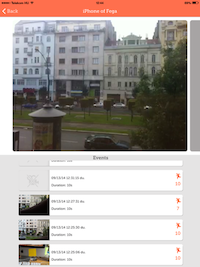
Az egyik iOS eszközünk lesz a kamera (első kép). A másikon (másik kép) megnézhetjük az első által látott képet. További iOS eszközökkel egész hálózatot építhetünk ki. Wifin. Ha wifin nem megy, akkor használja a mobil-hálózatot. Az eszközöket azonos Apple ID párosítja. Így apu eszközei és anyu eszközei, ha külön ID-n vannak, keresztbe nem látják egymást.
A kamerát játszó eszközöket érdemes tápon hagyni. Titkos felvételre pedig nehezen használható a Manything, mert a kamera-eszközön is látható a közvetített kép, a kijelző fénye pedig könnyen észrevehető.
A Presence (ingyenes) pont ugyanezt tudja. Ezzel az alkalmazással is, ahogy a Manythinggel, visszanézhetők a felvételek. Mozgás-érzékelés detektáló módra is állíthatjuk mindkettőt. Rövid tesztelés alapján egyértelmű, hogy aki csak átfut a megfigyelt zónán, annak van esélye nem látszódni, az iOS és az alkalmazás mire magához tér, már messze jár. Így viszont nem telik meg csendéletet mutató videóval a 64GB tárhely.

Jaj nekem!
Ha gyakran hagynám tárva-nyitva a bejárati ajtót, akkor érdemes alarm.com rendszerét használni. (Az alarm-ra nem érdemes az App Store-ban rákeresni, mert azontúl, hogy megtudjuk, hány száz vagy ezer ébresztőóra alkalmazás fejlesztő próbál meg boldogulni, ezt az alkalmazást egykönnyen meg nem találjuk. Mondhatnám, túl jó domain nevet tetszettek megcsípni.) Az alarm.com fordítva kerül a cikkbe, ők teljes épületvédelmet nyújtó termékeket terveznek és forgalmaznak, és ha már, akkor írtak egy iOS appot is.
És végül, minden OS (Mac) és iOS eszközön ott a "Find my" opció. Kötelező beállítani! Ha csak ott felejtjük valahol az iPadünket, számítógépünket, akkor meg tudjuk akadályozni, hogy az ellenségünk, a barátunk vagy barátnőnk (BFF) körbenézzen. Ha pedig a legrosszabb esett meg, akkor az összes adatunkat tudjuk az ellopott eszközről törölni.

2014. szeptember 17., szerda

Fütyülős kulcstartó

Pálinkában nagyobb siker. De anno a "fütyülős kulcstartó" eszméletlen karriert futott itthon be - hogy jól el legyen feledve. A kulcstartó, ha füttyszót hallott, visszacsipogott, így segített megtalálni önnönmagát azoknak, akik nem tudták, hová tették. Olyan ez, mint amikor otthon az ember úgy keresi a mobilját, hogy egy másikról vagy vezetékesről megcsörgeti. Persze, hogy erre is van egy app.

A Tile darabja 20 dolcsiba kerül, az aksija egy évig bírja. Jó Apple-barát eszköz módra nincs aksi-csere, eszköz újravásárlás van: ügyes. A kis kulcstartó GPS-koordinátáit árulja el az őt firtató iPhone app kérésére. Ehhez plusz-minusz harminc méteres pontossággal azért tudnunk kell, hogy hol hagytuk a Tile-t. Tehát az iKea autóparkolójában a kocsinkat nem fogjuk egykönnyen megtalálni. De házon belül segítség lehet.

2014. szeptember 16., kedd

Négyen az Apple-től

Nem csak az Apple-nél fordul elő, hogy valaki feláll, otthagyja a céget, hogy saját vállalkozásba kezdjen. A 90-es évek derekán például a hazai Apple-viszonteladók életének volt visszatérő jelenete, amikor a vezető üzletkötő pár hónapos munkaviszony után úgy érezte, ő ezt tudná jobban is csinálni, de főképp: többet keresni. Voltak sikeresek, de sokkal többen buktak el. A legtöbb sikeres cég talán a Baum-ból vált ki, ezért is hívták a bennfentesek akkoriban a cégalapító-vezető Hochbaum Palit "keresztapának". Az, hogy ő hogy csöppent az Apple-businessbe, külön történet. Ebben a bejegyzésben a nagy Apple-ből kivált négy sikert említenénk meg. Konspirációban utazók számára: minden az Apple-től származik. Ellenkonspirálóknak: az Apple azt hiszi, hogy ő forgatja a Földet.


Android - Andy Rubin
Stave Jobs nem véletlenül akart "nukleáris" háborút indítani a Google ellen. Andy Rubin, az Android egyik alkotója évtizeddel korábban az Apple-nél dolgozott, amikor megalapította a Danger nevű vállalkozását. Amit - zavar az erőben - a Microsoft vásárolt fel 2008-ban, mint ígéretes okostelefon-fejlesztő céget. Rubin nem adta fel, a vonatkozó Apple-Google perben az Apple ügyvédei azzal érveltek, hogy "az Android alapjainak megfogalmazására az [Apple-nél] töltött idő inspirálta".

Flipboard - Evan Doll
Evan Doll az egyik vezető mérnök volt az iPhone csoportban, amikor 2010-ben vette a kalapját, és társaival megalapította a Flipboardot. Ezzel az alkalmazással a neten található hírek gyűjthetők össze, olvashatók, és oszthatók meg mással. Az általunk is naponta használt Flipboard nem RSS-aggregátor (bár a háttérben ez is játszik), hanem az olvasott szájtok cikkeit újra tördelő alkalmazás, egy-egy iPad kijelzőre 2-7 cikket téve ki. Ezek persze kattintásra tovább olvashatók.

LinkedIn - Reid Hoffman
Felhasználói élményt fejlesztő mérnökként dolgozott Reid Hoffman az Apple-nél. A kicsit kacifántosan hangzó munkakör - szerintem - az egyik legfontosabb, az Apple sikereinek egyik sarkköve. Nem mindegy, hogy a számítógép vagy bármi más az a munkát, alkotást, szórakozást segítő, támogató eszköz, vagy egy legyőzendő gépszörny. Hoffman amúgy alapítója volt a Socialnet-nek, amely a közösségi szoftverek koraszülöttjének bizonyult, de befektetőként a PayPal mögött is megtaláljuk. Ja, és a LinkedIn ötlete, kifejlesztése és finanszírozása is - részben - hozzá kötődik.

Nest - Tony Fadell
Akik átélték az iPod-őrületet, azoknak talán ismerős a név, őt tartották "az iPod apjának" (a másik apja kétségbevonhatatlanul Jobs, de ezen a szálon sem haladnánk ma tovább). Fadell, mint sokan mások, Jobs stílusa és a vezetésből kiszorulása miatt hagyta ott az Apple-t és ment el - a Google-höz. Pontosabban megalapította a Nest fejlesztő cégét, ahol több, mint száz volt Apple alkalmazott vállalt munkát pár év alatt. A céget végül tavaly vette meg a Google.

2014. szeptember 15., hétfő

Jóslat ellenőrzés III.

Az év elején a KGI Research megjósolta, milyen eszközöket mikor mutat be az Apple az év során. Most épp "szaván fogó" bejegyzésünket olvasod, amelyet a jóslás napját követően helyeztünk el blog-folyamunkban.

iWatch, két méretben is
Mint Mátyás király és az okos lány. Vagy lesz ekkora iWatch, vagy nem. Vagy már korábban is bemutatták, vagy soha nem is gyárt ilyesmit az Apple. Vagy lesz két méretben, vagy nem.
Az iPod az évezred elején úgy robbant a zene-hallgatók világába, hogy gyakorlatilag semmi előjele sem volt, hogy az Apple ilyesmire készül. Az iPadet már megelőzte némi várakozás. Az iWatchról pedig évek óta megy a pletyka.
A "hordható-eszköz" megalkotásával számos cég próbálkozott, átütő sikerről nem igen hallottunk. A zene-hallgatásra ott a telefon, elég az utcán végig menni, hogy lássuk, minden második ember titkos-ügynöknek álcázott. Egészség vagy sport eszközként - állandó vérnyomás, mozgás... mérése - pedig kicsi a célcsoport, illetve ők már beszerezték a megfelelő cél-kütyüket.

2014. szeptember 12., péntek

Híres IT cégek - de honnan származnak az alapítók?

Még az év első felében készült net-használatot vizsgáló tanulmányt a KPCB. A több száz oldalas prezentáció, amely beszámol az eredményekről, jó tíz oldalon át tárgyalja, hogy egyre több Amerikában diplomát szerző tér vissza hazájába, de legalábbis hagyja el az USA-t. A száraz tények nem fakasztanak könnyeket, a szerzők ezért külön táblázatba foglalták össze, hogy a 25 vezető IT vállalkozás alapítói közül kik voltak első vagy második generációs amerikaiak. Azaz, honnan jöttek azok, akik jól menő IT cégeket alapítottak?

Honnan származnak az alapítók?

A piacérték szerint haladva természetesen az Apple az első a listán. Minden Apple-rajongó tudja, hogy Steve Jobst örökbe fogadták, a vér szerinti apja viszont Szíriából származott - egyetemi hallgató volt. A második legnagyobb tőkéjű cég a Google, Szegej Brin neve is utal orosz származására. A harmadik Microsoftot viszont az ízig-vérig amerikai Bill Gates alapította. (A táblázat nem sorolja fel a társalapítókat, így én is kihagytam Steve Wozniakot, az Apple technikai zsenijét, a Google Larry Page-t vagy Paul Allent a Microsofttól.)
A sorban negyedik IBM alapítója második generációs német bevándorló Herman Hollerith volt. Az Oracle jelenlegi főnökének neve, Larry Ellison sokkal ismerősebben cseng, az ő nagyszülei szintén oroszok voltak, mint a Google-ös Briné, az Oracle másik alapítója, Bob Miner viszont iráni nagyszülőket mondhat magénak. A Facebook (6.) alapítói közül a táblázatban a brazil Eduardo Saverint nevesítik. Az Amazon főnöke, Jeff Bezos nagyszülei a közeli Kubában éltek, amíg kicsit északabbra nem költöztek. A kommunikációs Qualcomm (8.) alapítója olasz, Andrew Viterbi.

Andy Grove és az Intel
Nos, az Intel és a Cisco alapítói amerikaiak voltak, de az Intel neve annyira összeforrt a magyar származású Andy Grove-val, hogy külön kiemelték: vezérigazgatóként alkalmazták a cég alapításakor. Semmit nem von le érdemeiből, büszkék vagyunk rá! (Andy Grove angolul álmodik, de magyarul szoroz - Almalap, 2009. nyár) Az eBayt létrehozó Pierre Omidyar-ra francia szülei büszkék. A HP (12.) viszont klasszikus amerikai garázscég, a két névadó: William Hewlett és David Packard.
A következőkben apróbb ugrásokkal a magyar fülnek ismerősebb cégeket említjük. Ilyen a Texas Instrument (15), az idősebb hazai korosztály számológépeinek fő gyártója - az alapítók angol és svéd gyökerűek. A VMware (16.) Svájchoz, a Yahoo! (18.) viszont Tajvanhoz köthető alapítója okán.

2014. szeptember 11., csütörtök

Creative Cloud - kérdezz-felelek!

A Hungarian Adobe User Group, azaz az Adobe Felhasználók Magyar Csapata ismét összefut (vasárnap, 15 óra, Bp., Dizájn Terminál), hogy kibeszélje a Creative Cloudot. A válaszadók közt a hazai Adobe világ meghatározó tudású szereplői. A kérdezők a résztvevők. Persze megeshet, hogy a legjobb válasz is a soraikból érkezik. Ha érdekel, klikk a jobbra látható hirdetésre!

Az alkalmazások böngészőből futnak - HAMIS
Amikor a felhasználók meghallják a "felhő" szót, úgy gondolják, hogy böngészőben futtatható alkalmazásokat kínálunk. Meglehet, hogy más felhő-szolgáltatók így tesznek, de a Creative Cloudban nem ez a helyzet. A Creative Cloud tagok az alkalmazásokat letöltik a saját gépeikre, ott telepítik és onnan futtatják. Az Adobe alkalmazások - Photoshop, InDesign, Illustrator, Muse... - mind-mind a merevlemezen található és onnan fut, nem a felhőből.

Folyamatos internet kapcsolat szükséges - HAMIS
Természetesen a regisztráláshoz és az alkalmazások letöltéséhez szükséges a net-kapcsolat. Ám az téves hiedelem, hogy az alkalmazások elindításához és futtatásához is kell a folyamatos net-kapcsolat. A merevlemezre telepített alkalmazások használatához nincs szükség net-kapcsolatra.
Havonta egyszer van csak szükség a net-kapcsolatra, hogy az Adobe ellenőrizze az előfizetés állapotát. Amint az ellenőrzés megtörtént, a net-kapcsolat azonnal bontható. Persze a telepítés és a licensz elfogadása során szükség van a net-kapcsolara. Éves előfizetés esetén - a céges előfizetés ilyen -, ha harminc napig nem lenne neten a gép, ezt jelzi, és kéri a net-kapcsolatot. Net-kapcsolat nélkül 99 napig lehet a merevlemezre telepített alkalmazásokat használni.

A megrendelőmnek is elő kell fizetni - HAMIS
A Creative Cloud tagsággal 20GB/100GB (egyéni/céges) tárhelyet is kap a felhasználó. Ez használható különböző eszközök közötti adatok cseréjére is, ha például iOS alatt Photoshop Mixt vagy Adobe Sketcht használ. Ha a merevlemezeden létrehozott Creative Cloud könyvtárba/mappába ment állományokat, akkor azok a creative.adobe.com-ra bejelentkezve feltöltődnek a felhőbe. Így, ha meg akarja osztani valamelyiket, elég a hozzáférés linkjét megadni, vagy megtekinthető bárki böngészőjében, akinek hozzáférést ad anélkül, hogy a másik fél hallott volna a Creative Cloudról. A megtekintéshez nem kell regisztrálniuk, vagy belépniük.

Minden anyagom elveszik, ha megszűnik az előfizetésem - HAMIS
Az általad létrehozott művek a te tulajdonod. Az Adobe semmilyen joggal sem rendelkezik ezek felett. Ha bármilyen ok miatt megszűnne a Creative Cloud tagság, akkor többet nem férsz hozzá a Creative Cloud biztosította lehetőségekhez. Ám ha korábban lemented az állományaidat a merevlemezedre és visszakonvertáltad korábbi CS verzió vagy más program által értelmezhetővé, akkor továbbra is szerkeszteni tudod ezeket. És ha ismét csatlakozol a Creative Cloudhoz, akkor újból használhatod a CC fájljaidat.

Mindig a legfrissebb verziókat kell használni - HAMIS
A Creative Cloud tagsággal mindig lehetőséged van az alkalmazások legfrissebb verziójának letöltésére, telepítésre és használatára, de a frissítés nem kötelező. Bármelyik verzióhoz ragaszkodhatsz, addig használod, amíg akarod - és ameddig a Creative Cloud tagságod tart. Ha készen állsz a frissítésre, akkor rajta! Akkor, amikor többen dolgoznak egy feladaton, akár több céget is érintve, előnyös az azonos verziók használata. A CS6 és az előtti időkben gyakran fordultak elő eltérő verziókból adódó problémák, a projekt résztvevői eltérő időpontban frissítették alkalmazásaikat. A Creative Cloud esetén ez egyszerűen elkerülhető.

Macem is van, pécém is van, de nem veszek ezért két előfizetést! - HAMIS
Az egyéni előfizetés esetén két gépen használhatod az alkalmazásokat. A Creative Cloud alkalmazásokat. A Creative Suite-tal ellentétben itt a letöltéskor a megfelelő operációs rendszert választva a felvetett probléma nem is létezik.

Nem akarok havonta utalással bajlódni - NEMM KELL
Nem is kell. Az egyéni előfizetőtől az Adobe visszavonásig vonja le a havidíjat, ám rendszeresen kínál akciókat a cég, ahol évre előre fizetve még kedvezőbb a Creative Cloud előfizetése. A vállalkozások, bár az Adobe havi díjakat kommunikál, évenként fizetik a Creative Cloud díját. (Ez szolgáltatás díja, ezért azonnal elszámolható költségként, nincs tárgyi eszköz-amortizáció.)

Csak a Photoshopot használom, minek fizessem ki a teljes csomagot - ROSSZ
Létezik egyedi alkalmazás előfizetés is (Single App). Az egyén akár hónapos használatra is megvásárolhatja bármelyik alkalmazást, a vállalkozás ismét csak éves díjjal kalkulálhat. Az eddigi tapasztalatok alapján három alkalmazásnál már a teljes előfizetés kedvezőbb.

2014. szeptember 10., szerda

What wach? Ten watch.

Mr. Leuchtag: Frau Leuchtag and I are speaking nothing but English now.
...
Mr. Leuchtag: Liebchen, uh, sweetness heart, what watch?
She glances at her wristwatch.
Mrs. Leuchtag: Ten watch.
Mr. Leuchtag (surprised): Such much?
Carl: Er, you will get along beautifully in America, huh.

(Michael Curtiz: CASABLANCA, 1942)


What wach? Ten watch.

Tudom, velem van a baj, de amióta hallottam az iWatch - ma már tudjuk, hivatalosan: Apple Watch - hírét, ez a párbeszéd ugrott be. (Persze a Hány az óra, Vekker Úr? is ugorhatott volna.)
Azon is töprengtem, szeretnék-e egy okos órát - akkor, amikor már lassan több évtizede, de a mobil-telefon korszak kezdete óta biztos nem hordok órát? Bár szokták mondani, az óra öltöztet, sőt: a férfi egyik ékszere, még sőtebb: a komoly üzletember óra nélkül komolytalan. Gyors teszt a coworking irodában: öt nőből egy, négy férfiból egy se hord órát - de öten Macet használnak, ami viszont a 2-4 százalékos piacrészesedéshez képest hangyakisujjnyival jobb arány.

Mi fogunk Apple Watchot vásárolni?
Háttal nem kezdünk mondatot. Az öt Maces egyike sem érezte az erőt - sem a három php/java fejlesztő, sem az egyetlen Macet használó nő, sem én. Egyetlen érdeklődő a divatszakmában dolgozó Betti volt. Oké, a fejlesztők biztos vesznek/kapnak majd, mert az alkalmazás-fejlesztéshez szükségük lesz rá. Az Apple szempontjából pedig azután, hogy megvették, nem nagyon oszt vagy szoroz, hogy hordják, vagy sem.
Bár Betti szerint elegánsabb karórán megnézni a pontos időt, mint telefont előhúzni, ez kevéssé ösztönöz a vásárlásra. A többi alkalmazással a legerősebb ellenérv, hogyha úgyis nálam a mobil, miért szenvednék egy kisebb kijelzős, nehezebben kezelhető felületen. Mondjuk egy iPad-Watch párosnál már talán-talán elgondolkodnék, hogy elővegyem-e az iPadet, vagy a Watch elég-e, a pontos idő esetén a Watch nyerne, egyértelmű. De térkép, naptár, fényképek esetén az iPad.
Az Apple felsorol számos olyan funkciót is - ébresztés, visszaszámlálás, időmérés, stopper - ahol a Watch nyer. Csak épp ezek a funkciók elérhetők az iOS eszközökön is, ismételt körbekérdezés alapján az ébresztés az egyetlen, amit páran használunk.
Az órába épített kamerával szelfik ezreit nyomathatjuk. Esetleg autoselfi alkalmazással, ami érzékeli, ahogy az arcunk elé emeljük kezünk, így lesz minden pontos idő megnézésről fényképes bizonylatunk.
Zene, iTunes és mozinézés(!) - ez utóbbi inkább büntetés számba megy, bár 13 évesen a paplan alatt Emmanuelle jól jött volna...

Passkit és kártya
A Passkit itthon nem futott be nagy karriert, megjelenése után páran kísérleteztek vele, de még az Apple világából is kevesen használják a jegyek, bónuszkártyák... megszerzésére és tárolására szolgáló alkalmazást. A Watch Passkitje fizetési képességgel is kiegészül, afféle elektronikus hitelkártya funkciót is kap.
A valódi és virtuális pénzek (bitcoin) és elektronikus pénztárcák kora biztos közelít, hiszen egyre több ilyen alkalmazás van, itthon is többen próbálkoznak, például a Barion. Mondjuk, egy kalandot megérne, amikor a CBA vagy Kaiser pénztárosának a karom nyújtom, ott a Watch, azzal fizetek...

Összefoglalva
Nem érzem, hogy az Apple nagyot, iPodhoz, iPhone-hoz vagy iPadhez mérhetőt dobott volna a Watch-csal. Az elemzők amúgy megírták, bármekkora siker is lesz, anyagilag nem lesz képes utolérni az iPhone-ét, még akkor sem, ha hasonló darabszámot értékesítenek. Ez utóbbira pedig az elemzők szerint nincs esély. Privát véleményem az, hogy az Apple bele lett hajszolva a Watchba, Cookék mindenáron meg akarták mutatni: a Jobs éra után is van élet.
Van. Az időt már van mivel mérnünk.

2014. szeptember 9., kedd

iWatch a csuklómon!

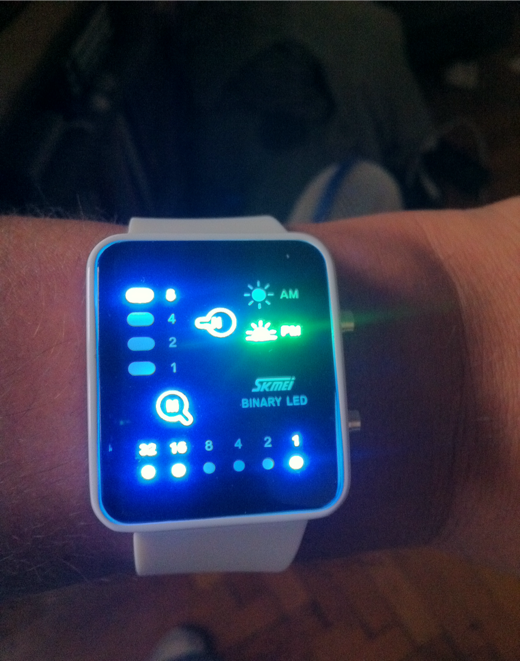
iWatch. A kínai verzió.Miért? Kínában korábban kel fel a nap. Onnan kaptam. Pontosabban Heiszer Zsoltitól.

Az iPhone bejelentések hatása az Apple részvényárfolyamára

E szép cím mindent el is mondott e post tartalmáról. Azért a táblázat annyival mutat többet, hogy három adatot is tesz egy iPhone mellé: a bejelentés napit, a bejelentés és a boltba kerülés közti időszakit és a boltba kerülés napit. Ahogy látható, igazán sok logika nem fedezhető fel az részvényárak mozgásában. Amúgy hasonló a helyzet az Apple nagy bejelentései napjával is. Persze, aki szeret kockáztatni, ma is megteheti tétjeit, lassan nyit a NYSE.

2014. szeptember 8., hétfő

Adobe Inspire és Adobe Creative Cloud Magazine

Két e-magazint is megjelentetett az elmúlt napokban az Adobe. Az egyik az Inspire, amit időről-időre bemutatunk [1] [2]. A másik a Creative Cloud Magazine első száma. Evidens, hogy mindkét lap az Adobe szoftverek szépségét, jóságát hirdeti.

Inspire

A magazin címének megfelelően inkább inspirálni szeretne, mint konkrét tanácsokat adni, melyik szoftverrel mit hogyan lehet megoldani. Több művészt, alkotót is bemutat, természetesen munkáikkal együtt. Képes tartalomjegyzék:


Creative Cloud Magazine
Bár reklámújság, de két hasznos írást is kínál. Az egyik az Adobe mobil-alkalmazásait mutatja be, a másik a tabletre szánt nyomás-érzékeny íróeszközt.


Ami viszont több, mint árulkodó, a magazin nem InDesign CC-vel, hanem InDesign 5.5-tel készült. Ahogy mondani szokás: no comment.

2014. szeptember 5., péntek

Külföldön olcsóbb a Mac? (2014/09)

Alapelvek
Tudom, hogy többen rendszeresen olvassátok visszamenőleg is ezeket a bejegyzéseket, de mindig vannak újak, így az ő számukra jöjjön pár alapelv. Az árak a netes Apple Store árai országonként. Az árfolyam az aznapi hazai Raiffeisen árai. Ezekből számolja ki a Numbers, majd hasonlítja össze, hogy hol a legolcsóbb vagy hol a legdrágább a Mac. A külföldi árban nincs benne a repjegy, szükséges papírok - például céges vásárlásnál. És nem számolunk a nagyon olcsó, van valahonnan, "persze, hogy van rá gari", számla mentes dolgokkal. A táblázat félig játék, de komoly.
És a közölt számokért felelősséget nem vállalunk, mielőtt vásárolsz, tájékozódj!

Magánszemélyek
Mi, ugye, bruttó árat fizetünk.


Cégeknek
Mert ők visszaigényelhetik az áfát.

2014. szeptember 4., csütörtök

Tydlig - iPad alakalmazásaim (XXII)

Akinek a bemutatott MyScript megtetszett egyszerűsége miatt, annak ajánlom, nézzen rá a Tydlig-re is.

Kinek ajánlom? Aki utálja a Numbershöz vagy Excelhez hasonló táblázatkezelést, de szüksége van egymásra épülő számítások elvégzésére. Aki több lépéses számítást szeretne elvégezni más-más bemenő adattal. Vagy annak, akinek sokat segít, ha egy egyenletet függvénykén ábrázolva nézhet meg.


A Tydlig ennél is többet tud, ahogy a videón Eszter is sejteti. Kinek nem lesz elég ez a tudás?
Annak, akinél a számolások feltételektől is függnek. Például vendégséget rendezünk, és egy asztalhoz hat embert akarunk leültetni. A Tydig elegánsan nem tud megfelelni a "hány asztal kell" kérdésre a résztvevők számától függően. Akinek ilyen problémája van, annak ajánljuk Numbers képzésünket.

2014. szeptember 3., szerda

HAUG Dizájnverseny 2014

Tervezz és pályázz!

A HAUG meghirdeti a szokásos évi grafikai versenyét!
Végy alapul egy ismert, valós történelmi eseményt, vagy egy mese, vagy egy rajzfilm, vagy egy film történetét. Válaszd ki a kedvenc személyed/karaktered, és helyezd el őt egy jellegzetes helyzetben/szituációban, úgy mintha arról az eseményről egy selfiet készítene magáról.

Az elkészült grafikai kreatívot lásd el egy egyszavas, arra a helyzetre legjobban jellemző hashtaggel! Ez lehet vicces vagy akár komoly is. A lényeg hogy a történetre jellemző legyen!

A nevezés feltételhez kötött, de ingyenes.

A verseny teljes és részletes leírása megtalálható a http://www.haug.hu/designverseny2014/ oldalon.

2014. szeptember 2., kedd

Family Tree - iPad alkalmazásaim (XX.)

Családfa térképező alkalmazás. Erről szól ez a bejegyzés, meg a környékéről és kicsit hosszú is lesz. Akit csak a program érdekel, görgessen alább a "Family Tree iPadre" címig.

Ősök és utódok
Az embereket, amióta öntudatukra ébredtek, mindig foglalkoztatta az, hogy kik voltak az őseik. A rómaik is készítettek családfát, amely egészen valamelyik istenükig nyúlt vissza, így táplálva kivagyiságukat, segített meghatározni önértékelésüket és pozicionálni rangjukat. A középkorban az öröklés és jogok miatt még fontosabbá vált a származás és annak hivatalos iratokkal történő bizonyítása. Evidens, hogy a hiányzó, de még inkább a nem létező iratok megalkotása új szakmát hozott létre. A származás később is fontos volt.
A II. világháború előtt például itthon lázas családfa-kutatással telt, hogy mindenki beszerezze nagyszülőkig felmenően a születési és házasságkötési papírokat. Igazolni kellett, hogy zsidó vallású nincs a családban - ha volt, az halált jelentett 450 ezer magyar zsidó számára.*
A rendszerváltást követően a családfakutatás új életre kelt Magyarországon. Egyrészt sokan fedezték fel magukban a nemesi vért, amit igazolni kellett. Mások úgy érezték, hogy a hirtelen jött gazdagság mellé egy kutyabőr beférne, lássuk hát, volt-e nemesi ős. Mások a családban öröklődő betegségek miatt kezdtek kutatni. És persze vannak a laikusok.
Ismerősökkel beszélgetve elég vegyes lett a kép, ki mennyit tud a családjáról.

Az én családom
Igen, a saját nevét, születési dátumát mindenki tudja, a házasságkötési dátumot is (legfeljebb másodszori nekifutásra). Tudjuk párunk, párjaink nevét, szinte mindig a születésnapjukat. (A legszebb mondat: "Legtöbb feleségem grafikus volt.") A gyerekek is rendben vannak, általában. A saját szülőkkel mindenki megbirkózik, párunk szüleinél - főleg a férfiak - a születésnapot tudják, de az évszám már inog. És ahogy haladunk felfelé, kezd kopni a tudás. A nagyszülőknél, dédszülőknél sajnos már a halál dátumát is illene(?), kellene(?) tudni.
Persze megvannak a tesók is. Meg az ő szűk családtagjaik is. A nőknek ez jobban megy - sértés nélkül már az őskorban is ők alkották a közösségi hálót, a férfiak csak vadászni jártak.
Lényeges, hogy a dédapám mikor született?
Nem, egyáltalán nem. Vagy mégis. Szokás mondani, hogy mindenki addig él, amíg valaki emlékezik rá. Előbb-utóbb mindegyikünk ölébe kerül egy adag megsárgult fotó, jól öltözött férfiak és nők mosolyognak a kamerába, a kép hátoldalán pedig ott áll gyöngybetűkkel: "1934, Jánkmajtis". És? Rokonaim? Kik ezek? Napam? Ipam?

Profi családfakutató
Pár hete kaptam egy példányt családfa-kutatási anyagból egy igen távoli rokontól - valahol a dédapánk volt közös, de családjuk tartotta a kapcsolatot az enyémmel. A doksi közel 700(!) oldalas, és mint kiderült, 1,6mFt volt a nettó ára. Igen, jól menő vállalkozók, de ez lényegtelen.
Eszméletlen kíváncsi voltam, mi kerül ennyibe, ezért végigolvastam, nem, inkább végiglapoztam. A bevezető elmondja, hogy milyen a profi családfakutatás (ez mindenki jelentésébe belekerül, ezért mostantól a G - generált - jelzem az ilyeneket). Ezt követi kb. 200 oldal, oldalanként egy személy bemutatása. Ez egyedinek tűnt akkor, ám az iPades Family Tree letöltése után érzem, hogy az alkalmazás remekül megágyaz a szöveg felbővítéséhez - szóval itt van személyre szabott munka is.
A harmadik szekció személyre szabott, de tiszta G. Minden családfára került esemény - jellemzően: születés, (át)keresztelkedés, házasság, válás, gyerekszülés, halálozás - forrásának a fénymásolatát megkapjuk. Pontosabban nem a fénymásolatát, hanem a fényképét. Ahogy azt az x. templomban sikerült lefotózni. Arra esküszöm, hogy a fotóból nincs az az OCR, ami szöveget készít, így egyszer az egészet - anyakönyvenként - adatbázisba kellett, kell átforgatni. De utána... Ha már említettük a templomot, ott vezették az anyakönyveket Mária Terézia óta, az állami jegyzetelés csak 1900 körül kezdődött. Az emiatti nehézségekről a bevezető sokat sír, hogy ez micsoda melót jelent. Amúgy a templomokról is kapunk egy-egy fotót (G). (A Gonosz Almalap nem kérdezi meg, hogy minek?)
És hogy tudjuk, mi merre, az adott település wikipedia oldalát is megkapjuk nyomtatásban (G), kicsit webtelenítve.
Az igazi csemege a negyedik rész (G). Itt találjuk a bevitt adatok különböző vetületeit. Például időegyenesen ábrázolják, ki mikor élt. Vagy térképre vetítik a születések/házasság kötések/halálok helyszínét. (Tudván, hogy térkép-mániás vagyok, remekül látható, amikor egy 50km-es sugarú körből valaki kiszakad és az ország - értsd: Monarchia - másik pontjába illeszkedik be. Az 1950 utáni adatok már nem ilyen látványosan rendezettek térképileg.)
És persze a családfák. Kontárként rácsodálkoztam, hány féle képi elrendezés létezik. Sok. Mindet megkaptuk nyomtatásban.

A profi Family Tree-t használ
Ott volt az alkalmazás neve az összes grafikus ábrán. Ez volt a végső lökés, amikor láttam, hogy a program kedvezményesen megvehető iPadre, megvettem. Költöttem a családomra.

Family Tree iPadre

Az alkalmazással megkapjuk az USA "királyi családjának", a Kennedyknek a családfáját is, ez mutatja, mi mindent kínál az alkalmazás. Én rossz megszokás miatt inkább angol nyelven használom az alkalmazásokat, de a FamilyTree hamar rávett a magyarra átállásra, családdal kapcsolatos angol szókincsem hiányosnak bizonyult.

Interaktív menet
Új családfát két féle módon készíthetünk. Az egyik esetben - interaktív - mi visszük fel a családtagokat és a mi feladatunk a köztük fennálló kötelékek létrehozása. A másik esetben a program segédjére - böngészőasszisztens - hagyatkozunk.
Tudom, hogy mit akarok! - felkiáltással az egyik esetet választottam. Biztos én bénáztam, de hamarosan két apám és három anyám lett, de én mindegyiknek a gyereke voltam, viszont a húgom nem, de ő mindig is válogatós volt. Több nekifutás után javult a helyzet, de nem sikerült eltalálnom a program gondolkodását.
Mivel én voltam a középpont, hozzám képest épült fel a családfa. Mindig volt egy pont, ahol összegabalyodtak a szálak. Megpróbáltam azt is, hogy előbb felveszem a családtagokat, majd utólag kötögetem őket össze - ez sem ment hibátlanul.
Még egy lehetőséget kínált a FamilyTree, a Kontaktokból (AddressBook) válasszak kezdő személyt. Negyedórás Kontakt upgrade után - minden családtagomat összekötöttem a Kontaktban, mondván, majd a FamilyTree mindezt magára rántja - a program csak engem és a hozzám közvetlen kötődőket emelte be.
Majd elfelejtettem, képeket, videókat is csatolhatunk alanyainkhoz.

Böngésző-asszisztens menet
Aki kérdez: az iPad. Aki válaszol: én. És az iPad, a Family Tree jól kérdez. Bekér vezeték- és keresztnevet (ennek megjelenítési sorrendje, ahogy a dátumformátum is, megadható), születési dátumot. Elkerülhetetlenül tudni szeretné, hogy mikor és hol kereszteltek meg - a válaszok közt viszont ott a "nincs megkeresztelve" opció is -, valamint a szemem és hajam színét. Bioszból gyenge voltam, de rémlik, hogy kék szemű gyereke nem lehet a nem tudom milyen szemű párnak.
Amint végzett velem a FamilyTree, rákérdez édesanyám, édesapám adataira, majd a feleségemre, gyerekekre. Róluk is begyűjt mindent, és halad tovább, egyre távolabbi köröket róva. Amikor egy személlyel végzett, rákérdez az adatok forrására is - profik mosolya.
Amint eljutottunk tudásunk végére, az asszisztens is kifárad és nincs több kérdése. Persze ekkorra már számos kérdést passzoltunk. Viszont itt az ideje megnézni az adatokból épített ábrákat, statisztikákat!


További szerkesztés
Az interaktív családfán, akár mekkora is a család, csak a kiválasztott személy felmenőit és leszármazottait látjuk. A beállításban megadható, hogy hány generáció jelenjen meg.
Az egyes személyek adatai később is módosíthatjuk, áttekinthetjük a családokat. Ez az a rész, ahol további olyan adatokat is felvehetünk, amire az asszisztens nem kérdezett rá. Ezek az adatok, gyanítom, nem szükségesek a családfa készítéshez.
Azt javaslom, hogy az egyes személyek további adatait innen kiválasztva módosítsuk.
Új személyt az interaktív családfán vegyünk fel. Ujjal kijelölve tartva bárkit, kis menüt kapunk, így lehet új felmenőt vagy utódot felvenni. Ha elneveztük és helyes nemet választottunk, akkor használjuk a böngésző-asszisztenst! Legalábbis a tapasztalat ezt mondatja.


Diagramok, beszámolók
Széles tárháza az adatok megmutatásának. Ám néha azt érezzük, nem azt kapjuk, amit vártunk. Ennek számos oka lehet. Én legtöbbet a dátumokkal szívtam. A program indítása után, ahol választhatunk, melyik családfát berheljük, megadható a dátum-formátum. Hiába magyar minden, magyar dátum formátum (például: yyyy/mm/dd nincs). Ne is vegyük fel, mert a Family Tree újraindítás után már nem ismeri a felvettet (vagy én nem tudom, hogy kell vele véglegesen megetetni), ezért az általam megadott dátumok értelmezhetetlenek lesznek. A Diagramok > Idővonalon ami nem látható, az rossz dátum-formátumú.


Kinyomtatom, elküldöm
A szerkesztő ablak felső részén látható három pötty rejti a megosztási lehetőségeket. Illetve az iCloud használatának engedélyezése esetén oda is képes az alkalmazás adatot menteni. Itt jegyzem meg, a Macre és az iPadre külön-külön meg kell vásárolni az alkalmazást - de nem muszáj.

Irodalmi összeállítás ;)


Hol sírjaink domborulnak,
Unokáink leborulnak,
És áldó imádság mellett
Mondják el szent neveinket.

Petőfi Sándor: Nemzeti dal


A világ vagyok - minden, ami volt, van:
a sok nemzedék, mely egymásra tör.
A honfoglalók gyõznek velem holtan
s a meghódoltak kínja meggyötör.
Árpád és Zalán, Werbõczi és Dózsa -
török, tatár, tót, román kavarog
e szívben, mely e multnak már adósa
szelíd jövõvel - mai magyarok!

József Attila: A Dunánál


Sem utódja, sem boldog őse,
Sem rokona, sem ismerőse
Nem vagyok senkinek,
Nem vagyok senkinek.

Ady Endre: Sem utódja, sem boldog őse...


* Kérlek, ezzel kapcsolatban ne írj hozzászólást, köszi!

2014. augusztus 28., csütörtök

Jóslat ellenőrzés II.

Az év elején a KGI Research megjósolta, milyen eszközöket mikor mutat be az Apple az év során. Most épp "szaván fogó" bejegyzésünket olvasod, amelyet a jóslás napját követően helyeztünk el blog-folyamunkban.

Harmadik negyedév: iPad frissítés
Az iPadekből az első negyedévben a várakozásoknál jóval kevesebbet értékesítettek. Az iPad mini ugyan relatív siker az Apple-nél, ugyanakkor az elemzők nem győzik hangsúlyozni, a mini az Air elől szívja el a levegőt. Az értékesítés szempontjából nagy kérdés a Távol-Kelet, mindenekelőtt Kína.

2014. augusztus 27., szerda

Nem indul a Mac, mit tegyek?

Ismét a MacLife cikkére támaszkodunk, amikor választ adunk a fenti kérdésre. A szaklap ötleteit felbővítettük.
  1. Az első mindjárt így hangzik: ha nem vagyunk IT vénával megáldva, akkor ne próbálgassuk a gépet indítani, hanem vigyük szervizbe. Megbízhatóba. Apple szakszervizbe. Tegyük ezt különösen akkor, ha nincs a gépről biztonsági mentésünk, nem használtunk Time Machine-t. Nem biztos, hogy kárt okozunk, de van rá sansz, ezért javasoljuk a szakszervizt.
  2. Triviális, de ellenőrizzük, be van-e dugva a tápba a gép. Hordozható esetén is, ha az aksival lenne gond, akkor ezt így ki is tudjuk szűrni.
  3. Húzzuk az összes nyomtatót, hálózatot, CD-t a Macből.
  4. Indítsuk újra a gépet. Igen, ezt magától mindenki tudja, épp úgy, mint a kábelek ellenőrzését, mégis valamiért fontos, hogy itt leírva legyen.
  5. Húzzuk ki a tápkábelt! Várjunk fél percet, majd a shift+ctrl+alt billentyűk nyomva tartása mellett indítsuk a gépet (igen, a tápot előbb dugjuk vissza!). Ha sikerült, hurrá!
  6. Indítsuk el a Macet, amikor halljuk a bejelentkező hangot, akkor nyomjuk le a command+alt+P+R billentyűket és tartsuk ezeket lenyomva mindaddig, amíg dupla-bejelentkező hangot nem hallunk. Ha a Mac a bejelentkező hang helyett másképp pityeg, szól, akkor irány a szerviz.
  7. Tartsuk lenyomva a shift-et és így indítsuk a Macet. Ha látjuk a logót, elengedhetjük a shiftet.
  8. A következő a jelszó felejtők számára is hasznos. Az indítást command+R billentyű nyomással végezzük, ez az oprendszer helyreállításának az útja is. Amint elérjük a Terminalt, írjuk be: resetpassword és üssünk Entert! Majd válasszuk ki a megfelelő merevlemezt és felhasználó nevet.
  9. Ha a Mac feláll, de gázos, akkor keressük elő a Disk Utility-t (Programok > Segédprogramok; Application > Utilities). Ez az alkalmazás képes kijavítani a merevlemez hibákat, formázni a lemezeket (óvatosan!) illetve particionálni is. A Windowsos megszokással ellentétben nem kell a Mac merevlemezét időről időre rendbe tenni, defragmentálni.

2014. augusztus 26., kedd

iPhoto képjavítás

Bár a Yosemite kapcsán már megírtuk, hogy a következő oprendszerben elbúcsúzunk az iPhoto-tól - a profiknak készült Aperture már repült a levelesbe -, azért talán nem felesleges egy pillantást vetni az iPhoto > Edit > Adjust paneljére. Más alkalmazásokban is találkozunk hasonlóval, aki meg kitart az iPhoto mellett, annak ismétlés a tudás anyja.

Az (1) jelű a hisztogram görbe. Ez a három képalkotó szín, a vörös (Red), a zöld (Green) és a kék (Blue - ezért rgb) eloszlását mutatja, a vízszintes tengelyen a kép sötétebb része esik bal kéz felé, a világos meg jobbra. A jó képre jellemző, hogy a három görbe alatti terület nagyjából egyenlő, és nincsenek eszméletlen nagy kiugrások vagy hiányok; a görbék sehol sem érik el a vízszintes tengelyt. Ha ez nincs így, akkor a kép alul- vagy túlexponált, vagy színben valamelyik irányba eltolódott (vöröslő arcok). Persze, a kivétel erősíti a szabályt!.

A görbe alatti középső csúszka a színmegoszlást állítja, a két szélsővel pedig a túl sötét (bal) vagy a túl világos (jobb) képen segíthetünk. Tudjuk, akár mit is csinálunk, az eredeti képinfoból elveszejtünk - de az eredeti fénykép mindkét alkalmazásban visszaállítható (non destructive szerkesztés). Ha a bal (2) csúszkát húzzuk, úgy egyre több képpont válik feketévé. Ha a hisztogram bármelyik végén nincsenek értékek, a görbék beolvadnak a vízszintes tengelybe, akkor a csúszkát húzzuk addig közép felé, amíg értelmes értéket nem mutatnak a görbék. Ezzel arra kényszerítjük az alkalmazást, hogy a színkészletét széthúzza, a kép színeloszlása javul.
A középső csúszka (3), mint mondtuk, a közép-tónust befolyásolja. A tőle balra lévő sötét és jobbra lévő világos területek aránya befolyásolja a kép világosságát.
A Shadows (4) és Highlights (5) segítségével csalhatjuk elő az alul- vagy túlexponált képeken nem látható részeket. Gyakori hiba, hogy a naplemente előtt felénk integető kedvesünket vagy kutyánkat fotózzuk. Ez az a kép, ahol a nap izzó vörös, a kedves viszont matt fekete és semmi sem látszik az arcából, ruhájából, habtestéből. A Shadows csúszka finom állításával megláthatjuk mosolyát, dekoltázsát. Elsőre bátran áthúznánk a csúszkát jobbra koppanásig, ám ne tegyük ezt! Ha megtesszük, nézzük meg a hisztogramot, néhány részen teljesen szálkás lesz, ez nem jó. Csak a szükséges mértékig módosítsunk a képen! A másik eset legyen egy szép balatoni napsütéses kép, ahol "fotós" felhők voltak az égen. Csak a képen nincsenek, vagy messze nem olyan cizelláltak, tagoltak, mint amilyennek láttuk őket a fénykép készítésekor. Ilyenkor használjuk a Highlight csúszkát.
Kép szín helyreállító lehet a szemcseppentő (6) is. Kattintsunk vele a kép olyan pontjára, ami semleges szürke volt a valóságban. A program ehhez a neutrális színhez igazítja a többit. Persze ha a kisdobosok kék nyakkendőjét vagy a Fradi pólót találjuk el, akkor a kép színei elmásznak rendesen.
Az élesség állító (7) csúszka talán nem szorul magyarázatra, ám tudjuk, a Mac detektálja az éleket, és ott a fénykép roncsolásával hoz létre az elkent izé helyett valódi élt. A túl élezett képpel ugyan nem vágjuk meg magunkat (Gonosz Almalap: hahaha, de rossz poén volt ez!), de nem lesz életszerű hatása. Amúgy ez lenne az a csoda csúszka, amivel a 600x400 pixeles képet százszorosára nagyító technikus leolvassa a betontömb takarta rendszámot bármelyik CSI sorozatban. A definition (8) használatával hasonló hatást érhetünk el. Végső soron a Contrast a Sharpness-hez hasonlóan képélező.
Valójában az összes csúszka a három színgörbe értékeit módosítja, anélkül hogy függvénytani összefüggésekbe mennénk. Azt javasoljuk, hogy a képek retusálása közben óránként tartsunk szünetet és gyakran nézzünk el a kijelzőn túlra. Szemünk könnyen szokja meg a mesterséges világot, ne barmoljuk szét a képeket csak azért, mert módunkban áll.

2014. augusztus 25., hétfő

App frissítés kontra kapacitás és sávszélesség

Egy apró iOS trükköt vagy inkább fontos beállítást mutatunk be e röpke bejegyzésben. A rejtélyes net lassulás avagy gyorsabb akkumulátor merülésnek lehet oka, hogy az iOS készülék - iPhone, iPad, iPod touch - a háttérben serénykedik.

A Beállítások > Általános > Alkalmazás frissítés a háttérben beállításait nyissuk meg. Ahogy itt is olvasható, az általános engedély esetén a jelzett alkalmazások akár wifin, akár mobilon frissíthetik tartalmukat akkor is, amikor nem ők az aktív alkalmazás. Az alkalmazás nevek melletti apró iránytű mutatja, hogy az elmúlt időszakban melyik alkalmazás használta a GPS adatokat, miközben nem is volt aktív - ugye ez sincs ingyen? A legegyszerűbb az egész szolgáltatást letiltani. Ennek hatására ugyan az adott alkalmazások használatukkor szívják fel az új tartalmat - de csak akkor.

2014. augusztus 22., péntek

80 nap alatt a Föld körül

Jules Verne, vagy ahogy sokan megszokták, Verne Gyula egyik leghíresebb, többször is filmre vitt regénye iPhone/iPad játékként is elérhető (4,49€). A játszáshoz nem alapfokú angol tudás is szükséges, hogy az ár mellett a másik elriasztó tényezőt is mindjárt eláruljam. Mert több ilyen nincs.

A játékban Phileas Fogg hű inasát, Passepartout, alakítjuk. Az ő feladata, hogy Mr. Fogg 80 nap alatt körbeutazza a Földet, de eközben eleget pihenjen, egyen. Az sem nyerő, ha elfogy a pénzünk, pedig néha vesztegetéssel juthatunk csak fel a korábban induló hajóra, vonatra. De miért is vállalkozik Mr. Fogg 1872-ben e rapid világ körüli útra? Nos, fogadásból, természetesen. Hiszen angol. Ezért kell mellé egy ép-kéz-láb francia. A játékban 150 várost érinthetünk, párbeszédekbe bonyolódunk különböző figurákkal. A játék egy egész napra lekötötte ismerősünk 13 éves fiát, oks, a kólát és palacsintát hajlandó volt elfogadni. Ennyit meg egy app megér.


Verne négy magyar könyve
Verne, akit sokan az első sci-fi írónak is tekintenek, közel száz könyvet írt. Talán kevesen tudják, hogy ezek közül négynek ilyen vagy olyan módon van köze Magyarországhoz. A Sándor Mátyás (1885) sokak számára a hat részes tévéfilmsorozatból lehet ismerős, ahol kitalált Sándor grófot Bujtor István alakította. A Várkastély a Kárpátokban (1892) nem "romkom-váámpír", ami méltatlan is lett volna Vernéhez, hanem egy szerelmét vesztett gróf története, aki a technika segítségével újra láthatja bálványát - Verne a 3D-s megjelenést jósolja meg ebben a könyvében. Az író halála után jelent meg A dunai hajós (1908) műve, amelyből szintén nagy sikerű tévéfilm készült, ezúttal Koncz Gábor főszereplésével, de Bujtor alakítja a legfőbb ellenfelét a filmben. S végül a negyedik az 1911-ben megjelent Storitz Vilmos titka, Zimony városába visz, ahol megmagyarázhatatlan csodás események történnek - ez Verne láthatatlan ember története.

2014. augusztus 21., csütörtök

Mac gyorsítás

Unix alapjainak köszönhetően a Macen alkalmazás csak elvétve "száll el", a Mac meg még ritkábban "fagy le", néha azonban úgy érezzük, hogy lassúl, nyűgös, nem megy úgy, mint tegnap. Mit lehet ilyenkor tenni? A MacLife szerint nyolc dolgot érdemes megpróbálni.

  1. Tisztítsd meg az Íróasztalod! Igen, én is oda mentem átmenetileg a fájljaimat, amelyek aztán ott maradnak, szinte örökre. De ugyanúgy az Íróasztalra kerülnek azok a doksik is, amelyeket gyakran használok, innen gyorsan érem el őket. Az átmenetiekkel időről-időre megküzdök, rendet teszek. Vagy bepakolom őket egy mappába, aminek a neve "Íróasztal 1997 május", és ez a mappa is marad örökre az asztalon, vagy bekerül egy hasonló nevűbe.
    De miért lassítja a Macet az teli Íróasztal? Az Íróasztal, ahogy mindenki tudja, egy a számtalan mappánk közül, csak épp ennek tartalma állandóan látható. Indításkor, bejelentkezéskor látjuk, ahogy a Mac - lassabb gépeken - az elsőre egységes ikonképeket sorban lecseréli az előnézeti képekre. Ezt is, az ikonok elrendezését is mindig elvégzi, amikor ablak-műveletet végzünk. Minél több ikon van az asztalon, annál tovább tart. Persze az én Macem is fénysebességgel dolgozik, de sok kicsi sokra megy.
  2. Indítsd újra a Macet! Mi annyival gyorsítanánk, hogy próbáld ki előbb a kijelentkezem-bejelentkezem menetet, ezt is az alma-menüben találod meg. Az OS X, ahogy említettük, unix alapú. A unix egyik fontos jellemzője, hogy a futó programok, felhasználók szigorúan el vannak egymástól választva, nem piszkálhatnak egymás dolgaiba, az egyik nem férhet hozzá a másik használta memóriához. Előfordul, hogy egy alkalmazás bezárása után az oprendszer nem szabadítja fel az alkalmazás által használt tárterületet vagy annak egy részét. És ismét: sok kicsi sokra meg.
    Amúgy a unix fent leírt tulajdonsága miatt nehéz vírust írni.
  3. Dobd ki a fölösleges, bekapcsoláskor automatikusan induló alkalmazásokat! A Rendszerbeállítások > Felhasználók alatt találod meg ezeket. Néhány felhasználónál ide szinte minden fel lett véve, az automatikus indulásba beköltözni leginkább a magukat hasznosnak nevező, nem ritkán gyorsabb rendszert ígérő segédprogramok szoktak.
    Amiről nem tudjuk, hogy mi, azt 99 százalék, hogy törölhetjük. Amiről tudjuk, és tök fölösleges, azt 100 százalékos biztonsággal törölhetjük. Normális esetben olyasmi lehet itt, mint nálam a Dropbox, vagy hordozható Maceseknél a net kapcsolathoz szükséges alkalmazás.
  4. Mennyire van tele a hócipőd merevlemezed? A merevlemez (vagy SSD) telítettségét amúgy is követni kell. Legegyszerűbb az Alma menü (balra fent) > Mac névjegye > Bővebben > Tároló (remélem, fejből jól mennek a magyar megnevezések, ezekkel nem sikerül barátságba kerülnöm).
    Akkor lehetünk nyugodtak, ha a merevlemezen még legalább 10 százalék üres hely van. Miért? Ennyire bármikor szükséges lehet a Macnek akkor, amikor több adatot akar tárolni, mint amennyi a memóriában elfér. Ilyenkor a merevlemezre írja azokat - ez már önmagában is lassabb (ha nem SSD), mint a memória használat. Ha meg nagyon kevés szabad hely van, az nagyon-nagyon lassítja az ilyen tárolást-kiolvasást. Tehát mindig legyen minimum 10 százalék szabad hely a merevlemezen.
  5. Memória felszabadító és egyéb segédprogramok. Igen, vannak ilyenek, számosan. A cikket jegyző MacLife-fal ellentétben mi ellene vagyunk ezeknek az alkalmazásoknak. Miért? A maradék hét pont elég megoldást kínál a Mac lassulásának legyűrésére, felgyorsítására. Az OS-t író fejlesztők két-három nagyságrenddel többen vannak, mint a kis alkalmazásokat fejlesztők, az előbbiek átlátják a teljes OS működését, az utóbbiak nem feltétlenül. Igen, persze a kicsik is észrevehetnek apróságokat, de most nem ezeken múlik a sebesség. Ha valamelyik kicsi értelmes ötletet mutat fel, az be szokott épülni az OS-be.
    Az már egy külön mise, hogy a szorgos kisalkalmazásokat, tisztelet a kivételnek, megvevők anélkül használják, hogy elolvasnák, megtanulnák, hogy pontosan mire valók. Konzultációs tapasztalatunk, hogy "feltettük, mert Béla vagy Józsi javasolta", de hogy miért, milyen célból, az már ködbe vész.
  6. Mavericks. Az Apple, ahogy a legtöbb gyártó-fejlesztő, mindig a legfrissebb termékére koncentrál. Ez Mac OS esetén most a Mavericks. Akinek nem ez van a Macjén, az nem élvezi a legújabb műszaki megoldásokat. Igaz, a Macericks fejlesztői úgy vélik, hogy két-három évnél nem is régebbi a Macünk, mert ezek hardver-teljesítménye alkalmas a Mavericks minőségi futtatásához. Logikus: akinek három évnél nem idősebb a gépe, az - ha eddig nem tette volna meg -, váltson Mavericksre! De mit tegyen az, aki négy-öt vagy még idősebb gépet használ és épp a lassúság ellen küzd? Nehéz általános jótanácsot adni. A régi gépen vadi új oprendszer nem fog úgy száguldani, mint a vele egyidős. Ugyanakkor a frissítési ciklusból kiesni drága mulatság is lehet, az Apple mindig az előző rendszeréről történő frissítést segíti. Korábbi rendszerről a legújabbra frissíteni vagy informatikai vénát kíván, vagy szakembernek fogunk fizetni.
  7. Még több RAM! Jól hangzó tanács, csak épp az Apple-lel ez alig pár gép esetén megoldható. Az új hordozható gépekben a memória nem bővíthető. Rendeléskor kell odafigyelni, hogy RAM-ból ne legyen hiány. Menekülő ág lehet, ha RAM-ot nem is tudunk a gépbe rakatni, de klasszikus merevlemezünk van, ez utóbbinak SSD-re való cseréje. Az SSD majdnem olyan gyors, mint a RAM, és valahol fentebb írtuk: amikor az oprendszer kifut a memóriából, akkor a merevlemez egy részét használj RAM-ként.
  8. HD > SSD Az utolsó ötlet az előbbi gondolat folytatása, cseréljük a merevlemezünket SSD-re. Mielőtt sok pénzzel a zsebünkben elrohannánk, gondoljuk át. A merevlemezek jellemzően fél-egy-két terrásak, amíg az SSD-k 128-256GB-osak csak. Feláldozzunk-e sok tárterületet a gyorsaság oltárán?

A fenti tippek persze nem kőbe vésett örök érvényű igazságok.

2014. augusztus 20., szerda

Tép, teker és tölt

Kinek nem jutott még eszébe, hogy a forgóajtóra dinamót szereljen, és így nyerjen áramot? Akinek már igen, az a kép alapján joggal érezheti, hogy ici-picit meglopták. E rossz gondolatot elhessegetve tovább pörgetjük tibeti ima-malmunk...

2014. augusztus 14., csütörtök

Hasznos appok - árcsökkentve

Az iOS App Store-ban az Apple időről-időre kedvezményes áron kínál egy-két tucat azonos tematikájú alkalmazást. A kedvezményt persze az egyes fejlesztő cégek adják, de ez számunkra lényegtelen. Most épp "üzleti" alkalmazások egy csipet csapata érhető el olcsóbban, az Almalap végigfutotta a listát és szubjektív vagdalkozásba kezdett.

Boxer for Gmail. Nevével ellentétben nem csak a gmailes levelek kezelésére képes, hanem szinte az összes meghatározó levelező-programéra. Persze erre az ingyenes, előretelepített Mail is képes, akkor meg minek? A többlet szolgáltatások miatt, amelyeket a Mailből hiányolunk.
A Fantastical... saját naptár és ToDo - teendők, Reminders - lista kezelő. Én, ellentétben mindenki mással, azért nem szerettem bele, mert adatai nem egyesítődnek az alap iOS alkalmazásokéval.
Az iTranlate Voice képes magyarról és magyarra is fordítani másik 41 nyelvről. A két hazai értékelés egyaránt dicsérő, utazóknak, nyelvtanulóknak meg kell érje két sör áráért. Bár itthon néhány pincérnek és eladónak is feltenném a féjszbukozásra használt iPhone-jára.
A Family Tree-ről amúgy is készültem és készülök írni, családfa területen nincs hasonló alkalmazás.
PDF Expert 5. Szerény véleményem szerint a kétezer-hatszáztizenkettedik alkalmazás, amivel PDF-et szerkeszthetünk, annotálhatunk, PDF-űrlapot tölthetünk ki és írhatunk alá. Én inkább a PDF szabványt terelgető Adobe alkalmazásait használnám, ha. De ahány ház, annyi szokás.
A Scanner Pro az előbb említett app bemenetét adhatja. A lefényképezett iratot vagy számlát PDF-fé alakítja. De nincs szövegfelismerés (OCR), legalábbis a leírás szerint.
Tydig - hetek óta az iPademen várja, hogy végre írjak róla - mert nekem nagyon bejön az ujj-matek.
A Clear... és a Gneo is egy a sok naptár-tennivaló-feladat kezelő alkalmazás közül (l. Fantastical).
Launch Center. Egyike a számomra értelmezhetetlen alkalmazásoknak, kb. Yo kompatibilis. "A Launch Centerrel gyorsan indíthatók a rendszeresen használt alkalmazások." Hát barátom, akkor rendezd át az ikonokat az iPadeden vagy az iPhone-odon, és közben 1,79 kedvezményes euróért igyál meg egy-két sört!
A Notability-vel jegyzetelhetünk. Ismét egy a sok ezer másik app közül. Persze lehet, hogy neked ez a nyerő.
A Prizmo - leírása szerint - képes karakter-felismerésre is (vs. Scanner Pro). Arról sajnos nem olvastam, hogy az árvíztűrő tükörfúrógép árvíztűrő tükörfúrógép marad-e, vagy arvizturo tukorfurogep vagy még ez sem lesz.
A Text Grabber kijelölt, kivágott szövegek fordításra is képes. Ha a hatvan nyelvbe a magyar is belefért, akkor magyarról és -ra is. Az egyetlen hazai véleményező óvatosan dicsérte.
A Writer... kapcsán elgondolkodtam, hogy külső billentyűzet nélkül ki szeretne hosszabb ékezet-helyes szöveget bevinni iOS eszközön magyarul. Aztán elolvastam, hogy a magyar ékezetes betűket a Writer nem is támogatja.
A Due kapcsán ismételjük a Clear... és a Gneo kapcsán említett Fantasticalnál leírtakat.
A diagramok rajzolására alkalmas Grafio valóban remek alkalmazás, a mAcademia konzultáción már több ügyfél töltötte le javaslatunkra és maradt elégedett ügyfelünk. Ami viszont fontos, hogy igaz, hogy a Grafio most csak 3,99€, ám alkalmazáson belül még további 4,49€-t kell elkölteni a szoftver minden képességének uralásához.
A Mind Node ugyanazt tudja, mint a pár napja bemutatott ingyenes Mind Tree.
PCalc Korrekt zsebkalkulátor azoknak, akik nem csak összeadni és kivonni szeretnének. Bár mint tudjuk, minden visszavezethető az alapműveletekre.
A Scanbot alapárért - 0,89€ - fényképből PDF-et gyárt és érti a QR kódot. További 4,49€-ért már karakter felismer. Az egyik értékelő több hasonló appot is kipróbált, de ezt választotta.
Todo. Igen, még egy a Due, Clear, Gneo és Fantastical alkalmazásokból.

2014. augusztus 13., szerda

App világ és a pénz II.

A Frobes feldolgozta Vision Mobile felmérés eredményeiből szemezgetünk ezekkel az áliPad hírekkel terhes augusztusi hetekben. Az előző bejegyzésből már kiderült, hogy bár a vállalati alkalmazások fejlesztésére többen vállalkoznak Androidon, a nagyobb bevételt az iOS fejlesztők remélhetik. A mostani bejegyzés csupán egyetlen grafikon, ami öt.


Középen látható az összes - felmérésben részt vett - app fejlesztő platform preferenciája. A négy sarokban pedig rendre az Androidon, iOS-en, Windows Phone-ra és Blackberry10-re fejlesztők fejlesztési program preferenciája. Értelemszerűen a meghatározó programot ábrázolták, egy app fejlesztő hét-kilenc alkalmazással dolgozik egyszerre. Érdekes, hogy az Adnroidon a Java, iOS-en az Objective-C, Windowson a C# (C Sharp), míg a BlackBerry-n a C/C++ a domináns - azaz, az Android lóg ki a C klónok sorából. Másfelől a felhasználók látjátuk szümtükhel, hogy a multi-platformos fejlesztés nem leányálom.

2014. augusztus 12., kedd

App világ és a pénz I.

A Vision Mobile felmérte az app-fejelsztők világát. A felmérésben 150 ország tízezernél több fejlesztője vett részt, akit érdekel a részletes eredmény, az regisztrálás után innen ingyen letöltheti. A Forbes feldolgozta a kiadott jelentést, mi ebből szemezgetünk. Lassú, nyári tempóban.

App fejlesztés vállalatok részére


Az első grafikonról leolvasható, hogy milyen célcsoportok közt oszlanak meg a fejlesztői erők. Ami alapból megkérdőjelezi az adott fejlesztések létjogosultságát, az a nem tudja (angolul: not sure, ami kicsit kevésbé tragikus, bár...) kategóriába esők. Ebben a postban a 16 százalékkal foglalkozunk, mert, ahogy az mindjárt látható lesz, ez a legnyereségesebb app kreátor részhalmaz. Ugyanakkor a kétharmados egyéneket megcélzó részarány mutatja, az app-írási aranyláz nem csillapodik, dübörög.

Egy Maces blognak szomorkás leírni, hogy több vállalati app fejlesztés indul Androidra, mint iOS-re, de ez a valóság. A Windows két platformja is jelen van, ami a cég hibás stratégiájára utal - erők szétforgácsolása, összehangolatlanság, magam vetélytársa vagyok... A hajdan meghatározó Blackberry piacrészesedését ne fitymáljuk le, ha ennyi lenne a Mac részesedése a pécé piacon, indián táncot járna egész Cupertino. A mobil böngésző jelentése: böngészőben futtatható alkalmazás, ami hordozható eszközre optimalizált, így - elméletileg - platform független. Azért elméletileg, mert például ha Flasht használnak, akkor az iOS alatt gyakorlatban nem lesz elérhető.


És igen, itt van a lényeg, a pénz. A felső grafikon mutatja, hogy az egyéneknek szánt alkalmazás fejlesztésben a sűrű fillér elve érvényesül, ritkán lehet drága, esetenként több milliós bevételre szert tenni. Sőt, az esetek jó részében pár ezer forinttal kell(ene) megelégedni. Látható, aki vállalatok részére fejleszt, több hagymát rakhat majd a zsíros deszkájára.
Az alsó grafikonról is, mint minden értelmes grafikonról, számos adat, tény olvasható és következtetés vonható le. Mi kettőre hívjuk fel a nyaraló post-olvasó figyelmét. Az egyik, hogy nagyobb a csak Androidra fejlesztők száma, mint a csak iOS-re dolgozóké. Az oszlopok másik végén (oké, ledőlt oszlop) viszont az iOS fejlesztőknél az előny, de még inkább a pénz. Az iOS-es vállalati app-ok jobban tejelnek, mint az Androidosok.

E bejegyzés forrása a Forbes volt.

2014. augusztus 7., csütörtök

Miért pont Yosemite?

Az Almalap kitalálta!
Jobs 1991. március 18-án a Yosemite Nemzeti parkban, az Ahwahnee Hotelben elvette a nála öt évvel fiatalabb Laurine Powellt, aki akkor a Stanford Egyetemen MBA-zett. A szertartást Kobin Chino zen-buddhista szerzetes vezette. Első gyerekük még abban az évben, szeptemberben megszületett, ő Reed Paul. Nevét Jobs apjától és Jobs oregoni főiskolai szobatársa után kapta. Második gyerekük - Erin Sienna - 1995-ben született, a harmadik 1998-ban, ő Eve, azaz Éva.

Egyébként nem, nem ezért, vagy szinte biztos, hogy nem elsősorban ezért. A Mavericks-szel az Apple kaliforniai, amerikai természeti helyek nevét adja operációs rendszere verzióinak. A Mavericks San Francisco környéki szörfös paradicsom. Nem, nem Safarival szörfölünk, hanem, ha már, a Beach Boys-zal.

2014. augusztus 6., szerda

Mind Tree - iPad alkalmazásaim (XIX)

A Mind Tree (ingyen iPad app) komolyabb dolog annál, mint amiről e bejegyzés szól. Azért remélem, a potenciálisan komoly felhasználókat sem sikerül elriasztani. Mi tud a Mind Tree? Rendezni a gondolatokat, inspirálni az elképzeléseket, projekteket kifejteni. Sőt.

Mindezt persze vizuálisan. Ahhoz, hogy elinduljunk Andreával nyaralni, rengeteg mindenre van szükség. A Mind Tree a végcélt - nyaralás - rész célokra bont: Andreára, Gáborra, szállás és repülő foglalásra. Ezek az al-célok persze további al-célokra bonthatók, egész addig, amíg értelme van tovább bontani. A példa nyaralás esetén a szállás és repülő foglalás helyén azonnal a booking.com és a skyscanner.com szerepel, méghozzá linknek is megadva, így a Mind Tree-ből egy kattintással netelhetünk, vagy ugorhatunk ki a Safariba.
Képet is, jegyzetet is csatolhatunk az egyes célokhoz, így segítve a projekt átlátását. A Mind Tree egyszerű, mint a bot, bár nincs két vége, csak egy, a cél. ("Egy a jelszónk, tartós béke, állj közénk és harcolj érte...") A jobb áttekinthetőséget a színkód használatával érhetjük el.


Amikor áttekinthetetlen mennyiségű célt rögzítettünk, akkor jó a vizualizáció bekapcsolása - bár ez így leírva elég hülyén hangzik. Hatására, ahogy a lenti képen látható, a projekt fölött képzeletbeli nagyítót tolva, annak csak adott része látható, olvasható, a többi csak épp felismerhető.


A Mind Tree olyan egyszerű, hogy egyetlen kijelzőn elfér az összes funkció ismertetése és leírása. A Mind Tree képes az iCloudon tárolni a kész vagy félkész projekteket. Beolvassa a megfelelően tagolt CSV állományokat. Értelemszerűen beépül mindenhova, ahol forrás fájlt találhat: Dropbox, Mail... A kész projekt elmenthető képként, PDF fájlként és CSV fájlba is. A CSV azért szép, mert így más projekt-management alkalmazásokkal képes adatcserére. A Mind Tree nem klasszikus projekt-management alkalmazás, annak inkább kiegészítő látványosan megmutatója, vagy gondolkodás serkentő előkészítője.

Vegyük már ezt komolyan!

Hogy érezzük a törődést, 4,49€ ellenében - és persze a megfelelő engedély után - a Mind Tree három lekérdezésre is képes a Facebook kapcsolat-rendszerünkből. Az egyik Mind Tree megmutatja, melyik hónapban, kinek van a születésnapja, nemre bontva. A másik a Facebook "location" adatai alapján rajzolja fel ismerőseink térképét. És végül kapcsolat szerint is megtudhatjuk, ki házas, ki elvált, ki reménykedik.

2014. augusztus 5., kedd

Külföldön olcsóbb a Mac? (2014/08) A válasz: cégeknek nem!

Alapelvek

Tudom, hogy többen rendszeresen olvassátok visszamenőleg is ezeket a bejegyzéseket, de mindig vannak újak, így az ő számukra jöjjön pár alapelv. Az árak a netes Apple Store árai országonként. Az árfolyam az aznapi hazai Raiffeisen árai. Ezekből számolja ki a Numbers, majd hasonlítja össze, hogy hol a legolcsóbb vagy hol a legdrágább a Mac. A külföldi árban nincs benne a repjegy, szükséges papírok - például céges vásárlásnál. És nem számolunk a nagyon olcsó, van valahonnan, "persze, hogy van rá gari", számla mentes dolgokkal. A táblázat félig játék, de komoly.
És a közölt számokért felelősséget nem vállalunk, mielőtt vásárolsz, tájékozódj!

Magánszemélyek

Mi, ugye, bruttó árat fizetünk.


Cégeknek

Mert ők visszaigényelhetik az áfát.

2014. augusztus 4., hétfő

A béta és preview verzió a fejlesztőknek készül, nem a felhasználónak!

Szép és hosszú cím két nem túl rövid telefonbeszélgetés esszenciája. De úgy tűnik, nem lehet elégszer ismételni. Amikor az Apple elérhetővé teszi az OS vagy az iOS következő változatának béta verzióját, akkor azt _nem_ kell megszerezni, letölteni és telepíteni! Ha csak nem vagy fejlesztő, nem akarsz cikket, tanulmány vagy blog-bejegyzést írni vagy képet postolni a Facebookra. A béta azt jelenti, hogy még nem tökéletes, még nem kereskedelmi forgalomba szánt termék, aminek lehetnek hibái. Amire a fejlesztő készül, a tesztelő figyelembe veszi. A felhasználó pedig anyáz, káromkod és csapkod. A preview verzió meg ugyanaz, mint a béta.
Sokszor leírtuk, nem kell azonnal frissíteni. Minden képzésünkön elmondjuk, ha a Mac kérdez, akkor olvassuk el, mit szeretne, mert feleslegesen nem zavar (ugye vagy cancel?).

iPhoto helyett Photos
Igen, ez vágta ki ici-picit a biztosítékot. Az iOS8 ugyanis nem támogatja az iPhoto-t, így aki ilyen-olyan módon iOS8-t tesz az eszközére, az hamar szembesül ezzel az üzenettel:


És aki migrált, azt érhette veszteség, mert - ahogy a párbeszédablak írta - a képeken kívül szinte minden megy a lecsóba. (Nem láttam, hogy mi lesz a printes dolgokkal iBooksban, de érzésem szerint a szerkeszthetőség nem marad meg, bár tévednék.) Ja, és nincs vissza iOS7-re. Vagy ha van, akkor a Photos-ból iPhoto-ba vissza, na, az nagyon nincs.
Ráadásul az iOS8-cal megváltozik az iCloudos képkezelési metódus is, így várható, hogy az egyik oldalon frissített - iOS vs OS - rendszer nem fog működni. És tapasztalatunk az, hogy sokan még mindig Mavericks előtti oprendszerű gépet használnak.