2023. március 3., péntek

Összpontosított feladatvégzés: Focused Work

A Focused Work az az alkalmazás, amely két, a Macen végzett munkával kapcsolatos probléma megoldására készült. Az első az, amikor azon kapom magam, hogy képtelen vagyok a feladatra koncentrálni, mert a közösségi média vagy bármi más elvonja a figyelmem. A második, ezzel pont ellentétes probléma az, amikor túl sokat dolgozom túl keményen – belefeledkezem a melóba, ami a kiégést okozhat. A szoftvert Study Time – Focus Work néven találod meg az App Store-ban, futtatásához minimum macOS 12 kell. Ingyenes tesztelésre alkalmas verzió után 2 490 Ft/hó; 15 290 Ft/év vgay 32 990 Ft/élet áron érhető el a teljes verzió.
Először hozzunk létre egy munkát, munkafolyamatot, adjunk hozzá munka–, szünet– vagy tervező–időblokkokat. A Session Creator Tool hatékonyan segít az ilyen munakmenetek összeállításában.
Sok tanult olvasó kiált most fel: Pomodoró. Aki nem kiáltott, az keressen és olvasson utána, mert érdemes.
A munkameneten belül további tevékenységeket határozhatunk meg, a munka- vagy szünetidő kezdetekor vagy végén (a Maces Parancsikon alkalmazással létrehozott) parancsok futhatnak le, de küldhetek emlékeztetőt magamnak, vagy a Toggl használatával rögzíthetem az egyes munkameneteket, és aktiválhatom a macOS Focus állapotait. Megadhatok webhelyeket vagy alkalmazásokat is, amelyeket blokkolni szeretnék egy futó munkamenet során, ez megakadályozza, hogy a közösségi médiára vagy az online csevegésre vetemedjek. Bár furcsán hangzik, hogy ilyen módon kell öncenzúrázni magunkat, de mind tudjuk, hogy fél szemmel azt figyeljük, mikor milyen üzenet érkezik a Macre, a háttérbe tett közösségi média ablak, chat azért csak frissül magától és bizony elvonja a figyelmet. Az alkalmazás ingyenesen letölthető, de számos funkció, például több munkamenet létrehozása és blokkolás, csak fizetés után érhető el.
A futó munkamenetre egy apró időjelző emlékeztet, ez mutathatja, hogy még mennyi idő van hátra vagy azt, hogy mennyi telt már el. És természetesen szól, mikor kell szünetet tartani (a lélegzésre, felállásra és vízivásra az Apple Watch figyelmeztet), és a szünet esetén lefutnak a szünethez időzített feladatok is, amelyeket vagy elvégez a Mac maga, vagy minket figyelmeztet az elvégzésükre.
Az egyes időblokkokhoz nevet rendelhetünk, így a nap kisebb feladatokra bontható, amiről általában azt tartják, hogy jó módszer a dolgok hatékonyabb elérésére.
A Focused Work nagyon részletes és fejlett időkezelésre és értesítésekre képes, és könnyen beállítható és használható, különösen, ha sablonokat használunk. Nincs mindenkinek szüksége ilyen mikromenedzselt munkabeosztásra, néha nagyobb feladat az időbeosztás létrehozása, mint maga a munka. ("Persze, ha a munkamenet tervezésre is létrehozunk egy munkamenetet, mondjuk a Focused Work 4-gyel..." – kezdett bele egy befejezetlen mondatba a Gonosz Almalap.) Ennek ellenére még azok is profitálnak majd ennek a szoftvernek a használatából, akik a lazább munkanapot részesítik előnyben. Végső soron a Focused Work egy produktívabb munkamódszerre oktathat.

2023. március 1., szerda

Külföldön olcsóbb a Mac? (2023/3)

Alapelvek
Tudom, hogy többen rendszeresen olvassátok visszamenőleg is ezeket a bejegyzéseket, de mindig vannak újak, így az ő számukra jöjjön pár alapelv. Az árak a netes Apple Store árai országonként. Az árfolyam az aznapi hazai Raiffeisen deviza közép árfolyama. Ezekből számolja ki a Numbers, majd hasonlítja össze, hogy hol a legolcsóbb vagy hol a legdrágább a Mac. A külföldi árban nincs benne a repjegy, szükséges papírok - például céges vásárlásnál. És nem számolunk a nagyon olcsó, van valahonnan, "persze, hogy van rá gari", számla mentes dolgokkal. A táblázat félig játék, de komoly. És a közölt számokért felelősséget nem vállalunk, mielőtt vásárolsz, tájékozódj!
Jelmagyarázat
A sötétzöld a legjobb, a sötét piros a legrosszabb ár. E két szélsőérték közt Macenként öt egyenlő nagyságú árkategóriát hoztunk létre. Minden gépnél az alap Mac árával számolunk. A fejléc sorból kivehető, hogy egyedül a Mac Pro Inteles, a többi Mac már M1 processzoros, itt is az alap Mac processzorát jelezzük.
Az Apple az előző és a mostani hónapban emelte az alap Mac modellek árát.
Cégeknek
Mert mi visszaigényeljük az áfát, ezért a nettó árral számolunk.
Mert mi fizetünk áfát is a Mac után.
Mac-index
2016-ban nekikezdtünk egy Mac-index kialakításának. A Mac-index az egyes országok Mac drágaságát vagy olcsóságát mutatja. Minél kisebb a szám, annál olcsóbb az adott országban a Mac (nettó árat nézve). Ez persze nem jelenti, hogy az összes Mac ott a legolcsóbb. A Mac-index számításánál már figyelembe vettük, hogy hordozható Macből közel tízszer annyit értékesítenek, mint asztali gépből. Az index akkor "finomodik" tovább, ha találunk részletesebb és megbízhatóbb adatsort. Az Apple pár éve már nem közöl bontást a negyedéves jelentésében az eladott Mac típusok szerint. (A Google-térképes megjelenítés csak a blogon mutatkozik meg.)


Minél kisebb a szám, annál olcsóbb az adott országban a Mac (nettó árat nézve).

2023. február 27., hétfő

Steve Jobs rajongói bejegyzés

Leslie Berlin vagyok, a Steve Jobs Archívum alapító igazgatója és a Szilícium-völgy történésze.
Nagyon sok mesélni valónk van, de először is szeretném megosztani az egyik kedvenc képemet a gyűjteményünkből. Steve 1984-ben, aki egy új Macintosh-t vett észre a vadonban.
Steve barátja, Jean Pigozzi, aki "komoly amatőr fotósnak" tartja magát, elkészítette a képet, és elmesélte a mögöttes történetet. Bár Jean nem a műszaki területen dolgozott, Steve meghívta egy New Orleans-i szoftverkonferenciára. Egy este az esemény után, amikor az O'Keefe Avenue-n sétáltak vacsorázó helyet keresni, Steve – egy köztudottan gyors gyalogló – megtorpant. Valaki egy kirakatban Macintoshon dolgozott.
Közelebbről kellett megnéznie. Hogyan használta ez a személy a Macet? Steve annyira kíváncsi, annyira ráfeszülő, miközben megpróbálja megérteni, majdnem ketté-hajlik.
Ahogy közel negyven évvel később ráközelítek a képre, megdöbbentek az 1980-as évek részletei: a nő dauerje és túlzott vállpárnák; a vezetékes telefon a falon; hogy a számológépek kapják meg a jobb helyet az üzlet nevében ("Számológép és Számítógép Központ"). És nézd, a keret jobb szélén a sarokban van elrejtve – ez egy halom számítógépes doboz és egy reklámplakát az Apple akkori legfőbb riválisától, az IBM-től.
Itt van Steve egy sorsdöntő pillanatban. Nemsokára betölti a 29. életévét. Az Apple, amelynek társalapítója és elnöke, a közelmúltban az egyik legfiatalabb vállalat lett, amely valaha is elérte a Fortune 500-at. A Macintosh-ról üdvözítő kritikák érkeztek. A világ tetején áll.
És fogalma sincs arról, hogy mindez megváltozik.
Fogalmam sincs, hogy bár a Mac forradalmasítja a számítástechnikát, az eladásokért is küzdeni fog; fogalma sincs arról, hogy hónapok választják el attól, hogy az Apple kirúgja, vagy hogy a következő 11 évet a Pixar és a NeXT elindításának segítésével tölti; utalás sincs arra, hogy végül visszatér az Apple-hez, és a csőd szélén találja, majd élete végéig azon dolgozik, hogy a világ legértékesebb cégévé alakítsa.
Látjuk ezt Steve jövőjében, de ebben a röpke pillanatban egy New Orleans-i utcában csak annyit tudott, hogy valaki valóban használja ezt a terméket – egy olyan terméket, amelybe ő beleöntötte a szívét-lelkét. És ez elég volt ahhoz, hogy megállítsa a nyomában.
A következő alkalomig,
Leslie

2023. február 24., péntek

Kell egy benzinkút Izlandon? – játék

A Flat eye (Lapos szem?) játékban egy jövőbeli(?) benzinkút menedzselését bízták ránk (hibáztak, nem kétséges, hiszen nem lesznek benzinkutak by Greta). A benzinkút üzletét folyamatosan fel kell tölteni, frissíteni. Menedzserként az eladó szájába kell rágni a rágógumit, hogy mit csináljon és mit mondjon. Általában elégedetté kell tennie a vásárlókat – micsoda újítás! Időnként egy "prémium ügyfél" érkezik be a benzinkútra, aki imád beszélgetni. Az ilyen beszélgetés menete befolyásolja a történetet.
A Flat Eye 2022-ben játszódik Izlandon, de ez egy határozottan alternatív univerzum... vagy nem? A WC-k "bioanyagot" termelnek, amelyet ételekhez és italokhoz használnak fel – omg. Olyan gyógyító orvosi gépeket telepíthet, amelyek garantáltan fájdalommentesek – és biztosan nem ölik meg a pácienseiket (ez szó szerint szerepel a leírásban). És minden tele van tolakodó adatgyűjtési technológiával, amely minden tényt összegyűjt az ügyfelekről. Ismerősen hangzik?
A humoros megközelítés jól működik – szerencsére. A humorra nagy szükség van, mert a Flat Eye napi menedzsment oldala kissé unalmas. Természetesen kihívást jelenthet minden gép karbantartása és minden polc feltöltése, miközben türelmetlen vásárlók várakoznak a pénztárnál, de az a tény, hogy a feladatok nem túl változatosak és ismétlődők, csökkenti a játék vonzerejét. A tönkrement gép megjavítása egyszerű: kiválasztod, és rákattintasz a Javítás gombra.
Sajnos a narratív oldal sem sokkal jobb. A szereplők többsége elmeséli, milyen szörnyű ez a disztópikus világ, ami már a benzinkúton való napi interakciókból is kitűnik. A Flat Eye sokkal jobb játék lenne, ha vagy a menedzsmentre vagy a narrációra összpontosítana, így kettő között a fagyott földre esünk. Élveztük a humort, a művészetet és a kihívást, de ettől többre vágytunk.

Alex Blake rajongó írása a Flat Eye játékról.

2023. február 22., szerda

Sticklets – sárga ragacs felsőbb fokon

Az Apple ragacsok alkalmazása nagyszerű, hogy az emlékeztetőket és gyorsan jegyzetelt információkat szem előtt tartsunk a Macen, de van egy (csak egy? – kétkedett a Gonosz Almalap) probléma: ha túl sok cetlit használ, az asztala zsúfolttá válik.
A Sticklets egy cetlikalkalmazás, amely a jegyzeteit a menüsorban tárolja. Kattintson az alkalmazás ikonjára a képernyő tetején, és megjelenik a legutóbbi jegyzet. Egyszerű, de hatékony, és egy pillantással gyors hozzáférést biztosít a szükséges információkhoz.
De ami a Stickletst lenyűgözőbbé teszi, az az extra funkcionalitás. Például elérheti a többi jegyzet listáját a menüsor előugró ablakának bal alsó sarkában, vagy lapozhat rajtuk a görgetőpad segítségével. Van beépített kereső funkció és számológép is, valamint minden jegyzet alján egy szó- és karakterszámláló.
A Sticklets nem korlátozódik a menüsorra, minden jegyzet kihúzható a tárolóból. Ezek az önállósított jegyzetek az összefogottakhoz tartozó legtöbb funkciót is kínálják. A jegyzeteket felragaszthatja más ablakok tetejére, vagy összevonhatja őket egy csoportba, és ha végzett, egy gombra kattintva az összes jegyzet azonnal visszakerül a menüsorba.
Az egyes jegyzetekben néhány lehetőség van a szöveg stílusának meghatározására – félkövér, felsorolás... Az Apple Stickies több lehetőséget kínál.
Minden jegyzet hozzáadható egy projekthez, és ezzel a projekt nevét hozzáfűzi minden jegyzet aljához a listanézetben. A projektjei felhasználhatók a jegyzetek rendszerezésére is. Ugyanakkor nem lehet a jegyzetet egyik projektből a másikba átvinni.
Az App Store-ból elérhető Sticklets kínál ingyenes próbaverziót, amely a leírás szerint három jegyzet kezelését teszi lehetővé – ez olyan kevés, hogy jobb volna, ha nem lenne ingyenes verzió. Egyszeri 8&nbsc;990 forintos áron örökre, 1290 forintért negyedévre és 4&nbsc;290 forintért egy évre lehet tied a Sticklets. Én személy szerint nem hiszek ebben az alkalmazásban, de ahány ház annyi szokás, és az én házam az én váram. (Ezek szerint ahány vár, annyi szokás...)
Ez a bemutató az iLife-ban jelent meg Alex Blake tollából.

2023. február 20., hétfő

Wondershare UniConverter – Maces hang– és videoformátum konverter

A Wondershare video- és grafikus alkalmazásokat fejleszt Macre. Az egyik a UniConverter médiakonverter (egyik fájl típusból a másikba átszámoló), amely valójában ez több, mint egy konverter, mert kínál rögzítést, szerkesztést és DVD-írást is (noha a DVD-évtized már a múlté). Képes hang-konverzióra is, jó hír ez a zenei gyűjteményt másolók vagy rendezők számára.
Ahol a konverteralkalmazások technikai részletekbe keverednek, az UniConverter barátságos arcot mutat, egyszerű, egy kattintással végrehajtható konvertálási lehetőségekkel szinte minden elképzelhető videó- (legismertebbek: MP4, AVI, MKV, WMV, MPEG-2, DIVX, MOV, Xvid, Video, YouTube Video, Facebook Video...)vagy hangformátum (legismertebbek: MP3, WMA, AAC, OGG, FLAC, AC3, M4R, AIFF, MKA, APE, AU...) között. Bármelyik paramétert – képernyőméret, bit– vagy képkocka–sebességet – egyszerűen testre szabhatja.
Az átalakítás meglehetősen hatékony, bár mint mindig, a nyersanyagtól függ. Minél többet kell újraszámolni, annál tovább tart, különösen a H.265 kodekeknél. Sok feladat esetén azonban – például AVI-t MP4-re konvertálás ahhoz, hogy le lehet játszani a videót az Apple TV-n – dicséretesen gyors. Alapvetően nincs olyan bemeneti formátum, amelyet ne tudna kezelni, így a legfurcsább videokamera házimozi fájljaival is működik. A kötegelt kódolás megkönnyíti a sok fájllal való munkavégzést. A kötegelt konvertálás azt jelenti, hogy megadunk egynél több, akár hetven videót, megadjuk a célformátumot és ... és ... és a Mac szépen elpörög magában. A szerkesztést is lehet sok videóra végrehajtani – azért nagyon óvatosan –, például minden videó elejére betehetjük a céges logót vagy a végére odakerülhet az átkonvertálás időpontja.
Az egyszerű átalakításon kívül sok mindenre képes. A tömörítő, miközben átméretezi a videót, egyszerű módosító csúszkákkal és előnézeti lehetőséggel lehetőséget ad, hogy gyorsan megtekintsük az eredményt, mielőtt belekezdünk egy pár órás konvertálásba. A letöltő le tudja húzni a legtöbb tartalmat az olyan streaming oldalakról, mint a Youlube, az összevonás pedig összefűzheti a meglévő fájlokat konvertálás közben. A képernyő képét és a webkamerát is rögzítheti az alkalmazáson belül.
Az „AI Lab” funkciók további lehetőségeket kínálnak – de ez már a fizetős terület. Nagyon jó a zaj szűrés vagy a hang–kiemelő és –eltávolító funkció.
Érdemes a UniConverter ingyenes verzióját kipróbálni, amely nem érhető el a magyar App Store-ból, amíg az angolból igen. Apple, én így szeretlek. Az angolhoz angol nyelvre kell váltani. De talán egyszerűbb a Wondershare honlapjáról (a link egy letölthető zip fájl!) letölteni, ott a teljes árazás is megtalálható.
Én valójában egyszer használtam a UniConverter-t, amikor egy céggel bedigitalizáltattam a családi Super-8-as filmeket, és a kapott 130 darab félórás film a Mac által értelmezhetetlen Windowsos formátumban volt. Vagy fél napon át pörgött a még Intel procis Macbook Air, de a végén volt 130 .mov fájlom.
Ez a cikk az iLife magazinban megjelent, Hollin Jones írta bemutató alapján készült.

2023. február 1., szerda

Külföldön olcsóbb a Mac? (2023/1)  

ÚJ MBP 14 és 16, Mac mini
Három új gép szerepel a táblázatban. Az adott Mac mindig a legolcsóbb, legkisebb processzoros változat. Példa: MacBook Pro 14 inchesből a legolcsóbb (M2, 10c CPU, 16c GPU, 16GB RAM, 512GB SSD) bruttó 999 990 Ft – és ez szerepel a táblázatban, a legnagyobb (M2 Mac, 12c CPU, 30c GPU, 32GB RAM, 1TB SSD) bruttó 1 549 990 Ft – ez nem szerepel a táblázatban.
Alapelvek
Tudom, hogy többen rendszeresen olvassátok visszamenőleg is ezeket a bejegyzéseket, de mindig vannak újak, így az ő számukra jöjjön pár alapelv. Az árak a netes Apple Store árai országonként. Az árfolyam az aznapi hazai Raiffeisen deviza közép árfolyama. Ezekből számolja ki a Numbers, majd hasonlítja össze, hogy hol a legolcsóbb vagy hol a legdrágább a Mac. A külföldi árban nincs benne a repjegy, szükséges papírok - például céges vásárlásnál. És nem számolunk a nagyon olcsó, van valahonnan, "persze, hogy van rá gari", számla mentes dolgokkal. A táblázat félig játék, de komoly. És a közölt számokért felelősséget nem vállalunk, mielőtt vásárolsz, tájékozódj!
Jelmagyarázat
A sötétzöld a legjobb, a sötét piros a legrosszabb ár. E két szélsőérték közt Macenként öt egyenlő nagyságú árkategóriát hoztunk létre. Minden gépnél az alap Mac árával számolunk. A fejléc sorból kivehető, hogy egyedül a Mac Pro Inteles, a többi Mac már M1 processzoros, itt is az alap Mac processzorát jelezzük.
Az Apple az előző és a mostani hónapban emelte az alap Mac modellek árát.
Cégeknek
Mert mi visszaigényeljük az áfát, ezért a nettó árral számolunk.
Mert mi fizetünk áfát is a Mac után.
Mac-index
2016-ban nekikezdtünk egy Mac-index kialakításának. A Mac-index az egyes országok Mac drágaságát vagy olcsóságát mutatja. Minél kisebb a szám, annál olcsóbb az adott országban a Mac (nettó árat nézve). Ez persze nem jelenti, hogy az összes Mac ott a legolcsóbb. A Mac-index számításánál már figyelembe vettük, hogy hordozható Macből közel tízszer annyit értékesítenek, mint asztali gépből. Az index akkor "finomodik" tovább, ha találunk részletesebb és megbízhatóbb adatsort. Az Apple pár éve már nem közöl bontást a negyedéves jelentésében az eladott Mac típusok szerint. (A Google-térképes megjelenítés csak a blogon mutatkozik meg.)


Minél kisebb a szám, annál olcsóbb az adott országban a Mac (nettó árat nézve).

2023. január 23., hétfő

macOS Ventura Mail: időzítés és emlékeztető

Két hasznos és jó újdonságot hozott el a novemberben bemutatott macOS Ventura. Az Apple Mail szoftvere – levelezés – képes időzítéssel küldeni levelet, illetve emlékeztetni egy olvasott levélre. Jó irány, régen várt szolgáltatások ezek. (Azért a csatolmányok automatizálható mentése ott maradt a listámon.)
Igazán Apple-ösre sikerült az időzített küldés ikon megoldása, a legegyszerűbb és a legkézenfekvőbb. A küldés ikonja melletti legördülő menüre kell csak kattintanunk. A küldés későbbre kattintva egy párbeszédablakban adhatjuk meg, hogy mikor menjen el a levél. Ha nem azonnal küldjük el, akkor viszont csak akkor megy el a mail, ha a Mac éber – ez sajnos logikus, bár.
Bár az @icloud.com email-címeknél talán ez megoldható lenne, felhasználói engedéllyel a levél felkerül küldetlenül a felhőnkbe (úgy is ott van) és onnan megy el, amikor kell, miközben a Mac azt csinál, amit akar, rólam nem is szólva. Ennél is praktikusabb lenne, ha nem két konkrét időpont lenne kiemelt, hanem ezek testre szabhatóak volnának, láttunk már ilyen megoldást. Az egyiket biztos levenném egy perce – ez tök jó ahhoz, hogy a tévedésből elküldött, a tévedésből rossz címzettnek (is) elküldött levelet – vissza lehessen szívni. Bízzunk abban, hogy ezek a "fícsörök" hamarosan elérhetők lesznek.

Emlékeztető

Aki havonta kettőnél több levelet kap, azzal már megesett, hogy amint bejött egy levél, ránézett, ezzel olvasottá lett – és el is felejtődött, pedig lett volna vele munka. Az emlékeztető ekkor jó, adott idő múlva a Mail jelez, hogy valamit épp elfelejtünk, valamit meg kellene csinálnunk, valami el kellene intézni.

A képen látható, hogy tudunk emlékeztetőt beállítani magunknak egy emailhez. Örömünk itt azért kisebb. Vagy a képen látott nézetben érjük el a helyzetérzékeny menüből az Emlékeztessen parancsokat, a szólóban megnyitott mail esetén már csak az Üzenet menüből, a helyzetérzékeny menüből nem. És nem tehető ki az ikonsorra sem ikonként. Telhetetlenül annak is örülnék, ha ez a halasztás bekerülne a Naptárba.
Az irány jó, Apple! A Gonosz Almalapnak Steve Jobs azon megjegyzése jutott eszébe, amit valamikor a kilencvenes években mondott a Microsoftról: "Remek szoftvereket fejlesztenek, de nem kellene 80 százalékos készültségnél forgalomba hozniuk."

2023. január 20., péntek

Időutazó Almalap 2003 január

Az Almalap tizenöt éven át megjelenő havilap volt, a Macazin. Most a 2003 januári számát idézzük meg.

2023. január 6., péntek

Tavalyi szófelhő, amiből nem lehet semmilyen következtetést sem levonni, de szép

A Wordclouds-dzal idén is elkészítettem a blog szó felhőjét, ahogy tavaly is megtettem. Ahogy a képen látható a két felhő alma, nagy különbség nincs, apróbb elmozdulás igen. Ennek a blognak a legfőbb éltetője volt a képzés-tanácsadás szolgáltatásunk, amit a kata megszűnése kinyírt, így akad némi motivációs hiány, amint az érezhető is volt. De új év, új szelek, a blog marad, továbbra is a Macen van a hangsúly, és továbbra sem írunk tök fölösleges bejegyzéseket (mint ez :), csak ha van miről, értelmes, leginkább saját tartalom.

2023. január 4., szerda

Új Apple alkalmazás Macre: Freeform

A Freeform nem csak Macen érhető el, hanem iPaden és minden Apple eszközön, ez utóbbin automatikusan a macOS Ventura 13.1 frissítés után. Sokan szoktunk papíron skiccelni, amikor egy feladatot kell megoldani, a Freeform digitális papír kíván lenni. iPaden tollal sokkal kellemesebb élmény, mint Macen egérrel, trackpaddel – ez az igazság. Ehhez az érzéshez hozzájárul, hogy a Maces verzió nem más, mint az iPades verzió átemelése, így a Maces lehetőségek kihasználatlanok maradnak. De nézzük az alkalmazást!
(1) Bár én telerajzoltam az ábrán, de puritán egyszerűség jellemzi a Freeform felületét. Bal oldalon, az oldalsávban látjuk, milyen tábláink vannak. A tábla egy majdnem végtelen nagy rajzpapír (mint a Numbers oldala, vagy az Adobe Illustrator lapja). Erre lehet elemeket felvinni.
(2) Felvihető sárga cédula. Oks, hasznos, pont annyira szabható testre, mint a Stickies (Ragacsok).
(3) Síkidomok, grafikai elemek. Na, ez pont az, ami egy-az-egyben megtalálható a Pages-Numbers-Keynote-ban. Rendben van, kell ilyen. Ami nincs, az elemeket összekötő nyilak "mágnesezése", hogy átmozgatás esetén a nyilak megmaradjanak. Ez kellene egy Freeform típusú alkalmazásba.
(4) Szöveg. Ha a szövegbe belekattintunk, akkor jelenik meg az alatta látható úszópaletta, amelynek egy-egy elemét megbökve tudjuk a szöveg megjelenését módosítani. De barátaim, ez Macintosh! Miért nem kaptuk meg a jobb oldali Pages-Number-Keynote (mostantól: PNK) szerkesztő panelt? Ez nagyon ciki. Gáz. Majdnem hiba.
(5) Be tudunk illeszteni fényképet és linket is. Ez jó. A link beillesztés... az izé. Lehetne, hogy magát a linket látom. Lehetne, hogy az oldalról készült pillanatfelvételt látom. Lehetne, hogy az élő oldalt látom (korlátozássokkal, akár). De ez?
(6) Képet bárhonnan behúzhatunk fogd-és-vidd módszerrel, vagy kivágom-beillesztem-mel, a menüvel csak a Fotók képeit érem el – ahogy a PNK-ban. Ott sem elegáns, de magyarázható.
(7) Jajj! A tábla elmenthető PDF formátumban, de más formátumban nem. Hm? (Külföldiül: wtf?) Az együttműködés pedig úgy működik, hogy az iCloudon át együttműködünk. Mostanra már annyira savanyú ez a szőlő, hogy ebbe is belekötnénk: nagyon zárt ez az almáskert így.
(8) Az alkalmazás logója.

Szerintem
Amikor először olvastam, hallottam a Freeformról, azt hittem, hogy megkapjuk a Pages-Numbers-Keynote-ból ismert szerkesztő eszközöket. A három irodai alkalmazás 60-70 százalékban pontosan ugyanazzal a grafikai tudással rendelkezik, gondoltam, az Apple tesz ehhez hozzá pár hasznos eszközt. Hát nem. Nagyon nem. Igaz, ez az 1.0 verzió, bizakodjunk, puskaport tartsuk szárazon, de csodában ne bízzunk. Szerintem.
iPaden nem próbáltam az appot, de úgy érzem, hogy ott jól használható lesz, pláne tollal.

Az ábrát nem tudtam elkészíteni Freeformban, így maradt a Keynote, mint rajzeszköz.

2023. január 2., hétfő

Külföldön olcsóbb a Mac? (2023/1)

Alapelvek
Tudom, hogy többen rendszeresen olvassátok visszamenőleg is ezeket a bejegyzéseket, de mindig vannak újak, így az ő számukra jöjjön pár alapelv. Az árak a netes Apple Store árai országonként. Az árfolyam az aznapi hazai Raiffeisen deviza közép árfolyama. Ezekből számolja ki a Numbers, majd hasonlítja össze, hogy hol a legolcsóbb vagy hol a legdrágább a Mac. A külföldi árban nincs benne a repjegy, szükséges papírok - például céges vásárlásnál. És nem számolunk a nagyon olcsó, van valahonnan, "persze, hogy van rá gari", számla mentes dolgokkal. A táblázat félig játék, de komoly. És a közölt számokért felelősséget nem vállalunk, mielőtt vásárolsz, tájékozódj!
Jelmagyarázat
A sötétzöld a legjobb, a sötét piros a legrosszabb ár. E két szélsőérték közt Macenként öt egyenlő nagyságú árkategóriát hoztunk létre. Minden gépnél az alap Mac árával számolunk. A fejléc sorból kivehető, hogy egyedül a Mac Pro Inteles, a többi Mac már M1 processzoros, itt is az alap Mac processzorát jelezzük.
Az Apple az előző és a mostani hónapban emelte az alap Mac modellek árát.
Cégeknek
Mert mi visszaigényeljük az áfát, ezért a nettó árral számolunk.
Mert mi fizetünk áfát is a Mac után.
Mac-index
2016-ban nekikezdtünk egy Mac-index kialakításának. A Mac-index az egyes országok Mac drágaságát vagy olcsóságát mutatja. Minél kisebb a szám, annál olcsóbb az adott országban a Mac (nettó árat nézve). Ez persze nem jelenti, hogy az összes Mac ott a legolcsóbb. A Mac-index számításánál már figyelembe vettük, hogy hordozható Macből közel tízszer annyit értékesítenek, mint asztali gépből. Az index akkor "finomodik" tovább, ha találunk részletesebb és megbízhatóbb adatsort. Az Apple pár éve már nem közöl bontást a negyedéves jelentésében az eladott Mac típusok szerint. (A Google-térképes megjelenítés csak a blogon mutatkozik meg.)


Minél kisebb a szám, annál olcsóbb az adott országban a Mac (nettó árat nézve).

2022. december 29., csütörtök

2022

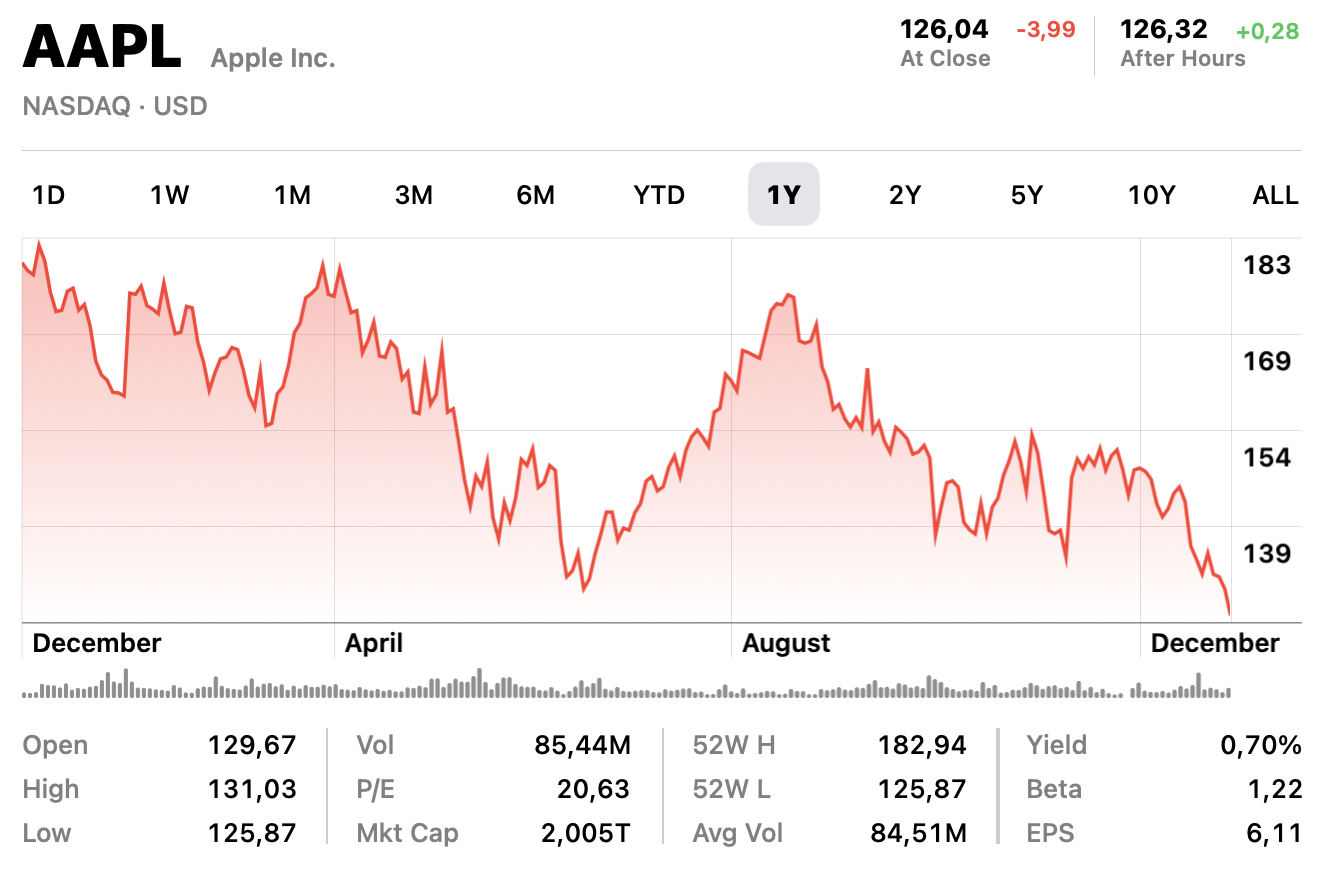
Az Apple részvények árfolyama 2022-t 179,38 dolláron nyitotta és december 29-én 126,04 dolláron áll – nincs sok mosoly a befektetők arcán a közel harminc százalékos veszteség kapcsán. (Igen, még nincs év vége, de csodák sincsenek.) Persze más tech részvényekhez képest – ajánlott írás: Vége a bulinak, összeomlottak a nagy víziók (Nagy Viktor, porfolio.hu) – még ennek is lehet örülni.
(Az első oszlop – Open-High–Low adatok a napi kereskedésre vonatkoznak, minket az 52W H – 52 hét legmagasabb –, 52W L adatok szomorítanak el. Meg számok nélkül a görbe íve.


Mi történt idén?

Az összefoglalót a Wikipedia oldaláról másoltam át.1
  • Az fentiek ellenére az Apple 2022-ben is remek pénzügyi eredményeket ér el.
  • Az Apple bejelentette, hogy iPhone alkalmas lesz Apple Pay, érintés nélküli hitel- és betéti kártyás, valamint más digitális pénztárcás fizetéseket egyetlen érintéssel fogadni, minden további hardver vagy fizetési terminál használata nélkül.
  • Az Apple bemutatta a Mac Studio asztali, félprofesszionális, kijelző nélküli számítógépet. A Mac Studio M1 Max vagy M1 Ultra processzorral szerelt, ez utóbbi szintén újdonság. A Mac Studio-val egyszerre mutatták be a Studio Display 27 inches, 5K Retina kijelzős, 12MP Ultra Wide kamerás és négy hangszórós monitort.
  • Az Apple M1 processzor család – M1, M1 Pro, M1 Max – új taggal bővült, az M1 Ultra-val. Az M1 Ultra valójában két, egy lapkán gyártott M1 Max, amely 2,5TB/s sebességgel cserél adatot, a Mac számára egy chipként (CPU és GPU) mutatkozik.
  • Bemutatták az iPhone 13 termékcsaládot, kiemelt újdonság, hogy már zöld színeben is elérhető.
  • Az Apple a mai napon bemutatta az iMovie új verzióját. A Storyboards segítségével a törekvő tartalomkészítők és filmkészítők megtanulhatják szerkeszteni és fejleszteni videós történetmesélési készségeiket a közösségi oldalakon, kollégákkal vagy osztálytársakkal megosztott népszerű videókhoz előre elkészített sablonokkal – olyan videókkal, mint a barkácsolás, főzési útmutatók, termékismertetők, tudományos kísérletek, és több.
  • Az Apple bemutatta az M2-t. A második generációs, 5 nanométeres technológiával megépített M2 az M1 wattra vetített teljesítménye 18 százalékkal gyorsabb CPU-t, 35 százalékkal erősebb GPU-t és 40 százalékkal gyorsabb neurális motort jelent. Ötven százalékkal nagyobb a memória sávszélesség az M1-hez képest, és akár 24 GB gyors egyesített memória érhető el.
  • Megjelent a MacBook Air és a MacBook Pro új változata, vékony kialakítású, 13,6 hüvelykes Liquid Retina kijelzővel, 1080p HD kamerával, MagSafe töltéssel és még sok mással. Az M2 a 13 hüvelykes MacBook Pro-hoz, a világ második legkelendőbb laptopjához is érkezik – hihetetlen teljesítményt, akár 24 GB-os egyesített memóriát, ProRes-gyorsítást és akár 20 órás akkumulátor-élettartamot biztosít, mindezt kompakt kivitelben.
  • Az Apple – nem kevés nyomás után – közzétette útmutatóját egyes, eddig csak a saját szervize által elvégezhető műveletekről.
  • A szokásos őszi rendezvényen bemutatták az Apple Ultra Watcht, a Watch 8-t és Watch SE-t, az új Airpods Pro-t az iPhone 14 családot.
  • Letölthető az Apple tizenharmadik Maces operációs rendszere, a Ventura.
  • Az Apple bemutatja a következő generációs Apple M2 processzoros iPad Pro-t. Az új iPad Pro ProRes videórögzítést, szupergyors Wi-Fi 6E-t és az iPadOS 16 hatékony funkcióit kínálja.
  • A COVID-19 korlátozások hatására a kínai Csengcsou városában található elsődleges iPhone 14 Pro és iPhone 14 Pro Max összeszerelő üzem jelentősen csökkentett kapacitással működött. Ezért az iPhone 14 Pro és iPhone 14 Pro Max hosszabb várakozási idővel kerültek kiszállításra.

    1Azért másoltam, mert oda már megírtam, és a content újrahasznosítás a jó mérnöki munka ismérve.

2022. december 21., szerda

Mac, Fotók, képszerkesztés másolása

Az Apple frissítette a Fotók alkalmazást, és olyan jó dolgokat nyertünk, mint az automatikus háttér eltakarítás vagy a duplikált fényképek eltávolítása. A Fotókban levő kép számtalan módon szerkeszthető (meghamisítható). Előfordul, hogy lövünk pár képet (pár=20-30) ugyanarról, valamelyik csak jó lesz felkiáltással. Ha az egyik ilyen képet módosítunk színezetében, fehéregyensúlyban... akkor ezt eddig képenként kellett megtenni. Most ezek a módosítások másolhatók.
Az egyik képen a fényeket (1) szétállítom, hogy jól látható legyen a másolásuk. Kimásolom (2) a Kép > Szerkesztések másolása paranccsal. Megnyitok egy másik képet (3) és alkalmazom a módosításokat (4 Kép > Szerkesztések beillesztése). És a kép módosító jellemzők átmásolódtak, nem kell újra egyesével kézzel rángatnom a csúszkákat.
Ez egy remek funkció – ha értjük, hogy mit miért módosítunk – például egy sötét, zöld fénnyel megvilágított fotósorozat helyrepofozására.

2022. december 19., hétfő

Duplikált fényképek kiszűrése – Mac, Fotók

A Fotók (leánykori nevén: iPhoto, született 2002-ben) megléte óta küzdünk a duplikált fényképekkel. Több remek alkalmazást használtunk, amellyel ezek kiszűrhetők, kigyűjthetők. 2022-ben a macOS Venturával eljött a Kánaán (az azért nem), mert maga a Fotók képes erre. Kipróbáltam, de nem teszteltem furfangos esetekkel, elsőre hibátlan. Mutatom, hogy szabadíthatunk fel rengeteg helyet a Macen a duplikált képek eltávolításával!
Nulladik lépés, hogy ne indítsuk el a Fotókat, de használjuk a Macet. Ekkor a háttérben elvégzi a Mac a Fotókban – és csak ott – a duplikált, triplikált képek keresését. Sajnos, ezt nem lehet kikényszeríteni, nincs rá gomb, parancs. Ha állandóan fut a Fotók, akkor lépjünk ki az alkalmazásból!
Amikor viszont elindítjuk a Fotókat és az talált duplikált képet, akkor az oldalsávon megjelenik a Kettőzött elem (1). (Akkor is kettőzött, ha öt-hat akad belőle, de annál sokkal jobban örülünk a beépített funkciónak, mint hogy ezen rugóznánk.) A duplikátumok egymás mellett láthatók. Mivel azonosak, ezért látványra, pláne ilyen kis előnézeti képben, nem is várható, hogy látunk bármilyen különbséget, ezért mindkét képről kértem Infót (Cmd+I). Egyszerre csak egy képről kapunk, én raktam a kettőt – (2) és (3) – egymás mellé. Különbség van a kép címében, méretében és felbontásában, feliratban és hozzáadott kulcsszavakban. (A kék delete kulcsszót én adtam hozzá, a Fotók alkalmazásnak ehhez nincs köze.)
Nem tudom kijelölni, hogy melyik képet őrizze meg a Fotók. A leírás alapján az alkalmazás igyekszik a jobb, szebb és nagyobb képet megőrizni. (4) Ha mégsem az maradna meg, amelyiket szeretnénk, akkor sincs ok a pánikra, a kidobott kép vagy képek a Nemrég törölt könyvtárba kerül (6) és onnan a következő harminc napban bármikor visszamenthetjük.
Bátran kattintva a "2 elem egyesítése" gombra (4) megtörténik a csoda. Az (5) mutatja a megmaradt kép metaadatait. Látható, hogy a nagyobb méretű kép maradt meg, a cím, leírás összeolvadt, a címkéket pedig egyesítette a Fotók. Taps.
De nekem 664 duplikációt talált a Fotók, most egyesével kell őket egyesítenem? Nem. Ki kell jelölni az összes párost és akkor a jóváhagyás az összes párosra vonatkozik. A 664 kép az én M1-es MBA gépemen kb. fél perc alatt egyesült :) Gyors ellenőrzésem szerint – nincs az, amiért 664 képet végignézek –, hibátlanul.
Apple, köszönöm!

2022. december 12., hétfő

MacOS Ventura: alapböngésző beállítása

Az új macOS-ben a felhasználói élményért felelős szakemberek alaposan átrendezték a gép alapbeállításait vezérlő Rendszerbeállításokat – angolul még a neve is megváltozott. Én bármit csak kereséssel találok meg, így volt ez az alapértelmezett böngésző esetében is. Ez – roppant logikusan – az Íróasztal és Dock menü közepébe került, ahogy a képen is látható.
A kereső használata – nekem – létszükséglet. A korábbi macOS Rendszerbeállításban is volt kereső. A keresés eredményeképp nem a megfelelő beállítási sorra ugrott a program, hanem megmutatta, melyik ikonra kattintva érem el az adott funkciót. Megtanított rá, sok év alatt megtanultam. Persze, az összes ikon látható volt a kijelzőn, most, az új Ventura névre hallgató macOS-ben, mintha iPad vagy iPhone előtt ülnék, órákig görgethetek le- vagy fel, hátha megüti a szemem az, amit keresek. Vagy az, ami alatt sejthetem az adott beállítást. Mint Íróasztal és Dock alatt az alapértelmezett böngészőt.

2022. december 8., csütörtök

Képrészlet kitakarás Macen

Bármelyiket is használjuk a három Maces irodai alkalmazás – Pages, Numbers és Keynote – közül, mindegyik képes egy kép hátterének okos eltávolítására. Nem arra gondolunk, amikor a képnek csak egy négyszögletes részletét szeretnénk látni, vagy egy síkidom területén szeretnénk a fénykép egy részét megjeleníteni, hanem amikor kitöröljük a kék eget egy tájkép fotóból, vagy eltávolítjuk az asztalt egy tányér szelfije alól. A három alkalmazás ezzel a Photoshop-os tudással eddig is rendelkezett, de macerás kézi művelet volt. Pár hetes frissítés a műveletet automatizálta.
Automatizálta, több-kevesebb sikerrel, ahogy az a képen látható. A baloldali képen túlteljesít a rutin, általában a talajra "szükség" szokott lenni. Átok, hogy az automatizált körbevágás után kézzel már nem lehet belejavítani: pontosabban még elvenni igen, de visszaállítani azt, amit az automata kivágott, azt már nem lehet. A második kép tragédia, a mesterséges intelligencia elbukott. A sütis tál viszont teljesen okés, pedig az örökmécseses képen erősebb az ég és más kontrasztja, mint a sütis tál-asztal felületnél, mégis ez utóbbi sikeres. A negyedik igazi öröm. Kézzel az eget kivágni negyed perc se lenne, viszont a tengerrel megszenvednék.
De hol is van ez a csoda parancs? Ha kép van kijelölve, akkor Formátum (oldalsáv) > Kép > Háttér eltávolítása parancsot kell kiadni. Ha nem az irodai alkalmazásokban kell a kép, akkor érdemes a Keynote-ot használni, és a diát Exportálni megfelelő fájlformátumban. A kapott .png "átlátszó" lesz a kitakart részeken.

2022. december 7., szerda

Írás támogató alkalmazások Macre

Akár a munkád, hogy írj, akár csak ide-oda jegyzel fel a furcsa ötleteket, nagy eséllyel szükséged lesz egy jó írás segítő alkalmazásra a Macen. De melyik a legjobb? Az iLife magazin összehasonlító elemzése.
Tudjuk, mire gondolsz – a Macen már ott a Pages, miért lenne szükségünk másra? Nos, mi öt másik Apple alkalmazását is bevontuk ebbe a csoporttesztbe. Meg akartuk nézni, mi van még, és kínál-e valami jobb, teljesebb megoldást. Ha a Pages hűséges felhasználója vagy (Igen, jelen! – kiáltott fel a Fanatikus Almalap), akkor meglepődhetsz.
Összegyűjtöttük a terület legjobb alkalmazásait, köztük az Ulysses-t, az IA Writer-t, a Scrivener-t, a Microsoft Word-t, a Pages-t és a Bear-t. Mindegyik kipróbált, próbára tett és harcedzett az irodalmárok között fent és lent, és mindegyik mást kínál a törekvő szerzőnek.
Ha Zen-szerű, zavaró tényezőktől mentes környezetre vagy valami csengő-bongó sípolóra és sípjelűre vágysz, itt mindent megtalálsz. Ha szeretnéd megtalálni a Macen elérhető legjobb írás támogató alkalmazást, a válasz csak néhány görgetésre van.

Hogyan teszteltük?

Két fő célunk volt a tesztelés során. Megtudjuk, milyen érzés az egyes alkalmazásokban az írás, és mennyire jók a dokumentumok kezelésében és szerkesztésében. Ennek kiderítése érdekében megpróbáltuk ugyanazokat az irodalomrészleteket írni minden Mac-alkalmazásba, hogy megfelelő áttekintést kapjunk az eszközökről. Ezt követően importáltunk néhány jól ismert szöveget, hogy lássuk, hogyan teljesítenek az alkalmazások, majd az egyes fájlokat hasonló módon formáztuk, hogy felmérjük a szerkesztési tapasztalatokat.

Megfontolandó dolgok...
  1. Szükséged van egy olyan alkalmazásra, amely nem zavar? A zavarmentes írás támogató alkalmazás eltávolítják az eszköztárakat, az oldalsávokat és minden mást, ami az útjába kerül, így üres hely marad az íráshoz. Kiválóan alkalmasak a fókuszálásra.
  2. Fájlkezelés. Egyes alkalmazások minden dokumentumot különálló szigetként kezelnek. Mások könyvtárakba rendezik a fájlokat, és lehetővé teszi, hogy összekapcsold őket egymással.
  3. Exportálási/importálási lehetőségek. Más alkalmazásból történő dokumentum importálásához vagy a kész munka máshová exportálásához szükséges egy olyan alkalmazás, amely érti a különböző fájlformátumokat.
  4. iCloud szinkronizálás. Szüksége van fájljaidra az összes Apple-eszközödön? Egyes alkalmazások iCloud-szinkronizálást kínálnak, amely biztosítja, hogy a dokumentumok elérhetőek legyenek, bárhol is dolgozol.

Ulysses

Az Ulysses-nek jó hírneve van, és könnyen belátható, miért. Az alkalmazás a letisztult írási környezetet épp elég fejlett funkcióval ötvözi a komoly szókovácsok kielégítésére. Modern kezelőfelületén a háromoszlopos elrendezésről egy fókuszáltabb kialakításra válthatsz. Az alkalmazás kiválóan használja a Markup funkciót a gyors formázáshoz, és eszközei soha nem akadályoznak, mégis mindig ott vannak, amikor szükséged van rájuk.
Tele van okos funkcióval! Van egy Spotlight-szerű gyors panel, helyesírás- és nyelvhelyesség-ellenőrző, valamint számos billentyűparancs. Egyesíthetünk és feloszthatunk lapokat, nyomon követhetjük céljainkat és a határidőket, szűrőket hozhatunk létre a dokumentumok elemzéséhez, zárolhatjuk az alkalmazást jelszóval vagy Touch ID-vel.
Bár szeretjük az alkalmazás Markup integrációját, az Ulysses formázási eszközei hiányosak a Scrivenerhez képest, amely szintén előrébb tart a jobban szervezett oldalsávjával. De az Ulysses még mindig sok mindent kínál, ha olyan modern íróalkalmazásra van szüksége, amely valóban életre kel a Macen.
+ Tele funkciókkal
+ Gyönyörű, barátságos felület
+ Nagyszerű blogintegrációk
- Az oldalsáv lehetne jobb
Ár: 1890Ft/hó (link) :: Értékelés: 4,7 (36 szavazat) :: nincs magyar felülete

iA Writer

Az általunk tesztelt alkalmazások közül az iA Writer a leginkább ideális a zavarmentes munkához. Erre jó példa a Fókusz üzemmód, amely az ablak közepére helyezi a szöveget, és beállítható úgy, hogy elhalványítsa az előző mondatokat vagy bekezdéseket, így az éppen írt mondatra koncentrálhat.
Csakúgy, mint a Bear, az alkalmazás is erősen támaszkodik a Markup formázására. Az oldalsáv elemei közvetlenül a dokumentumba beírt címkék segítségével rendezhetők. Az Intelligens mappa opció széles skálája, a beépített helyesírás-ellenőrző, valamint az iCloud és a Dropbox szinkronizálás jó pontokat ér. Az Ulysses adatbázis-fájlokat importálhatja, ez ritka tudás.
Nem rajongunk a fájlkezelésért (képet húzva a főablakba a fájlnevet látod, nem a képet), és a felülete kissé kopárnak tűnik. Tökéletesen működik a zavartalan íráshoz, de az olyan alkalmazások, mint az Ulysses, alig több zavarással olyan eszközöket biztosítanak, amelyek az iA Writerből hiányoznak. Emiatt kicsit kihagyott lehetőségnek éreztük a tesztelés során.
+ A fókusz mód fantasztikus
+ Az Intelligens mappa lehetőségek
- A felület fejletlennek tűnik
- Hiányoznak a riválisok tudása
Ár: egyszeri 19 900 Ft. (link) :: Értékelés: 4,8 (kilenc szavazat) :: nincs magyar felülete

Scrivener

Hol kezdjem a Scrivenerrel? Ez az írás támogató alkalmazás, amely minden elképzelhető funkciót tartalmaz, és valószínűleg még néhányat fel sem fedeztünk. Ez több, mint egy írás támogató alkalmazás – ez egy több dokumentum-szervező, tele ötletekkel. A fájlokat tartalmazó oldalsáv rendkívül rugalmas, és a munkamódszerhez igazítható.
Mindenhol vannak okos meglepetéseket találunk. A dokumentumokhoz jegyzeteket és szinopszisokat lehet adni. Több fájlt összekapcsolhatunk egyetlen közzétételre szánt dokumentumba, összefűzhetjük, vagy osztott nézetben elolvashatjuk őket. Van részletes keresési lehetőség, egy kutatási mappa a kapcsolódó fájlokhoz, és egy fókuszált kompozíciós mód.
Mégsem tökéletes. Nincs natív Markup támogatás, és az alkalmazás elavultnak tűnik. De mindenhol máshol kiváló. Ha rendszeresen írsz – regényt, kutatási tézist, iskolai projektet –, a Scrivener nagyszerű. Tisztában van azzal, hogy a dokumentumok gyakran együtt élnek, és minden eszközt megad, amelyre szükség lehet a kezelésükhöz.
+ Kiváló fájlkezelő eszközök
+ Tele okos ötletekkel
+ Alkalmazkodik az Ön igényeihez
- Régimódi megjelenés
Ár: egyszeri 24 900 Ft. (link) :: egyetlen értékelése van (5), de egy értékelés nem értékelés :: nincs magyar felülete

Pages

A Pages egyszerű elrendezésű, ahol a legtöbb eszköz könnyen elérhető. Van néhány nagyszerű extrája, amelyek kiemelik, például diagram és grafikon lehetőségek vagy a speciális elrendezési eszközök. Valóban lehet szépet alkotni, és a sablonjai is kiválóak. És természetesen jól együttműködik más Apple-termékekkel, iPaden a kézírást szöveggé alakítja, iPhone-on pedig optimalizált olvasási nézetet kínál.
Más területeken azonban hiányos. Az Ulysses-szel és a Scrivenerrel ellentétben nincs valódi projektmenedzsment része, minden egyes dokumentum szinte légüres térben létezik. Nincs zavarásmentes mód, és nincsenek olyan dolgok, mint például a forgatókönyvírás. Az áttekintő eszközei is szegényesek a Wordhöz képest, hiányos a helyesírás-ellenőrző, és nincs szó tezauruszról.
Ez a Pagest köztes írás támogató alkalmazássá, az iA Writer koncentrált aszkéta és a kifinomultabb Scrivener közé helyezi. Sok szempontból nagyszerű, de nem kínál eleget ahhoz, hogy nyerjen riválisai ellen.
+ Ismerős és könnyen használható
+ Jó sablonok és elrendezések
- Hiányoznak a fejlett funkciók
- Nem átgondolt áttekintő eszközök
Ár: minden Apple eszközre előre telepítve :: Értékelés: 4,2 (26 szavazat) :: van magyar kezelőfelület

Microsoft Worrd

A Word hasonlatos a Pages-hez, de ez csalóka. Egyrészt a Word eszközei sokkal jobban szervezettek. A Pagesben a felső ikonsor és egy elrejthető oldalsáv található a többi menüsor elemmel. A Word palettákat használ, amelyek sokféle eszközt rejtenek el, de soha nem zsúfoltak. [A fordító a szemeit forgatja. A Pages a Word Maces megfelelője, tudatosan csökkentett tudással. A Pages oldalsávja épp azért jó, mert azon csak azok az ikonok, beállítási lehetőségek láthatók, amelyek a kiválasztott elemhez használhatóak, így nincs hasznavehetetlen elem szem előtt, az írást kitakarva. FG]
A Word robusztus áttekintő eszközökkel és kiterjedt adatmegjelenítési lehetőségekkel rendelkezik (bár ezek szerkesztése bonyolultabb, mint a Pages esetében). Sablonjai pedig nem olyan sokrétűek vagy jól elkészítettek, mint a Pagesben. Drága, de ez azért van, mert a Worddel együtt számos alkalmazást (például Excel, Powerpoint) is meg kell venni.
Nincs zavarmentes nézet, nincsenek kiemelő eszközök [Mindkettő megoldható.]. És hiányzik mindenféle központi könyvtár, hiányzik a kapcsolódó fájlok kezelése, ez kevés a Scrivener okosabb kreatív elemeihez képest. Mégis, ha prózaíró vagy, határozottan ajánljuk [???].
+ Szervezett felület
+ Rengeteg eszköz
- Nincs lehetőség projektek menedzselésére
- Drága
Ár: 24 900 Ft (link) :: Értékelés: 4,5 (6 200 értékelés) :: van magyar kezelőfelület

Bear

A Bear egy minimalista írás támogató alkalmazás, háromoszlopos elrendezéssel, amely megkönnyíti a dokumentumok megtekintését. Van Handoff támogatás, és jól működik az iPaddel (Apple Pencil támogatás) és az Apple Watch-al (diktálás). Megjeleníti a becsült olvasási időt, könnyen hivatkozhat más jegyzetekre, és feladatokat is felvehet ellenőrző listákkal.
A Bear Pro kínálja az iCloud szinkronizálást és a sablonokat. Lehetővé teszi a jegyzetek vagy az alkalmazás titkosítását a Touch ID segítségével Mac rendszeren, valamint további exportálási lehetőségeket ad (ezek az ingyenes verzióban meglehetősen korlátozottak).
E praktikus funkciók ellenére a Bearből hiányzik néhány fejlettebb eszköz. Az oldalsáv címkék segítségével rendezi a jegyzeteket, de ez egy kicsit sem elegáns, mivel magához a dokumentumtörzshöz címkéket kell hozzáadnia (bár egyes címkék megfelelő ikonokat generálnak az oldalsávon, ami szép). Bár könnyű jegyzetszerkesztőként jól teljesít, nehezen tud versenyezni a kifinomultabb megoldásokkal.
+ Jól megtervezettnek és modernnek tűnik
+ Jó az Apple integráció
- A fejlett funkciók hiánya
- A címkézési rendszer lehetne jobb
Ár: 399 Ft/hó (Pro) (link) :: Értékelés: 4,7 (13 értékelés) :: nincs magyar felülete

A legjobb írás támogató alkalmazás

A hat alkalmazás többé-kevésbé három csoportra osztható: zavar kizáró alkalmazás, mint például a Bear és iA Writer, egyszerű prózaszerkesztő, mint a Word és a Pages, és célzott megoldás, mint az Ulysses és a Scrivener.
Noha az iA Writer elnyeri majd a koncentrációt kedvelő fanatikusok tetszését, kissé túl egydimenziósnak tűnik a riválisokhoz képest. A Bear hasonló helyzetben van, egyik alkalmazás sem képes felküzdeni magát a csúcsra.
A Pages és a Word kereskedelem szinte egyformán pörög – a Pages kreatív elrendezési eszközeivel halad előre, míg a Word kiváló felületével és eszköztárával. Ennek ellenére sem a Word, sem a Pages nem büszkélkedhet Ulysses és Scrivener szervezeti felépítésével.
Imádjuk az Ulysses-t, és nyilvánvaló, hogy szeretettel készült, és annak megértésével, hogyan készítsünk nagyszerű Mac-alkalmazást. Nem volt olyan nagy katasztrófa, amely megakadályozta volna a győzelmét, inkább néhány apróság, ami miatt elbukott. Így marad a Scrivener, egy igazán kiváló alkalmazás, amelyben szinte minden megtalálható, amire csak szükségünk lehet.

[Ahány ház, annyi szokás.]

2022. december 5., hétfő

Külföldön olcsóbb a Mac? (2022/12)

Alapelvek
Tudom, hogy többen rendszeresen olvassátok visszamenőleg is ezeket a bejegyzéseket, de mindig vannak újak, így az ő számukra jöjjön pár alapelv. Az árak a netes Apple Store árai országonként. Az árfolyam az aznapi hazai Raiffeisen deviza közép árfolyama. Ezekből számolja ki a Numbers, majd hasonlítja össze, hogy hol a legolcsóbb vagy hol a legdrágább a Mac. A külföldi árban nincs benne a repjegy, szükséges papírok - például céges vásárlásnál. És nem számolunk a nagyon olcsó, van valahonnan, "persze, hogy van rá gari", számla mentes dolgokkal. A táblázat félig játék, de komoly. És a közölt számokért felelősséget nem vállalunk, mielőtt vásárolsz, tájékozódj!
Jelmagyarázat
A sötétzöld a legjobb, a sötét piros a legrosszabb ár. E két szélsőérték közt Macenként öt egyenlő nagyságú árkategóriát hoztunk létre. Minden gépnél az alap Mac árával számolunk. A fejléc sorból kivehető, hogy egyedül a Mac Pro Inteles, a többi Mac már M1 processzoros, itt is az alap Mac processzorát jelezzük.
Az Apple az előző és a mostani hónapban emelte az alap Mac modellek árát.
Cégeknek
Mert mi visszaigényeljük az áfát, ezért a nettó árral számolunk.
Magánszemélyek
Mert mi fizetünk áfát is a Mac után.
Mac-index
2016-ban nekikezdtünk egy Mac-index kialakításának. A Mac-index az egyes országok Mac drágaságát vagy olcsóságát mutatja. Minél kisebb a szám, annál olcsóbb az adott országban a Mac (nettó árat nézve). Ez persze nem jelenti, hogy az összes Mac ott a legolcsóbb. A Mac-index számításánál már figyelembe vettük, hogy hordozható Macből közel tízszer annyit értékesítenek, mint asztali gépből. Az index akkor "finomodik" tovább, ha találunk részletesebb és megbízhatóbb adatsort. Az Apple pár éve már nem közöl bontást a negyedéves jelentésében az eladott Mac típusok szerint. (A Google-térképes megjelenítés csak a blogon mutatkozik meg.)


Minél kisebb a szám, annál olcsóbb az adott országban a Mac (nettó árat nézve).

2022. december 2., péntek

Hírlevél Pagesben

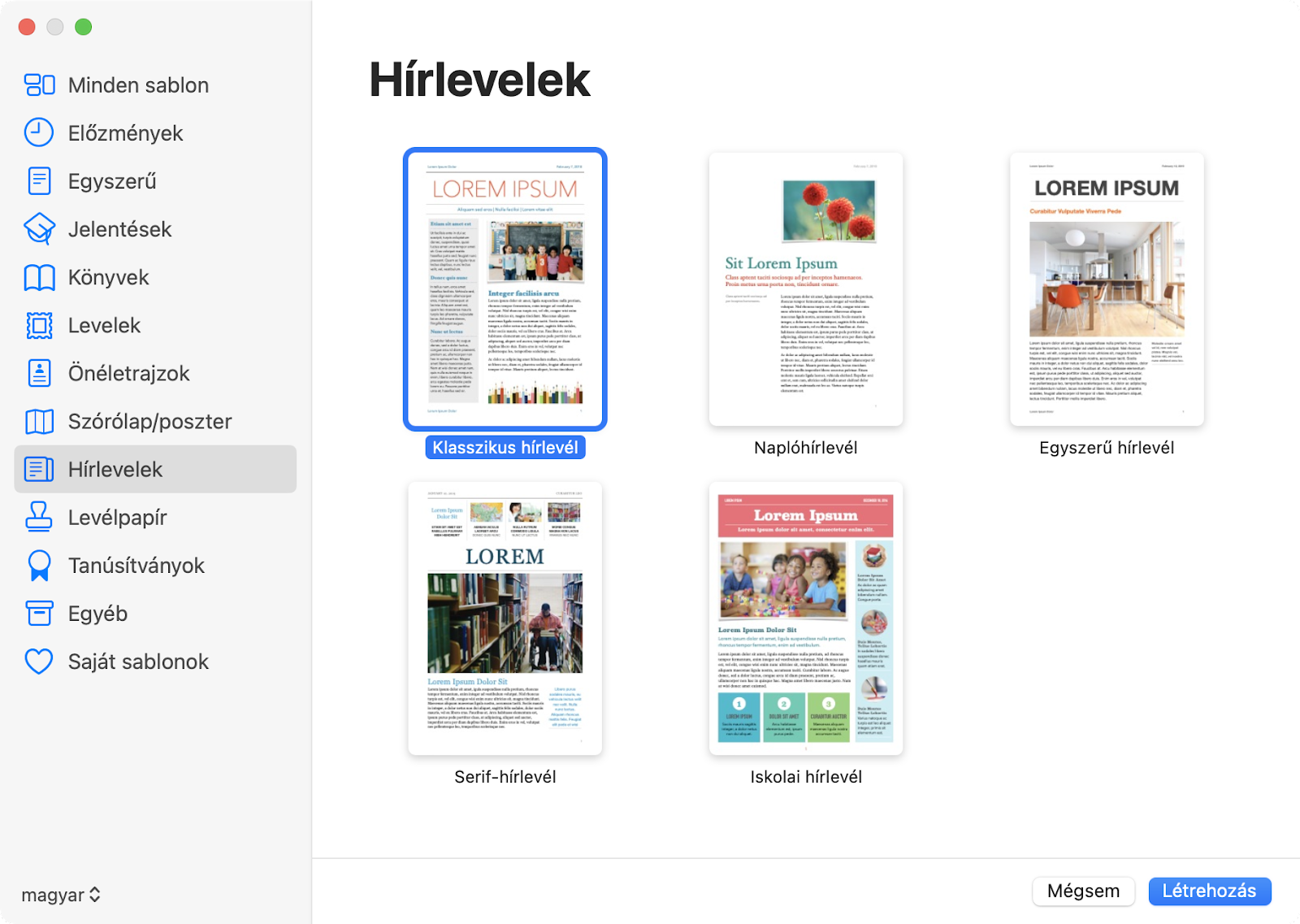
Az Internet használó idősebb amerikai ismerőseim továbbra is elkészítették Hálaadás napjára (vagy Karácsonyra) családi-híradójukat. Ebben leírják, összefoglalják, hogy mi történt velük, szüleikkel, gyerekeikkel, unokáikkal és unokatestvéreikkel, nagybácsikkal és nagynénikkel – a tágabb családdal. Ne tíz oldalas bármire gondoljunk, egy-egy mondat jut mindenkinek: "Harry unokám feleségével, Meghannel és két gyerekével, Archival és Böskével az Angyalok városában él boldogan." Ezeket a nekem fura leveleket már nem a postás hozza, jön mailben, pdf-ben. És csak idén tűnt fel, hogy jó részük, felismerhetően, Pagesben készült.
A Pages nem csak egyszerű szövegszerkesztő, ahogy a Microsoft Word, úgy a Pages is kínál különböző célra alkalmas sablonokat – csak mi ritkán használjuk őket. Hírlevél sablonból is van ötféle – de a lustaságon kívül semmi sem akadályoz meg minket egy hatodik előállításában.
A baloldalon (1) látjuk a hírlevél (dokumentum) oldalait. Kiválasztva az oldal egyik elemét (2 - az egész fejrész mögötti tégla piros területet), a jobb oldalsáv Stílus fülén (3) a Kitöltés színtéglalapjára (4) kattintva a sablonhoz tartozó direkt színek és színátmenetek (5) közül választhatunk. Egyszerű, kényelmes és gyors. Ja, még szép is.
A sablon szövegeit nem csak átírhatjuk (6), de a jobb oldalsáv szöveg (7) fülén azt állítunk be, amit nem szégyellünk (8). A bekezdések stíluselemeit a Pages is stílusokban tárolja. Ha beleszerettünk a szöveg megjelenésébe, akkor azt rámenthetjük arra, amit módosítottunk (9).
Ha félig vagy teljesen elkészültünk a hírlevelünk külalakjával, akkor azt sablonként is elmenthetjük (Fájl menü), hogy legközelebb már a kész alapra építkezzünk. Persze az is megoldás, ha megnyitjuk a korábbit és azonnal megduplikáljuk, de ez utóbbit – én biztos – rendszeresen elfelejtjük, és felülírjuk a korábbit. Jobb a sablon. (Ha felülírtuk, akkor a korábbi verzió visszaállítható, de ez egy másik bejegyzés.)


A hírlevél finomítása
A sablon képeit a bal alsó sarkában (A) levő ikonra kattintva (B) cserélhetjük le. A Pages a Fotók képeit kínálja fel (C). Érdemes a Fotókban gyorsan albumot csinálni a hírlevélbe szánt képekből, hogy a Pagesben ne kelljen keresgélni – keresgélni a Fotókban könnyebb, gyorsabb és egyszerűbb.
A kép megjelenéséről a Pagesben dönthetünk. Ha kör alakú képet szeretnék, akkor előbb bedobok egy kör síkidomot (D), majd ráhúzom a körben megjelenítő képet. A lebegő (fekete) ikonsoron választom ki, hogy a képet, vagy a befoglalóját, a kört méretezem a csúszkával (E). Amikor a kép van kiválasztva, azt mozgathatom is, hogy a megfelelő része legyen a körön belül, azaz majd látható. Az oldalsávon az Elrendezés (F) menüt válasszuk ki ahhoz, hogy eldöntsük, milyen módon kezeli a képet a körülötte levő szöveg (G).
Ha lenne elég két oldal, akkor további oldalakkal bővíthetjük a hírlevelet (H). Ha egy már meglevő elrendezésű oldalból szeretnénk másodikat, akkor az oldalt kiválasztva duplikáljuk azt meg. Az új üres oldalra új szövegdobozt (I) betéve már írhatjuk is a regényt, tájékoztatót. Az oldalsávon (J) a Szövegen belül az Elrendezés alfülön (OMG) tehetjük a szöveget több hasábossá.
A kész hírlevél nyomtatható, PDF-ként is menthető. És a legfontosabb, megosztható! A hírlevél készítésre is igaz, minél szebb, annál bíbelődősebb. Elkészítése inkább idő, mint tudásigényes.