2020. szeptember 30., szerda
iPhone, AirPod, AppleWatch fertőtlenítő
Igen, vírus-védelem, de kicsit másképp. Más vírus ellen. Az iPhone-t, ha beszélünk valakivel, a legtöbbször az arcunkhoz érintjük, ott tartjuk, mert ebben a hűvösre fordult időjárásban kellemesen melegít – na jó, nem ezért, de. Arról szívesen látnék egy statisztikát, hogy miután a mutató ujjunkkal elvégeztünk egy műveletet a telefon felületén, hány alkalommal éri az arcunkat a következő mozdulat. A telefon felülete, legalábbis az enyém, néha vetélkedik egy népszerű ortodox ikonnal, a rajta levő ... öhm ... meg nem nevezendő réteg tekintetében. Amúgy ez a bejegyzés nem egy pánikolós, csupán mutatja, mindenre van megoldás. Például az iPhone (vagy más, kisméretű bármi) fertőtlenítésére is.
Úgy gondolom, hogy nagyobb irodában érdemes egyet-egyet beszerezni. Egy perces gyors, öt perc alatt alapos sterilizálásra képes, egy értekezlet alatt az összes telefon megtisztulhat.
De egy család számára is hasznos lehet, haza érkezés után. A fémen elég sokáig megél a csúf vírus, az iPhone-t pedig nem nagyon engedjük el, amíg ébren vagyunk.
Szándékosan nem írok gyártót, forgalmazót, a Google a barátunk.
Úgy gondolom, hogy nagyobb irodában érdemes egyet-egyet beszerezni. Egy perces gyors, öt perc alatt alapos sterilizálásra képes, egy értekezlet alatt az összes telefon megtisztulhat.
De egy család számára is hasznos lehet, haza érkezés után. A fémen elég sokáig megél a csúf vírus, az iPhone-t pedig nem nagyon engedjük el, amíg ébren vagyunk.
Szándékosan nem írok gyártót, forgalmazót, a Google a barátunk.
2020. szeptember 28., hétfő
Ismét: YouTube és Vimeo Keynote-ban
Az Apple egészen egyedülálló szoftver fejlesztési megoldása, hogy időről-időre lecsökkenti egy szoftverének tudását felére, negyedére, majd "fantasztikus fejlesztés" címkével vissza hozza azokat. Erre a irodai csomagjánál - Pages, Numbers és Keynote - nincs is jobb példa (bár a Final Cutosok tudnának...).
A behelyezett videóval sok dolgunk nincs, adhatunk neki címet és videó-aláírást (nem videó-felirat!), ez jó, mert ezek együtt mozognak a videóval, ha áthelyeznénk azt. A videót nem építi be a Keynote fájlba a program, szerencsére. Ezért ha előadunk, akkor kell a net, a videóra kattintva kezdi azt a Keynote letölteni.
Eddig ki kellett ugrani a preziből, át az előre kiválasztott YouTube (vagy Vimeo - vagy bármi) videóra, lejátszani azt, majd visszatérni a Keynote-ba. Ez macerás volt, viszont a YouTube addigra már letöltötte a videót, így nem volt idő veszteség. Ez a megoldás persze most is használható.
Mégy egy újdonság érkezett a minapi frissítéssel a három szoftverbe, bővült az előre gyártott grafikák tára - állatok, foglalkozások... Csak példakép mutatom a Díszítést:
Eddig ki kellett ugrani a preziből, át az előre kiválasztott YouTube (vagy Vimeo - vagy bármi) videóra, lejátszani azt, majd visszatérni a Keynote-ba. Ez macerás volt, viszont a YouTube addigra már letöltötte a videót, így nem volt idő veszteség. Ez a megoldás persze most is használható.
Mégy egy újdonság érkezett a minapi frissítéssel a három szoftverbe, bővült az előre gyártott grafikák tára - állatok, foglalkozások... Csak példakép mutatom a Díszítést:
2020. szeptember 23., szerda
Hegyi Kacsa: Maces Finder bővítő szerver és felhő drájvokkal
Szép magyar cím, grat magamnak! A bejegyzés a Mountain Duck szoftvert mutatja be (App Store 14 490 Ft). Bár az alkalmazásnak van Windowsos változata, de minket a Maces érdekel. Egész pontosan azokat, akik számos szerverhez, felhő tárhelyhez kapcsolódnak. Cégeknél az első is játszhat, felhős tárhelyet meg szinte mindenki használ, ha nem is mindig jószántából. Felhős tárhely az iCloud Drive, a Dropbox, a Google Drive, a OneDrive, az Azure, az Amazon S3.
Azt, hogy az iCloud Drive elérhető a Finderen keresztül minden segédalkalmazás nélkül, csak azért írom le, hogy kicsit hosszabb legyen ez a bejegyzés, a tény nyilvánvaló, ha nem így lenne, akkor ez nem az Apple volna (bár fejlesztenek - tette hozzá a Gonosz Almalap).
A felmountolt szerverek, ahová bejelentkeztünk, amelyek elérhetők, azok szintén megjelennek a Finderben.
A Dropbox is képes beépülni a Finder alá, így annak, aki csak Dropboxol (LGT: Box), annak sem kell kacsáznia.
Ahogy a Google Drive-ot és a OneDrive-ot is be lehet tenni a Finder Oldalsávjába, azaz minden fájlműveletnél elérhetőek. A Rendszerbeállítások > Bővítmények > Finder Bővítmények ablak a mi ablakunk, ha a Finder bővítéséről van szó. A külső felhő tárhelyek esetében érdemes odafigyelni, legtöbb esetben le kell tölteni a felhős helyet kezelő alkalmazást, az segíti, teszi lehetővé a beépülést. És ez az a hely, ahol atéglát beépültet el lehet távolítani.
A felmountolt szerverek, ahová bejelentkeztünk, amelyek elérhetők, azok szintén megjelennek a Finderben.
A Dropbox is képes beépülni a Finder alá, így annak, aki csak Dropboxol (LGT: Box), annak sem kell kacsáznia.
Ahogy a Google Drive-ot és a OneDrive-ot is be lehet tenni a Finder Oldalsávjába, azaz minden fájlműveletnél elérhetőek. A Rendszerbeállítások > Bővítmények > Finder Bővítmények ablak a mi ablakunk, ha a Finder bővítéséről van szó. A külső felhő tárhelyek esetében érdemes odafigyelni, legtöbb esetben le kell tölteni a felhős helyet kezelő alkalmazást, az segíti, teszi lehetővé a beépülést. És ez az a hely, ahol a
2020. szeptember 21., hétfő
Apple Music/Zene ikon-magyarázó
Általában van wifi, net, 3G-8G. De néha nincs. Például repülőn. Így nem mindegy, hogy a repülés alatt hallgatandó zenéd a felhőben van, amelyet ugyan látni fogsz 39 000 láb magasan, de sztreamelni, hallgatni azt nem – ha csak nincs a repülőn wifi. De honnan lehet tudni, hogy mi van az iPhone-on, iPaden és mi a felhőben. A számok, zenék – de más esetben fájlok – melletti ikonról. Ezekkel találkozhatsz:
Van egy jó hírünk és egy rossz. A jó, hogy a zene megvan, megvetted, vagy az Apple Musichoz adtad. A rossz, hogy nincs az eszközödön. Klikk az ikonra, hogy letöltsd! És igen, ellenőrizd le, hogy a felhő eltűnt-e a zene mellől! Ha sok zenét húzol le egyszerre, akkor ahhoz idő kell. Pontosabban sávszélesség, amin egy nyilvános wifin sok más sorstársaddal osztozol.
Ez azt jelenti, hogy a zene ... hát nincs meg, és az Apple nem nagyon fog segíteni. Érdemes megpróbálni a Zene (Music) alkalmazásban a Fájl > Könyvtár > Update Cloud Music parancsot, segíthet. Ha nem, akkor ... az Apple javaslata az, hogy tedd újra a rendszer részévé a zenét. (A Gonosz Almalapnak is van javaslata erre az esetre az Apple számára, hogy mit tegyen a mi részé cenzúrzva)
Rossz hír. Amikor az iTunes accountoddal szinkronizált iPhone-ról vagy iPadről törölsz egy zenét, az törlődik a többi eszközödről is, az ikon ezt mutatja. Mentési lehetőség, ha Macen vagy más informatikai eszközödön, netán egy Windowsos pécén még meg van a zene. (Mondjuk ez repülőtéren édes vígasz.)
Ez a letöltés a felhőből nem fog összejönni. De most miért nem? A legtöbb esetben az ok az, hogy a fájl túl nagy, 200MB-nál is nagyobb vagy nagyonsz@r rossz minőségű (96kb/s alatti), hogy ez utóbbi miért fáj az Apple-nek? Bár nem direkt erről szól, de ebben a bejegyzésben leírtam, miért nem szereti az Apple, ha gagyi a mások által eszközére tett bármi. Megoldás? Macen szétdarabolni a túl nagy zenét, vagy megpróbálni AAC-re konvertálni (hangban biztos nem lesz jobb, de lehet, hogy az Apple így megeszi). Egyik sem reptéri feladat, természetesen.
Ha egy zenéd többször található meg a könyvtáradban, akkor látod ezt az ikont. Az Apple szerint, mert gyakran nincs így. A Zene alkalmazásban Fájl > Könyvtár > Show Duplicate Items sem rossz gondolat, de a profi az alt/option nyomva tartása mellett adja ki ezt a parancsot, ekkor a Show Exact Duplicate Item hajtódik végre. Elődordulhat, hogy megvan egy zene stúdió- és számos koncert felvétele, azonos metaadatokkal, az utóbbi esetben a tényleg egyező zenéket mutatja meg a Mac.
Nem szinkronizál az eszköz. Ellenőrizd le, hogy kell-e neki? Bekapcsoltad a szinkronizációt? Ha nem, akkor gondold át, mert a szinkronizáció nem érdeklődik fájlonként, hogy kell-e, elkezd letölteni. Ha 9G-n vagy, nem wifin, akkor lehet, hogy az adatátvitel nincs engedélyezve, vagy elfogyott a keret. További ötletek: van elég hely az eszközön? Nem töltesz, szinkronizálsz mást is? Ha szerinted minden ok, akkor szomorúság van, mert az Apple-nek sincs több ötlete.
Van egy jó hírünk és egy rossz. A jó, hogy a zene megvan, megvetted, vagy az Apple Musichoz adtad. A rossz, hogy nincs az eszközödön. Klikk az ikonra, hogy letöltsd! És igen, ellenőrizd le, hogy a felhő eltűnt-e a zene mellől! Ha sok zenét húzol le egyszerre, akkor ahhoz idő kell. Pontosabban sávszélesség, amin egy nyilvános wifin sok más sorstársaddal osztozol.
Ez azt jelenti, hogy a zene ... hát nincs meg, és az Apple nem nagyon fog segíteni. Érdemes megpróbálni a Zene (Music) alkalmazásban a Fájl > Könyvtár > Update Cloud Music parancsot, segíthet. Ha nem, akkor ... az Apple javaslata az, hogy tedd újra a rendszer részévé a zenét. (A Gonosz Almalapnak is van javaslata erre az esetre az Apple számára, hogy mit teg
Rossz hír. Amikor az iTunes accountoddal szinkronizált iPhone-ról vagy iPadről törölsz egy zenét, az törlődik a többi eszközödről is, az ikon ezt mutatja. Mentési lehetőség, ha Macen vagy más informatikai eszközödön, netán egy Windowsos pécén még meg van a zene. (Mondjuk ez repülőtéren édes vígasz.)
Ez a letöltés a felhőből nem fog összejönni. De most miért nem? A legtöbb esetben az ok az, hogy a fájl túl nagy, 200MB-nál is nagyobb vagy nagyon
Ha egy zenéd többször található meg a könyvtáradban, akkor látod ezt az ikont. Az Apple szerint, mert gyakran nincs így. A Zene alkalmazásban Fájl > Könyvtár > Show Duplicate Items sem rossz gondolat, de a profi az alt/option nyomva tartása mellett adja ki ezt a parancsot, ekkor a Show Exact Duplicate Item hajtódik végre. Elődordulhat, hogy megvan egy zene stúdió- és számos koncert felvétele, azonos metaadatokkal, az utóbbi esetben a tényleg egyező zenéket mutatja meg a Mac.
Nem szinkronizál az eszköz. Ellenőrizd le, hogy kell-e neki? Bekapcsoltad a szinkronizációt? Ha nem, akkor gondold át, mert a szinkronizáció nem érdeklődik fájlonként, hogy kell-e, elkezd letölteni. Ha 9G-n vagy, nem wifin, akkor lehet, hogy az adatátvitel nincs engedélyezve, vagy elfogyott a keret. További ötletek: van elég hely az eszközön? Nem töltesz, szinkronizálsz mást is? Ha szerinted minden ok, akkor szomorúság van, mert az Apple-nek sincs több ötlete.
2020. szeptember 18., péntek
Safari 14.0
Ma reggel frissítettem a Macen a Safarit. Gyorsan írom, hogy mi az új. Az egyik, hogy az üres böngésző oldalon, amikor még semmit sem nyitottunk meg, semmit nem nézünk, meg lehet jeleníteni a Kedvenceket, megjelennek a gyakran látogatott webhelyek, privacy report – ha van mit vagy kit feljelentenie a Safarinak – de erről mindjárt bővebben. A későbbi olvasásra mentett oldalak is felsorolhatók – unatkozom, de jó, akkor ezt elolvasom. Végül az ablak hátterébe kép tehető (nem is értem, miért nem ezzel kezdtem a felsorolást – gondolkodott el a Gonosz Almalap).
Magyarázom a bizonyítványom
Facebook. Van az oldalon egy FB képpont, ha hirdetünk az FB-n, akkor tudjuk mérni a konverziót – jelenleg épp nem hirdetünk, de mérünk.A másik FB, volt az oldalon egy "gyere, kövess az FB-n, lám hány ismerősöd követ" kocka, de az most ki van kommentelve, nem látható, csak épp a kód része él.
Google. Analitika. Hogy tudjuk, ki olvas.
Google Tag Manager. Mert Geiger Tamás tök jó Google képzésén tanította, kipróbáltam, és jól itt maradt.
Google Doubleclick. Na jó, fogalmam sincs, de meg van a délutáni házifeladatom.
Mailchimp. Jobb hasábban van egy hírlevél feliratkozás, ez annak a része. Ha feliratkozol, akkor ezeket a bejegyzéseket kapod meg mailben.
PS: ez a bejegyzés a Google megújult Blogger felületén készült, esek-kelek, ha vmi nem okés, javítani fogom. És öröm: Safari alatt nem igazán működik, csak Chrome alatt, de ott is csak úgy, ha be vagyok jelentkezve a böngészőbe. Mondjam, vagy ne mondjam, hogy eddig nem gmailes email címmel használtam a Boggert?
2020. szeptember 16., szerda
PDF tartalomjegyzék Pagesből
Minden Macen ott az előre telepített Pages, ami az Apple szövegszerkesztője, a legtöbb esetben képes a Word kiváltására is, csupán azt kell megtanulni, hogy miként mentsünk, hogy szegény, szerencsétlen Microsofthoz kötött kollégáink (ez nem komoly, csak kötelező csipkelődés) is meg tudják nyitni a doksinkat. A Pages sokkal egyszerűbb, mint a Word, kevesebbet is tud, de általában a hiányzó tudás senkinek sem hiányzik. Az Apple-ös integráció miatt viszont Maceseknek számos előnyt is kínál. Ilyen a ma mutatandó is.

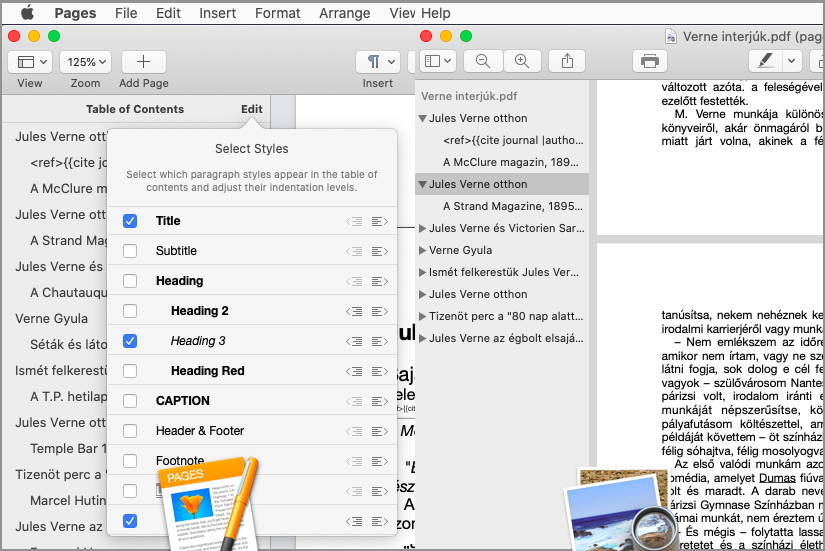
Balra a Pages, a bal oldalsávon a Tartalmat választottam ki. Itt stílusok alapján tudom felépíteni a tartalomjegyzéket, ami majd PDF-ben (jobbra) elérhető lesz.
A Pages, ahogy más szövegszerkesztő is, stílusok kezelésére is képes. Ez egy oldalas valaminél nem feltétlenül létszükséglet, bár hasznos lehet. Több oldalas doksinál viszont igen. Számos előnye mellett a tartalomjegyzés készítés sem megy stílus nélkül. (Igen, lehet, de olyan, mint Trabanttal levillogni egy Ferrarit, lehet, de nem érdemes.)
Pagesben a jobb oldalsávon a tartalomjegyzék megjelenítését választjuk, bejelöljük azokat a stílusokat, amelyekkel formázott szövegekből szeretnénk felépíteni a tartalomjegyzéket. A tagoltságon a stílusok melletti két ikonnal módosíthatunk.
A képen látható, hogy a Pages Title, Heading 3 és a Pages ikonnal kitakart stílusokból raktam össze a tartalomjegyzéket, a kép bal szélén látható Pagesben. A Pages doksiból PDF-et készítettem (nyomtatás, balra lent PDF, megnyitás Megtekintőben), amit Megtekintőben meg is nyitottam. Az Megtekintő oldalsávjában ott a kattintható tartalomjegyzék. A PDF, tudjuk, bármelyik platformon megnyitható.
PS: Az éjszaka bemutatott új iPadek és Apple Watchok ezt a blogot hidegen hagyják. Apple, my name is sorry.

Balra a Pages, a bal oldalsávon a Tartalmat választottam ki. Itt stílusok alapján tudom felépíteni a tartalomjegyzéket, ami majd PDF-ben (jobbra) elérhető lesz.
A Pages, ahogy más szövegszerkesztő is, stílusok kezelésére is képes. Ez egy oldalas valaminél nem feltétlenül létszükséglet, bár hasznos lehet. Több oldalas doksinál viszont igen. Számos előnye mellett a tartalomjegyzés készítés sem megy stílus nélkül. (Igen, lehet, de olyan, mint Trabanttal levillogni egy Ferrarit, lehet, de nem érdemes.)
Pagesben a jobb oldalsávon a tartalomjegyzék megjelenítését választjuk, bejelöljük azokat a stílusokat, amelyekkel formázott szövegekből szeretnénk felépíteni a tartalomjegyzéket. A tagoltságon a stílusok melletti két ikonnal módosíthatunk.
A képen látható, hogy a Pages Title, Heading 3 és a Pages ikonnal kitakart stílusokból raktam össze a tartalomjegyzéket, a kép bal szélén látható Pagesben. A Pages doksiból PDF-et készítettem (nyomtatás, balra lent PDF, megnyitás Megtekintőben), amit Megtekintőben meg is nyitottam. Az Megtekintő oldalsávjában ott a kattintható tartalomjegyzék. A PDF, tudjuk, bármelyik platformon megnyitható.
PS: Az éjszaka bemutatott új iPadek és Apple Watchok ezt a blogot hidegen hagyják. Apple, my name is sorry.
2020. szeptember 14., hétfő
Laza bejegyzés, avagy rendrakás során találtam
Időről-időre rendet rakok: kiürítem a Letöltések mappát, felszabadítom az Íróasztalt a rengeteg, átmenetileg oda mentett dokumentumtól, képtől. Hasonlóan járok el azokkal a könyvtárakkal, ahová a bloghoz gyűjtök anyagot. Vagy ha valahol belebotlom, akkor oda mentem. És még van a Jegyzetekben is egy tucatnyi "egyszer jó lesz majd valamire" cetlim. Ez a "mielőtt kidobnám" bejegyzés.
Ezt a zárlat alatt lőttem. No comment :)
Ezt sem ma kaptam, de hogy milyen üzenetet küldtem ezersokszáz napja, na azt nem tudom. Mindig öröm!
Egyfelől utálom a macskákat, másfelől viszont volt ilyen iMacünk. Igen, akváriumos is van, de arról most nem mentettem képet.
(18) Szóval ezt is a zárlat alatt találtam. Sajnos nem voltam rendes, a szövegkörnyezetet nem mentettem le, de valami olyan volt, hogy egy gyerek puzzle játékban volt ez az egyik kép.
Biztos nagyon fontos üzenetem érkezett, azért a felkiáltójel a számok helyett. Nem, valójában ez nem hiba. Amikor kikapcsolt állapotból újra indítom a régi iPhone-om, akkor amíg nem csatlakozik a felhőhöz, addig nem is tudja, hogy hány új esemesem van.
Május 23-án mentettem ezt le, hogy majd jól utánajárok. Azóta is. Inkább megosztom, de nem felejtem. Klikk a képre, hogy ha a szöveg túl apró lenne!
Ezt a zárlat alatt lőttem. No comment :)
Ezt sem ma kaptam, de hogy milyen üzenetet küldtem ezersokszáz napja, na azt nem tudom. Mindig öröm!
Egyfelől utálom a macskákat, másfelől viszont volt ilyen iMacünk. Igen, akváriumos is van, de arról most nem mentettem képet.
(18) Szóval ezt is a zárlat alatt találtam. Sajnos nem voltam rendes, a szövegkörnyezetet nem mentettem le, de valami olyan volt, hogy egy gyerek puzzle játékban volt ez az egyik kép.
Biztos nagyon fontos üzenetem érkezett, azért a felkiáltójel a számok helyett. Nem, valójában ez nem hiba. Amikor kikapcsolt állapotból újra indítom a régi iPhone-om, akkor amíg nem csatlakozik a felhőhöz, addig nem is tudja, hogy hány új esemesem van.
Május 23-án mentettem ezt le, hogy majd jól utánajárok. Azóta is. Inkább megosztom, de nem felejtem. Klikk a képre, hogy ha a szöveg túl apró lenne!
2020. szeptember 11., péntek
Fortnite az Almáskertben
A hihetetlenül népszerű Fortnite fellázadt az App Store értékesítési rendje ellen, nyilatkozatok, perek és kitiltások. Az értékesítési rend szerint az Apple-nek jár mindenből harminc százalék (bár állítólag akad egy fecske, aki csak tizenöt százalékot fizet), legyen az alkalmazás eladás vagy alkalmazáson belüli fizetés. Az Apple-t megkerülő fizetési mód ok az App Store-ból való kipenderítésre. A mostani összecsapás kapcsán pár apró gondolat és emlék arról, az Apple milyen kemény, ha úgy érzi, hogy érdekei sérülnek.
A mi cégünket MacAcademiának kereszteltük el 1998-ban, amikor alapítottuk. Amikor pár év múlva az Apple újra rendezte viszonteladói sorát, akkor nem lehettünk viszonteladók, mert az Apple által levédett Mac szó szerepelt a nevünkben. Átkeresztelkedtünk mAcademiává – hiába, az Apple ebből is kiolvasta a Mac szót. Azóta nem vagyunk hivatalos viszonteladók és küzdünk ici-picit béna nevünkkel.
Egy időben, az iPhone felfutásakor, az Apple ügyvédei megtalálták azokat a hazai vállalkozásokat, akik nyereményjáték jutalmául iPhone-t ígértek (igen, a Facebook like-gyűjtők). Az Apple érvelése az volt, hogy a játék (bár mi nem kaptunk levelet, de a mi esetünkre is igaz) jobban pörög az iPhone miatt, a játék szervezői így az Apple brandjén utaznak, abból húznak hasznot. Ezen hosszan lehetne vitázni.
Mára sokat változott a helyzet, az Apple csak a szerződéses partnereit (iStyle, iCentre, iJoe, távközlési cégek) fegyelmezi, a sarki GSM bolttal nem is foglalkozik. A huszon oldalas logó használati leírást a sajátjain kőkeményen számonkéri, az illegális használókkal – igen, kocsi hátán matrica, "Iphone-szervíz" - meg nem foglalkozik.
De. Az App Store, iPhone kapcsán az Apple úgy gondolja, hogy ha a telefonnal valami gond van, akkor nem azt mondom, hogy a "rohadt Microsoft Outlook alkalmazás", hanem azt, hogy nem megy az iPhone. Ezért döntött úgy, hogy csak az ő fejlesztői rendszerével, csak az App Store-on át lehet alkalmazást iPhone-ra tenni. Nem kevés pénzért végzi el a fejlesztői támogatást, az app elbírálást, vírustalanságot, meg a többit. Lehet vitatni, hogy a harminc százalék sok vagy kevés.
Arról is lehet vitatkozni, hogy mennyire él vissza az Apple a piaci helyzetével – bár ez nehéz, mert az iOS kisebb, mint az Android piac, fölény az már rég nincs. Csakhogy az iOS piac sokkal jövedelmezőbb - egy iOS felhasználó jóval többet költ, mint egy Androidos –, így aki nincs iOS-en, az nem is lesz nagyon nyereséges. Amikor felbukkan egy olyan siker, mint a Fortnite, akkor a sikercégben mindig eretnek gondolatok támadnak, ki kellene törni az Almáskertből. Eddig senkinek sem sikerült, ami nem zárja ki, hogy egyszer fog – ahogy volt jailbreak, azaz iPhone törés.
Szerintem a Fortnite-nak semmi esélye, ahogy a Zynga (tudod, Farmville) és sokan mások is elbuktak. Egyrészt minden játéknak van egy életciklusa, előbb-utóbb ráunnak. Másrészt lehet, hogy most épp a Fortnite az App Store bevételen belül látható, pár százalék, de ez mutatja, hogy bár az Apple szomorkodna, de azért tragédia nem érné, ha nem lenne. És lesz helyette másik.
A mi cégünket MacAcademiának kereszteltük el 1998-ban, amikor alapítottuk. Amikor pár év múlva az Apple újra rendezte viszonteladói sorát, akkor nem lehettünk viszonteladók, mert az Apple által levédett Mac szó szerepelt a nevünkben. Átkeresztelkedtünk mAcademiává – hiába, az Apple ebből is kiolvasta a Mac szót. Azóta nem vagyunk hivatalos viszonteladók és küzdünk ici-picit béna nevünkkel.
Egy időben, az iPhone felfutásakor, az Apple ügyvédei megtalálták azokat a hazai vállalkozásokat, akik nyereményjáték jutalmául iPhone-t ígértek (igen, a Facebook like-gyűjtők). Az Apple érvelése az volt, hogy a játék (bár mi nem kaptunk levelet, de a mi esetünkre is igaz) jobban pörög az iPhone miatt, a játék szervezői így az Apple brandjén utaznak, abból húznak hasznot. Ezen hosszan lehetne vitázni.
Mára sokat változott a helyzet, az Apple csak a szerződéses partnereit (iStyle, iCentre, iJoe, távközlési cégek) fegyelmezi, a sarki GSM bolttal nem is foglalkozik. A huszon oldalas logó használati leírást a sajátjain kőkeményen számonkéri, az illegális használókkal – igen, kocsi hátán matrica, "Iphone-szervíz" - meg nem foglalkozik.
De. Az App Store, iPhone kapcsán az Apple úgy gondolja, hogy ha a telefonnal valami gond van, akkor nem azt mondom, hogy a "rohadt Microsoft Outlook alkalmazás", hanem azt, hogy nem megy az iPhone. Ezért döntött úgy, hogy csak az ő fejlesztői rendszerével, csak az App Store-on át lehet alkalmazást iPhone-ra tenni. Nem kevés pénzért végzi el a fejlesztői támogatást, az app elbírálást, vírustalanságot, meg a többit. Lehet vitatni, hogy a harminc százalék sok vagy kevés.
Arról is lehet vitatkozni, hogy mennyire él vissza az Apple a piaci helyzetével – bár ez nehéz, mert az iOS kisebb, mint az Android piac, fölény az már rég nincs. Csakhogy az iOS piac sokkal jövedelmezőbb - egy iOS felhasználó jóval többet költ, mint egy Androidos –, így aki nincs iOS-en, az nem is lesz nagyon nyereséges. Amikor felbukkan egy olyan siker, mint a Fortnite, akkor a sikercégben mindig eretnek gondolatok támadnak, ki kellene törni az Almáskertből. Eddig senkinek sem sikerült, ami nem zárja ki, hogy egyszer fog – ahogy volt jailbreak, azaz iPhone törés.
Szerintem a Fortnite-nak semmi esélye, ahogy a Zynga (tudod, Farmville) és sokan mások is elbuktak. Egyrészt minden játéknak van egy életciklusa, előbb-utóbb ráunnak. Másrészt lehet, hogy most épp a Fortnite az App Store bevételen belül látható, pár százalék, de ez mutatja, hogy bár az Apple szomorkodna, de azért tragédia nem érné, ha nem lenne. És lesz helyette másik.
2020. szeptember 9., szerda
Mac Mission Control, ujj-varászlat
Macen leghatékonyabban gyorsbillentyűkkel és trackpad vagy egér használattal tudunk dolgozni. A trackpaden (leánykori nevén: hanyatt egér) nem csak egy, de nem is csak két, hanem akár három vagy még több ujjal lehet parancsot kiadni – momentán öt ujj a max, de az Apple fejlesztői és a brit tudósok rajta vannak a feladaton). Tudom, vannak akik ismerik a Mission Control névre hallgató csodát, nekik nem fogok újat mondani. De mi, többiek, most figyelünk!
A Mission Control beállítását az alma menü > Rendszerbeállításokból érjük el. Én azt javaslom, hogy a billentyű és egér parancsok részt csak akkor bolygassuk, ha érezzük, hogy az erő velünk van és nagyon tudjuk, mit cselekszünk. A négy opció viszont e bejegyzés tárgya, nézzük ezeket!
A Spaces automatikus átrendezése a legutóbbi használat szerint
E szépen nem sikerült fordítás magyarul azt jelenti, hogy több virtuális asztalunk lehet egyszerre. Egyet látunk, ez a kijelzőn levő. De ha például a Findert vagy a Mailt teljes kijelzős üzemmódban használjuk, akkor az egy második (sokadik) virtuális asztalon nyílik meg. Az asztalok a Space-ek. Az asztalok között alapértelmezetten három ujjal legyintve (jobbra-balra) lehet váltani. Alapértelmezett: ahogy az Apple nekünk beállítja, ez még a különböző Macek között is eltérhet. Ha nem megy úgy, ahogy itt írom, akkor nézd meg a Rendszerbeálltások > Trackpad videóit.
Váltás az alkalmazás megnyitott ablakait tartalmazó Space-területre, ha átvált egy alkalmazásra
Most már tudjuk, mi az a Space. Ha a Mailt teljes kijelzősen használjuk vagy egy másik virtuális asztalon van, mint amit épp a kijelzőn látunk, akkor a Mailt aktiválva – Dockban az ikonjára kattintva – a Mac oda visz, arra az asztalra, ahol a Mail ablaka nyitva van. Ha perverz módon több asztalon van több Mail ablak, akkor ezek közt cikázhatunk szédülésig.
Ablakok csoportosítása alkalmazás szerint
Az általam bepiroskarikázott alkalmazásoknak több ablaka van nyitva. Amikor a Mission Controllal próbálom átlátni a káoszt (nem kell, mert zseni vagyok a Gonosz Almalap szerint), akkor nem dokumentumonként látom, hogy mi minden van nyitva, hanem alkalmazásonként.
Ha nincs az opció bejelölve, akkor így látok át a káoszon.
A kijelzőkhöz különálló Space tartozik
Nem elveszni! Ha több monitorunk van, például Macbook külső monitorral, az már kettő, vagy kivetítővel, akkor kijelzőnként lehet a mutatott asztalokat változtatni, kezelni. Mesterfok.
Először a megfejtés a Mission Control és a Trackpad panel között:
A Mission Control ugyanaz mindkettőn,
ahogy az Íróasztal megjelenítése is.
Az Alkalmazás ablakok az az Exposé.
Mission Control
Az eredménye az, hogy minden nyitott, de nem Dockban levő doksid, ablakod láthatóvá lesz. Amelyikre ráböksz, azzal tudsz tovább dolgozni. Én szeretem, amikor több olyan feladaton dolgozom, aminél mindegyiknél több ablak kell, így aránylag gyorsan tudok váltani a feladatok között.
Persze lehetne azt is, hogy feladatonként új asztalt hozok létre. Hogyan? A Mission Control nézetben a kijelző tetejéhez tolom az egeret, ott látom és tudom kezelni az asztalaimat. Jobb szélen tudok hozzáadni. Fogd-és-viddel sorrendet cserélni (ez akkor jó, ha jobbra-balra legyintéssel megyek köztük). És ha valamelyik kis asztalon tartom az egeret, akkor megjelenik az asztal törlése ikon. Az épp aktuális asztal nem törölhető. A törölt asztalon levő ablakok visszahullnak egy nyitottra.
Az épp aktuálisról – alul nagyban - bármelyik másikra tudunk ablakot áthúzni.
Ez így drámaian hangzik, de próbáld ki!
Íróasztal megjelenítése
Nekem kedvencem. Egy mozdulattal - négy ujjal - kitolok minden nyitott ablakot a kijelző szélére és azon túl hogy lássam, mi van az asztalomon. Például oda mentek valamit, képernyőképet csinálok, akkor egyből "utána tudok menni", hogy feldolgozzam, átalakítsam, helyére tegyem...
Például ennek a bejegyzésnek a képeit írás közben készítettem, az asztalom közepén uszkve-cirka fel is ismerhetők.
A Mission Control beállítását az alma menü > Rendszerbeállításokból érjük el. Én azt javaslom, hogy a billentyű és egér parancsok részt csak akkor bolygassuk, ha érezzük, hogy az erő velünk van és nagyon tudjuk, mit cselekszünk. A négy opció viszont e bejegyzés tárgya, nézzük ezeket!
A Spaces automatikus átrendezése a legutóbbi használat szerint
E szépen nem sikerült fordítás magyarul azt jelenti, hogy több virtuális asztalunk lehet egyszerre. Egyet látunk, ez a kijelzőn levő. De ha például a Findert vagy a Mailt teljes kijelzős üzemmódban használjuk, akkor az egy második (sokadik) virtuális asztalon nyílik meg. Az asztalok a Space-ek. Az asztalok között alapértelmezetten három ujjal legyintve (jobbra-balra) lehet váltani. Alapértelmezett: ahogy az Apple nekünk beállítja, ez még a különböző Macek között is eltérhet. Ha nem megy úgy, ahogy itt írom, akkor nézd meg a Rendszerbeálltások > Trackpad videóit.
Váltás az alkalmazás megnyitott ablakait tartalmazó Space-területre, ha átvált egy alkalmazásra
Most már tudjuk, mi az a Space. Ha a Mailt teljes kijelzősen használjuk vagy egy másik virtuális asztalon van, mint amit épp a kijelzőn látunk, akkor a Mailt aktiválva – Dockban az ikonjára kattintva – a Mac oda visz, arra az asztalra, ahol a Mail ablaka nyitva van. Ha perverz módon több asztalon van több Mail ablak, akkor ezek közt cikázhatunk szédülésig.
Ablakok csoportosítása alkalmazás szerint
Az általam bepiroskarikázott alkalmazásoknak több ablaka van nyitva. Amikor a Mission Controllal próbálom átlátni a káoszt (nem kell, mert zseni vagyok a Gonosz Almalap szerint), akkor nem dokumentumonként látom, hogy mi minden van nyitva, hanem alkalmazásonként.
Ha nincs az opció bejelölve, akkor így látok át a káoszon.
A kijelzőkhöz különálló Space tartozik
Nem elveszni! Ha több monitorunk van, például Macbook külső monitorral, az már kettő, vagy kivetítővel, akkor kijelzőnként lehet a mutatott asztalokat változtatni, kezelni. Mesterfok.
Ujj
Lássuk az ujjainkat! Váltsunk a Rendszerbeállítások > Trackpad párbeszédablakra, annak is a További kézmozdulatok fülére. Ismét jelzem, Macje válogatja, mit látunk, én egy 2015-ös Macbook Airt használok.Először a megfejtés a Mission Control és a Trackpad panel között:
A Mission Control ugyanaz mindkettőn,
ahogy az Íróasztal megjelenítése is.
Az Alkalmazás ablakok az az Exposé.
Mission Control
Az eredménye az, hogy minden nyitott, de nem Dockban levő doksid, ablakod láthatóvá lesz. Amelyikre ráböksz, azzal tudsz tovább dolgozni. Én szeretem, amikor több olyan feladaton dolgozom, aminél mindegyiknél több ablak kell, így aránylag gyorsan tudok váltani a feladatok között.
Persze lehetne azt is, hogy feladatonként új asztalt hozok létre. Hogyan? A Mission Control nézetben a kijelző tetejéhez tolom az egeret, ott látom és tudom kezelni az asztalaimat. Jobb szélen tudok hozzáadni. Fogd-és-viddel sorrendet cserélni (ez akkor jó, ha jobbra-balra legyintéssel megyek köztük). És ha valamelyik kis asztalon tartom az egeret, akkor megjelenik az asztal törlése ikon. Az épp aktuális asztal nem törölhető. A törölt asztalon levő ablakok visszahullnak egy nyitottra.
Az épp aktuálisról – alul nagyban - bármelyik másikra tudunk ablakot áthúzni.
Ez így drámaian hangzik, de próbáld ki!
Íróasztal megjelenítése
Nekem kedvencem. Egy mozdulattal - négy ujjal - kitolok minden nyitott ablakot a kijelző szélére és azon túl hogy lássam, mi van az asztalomon. Például oda mentek valamit, képernyőképet csinálok, akkor egyből "utána tudok menni", hogy feldolgozzam, átalakítsam, helyére tegyem...
Például ennek a bejegyzésnek a képeit írás közben készítettem, az asztalom közepén uszkve-cirka fel is ismerhetők.
És miért Mission Control?
Amikor számos újdonság mellett ezt is bemutatta az Apple, akkor kicsit űrtechnika volt ez. Innen az elnevezés, ami irányítóközpontot jelent, Houston, van egy kis problémánk! A minden alkalmazást iOS-esen megmutató Launchpad neve is ezért Kilövőállás. Ahogy az asztaloké Space. Mert ügyeltek a részletekre.2020. szeptember 7., hétfő
Steve Jobs fekete garbó nélkül
Ez egy old fan school, Steve Jobs rajongó bejegyzés. A Jobs rajongók számára tény, hogy Jobson élete utolsó húsz évét farmerben és fekete garbóban élte le. A legenda szerint azért, mert így nem kellett öltözködéskor gondolkodnia, mit vegyen fel. De most kiderült, más is volt a gardrób szekrényében – azért ez nem annyira meglepő, de.
Hogy került szemem elé ez a fénykép? Trumpnak köszönjük! Igen, az amerikai elnök a Twitteren szállt bele, szokása szerint, páros lábbal Jobs özvegyébe. A tweet szerint Steve helytelenítené, ahogy özvegye az örökségét felhasználja. Laurene Powell pár éve megvette a csődközelbe került The Atlantic magazin jó részét, amely baloldali, semmiképp sem Trump barát. Ebben jelent meg egy hosszabb írás, amely Trump viszonyát az amerikaik által a II. világháború óta viselt háborúk és az ott elesett katonákhoz vizsgálta. És, micsoda meglepetés, Trumpot nem dicsérte. Másik blog feladata a pro-k és kontrák kibogozása, mi a szmokingos Steve Jobs képet köszönhetjük ennek a tweetnek, amelyet a média ásott elő.
2020. szeptember 4., péntek
YouTube videó önálló ablakban Macen
Előfordul, hogy félszemmel néznénk egy YouTube videót, miközben dolgozunk. Nincs szükség a böngésző ablak ide-oda rángatásához, átpozícionáláshoz, van egy egyszerű trükk, amivel a videó önálló ablakba (Picture-in-Picture, PiP) nézhető. Mutatom. Szó szerint, itt a videó:
A Gutenberg világához ragaszkodók számára (na meg hogy kereshető legyen, helló videó!) le is írom. Amikor már fut a Safariban a YouTube videó, akkor a böngésző sorában a hangszóró ikonra kell kattintani "jobb klikkel", előhívjuk a helyzetérzékeny menüt. És abban a középső opciót az önálló videóablak. Az önálló ablak a kijelző négy sarkába pattan, de ha a Command billentyűt lenyomva tartjuk, akkor oda rakjuk, ahová szeretnénk.
PS
a) A Google, ki tudja miért, lecserélte eddigi szerkesztő felületét. Az új baromi dizájnos, csak épp negyed annyi info fér rá, mint eddig, az általam használt segítő funkciók felét kinyírta, így abban sem vagyok biztos, hogy sikerül péntek reggelre időzíteni ezt a bejegyzést, vagy mindjárt éles lesz. Dehogy Gonosz. És nagyon nem Almalap.
2020. szeptember 2., szerda
Külföldön olcsóbb a Mac? (2020/09)
Alapelvek
Tudom, hogy többen rendszeresen olvassátok visszamenőleg is ezeket a bejegyzéseket, de mindig vannak újak, így az ő számukra jöjjön pár alapelv. Az árak a netes Apple Store árai országonként. Az árfolyam az aznapi hazai Raiffeisen deviza közép árfolyama. Ezekből számolja ki a Numbers, majd hasonlítja össze, hogy hol a legolcsóbb vagy hol a legdrágább a Mac. A külföldi árban nincs benne a repjegy, szükséges papírok - például céges vásárlásnál. És nem számolunk a nagyon olcsó, van valahonnan, "persze, hogy van rá gari", számla mentes dolgokkal. A táblázat félig játék, de komoly. És a közölt számokért felelősséget nem vállalunk, mielőtt vásárolsz, tájékozódj!
Jelmagyarázat
A sötétzöld a legjobb, a sötét piros a legrosszabb ár. E két szélsőérték közt Macenként öt egyenlő nagyságú árkategóriát hoztunk létre.
Cégeknek
Mert mi visszaigényeljük az áfát, ezért a nettó árral számolunk.
Magánszemélyek
Mert mi fizetünk áfát is a Mac után.
Mac-index
2016-ban nekikezdtünk egy Mac-index kialakításának. A Mac-index az egyes országok Mac drágaságát vagy olcsóságát mutatja. Minél kisebb a szám, annál olcsóbb az adott országban a Mac (nettó árat nézve). Ez persze nem jelenti, hogy az összes Mac ott a legolcsóbb. A Mac-index számításánál már figyelembe vettük, hogy hordozható Macből közel ötször annyit értékesítenek, mint asztali gépből. Az index akkor "finomodik" tovább, ha találunk részletesebb és megbízhatóbb adatsort. Az Apple pár éve már nem közöl bontást a negyedéves jelentésében az eladott Mac típusok szerint. (A Google-térképes megjelenítés csak a blogon mutatkozik meg.)
Minél kisebb a szám, annál olcsóbb az adott országban a Mac (nettó árat nézve).
Tudom, hogy többen rendszeresen olvassátok visszamenőleg is ezeket a bejegyzéseket, de mindig vannak újak, így az ő számukra jöjjön pár alapelv. Az árak a netes Apple Store árai országonként. Az árfolyam az aznapi hazai Raiffeisen deviza közép árfolyama. Ezekből számolja ki a Numbers, majd hasonlítja össze, hogy hol a legolcsóbb vagy hol a legdrágább a Mac. A külföldi árban nincs benne a repjegy, szükséges papírok - például céges vásárlásnál. És nem számolunk a nagyon olcsó, van valahonnan, "persze, hogy van rá gari", számla mentes dolgokkal. A táblázat félig játék, de komoly. És a közölt számokért felelősséget nem vállalunk, mielőtt vásárolsz, tájékozódj!
Jelmagyarázat
A sötétzöld a legjobb, a sötét piros a legrosszabb ár. E két szélsőérték közt Macenként öt egyenlő nagyságú árkategóriát hoztunk létre.
Cégeknek
Mert mi visszaigényeljük az áfát, ezért a nettó árral számolunk.
Magánszemélyek
Mert mi fizetünk áfát is a Mac után.
Mac-index
2016-ban nekikezdtünk egy Mac-index kialakításának. A Mac-index az egyes országok Mac drágaságát vagy olcsóságát mutatja. Minél kisebb a szám, annál olcsóbb az adott országban a Mac (nettó árat nézve). Ez persze nem jelenti, hogy az összes Mac ott a legolcsóbb. A Mac-index számításánál már figyelembe vettük, hogy hordozható Macből közel ötször annyit értékesítenek, mint asztali gépből. Az index akkor "finomodik" tovább, ha találunk részletesebb és megbízhatóbb adatsort. Az Apple pár éve már nem közöl bontást a negyedéves jelentésében az eladott Mac típusok szerint. (A Google-térképes megjelenítés csak a blogon mutatkozik meg.)
Minél kisebb a szám, annál olcsóbb az adott országban a Mac (nettó árat nézve).
2020. augusztus 31., hétfő
Időmérő Macre
Jó tudni, hogy mire mennyi időt fordítottunk, ha munkáról van szó. A szabadószók egy része óradíj alapján számláz, de egy cég számára is fontos info, hogy adott feladat megoldására, ügyfél vágyainak kielégítésére mennyi idejébe került az alkalmazottaknak – megéri, vagy tudjuk be szociális segítő munkának. Számtalan megoldás létezik a kockás papírtól egészen addig az alkalmazásig, ami semmit sem hagy a Macen megtenni, amíg nem rendeljük az időnket egy feladathoz, ügyfélhez. A Tyme (jaj de vicces vs. ötletes névadás) egy kényelmes megoldás lehet. Aki ilyen szoftvert keres, annak érdemes kipróbálni.
Elkezdeni macerás, meg kell adni a cégeket, a cégekhez tartozó feladatokat – mert ezekre kattintva lehet az időmérést indítani és megállítani. Ha vannak adatok, akkor azokat napra, feladatra, több felhasználó esetén emberre, cégre bontva lehet visszanézni, elemezni.
Két oka van, hogy a számtalan alkalmazás közül a Tyme-ot mutatjuk be.
Az egyik, hogy mobil eszközön futva remek funkciója a helyhez kötött időmérés bekapcsolása. Mi, a Macademia, több cégnek végzünk rendszeres informatikai szolgáltatást. Elég az egyes helyek GPS koordinátáit felvinni a mobilra, az észleli, ha az adott mobil a helyszínen (annak epszilon sugarú körzetében) van, az időmérés automatikusan indul és leáll. A Tyme több felhasználós változatával nem kín-keserv összeszedni, ki mikor hol mennyi ideig tartózkodott – és végezte hibátlanul és fantasztikusan melóját.
A másik ok, hogy PDF, CSV vagy JSON formában is kinyerhetjük a Tyme adatait, így a munkalap, havi elszámolás és minden más, korszerűtlen és az SAP által papír alapon megkövetelt kimutatás elkészítését is automatizálhatjuk.
De még egyszer, az időmérő alkalmazásban mindenkinek más a tuti, érdemes tesztelni, és pár nap után dönteni. A dolog rákfenéje, ami könnyen nem oldható meg, az az emberi közreműködés. De pénzért sokan mindenre képesek vagyunk. A Tyme fizetős, havi 1390 forint a díja.
Na de a Mac is tudja, hogy mennyit használom és mire!
Igaz. Ám ha jól megnézed a képet, vagy a saját Macedet, látod, hogy a Mac, bármilyen rettentő okos is, nem tudja, hogy a mailezés idejéből mennyi volt a munka, és melyik ügyfél mennyi idődrabolta igényelte, és mennyi a szórakozás. A mért idő meg ... hát, nem okés.
PS: ennek a blognak a megírása
Az idő persze nem tartalmazza az alkalmazás megtalálása, letöltése és telepítése idejét.
Elkezdeni macerás, meg kell adni a cégeket, a cégekhez tartozó feladatokat – mert ezekre kattintva lehet az időmérést indítani és megállítani. Ha vannak adatok, akkor azokat napra, feladatra, több felhasználó esetén emberre, cégre bontva lehet visszanézni, elemezni.
Két oka van, hogy a számtalan alkalmazás közül a Tyme-ot mutatjuk be.
Az egyik, hogy mobil eszközön futva remek funkciója a helyhez kötött időmérés bekapcsolása. Mi, a Macademia, több cégnek végzünk rendszeres informatikai szolgáltatást. Elég az egyes helyek GPS koordinátáit felvinni a mobilra, az észleli, ha az adott mobil a helyszínen (annak epszilon sugarú körzetében) van, az időmérés automatikusan indul és leáll. A Tyme több felhasználós változatával nem kín-keserv összeszedni, ki mikor hol mennyi ideig tartózkodott – és végezte hibátlanul és fantasztikusan melóját.
A másik ok, hogy PDF, CSV vagy JSON formában is kinyerhetjük a Tyme adatait, így a munkalap, havi elszámolás és minden más, korszerűtlen és az SAP által papír alapon megkövetelt kimutatás elkészítését is automatizálhatjuk.
De még egyszer, az időmérő alkalmazásban mindenkinek más a tuti, érdemes tesztelni, és pár nap után dönteni. A dolog rákfenéje, ami könnyen nem oldható meg, az az emberi közreműködés. De pénzért sokan mindenre képesek vagyunk. A Tyme fizetős, havi 1390 forint a díja.
Na de a Mac is tudja, hogy mennyit használom és mire!
Igaz. Ám ha jól megnézed a képet, vagy a saját Macedet, látod, hogy a Mac, bármilyen rettentő okos is, nem tudja, hogy a mailezés idejéből mennyi volt a munka, és melyik ügyfél mennyi időd
PS: ennek a blognak a megírása
Az idő persze nem tartalmazza az alkalmazás megtalálása, letöltése és telepítése idejét.
2020. augusztus 27., csütörtök
Mac, iMovie, új Filterek
Aki a Catalina legfrissebb (10.15.6) oprendszerét használja és frissítette az iMoviet, az Apple videó-vágó, -szerkesztő alkalmazását, amely előretelepítve ott vár ránk mindegyik Macen, az öt új filtert, mozikép-effektet nyert. Nem nagy kaland, elismerem, de valami plusz. Külön öröm, hogy iOS kompatibilis, azaz mindkét oprendszerben megtalálható. Mondjuk röhejes, hogy az Apple macOS és az Apple iOS közti kompatibilitásról kell beszélni, de az Apple sem hibátlan. Sajnos.
A fél perces videóban mind az öt szűrő hatását láthatod. Ennyi. Jó.
2020. augusztus 25., kedd
Paprika, ételrecept gondozó Macre (is)
Kezdjük a negatívumokkal: nem megy le bevásárolni (nem, neten át sem tud), és nem főz, süt, de leginkább nem mosogat és nem rak rendet utánad. A jó? Minden más. Kezdve a nevével. A fejlesztő seattlei cég, a Hindsightról pár perc alatt nem sikerült sokat kiderítenem, kis titkolódzók, de amúgy is: Paprika!
Amúgy mindenre képes, ami egy hasonló programtól elvárható. Tárol recepteket. Ha összerakjuk, hogy a héten mit szeretnénk enni – fő a spontaneitás –, akkor elkészíti a hozzávalók bevásárlási listáját. Ha nyolc fogásos ebéd elkészítésére adod a fejed, akkor segít managelni a főzés folyamatát. Igen, van iPades meg iOS meg Apple-ökoszisztémán túli verzió is, ami szomorú, hogy egyesével kell megvenni, nincs user-licenc – a Maces verzió ára majd tizenegyezer forint.
Végigolvasva a leírását – az én hűtőm kong az ürességtől, de hat pizzéria várja hívásom –, nem láttam, hogy a nagyon okos hűtőszekrénnyel és a buta spájzzal kommunikálna a Paprika, amikor bevásárló listát állít össze. Azt a funkciót se láttam, bár lehet, hogy létezik, hogy "ez van itthon, lássuk mit lehet ebből kihozni?".
Paprikán túl
Gordon Ramsey örök kedvencem marad, de ha lenne módom, két új főző-műsort indítanék. Az egyik arról szólna, hogy mennyi idő alatt rakja valaki rendbe a konyhát azután, hogy előkészítésképp tizenegy kis tálkába pakolta a sót, a borsot, ezt a fűszert, azt az olajat, a vizet is kancsóba tölti... A másik pedig kiszámolná, hogy egy egy főre való főzést követően a beszerzett nyersanyagok hány százaléka marad a versenyzőn, és itt nem a három gramm lisztre gondolok, hanem négy deka dió, vagy a három gramm spéci boltban beszerezhető bármi esetére, ami, ugye, ebben a kiszerelésben nem létezik.
Amúgy mindenre képes, ami egy hasonló programtól elvárható. Tárol recepteket. Ha összerakjuk, hogy a héten mit szeretnénk enni – fő a spontaneitás –, akkor elkészíti a hozzávalók bevásárlási listáját. Ha nyolc fogásos ebéd elkészítésére adod a fejed, akkor segít managelni a főzés folyamatát. Igen, van iPades meg iOS meg Apple-ökoszisztémán túli verzió is, ami szomorú, hogy egyesével kell megvenni, nincs user-licenc – a Maces verzió ára majd tizenegyezer forint.
Végigolvasva a leírását – az én hűtőm kong az ürességtől, de hat pizzéria várja hívásom –, nem láttam, hogy a nagyon okos hűtőszekrénnyel és a buta spájzzal kommunikálna a Paprika, amikor bevásárló listát állít össze. Azt a funkciót se láttam, bár lehet, hogy létezik, hogy "ez van itthon, lássuk mit lehet ebből kihozni?".
Paprikán túl
Gordon Ramsey örök kedvencem marad, de ha lenne módom, két új főző-műsort indítanék. Az egyik arról szólna, hogy mennyi idő alatt rakja valaki rendbe a konyhát azután, hogy előkészítésképp tizenegy kis tálkába pakolta a sót, a borsot, ezt a fűszert, azt az olajat, a vizet is kancsóba tölti... A másik pedig kiszámolná, hogy egy egy főre való főzést követően a beszerzett nyersanyagok hány százaléka marad a versenyzőn, és itt nem a három gramm lisztre gondolok, hanem négy deka dió, vagy a három gramm spéci boltban beszerezhető bármi esetére, ami, ugye, ebben a kiszerelésben nem létezik.
2020. augusztus 19., szerda
Nem lát a kamera, nem hall a Mac!
"Szeretnék felvenni egy rövid videót a Macemen Quick Time Playerrel, de a kamera elérhetetlen. Segíts, kérlek!" Két oka is lehet, hogy a kamera elérhetetlen. Az egyik az, hogy másik alkalmazás használja, vagy használta, de nem engedte el. Csukjuk be a Skype-ot, Zoomot, Teams, Messangert, bármit, ami kamerát használhat.
A mi érdekünkben, mi másért is, minden alkalmazásnak külön-külön kell engedélyeznünk, hogy használja a kamerát. Ezt az alma menü > Rendszerbeállítások > Biztonság és adatvédelem ablakban, az Adatvédelem fület kiválasztva tudjuk megtenni. A bal oldalon keressük ki a Kamerát. Ekkor jobbra látjuk azokat az alkalmazásokat, amelyeknek vagy engedélyeztük, vagy tiltottuk a kamera használatát. Ha nem látnánk itt egy alkalmazást, amely kamerás, akkor indítsuk el az alkalmazást, majd nyissuk vissza ezt a Rendszerbeállítás ablakot. Az engedélyezés értelemszerűen a pipa megadását jelenti. Azaz, itt tudjuk megtiltani is, mondjuk a Skype-nak, hogy más lásson minket, a Skype használja a kameránkat.
És ha már itt járunk, nézzünk rá, hogy a mikrofonhoz hozzáfér-e a Quick TIme Player?
Nem, fogalmam sincs, hogy miért Player, ha felvenni is lehet ezzel az alkalmazással.
A mi érdekünkben, mi másért is, minden alkalmazásnak külön-külön kell engedélyeznünk, hogy használja a kamerát. Ezt az alma menü > Rendszerbeállítások > Biztonság és adatvédelem ablakban, az Adatvédelem fület kiválasztva tudjuk megtenni. A bal oldalon keressük ki a Kamerát. Ekkor jobbra látjuk azokat az alkalmazásokat, amelyeknek vagy engedélyeztük, vagy tiltottuk a kamera használatát. Ha nem látnánk itt egy alkalmazást, amely kamerás, akkor indítsuk el az alkalmazást, majd nyissuk vissza ezt a Rendszerbeállítás ablakot. Az engedélyezés értelemszerűen a pipa megadását jelenti. Azaz, itt tudjuk megtiltani is, mondjuk a Skype-nak, hogy más lásson minket, a Skype használja a kameránkat.
És ha már itt járunk, nézzünk rá, hogy a mikrofonhoz hozzáfér-e a Quick TIme Player?
Nem, fogalmam sincs, hogy miért Player, ha felvenni is lehet ezzel az alkalmazással.
2020. augusztus 17., hétfő
Öt Mac trükk (újszülöttnek és veteránnak)
Mutatok öt trükköt Macen. Veterán Maces vagy? Akkor fejből vágod, hogy lehet a menüs soron, ott jobbra fent, az ikonokat átrendezni. Akkor tudod, melyik billentyű-kombinációval érhetők el az emojik, 👩💻! Tudod, hogy lehet gyorsan szöveget asztalra menteni? Mi történik a cmd+tab lenyomására? És azt, hogy a Dockot hogy lehet elrejteni? Miért, el lehet?
A Command lenyomása mellett fogjuk meg az elmozgatandó ikont, és vigyük oda, ahová szeretnénk. Az oldalsávot előcsaló (Ma és Értesítések panel), jobb szélső ikon nem mozdítható.
Controll + Command + szóköz. És előttünk az emojik – ha ez az adott alkalmazásban lehetséges. A vágyott emojik könnyebben megtalálhatók, ha kedvenccé tesszük őket, de az egy másik történet.
Ha gyorsan szeretnénk kinyerni egy szöveget, akkor azt jelöljük ki, majd húzzuk ki az Asztalra! A kihúzott fájlt megnyitva elérjük a tartalmát, így kész a további feldolgozásra. Nem állítom, hogy nekem ez bejönne, de ahány ház, annyi szokás.
Könnyen válthatunk egyik alkalmazásról a másikra, a Command + Tab használatával (fent). Persze van egy négy ujjas megoldás is (lent), de erről máskor.
És végül, ha útban van a Dock, vagy szeretnénk, hogy mindig látható legyen, akkor az alkalmazások és doksik közti elválasztón - függőleges vékony vonal - hívjuk elő a helyzetérzékeny menüt (két ujjas kattintás a legtöbb esetben). És a megjelenő menüt használjuk kedvünkre.
A Command lenyomása mellett fogjuk meg az elmozgatandó ikont, és vigyük oda, ahová szeretnénk. Az oldalsávot előcsaló (Ma és Értesítések panel), jobb szélső ikon nem mozdítható.
Controll + Command + szóköz. És előttünk az emojik – ha ez az adott alkalmazásban lehetséges. A vágyott emojik könnyebben megtalálhatók, ha kedvenccé tesszük őket, de az egy másik történet.
Ha gyorsan szeretnénk kinyerni egy szöveget, akkor azt jelöljük ki, majd húzzuk ki az Asztalra! A kihúzott fájlt megnyitva elérjük a tartalmát, így kész a további feldolgozásra. Nem állítom, hogy nekem ez bejönne, de ahány ház, annyi szokás.
Könnyen válthatunk egyik alkalmazásról a másikra, a Command + Tab használatával (fent). Persze van egy négy ujjas megoldás is (lent), de erről máskor.
És végül, ha útban van a Dock, vagy szeretnénk, hogy mindig látható legyen, akkor az alkalmazások és doksik közti elválasztón - függőleges vékony vonal - hívjuk elő a helyzetérzékeny menüt (két ujjas kattintás a legtöbb esetben). És a megjelenő menüt használjuk kedvünkre.
2020. augusztus 14., péntek
Ne fulladj meg az emailjeid alatt!
Jó, nehéz lenne, de. Inkább vágj rendet! Loptam négy ötletet, amelyekkel egyet is értek. Azt előrebocsátom, hogy munka nélkül nincs eredmény, ingyen ebéd csak édesanyánknál. Viszont olyan megtérülést, mint a levelezés fapados-automatizálásával el lehet érni, kevés más produkál.
Külön hírlevél előfizető email cím(ek)
Hajlamosak vagyunk egy-egy hírlevélre előfizetni, amit aztán nem olvasunk, csak gyűlik, gyűlik. Esetleg, GDPR ide vagy oda, más hírlevek is elkezdenek sorjázni. Ha el akarjuk kerülni, akkor készítsünk egy csak hírlevelek előfizetésére használt email címet. Én biztos, hogy a Gmailt választanám (választottam) erre a célra. A Gmail fiókot simán megtaníttattam a Maillel. Így csökkentem az esélyét, hogy a fő email címem kavarogjon a neten (fog), és könnyebb elbánni egy leiratkozhatatlan hírlevéllel.
Email alias (Aljas Ímél)
23 év után tudtam meg, hogy szabvány szerint a ferenczygabor@gmail.com, a ferenczy+gabor@gmail.com vagy a f+e+r+e+n+c+z+y+g+a+b+o+r@gmail.com mind ugyanaz az email cím (Ez elvileg ponttal is megy. Kivéve az Apple-t, ahol az @icloudnál nem ment két éve, amikor tanultam). Tehát bármelyikre írnak, megkapom. Viszont a Mailben már tudom szűrni, hogy melyikre érkezett. Persze, szűrni kell! A legegyszerűbb szűrés az Intelligens Postafiók (Postafiók > Új intelligens postafiók). Az így létrehozott postafiókban nincs egy darab levél sem, minden a Bejövő-ben van. Amikor az Intelligenst kiválasztjuk, ő abban a pillanatban kiválogatja azokat a leveleket, amelyek megfelelnek létrehozásakor megadott szabályoknak. A létrehozásuk tíz perc macera, a hasznuk megfizethetetlen.
Sign in with Apple
Ha lehet, jelentkezz be az Apple-lel. Így nem kerül ki az email címed. Akkor így hogy kapok hírlevelet? Sehogy, ahhoz tényleg meg kell adnod egy email címet. De ha csak be kell jelentkezni, akkor az Apple-ös bejelentkezés elég, a másik oldal nem kapja meg az email címedet. És nem a Facebook vagy a Google, hanem az Apple fogja tudni, hogy hova jelentkeztél be. Ha ezt sem szeretnéd, akkor jön a hozz létre egy "bejelentkező" email címet. Amivel bárhova bejelentkezel, mivel nincs rajta értéked, le... lényegtelen, mi jön rá.
Szabályok és szűrők
A szabályokkal, szűrőkkel afféle levél előfeldolgozást tudsz végezni, automatikusan. Használd őket. Mutattuk, hogy az intelligens postafiók szétkapkodja a leveleket. Példa: adott céggel kapcsolatos összes levél a @cégnév.hu, erre kell az intelligens tudását alapozni. Példa kettő: a megrendelés szó szerepel a tárgyban? Kapjon lila zászlót, legyen a háttere zöld...
Külön hírlevél előfizető email cím(ek)
Hajlamosak vagyunk egy-egy hírlevélre előfizetni, amit aztán nem olvasunk, csak gyűlik, gyűlik. Esetleg, GDPR ide vagy oda, más hírlevek is elkezdenek sorjázni. Ha el akarjuk kerülni, akkor készítsünk egy csak hírlevelek előfizetésére használt email címet. Én biztos, hogy a Gmailt választanám (választottam) erre a célra. A Gmail fiókot simán megtaníttattam a Maillel. Így csökkentem az esélyét, hogy a fő email címem kavarogjon a neten (fog), és könnyebb elbánni egy leiratkozhatatlan hírlevéllel.
Email alias (Aljas Ímél)
23 év után tudtam meg, hogy szabvány szerint a ferenczygabor@gmail.com, a ferenczy+gabor@gmail.com vagy a f+e+r+e+n+c+z+y+g+a+b+o+r@gmail.com mind ugyanaz az email cím (Ez elvileg ponttal is megy. Kivéve az Apple-t, ahol az @icloudnál nem ment két éve, amikor tanultam). Tehát bármelyikre írnak, megkapom. Viszont a Mailben már tudom szűrni, hogy melyikre érkezett. Persze, szűrni kell! A legegyszerűbb szűrés az Intelligens Postafiók (Postafiók > Új intelligens postafiók). Az így létrehozott postafiókban nincs egy darab levél sem, minden a Bejövő-ben van. Amikor az Intelligenst kiválasztjuk, ő abban a pillanatban kiválogatja azokat a leveleket, amelyek megfelelnek létrehozásakor megadott szabályoknak. A létrehozásuk tíz perc macera, a hasznuk megfizethetetlen.
Sign in with Apple
Ha lehet, jelentkezz be az Apple-lel. Így nem kerül ki az email címed. Akkor így hogy kapok hírlevelet? Sehogy, ahhoz tényleg meg kell adnod egy email címet. De ha csak be kell jelentkezni, akkor az Apple-ös bejelentkezés elég, a másik oldal nem kapja meg az email címedet. És nem a Facebook vagy a Google, hanem az Apple fogja tudni, hogy hova jelentkeztél be. Ha ezt sem szeretnéd, akkor jön a hozz létre egy "bejelentkező" email címet. Amivel bárhova bejelentkezel, mivel nincs rajta értéked, le... lényegtelen, mi jön rá.
Szabályok és szűrők
A szabályokkal, szűrőkkel afféle levél előfeldolgozást tudsz végezni, automatikusan. Használd őket. Mutattuk, hogy az intelligens postafiók szétkapkodja a leveleket. Példa: adott céggel kapcsolatos összes levél a @cégnév.hu, erre kell az intelligens tudását alapozni. Példa kettő: a megrendelés szó szerepel a tárgyban? Kapjon lila zászlót, legyen a háttere zöld...
2020. augusztus 12., szerda
Olvashatatlan apró bolha betűk nagyítása Macen
Jómagam közelebb vagyok a harminchoz, mint a húszhoz – így túl az ötvenen –, nekem a MacBook Airen már a 14 pont a szememnek kellemes szövegméret, talán ezért sem hat meg a hiper-szuper-giga-retina felbontás. De mit lehet tenni, hogy könnyebb legyen az olvasás azon kívül, hogy felkeressük a szemorvost? Két megoldást is mutatok!
Ha generál megoldásra vágyunk, akkor a kijelző felbontását kell kisebbre venni, a képen láthatóan ezt az alma menü >Rendszerbeállítás > Kijelzők párbeszédablakában tudjuk megtenni. Igen, kisebb lesz a munkafelület, de nagyobbak a szövegek. Az összes. Ez egy radikális megoldás. A Macademiához ilyen problémával konzultációra érkezők közül többek számára volt ez megoldás.
A másik lehetőség, hogy bekapcsoljuk az alkalmi nagyító funkciót. Ilyenkor a cursor (körzör) mutatta ponton levő szöveg látható nagyobban, akár görgethetően. Figyelem, a képen levő szöveg így nem nagyítható!
Hogyan? Hogyan? Alma menü >Rendszerbeállítás > Kisegítő lehetőségek > Nagyítás > Lebegő szöveg engedélyezése. A Beállításokra kattintva a kinagyított szöveg jellemzőit állíthatjuk.
Ha generál megoldásra vágyunk, akkor a kijelző felbontását kell kisebbre venni, a képen láthatóan ezt az alma menü >Rendszerbeállítás > Kijelzők párbeszédablakában tudjuk megtenni. Igen, kisebb lesz a munkafelület, de nagyobbak a szövegek. Az összes. Ez egy radikális megoldás. A Macademiához ilyen problémával konzultációra érkezők közül többek számára volt ez megoldás.
A másik lehetőség, hogy bekapcsoljuk az alkalmi nagyító funkciót. Ilyenkor a cursor (körzör) mutatta ponton levő szöveg látható nagyobban, akár görgethetően. Figyelem, a képen levő szöveg így nem nagyítható!
Hogyan? Hogyan? Alma menü >Rendszerbeállítás > Kisegítő lehetőségek > Nagyítás > Lebegő szöveg engedélyezése. A Beállításokra kattintva a kinagyított szöveg jellemzőit állíthatjuk.
Feliratkozás:
Bejegyzések (Atom)