Amikor Kínában a termelés összeomlik, az Apple vezérigazgatója, Tim Cook leggyakrabban a „vágj jó képet és viseld” megközelítést alkalmazza. Jelenleg nincs jele annak, hogy a legújabb kínai események kapcsán másként cselekedne.
Kép: AFPTV/AFP/GETTY IMAGES
Az elmúlt napokban Cook és cége láthatóan elnémult az elsődleges Apple iPhone-összeszerelő üzemben kitört lázadással kapcsolatban, amikor a frusztrált munkások összecsaptak az őrökkel a szigorú COVID-zárlat politika és a ki nem fizetett bérek miatt. A Foxconn által üzemeltetett létesítményben csütörtökre elcsendesedni látszott a viszály, bár a hétvégén számos kínai metropolisz utcáin tomboltak a bezárás ellen tiltakozva, ritka a nézeteltérés a tekintélyelvű köztársaságban.
Cook a mai napig nem kommentálta a felfordulás egyik okát sem, míg az Apple tisztviselői közleményt adtak ki, amelyben kijelentették, hogy „szorosan együttműködnek a Foxconnnal, hogy biztosítsák alkalmazottaik aggályainak kezelését”.
Az Apple tisztségviselőinek viszonylagos csendje a Foxconn turbulenciával kapcsolatban érdekes a jelentős pénzügyi veszteségekről szóló jelentések mellett, a Foxconn-problémái több milliárd dollárjába kerülhetnek az Apple-nek ebben a negyedévben.
A Bloomberg hétfőn arról írt, hogy a Foxconn belső működését ismerő forrás szerint hat millió iPhone 14 Pro-val kevesebbet gyártanak idén, elsősorban az említett zűrzavar miatt. Az Apple eredetileg mintegy 90 millió iPhone gyártását tervezte idén.
Eközben Dan Ives, a Wedbush Securities elemzője hétfőn Twitteren azt írta, hogy az Apple iPhone-eladásai ebben a negyedévben 5-10%-kal csökkenhetnek a Foxconn-eset miatt. Az Apple a tavalyi ünnepi negyedévben 71,6 milliárd dolláros iPhone-értékesítésről számolt be.
„A nulla kínai Covid-politika súlyos ütést jelentett az Apple ellátási láncára, a zhengzhoui Foxconn-tüntetések fekete nap (de nem Black Friday – viccelődött kín[j]ában az iPhone 14 Pro-ra váró Fanatikus Almalap) jelentenek az Apple-nek és a Foxconnnak egyaránt” – írta Ives jegyzetében.
Az Apple részvényei két százalékot estek a hétfői kereskedésben, és négy százalékot az elmúlt héten.
Az, hogy nem hajlandó hosszasan kommentálni a Kínában uralkodó káoszt az emberi jogok és a munkaügyek szószólója, arra utal, hogy az Apple nem rendelkezik megfelelő üzleti lehetőségekkel az ilyen esetek kezelésére.
Az Apple és beszállítói továbbra is elválaszthatatlanul összefonódnak Kínával, ahol az iPhone-ok nagyjából 95 százalékát szerelik össze. Amint arról itt szeptemberben írtunk, az Apple-nek évtizedekbe telhet, amíg a teljes iPhone-gyártást függetleníti Kínától – bár az idő elemzőnként eltér.
Az Apple vezetői csendben lobbizhatnának a kínai hatóságoknál, hogy enyhítsenek a nulla COVID-protokollokon, de Hszi Csin-ping elnök minden ilyen lépést a lázadás ellen való engedésnek tekint. És ahogy a Bloomberg rovatvezetője, Matthew Brooker vasárnap írta: „Xi ösztönei arra törekednek, hogy kompromisszumok nélkül megbirkózzon a párt hatalmát érintő kihívásokkal”.
Míg az Apple dollármilliárdokat veszíthet ebben a negyedévben Kína COVID-politikája miatt, ez csekély ár a kínai kormánnyal való hosszabb távú békéért.
Az Apple az amerikai és a kínai politikai vezetők közötti növekvő súrlódások kellős közepén találja magát, és az előbbi agresszív lépéseket tesz, hogy akadályozza utóbbi technológiai fejlődését. Cook minden bizonnyal nem akarja tovább szítani ezeket a feszültségeket az Apple évi 400 milliárd dolláros üzletének egy kis töredéke miatt, amelynek csaknem 20 százaléka kínai ügyfelektől származik.
Ne feledjük azt sem, hogy az Apple 2016-ban ígéretet tett arra, hogy öt év alatt 275 milliárd dollárt fektet be Kínában, így az idei negyedév veszteségei elenyészőnek tűnnek.
"Az Apple-nek számos oka van arra, hogy ne borítsa fel a csónakot" - mondta Gad Allon, a Pennsylvaniai Egyetem Wharton School menedzsment- és technológiai programjának igazgatója a CNN-nek.
A közelmúltbeli események felhívták az Apple figyelmét az ellátási lánc diverzifikálására, ez Cupertinóban meg is kezdődött. Az elmúlt években az Apple az iPhone-ok, MacBook-ok és kiegészítők gyártását Indiába és Thaiföldre helyezték át, bár ez az összeszerelési műveletek kis részét.
Addig is Cook-nak és csapatának át kell kavarnia magát a kínai COVID-zavaráson. A cég számára, amely évekig élvezte a kínai olcsó munkaerőt, ez a nyugtalanító negyedév az autokratákkal való üzletelés költsége.
Forrás: Jacob Carpenter, Fortune
2022. november 30., szerda
2022. november 28., hétfő
macOS Ventura: Rendszerbeállítások
A neve ugyan nem változott a Mac gép szoftveres alapbeállításait kezelő Rendszerbeállításoknak (angolul System Preferencies helyett System Settings lett), de az elrendezése teljesen megváltozott. Az Apple valamiért úgy gondolja, hogy az iPades, iOS-es elrendezés szebb, jobb és logikusabb, ezért azt emelte át a macOS-be. A Pro érvek így hangozhatnak: a felhasználói élmény jobb, mert az összes Maces rendszeren hasonló a logika; a ráfordított szoftver-fejlesztési idő így még kevesebb. A Kontra oldalon pedig elmondom, hogy bonyolultabb, összetettebb és nehézkesebb lett a Rendszerbállítások. A Macen egérrel / trackpaddel / cursor-ral választunk kattintunk, az iOS (és iPad, többet nem írom, de beleértem) alatt pedig az ujjunkat használjuk. Emiatt az utóbbin a kattintandó területnek jóval nagyobb a minimál mérete, mint Macen. Az iPhone, iPad kijelző centiben kisebb, mint egy Macé, ezért kevesebb fér rá. A kattintási felület és a fizikai méret miatt az iOS felhasználói felület átrakása Macre pazarló és nem optimális. (És akkor is az lesz, ha a Mac kijelzője bökdöshető lesz, uff!) Ismerkedjünk meg a szép új világgal!
(1) A Rendszerbállítások > Nézet menüje hosszú legördülő menüben mutatja, milyen almenük érhetők el. Minden almenü önálló párbeszédablakot jelent, de egyszerre csak egy látható – változatlanul. Egy-egy beállítás több helyen is elérhető.
(2) A párbeszédablakban, azaz a Rendszerbállítások ablakában a leghasznosabb a kereső. Korábban fejből tudtam, hogy a Rendszerbállítások melyik ikonjára kattintva mit állíthatok, most – biztos csak a változás miatt – azonnal a keresővel kezdek, majd igyekszem a találatok közül azt kiválasztani, amelyik tényleg oda visz, ahová el akarok jutni. Pazar. A képen az Akkumulátorra kerestem rá, négy menüpont nyolc al-taláttal – az Apple szerint ez így logikus. Több oprendszerrel ezelőtt egyetlen panelen volt minden, a – szintén iOS-ből átvett – Control Centerrel két hely lett. Most négy. Legalább bináris.
(3) Ha az, amit szabályozni szeretnénk a Rendszerbeállításokban, kitehető az ikonsorra (menüsor) vagy a Control Centerbe. Ha már akkumulátor, jöjjön egy gyors tipp: itt lehet a bekapcsolni, hogy százalékosan is lássuk, mekkora az akkumulátor töltöttsége.
(4) Miután – csak a cikk kedvéért, mert sok értelmét nem látom – a Control Centerben látom az akkumulátor töltöttségét, rákattintva erre az információra, egy új ablak jelenik meg, amelyben ismét kattintva megnyílik a Rendszerbeállítások > Akkumulátor párbeszédablaka. (Két kattintás? Barátaim, Apple fejlesztők, csalódom bennetek.)
Használd a Nézet menüt! Ebben abc-sorrendben találod a fő beállítási elemeket.
Nézd nagyban! A Rendszerbeállítások Ablak menüjében a Nagyítás parancsra a Rendszerbeállítások ablaka maximális magasságúvá lesz. Persze át is méretezheted akkorára, amekkorára csak szeretnéd (és a kijelződ engedi.
Íróasztal és Dock Itt a Dock és Íróasztal beállításokon kívül a menüsorral (ikonsorral), Stage Managerrel és Mission Contollal kapcsolatos beállításokat is megtalálod.
Wifi A Hálózatból is eljutsz a Wifi beállításokhoz, de a Wifi önálló elem. Az elérhető wifi eddig tömör listája szép szellős lett, lehet görgetni (vagy bölcs előrelátásból a Wifinek a-val, b-vel kezdődő nevet adni). Általában nincs rá szükség, de a részleteket a Részletek... és a lista aljára rejtett Egyéb gombra kattintva érjük el. Ami megint nem felhasználóbarát, hogy itt, a lista után találunk két fontos beállítást, ezeknek nagyon a lista előtt lenne a helyük.
... Ilyen kedvesen útbaigazító, felhasználást segítő feliratú gombot találsz a Hálózatok panelen. Nem, a kérdőjel nem a gomb feliratának megfejtését fedi fel.
Bővítmények Korábban önálló ikonja volt, most az Adatvédelem és Biztonság aljára (igen, görgess sokat!) száműzték. A Profilok társaságában. Igen, ezeket sem használtuk sokan, nem is naponta.
Tárhely Aki járt nálunk oktatáson, az biztos tudja, de aki nem, az is megtanulta, hogy fontos, hogy a háttértáron legyen elegendő hely. Ezt eddig az Alma menü About this Mac parancsára megjelenő ablak Tárhely fülére kattintva lehetett megtenni (két kattintás). Most a Rendszerbeállítások > Általános > Tárhely paranccsal (három kattintás, 50%-kal több).
Indítóelemek Az Általános beállítások alól érhető el. Itt szabályozható, hogy amikor bejelentkezünk, milyen alkalmazások indulnak el. És köszönjük, nagyon hasznos fejlesztéssel bővült a Rendszerbeállítások. Eddig is láttuk az alkalmazásokat – Dropbox, OneDrive... –, de nem láttuk a háttérben maradó segédprogramokat – Adobe frissítő, Anydesk, Teamviewer... Most ez utóbbiak is látható, kikapcsolhatók(!), sőt, némelyiknél az adott fájlt is meg tudja mutatni a macOS, ha irtani szeretnénk, ez nagyon hálás.
TimeMachine Ugye használod? Szabályozható a rendszeressége: óránkénti (eddig), napi vagy heti ritkításra. Én biztos, hogy maradok a napinál, a biztonsági mentés mindennél fontosabb. Munkára használt gép esetén nem is tudnék indokot a ritkább mentési periódus beállítására. Lehetséges még manuálisra váltani, de ezt annyira nem javaslom, hogy meg sem említem.
Több billentyű/nyelv használata Aki nem csak magyar billentyűzet kiosztást használ, az a Billentyű panelen tud erről rendelkezni. A Szövegbemenet (😀) > Beviteli források > Szerkesztés... gombjára kattintva lehet felvenni vagy törölni billentyűzet kiosztásokat.
(2) A párbeszédablakban, azaz a Rendszerbállítások ablakában a leghasznosabb a kereső. Korábban fejből tudtam, hogy a Rendszerbállítások melyik ikonjára kattintva mit állíthatok, most – biztos csak a változás miatt – azonnal a keresővel kezdek, majd igyekszem a találatok közül azt kiválasztani, amelyik tényleg oda visz, ahová el akarok jutni. Pazar. A képen az Akkumulátorra kerestem rá, négy menüpont nyolc al-taláttal – az Apple szerint ez így logikus. Több oprendszerrel ezelőtt egyetlen panelen volt minden, a – szintén iOS-ből átvett – Control Centerrel két hely lett. Most négy. Legalább bináris.
(3) Ha az, amit szabályozni szeretnénk a Rendszerbeállításokban, kitehető az ikonsorra (menüsor) vagy a Control Centerbe. Ha már akkumulátor, jöjjön egy gyors tipp: itt lehet a bekapcsolni, hogy százalékosan is lássuk, mekkora az akkumulátor töltöttsége.
(4) Miután – csak a cikk kedvéért, mert sok értelmét nem látom – a Control Centerben látom az akkumulátor töltöttségét, rákattintva erre az információra, egy új ablak jelenik meg, amelyben ismét kattintva megnyílik a Rendszerbeállítások > Akkumulátor párbeszédablaka. (Két kattintás? Barátaim, Apple fejlesztők, csalódom bennetek.)
Hogyan érdemes használni a Ventura Rendszerbeállításokat?
Kereséssel. A neten felbukkanó bemutatók, magyarázók és társaik – mint ez a bejegyzés is – a keress, ha meg akarod találni tanácsot adja.Használd a Nézet menüt! Ebben abc-sorrendben találod a fő beállítási elemeket.
Nézd nagyban! A Rendszerbeállítások Ablak menüjében a Nagyítás parancsra a Rendszerbeállítások ablaka maximális magasságúvá lesz. Persze át is méretezheted akkorára, amekkorára csak szeretnéd (és a kijelződ engedi.
Íróasztal és Dock Itt a Dock és Íróasztal beállításokon kívül a menüsorral (ikonsorral), Stage Managerrel és Mission Contollal kapcsolatos beállításokat is megtalálod.
Wifi A Hálózatból is eljutsz a Wifi beállításokhoz, de a Wifi önálló elem. Az elérhető wifi eddig tömör listája szép szellős lett, lehet görgetni (vagy bölcs előrelátásból a Wifinek a-val, b-vel kezdődő nevet adni). Általában nincs rá szükség, de a részleteket a Részletek... és a lista aljára rejtett Egyéb gombra kattintva érjük el. Ami megint nem felhasználóbarát, hogy itt, a lista után találunk két fontos beállítást, ezeknek nagyon a lista előtt lenne a helyük.
... Ilyen kedvesen útbaigazító, felhasználást segítő feliratú gombot találsz a Hálózatok panelen. Nem, a kérdőjel nem a gomb feliratának megfejtését fedi fel.
Bővítmények Korábban önálló ikonja volt, most az Adatvédelem és Biztonság aljára (igen, görgess sokat!) száműzték. A Profilok társaságában. Igen, ezeket sem használtuk sokan, nem is naponta.
Tárhely Aki járt nálunk oktatáson, az biztos tudja, de aki nem, az is megtanulta, hogy fontos, hogy a háttértáron legyen elegendő hely. Ezt eddig az Alma menü About this Mac parancsára megjelenő ablak Tárhely fülére kattintva lehetett megtenni (két kattintás). Most a Rendszerbeállítások > Általános > Tárhely paranccsal (három kattintás, 50%-kal több).
Indítóelemek Az Általános beállítások alól érhető el. Itt szabályozható, hogy amikor bejelentkezünk, milyen alkalmazások indulnak el. És köszönjük, nagyon hasznos fejlesztéssel bővült a Rendszerbeállítások. Eddig is láttuk az alkalmazásokat – Dropbox, OneDrive... –, de nem láttuk a háttérben maradó segédprogramokat – Adobe frissítő, Anydesk, Teamviewer... Most ez utóbbiak is látható, kikapcsolhatók(!), sőt, némelyiknél az adott fájlt is meg tudja mutatni a macOS, ha irtani szeretnénk, ez nagyon hálás.
TimeMachine Ugye használod? Szabályozható a rendszeressége: óránkénti (eddig), napi vagy heti ritkításra. Én biztos, hogy maradok a napinál, a biztonsági mentés mindennél fontosabb. Munkára használt gép esetén nem is tudnék indokot a ritkább mentési periódus beállítására. Lehetséges még manuálisra váltani, de ezt annyira nem javaslom, hogy meg sem említem.
Több billentyű/nyelv használata Aki nem csak magyar billentyűzet kiosztást használ, az a Billentyű panelen tud erről rendelkezni. A Szövegbemenet (😀) > Beviteli források > Szerkesztés... gombjára kattintva lehet felvenni vagy törölni billentyűzet kiosztásokat.
2022. november 25., péntek
iPhone Jegyzetekben aláírom
Ugyan nem államilag elismert módon, viszont plusz regisztráció és költség nélkül. És egyszerűen, mert ez Apple. Mutatom hogyan! Hogy ezt Jegyzetekben meg tudom tenni, az jó, de ha PDF-t tudnék szignózni, az lenne az igazi!
Ha tudjuk, hol kell keresni akkor egyszerű! Szövegszerkesztő módban a ceruzahegy ironra bökve (1) jön elő a tollal vagy kézzel dolgozók eszköztára. A plusz jelre bökve (2) lépünk tovább, az aláírás hozzáadását választjuk (3). És a meglevő aláírások közül kiválasztjuk (4) a megfelelőt (aláírás, szignó, olvasható...)
A kapott aláírás képként mozgatható, nagyítható, a sarkában levő három pöttyre bökve (5) további lehetőségek közül választhatunk. Ha még nem lenne aláírásunk (3, azaz 6), akkor hozzuk létre azt! Csak akkor mentsük, a elégedettek vagyunk.
Ez az aláírás nem hivatalos, államigazgatásilag elsimert, ugyanakkor az Apple által kódolt-védett. Jogilag meg az az aláírásom, amiről elismerem (vagy bebizonyítják), hogy az enyém.
2022. november 23., szerda
macOS Ventura Porondmester (Stage Manager)
OMG. Porondmester. Mi ez a cirkus? (Piccadily, de most nem.) A büntető magyar fordítás az új macOS Ventura újdonságát nevesíti. A magyarul soha többé le nem írom PM a munka fókuszálásában segít, a nem használt ablakok és az Íróasztalra mentett elemek elrejtésével. A nem használt, de nyitva levő ablakokat a kijelző bal oldalára kicsinyíti, azok onnan egy kattintással lecserékhetők az épp aktív ablakra.
A PM használatához az első lépés, hogy engedélyezzük ikonjának az ikonsoron való megjelenését: Alma menü > Rendszerbeállítások > Vezérlőközpont > PM. Tesszük ezt azért, mert ott tudjuk testreszabni a PM-t. A testreszabás legfontosabb része, hogy elérhető legyen-e vagy ne. Másik lehetőség is van a PM bekapcsolására, a Rendszerbeállítások > Íróasztal és Dock > PM. A beállítások lehetőségei korlátozottak, megjósoljuk, hogy hamarosan bejelentik, hogy akár jobb oldalon is lehetnek a félreállított aktív alkalmazások.
Az oldalra vetett várakozó alkalmazások egyikére kattintva a megkattintott lesz az aktív. Ha oldalról behúzzunk egy ablakot, akkor az előző és a behúzott is használható lesz – ez jó. Balra csak négy alkalmazás mutat a PM, ami átverős, lásd a következő képet: Balra a PM látvány, jobbra a Mission Controlos nézet.
A PM helyett én az Ügyelő vagy Rendező megnevezést használtam volna, amely rövidebb és kevésbé röhejes.
A PM – vélem én – az átlag felhasználó számára nehezen kezelhető és megérthető Mission Control funkciók helyett érkezett. Amúgy nem tűnik halva született megoldásnak, bár hasznossága limitált. De biztos lesz olyan, aki beleszeret. Több tíz millióan használunk Macet.
A PM helyett én az Ügyelő vagy Rendező megnevezést használtam volna, amely rövidebb és kevésbé röhejes.
A PM – vélem én – az átlag felhasználó számára nehezen kezelhető és megérthető Mission Control funkciók helyett érkezett. Amúgy nem tűnik halva született megoldásnak, bár hasznossága limitált. De biztos lesz olyan, aki beleszeret. Több tíz millióan használunk Macet.
2022. november 21., hétfő
Ahogy az Apple karácsonyra készül
Két oka is van, hogy ez a bejegyzés megszületett. Az egyik, hogy jó pár napja szembe jött velem a neten az Apple lentebb látható karácsonyi dizájnja. Elsőre kicsit fura volt, lepergett pár másodperc, hogy a karácsonyfa dísznek látszó akármik valójában Apple eszközök. A másik a karácsonyi netes szájt. Ahol rendelhető termékenként látható, hogy mi az utolsó rendelési dátum. Ennek feltüntetésével kerüli el az Apple, hogy a fa alatt szidhassák, hogy a kari aji nem érkezett meg. Vevő-eladó: win-win.
És ugyanaezek a képek nagyban!
2022. november 18., péntek
Hol vannak ezek a karakterek: @ € * < ? (macOS Ventura frissítés)
Barabási Lászlónak teljesen igaza van, a győztes szinte mindent visz, bár ezt már az ABBA korábban megénekelte. (Megfejtések: Barabási A képlet c. könyvében, illetve The Winner Takes It All. Ugyanezzel a címmel 2016. február tizedikén megjelent bejegyzésünk 216 ezer megtekintésnél jár, a második legjobb 8 600 körül. A megoldás változatlan, de a macOS Venturában – réi Maceseknek nehezen megszokható módon, azaz idiótául – átrendezték a Rendszerbeállításokat.
Akárhogyis, nyissuk meg a Rendszerbállításokat! Keressük meg a bal oldalsávon a Billentyűzetet! A Beviteli források sorában kattintsunk a Szerkesztés gombra!
És engedélyezzük a Beviteli menü megjelenítését a menüsoron! Ennyi. Innentől már igaz az ős-bejegyzésben leírt, a menüsoron, balra fent, a megjelent ikonra kattintva kapott legördülő menüből előhívható a Billentyűzet megtekintő.
Lenyomva bármelyik módosító billentyűt – shift, funkció (FN, földgömb), Control, Option vagy Alt, Command – vagy ezek tetszőleges kombinációját látható, hogy milyen extra karaktert lehet elérni.
Figyelmeztetés
Aki az eredeti, a második hasonló című vagy a mostani bejegyzés alatt olyat kérdez, ami a bejegyzésben szerepel, az tőlünk nem fog választ kapni.
Lenyomva bármelyik módosító billentyűt – shift, funkció (FN, földgömb), Control, Option vagy Alt, Command – vagy ezek tetszőleges kombinációját látható, hogy milyen extra karaktert lehet elérni.
Figyelmeztetés
Aki az eredeti, a második hasonló című vagy a mostani bejegyzés alatt olyat kérdez, ami a bejegyzésben szerepel, az tőlünk nem fog választ kapni.
2022. november 16., szerda
Egy admin nem admin avagy #FB #2FA #CodeGenerator
Az elmúlt héten a Facebook újra emlékeztett, hogy egy admin nem admin – ez a bejegyzés erről fog szólni.
Három eszközömön is használom az FB-t: Macen Safari alól és iPaden és iPhone-on alkalmazásként. Mivel néha-néha hirdetek – mint Macademia –, ezért az FB rákényszerített a két lépcsős autentikáció használatára. Én korábban és azóta is utálom a két lépcsős autentikációt. Én úgy gondolom, hogy igenis bűnhődjön meg az, akinek '1234' a jelszava (azaz könnyen kitalálható). És büntessék vagyonuk többszörösére azokat a cégeket, akiktől "kiszivárog" pár száz millió felhasználó jelszava. Mindennek ára van. De mivel az FB erősebb, lett két lépcsős autentikációm.
Egyedi pechem, de sok ezren osztoznak sorsomban, akiknek nem elérhető az FB-n a CodeGenerator. A két lépcső másodikaként ez generálna kódot, amit baromi gyorsan meg kell adni. Azaz, ha nincs CodeGenerator, akkor nem tudsz belépni/visszalépni. Persze ekkor lehetne kérni az FB-t, hogy küldjön SMS-t, vagy adott emailre küldje a második lépcsős kódot – de nekem ilyen lehetőséget nem kínált az FB sem a Macen, sem az iPaden, sem az iPhone-on. Ami addig nem volt gond, amíg nem kellett belépni.
De az FB a Macen egy nap kidobott
És nem volt visszaút. Igen, mindent és még annál is többet megpróbáltam én, a kollégáim és FB hozzáértők az iPaden (pár órával a Mac után az is kidobott és nem engedett vissza) és az iPhone-on – eredménytelenül. Ekkor gondolkodtam el, mit fogok elveszíteni, ha az utolsó eszközön is kidob az FB? Mihez nem lesz hozzáférésem?
Oké, a feltöltött képeim, szövegeim mennek a lecsóba. Kár, de nem pótolhatatlan. Nem pótolhatatlan, mert az FB nem a képek tárolásának a helye. Azért nem, mert az első percben, amikor elkezded használni az FB-t, lemondasz minden feltöltött dolgod jogáról a FB javára. Igen, le. Ezért szélesen röhögök, amikor kétévente végigsöpör az FB-n a szétmásolt bejegyzés, amiben eltiltják a képek, videók... használatától az FB-t. Barátaim, próbáltál már az OTP-nek mailt küldeni, hogy nem fogadod el a kamatát, kondícióit? És? Még jobban elkanyarodva, a jogok az FB-é, és nem másé. FB-ről képet felhasználni az FB meglopása – de kanyar vissza.
Szóval a saját képeim, videóim, amelyeket megosztottam az FB-vel, megtalálhatók a merevlemezemen, SSD-n, és persze a Time Machine mentésemben is.
Ami nincs meg lokálisan, az a létrehozott FB Oldalak és Csoportok adminsága. De. Bölcs előrelátásból, tapasztalatból, megfogadva az útmutatásokat, tanácsokat, minden csoportban és oldalon van másik admin, nem is egy. Egy olyan admint is létrehoztam, amit semmire, de igazán semmire sem használok – igen, kellett hozzá egy FB account, amit – ugye –, az FB szerint csak valós személy hozhat létre, és mindenki csak egyet, de amíg ennyire minősíthetlenül rossz az FB szoftvere és helpdeskje, addig ez lesz. Szóval leellenőriztem, hogy a tartalék, mentő FB account működik-e. Igen, zöld pipa. Biztos, ami biztos, még pár személynek adtam admin jogot, vázolva a helyzetet.
Egy admin nem admin
Ismét kikanyar. Mindenhol legyen két adminod. Az egyiket bármiért elveszíted, van egy másik. Macen is legyen! Ha nincs, most hozz létre egyet!
Amit még elveszítettem volna, az az FB és más alkalmazások kapcsolata. Egyrészt (ha olyan hülye lettem volna, azaz megbíznék az FB-ben), akkor sok oldalra a Belépés FB-vel-t használtam volna, azaz az FB login-jelszóval léptem volna be. Ha nincs FB, akkor ezek a belépések is mennek a kukába.
A másik FB és alkalmazás kapcsolat, amit buktam volna – átmenetileg –, számos automatizmus, amelyek az FB oldalaimmal, a rám bízott oldalakkal, csoportokkal kapcsolatos automatizmusokat kezelik: IFTTT és Zapier rutinok. Ezeket is lehet pótolni, áttenni az új FB accountra.
Vissza a CodeGeneratorhoz! Miután egy tucat kolléga és ismerős próbálkozott a megoldás megtalálásával – hogyan használjuk a nem létező CodeGenerátort –, Berényi Konrád nyert (forgatta a legügyesebben a Google-t).
Szerencsém volt, mert az iPhone-on még be tudtam lépni az FB-ra. A "házikó" nézetben a keresőbe beírva a Code Generatort az első kapott találat a nyerő. Elindul az az átkozott Code Generator.
Egyedi pechem, de sok ezren osztoznak sorsomban, akiknek nem elérhető az FB-n a CodeGenerator. A két lépcső másodikaként ez generálna kódot, amit baromi gyorsan meg kell adni. Azaz, ha nincs CodeGenerator, akkor nem tudsz belépni/visszalépni. Persze ekkor lehetne kérni az FB-t, hogy küldjön SMS-t, vagy adott emailre küldje a második lépcsős kódot – de nekem ilyen lehetőséget nem kínált az FB sem a Macen, sem az iPaden, sem az iPhone-on. Ami addig nem volt gond, amíg nem kellett belépni.
De az FB a Macen egy nap kidobott
És nem volt visszaút. Igen, mindent és még annál is többet megpróbáltam én, a kollégáim és FB hozzáértők az iPaden (pár órával a Mac után az is kidobott és nem engedett vissza) és az iPhone-on – eredménytelenül. Ekkor gondolkodtam el, mit fogok elveszíteni, ha az utolsó eszközön is kidob az FB? Mihez nem lesz hozzáférésem?
Oké, a feltöltött képeim, szövegeim mennek a lecsóba. Kár, de nem pótolhatatlan. Nem pótolhatatlan, mert az FB nem a képek tárolásának a helye. Azért nem, mert az első percben, amikor elkezded használni az FB-t, lemondasz minden feltöltött dolgod jogáról a FB javára. Igen, le. Ezért szélesen röhögök, amikor kétévente végigsöpör az FB-n a szétmásolt bejegyzés, amiben eltiltják a képek, videók... használatától az FB-t. Barátaim, próbáltál már az OTP-nek mailt küldeni, hogy nem fogadod el a kamatát, kondícióit? És? Még jobban elkanyarodva, a jogok az FB-é, és nem másé. FB-ről képet felhasználni az FB meglopása – de kanyar vissza.
Szóval a saját képeim, videóim, amelyeket megosztottam az FB-vel, megtalálhatók a merevlemezemen, SSD-n, és persze a Time Machine mentésemben is.
Ami nincs meg lokálisan, az a létrehozott FB Oldalak és Csoportok adminsága. De. Bölcs előrelátásból, tapasztalatból, megfogadva az útmutatásokat, tanácsokat, minden csoportban és oldalon van másik admin, nem is egy. Egy olyan admint is létrehoztam, amit semmire, de igazán semmire sem használok – igen, kellett hozzá egy FB account, amit – ugye –, az FB szerint csak valós személy hozhat létre, és mindenki csak egyet, de amíg ennyire minősíthetlenül rossz az FB szoftvere és helpdeskje, addig ez lesz. Szóval leellenőriztem, hogy a tartalék, mentő FB account működik-e. Igen, zöld pipa. Biztos, ami biztos, még pár személynek adtam admin jogot, vázolva a helyzetet.
Egy admin nem admin
Ismét kikanyar. Mindenhol legyen két adminod. Az egyiket bármiért elveszíted, van egy másik. Macen is legyen! Ha nincs, most hozz létre egyet!
Amit még elveszítettem volna, az az FB és más alkalmazások kapcsolata. Egyrészt (ha olyan hülye lettem volna, azaz megbíznék az FB-ben), akkor sok oldalra a Belépés FB-vel-t használtam volna, azaz az FB login-jelszóval léptem volna be. Ha nincs FB, akkor ezek a belépések is mennek a kukába.
A másik FB és alkalmazás kapcsolat, amit buktam volna – átmenetileg –, számos automatizmus, amelyek az FB oldalaimmal, a rám bízott oldalakkal, csoportokkal kapcsolatos automatizmusokat kezelik: IFTTT és Zapier rutinok. Ezeket is lehet pótolni, áttenni az új FB accountra.
Vissza a CodeGeneratorhoz! Miután egy tucat kolléga és ismerős próbálkozott a megoldás megtalálásával – hogyan használjuk a nem létező CodeGenerátort –, Berényi Konrád nyert (forgatta a legügyesebben a Google-t).
Szerencsém volt, mert az iPhone-on még be tudtam lépni az FB-ra. A "házikó" nézetben a keresőbe beírva a Code Generatort az első kapott találat a nyerő. Elindul az az átkozott Code Generator.
AMAMA
Erre a névre hallgat mostanában az Apple-Microsoft–Alphabet (Google)–Meta (FB)–Amazon csoport. Az Apple (Mac, iPod és iPhone), a Microsoft (Windows, Office), a Google (kereső, Ad, analytics) és az Amazon (egy kattintásos vásárlás) le tett jelentős dolgot az asztalra, oké: a netre, gépre – a Google kereső, analitika nélkül sem lenne nagyon élet a neten. A FB a legsikeresebb barát-nyilvántartó alkalmazás, de ez minden. A négyek szoftverei sem hibátlanok, de annyi hiba és bug, mint az FB-ben, egyikben sincs. Az FB helpdeskje leginkább a helpdesk karikatúrája. Jobs, Gates, de még Bezos is "látnok", a Google-fiúk (fiúk?) meg nem tetszelegnek olyan szerepben, ami nem áll jól nekik. Zuckerberg? Who is the fuck is Zuckerberg?2022. november 14., hétfő
Jegyzet megosztás és titkos gondolatcsere megbeszélésen
A Jegyzetekben régóta oszthatunk meg egy-egy bejegyzést másokkal. Most, hogy közeledik karácsony, a Jegyzet remek megoldás, hogy oda írjuk be a kívánság listánkat (persze küldjük el Lappföldre, ki tudja?). A bejegyzést megosztva mindazokkal, akiket szeretünk és/vagy ajándékot várunk, leegyszerűsödik az ajándékozás, ráadásul megkapjuk azt, amit igazán szeretnénk.
A megosztott jegyzet persze sok minden másra is használható. Olyan megbeszélések közben, ahol "gépbe" jegyzetelünk és a Macademiától többen vagyunk jelen, sokáig a Messagest használtuk gyors titkos megbeszélésre: "Engedd el!", "Ez tök jó érv volt!", "Ne húzd el!" stb. A közös jegyzet még jobb! Így akár felváltva írhatjuk, mi történt, ki mit mondott, mivel érvelt. Ki tudjuk javítani, bővíteni a másik jegyzeteit. Akár fájlt vagy képet is meg tudunk osztani. A jegyzet annyival jobb, hogy még véletlenül sem csipog, nem jelenik meg a telefonon (is), a tárgyaló partner nem tudja, hogy jegyzetelek vagy a kollégámmal osztok meg valamit a megbeszéléssel kapcsolatban. A Jegyzet megmarad, keress vissza egy megbeszélés kapcsán történt párbeszédet a Messagesben! Nem akarod igazán.
2022. október 17., hétfő
iMovie iPaden
Lehet-e értelmes filmet összevágni iPaden az iMovie-val? Újabb kísérlet – sok részsikerrel. Értelmes film számomra az, amely nem egymást mögé hány felvételekből áll, hanem a betett klipek meg vannak vágva, hangjuk rendbe téve, zenével aláfestve, legalább két felirattal – cím és vége – ellátva. Az is érdekelt, hogy milyen szerkesztési lehetőségeket kínál az iPades iMovie. A válasz a kérdésre, hogy lehet. Ám az, hogy az erről szóló videót Macen vágtam inkább meg és össze, mutatja a két eszköz, és a két eszközön futó iMovie közti nagyságrendi különbséget.
2022. október 10., hétfő
Az iPhone és az iPad elég biztonságos a minősített információk számára
A Szövetségi Információbiztonsági Hivatal (BSI) szerint az iPhone-ok és iPadek elég biztonságosak a minősített információk feldolgozásához. A lefolytatott vizsgálat során a hatóság alaposabban megvizsgálta az eszközök, illetve az iOS és iPadOS operációs rendszerek biztonsági tulajdonságait. Az integrált e-mail-, naptár- és névjegy-alkalmazások biztonságos mobilmegoldásoknak tekinthetők – ezek az Apple alkalmazások, nem utólag letöltött és telepítettek. Miért hasznos ez az Apple számára?
Újdonság a speciális védelmi követelményekkel járó információk feldolgozására szolgáló kereskedelmi termék minősítése – mondta Arne Schönbohm, a BSI elnöke. A sikeres tesztelés után az Apple mobileszközei immár hivatalosan is használhatók minősített információk tárolására a „Csak hivatalos használatra” (Nur für den Dienstgebrauch) kategóriában. Ez a bizalmas dokumentumok leggyakoribb minősítése a hatóságok és a Bundeswehr mindennapi életében. Különböző biztonsági szintek léteznek, a terrorizmusról szóló dokumentumok jellemzően „csak hivatalos használatra” minősítésűek.
Nemzetközi szabványok szerinti tesztelés
Az Apple beleegyezett a független felülvizsgálatba, és szorosan együttműködött a BSI-vel – áll az ügynökség sajtóközleményében. A BSI a nemzetközileg elismert Common Criteria szabványokat követi. Az IT-termékek biztonsági tulajdonságainak tesztelésére és értékelésére szolgáló szabványt az 1990-es években több ország, köztük az USA, Németország, Nagy-Britannia és Franciaország hozta létre.
A BSI azonban feltételekhez köti az iPhone-ok és iPad-ek szövetségi hatóságok általi használatra való kiadását. Biztonságos kapcsolatot kell létrehozni egy virtuális magánhálózaton (VPN) keresztül, és mobileszköz-kezelő rendszert (MDM) kell használni. Ezen túlmenően a felhasználói viselkedésre vonatkozó irányelvek is vannak, amelyeket be kell tartani. A német IT-biztonsági hatóság egyelőre nem kezelte kesztyűs kézzel a kaliforniai gyártót: korábban a BSI többször is a címlapokra került, amikor az Apple operációs rendszereinek biztonsági problémáira figyelmeztetett.
A BSI tesztjei a jövőben is folytatódnak
Az Apple és a BSI megállapodott abban, hogy a jövőben rendszeresen ellenőrzik az iOS és az iPadOS új verzióit. Az együttműködést is fokozzák. A tanúsítvány új lehetőség az Apple számára, hogy készülékeit a németországi hatóságoknak értékesítse. Az ottani vásárlási döntések gyakran összefüggenek azzal a ténnyel, hogy az eszközöknek meg kell felelniük bizonyos biztonsági előírásoknak.
Forrás: Bundesamt: iPhone und iPad sind sicher genug für Verschlusssachen, az írásra Mihály Tamás hívta fel a figyelmet, aki az egyik legvizsgázottabb Apple-s szakember. Fotó: Oliver Berg.
Nemzetközi szabványok szerinti tesztelés
Az Apple beleegyezett a független felülvizsgálatba, és szorosan együttműködött a BSI-vel – áll az ügynökség sajtóközleményében. A BSI a nemzetközileg elismert Common Criteria szabványokat követi. Az IT-termékek biztonsági tulajdonságainak tesztelésére és értékelésére szolgáló szabványt az 1990-es években több ország, köztük az USA, Németország, Nagy-Britannia és Franciaország hozta létre.
A BSI azonban feltételekhez köti az iPhone-ok és iPad-ek szövetségi hatóságok általi használatra való kiadását. Biztonságos kapcsolatot kell létrehozni egy virtuális magánhálózaton (VPN) keresztül, és mobileszköz-kezelő rendszert (MDM) kell használni. Ezen túlmenően a felhasználói viselkedésre vonatkozó irányelvek is vannak, amelyeket be kell tartani. A német IT-biztonsági hatóság egyelőre nem kezelte kesztyűs kézzel a kaliforniai gyártót: korábban a BSI többször is a címlapokra került, amikor az Apple operációs rendszereinek biztonsági problémáira figyelmeztetett.
A BSI tesztjei a jövőben is folytatódnak
Az Apple és a BSI megállapodott abban, hogy a jövőben rendszeresen ellenőrzik az iOS és az iPadOS új verzióit. Az együttműködést is fokozzák. A tanúsítvány új lehetőség az Apple számára, hogy készülékeit a németországi hatóságoknak értékesítse. Az ottani vásárlási döntések gyakran összefüggenek azzal a ténnyel, hogy az eszközöknek meg kell felelniük bizonyos biztonsági előírásoknak.
Forrás: Bundesamt: iPhone und iPad sind sicher genug für Verschlusssachen, az írásra Mihály Tamás hívta fel a figyelmet, aki az egyik legvizsgázottabb Apple-s szakember. Fotó: Oliver Berg.
2022. október 5., szerda
Az Európai Parlament döntése: 2024-től egységes töltőkábel
Az európai parlamenti képviselők megszavazták azt a törvényt, amely előírja, hogy minden új elektronikus hordozható eszköznek azonos típusú töltőkábelt kell használnia. Az okostelefonoknak és táblagépeknek – beleértve az iPhone-t és iPadet is – 2024-től kellene USB-C töltőt használniuk, míg a laptopgyártóknak 2026-tól kell megfelelni a döntésnek. A törvényt 602 igen, 13 nem szavazattal fogadták el, nyolcan tartózkodtak.
A törvényt még a tagállamoknak is el kell fogadniuk, mielőtt az hatályba lép. Az Egyesült Királyság nem tervezi ennek a jogszabálynak az átvételét – de ez nem is kötelező rájuk nézve, de a jelenlegi Brexit megállapodások értelmében az új szabályozás Észak-Írországra is vonatkozhat. Margrethe Vestager, az EU versenypolitikai biztosa a Twitteren ünnepelte az új szabályt, a különféle töltők „pazarlás és kényelmetlenség volt” – írta.
Az Apple a javaslat ellen érvelt. Amikor először, 2021 szeptemberében bemutatták a tervezetet, az Apple képviselője a BBC News-nak azt mondta: "Az egyetlen típusú csatlakozót előíró szigorú szabályozás inkább elfojtja az innovációt, mintsem ösztönözné azt, ami viszont árt a fogyasztóknak Európában és szerte a világon". A technológiai óriás az egyedi töltőportot használó okostelefonok fő gyártója, iPhone sorozata ugyanis Apple gyártmányú Lightning csatlakozót használ.
Az új szabály a „kis és közepes méretű hordozható elektronikára” vonatkozni, ideértve: a mobiltelefonok, a tabletek, az e-olvasók, az egerek és billentyűzetek, a GPS (globális helymeghatározó rendszer) eszközök, a fejhallgatók, fejhallgatók és fülhallgatók, a digitális kamerák, a kézi videojáték-konzolok, és a hordozható hangszórók.
Tom Gerken, BBC
Az Apple a javaslat ellen érvelt. Amikor először, 2021 szeptemberében bemutatták a tervezetet, az Apple képviselője a BBC News-nak azt mondta: "Az egyetlen típusú csatlakozót előíró szigorú szabályozás inkább elfojtja az innovációt, mintsem ösztönözné azt, ami viszont árt a fogyasztóknak Európában és szerte a világon". A technológiai óriás az egyedi töltőportot használó okostelefonok fő gyártója, iPhone sorozata ugyanis Apple gyártmányú Lightning csatlakozót használ.
Az új szabály a „kis és közepes méretű hordozható elektronikára” vonatkozni, ideértve: a mobiltelefonok, a tabletek, az e-olvasók, az egerek és billentyűzetek, a GPS (globális helymeghatározó rendszer) eszközök, a fejhallgatók, fejhallgatók és fülhallgatók, a digitális kamerák, a kézi videojáték-konzolok, és a hordozható hangszórók.
Tom Gerken, BBC
2022. október 3., hétfő
Maces naptár alkalmazások
Az Apple naptár (Calendar) alkalmazása fut Mac-en, iOS-en, iPadOS-en és watchOS-en is. Mélyen integrált az Apple többi alkalmazásával és az operációs rendszerekkel. Lehet, hogy ez sok, él olyan felhasználó, akinek csak egy naptáralkalmazásra lenne szüksége. Azonban azoknak, akik többre vágynak – például anyanyelvünkön beszélőprogram –, annak ezek az alap naptár-alkalmazások kevesek. Szerencsére rengeteg alternatíva létezik, a Google ingyenes, de hatékony alkalmazásától a Moleskine lenyűgöző Timepage-jéig. Az iLife magazon naptár-tesztjét honosítottuk, forintosítottuk.
A naptár alkalmazások tesztelésekor az volt a fő szempont, hogy az Apple alkalmazásában található funkciókon túl elegendő plusz tudást kínálnak-e, hogy megérik-e az árukat. Azt is tudni akartuk, hogy mennyire jól szinkronizálódnak a platformok között, és mennyire egyszerű a használatuk, különösen a találkozók és egyéb bejegyzések esetén.
Az olyan további funkciók, mint a feladat-kezelés képessége vagy a Parancsok (Shortcuts) támogatása jelentik azt a pluszt, amely egyes alkalmazásokat kiemelt a többiekhez képest. És ha egy fizetős alkalmazás ingyenes próbaverziót kínál, annál jobb.
Hogyan teszteltük?
Tesztelési folyamatunk egyszerű volt. Az összesítésben szereplő hat alkalmazás mindegyikéhez ugyanazokat a találkozókat és eseményeket adtuk hozzá diktálva (azaz angolul diktálva) – „Vacsora Katival szerdán este 8-kor”. Azoknál az alkalmazásoknál, amelyeknek szüksége volt rá, manuálisan is megadtuk a dátumokat és az időpontokat. Ezután teszteltük, hogy az általunk létrehozott találkozók és események milyen gyorsan szinkronizálódnak a többi eszközünkkel. Ha egy alkalmazás támogatja a Parancsokat, azt is ellenőriztük, hogy milyen előre elkészített Parancsok állnak rendelkezésre.
Végül megvizsgáltuk a megjelenítést, és azt, hogy milyen egyszerű a találkozók és események különböző nézetekben való megjelenítése az egyes alkalmazásokban.
Az online értekezletek sokunk számára elkerülhetetlenek, és egyes naptáralkalmazások lehetővé teszik, hogy közvetlenül a naptári találkozóból kattintva csatlakozzon a megbeszélésekhez.
Nem Apple platformok támogatása
Az Apple Calendar csak egy a számos naptárszolgáltatás (CalDAV) közül, amelyeket esetleg használhat. Jó, ha az alkalmazás támogatja a Microsoft Outlook és a WebDAV formátumokat..
Utazási idő
Számos naptáralkalmazás lehetővé teszi, hogy megjelenítse, mennyi ideig tart az utazás egy találkozóig, így az alkalmazás figyelmeztetheti Önt, amikor eljött az indulás ideje.
Mac támogatás
Az itt található összes alkalmazásnak iOS és iPadOS verziója van, de ha Mac számítógépét használja naptárbejegyzések hozzáadásához, akkor szüksége lehet egy natív Mac alkalmazásra is. Az itt található összes alkalmazáshoz van Maces verzió, kivéve a Google Naptárt.
Webhely: busymac.com/busycal/
A BusyCal fő vonzereje a testreszabási lehetőségek, valamint az a képesség, hogy szűrőket adjon hozzá a keresésekhez, lekérdezésekhez, majd elmentse ezeket jövőbeni használatra. Az alkalmazás támogatja a diktálást, ami hasznos, ha új találkozót rögzít, mert a dátumot és az időt is lehet szóban diktálni.
A BusyCal mutatja az időjárás-előrejelzést és a holdfázisokat is. A többi alkalmazáshoz hasonlóan a BusyCal is együttműködik a fő naptárszolgáltatásokkal: iCloud, Google, Office 365 és WebDAV. Emlékeztetőket hívhat le az Emlékeztetők (Reminder) alkalmazásból (bár nem működik az iOS 13-ban és a macOS Catalinában bevezetett Emlékeztetők új verziójával) – azaz inkább nem működik.
A testreszabási lehetőségek közé tartozik annak megadása, hogy hány nap legyen egy hétben, valamint a betűméretek, a naptárszínek és az időformátumok beállítása. A feladatok integrálhatók a fő naptárba, vagy megtekinthetők saját feladatlistájukban.
Értékelés: négy pont
+ Diktálásos bevitel
+ Sok testreszabás
+ Mentheti a kereséseket
- Néhány kompatibilitási probléma
Webhely: readdle.com/calendars
A Readdle Calendars alkalmazás évek óta elérhető iOS és iPadOS rendszeren, és most már Macen is fut. Van ingyenes verzió, amely egyetlen naptár használatát teszi lehetővé, és egy fizetős verzió, amelyben minden funkció elérhető. A Pro-előfizetéssel használható Macen, iPhone-on, iPaden és Watchon.
A Calendars egyesíti a naptáralkalmazásoktól elvárt funkciókat az Emlékeztető (Reminders) található funkciókkal, beleértve a feladatok beolvasását az Apple Emlékeztetőkből. Abban különbözik a többi itt említett alkalmazástól, hogy a pozitív szokások megszilárdítására szolgál. A beállítási folyamatban meg kell adnia egy időpontot, amely körül minden nap az alkalmazás jelzi elvégzésük idejét.
A Calendarsban a feladatokat a feladatlistából simán áthúzhatjuk egy naptárba ütemezésükhöz. A szokásos feladatokhoz Shortcuts hozhat létre, miközben a Calendars érti a diktálást is.
Értékelés: négy és fél pont
+ Diktálásos bevitel
+ Jó feladatkezelési funkciók
+ Sok gyorsbillentyű-művelet
- Szűk neki az iPhone
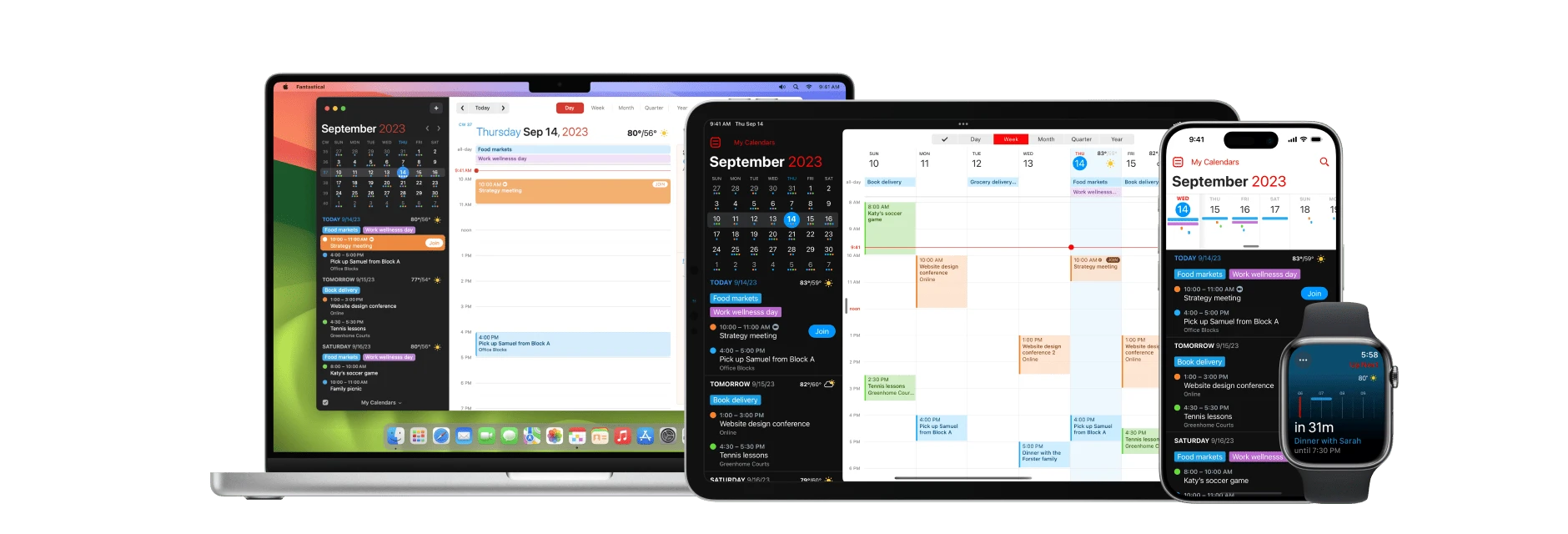
Webhely: flexibits.com/fantastical
A Fantastical az iOS egyik legrégebbi és legnépszerűbb naptáralkalmazása, és ennek nagyon jó oka van. A diktálásos bevitele felülmúlhatatlan, így nagyon egyszerűvé teszi az események és találkozók hozzáadását. Az összes Apple platformon elérhető, így kiváló választás, ha van órád, iPhone-od, Maced vagy iPaded.
Néhány alkalmazásfunkciót ingyenesen használhat, de ha mindenhez szeretne hozzáférni, fizetnie kell a prémium előfizetésért. Az előfizetés minden eszközön feloldja az összes funkciót, és lefedi a Fantastical névjegyek alkalmazását, a Cardhopot is. Az ingyenes verzióban három napos időjárás-előrejelzést tekinthető meg, míg a fizetős verzió tíz napra kiterjeszti ki ezt.
A Fantasticalt feladatkezelőként használhatja, és feladatokat importálhat az Emlékeztetőkből. Létrehozhat sablonokat eseményekhez, feladatokhoz és egyebekhez. A naptárak csoportosíthatók, és a csoportokat a tartózkodási helyétől függően automatikusan aktiválhatja.
Értékelés: öt pont
+ Kiváló természetes nyelvű bevitel
+ Lehetőség sablonok létrehozására
+ Jó időzóna támogatás
+ Lenyűgöző felület
Webhely: google.com
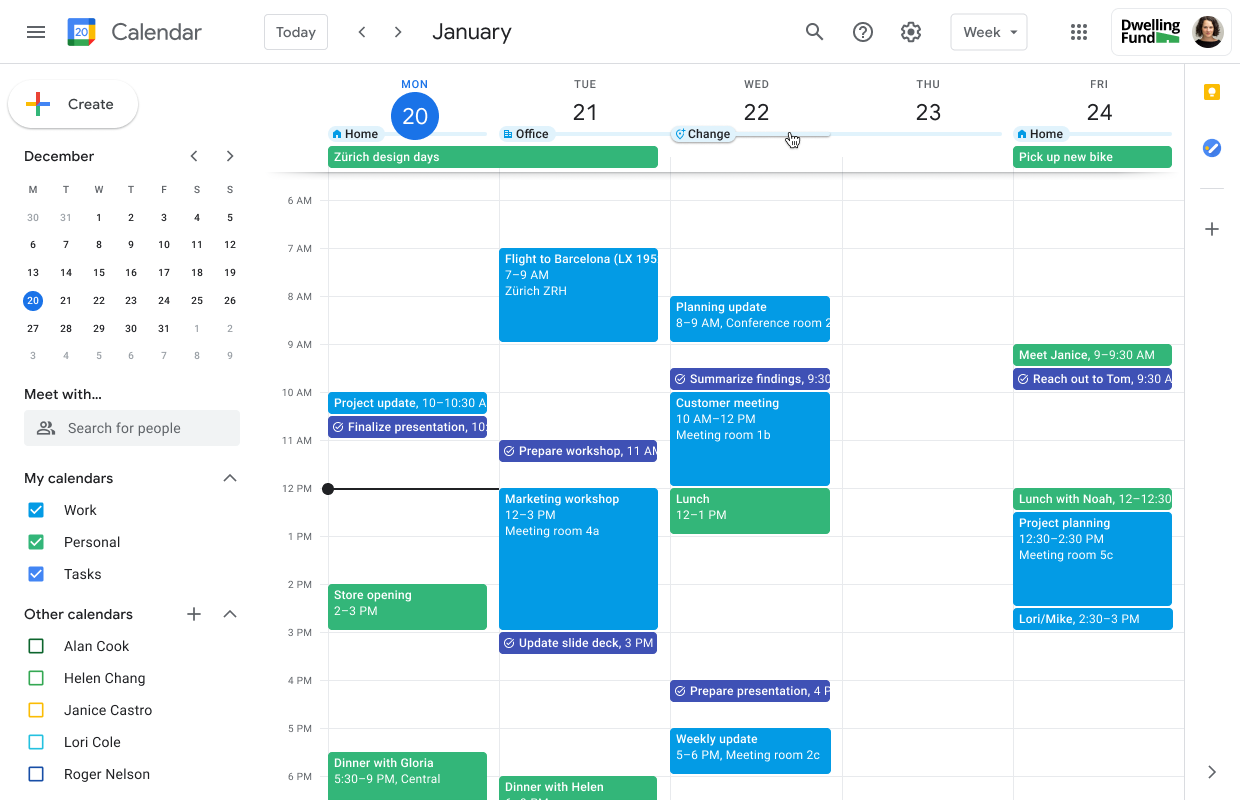
Ha olyan alternatívát keres az Apple Naptár alkalmazásához, amely a minimálisnál többet nyújt ingyenesen, vagy ha a Google egyéb szolgáltatásaiba fektet be, a Google Calendar jó választás. Amellett, hogy iPhone-on vagy iPaden használja a Google Naptár eseményeinek kezelésére, hozzáadhatja iCloud-naptárfiókját, bár a folyamat korántsem egyszerű, és webböngészőben kell végrehajtani.
Ha Mac számítógépén szeretné használni a Google Naptárt, akkor webböngészőt is kell használnia. Pozitívum, hogy a felület remekül néz ki, mélyen integrálva van a Gmaillel és más Google-szolgáltatásokkal, és az alkalmazáson belül is csatlakozhat online megbeszélésekhez. Vannak sablonok is az ismétlődő események létrehozásához, például egy hangszer gyakorlásához; mondd el az alkalmazásnak, hogy napi egy órát szeretnél gyakorolni, és talál időt az ütemezésedben. A diktálás nem támogatott, de legalább az új esemény hozzáadására szolgáló „+” a hüvelykujja alatt van az iPhone-on, és jól látható.
Értékelés: négy pont
+ Ingyenes a legtöbb felhasználó számára
+ Kiváló felület iOS-en
+ Sablon automatizálás
- Nincs természetes nyelvű bevitel
Moleskine Timepage Árak: macOS 6 790Ft/év*
Webhely: moleskinestudio.com
Ha ez az összefoglaló pusztán a külsőségeken alapulna, akkor Moleskine Timepage nyerne. Mint a Moleskine összes alkalmazása, ez is lenyűgözően néz ki. A jó hír pedig az, hogy már Mac-en és iOS-en is elérhető. A Mac-en az iPhone-hoz képest több képernyőterület lehetővé teszi, hogy egymás mellett lássa a havi nézetet, az idővonalat és a Ma (Today) kártyát. A Ma kártya ügyes, egy ablakban tartalmazza a találkozókat, a feladatokat, az időjárás-előrejelzést és az „Ezen a napon” információkat.
A találkozók és események hozzáadásakor a Timepage elmarad néhány más alkalmazás mögött, mivel nem támogatja a diktálásos bevitelt.
Azonban van néhány jó tulajdonsága, hogy enyhítse a fájdalmat. Például iPhone-on érintse meg és tartsa lenyomva a „+” jelet, majd húzza rá egy napra, hogy az adott napon eseményt hozzon létre. A Timepage pedig „emlékezik” arra, amit korábban beírt, és azt használja fel arra, hogy javaslatokat tegyen a billentyűzet tetején.
Értékelés: négy és fél pont
Kedves felület
Könnyű bejegyzések hozzáadása
Időjárás előrejelzés
Nincs természetes nyelvű bevitel
Webhely: https://www.weekcal.com
A Week Calendar sok érdekességet kínál Mac és iOS rendszeren egyaránt (az Apple Watchon is működik), beleértve az Emlékeztetők támogatását és a dedikált feladatnézetet, az ismétlődő eseményekhez sablonok létrehozásának lehetőségét, valamint az óránkénti időjárás-előrejelzést a Today nézetben. Ezenkívül egyszerűbbé teszi a nyilvános naptárak megtalálását és előfizetését az alkalmazáson belül. És támogatja mind a Mac, mind az iOS widgeteket.
Létezik diktálás, az időjárás-előrejelzés többletköltséget jelent az éves előfizetés árán felül. Azt is tapasztaltuk, hogy a Mac verzió felülete nem ergonomikus – az új esemény hozzáadására szolgáló „+” gomb például apró, a képernyő aljához ragadt. Pozitívum, hogy a Napi nézet iOS és Mac rendszeren is három lehetőséget kínál, így kiválaszthatja, hogyan jelenítse meg a találkozókat. A Mini hónap nézet pedig kiváló áttekintést nyújt mindenről, ami egy adott hónapban történik.
Értékelés: három és fél pont.
+ Sablonok az ismétlődő eseményekhez
+ Óránkénti időjárás-előrejelzési lehetőség
- Nincs természetes nyelvű bevitel
- Az interfész szűkös
A Moleskine időoldala gyönyörű, és öröm használni. A Today kártya különösen jó. A Week Calendar Mini hónap nézete pedig jó módja annak, hogy áttekintést kapjon egy hónap találkozóiról.
Azonban mindegyiknek voltak negatívumai, legyen szó a természetes nyelvű bevitel támogatásának hiányáról, szűkös felületről vagy hiányzó funkciókról. Csak a Fantastical úszta meg sértetlenül a tesztjeinket. Remekül néz ki minden verzión, és az iOS és iPadOS verziókban a gesztusok intelligens használata szórakoztatóvá teszi a használatát. Apró mozdulatok, mint például az animált vészharang, hozzátesznek ehhez. Méltó nyertes.
Forrás: iLife 2022. októberi szám
* 2022. szeptember 29-i ár.
A naptár alkalmazások tesztelésekor az volt a fő szempont, hogy az Apple alkalmazásában található funkciókon túl elegendő plusz tudást kínálnak-e, hogy megérik-e az árukat. Azt is tudni akartuk, hogy mennyire jól szinkronizálódnak a platformok között, és mennyire egyszerű a használatuk, különösen a találkozók és egyéb bejegyzések esetén.
Az olyan további funkciók, mint a feladat-kezelés képessége vagy a Parancsok (Shortcuts) támogatása jelentik azt a pluszt, amely egyes alkalmazásokat kiemelt a többiekhez képest. És ha egy fizetős alkalmazás ingyenes próbaverziót kínál, annál jobb.
Hogyan teszteltük?
Tesztelési folyamatunk egyszerű volt. Az összesítésben szereplő hat alkalmazás mindegyikéhez ugyanazokat a találkozókat és eseményeket adtuk hozzá diktálva (azaz angolul diktálva) – „Vacsora Katival szerdán este 8-kor”. Azoknál az alkalmazásoknál, amelyeknek szüksége volt rá, manuálisan is megadtuk a dátumokat és az időpontokat. Ezután teszteltük, hogy az általunk létrehozott találkozók és események milyen gyorsan szinkronizálódnak a többi eszközünkkel. Ha egy alkalmazás támogatja a Parancsokat, azt is ellenőriztük, hogy milyen előre elkészített Parancsok állnak rendelkezésre.
Végül megvizsgáltuk a megjelenítést, és azt, hogy milyen egyszerű a találkozók és események különböző nézetekben való megjelenítése az egyes alkalmazásokban.
Megfontolandó dolgok...
Csatlakozhat értekezletekhez az alkalmazásban?Az online értekezletek sokunk számára elkerülhetetlenek, és egyes naptáralkalmazások lehetővé teszik, hogy közvetlenül a naptári találkozóból kattintva csatlakozzon a megbeszélésekhez.
Nem Apple platformok támogatása
Az Apple Calendar csak egy a számos naptárszolgáltatás (CalDAV) közül, amelyeket esetleg használhat. Jó, ha az alkalmazás támogatja a Microsoft Outlook és a WebDAV formátumokat..
Utazási idő
Számos naptáralkalmazás lehetővé teszi, hogy megjelenítse, mennyi ideig tart az utazás egy találkozóig, így az alkalmazás figyelmeztetheti Önt, amikor eljött az indulás ideje.
Mac támogatás
Az itt található összes alkalmazásnak iOS és iPadOS verziója van, de ha Mac számítógépét használja naptárbejegyzések hozzáadásához, akkor szüksége lehet egy natív Mac alkalmazásra is. Az itt található összes alkalmazáshoz van Maces verzió, kivéve a Google Naptárt.
BusyCal
Árak: macOS 12 790Ft/év*Webhely: busymac.com/busycal/
A BusyCal fő vonzereje a testreszabási lehetőségek, valamint az a képesség, hogy szűrőket adjon hozzá a keresésekhez, lekérdezésekhez, majd elmentse ezeket jövőbeni használatra. Az alkalmazás támogatja a diktálást, ami hasznos, ha új találkozót rögzít, mert a dátumot és az időt is lehet szóban diktálni.
A BusyCal mutatja az időjárás-előrejelzést és a holdfázisokat is. A többi alkalmazáshoz hasonlóan a BusyCal is együttműködik a fő naptárszolgáltatásokkal: iCloud, Google, Office 365 és WebDAV. Emlékeztetőket hívhat le az Emlékeztetők (Reminder) alkalmazásból (bár nem működik az iOS 13-ban és a macOS Catalinában bevezetett Emlékeztetők új verziójával) – azaz inkább nem működik.
A testreszabási lehetőségek közé tartozik annak megadása, hogy hány nap legyen egy hétben, valamint a betűméretek, a naptárszínek és az időformátumok beállítása. A feladatok integrálhatók a fő naptárba, vagy megtekinthetők saját feladatlistájukban.
Értékelés: négy pont
+ Diktálásos bevitel
+ Sok testreszabás
+ Mentheti a kereséseket
- Néhány kompatibilitási probléma
Readdle Calendars
Árak: macOS verzió: 7 790Ft/év*Webhely: readdle.com/calendars
A Readdle Calendars alkalmazás évek óta elérhető iOS és iPadOS rendszeren, és most már Macen is fut. Van ingyenes verzió, amely egyetlen naptár használatát teszi lehetővé, és egy fizetős verzió, amelyben minden funkció elérhető. A Pro-előfizetéssel használható Macen, iPhone-on, iPaden és Watchon.
A Calendars egyesíti a naptáralkalmazásoktól elvárt funkciókat az Emlékeztető (Reminders) található funkciókkal, beleértve a feladatok beolvasását az Apple Emlékeztetőkből. Abban különbözik a többi itt említett alkalmazástól, hogy a pozitív szokások megszilárdítására szolgál. A beállítási folyamatban meg kell adnia egy időpontot, amely körül minden nap az alkalmazás jelzi elvégzésük idejét.
A Calendarsban a feladatokat a feladatlistából simán áthúzhatjuk egy naptárba ütemezésükhöz. A szokásos feladatokhoz Shortcuts hozhat létre, miközben a Calendars érti a diktálást is.
Értékelés: négy és fél pont
+ Diktálásos bevitel
+ Jó feladatkezelési funkciók
+ Sok gyorsbillentyű-művelet
- Szűk neki az iPhone
Fantastical
Árak: macOS verzió: 15 490Ft/év*Webhely: flexibits.com/fantastical
A Fantastical az iOS egyik legrégebbi és legnépszerűbb naptáralkalmazása, és ennek nagyon jó oka van. A diktálásos bevitele felülmúlhatatlan, így nagyon egyszerűvé teszi az események és találkozók hozzáadását. Az összes Apple platformon elérhető, így kiváló választás, ha van órád, iPhone-od, Maced vagy iPaded.
Néhány alkalmazásfunkciót ingyenesen használhat, de ha mindenhez szeretne hozzáférni, fizetnie kell a prémium előfizetésért. Az előfizetés minden eszközön feloldja az összes funkciót, és lefedi a Fantastical névjegyek alkalmazását, a Cardhopot is. Az ingyenes verzióban három napos időjárás-előrejelzést tekinthető meg, míg a fizetős verzió tíz napra kiterjeszti ki ezt.
A Fantasticalt feladatkezelőként használhatja, és feladatokat importálhat az Emlékeztetőkből. Létrehozhat sablonokat eseményekhez, feladatokhoz és egyebekhez. A naptárak csoportosíthatók, és a csoportokat a tartózkodási helyétől függően automatikusan aktiválhatja.
Értékelés: öt pont
+ Kiváló természetes nyelvű bevitel
+ Lehetőség sablonok létrehozására
+ Jó időzóna támogatás
+ Lenyűgöző felület
Google Naptár
Magánszemélyek számára ingyenesWebhely: google.com
Ha olyan alternatívát keres az Apple Naptár alkalmazásához, amely a minimálisnál többet nyújt ingyenesen, vagy ha a Google egyéb szolgáltatásaiba fektet be, a Google Calendar jó választás. Amellett, hogy iPhone-on vagy iPaden használja a Google Naptár eseményeinek kezelésére, hozzáadhatja iCloud-naptárfiókját, bár a folyamat korántsem egyszerű, és webböngészőben kell végrehajtani.
Ha Mac számítógépén szeretné használni a Google Naptárt, akkor webböngészőt is kell használnia. Pozitívum, hogy a felület remekül néz ki, mélyen integrálva van a Gmaillel és más Google-szolgáltatásokkal, és az alkalmazáson belül is csatlakozhat online megbeszélésekhez. Vannak sablonok is az ismétlődő események létrehozásához, például egy hangszer gyakorlásához; mondd el az alkalmazásnak, hogy napi egy órát szeretnél gyakorolni, és talál időt az ütemezésedben. A diktálás nem támogatott, de legalább az új esemény hozzáadására szolgáló „+” a hüvelykujja alatt van az iPhone-on, és jól látható.
Értékelés: négy pont
+ Ingyenes a legtöbb felhasználó számára
+ Kiváló felület iOS-en
+ Sablon automatizálás
- Nincs természetes nyelvű bevitel
Moleskine Timepage Árak: macOS 6 790Ft/év*
Webhely: moleskinestudio.com
Ha ez az összefoglaló pusztán a külsőségeken alapulna, akkor Moleskine Timepage nyerne. Mint a Moleskine összes alkalmazása, ez is lenyűgözően néz ki. A jó hír pedig az, hogy már Mac-en és iOS-en is elérhető. A Mac-en az iPhone-hoz képest több képernyőterület lehetővé teszi, hogy egymás mellett lássa a havi nézetet, az idővonalat és a Ma (Today) kártyát. A Ma kártya ügyes, egy ablakban tartalmazza a találkozókat, a feladatokat, az időjárás-előrejelzést és az „Ezen a napon” információkat.
A találkozók és események hozzáadásakor a Timepage elmarad néhány más alkalmazás mögött, mivel nem támogatja a diktálásos bevitelt.
Azonban van néhány jó tulajdonsága, hogy enyhítse a fájdalmat. Például iPhone-on érintse meg és tartsa lenyomva a „+” jelet, majd húzza rá egy napra, hogy az adott napon eseményt hozzon létre. A Timepage pedig „emlékezik” arra, amit korábban beírt, és azt használja fel arra, hogy javaslatokat tegyen a billentyűzet tetején.
Értékelés: négy és fél pont
Kedves felület
Könnyű bejegyzések hozzáadása
Időjárás előrejelzés
Nincs természetes nyelvű bevitel
Week Calendar
Árak: macOS: 7 490Ft/év*Webhely: https://www.weekcal.com
A Week Calendar sok érdekességet kínál Mac és iOS rendszeren egyaránt (az Apple Watchon is működik), beleértve az Emlékeztetők támogatását és a dedikált feladatnézetet, az ismétlődő eseményekhez sablonok létrehozásának lehetőségét, valamint az óránkénti időjárás-előrejelzést a Today nézetben. Ezenkívül egyszerűbbé teszi a nyilvános naptárak megtalálását és előfizetését az alkalmazáson belül. És támogatja mind a Mac, mind az iOS widgeteket.
Létezik diktálás, az időjárás-előrejelzés többletköltséget jelent az éves előfizetés árán felül. Azt is tapasztaltuk, hogy a Mac verzió felülete nem ergonomikus – az új esemény hozzáadására szolgáló „+” gomb például apró, a képernyő aljához ragadt. Pozitívum, hogy a Napi nézet iOS és Mac rendszeren is három lehetőséget kínál, így kiválaszthatja, hogyan jelenítse meg a találkozókat. A Mini hónap nézet pedig kiváló áttekintést nyújt mindenről, ami egy adott hónapban történik.
Értékelés: három és fél pont.
+ Sablonok az ismétlődő eseményekhez
+ Óránkénti időjárás-előrejelzési lehetőség
- Nincs természetes nyelvű bevitel
- Az interfész szűkös
És a nyertes: Fantastical
Lenyűgöző kezelőfelülete és a diktálásos lehetőség örömet okoz a Fantastical használatában. Összefoglalónkban minden alkalmazást dicsérünk egyes képességeiért, és nem fog nagyot tévedni, ha bármelyiket választja. Az a tény, hogy a Google Naptár ingyenes, és több szolgáltatáshoz is kapcsolódik, nagy előny. A BusyCal természetes nyelvű támogatása és testreszabási lehetőségei miatt érdemes megnézni. A Readdle Calendars pozitív szokásokra való összpontosítása egyesek számára is hasznos lehet.A Moleskine időoldala gyönyörű, és öröm használni. A Today kártya különösen jó. A Week Calendar Mini hónap nézete pedig jó módja annak, hogy áttekintést kapjon egy hónap találkozóiról.
Azonban mindegyiknek voltak negatívumai, legyen szó a természetes nyelvű bevitel támogatásának hiányáról, szűkös felületről vagy hiányzó funkciókról. Csak a Fantastical úszta meg sértetlenül a tesztjeinket. Remekül néz ki minden verzión, és az iOS és iPadOS verziókban a gesztusok intelligens használata szórakoztatóvá teszi a használatát. Apró mozdulatok, mint például az animált vészharang, hozzátesznek ehhez. Méltó nyertes.
Forrás: iLife 2022. októberi szám
* 2022. szeptember 29-i ár.
2022. szeptember 30., péntek
Túlél-e az SSD-d?
A régi merevlemezek mind tönkrementek, tönkremennek. A vékony lemezek nagy sebességű pörgetése nem tart örökké, a mozgó alkatrészek mechanikusan elkopnak, elhasználódnak. A félvezető alapú meghajtó (SSD) nem tartalmaz mozgó alkatrészt, de a flash memória blokkjai korlátozott élettartammal rendelkeznek, amelyet a törlések és írások száma határozza meg.
Bár a meghajtógyártók ódzkodnak arról, hogy megmondják nekünk, mennyi ideig kell bírniuk az SD-knek, közel tíz évvel ezelőtt a tesztelők hat SSD-t fogtak intenzív használatba. Folyamatosan írták és olvasták az adatokat 18 hónapon át, mielőtt az SSD megadta volna magát. Ennek alapján, feltéve, hogy a Maced megfelelő méretű SSD-vel rendelkezik, 50 és 100 év közötti SSD élettartamot várhatsz. A megfelelő méret – meglepő módon – a memória (RAM) méretétől is függ. A Mac, ha nem fér el a memóriában, akkor a háttértárba, az SSD-re menti az adatokat átmenetileg. Minél kisebb a memória, annál gyakrabban van írás-olvasás az SSD-n. Az SSD akkor is "kicsi", ha gyakran kell csak ezért rendet rakni, hogy legyen elég hely. A sok írás-olvasással, nagy adatmozgatással járó művelet, mint a videó-vágás, építész tervezés, nagy – minimum 512GB, de inkább 1TB-s – SSD-t kíván.
A tapasztalat az, hogy gyakorlatban azonban várhatóan a legtöbb SSD körülbelül tíz év körül megy tönkre.
2022. szeptember 28., szerda
PDF Expert (Mac)
A PDF-ek nélkül nincs élet, ám az Apple Preview-ja elkeserítően keveset tud, ha PDF szerkesztésre vágyunk – talán ezért is Megtekintő a neve. A macOS és iOS rendszereken futó PDF Expert bármilyen PDF-fájlt megnyit, szöveg-kiemelhetünk és megjegyzéseket adhatunk hozzá, kitölthetünk PDF-űrlapokat és aláírhatunk (nem hivatalosan) dokumentumokat – ez a Preview-wal* is megoldható.
Az Previewtól eltérően a PDF Experttel szerkeszthetjük a szöveget, kijavíthatjuk a helyesítási hibákat. Sőt képeket is módosíthatjuk vagy hiperhivatkozásokat is létrehozhatunk.
A PDF Expert tömörítőt kínál a fájlméret csökkentésére, valamint olyan eszközöket, amelyek segítségével új PDF-eket hozhatunk létre saját tartalommal. És végül, de nem utolsósorban, könnyedén szétbonthat oldalaira egy meglevő doksit vagy épp összerakhat egyet különálló oldalakból – bár ezt a Preview-wal* is meg lehet oldani.
E lelkes ajánlás után jegyezzük meg, hogy a Preview benne van a Mac árában, így, ha nem akarjuk évi négyezer (vagy örökre hatvanezer) forintért magunkénak tudni az Expertet, nézzük meg, hogy az adott feladatra elég-e a Preview. Ez amúgy igaz az Acrobat Readert a Mac első indítását követő öt percen belüli letöltőkre is, a PDF-ek megtekintésére még a Reader is fölösleges az esetek kilencven százalékában.
* igen, tudom, hogy Preview-val, de megtetszett a -wal.
A PDF Expert tömörítőt kínál a fájlméret csökkentésére, valamint olyan eszközöket, amelyek segítségével új PDF-eket hozhatunk létre saját tartalommal. És végül, de nem utolsósorban, könnyedén szétbonthat oldalaira egy meglevő doksit vagy épp összerakhat egyet különálló oldalakból – bár ezt a Preview-wal* is meg lehet oldani.
E lelkes ajánlás után jegyezzük meg, hogy a Preview benne van a Mac árában, így, ha nem akarjuk évi négyezer (vagy örökre hatvanezer) forintért magunkénak tudni az Expertet, nézzük meg, hogy az adott feladatra elég-e a Preview. Ez amúgy igaz az Acrobat Readert a Mac első indítását követő öt percen belüli letöltőkre is, a PDF-ek megtekintésére még a Reader is fölösleges az esetek kilencven százalékában.
* igen, tudom, hogy Preview-val, de megtetszett a -wal.
2022. szeptember 26., hétfő
Kurzor nagyítás Macen
Amikor előadsz és fontos, hogy a hallgatók jól lássák, hova mutatsz a kurzorral, akkor érdemes a kurzort meghizlalni, felnagyítani. Fel lehet? Fel, mert ez Mac, és mert különben nem írnék bejegyzést erről. A nagyobb kurzor lehetőségét az Apple a kihívásokkal küzdők számára kínálja, így logikusan az Alma > Rendszerbeállítások > Kisegítő lehetőségek ikonra kattintva találjuk meg. Az oldalsávon a Kijelzőt, a fülek közül a Mutatót kell kiválasztani. A csúszkán állíthatjuk a kurzor méretét. És látja, látja és látja...
2022. szeptember 19., hétfő
Hogyan törlök visszafelé?
Kezdjük a cím értelmezésével! Macen éppen szöveget szerkesztesz bármelyik alkalmazásban, a körzöröd (cursor, you know) ott villog a képen látható vers csillag szava előtt (kis piros függőleges vonal. És te a csillagot meg az utána levő szöveget szeretnéd kitörölni. Ami teljes billentyűzeten nem feladat, hiszen van rá billentyű. De a MacBookon nincs – a rövi billentyűzeten sincs! Eddig ilyenkor a törlendő szöveg végére álltál és a backspace-szel (Enter feletti vissza-nyíllal) töröltél. Mától viszont tudod, hogy az Fn (néha kis földgömb ikonos) billentyű nyomva tartása mellett a törlési irány megváltozik! Így a csillag c-je előtt állva a Fn+backspace-szel tudod a csillag szöveget kitörölni. Próbáld ki! Nekem kicsit nehezen ment a megszokása, de ma már vidáman használom, mert gyors, praktikus és egyszerű. Mert Mac.
Plusz tudás: az Fn az Function, mint funkció. Ha nyomvatartjuk, az F1-F12 billentyűk lenyomására más történik, mint ha nem nyomkodjuk az Fn-t.
2022. szeptember 9., péntek
Az iPhone 14 nem Steve Jobs iPhone-ja
Tim Cook, az Apple vezérigazgatója, néhány órával azelőtt, hogy a szerda esti technológiai konferencián megemlékezett Steve Jobsról, levezényelte a frissített iPhone – határozottan Jobstól eltérő – bemutatását. Írja mindezt a Fortune hírlevelében Jacob Carpenter és mi az írásának jó részével egyet is értünk. Persze ízlések és pofonok.
Az Apple jellegzetes okostelefonjának 14. verziója, amely szeptember közepétől, október elején lesz megvásárolható, nem tartalmazza azokat a hatalmas innovációkat, amelyeknek Jobs örült.
Természetesen van néhány figyelemre méltó frissítés, beleértve a nagyobb teljesítményű kamerákat, a jobb akkumulátor-élettartamot és a nagyobb teljesítményű processzort a magasabb árú Pro modellen. Ám az részletekre is figyelő bölcsesség azt sugallja, hogy az állandó frissítési ciklus és a mélyen rögzült vásárlási szokások, nem pedig a technológiai fejlesztések iránti izgalom az, ami több tízmilliárd dolláros új iPhone-eladásokat generál.
Ami az iPhone 14 kapcsán számtalan híradás címeben megjelenik, azt Jobs másodlagosnak tartott a termékhez képest: és ez az ár. Az inflációs nyomás és a növekvő beszállítói költségek ellenére az Apple úgy döntött, hogy az Egyesült Államokban és Kínában, két legnagyobb piacán nem kér többet az okostelefonja legújabb verziójáért. (Az Apple megemelte az iPhone 14 árait Európa és Japán egyes részein, ahol többek között az elmúlt hónapokban deflálódtak a valutaértékek. Magyarországról ne is beszéljünk... – FG)
A módosítások egy része okostelefonjaink technológiai korlátait tükrözi, úgy érzik, hogy elérték a csúcsteljesítményt. Az iPhone már nagy sebességű, rendkívül tiszta képeket készít, rengeteg tárhelyet kínál, és gyönyörűen elfér a kezedben. Az elmúlt években az iPhone segédprogramjában a legnagyobb ugrás az Apple működésének szoftveres, nem pedig hardveres oldaláról származott.
De a vállalat újra-pozícionálásának jelentős része Cook elképzelésén alapul egy kiterjedt Apple ökoszisztémáról, ahol a fogyasztók több, egymással összekapcsolt hardverrel (okostelefon, személyi számítógép, táblagép, óra, fejhallgató) rendelkeznek. Ha az Apple-ügyfelek több eszközhöz kötődnek, a gondolkodás szerint nehezebben fognak átváltani a Samsung vagy a Google termékeire. (A Wall Street és a technikusok ezt „ároknak” nevezik.)
A stratégia nem csak a hardvereladásokat növeli, hanem több vásárlót késztet arra, hogy vásároljon az Apple szolgáltatásaiból – egy iPhone-felhasználó nagyobb valószínűséggel tölt le alkalmazásokat az App Store-ból, használja az Apple hitelkártyáját, vagy előfizet a cég zenei streaming szolgáltatására. Míg az Apple szolgáltatásai a teljes bevétel 19 százalékát teszik ki, haszonkulcsaik duplája a hardvertermékeknek.
Ez egyértelműen megmutatkoztak az Apple legújabb termékcsaládjához való hozzáállásában.
Az iPhone árának szilárdan tartásával Cook és cége újabb adag hűségre tesz szert az ügyfelektől – nem mintha sokkal többre lenne szükségük –, és többet tartanak belőlük az Apple ökoszisztémáján belül. Amint azt Dan Ives, a Wedbush Securities elemzője megjegyezte, az Apple belső tervezésű iPhone chipjei segítik a vállalat profit zsugorodás ellen vívott küzdelmét.
Az Apple Watch Ultra a vállalat legambiciózusabb kísérlete, hogy megnyerje a szabadba járó tömeget, amely a Garmin hordható eszközei felé fordult. Az alap Apple Watch SE-t is átalakították, amely 20 százalékkal növeli a feldolgozási sebességet, és rendelkezik autóbaleset-észlelési technológiával is. Ez a fejlesztés segíthet legyőzni a a hamarosan érkező Google Pixel Watch-t.
Az AirPods Pro legújabb termékcsaládja technológiailag jobb zajszűrést és olyan funkciókat tartalmaz, fontos fejlesztések a vezeték nélküli fejhallgatók piacán, amely a Counterpoint Research szerint 25 százalékkal nőtt 2021-ben.
A termékbemutató után, amikor Cook szerda este a Code Conference színpadán állt, a vezérigazgató utalt Steve Jobs elkötelezettségére a termék minősége és a mennyiség helyett: „Mindig azt mondta, hogy az Apple-nek a legjobb termékeket kell készítenie, nem a legtöbbet.”
Cook azonban továbbra is arra törekszik, hogy mindkét irányban haladjon. Eddig többnyire sikerült neki, ezt bizonyítja az Apple rekordnak számító, 366 milliárd dolláros tavalyi bevétele és az ügyfelek vaskalapos hűsége. Az Apple Watch és az AirPods, két új termékkategória, amelyeket Cook hivatali ideje alatt vezettek be, segítettek az Apple-nek elmélyíteni az árkot.
De egy újabb év pusztán ismétlődő iPhone-frissítések egy kicsit megnehezítik az egyensúlyozást a mennyiség és minőség között. Valamikor az Apple-nek újabb technológiai ugrást kell végrehajtania, amitől Jobs sugározna az örömtől. Az iPhone 14 biztosan nem az.
Jacob Carpenter
Fortune
Természetesen van néhány figyelemre méltó frissítés, beleértve a nagyobb teljesítményű kamerákat, a jobb akkumulátor-élettartamot és a nagyobb teljesítményű processzort a magasabb árú Pro modellen. Ám az részletekre is figyelő bölcsesség azt sugallja, hogy az állandó frissítési ciklus és a mélyen rögzült vásárlási szokások, nem pedig a technológiai fejlesztések iránti izgalom az, ami több tízmilliárd dolláros új iPhone-eladásokat generál.
Ami az iPhone 14 kapcsán számtalan híradás címeben megjelenik, azt Jobs másodlagosnak tartott a termékhez képest: és ez az ár. Az inflációs nyomás és a növekvő beszállítói költségek ellenére az Apple úgy döntött, hogy az Egyesült Államokban és Kínában, két legnagyobb piacán nem kér többet az okostelefonja legújabb verziójáért. (Az Apple megemelte az iPhone 14 árait Európa és Japán egyes részein, ahol többek között az elmúlt hónapokban deflálódtak a valutaértékek. Magyarországról ne is beszéljünk... – FG)
Mennyiség és minőség
Bár az árra való összpontosítás biztosan nem izgatta volna Jobst, tükrözi az Apple jelenlegi működési helyzetét. Cook alatt, aki kevésbé technológiai látnok, és inkább üzletember, mint Jobs, az Apple figyelme kissé a mennyiség felé tolódott el a minőség rovására.A módosítások egy része okostelefonjaink technológiai korlátait tükrözi, úgy érzik, hogy elérték a csúcsteljesítményt. Az iPhone már nagy sebességű, rendkívül tiszta képeket készít, rengeteg tárhelyet kínál, és gyönyörűen elfér a kezedben. Az elmúlt években az iPhone segédprogramjában a legnagyobb ugrás az Apple működésének szoftveres, nem pedig hardveres oldaláról származott.
De a vállalat újra-pozícionálásának jelentős része Cook elképzelésén alapul egy kiterjedt Apple ökoszisztémáról, ahol a fogyasztók több, egymással összekapcsolt hardverrel (okostelefon, személyi számítógép, táblagép, óra, fejhallgató) rendelkeznek. Ha az Apple-ügyfelek több eszközhöz kötődnek, a gondolkodás szerint nehezebben fognak átváltani a Samsung vagy a Google termékeire. (A Wall Street és a technikusok ezt „ároknak” nevezik.)
A stratégia nem csak a hardvereladásokat növeli, hanem több vásárlót késztet arra, hogy vásároljon az Apple szolgáltatásaiból – egy iPhone-felhasználó nagyobb valószínűséggel tölt le alkalmazásokat az App Store-ból, használja az Apple hitelkártyáját, vagy előfizet a cég zenei streaming szolgáltatására. Míg az Apple szolgáltatásai a teljes bevétel 19 százalékát teszik ki, haszonkulcsaik duplája a hardvertermékeknek.
Ez egyértelműen megmutatkoztak az Apple legújabb termékcsaládjához való hozzáállásában.
Az iPhone árának szilárdan tartásával Cook és cége újabb adag hűségre tesz szert az ügyfelektől – nem mintha sokkal többre lenne szükségük –, és többet tartanak belőlük az Apple ökoszisztémáján belül. Amint azt Dan Ives, a Wedbush Securities elemzője megjegyezte, az Apple belső tervezésű iPhone chipjei segítik a vállalat profit zsugorodás ellen vívott küzdelmét.
Várárok-tan
Eközben az Apple más termékekre összpontosíthat, amelyek kiterjesztik a várárkot. Az Apple Watch és az AirPods legújabb iterációi például jelentős fejlesztéseket tartalmaztak, amelyek további ügyfeleket vonzhatnak.Az Apple Watch Ultra a vállalat legambiciózusabb kísérlete, hogy megnyerje a szabadba járó tömeget, amely a Garmin hordható eszközei felé fordult. Az alap Apple Watch SE-t is átalakították, amely 20 százalékkal növeli a feldolgozási sebességet, és rendelkezik autóbaleset-észlelési technológiával is. Ez a fejlesztés segíthet legyőzni a a hamarosan érkező Google Pixel Watch-t.
Az AirPods Pro legújabb termékcsaládja technológiailag jobb zajszűrést és olyan funkciókat tartalmaz, fontos fejlesztések a vezeték nélküli fejhallgatók piacán, amely a Counterpoint Research szerint 25 százalékkal nőtt 2021-ben.
A termékbemutató után, amikor Cook szerda este a Code Conference színpadán állt, a vezérigazgató utalt Steve Jobs elkötelezettségére a termék minősége és a mennyiség helyett: „Mindig azt mondta, hogy az Apple-nek a legjobb termékeket kell készítenie, nem a legtöbbet.”
Cook azonban továbbra is arra törekszik, hogy mindkét irányban haladjon. Eddig többnyire sikerült neki, ezt bizonyítja az Apple rekordnak számító, 366 milliárd dolláros tavalyi bevétele és az ügyfelek vaskalapos hűsége. Az Apple Watch és az AirPods, két új termékkategória, amelyeket Cook hivatali ideje alatt vezettek be, segítettek az Apple-nek elmélyíteni az árkot.
De egy újabb év pusztán ismétlődő iPhone-frissítések egy kicsit megnehezítik az egyensúlyozást a mennyiség és minőség között. Valamikor az Apple-nek újabb technológiai ugrást kell végrehajtania, amitől Jobs sugározna az örömtől. Az iPhone 14 biztosan nem az.
Jacob Carpenter
Fortune
2022. szeptember 7., szerda
A HoudahSpot ott is keres a Macen, ahová nem vetődik Spotlight
A macOS Spotlight keresési funkciója jó, de határozottan megvannak a korlátai. A HoudahSpot (34USD) mélyebbre ás, több lehetőséget kínál a fájlok és a fájl-tartalmak részletes keresésére. Az egymezős keresési felületen túllépve olyan kifinomult keresést kínál, ahol mindenféle feltételt megadhatunk a nevek, tartalom, típusok, dátumok és egyebek tekintetében. Nemcsak a keresendő helyeket adhatjuk meg, hanem ki is lehet helyeket zárni a keresésből.
A keresési eredmények többféleképpen megjeleníthetők és rendezhetők, az alkalmazáson belül megtekinthetők a fájlinformációk. Lehetséges a szöveg megjelenítése és kiemelése a keresési eredményeken belül anélkül, hogy megnyitná a dokumentumokat. Elmenthet keresési sablonokat, így nem kell ismételten beírnia a feltételeket. A hatékony felhasználói funkciók közé tartozik az AppleScript használatával végzett automatikus keresés és a speciális lekérdezések támogatása a keresőmezőben.
Bár a Spotlight a macOS-ben az évek során javult az adatok keresésének lehetőségét illetően, sok tekintetben még mindig elkeserítően küzdelmes a használata összetettebb kereséseknél. Amíg Spotlighttal hosszú percek, tízpercek telnek el megtalálni egy tavalyi doksit, aminek a tartalmára csak homályosan emlékszünk, a HoudahSpottal ez az idő pár percre csökken. A HoudahSpotban elérhető részletesebb és kiterjedtebb kifejezéseknek köszönhetően sokkal valószínűbb, hogy megtalálja ezeket a megfoghatatlan fájlokat. Valóban segítségedre lehet, ha tényleg keresel valamit.
És a bónusz kérdés: mit jelent a „houdah” szó?
A howdah vagy houdah (hindi: हौदा), más néven hathi howdah (हाथी हौदा), egy hintó, amelyet egy elefánt, vagy esetenként más állat, például tevék hátán helyeznek el. (Wikipedia)
Bár a Spotlight a macOS-ben az évek során javult az adatok keresésének lehetőségét illetően, sok tekintetben még mindig elkeserítően küzdelmes a használata összetettebb kereséseknél. Amíg Spotlighttal hosszú percek, tízpercek telnek el megtalálni egy tavalyi doksit, aminek a tartalmára csak homályosan emlékszünk, a HoudahSpottal ez az idő pár percre csökken. A HoudahSpotban elérhető részletesebb és kiterjedtebb kifejezéseknek köszönhetően sokkal valószínűbb, hogy megtalálja ezeket a megfoghatatlan fájlokat. Valóban segítségedre lehet, ha tényleg keresel valamit.
És a bónusz kérdés: mit jelent a „houdah” szó?
A howdah vagy houdah (hindi: हौदा), más néven hathi howdah (हाथी हौदा), egy hintó, amelyet egy elefánt, vagy esetenként más állat, például tevék hátán helyeznek el. (Wikipedia)
2022. szeptember 5., hétfő
Külföldön olcsóbb a Mac? (2022/8)
Alapelvek
Tudom, hogy többen rendszeresen olvassátok visszamenőleg is ezeket a bejegyzéseket, de mindig vannak újak, így az ő számukra jöjjön pár alapelv. Az árak a netes Apple Store árai országonként. Az árfolyam az aznapi hazai Raiffeisen deviza közép árfolyama. Ezekből számolja ki a Numbers, majd hasonlítja össze, hogy hol a legolcsóbb vagy hol a legdrágább a Mac. A külföldi árban nincs benne a repjegy, szükséges papírok - például céges vásárlásnál. És nem számolunk a nagyon olcsó, van valahonnan, "persze, hogy van rá gari", számla mentes dolgokkal. A táblázat félig játék, de komoly. És a közölt számokért felelősséget nem vállalunk, mielőtt vásárolsz, tájékozódj!
Jelmagyarázat
A sötétzöld a legjobb, a sötét piros a legrosszabb ár. E két szélsőérték közt Macenként öt egyenlő nagyságú árkategóriát hoztunk létre. Minden gépnél az alap Mac árával számolunk. A fejléc sorból kivehető, hogy egyedül a Mac Pro Inteles, a többi Mac már M1 processzoros, itt is az alap Mac processzorát jelezzük.
Cégeknek
Mert mi visszaigényeljük az áfát, ezért a nettó árral számolunk.
Magánszemélyek
Mert mi fizetünk áfát is a Mac után.
Mac-index
2016-ban nekikezdtünk egy Mac-index kialakításának. A Mac-index az egyes országok Mac drágaságát vagy olcsóságát mutatja. Minél kisebb a szám, annál olcsóbb az adott országban a Mac (nettó árat nézve). Ez persze nem jelenti, hogy az összes Mac ott a legolcsóbb. A Mac-index számításánál már figyelembe vettük, hogy hordozható Macből közel tízszer annyit értékesítenek, mint asztali gépből. Az index akkor "finomodik" tovább, ha találunk részletesebb és megbízhatóbb adatsort. Az Apple pár éve már nem közöl bontást a negyedéves jelentésében az eladott Mac típusok szerint. (A Google-térképes megjelenítés csak a blogon mutatkozik meg.)
Minél kisebb a szám, annál olcsóbb az adott országban a Mac (nettó árat nézve).
Tudom, hogy többen rendszeresen olvassátok visszamenőleg is ezeket a bejegyzéseket, de mindig vannak újak, így az ő számukra jöjjön pár alapelv. Az árak a netes Apple Store árai országonként. Az árfolyam az aznapi hazai Raiffeisen deviza közép árfolyama. Ezekből számolja ki a Numbers, majd hasonlítja össze, hogy hol a legolcsóbb vagy hol a legdrágább a Mac. A külföldi árban nincs benne a repjegy, szükséges papírok - például céges vásárlásnál. És nem számolunk a nagyon olcsó, van valahonnan, "persze, hogy van rá gari", számla mentes dolgokkal. A táblázat félig játék, de komoly. És a közölt számokért felelősséget nem vállalunk, mielőtt vásárolsz, tájékozódj!
Jelmagyarázat
A sötétzöld a legjobb, a sötét piros a legrosszabb ár. E két szélsőérték közt Macenként öt egyenlő nagyságú árkategóriát hoztunk létre. Minden gépnél az alap Mac árával számolunk. A fejléc sorból kivehető, hogy egyedül a Mac Pro Inteles, a többi Mac már M1 processzoros, itt is az alap Mac processzorát jelezzük.
Cégeknek
Mert mi visszaigényeljük az áfát, ezért a nettó árral számolunk.
Magánszemélyek
Mert mi fizetünk áfát is a Mac után.
Mac-index
2016-ban nekikezdtünk egy Mac-index kialakításának. A Mac-index az egyes országok Mac drágaságát vagy olcsóságát mutatja. Minél kisebb a szám, annál olcsóbb az adott országban a Mac (nettó árat nézve). Ez persze nem jelenti, hogy az összes Mac ott a legolcsóbb. A Mac-index számításánál már figyelembe vettük, hogy hordozható Macből közel tízszer annyit értékesítenek, mint asztali gépből. Az index akkor "finomodik" tovább, ha találunk részletesebb és megbízhatóbb adatsort. Az Apple pár éve már nem közöl bontást a negyedéves jelentésében az eladott Mac típusok szerint. (A Google-térképes megjelenítés csak a blogon mutatkozik meg.)
Minél kisebb a szám, annál olcsóbb az adott országban a Mac (nettó árat nézve).
2022. augusztus 31., szerda
Nyissunk egy újat! :: Mac, Command+N
A clickbait, kattintásvadász címek ellen is küzdhetnék ennek a bejegyzésnek a címével, mert mindent elmond. De azért szaporítom a szót. A Macen az a jó (minden az! – kiáltá fel a Fanatikus Almalap), hogy egyes gyorsparancsokat, billentyűkombinációkat azonosan értelmes az összes alkalmazás. Ez könnyebbé teszi a Mac használatot, alaposan lerövidíti a tanulási görbét (mintegy ponttá zsugorítja – kotnyeleskedik a Fanatikus Almalap). Ilyen parancs a Command-N is, amely az adott alkalmazásban egy újat nyújt: Mailben új levelet, Pagesben új doksit, Finderben új ablakot és így tovább. A képen a jobb Command azért szaggatott, mert elég az egyiket használni, és általában a bal oldalit szoktuk két kezes gépelésnél.
Feliratkozás:
Bejegyzések (Atom)