Apple, nagyon Macintosh, nagyon szoftver, néha iPad és iOS - róluk szól ez a blog. Nevét a 15 éven át megjelent Almalap magazintól kapta. Bejegyez Ferenczy Gábor, a Macademia oktatója, számos Maces könyv szerzője.
Alapelvek
Tudom, hogy többen rendszeresen olvassátok visszamenőleg is ezeket a bejegyzéseket, de mindig vannak újak, így az ő számukra jöjjön pár alapelv. Az árak a netes Apple Store árai országonként. Az árfolyam az aznapi hazai Raiffeisen deviza közép árfolyama. Ezekből számolja ki a Numbers, majd hasonlítja össze, hogy hol a legolcsóbb vagy hol a legdrágább a Mac. A külföldi árban nincs benne a repjegy, szükséges papírok - például céges vásárlásnál. És nem számolunk a nagyon olcsó, van valahonnan, "persze, hogy van rá gari", számla mentes dolgokkal. A táblázat félig játék, de komoly. És a közölt számokért felelősséget nem vállalunk, mielőtt vásárolsz, tájékozódj!
Magánszemélyek
Cégeknek
Mac-index
Tavaly nekikezdtünk egy Mac-index kialakításának. A Mac-index, amely várhatóan hónapok során nyeri majd el végleges számítási módját, az egyes országok Mac drágaságát vagy olcsóságát mutatja. Minél kisebb a szám, annál olcsóbb az adott országban a Mac (nettó árat nézve). Ez persze nem jelenti, hogy az összes Mac ott a legolcsóbb. A Mac-index számításánál már figyelembe vettük, hogy hordozható Macből közel négyszer annyit értékesítenek, mint asztali gépből. Az index akkor "finomodik" tovább, ha találunk részletesebb és megbízhatóbb adatsort. Az Apple pár éve már nem közöl bontást a negyedéves jelentésében az eladott Mac típusok szerint.
Aki összevetné a mostani számokat a 2017. januári vagy az előttivel, jelentős eltérést tapasztal. Statisztikus ismerőssel beszélgetve finomítottuk a számítást, ami a számértékeket befolyásolta, de az arányokat - drágább, olcsóbb - nem. Az új számítási módszert az előző havi adatokkal használva előbb-utóbb elkészül az országok indexeit időben ábrázoló grafikon...
Minél kisebb a szám, annál olcsóbb az adott országban a Mac (nettó árat nézve) Oroszországot kivettem, mert brutálisan kilóg a sorból.
1.
A Wall Street Journal szerint szeptember 12-én lesz az iPhone bemutató.
2. Tim Cook, az Apple első embere, országjárásba kezdett. Felkeresi az Apple termékek gyártásában résztvevő üzemek egy részét. Ellátogat iskolákba is, ahol az Apple-t népszerűsíti. És számtalan interjút ad. Az egyik válaszában kifejtette, hogy a kormányzat most nem működik annyira jól, mint korábban, ezért a lakosoknak (vö. nép egyszerű hazafiainak, Gonosz Almalapul: Patriots) kell összefogni, hogy megállítsák a minden területen érezhető visszaesést.
3.
Az Apple, a többi tech és nem tech céghez hasonlóan megkezdte az adományozást és az adománygyűjtést a Harvey hurrikán károsultjai javára. (“Houston, we've had a problem here" - hangzott el anno a szerencsétlen sorszámú, de szerencsével hazatérő Apollo-13 fedélzetéről az elhíresült mondat. Most Amerika negyedik legnagyobb városában van egy kis probléma: a víz az út.)
"Tartalom a király" – sok nettel kapcsolatos képzésen hangzik el ez, vagy ehhez hasonló mondat. Legyen bármilyen jó a szoftver (vagy hardver), ha nincs rá tartalom, akkor felejtős. A Facebooknak, Twitternek, Instának és sok hasonlónak mi toljuk a tartalmat, mindent meg is tesznek azért, hogy toljuk. A tévézés lassan épp olyan ismeretlen fogalom lesz – a tizen-huszonévesek körében már szinte az –, mint a faxolás (you know: faxmodem?). És az Apple a mozgóképháború mezsgyéjén izmoz: az iTunes videó -eladó -kölcsönző szolgáltatása épp úgy nem tarolt, ahogy a, ha jól számolom, negyedszer újratervezett AppleTV sem.
Az Apple nem adja fel, nem adhatja fel. Ha nem sikerült más tartalmán keresni, pedig a zeneipart átalakító recepttel érkezett, akkor saját tartalom kell. A hírek szerint egy milliárd dollárt, 257 milliárd magyar forintot fektet 2018-ban saját videó-tartalom gyártásában. Így próbál a harcmezőre jutni, hogy jól megküzdjön a Netflix, HBO és hasonló vállalkozásokkal.
Mennyi az annyi?
Az épp szinte mindent taroló Trónok Harca durván fél milliárdjába került az HBO-nak. Ezt nézve nem is sok az Apple tervezett költése. És egy sikeres Trónok Harca mellett legalább ennyibe kerülnek összesen a kevésbé sikeres és teljesen bukott sorozatok is. Az is igaz, hogy az első évad 55m dollárba került, így azért már nyílik lehetőség kísérletezésre. A sikerre nincs recept, hogy ellőjünk még egy közhelyet, erre legjobb példa épp az Apple, amelynek két tulajdonolt sorozatát – "Majmok bolygója" és "Carpool Karaoke" – igen csak lerántottak a kritikusok.
Ha már kritikusok, a Pappa Pia magyar filmet dicsérő sort egyet sem olvastam, viszont 1,38 milliárd forintba került, az Apple 186 filmet forgathatna a tervezett költségvetéséből – minden második napra jutna egy film.
Photoshoppal persze könnyű, de mondjuk nincs nálad PS, se más képmanipulátor szoftver és mégis ez a feladat. Kapásból négy szoftvert sorolok fel, ami fent van a te Maceden is! Fotók, Pages, Numbers és Keynote. Jó, az utolsó három az Apple irodai csomagja, általában amit az egyik tud, azt tudja a másik is.
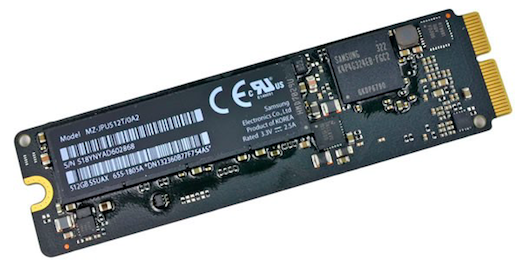
Ezt a képet kellene elforgatnom, hogy vízszintes meg függőleges legyen a nyomtatott áramkör élei (a múlt heti Macintosh SDD bejegyzéshez kellett a kép).
Fotók
Elszúrtam a kép kivágást, mert Fotókban forgatva a képet, a két szél levágásra kerül, ahogy a képen látható.
Fotókban a képet kiválasztottam, a szerkesztésre kattintottam. Nem a képforgatás ikont használtam, mert azzal kilencven fokokat lehet csak forgatni [90 fokos forgatásra amúgy ott a Preview/Megtekintő], hanem a vágás-ikont, ott lehet a képet forgatni. Az eszköz alapvetően arra való, hogy ha a horizont jobbra vagy balra lejtene, akkor azt helyreállítsuk. Mivel itt nem pár fokot kell forgatni – a ferde képeknél 2-3 fokelég szokott lennei –, ezért itt már elveszteném a kép széleit. A Fotók nem tud a képhez nem létező részt hozzátenni.
Pages, Numbers és Keynote
Egy új, üres oldalra behúzom a képet. Az oldalsávon az Arrange fülön a Rotate részben található eszközökkel tizedfok pontosan tudom elforgatni a képet. Ha nem bíznék a szememben, akkor Command+R parancsra kapok egy vonalzót a lap tetején. A vonalzón állva lenyomva tartott egérrel lefelé mozogva pedig nyerek egy (a képen sárga) segédvonalat, ami biztos vízszintes.
344 fokra forgatva lesz az SSD kártya vízszintes. Így tudsz egy képet tetszőleges szöggel elforgatni. Ez okés, de hogy nyerem ki a képet?
A képernyőkép másolásssal (ju nó: printscreen): Command+Shift+4 és szépen téglalappal körberajzolom azt, amit ki akarok menteni.
Eddig bíztam a Portfólión megjelenő írásokban, hitem a "Ezeket a laptopokat érdemes idén megvenni a gyerekednek" írás végére erőst megcsappant. Ahogy negyedórás melóval (remélhetőleg minimális számú hibával) összeütött táblázat mutatja, a felső kategóriában az almát (szó szerint) a körtével (átvitt értelemben) vetették össze. Az alsó két kategória alma-mentes volt, így kimaradt.
A cikk szerint felső kategóriás gépek összehasonlítása.
"Van itt minden, mint a búcsúban" – ahogy mondani szokás. Persze így jár az, aki fordít – de legalább nem ferdít. Két gépet ki is hagytam, mert azok itthon nem kaphatók, legalábbis legjobb haverom, a Google, szerint nem.
Ha engem kérdeznek
Ha engem kérdeznek, akkor nagyon elgondolkodnék. Mert a legtöbb suliban Word van, Excel meg PowerPoint. Ami, igaz, van Macre is, de nem pont úgy néz ki. Ha nem informatikus lesz a gyerekből (gimi, egyetem), akkor szívni fog a kicsit más rendszerrel. Pécéből sem vennék 17 incheset, az is biztos, ha csak nem videóvágó szakon tanul. Sőt, inkább kétszer 170-200eFt, mint egyszer félmilla vagy még több.
Macbook Airt választanék. Elméláznék, hogy 128 vagy 256 gigásat vegyem-e. Pro tök fölösleges (ha csak nem info szak, vagy videóvágás – ha meg az lesz, ráér akkor megvenni a Pro-t). Amit biztos vennék, az a plusz két év gari kiterjesztés. Meg az ütés álló tok, táska.
A nyár eleji WWDC egyik előadásán esett szó a hibaüzenetekről is. Bár utálunk velük találkozni, de ha már megtörténik, akkor legyen "hasznos", "értelmes", "iránymutató". Ahogy az Apple a fejlesztőknek mondta: "A felhasználót kevésbé az érdekli, hogy mi történt, sokkal inkább az, hogy miért". Ezzel, hellyel-közzel egyet is értünk. Alapfokú Mac OS képzéseinken mindig elmondjuk, hogy a Mac nem üzenget folyamatosan, mint a Windows, ezért az olvasatlanul Enter ütése nem hasznos. Ha a Mac üzen, akkor annak oka van.
A régi hibaüzenet. Inkább az derül ki belőle, hogy mi nem sikerült. A példa szokás szerint eltúlzott, mert az ImageDatabaseV2 név csak az informatika-szakosokat boldogítja.
Az új, vagy javasolt hibaüzenet. Magyarul van – mondhatnám –, de hát angolul. Bár mindkettőben ott a megoldandó feladat, a merevlemez vagy SSD betelt, de a második jobban eligazít.
Aki tudja, mit jelent a cím, az veregesse meg jobb kezével a bal vállát!
Lassan tíz éve már, hogy SSD-vel is, vagy csak azzal kaphatók a Macbookok, mégis, az Íróasztalon változatlanul Macintosh HD névvel találjuk meg a háttértárat. A HD a hard disc = merevlemez rövidítése. Apróság, szinte meglepő, hogy az Apple, ami az ilyesmire nagyon odafigyel – láttál már nem 9:41-t mutató iPhone-t? –, ezt nem módosította még. Bár az is lehet, hogy ikon csere is kellene, mert ahogy a képen is látható, még a merevlemezre ragasztott figyelmeztető cédula is látható. Az új ikon viszont vicces lenne: egy nyomtatott áramkör.
Ugye, hogy hülyén nézne ki? Az is igaz, hogy élő embert még nem láttam, aki zavart volna a Macintosh HD név és átírta volna. (És a Gonosz Almalap szerint halottat, vagy vérfarkast sem...)
Ki ne maradjon: SSD = Solid State Drive. (Néha az ember úgy érzi, hogy kész a bejegyzés, minden oké. És akkor ... elmentem a wikipediára, hogy mi az SSD magyar elnevezése.) Ahogy említettem, az SSD egy nyomtatott áramkör, ám a Wiki szerint: "tartós állapotú meghajtó" vagy "szilárdtest-meghajtó" (ez utóbbiért külön büntetést rónék ki, az első még csak magyarázható). A "félvezető alapú meghajtó" a leginkább helyes, jó.
Lehet, hogy mégsem csúszik meg az Apple a következő iPhone piacra dobásával – miért? volt róla szó, hogy csúszik? – kérdezheti a nyaraló, nem Apple híreken élő. Az új "mindent látó guru", Ming-Chi Kuo (KGI Securities) szerint időre kész lesz az iPhone, de nem lesz rózsaszín, csak arany, ezüst és bronz fekete. Aki rosét szeretne, az kérje kedvenc borászától. Egy másik jós, John Gruber, szerint pedig az új sorozatot nem iPhone 7S-nek és 7S Plus-nak nevezik majd, a nevük iPhone 8, 8 Plus és 8 Pro lesz. Vagy akár szám nélkül. A Gonosz Almalap szerint meg római számmal jelöli majd az Apple.
Tim Cook, az Apple vezetője, pár napja beszélt elemzőkkel a cég negyedéves eredményéről – semmi meglepő, semmi mulatságos, semmi szomorú. Az iPhone eladás nőtt, ez adja a bevétel közel kétharmadát, a szolgáltatásból származó bevétel és nyereség nő, ez üdvözítő. Az árfolyamok okozta gondokat is pedzegette beszédében. Ha valaki úgy vélte, hogy Cook el fog térni a vártaktól, annak csalódnia kellett, lassan halálos unalmat árasztva hozza üzembiztosan a minden nagyon szép, mindenhez pozitívan állunk attitűdöt, kényes dolgokról – például Apple vs. EU, vagy a Trump kormányzat hatása az IT cégekre – nem beszél. De ennél apróbb kihívásokról sem. Pedig – lenne miről!
Maddie Ziegler táncos mókás arcot vág, mikor Tim Cook az iPhone 7 Plust dicsérte.
Innováció
Az agyak az Apple-nél kiszáradni látszanak, semmi iparágat megmozgató újdonságot sem kaptunk (Macesek) az elmúlt években – USB-C? Touch Bar? ugye vicceltek? A meghatározó értékesítés mellett az iPhone sem vet már akkora hullámot, mint hajdanán. ("Az SE most hatos vagy hetes? Nem a nyolcas kicsiben?" – beszélgettek a minap mellettem iPhone-okkal a kézben.) A HomePoddal (na mi is az? fülbe? asztalra?) az Apple csak követi az Amazon Echo-ját. Be kellene ismerni, hogy az innovációs tündér elment. És megígérni, hogy megkeressük. Ahelyett, hogy úgy teszünk, mintha még mindig a körgyűrűben keringene.
Politika
Oké, Tim, aránylag karakán véleményét mondott a Fehér Ház bevándorlás politikájáról (sok jó mérnök érkezett a határokon túl, nem is szólva a félig szír alapító Steve Jobs esetéről) és szóvá tette a másság elismerésében tett visszalépéseket is – személyes érintettség is vagyon. De mint Amerika egyik meghatározó cégének vezetője, többet tehetnél. Persze az Apple nagyon kiegyensúlyozottan próbál mindkét pártnál jó pontokat írni – a demokratáknál jóval többet –, de nem lehet a végtelenségig ezt tenni. Függetlenül, hogy Trumpnak hívják az elnököt vagy nem, az Apple-nek nem mindegy, milyen adórendszer van, milyen egészségügyi biztosítást képesek az alkalmazottak – gondoljunk az Apple Store-okban dolgozókra, ne a felső-vezetésre – megfizetni.
Felvásárlás
Az Apple, ahogy mi is sokszor megírtuk, csak ül a temérdek pénzén. Sehol egy nagyobb felvásárlás. A 2014-es három milliárdos Beats messze elmarad attól, amire az Apple képes lenne. Ha az innováció döcög, akkor a felvásárlás járható út. 257 milliárd van erre. Ahelyett, hogy előbb-utóbb osztalékká lesz a részvényesek követelése nyomán, talán egy apró kockázatot kellene végre bevállalni. A részvényesek azt akarják, hogy a pénz pénzt termeljen, ne álljon a polcon. Ha az Apple nem használja, elveszik tőle.
(E kedves sorokat a Fortune hírelevelében írta meg Verne Kopytoff.)
Alapelvek
Tudom, hogy többen rendszeresen olvassátok visszamenőleg is ezeket a bejegyzéseket, de mindig vannak újak, így az ő számukra jöjjön pár alapelv. Az árak a netes Apple Store árai országonként. Az árfolyam az aznapi hazai Raiffeisen deviza közép árfolyama. Ezekből számolja ki a Numbers, majd hasonlítja össze, hogy hol a legolcsóbb vagy hol a legdrágább a Mac. A külföldi árban nincs benne a repjegy, szükséges papírok - például céges vásárlásnál. És nem számolunk a nagyon olcsó, van valahonnan, "persze, hogy van rá gari", számla mentes dolgokkal. A táblázat félig játék, de komoly. Oroszország nem EU tag, tehát az onnan behozott adott értékű eszközöket bizony el kell vámoltatni.
És a közölt számokért felelősséget nem vállalunk, mielőtt vásárolsz, tájékozódj!
Magánszemélyek
Cégeknek
Mac-index
Tavaly nekikezdtünk egy Mac-index kialakításának. A Mac-index, amely várhatóan hónapok során nyeri majd el végleges számítási módját, az egyes országok Mac drágaságát vagy olcsóságát mutatja. Minél kisebb a szám, annál olcsóbb az adott országban a Mac (nettó árat nézve). Ez persze nem jelenti, hogy az összes Mac ott a legolcsóbb. A Mac-index számításánál már figyelembe vettük, hogy hordozható Macből közel négyszer annyit értékesítenek, mint asztali gépből. Az index akkor "finomodik" tovább, ha találunk részletesebb és megbízhatóbb adatsort. Az Apple pár éve már nem közöl bontást a negyedéves jelentésében az eladott Mac típusok szerint.
Aki összevetné a mostani számokat a 2017. januári vagy az előttivel, jelentős eltérést tapasztal. Statisztikus ismerőssel beszélgetve finomítottuk a számítást, ami a számértékeket befolyásolta, de az arányokat - drágább, olcsóbb - nem. Az új számítási módszert az előző havi adatokkal használva előbb-utóbb elkészül az országok indexeit időben ábrázoló grafikon...
Minél kisebb a szám, annál olcsóbb az adott országban a Mac (nettó árat nézve) Oroszországot kivettem, mert brutálisan kilóg a sorból.
Tapasztalatunk, hogy a Macre váltási folyamat messze nem ért véget. Az egyik kérdés, ami konzultációk során elhangzik: "hogyan tudom feltenni az Office-t?" Válasz helyett vissza szoktunk kérdezni: "miért kellene feltenni? mire használja az Office-t?"
Mire, milyen környezetben használja az Office-t? "Doksikat írok, néha kell az Excel is" – válasz esetén érdemes kipróbálni a Macekre előre telepített Pagest, Numberst és Keynote-ot. A bejövő .doc vagy .docx fájlokat a Pages vidáman megnyitja. Próbáljuk a legösszetettebb Word fájlunkat megnyitni Pages-zel! Ha nem tördeli át, ha azt látjuk, amit Wordben, akkor – akkor nincs értelme megvenni vagy előfizetni a Wordre. A Pages File > Export to parancsával pedig Word formátumú fájlt menthetünk.
A Pages-Word átjárhatóságot mi úgy szoktuk tesztelni, hogy rendre megnyitjuk a Pages sablonjait, majd elmentjük Word formátumba. Ezeket a fájlokat megnézzük Wordben. Talán tavaly volt az utolsó ilyen tesztünk, akkor az összes sablonból generált fájl átment. Táblázattal. Több hasábbal. Úszó szövegdobozzal. Stílussal. Egyedül a betűtípusok esetén volt helyettesítés, de ez még Macek közt is megeshet.
Az 5 kontra 95 százalék
Természetesen előfordulhat, hogy olyan funkcióra van szükség, ami csak Office alatt érhető el. Például egy Excel fájl képes másik Excel fájlban tárolt cellákra hivatkozni, a Numbers nem. Az Excelben van Pivot-table (Keresztreferencia vagy kimutatás készítő), a Numbersben nincs.
Nem véletlenül hirdette anno az Apple úgy a Numberst, hogy az "Excel tudásának azt az öt százalékát kínálja, aminél többet az Excel felhasználók 95 százaléka soha nem használt". És ez igaz a Pagesre és a Keynote-ra is.
Ha szükség van az Office-ra, akkor mi az előfizetéses megoldásra szavazunk a dobozos verzió megvételéhez képest. Miért? Mert az előfizetéssel mindig a legfrissebb verziót használhatjuk. Folyamatos a hibajavítás. Megfelelő előfizetés választása esetén akár 30 napon belül is megválhatunk az Office-tól. Azt is érdemes tudni, hogy a Microsoft több féle előfizetést kínál: van olyan, ahol a szoftvert akár a gépeinkre is feltelepíthetjük, van, amelyiknél csak netes felületen használhatjuk. Ez utóbbi lehetőség csökkentett tudásértékkel amúgy ingyen is hozzáférhető – bár ekkor pont annyit tudunk Office-online, mint Pages-akár-offline (net nélkül is megy).
Office 2011 és 365
A 2011-es Office for Mac támogatását a Microsoft október tizedikével befejezi. Ez azt jelenti, hogy a szoftver használható marad, de a Microsoft már nem nyúl hozzá, nem foltoz hibát vagy biztonsági rést. Akinek 2011-es Office-a van, az a 2011-est a szoftver-azonosító-kulcs használatával újratelepítheti.
Az Office újabb verziójának, például az Office 365 telepíthető verziójának megvásárlása és Macre telepítése nem törli le a korábbi Office-t (persze a telepítésnél azért figyeljünk, hová teszi a Micorosft a 365-öt).
Miközben tízezrével gyártjuk a fényképeket a mobiltelefonnal, némi sóvárgással emlékezünk a papírfotókra, legyenek albumba – tudod, abba a fekete papírúba – lefűzöttek, akár dobozban tároltak. "Be kéne szkennelni" – merül fel időről-időre a gondolat, de a lustaság karonfogva a nehézkességgel mindig győz. Nálam épp most veszített. Oké, még nem, de a nehézkesség már nem indok. Ráleltem az Unfade-re.
Az Unfade ingyen annyit tud, hogy kedvünk legyen majd háromezer forintot kifizetni érte. Ingyen csupán húsz képet "szkennelhetünk" be az iPhone-nal vagy iPaddel. Dobtam is két régebbi képet a MacBook Air tetejére. Föéjük tartva az iPhone-t hamar lett két beszkennelt fotóm. Automatikusan felismert szélekkel, torzítás kisimítva, ahogy kell. Még a kép-kézi-méretezést sem kellett használnom. Ha okosabban sötét lapra teszem a képeket, még pontosabb automatikus körbevágást kapok.
Miután két képet alig fél perc alatt digitalizáltam, így nem volt kérdés, hogy megveszem az alkalmazás Pro verzióját. Az ígéret szerint így férek hozzá a képek eredeti színének helyreállítási képességéhez. Elsőre jelezném, hogy Photoshophoz nem értek, és a hisztogram görbe nem a haverom.
Pedig egy-egy képnél még lenne ereje az embernek a képet PS-ben retusálni, vagy Fotókban, hogy ki ne hagyjam a mindenki gépén ott lévő fegyvert. De pár száz képnél, amennyi egy családi archívum alsó hangon a digitalizáció előtti időkből, soha nem kezdenék hozzá. Vagy igen, de gyűlölném.
A jobbra látható lehetőségeket is csak kipróbáltam – nincs az az Isten, hogy 350 képnél egyesével elnevezzek, meg megadjam a készítés helyét. De lehet, ha ez fontos. Vagy ha nálam türelmesebb vagy.
Kép újra színezése
Bár a neheze, képek szkennelése könnyen, már megvolt, a húsz darabos limit feloldása miatt így is, úgy is megvettem volna a Pro verziót, de ha már megvettem, érdekelt, mennyire tudja újra színezni a valaha volt színes fényképet az Unfade. (A Gonosz Almalap egy fekete-fehér képet ajánlott tesztelni, de azért ennyire nem...)
Az eredmény lentebb látható, tökéletesnek semmiképp sem nevezném, de. Az igazság az, hogy a két kép közül ez az, amelyiknél jobban sikerült a szín helyreállítás, a másiknál nem sokat javult a színezettség.
Az eredeti kép.
A színben feljavított. A szín korrekció valójában szűrő, és ha már van szűrő, akkor számtalan szűrő van – amióta az Insta ezt kitalálta és elterjesztette. (Szűrőkben pont olyan jó vagyok, mint PS-ben, így mea culpa, ha nem Insta, hanem más ötölte ki a szűrő-dolgot.)
Hogy legyen valami áltudományos is, mindkét képet betettem a Fotókba, és ott ránéztem a hisztogram görbékre. Akik értenek hozzá, azok látják, mit tesz a szűrő, a világ maradék lakosa számára pedig legyen a következő felismerés örömöt adó. Az eredeti kép kicsit elvörösödött, a felső hisztogram görbén is látszik, hogy a vörös (red) messze kilóg a kék és zöldhöz képest. Az Unfade hatására a színgörbék (alsó kép) fedik egymást, így a kép színezete szemnek tetszőbb.
Összefoglalva
Kép digitalizálás kis odafigyeléssel nagyon gyors. A kép színhelyreállítás uszkve-cirka jó. A nagy cél, régi papír képek bedigitalizálására az Unfade szuper. Persze, mindig lehetne jobb is. Ki nem?
Több kocsival vagy motorral indultok a tengerpartra vagy a hegyekbe? Egy tankolás, váratlan megállás, piros lámpa, torlódás, vizes VB, izraeli elnök vagy hasonló akadály könnyen szétszakítja a menetoszlopot. Ilyenkor jön az őrült telefonálás – no roaming díj! – térképböngészés, lehúzódás, várakozás. Nem is vagyunk egyformák, így van, aki végig letolja a Alicante-ig a 2800 kilométert, más meg három nap alatt teszi meg. És ha a cél egy eldugott tisztás, akkor is jó választás a "Follow: Drive Together" app.
Az app (ingyen letölthető) pont olyan egyszerű, amilyen egyszerűnek lennie kell. Megadhatjuk, hogy honnan-hova megyünk, mi vezetjük a sort vagy csak követjük az utat ismerőt. Ha mi vezetjük a csapatot, akkor jogunk van az út módosítására is, a követők így követők maradnak és nem lesznek eltévedtté. Ennél nem is kell több.
Az App Store szerint 0,99€-ért folyamatosan frissíthetjük az alkalmazást, a fejlesztő honlapja szerint viszont 0,99€-ért akár az összes motorosbanda tag is követhet minket, ennyiért kapunk korlátlan követési lehetőséget. Mindkettő megéri az árát. Szerintem.
"Szeretnék kinyomtatni sok fényképet kicsiben, egy oldalra ötöt-tizet úgy, hogy legyen alatta a fájlnév!" – jött a feladat. És mindenki Macjén ott a megoldás is: Fotók.
Indítsuk el a Fotókat, válasszuk ki a kinyomtatandó fotókat! (Ez az előbbi elég vicces mondat...) Ha nincsenek a fényképek, képek a Fotókban, akkor be kell importálni őket.
Adjuk ki a Fájl > Nyomtatás parancsot! A képen látható nyomtatási párbeszédablakban már látható, hogy nyertünk. A jobb oldalsávon választhatjuk ki, hogy oldalanként egyesével vagy tömegesen nyomtatunk képet, a tömeges szebben "kontakt" névre hallgat. Válasszuk a Kontaktlapot!
A csúszkán megadhatjuk az oszlopok számát, ezzel kvázi a képek méretét.
A Szöveges feliratokra kattintva pedig kiválaszthatjuk, a kép melyik adatai jelenjenek majd meg a felsoroltak közül.
Alapelvek
Tudom, hogy többen rendszeresen olvassátok visszamenőleg is ezeket a bejegyzéseket, de mindig vannak újak, így az ő számukra jöjjön pár alapelv. Az árak a netes Apple Store árai országonként. Az árfolyam az aznapi hazai Raiffeisen deviza közép árfolyama. Ezekből számolja ki a Numbers, majd hasonlítja össze, hogy hol a legolcsóbb vagy hol a legdrágább a Mac. A külföldi árban nincs benne a repjegy, szükséges papírok - például céges vásárlásnál. És nem számolunk a nagyon olcsó, van valahonnan, "persze, hogy van rá gari", számla mentes dolgokkal. A táblázat félig játék, de komoly. Oroszország nem EU tag, tehát az onnan behozott adott értékű eszközöket bizony el kell vámoltatni.
És a közölt számokért felelősséget nem vállalunk, mielőtt vásárolsz, tájékozódj!
Havi komment: Oroszországban nem érdemes vásárolni, és akkor még nem is beszéltünk a fentebb említett vámolási árdrágulásról. Lassan elgondolkodom azon, hogy kiveszem a táblázatból.
Magánszemélyek
Cégeknek
Mac-index
Tavaly nekikezdtünk egy Mac-index kialakításának. A Mac-index, amely várhatóan hónapok során nyeri majd el végleges számítási módját, az egyes országok Mac drágaságát vagy olcsóságát mutatja. Minél kisebb a szám, annál olcsóbb az adott országban a Mac (nettó árat nézve). Ez persze nem jelenti, hogy az összes Mac ott a legolcsóbb. A Mac-index számításánál már figyelembe vettük, hogy hordozható Macből közel négyszer annyit értékesítenek, mint asztali gépből. Az index akkor "finomodik" tovább, ha találunk részletesebb és megbízhatóbb adatsort. Az Apple pár éve már nem közöl bontást a negyedéves jelentésében az eladott Mac típusok szerint.
Aki összevetné a mostani számokat a 2017. januári vagy az előttivel, jelentős eltérést tapasztal. Statisztikus ismerőssel beszélgetve finomítottuk a számítást, ami a számértékeket befolyásolta, de az arányokat - drágább, olcsóbb - nem. Az új számítási módszert az előző havi adatokkal használva előbb-utóbb elkészül az országok indexeit időben ábrázoló grafikon...
Minél kisebb a szám, annál olcsóbb az adott országban a Mac (nettó árat nézve) Oroszországot kivettem, mert brutálisan kilóg a sorból.
Az előző bejegyzés kapcsán, amely az el nem olvasott hírlevelektől való gyors szabadulásról szólt, többen írtatok. E levelekből az derült ki, hogy nehezen válunk meg az olvasatlan pár száz hírlevéltől is – ezért most mutatok két módszert arra, hogy miként érdemes kezelni az olvasatlan hírleveleket Macen Mailben.
Okos mappa, elegánsabb megoldás
Az okos mappába adott szabálynak megfelelő levelek kerülnek be. Első dolgunk a szabály megadása: "minden Adobe-tól jövő hírlevél" – és ennyi.
Első lépés a lustaságé, válasszunk ki egyet az összegyűjtendő hírlevelek közül! Kattintsunk a feladóra és legördülő menüből válasszuk a feladó emailjének kimásolását.
A Postafiók menüből válasszuk ki az Új intelligens postafiók... parancsot! Én megszokásból használom az "okos" jelzőt az intelligens helyett.
A megjelenő párbeszédablakban igazából nincs dolgunk, csupán egy értelmes nevet érdemes adni a létrehozás alatt álló okos mail-gyűjteményünknek.
És az okos mappa azonnal kigyűjti az adott feladótól származó maileket. Természetesen a gyűjtési szabályt módosíthatjuk, további feladókat adhatunk hozzá... A lényeg, hogy a Mail mostantól kigyűjti, az esetemben az Adobe-tól érkező, hírleveleket.
Az okos mappába nem kerülnek át a Bejövő mappából a levelek. Ahányszor az okos mappára kattintunk, a Mail annyiszor végignézi az összes Bejövő levelet és az adott szabálynak megfelelőeket kiválogatja. Ám ha itt törlünk egy levelet, akkor az a Mailből is törlődik.
Az okos mappa azért jobb megoldás, szerintem, mint a következőben bemutatandó, mert a mappa kiválasztásakor generálja a mutatandó mailek listáját, így mindig napra kész. Ráadásul az okos mappák használata esetén egy mail több okos mappa által is listázható, ellentétben a most következő megoldással.
Ugyanakkor ennek a megoldásnak a hátránya, hogy nem csökkenti a Bejövő mappában levő mailek számát – hiszen mindig onnan válogat –, így a nagyon sok mail (több tízezer) okozta kockázatok (lást előző bejegyzés) nem csökken.
Hírlevél kezelés szabályokkal
A Mail, más levelező alkalmazásokhoz hasonlóan, képes az általunk megadott szabályoknak megfelelően feldolgozni a beérkező leveleket. A célunk most az, hogy az adott cégtől (Adobe) érkező hírlevelek egy mappába (postafiókba) gyűljenek össze.
Először létre kell hozni azt a mappát (postafiókot), ahová gyűjtjük az adott helyről jövő hírleveleket. A Postafiók menüben találjuk a megfelelő parancsot. Figyeljünk arra, hogy hová hozzuk létre a postafiókot! A Macen létrehozott fiók csak és kizárólag a Macen lesz látható, sem az iCloudos Mailben, sem az iPhone-on, sem a másik Macen! Nagyon ajánlom az iCloud alá való létrehozást!
Ismét érdemes kiválasztani egy hírlevelet. Majd nyissuk meg a Mail > Beállítások > Szabályok párbeszédablakot és szinte már kész is vagyunk.
A szabálynak érdemes értelmes nevet adni, ha később több szabályunk lesz, ne kelljen keresni, melyik mire vonatkozik. Azt, hogy mi történjen a szabályoknak megfelelő levelekkel, azt a panel alján írjuk elő. Az üzenet áthelyezése azt jelenti, hogy a hírlevél többet nem lesz megtalálható a Bejövő mappában, csak abban, ahová áthelyeztük! Mégegyszer: figyelj oda, hogy a cél mappa, cél postafiók az iCloudon legyen, ne a Macen – javaslom erősen! Ha szeretnénk, további utasítást adhatunk arra, hogy a levél váljon olvasottá.
Ennek a megoldásnak az előnye, hogy a levelek kikerülve a Bejövő postafiókból, csökkentik annak méretét. Odafigyelést igényel, hogy a cél postafiókot hol hozzuk létre.
Email vezérelt az életünk, különösen a munkahelyi életünk. Bár Trumpnak sikerült email helyett Twitteren dolgozni, a többség változatlanul levelez. A leveleket írjuk, küldjük és részben olvassuk. Törölni már jóval kevesebben törlünk. Pedig kellene. A nem olvasott levelektől meg szabaduljunk meg a saját érdekünkben.
Sok olvasatlan email – honnan?
A sok olvasatlan email – a képen egy gyenge kísérlet a gyakorlatban látott több tízezres számokhoz képest – biztonsági kockázat. A nem olvasott leveleket a Macnek kezelni kell, számon tartani, a mailbe foglalt csatolmányokat, képelemeket tárolni, neten töltögetni. Olyan ez, mintha Budapestről naponta lejárnánk a Balatonra strandolni a barátnőnkkel, de úgy csomagolnánk, hogy még síléc is lenne a tetőcsomagtartón. Hülyeség volna, nem tesszük. Bajt okozhat? Elvileg nem. Ahogy a sok olvasatlan email sem. Csak.
De honnan lesz több ezer olvasatlan emailünk? Se perc alatt, ha nem figyelünk. Elutazunk valahová, máris önti ránk a Wizzair, Ryanair, BármiAir a napi egy-két-négy hírlevelét. Meg a Booking.com vagy a másik szállásfoglalós. Kerestél valamit egy webshopban, ahová csak regisztrálni lehetett? Napi hírlevél üzembiztosan jön. Eladtál eBayen? Oszkároztál?
Még az is lehet, hogy egyik sem, csak valahogy az email címed bekerült egy "nyilvános" adatbázisba, amit jó pénzért eladtak, és máris kapom férfi létemre a szülés után szedendő gyógyszerek ajánlatát (ügyes célzás, kedves DM marketinges), vagy bármi hasonló.
Szabadulás 1.
Bármikor olyan emailt kapunk, amit nem akarunk, soha ne legyünk lusták a hírlevélről leiratkozni. A leiratkozási lehetőség kötelező elem, általában négy pontos betűvel a levél alján találjuk meg. A normális szájtnál ennyi a feladat – megnyílik a böngészőben egy oldal, ahol sajnálkoznak, hogy leiratkozunk. (Esetleg kapunk egy mailt(!), hogy leiratkoztunk.)
Szabadulás 2.
A bunkó szájtok esetén különböző adatokat kérnek, íme a CIB példája:
Én írjak mailt? Cég? Adószám? Rabok kis f@szát!
Az ilyen mailt bátran jelöljük meg spamnek, azaz kéretlen levélnek. Két-három CIB-es levél után a Mail tudni fogja, hogy a CIB=spam, CIB=junk és magától oda dobálja a leveleket.
A Mail > Beállítások > Fiókok párbeszédablakban pedig ne felejtsük el beállítani, hogy adott idő után törlődjenek a kéretlen levelek:
De mi legyen a sok olvasatlan levéllel?
Nincs az az Isten, hogy egyesével töröljem őket – ez biztos. De hamar rendet vághatunk kis munkával!
Keressük meg egy levelet az egyik elveszítendő hírlevél küldőtől.
Az alján levő link segítségével iratkozzunk le.
A levél fejlécében a képen látható módon keressünk ár a feladó összes levelére. Minél több olvasatlan levelünk van, annál türelmesebben várjunk.
Az elős levelünk már ki van jelölve a találati listán. A Mail > Szerkesztés > Összes kijelölése paranccsal jelöljük ki az összeset!
Dobjuk ki a leveleket a kukába. (A kuka automatikus ürítése is legyen beállítva, az előző képen látható az is. Érdemes harminc napra állítani, hogy ha valami még is kellene, akkor ne sírjunk.)
És ismételjük meg ezt a következő nem kívánt hírlevél-küldővel.
Ezzel a módszerrel egy-két óra alatt rendet vághatunk a rendetlenségben. Jobb lesz nekünk, a Macnek.
Öt éve, 2012-ben döntött úgy az Adobe, hogy a dobozos termékei helyett éves licenceket kínál. A korábbi Print, Dizájn és egyéb szoftver-csomagokat felváltotta az egyet vagy mindent elve. Azaz megvehetünk egyetlen alkalmazást vagy az összeset. Az árképzést figyelve három alkalmazás esetén már jobb döntés a mindent választani. A licenc egy gépes használatot engedélyez üzembiztosan – erre még visszatérek.
Creative Cloud használat, saját tapasztalatok
A becslések szerint potenciálisan húszmillió előfizetőből 2017 nyaráig az Adobe 12,8 milliót ért el, ez utóbbiak közt nem különböztetik meg az egy szoftvert vagy az összeset előfizetőt. Nem hivatalos becslés 9 millióra teszi a minden alkalmazást választókat. A számok alapján van még növekedési potenciál, a potenciális vásárlók száma is évről-évre nő.
Saját viszonteladói tapasztalatunk az, hogy bár vannak lemorzsolódások – akik számára az éves negyedmillió forint előfizetési díj kitermelése gondot okoz, illetve alternatív szoftver-használattal is megoldható a munkájuk –, a többség megmaradt az előfizetésen, sőt, lassan de biztosan növekednek az előfizetés számok.
A Macademia nem csak mint viszonteladó érintett, de számos PR-ügynökségnél és kiadónál vagyunk jelen rendszergazdaként, így látjuk, hogy a licencelés tudatosabb munkafolyamat tervezést is hozott. Nem mindegy, hogy két teljes CC-t vesz valaki, hogy két gépen dolgozzanak Photoshop-After Effects-Premiere trióval, vagy megvesz három egy alkalmazásos licencet és azt használja.
Úgy gondolom, hogy a nagyobb cégeknél, amelyek gyakrabban alkalmaznak külsőst adott feladat elvégzésére, gyakoribb lesz a munka idejére történő licenc adás. Amikor egy PS-AI-ID-t használó ügynökségnek egy videó vágására van szüksége, akkor a külsős Adobe ID-jéhez rendelik az egyik erre az időre felszabadított licencüket.
Egy licenc – hány gép?
Egy ügyfelünk barátságtalan kérdésére jártunk utána, hogy egy CC licenc hány gépre telepíthető fel. Mi is úgy emlékeztünk, hogy kettőre, de azok egyszerre nem használhatók – klasszikusan: otthon egy gép meg a munkahelyen egy gép, vagy egy asztalira meg egy mobilra. A licenc szerződést végigolvasva (jaj!) nem találtunk utalást a gépek számára. Felcsigáztuk viszonteladónkat (Trans-Europe), akik szintén nem találtak utalást a gépek számára, ezért megkeresték hivatalos csatornájukon az Adobe-t. Akitől – és ezen mi sem lepődtünk meg – nem érkezett értelmezhető válasz, mint az, hogy a licencet Adobe ID-hez kell rendelni. Kösz!
A San josei netes helpdeskkel vívott pár hetes küzdelem után azt javasolták, hogy alkalmazzuk a CS6-nál leírtakat. Nos, ott sem szerepel semmi a gépek számára vonatkozóan. Így feladtuk ezt a "mi a hivatalos megoldás" szál bogozását. Inkább tapasztaltunk.
A tapasztalat – közel 200 licenc kezelésében voltunk eddig érintettek – az, hogy van, amikor éveken át megy hibátlanul a két gépes, akár párhuzamos(!) használat is, és van, amikor még csak elindulni sem hajlandó a második gép. A harmadik – bepróbálkoztunk – gép biztosan nem megy. Jelzem, üzemszerű körülmények közt próbáltunk, nem netről levágva, kis segéd progikkal tűzdelve... És igen gyakran jártunk úgy, hogy szoftver-frissítés után a másik gép dobta, az esetek ötödében örökre dobta a licencet.
Egyre felhősebb az Adobe jövője
A felhőn keresztül letölthető alkalmazások – Photoshop, Flash, InDesign... – továbbra is uralják az adott piacot. A webes szerkesztő eszközöknél az Adobe teljes erővel dolgozik a Flasht követő korszakon, így kíván továbbra is piacvezető maradni. És számos alkalmazással segíti a mobil app fejlesztést is.
Talán az indexen volt pár hete számos gif animáció, amely megmutatta, mi különbség van egy metró-térkép és a megállók valódi elhelyezkedése között. "Ilyet én is tudok!" – gondoltam, aztán pár óra múlva finomítottam: "na jó, valami megközelítőleg hasonlót."
Az alapötlet egyszerű. Kell a netről egy sematikus metró-hálózat ábra, ez Budapest esetén nem lesz túl bonyolult. Kell a netről egy Budapest térkép, ez sem kihívás. Az elsőt át kell rajzolni Keynote elemekkel, majd az elemeket átmásolni a Budapest térképre és ott a valóságnak megfelelően nyújtani, mozgatni és torzítani. És a két térkép között a Magic Move (Varázsmozgás) áttűnést használva a Keynote elvégzi a legnehezebb melót, az animálást. A Magic Move a két dia azonos elemei közti animációjára képes.
Menet közben tanultam meg...
Az első kompromisszum a körív volt. Pár gyors tesztből kiderült, hogy a Keynote nem tud egyenesből görbét animálni. Sem a Magic Move-val, sem dián belüli mozgatással. Bár ha ez utóbbival ment volna, akkor elment volna a kedvem a rengeteg szlájdon belüli mozgatás elvégzésével.
A második meglepetés természetesen akkor ért, miután megrajzoltam a teljes sematikus térképet és elkezdtem a valódi térképen dolgozni. Az állomásokat körök jelezték, fehér két pontos körvonallal – de felirat nélkül. Az állomások közti szakaszokat pedig egyenesekből építettem fel. Általában elég volt egy egyenes, ahol tört a vonal, csak ott használtam kettőt. A Keynote, nem értettem meg pontosan milyen elgondolás alapján, lazán felcserélt három-négy állomás pöttyöt is.
Például a Deák-Astoria-Blaha hol Astoria-Deák-Blaha lett, hol meg Blaha-Astoria-Deák, attól függően – hogy nem tudom mitől függően. Így, bár a kezdet és a vég jól nézett ki, csupán a látvány volt rossz. Ráadásul nem csak az állomások keveredtek össze, hanem az állomásokat összekötő egyenesek (metró alagutak) is.
Azért, hogy a Keynote ne tekinthesse egyformának az állomásokat jelző köröket, beszámoztam őket. Ez azonnal megoldotta az animáció sorrend problémáját. Zárójelben jegyzem meg, a körökbe írt számok megjelenéséhez stílust használtam. Ez azért fontos, mert ha el szeretném rejteni a számokat, akkor elég a stílust módosítanom úgy, hogy a szám színe legyen a kör színe – igen, ahány metró-vonal, annyi stílus.
Az egyenesekbe viszont nem lehet szöveget írni, így az összeset kidobhattam és helyükre téglalap síkidomokat tettem – gondosan elnevezve, sorszámozva.
A sematikus térképpel gyorsan végeztem, hiszen a sematizmusból adódóan arányosan szerkesztett. Gondoltam én, de valójában nem. Például a függőleges kék vonalon a megállók távolsága két-három pixelt eltér. Ez szemmel még épp nem látható, de szerkesztéskor meglepő volt.
A valódi térkép esetén lustaságból itt-ott csaltam egy kicsit. A Moszkván nem pont ott van a megálló, ahová tettem, illetve volt pár állomás, amit meg kellett néznem, hogy pontosan hová is esik. Remélem, csúnya hiba nem maradt.
Minden mozog
A Magic Move az egyik leglátványosabb, ha nem a leglátványosabb diák közti áttűnés.
Az első diám a start: sematikus térkép és rajta a saját állomásaim és vonalaim. Rajzolás közben érdemes a háttérbe tett térképet halványítani – könnyebb eligazodni, hogy mi van azon, és mit rajzoltam meg én – és zárolni – hogy ne rántsam véletlenül el.
A másodikon a sematikus térkép teljesen átlátszó – Magic Move-val szépen eltűnik és marad a rajzom.
A harmadikon a másodikra már betett, de ott átlátszó normális Budapest térkép jön elő, miközben az állomások és az alagutak (téglalapok) a helyükre kerülnek.
A negyedik dián meg a térkép teljesen látható (teljes az átlátszatlanság).
A nagy kaland persze a tört vonalak mozgatása. Erre fordíthattam volna több időt is, de igazából nem a hibátlanság volt a cél. A tört vonal mindig két téglalapból tevődött ki, ezért a másik fázisban, ahol csak egy vonalnak kellett látszódnia, az egyik téglalap hosszát összenyomtam annyira, hogy egy állomás alá elrejthető legyen - az összenyomás és állomás alá tétel a Keynote / Magic Move dolga. A másik téglalapból pedig a két szomszéd állomást összekötő alagút lett.
Volt némi csábítás, hogy az Üllői út alatti hosszú egyenes szakaszt egyetlen téglalappal tudjam le, de az állomások mozgása mellett viccesen nézett ki.
Plusz
Ha valaki nem bír magával, írjon, vagy kommentbe megadott mailra elküldöm a Keynote-ot.
Az SSD-n szinte soha sincs elég helyünk. Számos módon szabadíthatunk fel helyet, most azt mutatjuk meg, amikor az iTunestól, helyesebben az iTunes tárolta zenéket, mozikat, bármiket, fájlokat tesszük át külső eszközre. Előbb olvasd végig ezt a bejegyzést, aztán döntsd el, hogy szeretnéd-e. Mert nincs ingyen ebéd (se).
Indítsuk el az iTunest!
Az iTunes > Beállítások > Haladó párbeszédablakban ellenőrizzük le, hogy be van jelölve a "A fájlok másolása..." opció. Ennek hatására az iTuneshoz adott zenék, filmek az iTunes saját kezelésébe kerülnek. Ha az opció nincs bejelölve, akkor az iTunes csak azt tudja, hogy melyik zene melyik könyvtárban van. Ez utóbbi esetben az egész iTunes könyvtárat átmásolva másik lemezre a hivatkozások "szétesnek", rossz helyre, vagy nem létező könyvtárra fognak mutatni. A bejelöletlen esetben fordul az elő, hogy Finderből törlünk zenét, de az iTunes továbbra is azt hiszi és mutatja, hogy a zene lejátszható. De ha megpróbáljuk, akkor nem szólal meg és kis sárga háromszög jelzi a gondot.
Ezért mindig érdemes az opciót bejelölni, akkor is, ha nem készülünk a zenék SSD-ről történő elmozdítására.
A következő lépés az iTunes könyvtár másolása a külső eszközre. Ez, a tárolt zenék, filmek méretétől függően akár hosszú perceket is igénybe vehet.
Ha átmásoljuk az iTunes könyvtárat egy külső eszközre, akkor csak akkor tudjuk az iTunesban tárolt zenét, filmet lejátszani, ha a Machez az adott külső eszközt csatlakoztatjuk. Ha az eszköz nincs csatlakoztatva, akkor az iTunes új, üres könyvtárat hozhat létre ismét a Saját > Zene könyvtárunkban. Az iCloudban tárolt zenék lejátszásához persze nincs szükség a külső eszközre, de az iTunes működési logikája miatt ekkor is létre fogja hozni a Saját > Zene > iTunes mappát.
Gondoljuk át, tényleg az iTunes külső eszközre tételével szeretnék helyet csinálni az SSD-n?
Az iTunes > Beállítások > Haladó párbeszédablakban Módosíthatjuk az iTunes alapértelmezett könyvtárának a helyét. Azaz mutassunk rá arra a helyre a külső eszközön, ahová a teljes iTunes könyvtárat átmásoltuk.
A legutóbbi WWDC-s frissítéssel a Pages visszakapta a szövegfolyatási képességet. A szöveget általában egyetlen szövegdobozba írjuk, ekkor ennek a funkciónak nincs szerepe. Ha viszont kis kiadványt készítünk, és a Pages-zel lehet, akkor máris fontossá lesz. Készítsünk egy hírlevelet! Az első oldalra kitesszük a belső három cikkből egy-egy kezdőmondatnyit. És szeretnénk, ha a maradék a hátrább levő oldalakon folytatódjon. Az első oldali szövegdobozból az oda be nem férő szöveg folyjon át a második (sokadik) oldalon levő szövegdobozba.
A képen látható módon hat szövegdobozt hoztam létre, hármat zöld és hármat kék kerettel a megkülönböztethetőséghez. A Lorem Ipsumos szöveget bemásoltam az bal felső zöldbe. Természetesen nem fért bele. Ezért rákattintottam a doboz felső közepére (először megszüntettem a szövegírási állapotot, ne legyen semmi sem kiválasztva, utána kattintottam egyet a dobozra). Az üres karika zöld pöttyös lett (nincs köze a zöld oldalkerethez). Rákattintottam az alsó doboz felső közepére, az ottani kis karika is zöld pöttyösre lett. És így tovább. Zúgva folyt a szöveg dobozról dobozra, dobozból dobozba.
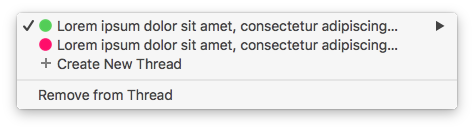
A már feltöltött szövegdobozok felső karikájára kattintva módosíthatjuk a szövegfolyást. Felcserélhetjük a szövegeket – az ábrán szerencsétlen módon ugyanaz a zöld és a bíbor szöveg. De megváltoztathatjuk a sorrendet is, ahogy egy szöveg a dobozain áthalad.
Bezzeg a mi időnkben
Ahogy a címben írtam, ezzel a képességgel a Pages már rendelkezett egyszer, tehát hűháról meg hanyatt esésről szó sem lehet. Amellett, hogy örülünk, hogy újra van szövegfolyatás, nagyon jó lenne, ha újra lehetne kettőnél több oldalas kiadványokat szerkeszteni. Egy hírlevél nem két oldalas, kedves Apple. Persze, létezik erőszak, létezik trükk, de. És ha már Pagesben folyatom, miért nem tudom a másik két iWorksben is?
A képen láthatóhoz hasonló rajzokkal, ábrákkal, ikonokkal bővült a három Maces irodai alkalmazás, de megmaradt az alap síkidom készlet is. Ennek örülünk, és bízunk, hogy nem a CorelDrawsodás útjára léptünk.
Mielőtt a Corelesedést kifejteném, a képen látható módon érhetők el a rajzok. Nem olvastam róla, de szép lenne, ha további készletekkel, third-party gyártásban bővülhetne. Korábban több lapozással az alap idomok – négyzet, kör, beszéd-buborék – volt külön színekkel elérhető, most az átszínezés a mi feladatunk.
CorelDrawsodás
Hajdanán volt a CorelDraw, valamikor a 90-es években. A pofik persze Illustratort használatak már akkor is. De a Corel egyszerűbb volt, barátságosabb. És tizensok floppy lemezen rengeteg, az Apple által most bemutatotthoz hasonló, egyszínű illetve színes illusztrációra használható rajzot adott közre. Ezzel a vizuális kultúrára soha ki nem hevert csapást mért. Talán ez volt az egyik ok, amiért a Corelt egy magára adó grafikus a szájára nem veszi, a gépére fel nem telepíti. Jegyezzük meg, a Corel él és virul.
Lassan két hetes távlatból értékelhetjük a WWDC-n bemutatott újdonságokat. Egyre több elemző véli úgy, hogy az egyik legfontosabb téma a mesterséges intelligencia volt. És e területen az Apple az élbolyban halad.
Azért érdemes amúgy várni jó pár napot a fontossági sorrend felállításával, mert akkor nem járunk úgy, ahogy én. Jobs prezijei lenyűgöztek, szegény Tim Cooké számomra mindig izzadság szagú utánzások – inkább találna ki egy neki jobban fekvő módot –, nem is szoktam megnézni őket. A másnapi összefoglalók egyedül a "beszélő hangszórót" említették, mutatták. Mire azt gondoltam, hogy ha ez volt a nagy durranás, akkor nem vesztettem sokat, a többit elmondja a net meg az Apple honlapja. Valójában a "beszélő hangszóró", mint eszköz, nem egy nagy wastisdas, de a technológia, amit miatta fejlesztenek, a mesterséges intelligencia, az igen.
A digitális életünk hangvezérlésére készülő HomePod Siri erősítésére az Apple fejlesztői környezetet adott ki. Így a képfelismerést beépíteni, fejleszteni szándékozók jelentős "központi" támogatást kapnak az Apple rendszerétől. Meg persze az Apple is tőlük.
Két látomásom is volt.
Az egyikben a TEK töri rá az ajtót a lakásban magukra hagyott Apple Siri, Amazon Alexa és Google (még nincs beceneve) eszközökre, mert hangosan ordítoznak egymással a "Melyik a jobb rendszer?" kérdésen összeveszve.
A másikban Siri megértette magyar nyelven feltett kérdésemet és magyarul válaszolt. Szóval az jó lenne, ha a kocsiban ülve hallom, hogy sms-t kaptam, és akkor rákérdeznék:
- Siri! Olvasd fel az utolsó sms-em!
- (megteszti)
- Siri! Írd meg neki, hogy köszönjük a hat iMaces megrendelést!
Összefoglalva: senki sem kapott infarktust tegnap Tim Cook WWDC megnyitója alatt. Ha valaki bealudt: respect. A CNN és a Euronews csupán a beszélő hangszóróról szólt idén – ez szerintem szomorúan kevés, de jogos. Én itt az engem érdeklő újdonságokat veszem sorra, ezért az új macOS verzióval, a High Sierrával kezdünk. A Mac OS életében egyszer már megesett, hogy a egymást követő oprendszer hasonló nevet viselt: a Leopárdra jött a Hóleopárd – bár biológiai rendszertanilag semmi sem volt rendben a vadállatok latin, magyar és angol neve körül. Most legalább ilyen gond nincs.
Apple File System
Semmi meglepő. Új fájlkezelőről szóló gondolatokhoz csupán annyit: a Finder a legöregebb Mac alkalmazás – és ezzel kezeljük a fájlokat Macen (alapértelmezett).
HEVC (High Efficiency Video Coding, rövidítve: H.265)
Negyven százalékkal jobb, mint a h.264. Amiről anno azt mondták, ennél nincs jobb – adatvesztés nélküli videokódolás. Az igazi kérdés az, hogy nem Macen mivel lehet majd lejtászani? Facebook, YouTube befogadja-e? Ennek persze akár utána is nézhettem volna, de lusta vagyok, és kibírom őszig, amikor majd kiderül.)
VR – ez hiánypótlás volt, nem iránymutatás.
Fotók
Az Oldalsáv mindig látható lesz. A mi tapasztalatunk az, hogy aki nem jött rá, hogy lehet előhívni, az átkozta az Apple-t. Egy jópont.
Lassan jön vissza a képek kötegelt kezelése, az az, amikor kiválasztott képeken azonos műveletet lehet végezni. És ehhez össze-vissza lehet képeket kiválogatni.
Aperture. Az Apple eldobott és szinte megtagadott profi fotókezelőjéből egyre több dolog szivárog vissza a Fotókba. Egy jópont. Ami messze nem írja felül az Aperture kinyírása feletti bosszúságot. Az Adobe Lightroom meg a sarokban röhög.
Ahogy anno a Fotók előd iPhoto-ban, úgy majd már a Fotókban is lehet külső képszerkesztőt, Photoshopot használni.
Safari
A Safari blokkolni próbálja majd a néven nem nevezett Google és FB felhasználó-követést, hogy kevesebb hirdetést kapjunk böngészési szokásaink alapján. Remélem, kikapcsolható lesz. Pro- és kontra.
Böngésző szinten lesz letiltható az automatikus videó-lejátszás (szia FB, újra!). Saját tapasztalat alapján alig két százalék blokkolja jelenleg például az FB videók autolejátszást.
Reader view. Választható, hogy egy cikk vagy oldal miként jelenjen meg, ha van "reader view" nézete. A reader view esetén csak a cikk látható, a böngésző az oldal kódolását értelmezve elrejt minden hirdetést és egyéb elemet, maga a cikk pedig szép, könnyen olvasható, nagybetűs. Bár néha hiányzik a cikk egy-két része – a felismerő sem tökéletes.
Siri
Többet tud. Van minél. Majd kiderül, hogy ez mire elég, használható-e már. És az is, hogy magyarul megtanult-e már.
iCloud
Fájlmegosztás. Jó reggelt kíván a Google, a One Drive, a Dropbox, a Box. Meg az iCloud Drive – körülményesen, de eddig is lehetett fájlt megosztani.
Lesz családi iCloud Drive: jó pont. 200GB-2TB kapacitással.
Mail. Keresésben lesz kiemelt találat, ahogy a Spotlightban.
Ősszel meglátjuk. Már most szólok, aki nem fejlesztő, annak nem kell első nap telepíteni az új oprendszert!
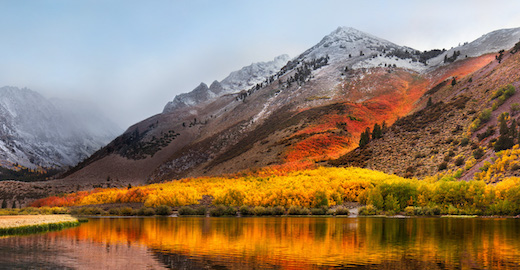
Alex Honnold hegy- és sziklamászó biztosító-kötél és minden más segédeszköz nélkül megmászta a korábbi Mac OS operációs rendszernek nevet adó sziklafalat Kaliforniában. Az El Capitant. Négy óra alatt ért fel a 914 méter magas fal tetejére. Hétvégi bejegyzés a National Geographic nyomában.
Persze nem csak iPhone-on, hanem bármely iOS eszközön. Erről szól ez a rövid videó. Ez persze azt is jelenti, hogy amikor a telefonunk idegen kézbe kerül, akkor a jelszavak is elérhetők, ha nincs védve a telefon értelmes jelszóval. És ha a jelszavak megvannak, akkor szinte a teljes netes létünket vihetik.