Apple, nagyon Macintosh, nagyon szoftver, néha iPad és iOS - róluk szól ez a blog. Nevét a 15 éven át megjelent Almalap magazintól kapta. Bejegyez Ferenczy Gábor, a Macademia oktatója, számos Maces könyv szerzője.
Mindig kicsit furán érzem magam, amikor a maihoz hasonló bejegyzést írok, de az élet mindig bebizonyítja, érdemes. Sokunkban ég a vágy, hogy feltegye Macjére a Big Surt, sőt: M1 procis MacBook Airje vagy Proja legyen azonnal. De, ha csak nem vagyunk extrém kockázat-vállalók vagy alkalmazás fejlesztők, türtőztessük magunkat.
A fenti ábra mutatja, hogy az összes vevő tizenkét százaléka az, aki az "instant get" és a "must have" vagy az "akarom melegében" jegyében él.
Az M1 proci új. A Big Sur új. Mindkettő nagy ugrás, nagy váltás. Bár az Apple szokása az átlagnál többet tesztelni (bár ez a hajlam csökkenő tendenciát mutat), akárhány tesztelő sem képes arra, amire mi, felhasználók. Jóval többen vagyunk, sokkal több módon használjuk a Macet, és ami a legfőbb: nem vagyunk tesztelők. A tesztelő ésszel próbál hibát találni, mi meg "csak" használjuk.
A Big Sur alatt nagyon nem futnak a 32-bites alkalmazások. Nem csak alkalmazás lehet 32-bites, de plug-in, kiegészítő bármelyik alkalmazáshoz. Egy vidám upgrade pár verzióval ezelőtti rendszerről okozhat gondot. Termelő géppel, amivel pénzt keresünk, amin az életünk van, nem kísérletezünk. Rábízzuk a tizenkét százalékra, az early bird adapterekre.
Két elkésettnek tűnő fordítás és összegzés a tegnap esti Apple bemutatóra. A bemutató hatása évekre, talán évtizedre is meghatározza az Apple útját, jövőjét, az írások is emiatt ajánlottak olvasásra.
A hét és talán az év technikai eseménye az Apple tegnap esti bemutatója volt: itt az első Macintosh számítógép, amely saját tervezésű, Apple chipet használn. Az eredeti Mac, még 1984-ben, Motorola processzorral futott. Körülbelül egy évtizeddel később az Apple átállt a PowerPC procikra, amelyeket a Motorola és az IBM közös vállalkozása fejlesztett, gyártott. Körülbelül egy évtizeddel ezután, 2006-ban jöttek az Intel processzorokkal rendelkező Mac-ek, egészen tegnap estig.
A váltások oka mindig azonos volt, most sem más, a gyártó chipje nem képes arra a teljesítményre, amelyre az Apple-nek szüksége lenne, szüksége van.
A Motorola 68000 processzora a Mac korai szakaszában lemaradt az 1990-es évek chiptrendjéről: a csökkent utasításkészlet (Reduced Instruction Set Chip = RISC) nagy ötlet volt a programozás bonyolultságának kiküszöbölése volt, lehetőséget adott a processzornak a gyorsabb munkára.
A PowerPC-vel az volt a probléma, hogy az IBM-nek nem fűzüdött különösebb érdeke a chipek laptopok számára történő optimalizálához. Túlmelegedésük, hűtési problémájuk legendává nemesedett, Tim Cook egyszer „minden hőprobléma anyjának” nevezte a PowerPC-t.
Az Intel chipjei több szempontból is lemaradtak. Az Intel lassan jutott el 14 nanométertől a 10 nanométerre, ma sem 10 nanométeres a teljes, Apple számára fontos chip kínálata, a 7 nanométeresek tervezése, fejlesztése és tesztelése is lemaradt a rivális Samsunggal és a Taiwan Semiconductorral összevetve.
De nem csak a mérettel van gond. Az Intel régóta lemaradt az alacsony fogyasztású chipek gyártásában, ezek a chipek kevesebb hőt termelnek. Ahogy egy villanykörte sem alakítja át az összes rajta átfolyó áramot fénnyé, az áram egy részéből hő lesz, így van ez a chipeknél is. Ami meleg, azt hűteni kell. Ami kicsi, azt jobban kell hűteni. Ez az oka, hogy nincs Intel chipes iPhones vagy iPad, az Apple saját chipjeira itt volt leginkább szükség.
Amikor az Apple PowerPC-re váltott, a Mac-felhasználók hatalmas teljesítménynövekedést érzékeltek, ez tette lehetővé olyan szoftverek létét, amelyek teljesítmény zabálók: filmvágás, élőadás-vágás, zeneszerkesztés, zene- és hang élőben történő keverése, vagy óriásplakát méretű képek manipulálása. Amikor az Apple átállt az Intelre, a Mac-felhasználók tisztességes teljesítménynövelést kaptak. De mivel pontosan ugyanazokat a chipeket használták a Windows-os számítógépeknél is, egy járulékos előny volt, hogy a Mac hirtelen könnyebben futtathatta a Windows programokat. Ez berobbantotta a Mac-eladások (és piaci részesedése) egyik legnagyobb növekedését.
Ezúttal, amikor az Apple saját tervezésű chipekre vált át az ARM alapkereteinek felhasználásával, a Taiwan Semiconductor gyártásában, nem világos, hogy pontosan mi lesz a legfontosabb előny. Elképesztő teljesítmény? Rendkívül alacsony fogyasztás? Valami más?
Lehet, hogy ma reggel már tudjuk a választ, csak a blogíró alszik még és egy beidőzített bejegyzés, de lehet, hogy napok, hetek kellenek ahhoz, hogy a technikai előnyök (önGonosz Almalap: ha lesznek) megmutatkoznak.
Aaron Pressman írása alapján
A múlt Mac-kisértetei
Az Apple annyira jó, hogy hajlamosak vagyunk elfelejteni a botlásokat és bukásokat.
Emlékszel a soha ki nem adott AirPower töltőre? Az iPhone-akkumulátort mizériára? A hajlítható iPhone 6-ra? Vagy a dizájn csoda G4 kockára? A Pippinre? A Newtonra? Az első Apple Mapsre?
Most, hogy láttuk, szerencsések kézbe is foghatták az új Apple processzoros Macet, megjelennek ezek a kisértetek (halovin, te tök, tudod).
A külső szilícium-tervezőktől függetlenség jó lehet az Apple számára - különösen stratégiai szempontból hosszú távon -, rövid távon azonban megtorpanást is okozhat. Ez egy nagy váltás, amely kompatibilitási problémákhoz vezethet az alkalmazás-fejlesztők és a csatlakoztatott eszköz gyártók számára. Az Apple ragaszkodása ahhoz, hogy „sima és zökkenőmentes átmenet legyen” az új CPU-kra, nem csillapítja aggodalmakat, az Apple túlzott önbizalma csapdát is jelenthet.
Végül is nem olyan régen az újratervezett MacBook billentyűzetek tették tönkre az emberek életét.
Daniel Newman, a Futurum Research vezető elemzője úgy véli, hogy az Apple merész átállása a régi rivális, a Microsoft javát szolgálhatja. A szoftveróriás egy évtizede finomítja a kódját, hogy zökkenőmentesen fusson a különféle chipeken a saját Surface–, valamint a Samsung és a Lenovo noteszgépei.
Remélhetjük, hogy az Apple kellően felkészült a nagy átalakításra, amely nem más, mint a készülék agyának átültetése. Mi meg ülünk a műtő előtt és aggódva remélünk.
Robert Hackett írása alapján
Úgy tűnt, hogy az iPod és az iTunes a másik támogatására készült, de az iTunes – a SoundJam MP zenei alkalmazás újratervezett változata – 2001 januárjában jelent meg, több hónappal az Apple ikonikus zenei lejátszója előtt.
Az asztali zenelejátszónak és az iPod szervezőnek az iTunes nagyszerű volt. De nem maradt meg sokáig zenelejátszónak és iPod-szervezőnek, klasszikus példája lett a „funkció-halmozásnak”. És ez a halmozás 2003-ban kezdődött az iTunes Music Store hozzáadásával. Az áruház 2005-ben TV- és filmüzlet is lett, 2007-ben pedig hozzáadódott az iTunes U oktatási tartalom is.
Mintha a zenelejátszó, a videolejátszó, a podcastlejátszó, valamint a zene-, film- és tévéüzlet nem lenne elég, az iTunes 2007-ben az iPhone menedzserévé is vált. Itt szinkronizáltál tartalmat, itt készítettél biztonsági másolatot eszközödről, és innen futtattad a szoftverfrissítéseket. 2008-tól pedig itt vásároltad és rendezted az iPhone-alkalmazásaidat is.
A halmozás folytatódott. Természetesen az iTunes feladata lett az iPad befogadás, iTunes a felhőben, az iTunes Match, az iTunes Radio és az Apple Music is. Túl sok volt, amint még az Apple is elismert, amikor Craig Federighi azzal viccelődött a WWDC 2019-n, hogy talán az iTunes-nak is kellene e-mailt kezelnie és naptárakat menedzselni. A korai időkben egy alkalmazás mindent megtehet. Ma azonban a digitális életünk túl bonyolult ehhez.
Lassan véget ér az Apple tizedik operációs rendszerének kora, búcsúzik a Mac OS X, OS X, macOS - a három név is mutatja, mennyi változáson esett át az X a bemutatása óta eltelt húsz évben. Előző búcsú írásunkban – Bye-bye X! – végignéztük a vadállatok, majd kaliforniai természeti szépségek neveit viselő verziókat. Most megemlékezünk azon alkalmazásokról, amelyek használat közben eltűntek. (És már sokszor könnyeztem értük, azt sem tudom megígérni, hogy ez most az utolsó alkalom.)
Aperture és iPhoto
Az iPhoto (2002) és az Aperture (2005) az Apple hobbi– és profi–fotósok számára készült alkalmazásai voltak. Mindkettőjüket az új Fotók alkalmazás váltotta fel 2015-ben. Back to my Mac
Az Apple távoli elérési eszközét az OS X Leopard vezette be, a Catalinában letiltották, helyette a Képernyőmegosztást és az iCloud Drive-ot ajánlva. Dashboard
Az OS X Tiger (2005) hasznos widgeteket tett az asztalra, de 2011 után már nem frissítették. Ezután a Yosemite-ben letiltották, és a Catalinában teljesen eltávolították őket, de bizonyos modul-funkciók továbbra is az Értesítési Központban maradtak. iDVD
2011-ig az İDVD minden vadonatúj Macre felkerült. Az iLife részeként indult 2001-ben, és lehetővé tette saját DVD-k létrehozását. iWeb
Az iWeb 2006 és 2011 között volt elérhető, és nagyon hasonlított az Apple Keynote-jára, weboldalak készítésére szolgált. Az Apple a megszüntetése után egy évvel abbahagyta az iWeb-tárhelyek biztosítását. iTunes
A multimédiás alkalmazást 2001-ben mutatták be, a Catalina 2019-es érkezésével a Zene, Podcastok és TV alkalmazások váltották fel.
Húsz év után lassan elköszönünk az Apple operációs rendszerének tizedik sorozatától.
Az OS X előtt az Apple nem volt jó állapotban. Az az Apple nem Steve Jobs almája volt. Gil Amelio alma volt, a rossz minőségű termékek és a működőképtelen vállalati kultúra. Az az Apple nem működött. Jobs szerint Amelio úgy vélekedett: "Az Apple olyan, mint egy hajó, amelynek az alján lyuk van, szivárog a víz, és az a dolgom, hogy a hajót jó irányba vezessem.“
Ez a hajó a System 7 tengerén lebegett, az előző operációs rendszer 1991-ben jelent meg. Utódjának, a Copland-nek a fejlesztése 1994-ben kezdődött, de soha nem fejeződött be annak ellenére, hogy 1995-ben a fejlesztőknek kiadták a béta verziót. Copland kísérlet volt a katasztrófa elhárítására. A Macek sokkal drágábbak voltak, mint a Windows-os PC-k, és a Windows 95 csökkentette a távolságot a Windows kellemetlen felülete és a Mac felhasználóbarátabb megközelítése között. Az Apple elveszítette piaci részesedését, és a Copland volt a megoldás.
Legalábbis az lehetett volna, ha kiadják. Egy többfelhasználós, többfeladatos operációs rendszer volt, széleskörű testreszabhatósággal, amely natív módon futott az Apple PowerPC processzoros Macjein. Hatékonyabb, rugalmasabb és sokkal kevésbé hajlamos összeomlásra. De soha nem került forgalomba. A tervezett 1996-os kiadás dátuma 1997-re csúszott a növekvő összetettség és az évi 250 millió dolláros költségvetés közepette, amelyet az Apple nem engedhet meg magának. Copland-ot 1996-ban törölték.
Lenni vagy nem lenni...
Copland meghalt, az Apple körbenézett. Amelio fontolgatta, hogy megvásárolja a BeOS-t a Be Inc-től, de ezek a tárgyalások sikertelenek voltak. A Be 275 millió dollárt akart – az Apple kijelentette: 200 millió dollárnál többet fizethetett és nem is fog fizetni egy operációs rendszerért. Néhány hónappal később az Apple egy másik operációs rendszert vásárolt. 429 millió dollárért.
Ez az operációs rendszer az OpenStep volt, Jobs NeXT vállalatának terméke. Jobs 1985-ben alapította a céget, miután kiszorították az Apple-ből, és amikor az Apple 1997-ben megvásárolta a céget, tanácsadói minőségben visszatért az Apple-hez. 1997 nyarára Jobs menesztette Ameliót, ősztől az Apple ideiglenes vezérigazgatója (iCEO) lett.
Időbe telt, mire az OpenStep a Mac-be került, és közben az Apple elkészítette a Mac OS további két verzióját. A Mac OS 8 1997-ben jelent meg az új Platinum interfészt. Elég szép volt, de a belső számozás – belső neve Mac OS 7.7 volt – mutatta, hogy ez inkább marketing gyakorlat volt, nem pedig egy fontos új verzió.
Az utolsó Mac OS, mielőtt az OS X mindent megváltoztatott, a Mac OS 9 volt, amelyet 1999-ben szállítottak ki. Az Apple promóciós kiadványa szerint "ez volt a valaha volt legjobb internetes operációs rendszer", és integrálta az új iTools csomagot, lehetővé tette az interneten való keresést a Sherlock 2 segítségével, és megkatuk az automatikus szoftverfrissítést. Érdemleges frissítés volt, de ezzel véget is értek a System 7 és utódai. Az Apple következő még egy fontos dolga egy macska lett.
Macska a Macen
A hivatalos OS X történet egy macskával kezdődik, de az izgalom egy medvével jött: a Kodiakkal, a Mac OS X 29,95 dolláros bétájával, amely bemutatta az új operációs rendszert és úttörő, "nyalogatható" Aqua felületét. A béta 2001 májusában lejárt, de addigra a Gepárd már kint volt ketrecéből.
A Mac OS X 10.0 úgy nézett ki és működött, mint bármelyik korábbi Mac operációs rendszer. A Darwin Unix-szerű mag és az Open Software Foundation Mach Kernel alapján teljes multitasking és memóriavédelem volt, a Terminalról elérhető parancssori interfésszel.
Igényei is voltak. Amíg akkor a Maceket 64 MB RAM-mal szállították, a 128 MB-ot preferált. Legalább 800 MB lemezterületre volt szüksége, és nem támogatta a G3 előtti Power Macek bővítő-kártyáit. És hibás volt. Az alkalmazások lassúak voltak, mindennaposak volt a kernel pánik összeomlás, a hardverproblémák pedig azt jelentették, hogy kezdetben hiányoztak olyan funkciók, mint a DVD lejátszása és a CD írása.
A Puma (Mac OS X 10.1) ingyenes frissítés volt, részben a Gepárd fogzási gondjai miatt. 2001 szeptemberében jelent meg, és valamivel gyorsabb volt, jobb volt az AppleScript, és jelentősen továbbfejlesztették az OpenGL illesztőprogramokat, hogy a 3D-s alkalmazásokkal jobb grafikai teljesítményt nyújtson. Ezenkívül bevezették a Image Capture alkalmazást szkenneléshez és digitális fényképezéshez. Az új Mac gépeken a Mac OS X 10.1.2-ig, 2002. januárjáig mégsem ez volt az alapértelmezett operációs rendszer.
A következő nagy macska a Jaguar, a Mac OS X 10.2 volt, 2002. augusztusától. Stabilabb volt és rengeteg örvendetes fejlesztést hozott: Universal Access a kihívásokkal küzdők számára, MPEG-4 videó QuickTime-ben, Inkwell kézírás-felismerés és Rendevous, amelyet később átnevezték Bonjourra, a könnyebb helyi hálózatépítés érdekében. Bemutatták a Quartz Extreme grafikai technológiát a jobb grafikai teljesítmény érdekében. De el is vettek valamit: az indításkor a "boldog Mac" ikon helyén az Apple logó volt. Aztán az Apple metálos lett.
Metál van, babám!
A 2003-as Panther, a Mac OS X 10.4, nagy változás volt a Mac OS X sorozatban: a cukorkák helyett az újratervezett, gyorsabb Finder most már fémből készült - komolyabb, biztos, de sokkal kevésbé vidámság nézni. Bevezették az Exposé ablakkezelést, az X11-et és a Gyors felhasználói váltást. Megkaptuk a Font Bookot a betűkészlet kezeléséhez és a FileVault-ot a titkosításhoz. Megjött az iChat videóbarát változata és a Safari nevű új alapértelmezett webböngésző, amely korábban a Jaguarban is opció volt.
Az Apple még nem tartotta be a Mac OS X frissítések éves kiadási ütemezését. A Tiger, Mac OS X 10.4, 2005 áprilisában került kiszállításra. Nagyon felhajtás volt: hat héttel az értékesítés megkezdése után több mint kétmillió példányban telepítették.
Sok fontos dolog volt a Tiger-ben: az új Spotlight keresés, az RSS-hírcsatornák a Safari-ban, a Dashboard Widgets, a Dictionary, az Automator, a VoiceOver, a QuickTime 7 és az Xcode 2.0, de még ennél is fontosabb volt az, amin a Tiger futott. Ez volt a Mac OS X első verziója, amely hivatalosan futott Intel processzorokon. A WWDC 2005-ben Jobs bejelentette, hogy az Apple 2007-re minden Mac-jén áttér az Intel szilíciumra, és bejelentette a Mac OS X 10.4.4-et, a Mac OS X első nyilvánosan kiadott verzióját mind a PowerPC, mind az Intel x86 processzorokhoz.
Üvöltő anyag
A 2007-es Leopard, a Mac OS X 10.5 volt az utolsó verzió, amely a PowerPC-n működött. Megszünt a Classic alkalmazástámogatás, bevezette a Boot Camp alkalmazást a kettős rendszerindításhoz (Intel Mac gépeken Windows rendszer), a Back To My Mac-et, a Time Machine-t, az iCal-naptármegosztást, az asztali stacket, a Quick Lookot és a virtuális asztalt. A Snow Leopard 2009-ben mindössze 29 dollárba került, el is kapkodták, mint a friss sütit.
Számos alapvető alkalmazás futott 64 bites módban, így Snow Leopard rendszermagja is. Bevezette a Mac App Store-t is, és búcsút intett a Mac OS X névnek.
A Mac OS X csupán OS X let a Lion megjelenésével. Az OS X 10.7 eredetileg csak letölthető volt, később USB-n is meg lehetett venni 69 dollárért. A hűséges Maceseknek kellett örömöt szereznie, de be kellett vonzania az iPhone-t használókat is. És elkezdték elmosni a Mac és az iOS közötti határokat.
A Lion meghozta a természetes görgetést, a trackpad gesztusainak széleskörű használatát, valamint új Mission Control és Launchpad felületeket, ezeket egyértelműen iPhone ihlette. Eljött az AirDrop-ot, a teljes képernyős mód és az AutoSave. A Mac még inkább iOS-esnek érezte magát.
A Mountain Lion inkább az Lion fejlesztése volt, semmint egy új macska. Ez még több iOS-esedést jelentett, a Jegyzetek és Emlékeztetők külön alkalmazásokká válva, az iChatet Messages váltotta fel, és a Notification Centerben iOS-stílusú értesítések jelentek meg. Szorosan integrálódott az iCloud és a Game Center is, bár nem mindig sikeresen: a Mountain Lion megbízható volt, az iCloud kevésbé. Ez volt az OSX utolsó fizetős verziója és utolsó az Apple nagy macskáinak sorában. Az OS X jövője megjelent a láthatáron.
A legérdekesebb dolog a Mavericksben? Igazságtalan volna azt mondani, hogy a neve volt? Nos, talán. De az első OS X, amelyet egy helyről, nem pedig egy csodálatos teremtményről neveztek el, sokkal inkább evolúció volt, mint forradalom. Ingyenes OS X frissítés volt, a kritikusok egyetértettek abban, hogy az utolsó befektetett fillért is megérte.
Ez nem azt jelenti, hogy értéktelen volt. Áttervezték a Dockot és az alapvető alkalmazásokat, például a Névjegyeket és a Jegyzeteket, az iBooksot és a Térképeket áthozták az iOS-ből. A szinkronizálás nagyban támaszkodott az iCloudra: az OS X SyncServices már nem volt jelen. De inkább javításnak tűnt, nem pedig új Mac OS-nek.
Nem mondhatta el ugyanezt Yosemite-ről. A névrokonhoz hasonlóan hatalmas volt. Az OS X 10.10 célja az volt, hogy a Macet ne egy digitális hub központjaként, hanem az Apple készülékeinek tökéletesen együttműködő világának részeként használjuk. A Mac nem futtatta az iOS rendszert és az iPhone nem futtatta az OS X rendszert, de nem is kellett, mert mindent megosztottak. A Yosemite segítségével az iPhone készülékére érkező telefonhívásokat Macen is fel lehetett venni. A mobilodo Personal Hotspotjanetre tette a Macet. Elkezdhettünk egy Pages dokumentumot iPhone-on, és folytathattuk MacBookon.
Csak működött. Hiábsa...
A Yosemite bugos volt, főleg az első verziók. Számos fontos fejlesztő és Mac-rajongó úgy érezte, hogy az OS X éves kiadási ütemre való áttérés veszélyeztette a stabilitást. Egy népszerű bejegyzés szerint bár az Apple hardvere remek, a szoftver nem az. "Úgy tűnik, hogy a probléma meglehetősen egyszerű. Túl sokat vállalnak irreális határidőkkel.“ A profi alkalmazásokat használók óvakodtak az OS X frissítések telepítésétől, először ellenőrizték, hogy nem okoz-e problémát az alkalmazásaiknak, és használhatók maradnak a fontos plug-inek.
A 2015-ös El Capitan egy újabb evolúció volt, nem pedig forradalmi kiadás volt. Nagyrészt a teljesítményre és a stabilitásra összpontosított, de új, osztott képernyős módot is kínált .
A következő nagy lépés a macOS Sierra, más néven macOS 10.12 volt, ismét módosult az operációs rendszer neve, Macre érkezett Siri, és egyértelművé vált, hogy a Mac és az iOS-eszközök egyre intimebb viszonyban állnak egymással.
Az optimalizált tárhely fájlokat tölthet fel az iCloudba, az iCloud Drive pedig szinkronizálhatja a fájlokat és mappákat több eszköz között, míg az univerzális vágólap lehetővé tette a Mac és az iOS 10 eszközök közötti vágást, másolást és beillesztést. Bemutatkozott az új Apple File System (APFS), amelyet kifejezetten SSD-hez terveztek, a Mac feloldása Apple Watch segítségével és az Apple Pay a Safariban.
A Sierra fokozását a High Sierra (macOS 10.13) jelentette: a legvitatottabb funkció az volt, hogy a Safari meggátolta a videók automatikus lejátszását. Ugyancsak megnehezítette a weboldalak nyomon követését az interneten, és a továbbfejlesztett Photos alkalmazással büszkélkedhetett, de csak ennyi volt látható.
Ez azért van, mert a High Sierra valóban arról szólt, ami a kulisszák mögött zajlott. Ahogy az iOS-nél, úgy a Macen is alapértelmezett fájlrendszer lett az APFS, ez látványos eredményt hozott az SSD-s Maceken. Nagyon gyors, biztonságosabb is, mint a leváltott HFS+. Az APFS nem működik olyan jól a merevlemezeken, az iMacek Fusion Drive-ján sem. A High Sierrával eljött a Metal grafikus motor második generációja is, és a gördülékenyebb video streaming érdekében bevezették a High Efficiency Video Coding (HEVC) használatát.
Sötétre fordulnak a dolgok
A Dark Mode volt a macOS Mojave egyik legfőbb jellemzője, amelyet 2018 végén adtak ki. A sötét mód az iOS-ről ismert alkalmazások kvartettjével – Hangjegyzetek, Készletek, Hírek és Otthon – érkezett. Bevezették a Group FaceTime alkalmazást is, amely lehetővé tette, hogy egyszerre akár 32 emberrel is cseveghessünk, de eltávolították a Facebook, a Twitter, a Flickr és a Vimeo integrációt, amelyet még az OS X Mountain Lionnal vezettek be.
Mojave leváltása egy újabb korszak végét jelentette. Mostantól a Macen nem fut 32 bites alkalmazás. Ha 32 bitest futtattál, a Mojave figyelmeztetett; a következő macOS nem futtatta. A régi vagy a 32 bites beépülő modulokat használó alkalmazások felhasználói megszokták az Apple párbeszédpanelét a közelgő végzetről. Egyes fejlesztők azt mondták a felhasználóiknak, hogy ha frissítettek a Mojave-ről, akkor az alkalmazás újabb verzióját meg kell vásárolniuk. Akkor még nem tudtuk, de a Mojave a macOS utolsó előtti kiadása volt. A húsz évig tartó lenyűgöző utazás véget ér 2020-ban.
Catalinától Big Sur-ig
A Catalina, a macOS 10.15, a Mac OS X történetének utolsó fejezete. És mint más megragadó történeteknél, most is akadnak szereplők, akik nem éltek elég ideig az utolsó felvonáshoz, akadnak, akiknek ez lesz a vég és természetesen mindig akadnak túlélők.
Kezdjük az iTunes-szal, amely 2001 óta része a Mac OS X sztorinak. A Catalina megölte, 2019-ben három cél-alkalmazásra cserélte le: Zene, Podcastok és TV. Lehet, hogy az iTunes volt a legnagyobb áldozat, de nem az egyetlen, mert a Catalina nem támogatja a 32 bites alkalmazásokat.
Catalina még közelebb hozta a Macet, az iPhone-t és az iPadet. Sidecar funkciója lehetővé tette, hogy iPadet második képernyőként használjuk, és az iPad érintőképernyőjét vagy az Apple ceruzáját használjuk az alkalmazások vezérlésére.
Lehet, hogy aláírja a PDF fájlt az Apple ceruzájával, vagy megjegyzéseket fűzhet egy képhez, vagy illusztrál egy dokumentumot. Ez a Mac számítógépeden történt, de az iPad-en tetted meg.
Más szavakkal, a macOS-alkalmazásokat egy Apple processzorral működő eszközön használtad. És ez nem egyirányú utca.
Változás katalizátor
A Catalina magában foglalja a Mac Catalyst alkalmazást, amelyet arra terveztek, hogy iOS és iPadOS alkalmazásokat használj a Macen. Ez nem emulátor – ez egy olyan eszköz, amely lehetővé teszi a fejlesztők számára, hogy külön alkalmazásokat írhassanak az iOS és a Mac számára egyszerre, egyetlen Xcode projektben.
Ez két dolgot tesz lehetővé a fejlesztők számára. Először is, a meglévő iOS-alkalmazásaikat áthelyezhetik a Macre anélkül, hogy mindent elölről kellene kezdeniük. És kettő: különálló alkalmazásokat fejleszthetnek mindkét platformra egyetlen Xcode projektben. Ezek az alkalmazások azonos funkciókkal bírnak, a Catalyst egyszerűen alkalmazza a megfelelő felületelemeket az egyes platformokhoz, vagy a fejlesztők ugyanazt az alapkódot használhatják, és Mac-specifikus szolgáltatásokat adhatnak hozzá a Mac alkalmazáshoz.
A Mac Catalyst nagyon fontos, mert korábban a fejlesztőknek két különböző kódkészletet kellett létrehozniuk a két különböző platformhoz. Ez az egyik oka annak, hogy ismert, népszerű iOS-alkalmazásoknak nincs Maces párjuk. A Big Sur-ban ez azt is jelenti, hogy az iOS és az iPadOS alkalmazások natív módon fognak futni Mac számítógépeken, Apple processzorokkal.
A Catalyst a Catalina előtt jelent meg, de akkor még nem hívták Catalyst-nak: Marcipán néven mutatták be a Mojave-ban, és arra használták, hogy a Home, a Stocks és a News híreket iPadről Mac-re vigyék. Catalystként a Zene, a Podcastok és a TV alkalmazásokhoz használták.
A Catalina a macOS valaha kiadott legiOSebbszerű verziója, de amíg az iOS és az iPadOS eszközök Apple procival működnek, a Catalina továbbra is az Intel processzorokon fut. És ez azt jelenti, hogy nem csak a macOS utolsó verziója. Ez egyben az utolsó macOS, amely csak Intel Mac gépeken fog futni.
Nagy változások a Big Sur-ral
Amikor az Apple a PowerPC-ről az Intel processzorokra költözött, elkészítette a Mac OS X (10.4.4) verzióját, amely mindkét platformon futott. A macOS 11 Big Sur ugyanezt teszi. Úgy tervezték, hogy kihasználja az Apple processzorainak előnyeit a következő generációs Macekben, de sok, de nem mindenegyik, régebbi Mac-en is futni fog. Az Apple szerint továbbra is támogatni fogja az Intel Maceket "az elkövetkező években", bár természetesen nem határozta meg, hogy az hány év. Ahol a Catalina ugyanazon hardveren futott, mint az elődje, a Big Sur eldob néhány régebbi Mac támogatást. A Big Sur alkalmas Macek listáját az Apple weboldalán lehet megtalálni.
A Big Sur továbbra is a macOS, amely egyre jobban hasonlít az iOS-re és iPadOS-re. A legnyilvánvalóbb példa erre az újratervezett felhasználói felület, a Vezérlőközpont tiszta iOS. A Dock vizuálisan következetesebb és jobban hasonlít az iPad készülékéhez, és az alkalmazások széles körben használják a teljes magasságú oldalsávokat.
Jönnek a Messages és Safari frissítések, az Üzeneteket gyakorlatilag az iOS alkalmazás új verziója váltja fel. A Safari testreszabható kezdőlappal, a füleken a weblapok előnézeteivel, jobb energiahatékonysággal és a WebExtensions támogatással büszkélkedhet, amely lehetővé teszik a fejlesztők számára, hogy Chrome-bővítményeket a Safarihoz is hozzáadhatóvá tegyék. Továbbfejlesztett adatvédelmi jelentés és védelem, valamint új oldalfordítási funkció (jbéta) is várható.
Végül, de nem utolsósorban az alkalmazások és a Mac App Store kissé eltérnek egymástól. A Mac App Store-ban önálló részek lesznek a widgetek és a böngészőbővítmények számára, a szoftverfrissítések a háttérbenfognak futni.
Izgatottan várjuk a Big Sur-t, de tudjuk, hogy ez csak a macOS 11 második legjobb változata lesz. A legjobb szolgáltatásait mi képtelenek lennénk megálmodni, ezért az Apple feladata azok megvalósítása.
Catalina egy korszak végét jelenti. A Big Sur egy teljesen új kaland kezdete.
Alapelvek
Tudom, hogy többen rendszeresen olvassátok visszamenőleg is ezeket a bejegyzéseket, de mindig vannak újak, így az ő számukra jöjjön pár alapelv. Az árak a netes Apple Store árai országonként. Az árfolyam az aznapi hazai Raiffeisen deviza közép árfolyama. Ezekből számolja ki a Numbers, majd hasonlítja össze, hogy hol a legolcsóbb vagy hol a legdrágább a Mac. A külföldi árban nincs benne a repjegy, szükséges papírok - például céges vásárlásnál. És nem számolunk a nagyon olcsó, van valahonnan, "persze, hogy van rá gari", számla mentes dolgokkal. A táblázat félig játék, de komoly. És a közölt számokért felelősséget nem vállalunk, mielőtt vásárolsz, tájékozódj! Jelmagyarázat
A sötétzöld a legjobb, a sötét piros a legrosszabb ár. E két szélsőérték közt Macenként öt egyenlő nagyságú árkategóriát hoztunk létre. Magyarázat
Mi forintban nézzük a világot, így az euró-forint alakulás erről az oldalról érint. Az Apple még nem módosította az árait sem nálunk, sem Lengyel-, sem Csehországban. Cégeknek
Mert mi visszaigényeljük az áfát, ezért a nettó árral számolunk.
Magánszemélyek
Mert mi fizetünk áfát is a Mac után.
Mac-index
2016-ban nekikezdtünk egy Mac-index kialakításának. A Mac-index az egyes országok Mac drágaságát vagy olcsóságát mutatja. Minél kisebb a szám, annál olcsóbb az adott országban a Mac (nettó árat nézve). Ez persze nem jelenti, hogy az összes Mac ott a legolcsóbb. A Mac-index számításánál már figyelembe vettük, hogy hordozható Macből közel ötször annyit értékesítenek, mint asztali gépből. Az index akkor "finomodik" tovább, ha találunk részletesebb és megbízhatóbb adatsort. Az Apple pár éve már nem közöl bontást a negyedéves jelentésében az eladott Mac típusok szerint. (A Google-térképes megjelenítés csak a blogon mutatkozik meg.)
Minél kisebb a szám, annál olcsóbb az adott országban a Mac (nettó árat nézve).
Szerintem mindenki tudja, hogy kell a kijelzőről fotót készíteni iPhone-on vagy iPaden (Nem, nem úgy, hogy másik eszközzel lefotózom - igazolta nevét a Gonosz Almalap) iPhone X készüléken, vagy régebbin, a Home nyomva tartása mellett az oldalsó gombot kell megnyomni, az újabb (homeless) eszközökön a hangosító és oldalső gombokat kell egyszerre megnyomni. Az elkészült kép a kijelző bal alsó sarokban látható pár másodpercig.
Ha fürgék vagyunk, és rákattintunk, rábökünk, akkor azonnal szerkeszthejük a képet a felkínált eszközökkel. Ez az a pillanat, amikor a személyes adatokat kisatírozhatjuk, a képet megvághatjuk. Ilyenkor a kép még nincs elmentve, más alkalmazásban nem tudjuk haszálni.
Akit rettenetesen idegesít, hogy a friss képernyőkép az alsó sarokban látható pár másodpercig, azt nem tudjuk megvígasztalni, a kép ott fog megjelenni. De ha megragadva balra rántjuk, akkor azonnal eltűnik.
Ha viszont jobbra rántjuk (nem mozgatjuk, csak úgy teszünk), akkor hosszabb ideig lesz elérhető. Amíg ujjuk rajta, addig nem is tűnik el, viszont kapunk egy helyzetérzékeny menüt.
Itt sok tovább lehetőséget találunk a készült kijlező fotó felhasználására, de ha nem lenne ott az, amire vágyunk, akkor a lista alján találjuk a további parancsok hozzáadási, létrehozási lehetőségét.
Utánozni sokkal könnyebb, mint leírni – ezzel biztatok mindenkit, aki követ. Megmutatom, hogy lehet a Macen a Fotók alkalmazásban levő fényképekből PDF üdvözlőlapot, a példában karácsonyit, készíteni. És csak munkába kerül, pénzt nem költünk. Kezdjük!
Első lépés, hogy a Fotók tudását kibővítsük. (Azért, mert régen ezt a tudta a Fotók, most meg nem, vagy nem annyira, vagy nem úgy. A mostani megoldás egyébként jobb, mert bárki írhat képfeldolgozó kiegészítőt a Fotókhoz.) Nyissuk meg az App Store alkalmazást, keressük meg a Mimeo-t és töltsük le a Macre.
A szabályos telepítés utána a Rendszerbeállítások > Bővítmények párbeszédablakban engedélyezzük, hogy a Mimeo beépüljön a Fotókba, így lesz a Fotók része a Mimeo plug-in.
A fenti lépéseket csak egyszer kell megtenni. Ha a Mimeo frissül, akkor a Mac azt a többi szoftverfrissítéssel együtt kezeli, nincs vele külön feladat.
Alkossunk!
Nyissuk meg a Fotókat! Válasszuk ki az üdvözlőlap készítéséhez vágyott képeket, majd hozzunk létre egy új projektet.
Értelemszerűen a projektek száma, lehetősége a telepített szolgáltatások számától függ, én sokat telepítettem. Most a Mimeo-sat mutatom, de az App Store-ban keresve továbbiakat is – Milk, Friedmann, Motif... – találhatsz. Sajnos nem mindegyik használható itthon. Ennek az oka az, hogy ezek a fejlesztők azt remélik, hogy nyomdai kivitelben rendeljük meg azt, amit összeállítunk, ezért folyamatosan árakba botlunk. De mi kikerüljük őket – ma és most.
A lap szerkesztése nem bonyolult, kiválasztva a módosítandó elemet, a Fotók-Mimeo mutatja az elérhető eszközöket. Ne feledkezzünk meg arról, hogy az üdvözlőlapnak két (négy) oldala van. A szerkesztési, módosítási lehetőségek limitáltak – viszont ingyen a rendelkezésünkre állnak. A projekt indításakor sablont kell választanunk. Szerkesztés közben is lehet sablont váltani. Mutatok pár szerkesztési lehetőséget mutató képet!
Ha készen vagyunk, akkor mentsük el a lapot PDF formátumban. Köszönjük meg a Mimeo-nak, hogy ezt fizetés nélkül megtehetjük. Nem kapjuk meg egyből a PDF fájlt, a Mimeo majd emailben küldi el, bátran adjuk meg az email címünket. (Azok, akik régebb óta követik a blogot, tudják, hogy érdemes a "lényegtelen" emailünket használni. Egy olyan email címet, amit csak arra hoztunk létre, hogy bejelentkezzünk soha többé fel nem keresendő szájtra, hogy megkapjunk egy minket érdeklő PDF-et egy olyan helyről, ahová többé nem akarunk eljutni. Nos, ez is ilyen eset. Persze ehhez az email címhez legyen hozzáférésünk! :)
Hamarosan mailt kapunk a Mimeo-tól. Töltsük le a PDF-et és nyissuk meg Megtekintőben.
Megtekintőben – számos más lehetőségen túl – a 90 fokos forgatás is lehetséges. Összefogalalva
Kicsit kacifántosnak tűnik, de nem az. Ha belejövünk, akkor nagyon gyorsan tudunk dolgozni. Ehhez persze kell az, hogy megfelelő fényképeint legyenek. Aki nagyon igényes, idő milliomos, az akár nevesített üdvözlőlapokat is készíthet - egyesével.
Minden Maces tudja, hogy a Fotók alkalmazás – iOS alatt is persze –, képes megmutatni, hol készült a kép, ha annak metaadata tartalmazza ezt az információt. De annak számára, aki nem használja a Fotókat, nincs más lehetőség? És mi van a Fotók nem mutatta metaadatokkal?
Kattints a képre, hogy eredeti méretben lásd!
Ismétlés a tudás kedves édesanyja: egy fénykép, kép esetén metaadat az, amit nem látunk, de a képhez tartozik: mérete, felbontása, milyen kamerával, expozíciós idővel készült, hol készült... és így tovább.
Fotókban (a fenti kép jobb oldala) kijelöljük a fényképet, infót kérünk róla – kis karikába zárt 'i' betű, halványan látható a jobb oldal teteje felett, a dátum mellett vagy command + I. Az úszó ablakban látunk mindent, amit a Fotók meg akar mutatni.
A címbeli kérdésre adandó választ segíti, ha megnézzük, a térképen hova gombostűzi a Fotók a képet.
De ha nem akarom a Fotókat használni?
Akkor ott a Mac használók svájci bicskája, a Megtekintő (Preview) alkalmazás. A svájci bicskás hasonlat nagyon megáll, mert (amikor én még kis srác voltam) mindenki vágy szép piros svájci bicskára ezeregy funkcióval, majd pár napos örömködés után, kevés kivétellel, a bicska a polcon hever.
A képet megnyitjuk a Megtekintővel. A Eszközök > Vizsgáló megjelenítése paranccsal vagy a command + I (általában minden info command + I) kapjuk a fenti kép bal oldalán látható úszóablakot, amely, képtől függően, különböző szabványoknak, fél-szabványoknak megfelelően mutatja a kép metaadatait. Azokat persze, amelyek léteznek.
Hogy hol készült a kép? Hogy azt lássam, a GPS fület kellett volna kiválasztanom. De az Almalap Gonosz, önállóan megoldandó házifeladat a kérdés megválaszolása, a hely felkeresése. Érdemes.
Kígyófészekbe nyúlunk kora hajnalban hétfőn. Az Apple eszközök közti adatcsere egyik haszonélvezője a fényképeink – helyesebben lennének, ha az Apple és mi odafigyelnénk. De nem figyelünk, mert hozzászoktunk, hogy az Apple figyel helyettünk és kitalálja a gondolatainkat, mi meg megengedhetjük magunknak, hogy nem vagyunk informatikusok.
Ennek a képnek elsőre nincs sok köze ehhez a bejegyzéshez. Ám készült belőle 23 darab. Ezek közül ezt az egyet őriztem meg, használtam fel. És őszintén, akár ki is dobhatnám, mert van vagy harminc másik 'de jól néz ki' képem üres útról, felhőkről korábbról.
Miért nem tudom a Dropboxba mentett fotókönyvtáramat használni?
A fotókönvtár a Képek könyvtárban van, és tilos hozzányúlni. Bár egyetlen fájlnak látszik, de nem az, minden képünk külön fájl, számos adatbázis- és index hivatkozást rejtett az Apple el abban az egyetlen fájlban. A legkisebb változtatás is képes "hazavágni" az összes képet. Legtöbb esetben ilyenkor sem veszett el semmi, de aki nem ért hozzá, az ne próbálkozzon helyreállítással, forduljon szakemberhez – például hozzánk.
Az egyes képek számos metaadatot tárolnak, ilyen a kép mérete, a GPS adatok... Egyes felhő-tárhelyek, optimalizálási céllal, nem tárolják az összeset. Ezért a legjobb megoldás az iPhone-Mac szinkronizálásra, képátvitelre az iCloud (amely szintén eldob pár metaadatot – ezt több szájt is írja, tágra zárt szemekkel olvasom), itt a legkisebb a metaadat veszteség. Ez a veszteség egyébként ezerből ha egy embert érint, az átlagfelhasználót, mint engem, nem.
A Dropbox-szal még sem a metaadat vesztés a legnagyobb gond. Ha a fotókönyvtárat a Dropboxban tároljuk, onnan nyitjuk meg, akkor a Maces Fotók több tucat fájlt fog nyitva tartani a Dropbox felhőből. És ha gigás képeket mozgatunk, akkor nem biztos, hogy ezeket valós időben tudja le- és feltölteni. Ha viszont valamit nem tud befejezni, vagy csak késéssel, az az említett fotók adatbázis szétesését okozza, a Fotók meg hátradől és nem dolgozik.
De! A Dropbox alkalmas arra, hogy a képeket az iPhone-ról a Macre továbbítsa.
Mi a különbség az iCloudos és Dorpboxos képmásolás között?
Az iCloudos szinkronizáció a legegyszerűbb. Egyszeri beállítás után – minden eszközön elvégzendő – semmi dogunk, a képek jönnek-mennek. Egészen addig, amíg valamelyik tárhely – iPhone, Mac, iCloud – meg nem telik. És ez a hátránya is, a legszűkebb keresztmetszet a Mac szokott lenni. A 128GB-os, de még a 256GB-os SSD is kicsi. Nagyobb képtár nem fér el rajta. Vagy írtunk a képek közül – kellene –, vagy nem tudjuk használni az iCloudos szinkronizációt. Vagy veszünk egy új Macet 2TB SSD-vel.
A Dropboxos megoldás folyamatos jelenlétet igényel, de nagyobb szabadságfokot ad. Az iPhone-on csak akkor indul el a képek feltöltése felhőbe, ha elindítjuk a Dropbox alkalmazást, a háttérben futás kevés. (Régen ment automatikusan, de az Apple fejlesztett az érdekünkben...) Azzal nincs feladatunk, hogy a fotókat eljuttassuk a Dropbox app-hoz.
A Macen érdemes a Dropbox 'Camera Uploads' mappáját csak online elérhetővé tenni – ez a lehetőség jól el van rejtve a Dropboxban. Ez azt jelenti, hogy csak akkor látjuk az iPhone-tól érkező képeinket, ha neten vagyunk. Ennek az az előnye, hogy a képek nem visznek el helyet a Macen, ha lenne elég helyünk, akkor az iCloudos megoldást használnánk.
A Camera Uploads a Finderből is elérhető. A mi feladatunk, hogy az itt gyűlő képek közül kidobjuk azokat, amelyek valójában nem kellenek – de jó ötletnek tűnt az elkészítésük –, és átmentsük a Fotók alkalmazásba azokat, amelyeket majd 97 évesen is csodálni szeretnénk. A Dropboxos megoldás rákényszerít minket a válogatásra.
Az iCloudos megoldás automatikus, de tárhely pazarló, a Dropbox vérünket szívja, de takarékos.
Tudom, hogy tudod. Ha nem, akkor érdemes tudnod, ha Macet használsz. Ha profi vagy, akkor meg tudod, mit jelent "A billentyűzetes navigációval mozgathatja a fókuszt a vezérlők között" mondat?
Gyorsan számolok
A Spotlightban, keresés – nagyító ikon a menüsoron, kisebb számolásokat is el tudsz végezni, nincs szükséged Számítógépre, Numbersre, Excelre. Mutatom:
És az mennyi forintban?
Ismét a Spotlight, Maces keresés, adja a választ. Nem MNB vagy kereskedelmi banki árfolyamon, hanem a Yahoo! alapján, de ez kerekítési hiba. Szóval, mennyi az annyi? (Nagyobb gond, hogy néha nem frissül az árfolyam, ne higyjünk vakon a Macnek. Sem. Semelyik alkalmazásnak se.)
Netes űrlap kitöltése
Netes űrlap kitöltésekor a TAB (q mellett) billentyűvel is léphetünk a következő mezőre (ha csak a weblap készítője nem volt nagyon ügyes vagy vér béna). Ehhez persze szükséges, hogy a Rendszerbeállítások > Billentyűzet > Billentyűparancsok párbeszédablakban legyen bejelölve az "A billentyűzetes navigációval mozgathatja a fókuszt a vezérlők között" opció.
Minden csörög
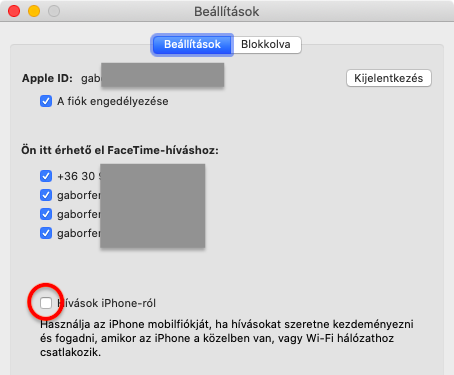
Több iPhone halálát okozta már az, hogy a tulajdonos földhöz csapta, amikor egyszerre csöngött a telefonja és a Macje. Pedig Macen be lehet állítani, hogy ha azonos wifin vagy Bluetooth távolságban van a két eszköz, akkor a Mac az úr – FaceTime hívás esetén. A FaceTime > Beállítások > Beállítások fülön kell kattintanunk.
Bejelentkezéskor betölt
A Macen (is) megadható, hogy mely alkalmazások induljanak el, amikor bejelentkezünk, indul a Mac. Ezt a Rendszerbeállítások > Felhasználók és csoportok > Indítóelemk fülön tegetjük meg.
Mi azt tanácsoljuk, hogy ne tegyünk ide semmit. Indítsuk el kézzel a Mailt, a Naptárt, a bármit, amit használunk. Miért? Mert ha gond van, akkor külön ujjgyakorlat a kényszerű újraindításnál. És itt találjuk azokat az alkalmazásokat is általában, amelyeket nem igazán akarunk, csak úgy "felugrottak" a Macünkre.
Egy hónapja sincs, hogy írtam a Safari 14.0 újdonságairól. Az egyik legfontosabb, a jövőre kihatással levő fejlesztés a "követés leleplezés", egy kattintásra megtudjuk, hogy amikor a böngészőben egy oldalon nézelődünk, arról hány további szájt, cég nyer még tudomást, információt. Az ezt megmutató panelnek az aljára vetünk most érdeklődő pillantást.
Essünk át a Kazinczy emlékrészen: a panel magyarsága majdnem olyan gyalázatos, mint az a***.hu zöld reklámjának a hanghordozása.
A lényeg, hogy a Nyomkövetés fülön megnézhetjük (fülöncsíphetjük), hogy az elmúlt harminc napban melyik szájt, cég hány alkalommal próbált nyomunkba szegődni. A lista mindenkinél egyéni, a böngészési szokásától függ. Más böngésző használata esetén is ugyanez lenne az eredmény, csak a másik böngésző nem listáz ilyen szépen.
Semmi meglepetés, a Google és a Facebook erős versenyben, más – nálam - nagyon nem is fért be az első tízbe. A Hotjar jelenléte arra utal, hogy a szájt gazdája érdeklődik az oldalon belüli mozgásunk után, hova húztuk az egeret, hova kattintottunk, legörgettünk-e... A Gemius (most jól megsértem őket) a Google kicsiben.
De miért követnek ennyire minket?
Mert a rólunk szerzett infok adják alapját a hirdetés elhelyezésnek. Hogy én idősb férfi létemre ne kapjak nőgyógyászati hirdetést, hogy aki FB-n eljegyzetté változtatja állapotát, azt ellepjék a házasságkötéssel kapcsolatos hirdetések és így tovább. Internet legenda: egy amerikai tinédzser keresési eredményére alapozva a jólelkú, gondoskodó cég minta terhes-csomagot küldött a részére. Amit, mivel nem volt otthon, az anyja vett át. Este családi összetartás volt.
Egyesével nem igazán vagyunk érdekesek a cégek számára. De csoportokat képeznek belőlünk, és így már igen. Ha valaki egy csoport tagja, akkor érdemes olyannal bombázni, amit a csoport többi tagja használ, vásárol, igénybe vesz. (Ez is közhely volt, de azért leírtam.)
Az ingyenes Google-keresésért, a Facebook jelenlétért az adatainkkal fizetünk. Nem csaj az általunk direkt megadottal, hanem a háttérben gyűjtöttel. Azzal igazán.
Mindenki érzi, amikor az iPhone aksija lassan kezdi megadni magát. Hiába indulok neki a napnak feltöltve, délután már spórolósra kell váltanom. De pontosan mi a helyzet? Nézzük meg!
A Beállítások > Akkumulátort választva nézhetjük meg az utolsó 24 óra vagy hét nap aksi életét. A képen az utolsó nap látható. A bal oldali maximum jelzi, itt bizony tápon volt az iPhone. Majd erős esés jön – valaki hívott, lehúztam töltőről és nem raktam vissza, ráadásul erről ment az Internet is (hotspot). Amikor végre leszakadtam a netről, enyhébb esésre vált az oszlopdiagram. Aztán az éjszaka közepén mint amit elvágtak – ekkor merült le a telefonom. Ha ébren lettem volna, akkor láttam volna, hogy most még 40%, a következő másodpercben meg nincs élet, lemerültem.
Amikor észrevettem, hogy már kilenc óra és senki sem hív, akkor töltőre tettem (kis piros oszlopok), és töltőn van most is, nőnek az oszlopok. A töltés alatti időt a halványzöld háttér is mutatja. A töltő erősségét az emelkedés üteme, feltéve, hogy közben nem nagyon használjuk az iPhone-t. Emlékszel még arra a trükre, hogy a telefont repülő módba helyezve egy mozdulattal letilthatod a netről, így nem kezdi el a háttérben dolgozni? (Öt ötlet iPhone és iPad használóknak)
Lassan eljön az ideje egy aksi- vagy iPhone cserének.
A neten olvastam a forint bankjegyekről egy írást (Nem Bartók Béla arca került az első ezerforintosra), a cikkben méltán említik meg Vagyóczky Károly nevét, aki nálunk, a Macademián sajátította el az Illustrator és Photoshop alapjait. Ebből még nem lett volna bejegyzés, de még egy ismerős és cége bukkant fel az írásban.
"Három vagy négy vázlatot is készítettem, de egyikkel sem voltam megelégedve. Volt viszont egy barátom és kollégám, Koltai Ferenc, aki egyszer meglátogatott, amikor épp kínlódtam a portréval. A Feri belépett, és erre azt mondtam, hú, hát ez tiszta Károly Róbert. Úgyhogy róla modelleztem Károly Róbertet, bár egy kicsit megváltoztattam a végeredményt. De az anyja utána mondta is nekem egyszer, hogy ez a 200 forintos teljesen olyan, mintha a Feri lenne rajta.
Jura Trade, Koltai Ferenc
Az Almalap (Macintosh Felhasználók Macazinja) 1999-ben készített interjút Koltai Ferivel, ebből pár részletet másoltam át ide, a szerző Bácskai Sándor volt.
Almalap: Ön és a Jura azonosak egymással?
Koltai Ferenc: Ettől kicsit bonyolultabb a dolog. 1986-ban ismertem meg a Macintosh Plus-t, nagyon érdekes komputernek tartottam. Én akkor egy állami kisvállalatnál dolgoztam, tűz- és behatolásjelző rendszerekkel foglalkoztunk. Akkoriban már nyitottabb volt a gazdasági élet, pillanatok alatt meg lehetett volna szerezni a kereskedelmi jogokat, és arra gondoltam, hogy ez a cég Magyarországon is forgalmazhatná a Macintosh számítógépeket. De a menedzsment valahogy nem érzett rá az üzleti lehetőségre.
...
A: Milyen piacra építettek volna?
KF: Már akkor is egyértelműen a DTP-re. A Macintosh Amerikában és Nyugat-Európában már ’86-ban robbantott ezen a területen. A magyar újság- és nyomdaipar nagyon nyitott volt, és a vezetői érzékenyen reagáltak a technológiai változásokra. A nyomdai előkészítés professzionális eszközei, vagy a szerkesztőségek mainframe számítógépes rendszerei több millió dollárba kerültek - viszont az ettől sokkal jobb, Macintosh számítógépekre épülő rendszer annak csak töredékébe került volna.
’87-ben a német partnerünk javaslatára megszerveztünk egy háromnapos Macintosh-bemutatót, amire meghívtuk a magyar nyomdákat és szerkesztőségeket. Én magam sem bíztam különösebben a bemutató sikerében, és nagyon meglepődtem, milyen nagy az érdeklődés és a kereslet a Macintosh számítógépek, a szoftvereik és a kapcsolódó interfészeik - a lézernyomtatók, szkennerek, levilágítók - iránt. Komoly, fizetőképes kereslettel találkoztam, több százmillió forintos igényt mértünk föl, mert az import-exportőrök tehetetlenek voltak.
Mi fölismertük, hogy a Macintosh is PC; ugyanúgy alaplapból, hard diszkből, kártyákból, monitorból stb. áll, a gépet ugyanúgy darabjaira lehet szedni, azaz, ugyanúgy meg lehet szervezni a behozatalát, mint a PC-knek. Ebben semmi illegális nem volt, ezek a gépek nem szerepeltek a Cocom-listán, mivel nem is a legkorszerűbb Macintoshokat képviselték.
A DTP-n kívül egy másik, fontos, természetesen kisebb és kevésbé fizetőképes piacot jelentett az orvosoknak, tanároknak, egyetemi oktatóknak az a rétege, amely amerikai tanulmányútjáról hozta magával a Macintosh-t. Ezeknek a gépeknek a szervizelését, bővítését az alkatrészek behozatalával szintén meg tudtuk oldani, és az induláskor ez is fontos hátteret jelentett.
...
A: Melyik szerkesztőséget szerelték fel először?
A már említett megyei lapkiadókat. Nagyon jó partneri viszony alakult ki, érdekelte őket, élmény volt az egész installáció. Ezzel szinte egy időben, Budapesten, a Heti Világgazdaság érdeklődött leginkább a Macintosh iránt, azután egyszerűen közölték, hogy mégis a PC-t választották. Egy hónappal később, a csoda tudja, miért, fölhívtak, hogy egy hét alatt föl tudnánk-e állítani egy rendszert.
...
A: Tördelésre vagy beírásra használták a számítógépet?
KF: Adtunk el komplett rendszert, ahol a beírásra is Macintosh-t használtak, és olyan rendszert is, ahol vegyesen használtak PC-t és Macintosh-t. A Videotonnak volt egy részlege, ahol szerkesztőségi rendszer szoftvert írtak, lemodellezték a szerkesztőség működését, méghozzá igen jól, sokkal jobban, mint néhány amerikai vagy nyugat-európai szoftveres. De nem tudták megcsinálni a tördelő programot, ezért kapóra jöttünk nekik: a mi kész tördelő rendszerünket már csak integrálni kellett, és létrejött egy elég erős rendszer. Nekünk is könnyebb dolgunk volt, mint ha csak tördelő rendszert adtunk volna a gépekhez. Ez a rendszer került Győrbe, Zalaegerszegre és Debrecenbe is. Később, a nagy, központi lapoknál már más volt a helyzet. Például amikor a Magyar Hírlapot megvették, az új tulajdonos, néhány gép kivételével, a teljes Macintosh-rendszert külföldről hozta magával, Magyarországon csak szerviz partnerre volt szükségük. Így az is előfordult, hogy a gépeket nem, de a tördelő rendszert mi szállítottuk. Borzasztó büszke vagyok rá, hogy ezek az "ősi" partnereink ma, amikor már más a fő tevékenységünk, még mindig minket tisztelnek meg a rendszer fejlesztésével és bővítésével.
A Macintosh a nyomdaiparba is beköltözött, előbb a szedést, a fekete-fehér képfeldolgozást, majd a hagyományos színes reprodukciót váltotta föl. A legnagyobbak közül a Pénzjegy Nyomda vásárolt egy integrált kép-szöveg feldolgozó rendszert, majd - többek között - a Pátria Nyomda, a Szikra Lapnyomda, az Alföldi Nyomda következett.
...
A: Mi a neve a szoftverüknek?
KF: Jura Security Printing szoftver; de nem egy szoftver, hanem szoftvercsomag és system. A cél egy olyan "szerszámkészlet" megalkotása volt, amivel a tervező grafikus minden elemet használhat, mindent létrehozhat, amit csak el tud képzelni. Nyitott szoftverekről van szó, ami bármelyik PostScript grafikus szoftverrel - az Illustratorral, a FreeHand-del, a 3D-s programokkal stb. - kommunikál.
Hadd említsem meg ismét a Graphisoft nevét, hiszen az egész sztori onnan indult, hogy 1989-ben a Pénzjegy Nyomda érdeklődött egy átfogó rendszer iránt, ami az egész nyomda előkészítési tevékenységüket lefedi. A mi rendszerünk erre önmagában nem volt alkalmas, ezért leültünk a Graphisoft vezetőivel megbeszélni, hogy mit lehetne tenni. Hallatlan együttműködésre és rugalmasságra vall, hogy az egyik CAD applikációjukat "megbuherálták", upgradeelték, és alkalmassá tették arra, hogy 1991-ben világszínvonalú rendszert építhessünk föl. Ez óriási segítség volt a számunkra, nagyon nagyra értékelem; mindazonáltal késõbb, a bankjegynyomdák speciális igényei miatt, a saját fejlesztés mellett kellett döntenünk.
A: Hol sikerült értékesíteni a JSP-t?
KF: Eddig ötven installációnk van a világ regisztrált értékpapír nyomdáiban, aminek közel a fele bankjegynyomda. Mivel egy-egy államban csak egy-két ilyen nyomda létezik, kiszámolható, hogy elég sok országban jelen vagyunk.
(1999)
A Pages az Apple szövegszerkesztő alkalmazása. Meg lehet vele nyitni Microsoft Wordöt és menteni is, de most nem erről lesz szó, hanem a könyv-szerkesztő képességéről. Az Apple, mint mindig, az e-bookban is saját utat jár. A Pagesre épülő iBooks Author alkalmazással lehetett egykor szép, színes, nem szagos, de roppant interaktív könyveket létrehozni, amelyeket persze csak az Apple könyvesboltjában lehetett terjeszteni, megvásárolni és csak Apple eszközökön lehetett hibátlanul megtekinteni, mert az Apple tök jó, de más e-könyv olvasók számora értelmezhetetlen elemeket is használt. Aztán az iBooks Author alkalmazás ment a kukába, és az Apple a Pagesbe mentette át a könyvkészítés maradékát, ma is ott találjuk meg. A Pagesből készíthetsz PDF-et is, de az nem e-könyv, hanem PDF. Az e-könyv kicsit több a PDF-nél.
A Pages sablonok közt találjuk a könyv sablonokat is. Mielőtt belevágsz, nézd meg, hogy a sablon mire képes! Egyes sablonokban van tartalomjegyzék készítési lehetőség, másokban nincs. Egyes sablonokban létezik lábjegyzet, másokban meg nem. Persze át lehet másolni egy félkész művet egyik sablonból a másikba, de én jobb ötletnek tartom az előzetes próbát.
Az iBooks, az Apple e-könyv megszületése óta hányatott sorsú. Volt könyv készítő, aztán az Apple úgy érzete, ez lesz az oktatás bevételének kulcsa (falovát azért még sem mernék írni) – de nem lett az. Macen a Könyvek alkalmazás – ahogy iOS-en is – az, amelyben vásárolhatsz könyvet.
De vissza a könyvszerkesztéshez! Nem nehezebb, mint egy összetetebb dokumentumot megírni. Kiadni, publikálni kicsit bonyolultabb, de ez a bejegyzés pont azért született, mert az Apple segédoldalt hozott létre, csak angolul, az önkiadó szerzők számára. Aki nem akar bajlódni a kiadással, az talál olyan magyar vállalkozást, amely – persze nem ingyen – segít az Apple áruházába jutni. Úgy gondolom, annak, aki ír(na), érdemes megnézni, hogy kell "kiadni", nem olyan bonyolult feladat az.
Az Apple könykiadást segítő oldala
Az én mai 20-as toplistámon nyolc magyar nyelvű könyv található. És ki biztosra vette, hogy Petőfitól a Helység kalapácsa – János vitéz – Az apostol köztük lesz, az bátran álmodjon!
Öt ötlet (az 55let címet gazdag karácsonyi ajándék reményében elvetettem) iPhone és iPad használóknak.
Magyar rozmaring alma. Ellen Isham Schutt festménye. A Kortárs kiadó 2018-as naptárából, amelyet gimis expadtársnőtmtől kaptam, köszi Móni!
iPhone töltés gyorsabban. Előfordul, hogy SOS kell feltölteni a mobilt, mert lemerült, és nagyon kellene, hogy használd. Ilyenkor érdemes a telefont "repülős" üzemmódba tenni, ekkor lekapcsol a netről, nem próbál a háttérben leveleket, instát, facebookot, bármit letölteni, ezzel is fogyasztva a vágyott elektronokat az aksiból. Nem csoda fegyver, de hoz.
Rázással törlöm Szintén iPhone trükk, hogy lehet az elszúrt gépelést úgy is törölni, hogy megrázzuk a készüléket – semmiképp sem arra gondolunk, amikor magyarul diktálás után angolul jelenik meg a szöveg és földhöz b...vágjuk a készüléket, vagy amikor Siritől próbálunk olyat kérdezni, amire nem az internethez irányít. A Beállítások > Általános > Kisegítő lehetőségek > Visszavonás mmegrázással opció azért legyen bejelölve, különben csak csuklóra gyúrunk.
Rezgésről felismerem Nem csak az egyes Kontakthoz rendelt csengőhang lehet egyedi - legtürelmesebb ismerősömnél ez mindenkinél más, az iPhone simán bemondja "Andi, most épp Gábor hív téged" -, hanem a rezgés is. Ugyanott kell állítani, ahol a csengőhangot: Kontaktok > Ember > Szerkesztés > Csengőhang > Rezgés.
Lustaság fél egészség – URL Amikor egy internet címet gépelsz a böngészőbe mobilon, akkor tartsd a pontot lenyomva, az eszköz felkínálja a leggyakoribb végződéseket. Bár ahogy látom a villámujjú ifjúságot, ők a nyomvatartás ideje alatt begépelik a Háború és békét. Amúgy tudod, hogy melyik a hat alap végződés?*És hogy melyik mit is jelent?**
Körzör mozgatása szövegben Egy ideig lenyomva tartva a szóközt, a billentyűzet trackpaddé alakul, amin némi gyakorlattal egész jól lehet hosszabb szövegben a körzört oda vinni, ahová én akarom.
* A hat alap: .com, .mil, .edu, .gov, .net és .org ** Commercial = kereskedelmi, üzleti, military = katonaság (micsoda meglepetés!), education = oktatás, goverment = kormányzat, network = a háló és organization = non profit, nem kereskedelmi. Pontosabban itt.
2020. október 2., péntek
Alapelvek
Tudom, hogy többen rendszeresen olvassátok visszamenőleg is ezeket a bejegyzéseket, de mindig vannak újak, így az ő számukra jöjjön pár alapelv. Az árak a netes Apple Store árai országonként. Az árfolyam az aznapi hazai Raiffeisen deviza közép árfolyama. Ezekből számolja ki a Numbers, majd hasonlítja össze, hogy hol a legolcsóbb vagy hol a legdrágább a Mac. A külföldi árban nincs benne a repjegy, szükséges papírok - például céges vásárlásnál. És nem számolunk a nagyon olcsó, van valahonnan, "persze, hogy van rá gari", számla mentes dolgokkal. A táblázat félig játék, de komoly. És a közölt számokért felelősséget nem vállalunk, mielőtt vásárolsz, tájékozódj! Jelmagyarázat
A sötétzöld a legjobb, a sötét piros a legrosszabb ár. E két szélsőérték közt Macenként öt egyenlő nagyságú árkategóriát hoztunk létre. Magyarázat
Mi forintban nézzük a világot, így az euró-forint alakulás erről az oldalról érint. Az Apple még nem módosította az árait sem nálunk, sem Lengyel-, sem Csehországban. Cégeknek
Mert mi visszaigényeljük az áfát, ezért a nettó árral számolunk.
Magánszemélyek
Mert mi fizetünk áfát is a Mac után.
Mac-index
2016-ban nekikezdtünk egy Mac-index kialakításának. A Mac-index az egyes országok Mac drágaságát vagy olcsóságát mutatja. Minél kisebb a szám, annál olcsóbb az adott országban a Mac (nettó árat nézve). Ez persze nem jelenti, hogy az összes Mac ott a legolcsóbb. A Mac-index számításánál már figyelembe vettük, hogy hordozható Macből közel ötször annyit értékesítenek, mint asztali gépből. Az index akkor "finomodik" tovább, ha találunk részletesebb és megbízhatóbb adatsort. Az Apple pár éve már nem közöl bontást a negyedéves jelentésében az eladott Mac típusok szerint. (A Google-térképes megjelenítés csak a blogon mutatkozik meg.)
Minél kisebb a szám, annál olcsóbb az adott országban a Mac (nettó árat nézve).