A macOS Spotlight keresési funkciója jó, de határozottan megvannak a korlátai. A HoudahSpot (34USD) mélyebbre ás, több lehetőséget kínál a fájlok és a fájl-tartalmak részletes keresésére. Az egymezős keresési felületen túllépve olyan kifinomult keresést kínál, ahol mindenféle feltételt megadhatunk a nevek, tartalom, típusok, dátumok és egyebek tekintetében. Nemcsak a keresendő helyeket adhatjuk meg, hanem ki is lehet helyeket zárni a keresésből.
A keresési eredmények többféleképpen megjeleníthetők és rendezhetők, az alkalmazáson belül megtekinthetők a fájlinformációk. Lehetséges a szöveg megjelenítése és kiemelése a keresési eredményeken belül anélkül, hogy megnyitná a dokumentumokat. Elmenthet keresési sablonokat, így nem kell ismételten beírnia a feltételeket. A hatékony felhasználói funkciók közé tartozik az AppleScript használatával végzett automatikus keresés és a speciális lekérdezések támogatása a keresőmezőben.
Bár a Spotlight a macOS-ben az évek során javult az adatok keresésének lehetőségét illetően, sok tekintetben még mindig elkeserítően küzdelmes a használata összetettebb kereséseknél. Amíg Spotlighttal hosszú percek, tízpercek telnek el megtalálni egy tavalyi doksit, aminek a tartalmára csak homályosan emlékszünk, a HoudahSpottal ez az idő pár percre csökken. A HoudahSpotban elérhető részletesebb és kiterjedtebb kifejezéseknek köszönhetően sokkal valószínűbb, hogy megtalálja ezeket a megfoghatatlan fájlokat. Valóban segítségedre lehet, ha tényleg keresel valamit.
És a bónusz kérdés: mit jelent a „houdah” szó?
A howdah vagy houdah (hindi: हौदा), más néven hathi howdah (हाथी हौदा), egy hintó, amelyet egy elefánt, vagy esetenként más állat, például tevék hátán helyeznek el. (Wikipedia)
2022. szeptember 7., szerda
2022. szeptember 5., hétfő
Külföldön olcsóbb a Mac? (2022/8)
Alapelvek
Tudom, hogy többen rendszeresen olvassátok visszamenőleg is ezeket a bejegyzéseket, de mindig vannak újak, így az ő számukra jöjjön pár alapelv. Az árak a netes Apple Store árai országonként. Az árfolyam az aznapi hazai Raiffeisen deviza közép árfolyama. Ezekből számolja ki a Numbers, majd hasonlítja össze, hogy hol a legolcsóbb vagy hol a legdrágább a Mac. A külföldi árban nincs benne a repjegy, szükséges papírok - például céges vásárlásnál. És nem számolunk a nagyon olcsó, van valahonnan, "persze, hogy van rá gari", számla mentes dolgokkal. A táblázat félig játék, de komoly. És a közölt számokért felelősséget nem vállalunk, mielőtt vásárolsz, tájékozódj!
Jelmagyarázat
A sötétzöld a legjobb, a sötét piros a legrosszabb ár. E két szélsőérték közt Macenként öt egyenlő nagyságú árkategóriát hoztunk létre. Minden gépnél az alap Mac árával számolunk. A fejléc sorból kivehető, hogy egyedül a Mac Pro Inteles, a többi Mac már M1 processzoros, itt is az alap Mac processzorát jelezzük.
Cégeknek
Mert mi visszaigényeljük az áfát, ezért a nettó árral számolunk.
Magánszemélyek
Mert mi fizetünk áfát is a Mac után.
Mac-index
2016-ban nekikezdtünk egy Mac-index kialakításának. A Mac-index az egyes országok Mac drágaságát vagy olcsóságát mutatja. Minél kisebb a szám, annál olcsóbb az adott országban a Mac (nettó árat nézve). Ez persze nem jelenti, hogy az összes Mac ott a legolcsóbb. A Mac-index számításánál már figyelembe vettük, hogy hordozható Macből közel tízszer annyit értékesítenek, mint asztali gépből. Az index akkor "finomodik" tovább, ha találunk részletesebb és megbízhatóbb adatsort. Az Apple pár éve már nem közöl bontást a negyedéves jelentésében az eladott Mac típusok szerint. (A Google-térképes megjelenítés csak a blogon mutatkozik meg.)
Minél kisebb a szám, annál olcsóbb az adott országban a Mac (nettó árat nézve).
Tudom, hogy többen rendszeresen olvassátok visszamenőleg is ezeket a bejegyzéseket, de mindig vannak újak, így az ő számukra jöjjön pár alapelv. Az árak a netes Apple Store árai országonként. Az árfolyam az aznapi hazai Raiffeisen deviza közép árfolyama. Ezekből számolja ki a Numbers, majd hasonlítja össze, hogy hol a legolcsóbb vagy hol a legdrágább a Mac. A külföldi árban nincs benne a repjegy, szükséges papírok - például céges vásárlásnál. És nem számolunk a nagyon olcsó, van valahonnan, "persze, hogy van rá gari", számla mentes dolgokkal. A táblázat félig játék, de komoly. És a közölt számokért felelősséget nem vállalunk, mielőtt vásárolsz, tájékozódj!
Jelmagyarázat
A sötétzöld a legjobb, a sötét piros a legrosszabb ár. E két szélsőérték közt Macenként öt egyenlő nagyságú árkategóriát hoztunk létre. Minden gépnél az alap Mac árával számolunk. A fejléc sorból kivehető, hogy egyedül a Mac Pro Inteles, a többi Mac már M1 processzoros, itt is az alap Mac processzorát jelezzük.
Cégeknek
Mert mi visszaigényeljük az áfát, ezért a nettó árral számolunk.
Magánszemélyek
Mert mi fizetünk áfát is a Mac után.
Mac-index
2016-ban nekikezdtünk egy Mac-index kialakításának. A Mac-index az egyes országok Mac drágaságát vagy olcsóságát mutatja. Minél kisebb a szám, annál olcsóbb az adott országban a Mac (nettó árat nézve). Ez persze nem jelenti, hogy az összes Mac ott a legolcsóbb. A Mac-index számításánál már figyelembe vettük, hogy hordozható Macből közel tízszer annyit értékesítenek, mint asztali gépből. Az index akkor "finomodik" tovább, ha találunk részletesebb és megbízhatóbb adatsort. Az Apple pár éve már nem közöl bontást a negyedéves jelentésében az eladott Mac típusok szerint. (A Google-térképes megjelenítés csak a blogon mutatkozik meg.)
Minél kisebb a szám, annál olcsóbb az adott országban a Mac (nettó árat nézve).
2022. augusztus 31., szerda
Nyissunk egy újat! :: Mac, Command+N
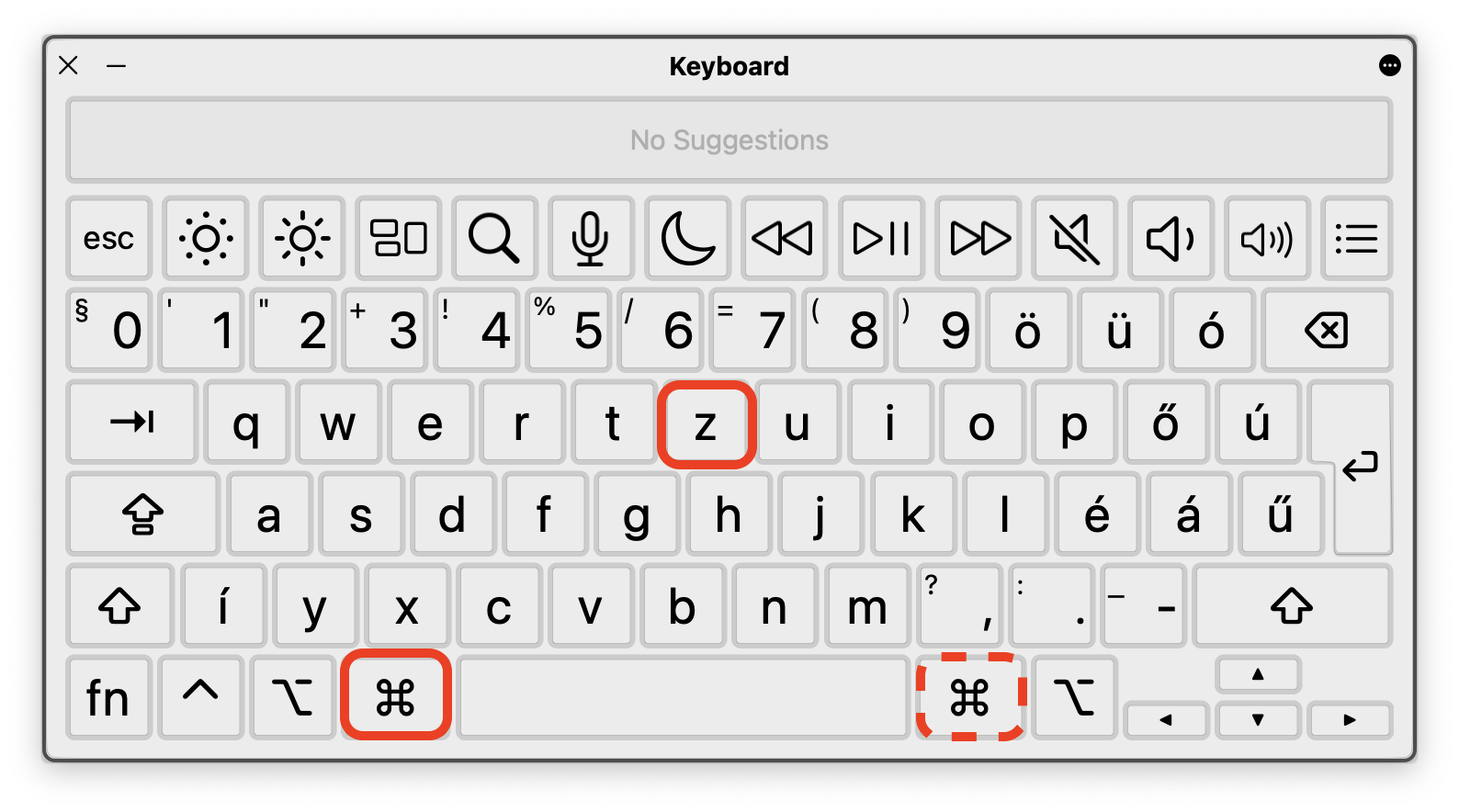
A clickbait, kattintásvadász címek ellen is küzdhetnék ennek a bejegyzésnek a címével, mert mindent elmond. De azért szaporítom a szót. A Macen az a jó (minden az! – kiáltá fel a Fanatikus Almalap), hogy egyes gyorsparancsokat, billentyűkombinációkat azonosan értelmes az összes alkalmazás. Ez könnyebbé teszi a Mac használatot, alaposan lerövidíti a tanulási görbét (mintegy ponttá zsugorítja – kotnyeleskedik a Fanatikus Almalap). Ilyen parancs a Command-N is, amely az adott alkalmazásban egy újat nyújt: Mailben új levelet, Pagesben új doksit, Finderben új ablakot és így tovább. A képen a jobb Command azért szaggatott, mert elég az egyiket használni, és általában a bal oldalit szoktuk két kezes gépelésnél.
2022. augusztus 29., hétfő
Az iPhone szenzorai
A iPhone nagyszerűsége, hogy sok célra használható. Ahelyett, hogy tudása csupán telefonálásra és szöveges üzenetek küldésére korlátozódna, különféle feladatok széles skáláját tudja elvégezni, és számos alkalmazást futtathat, amelyek mindennapi életünk elengedhetetlen részévé teszik.
Sokunknak nincs térérzéke, és szó szerint elvesznénk az iPhone Térkép alkalmazás nélkül.
Emberek milliói használják iPhone-jukat vagy Apple Watch-ukat, hogy figyelemmel kísérjék edzési rutinjukat az Egészség alkalmazásban, az Otthon alkalmazás pedig nyomon követheti tartózkodási helyét, és automatikusan be- és kikapcsolhatja az intelligens lámpákat, amikor Ön jön és megy. Az ilyen funkciókat az iPhone-ba épített érzékelők széles köre teszi lehetővé.
A kamerákon és a mikrofonon kívül az iPhone további érzékelővel rendelkezik, amelyek számos speciális feladatot látnak el. Ezen érzékelők némelyike annyira alapvető az iPhone használatához, hogy természetesnek tartjuk őket, bár minden alkalommal használjuk őket, amikor felvesszük az iPhone-t. A közelségérzékelő minden alkalommal működésbe lép, amikor az iPhone-t a füléhez emeli, kikapcsolja a képernyőt és az érintésérzékelőket, hogy véletlenül se nyomjon meg semmilyen gombot a fülével. Van még egy környezeti fényérzékelő, amely automatikusan működik, és a képernyő fényerejét állítja be az akkumulátor kímélése érdekében, valamint egy külön TrueTone funkció, amely úgy állítja be a képernyő színegyensúlyát, hogy egyenletes színeket biztosítson a nap különböző szakaszaiban a fényviszonyoknak megfelelően.
A környezeti fényérzékelő azon kevés érzékelők egyike, amelyeket közvetlenül saját maga vezérelhet. Az iPhone legtöbb érzékelője automatikusan működik, de ahogy az várható is, szükség esetén szabályozhatja a képernyő fényerejét is. Zavarba ejtő azonban, hogy kétféle Fényerőszabályzót használhat. Egyszerűen be- vagy kikapcsolhatja az automatikus fényerőt a Kisegítő lehetőségek > Megjelenítés és szöveg mérete alatt található csúszkával. A fényerő beállításának lehetősége azonban a Kijelző és fényerő beállításai között található.
Ez egy rendkívül érzékeny giroszkópon alapul, amely az iPhone-ba van beépítve, és képes érzékelni az iPhone kis forgását. A képernyő elforgatásán kívül a giroszkópot számos játék használja, így a képernyő megdöntésével irányíthatja mozgását, hogy elkerülje a golyókat vagy kormányozzon egy autót.
A giroszkóp gyakran egy másik érzékelővel, úgynevezett gyorsulásmérővel működik. Ez érzékeli a gyorsulást és a mozgást. amikor sétál, fut vagy más közlekedési módot használ. Ez hasznos mozgásának figyeléséhez a Térkép alkalmazásban, valamint számos egészségügyi és fitnesz alkalmazásban. A gyorsulásmérő az irányváltozásokat is képes észlelni, így az iPhone tudja, merre nézel.
Az iPhone-ban is található egy iránytű - vagy magnetométer, amely a Föld mágneses terének mérésével nagyon pontos információkat ad az irányokról. Egy másik érzékelő, amely jól jöhet, ha mozgásban van, a barométer. Ez lehetővé teszi a légnyomás leolvasását az Időjárás alkalmazáson belül, de lehetővé teszi a magasság változásainak észleléséhez utazás közben. Az új érzékelők és technológiák, például a LiDAR hozzáadásával az Apple továbbra is olyan funkciókat ad az iPhone-hoz, amelyek a jövőben még nehezebbé teszik annak letételét.
És egy szenzor, ami árulkodik
Egyáltalán nem közismert funkció, de a 2006 után gyártott iPhone-modellek és egyes iPodok is tartalmaznak speciális érzékelőket, úgynevezett Liquid Contact Indicators, amelyek figyelmeztetnek, ha "víznek vagy vizet tartalmazó folyadéknak" sikerült behatolnia az iPhone belsejébe. Egy piros fény jelenik meg az iPhone SIM-nyílása közelében, jelezve az esetleges vízkárosodást.
iLife
Cliff Joseph
Sokunknak nincs térérzéke, és szó szerint elvesznénk az iPhone Térkép alkalmazás nélkül.
Emberek milliói használják iPhone-jukat vagy Apple Watch-ukat, hogy figyelemmel kísérjék edzési rutinjukat az Egészség alkalmazásban, az Otthon alkalmazás pedig nyomon követheti tartózkodási helyét, és automatikusan be- és kikapcsolhatja az intelligens lámpákat, amikor Ön jön és megy. Az ilyen funkciókat az iPhone-ba épített érzékelők széles köre teszi lehetővé.
Szemtől szembe
Lehet vitatkozni azzal, hogy az iPhone kamerái és mikrofonja érzékelők-e, de mivel érzékelik és rögzítik a körülötted lévő világ fényét és hangját, azok. Az iPhone előlapi kamerája azonban nem csak egy hagyományos kamera, mivel további érzékelőkkel rendelkezik, amelyek infravörös fényt bocsátanak ki és érzékelik azt. Az Apple ezt „TrueDepth” kamerának nevezi, mivel infravörös fényt használ az arc háromdimenziós körvonalainak beolvasására és mérésére, így a Face ID segítségével feloldhatja iPhone-ját (a legújabb iPad Pro modellek is használják TrueDepth kamerát és Face ID-t is). A koronavírus-járvány idején pedig az Apple még arra is megoldást talált, hogy frissítse az iPhone 12-t és 13-at, hogy a Face ID-t maszkokkal, arcvédőkkel és szemüvegekkel is tudják használni.A kamerákon és a mikrofonon kívül az iPhone további érzékelővel rendelkezik, amelyek számos speciális feladatot látnak el. Ezen érzékelők némelyike annyira alapvető az iPhone használatához, hogy természetesnek tartjuk őket, bár minden alkalommal használjuk őket, amikor felvesszük az iPhone-t. A közelségérzékelő minden alkalommal működésbe lép, amikor az iPhone-t a füléhez emeli, kikapcsolja a képernyőt és az érintésérzékelőket, hogy véletlenül se nyomjon meg semmilyen gombot a fülével. Van még egy környezeti fényérzékelő, amely automatikusan működik, és a képernyő fényerejét állítja be az akkumulátor kímélése érdekében, valamint egy külön TrueTone funkció, amely úgy állítja be a képernyő színegyensúlyát, hogy egyenletes színeket biztosítson a nap különböző szakaszaiban a fényviszonyoknak megfelelően.
A környezeti fényérzékelő azon kevés érzékelők egyike, amelyeket közvetlenül saját maga vezérelhet. Az iPhone legtöbb érzékelője automatikusan működik, de ahogy az várható is, szükség esetén szabályozhatja a képernyő fényerejét is. Zavarba ejtő azonban, hogy kétféle Fényerőszabályzót használhat. Egyszerűen be- vagy kikapcsolhatja az automatikus fényerőt a Kisegítő lehetőségek > Megjelenítés és szöveg mérete alatt található csúszkával. A fényerő beállításának lehetősége azonban a Kijelző és fényerő beállításai között található.
LIDAR, AR & VR
Az egyik legfontosabb új technológia az utóbbi időben az iPhone-on és iPaden az, amit LIDAR-nak neveznek: fényérzékelés és távolságmérés. Az iPhone Pro és iPad Pro 2020 óta elérhető LIDAR hangzása hasonló lehet az iPhone Face ID technológiájához, amely infravörös fény segítségével 3D-s térképet készít az arc körvonalairól. A LIDAR azonban nem csak az arc szkennelésére használható.
Az iPhone LIDAR érzékelője lézert bocsát ki, és méri azt az időt, amely alatt a fény visszapattan az érzékelőhöz. Ez lehetővé teszi az iPhone számára, hogy nagy pontossággal mérje meg a távolságokat. Alapvetően ez segíthet az iPhone kamera automatikus élességállításának javításában. Ez azonban azt is jelenti, hogy rendkívül pontos 3D "szkennelést" készíthet a szobákról és más helyekről. Ez fontos lesz a kiterjesztett valóság (AR) és a virtuális valóság (VR) szempontjából, és már használják egyes alkalmazások – Canvas for Homeowners –, hogy otthona 3D-s szkennelését elvégezzék –, ideális a lakás-díszítéshez és átalakításhoz.
Képforrás: SiteScape app launched for all lidar-enabled iOS devices
iPhone mozgásban
Számos iPhone érzékelő és funkció kapcsolódik a mozgáshoz – mind a testének mozgásához séta vagy utazás közben, mind pedig magának az iPhone-nak a mozgásához, amikor a kezében tartja. Az egyik magától értetődőnek tűnő szolgáltatás az iPhone vagy iPad képernyőjének automatikus elforgatásának lehetősége, álló helyzetről fekvőre váltva. Sok iPhone-alkalmazást úgy terveztek, hogy függőlegesen tartsa az iPhone-t, de az olyan alkalmazások, mint a Safari és a Photos, átválthatnak fekvő helyzetbe is, megkönnyítve a fényképek és videók megtekintését.Ez egy rendkívül érzékeny giroszkópon alapul, amely az iPhone-ba van beépítve, és képes érzékelni az iPhone kis forgását. A képernyő elforgatásán kívül a giroszkópot számos játék használja, így a képernyő megdöntésével irányíthatja mozgását, hogy elkerülje a golyókat vagy kormányozzon egy autót.
A giroszkóp gyakran egy másik érzékelővel, úgynevezett gyorsulásmérővel működik. Ez érzékeli a gyorsulást és a mozgást. amikor sétál, fut vagy más közlekedési módot használ. Ez hasznos mozgásának figyeléséhez a Térkép alkalmazásban, valamint számos egészségügyi és fitnesz alkalmazásban. A gyorsulásmérő az irányváltozásokat is képes észlelni, így az iPhone tudja, merre nézel.
Az iPhone-ban is található egy iránytű - vagy magnetométer, amely a Föld mágneses terének mérésével nagyon pontos információkat ad az irányokról. Egy másik érzékelő, amely jól jöhet, ha mozgásban van, a barométer. Ez lehetővé teszi a légnyomás leolvasását az Időjárás alkalmazáson belül, de lehetővé teszi a magasság változásainak észleléséhez utazás közben. Az új érzékelők és technológiák, például a LiDAR hozzáadásával az Apple továbbra is olyan funkciókat ad az iPhone-hoz, amelyek a jövőben még nehezebbé teszik annak letételét.
És egy szenzor, ami árulkodik
Egyáltalán nem közismert funkció, de a 2006 után gyártott iPhone-modellek és egyes iPodok is tartalmaznak speciális érzékelőket, úgynevezett Liquid Contact Indicators, amelyek figyelmeztetnek, ha "víznek vagy vizet tartalmazó folyadéknak" sikerült behatolnia az iPhone belsejébe. Egy piros fény jelenik meg az iPhone SIM-nyílása közelében, jelezve az esetleges vízkárosodást.
iLife
Cliff Joseph
2022. augusztus 26., péntek
Windowsról váltók álma: Commander One
A macOS Finder a Mac alap alkalmazása (de nem a macOS része), amelyen keresztül alkalmazásokat indíthat el, fájlokat és mappákat kezelhet, és általában minden nap használja. Mivel az Apple ugyanazt a Findert kínálja kezdőnek vagy gyakorlott felhasználónak, a Finder inkább a barátságos és könnyen kezelhető, mintsem millió lehetőséget kínáló csoda volna. Azok számára, akik mélyebbre szeretnének menni, a Commander One az az alkalmazás, amellyel elérhetők a Finder rejtett funkcióit. És úgy néz ki, kétablakosan, ahogy azt a Windowson megszokták (Norton, Volkov és egyébb Commanderek).
Legszembetűnőbb funkciója a fájlok és mappák kettős panelnézete, ahol egyszerre két különböző könyvtárat tekinthet meg különböző nézeti módokban, olyan információkkal, amelyek általában több kattintást érhetők csak el. Az olyan gyakori parancsok, mint a megtekintés, szerkesztés, másolás vagy törlés funkcióbillentyűkhöz vannak rendelve a könnyű hozzáférés érdekében. És akad egy kapcsoló is, amellyel egyetlen kattintással megtekinthetjük a rejtett fájlokat. A két panel tetszőleges számú lapot is tartalmazhat.
Finderebb
A fájlokat egyszerűen és minden fontosabb formátumban tömörítheti változó tömörítési szintekkel, míg a Finder csak a ZIP formátumot teszi elérhetővé, opciók nélkül. Nagyon hatékony keresési funkció, amely még a tömörített fájlok belsejét is látja. Bármelyik művelet hozzárendelhető a testreszabható gyorsbillentyűkhöz.
A Pro Pack néhány nagyszerű funkciót kínál, például közvetlen hozzáférést számos felhőszolgáltatáshoz, köztük a Dropboxhoz, a Google Drive-hoz és a Backblaze-hez, az iOS és Android-eszközök kötetként való közvetlen csatlakoztatásának lehetőségét és beépített terminálemulátort.
Míg sok ilyen eszköz megtalálható más harmadik féltől származó alkalmazásokban, és néha a macOS rejtett funkcióiba is beleásva, a Commander One mindezt egyetlen nagy teljesítményű fájlkezelőben egyesíti, amelyben minden kéznél van. A Finder természetesen továbbra is fut, de ez az alkalmazás felmutatja a macOS teljes erejét, miközben jónéhány saját funkciót ad hozzá, amelyeket az Apple egyszerűen nem ad meg. Mindenkinek, aki olyan fájlokkal, mappákkal és felhőalapú tárhelyekkel foglalkozik, akiknek gyors és egyszerű hozzáférésre van szükségük adataik minden aspektusához, érdemes megnézni.
Az ingyenes változat és a Pro Pack (29,99USD) innen (https://mac.eltima.com/file-manager.html) tölthető le.
Legszembetűnőbb funkciója a fájlok és mappák kettős panelnézete, ahol egyszerre két különböző könyvtárat tekinthet meg különböző nézeti módokban, olyan információkkal, amelyek általában több kattintást érhetők csak el. Az olyan gyakori parancsok, mint a megtekintés, szerkesztés, másolás vagy törlés funkcióbillentyűkhöz vannak rendelve a könnyű hozzáférés érdekében. És akad egy kapcsoló is, amellyel egyetlen kattintással megtekinthetjük a rejtett fájlokat. A két panel tetszőleges számú lapot is tartalmazhat.
Finderebb
A fájlokat egyszerűen és minden fontosabb formátumban tömörítheti változó tömörítési szintekkel, míg a Finder csak a ZIP formátumot teszi elérhetővé, opciók nélkül. Nagyon hatékony keresési funkció, amely még a tömörített fájlok belsejét is látja. Bármelyik művelet hozzárendelhető a testreszabható gyorsbillentyűkhöz.
A Pro Pack néhány nagyszerű funkciót kínál, például közvetlen hozzáférést számos felhőszolgáltatáshoz, köztük a Dropboxhoz, a Google Drive-hoz és a Backblaze-hez, az iOS és Android-eszközök kötetként való közvetlen csatlakoztatásának lehetőségét és beépített terminálemulátort.
Míg sok ilyen eszköz megtalálható más harmadik féltől származó alkalmazásokban, és néha a macOS rejtett funkcióiba is beleásva, a Commander One mindezt egyetlen nagy teljesítményű fájlkezelőben egyesíti, amelyben minden kéznél van. A Finder természetesen továbbra is fut, de ez az alkalmazás felmutatja a macOS teljes erejét, miközben jónéhány saját funkciót ad hozzá, amelyeket az Apple egyszerűen nem ad meg. Mindenkinek, aki olyan fájlokkal, mappákkal és felhőalapú tárhelyekkel foglalkozik, akiknek gyors és egyszerű hozzáférésre van szükségük adataik minden aspektusához, érdemes megnézni.
Az ingyenes változat és a Pro Pack (29,99USD) innen (https://mac.eltima.com/file-manager.html) tölthető le.
2022. augusztus 24., szerda
Ha túl aprók a betűk iPhone-on, iPaden
Akkor akár alkalmazásonként is megadhatjuk a kívánatos méretet. Feltéve, hogy az alkalmazás támogatja az iOS (iPadOS) ezen képességét. A képre kattintva az értelemes méretben, olvasható feliratokkal látható. A Beállításokból kiválasztjuk a Kisegítő lehetőségeket. A Kisegítő lehetőségek közül az Apponkénti beállításokat. Az Apponkénti beállításokból azt az alkalmazást, aminek kicsik (netán nagyok) a betűi. Ha az alkalmazás nem lenne látható, a kék plusz jelre bökve hozzáadjuk. A Nagyobb méret parancsra kattintva kapunk csúszkát és minta szöveget. A hatodik kép mutatja, hogy nincs lehetetlen. Igen, előfordulhat, hogy pont az az alkalmazás nem tudja ezt, amelyiknél szükségünk lenne rá. Murphy iOS alkalmazás fejlesztő.
Szokás mondani, hogy egy kép ezer szóval is felér, hát jelen esetben 72 szóval írtam le, mit lehet a képeken látni.
2022. augusztus 22., hétfő
Apple Scripten innen, Automatoron és Parancsokon túl: Hazel
A Hazel magasszintű programozási nyelv – kevés gépelés, előre gyárott panelek rángatása. Tudása több, mint az Automatoré vagy a Parancsoké (Shortcuts), de a Hazel csak mappákat és fájlokat kezel. Viszont nincs szükség hozzá programozói ismeretekre, tehát egyszerűbb, mint az Apple Script. Hogy mire jó? Fantasztikus lehetőséget ad mappák tartalmának automatikus feldolgozására, mappa alapú munkafolyamatok kialakítására, sőt még ftp-zni, WebDAV-olni is tud. De egy földhözragadtabb példa: használatával az alkalmazások telepítéséhez letöltött .dmg fájlok automatikusan kukázhatók a letöltés utáni hetedik (vagy akárhanyadik napon).
Nem faék, de nem is agysebészet
A Hazel gondolkodása nem bonyolult: ki kell választani, melyik mappával (vagy mappákkal) szeretnénk dolgozni. Második lépésként meg kell adni a mappa fájljai közül melyek azok, amelyekkel a Hazel dolgozzon – van mód a mappa almappáinak almappáinak fájljainak kijelölésére is, bonyolódik ez. S végül meg kell adni, hogy a Hazel mit tegyen a kiválasztott fájlokkal.
A Hazel használata hasonlít az Okos kiválasztások kezelésére, ilyennel találkozunk a Finder, Mail, Fotók... intenzív használatakor is. A Hazel parancsok összekattogtatása teljesen Automatoros. És hazudnék, ha azt mondanám, hogy programozói hozzáállás nem lenne felettébb hasznos. Vagy inkább a programozói gondolkodás. Ha nagyon csaponganék, akkor itt írhatnám, hogy talán ezért nem teljes hülyeség a "mindenki legyen programozó" gondolat – aki érti a feltétel, szűrés, ne adj uram a folyamatábra miben létét, az boldogul. Valahogy úgy, hogy felismerem a rímet a versben, de ettől még költő nem vagyok.
Pár felhasználási ötlet
Mondok még ötleteket, hogy mire lehet a Hazel használni – és amit nem szeretnék Automatorral megoldani, bár ez utóbbi rajongója vagyok.
Íróasztal rendben tartás. Az Íróasztalra gyakran pakolok dolgokat, "átmeneti" felkiáltással. Aztán azok szépen ott ragadnak. A Hazellel meg tudnám oldani, hogy az egy hetes fájlok közül a képek a Fotók alkalmazásba kerüljenek vagy átmozogjanak a Fotók könyvtárban mondjuk ÉV/HÉT automatikusan létrejövő mappa struktúrába. A videók mennének automatikusan a Filmekbe. A PDF, .pages, .numbers, .key és más doksik a Dokumentumokba. Ha az Íróasztalon levő fájlnévben szerepel, hogy "blog", akkor egy spéci mappába. És így tovább. Az Íróasztalom folyamatosan Hazelkedik az ürességért.
Dropbox. A Dropbox Camera Upload mappájából (ide töltődnek fel a fényképek az iOS eszközökről, ha hagyjuk) a képek bekerülnek a Fotókba (alkalmazásba vagy könyvtárba) – esetleg a képernyő fotók, nálam a blog miatt akad bőven, egy spéci mappába –, a videók a Filmek mappába és a Camera Upload mappa így kiürül, nem fog betelni olyan gyorsan a Dropbox tárhelyem, mint most.
Számlák. Cégként mappába gyűjtöm a bejövő számlákat, lassan mind elektronikus. Az e-számlák fájlnevei és az általam elvárt elnevezés nem esik egybe, viszont egyértelmű, hogy mit mivé nevezek át. Egy (vagy több) jó Hazel rutin ezeket az átnevezéseket vidáman elvégzi a háttérben, nem hibázik és nem káromkodik.
Az App Sweep érdekes funkció. A macOS nagyon szigorú, hogy minek hol a helye, az alkalmazások fejlesztői ezt – saját érdekük – betartják. A legtöbb esetben egy alkalmazás törlése – az .app kukába húzása – elég az alkalmazás teljes törléséhez. Ám vannak olyan alkalmazások, amelyek ezen az .app fájlon (ami valójában mappa, de ez egy másik történet) kívül is telepítenek program darabokat. Az App Sweep elvileg ezeket is törli. A mi tapasztalatunk az, hogy ... ez nehéz feladat.
Ha feltelepítem a Microsoft Wordot, akkor az – az alkalmazás fájlon kívül – feltelepít még jó néhány plusz dolgot is, amit a Micorosft programok közösen használnak. Például az Excel is. Ha feltelepítem az Excelt, akkor az már nem rakja fel a közös dolgokat, hiszen megtalálja a helyükön. De ha ezután törlöm a Wordöt, akkor nem lennék boldog, ha törlődne a Word által feltelepített, de az Excel által is használt közös rész. Hasonló a helyzet az Adobe-val, az Omnisoft-tal és sok más, több alkalmazást kínáló fejlesztővel.
De viszont ott vannak a magukat hasznosnak vélő kicsi alkalmazások – milyen meleg a kilencedik mag a harmadik processzorban (szerintem én nem szeretem ezeket) –, amelyek galádul szétpakolnak dolgokat. A szétpakolásnak csak annyi értelme van, hogy utána nehéz, macerás törölni őket, mert valamelyik apró részük állandóan fut, nem hagyja magát. Persze lehet, hogy az App Sweep elkapná őket – nem próbáltam, nem olvastam erről.
A Hazel gondolkodása nem bonyolult: ki kell választani, melyik mappával (vagy mappákkal) szeretnénk dolgozni. Második lépésként meg kell adni a mappa fájljai közül melyek azok, amelyekkel a Hazel dolgozzon – van mód a mappa almappáinak almappáinak fájljainak kijelölésére is, bonyolódik ez. S végül meg kell adni, hogy a Hazel mit tegyen a kiválasztott fájlokkal.
A Hazel használata hasonlít az Okos kiválasztások kezelésére, ilyennel találkozunk a Finder, Mail, Fotók... intenzív használatakor is. A Hazel parancsok összekattogtatása teljesen Automatoros. És hazudnék, ha azt mondanám, hogy programozói hozzáállás nem lenne felettébb hasznos. Vagy inkább a programozói gondolkodás. Ha nagyon csaponganék, akkor itt írhatnám, hogy talán ezért nem teljes hülyeség a "mindenki legyen programozó" gondolat – aki érti a feltétel, szűrés, ne adj uram a folyamatábra miben létét, az boldogul. Valahogy úgy, hogy felismerem a rímet a versben, de ettől még költő nem vagyok.
Pár felhasználási ötlet
Mondok még ötleteket, hogy mire lehet a Hazel használni – és amit nem szeretnék Automatorral megoldani, bár ez utóbbi rajongója vagyok.
Íróasztal rendben tartás. Az Íróasztalra gyakran pakolok dolgokat, "átmeneti" felkiáltással. Aztán azok szépen ott ragadnak. A Hazellel meg tudnám oldani, hogy az egy hetes fájlok közül a képek a Fotók alkalmazásba kerüljenek vagy átmozogjanak a Fotók könyvtárban mondjuk ÉV/HÉT automatikusan létrejövő mappa struktúrába. A videók mennének automatikusan a Filmekbe. A PDF, .pages, .numbers, .key és más doksik a Dokumentumokba. Ha az Íróasztalon levő fájlnévben szerepel, hogy "blog", akkor egy spéci mappába. És így tovább. Az Íróasztalom folyamatosan Hazelkedik az ürességért.
Dropbox. A Dropbox Camera Upload mappájából (ide töltődnek fel a fényképek az iOS eszközökről, ha hagyjuk) a képek bekerülnek a Fotókba (alkalmazásba vagy könyvtárba) – esetleg a képernyő fotók, nálam a blog miatt akad bőven, egy spéci mappába –, a videók a Filmek mappába és a Camera Upload mappa így kiürül, nem fog betelni olyan gyorsan a Dropbox tárhelyem, mint most.
Számlák. Cégként mappába gyűjtöm a bejövő számlákat, lassan mind elektronikus. Az e-számlák fájlnevei és az általam elvárt elnevezés nem esik egybe, viszont egyértelmű, hogy mit mivé nevezek át. Egy (vagy több) jó Hazel rutin ezeket az átnevezéseket vidáman elvégzi a háttérben, nem hibázik és nem káromkodik.
Kuka kezelés
Jó pár éve egyéni tanácsadásunkra jelentkezett valaki, akinek a Macje megtagadta a munkát, hetek óta nem töltötte le a leveleket, semmit sem akart csinálni. Egy 128GB-s MacBook Air volt a csintalan. Első dolog, amit ilyenkor megnézünk, mennyi hely van a merevlemezen/SSD-n. A színes csík végig ért, 4KB (kilobájt, nem tévedés) szabad helyet jelzett ki. Uhh! Látom, hogy a kuka tele, kértem engedélyt a kuka kiürítésére. Trash. Empty trash. Felugrott a kis ablak, hogy mennyi fájlt készül kidobni. Ezer, tízezer, ötvezenezer... Közben beszélgetek a Mac gazdájával, félszemem az ablakon. Száezezer, kétszázázezer, ötszázezer... Tíz perce beszélgetünk, ennyi idő alatt nincs az a kuka, amit ki nem ürülne. Egymillió, kétmillió... Kérdezem. Ja, azt soha nem ürítette ki, nem elég oda beledobni? Vagy fél óra volt, mire elkezdte a tényleges törlést az Air, 84GB szabad hely lett.A fenti történet persze egyedi. A Hazel képes ezt megelőzni – csak épp az a gond, hogy akinek kellene a megelőzés, az nem biztos, hogy használná a Hazelt. Mert mit is tud a Hazel a Kuka kapcsán? Állítható, hogy mennyi ideig maradjanak a fájlok, mappák a kukában – ugye az azonnali kuka ürítés az gond lehet, ha mégis kellene valami kidobott fájl. De a Hazel képes kordában tartani a Kuka méretét – nagy rendrakáskor, amikor röpülnek a megnézett torrent-filmek, felesleges alkalmazásk, képes a kuka dagadtra hízni. Persze ilyenkor is ugrik a visszaállítás lehetősége – kézzel a kuka bármilyen Hazel beállítás mellett kiüríthető.
Az App Sweep érdekes funkció. A macOS nagyon szigorú, hogy minek hol a helye, az alkalmazások fejlesztői ezt – saját érdekük – betartják. A legtöbb esetben egy alkalmazás törlése – az .app kukába húzása – elég az alkalmazás teljes törléséhez. Ám vannak olyan alkalmazások, amelyek ezen az .app fájlon (ami valójában mappa, de ez egy másik történet) kívül is telepítenek program darabokat. Az App Sweep elvileg ezeket is törli. A mi tapasztalatunk az, hogy ... ez nehéz feladat.
Ha feltelepítem a Microsoft Wordot, akkor az – az alkalmazás fájlon kívül – feltelepít még jó néhány plusz dolgot is, amit a Micorosft programok közösen használnak. Például az Excel is. Ha feltelepítem az Excelt, akkor az már nem rakja fel a közös dolgokat, hiszen megtalálja a helyükön. De ha ezután törlöm a Wordöt, akkor nem lennék boldog, ha törlődne a Word által feltelepített, de az Excel által is használt közös rész. Hasonló a helyzet az Adobe-val, az Omnisoft-tal és sok más, több alkalmazást kínáló fejlesztővel.
De viszont ott vannak a magukat hasznosnak vélő kicsi alkalmazások – milyen meleg a kilencedik mag a harmadik processzorban (szerintem én nem szeretem ezeket) –, amelyek galádul szétpakolnak dolgokat. A szétpakolásnak csak annyi értelme van, hogy utána nehéz, macerás törölni őket, mert valamelyik apró részük állandóan fut, nem hagyja magát. Persze lehet, hogy az App Sweep elkapná őket – nem próbáltam, nem olvastam erről.
2022. augusztus 17., szerda
Apple hírek forrása
A blog olvasóban joggal merül fel a kérdés, vajon honnan szedi a blogíró a bejegyzésekhez az ötleteket. A blogíró saját tapasztalatból, a környezetéből, majd a netes forrásokból dolgozik. A netes esetben érdemes mindig ki is próbálni a leírtakat – csúnyán bele lehet szaladni a késbe, amikor az angol nyelvű forrás csak Amerikában, esetleg még Angliában elérhető szolgáltatásról ír. Persze az ember nem néz végig ezeregy szájtot, valamilyen aggregátot, hírgyűjtő szájtot használ – ilyen megoldás a minap említett RSS-olvasó (Hírek, ahogy én szeretem :: RSS) is. És ha nem akarok még egy RSS-olvasó feltöltésével sem foglalkozni, akkor ott a net. Én az Apple Investor News-ra találtam rá évekkel ezelőtt, azóta is biztos mentsvár, ha épp téma hiányban szenvedek (mint most. Kimaxolva: a mentsvárról írni a végső fázis). Itt most egy nagyon hosszú kép jön, amire kattintva az olvasható. Én inkább megnyitnám az eredetit: https://www.techinvestornews.com/Apple.
A szájton azt is jól lehet követni, miként terjed egy hír. Ki az első, aki lehozza, ki veszi át, ki mit emel ki. Ez különösen az Apple sajtóközleményei esetén vidám, már akinek szórakozás.
2022. augusztus 15., hétfő
Hogy lehet elfelejtetni egy mail címet a Maillel?
Amit egyszer a gép megjegyzett, azt nehezen felejti. Így van ez a Macen is a Mail esetében. A zavart az is okozza, hogy a Mail saját email-név jegyzéket vezet, ahogy a Kontaktok is. Persze a legtöbb esetre igaz, hogy ugyanazt tudják, de néha nem – és ez okoz gondot. Hiába törlök egy mail címet a Kontaktokban, a Mail emlékszik és nem felejt. És amikor kócosak a bitek, akkor a Kontaktokban már törölt, de a Mail által még emlékezett mail címre akar levelet küldeni a Mac, ha nem vagyunk résen. De mi résen vagyunk.
Az Ablakok menü "Korábbi címzettek" parancsát kiadva látjuk, hogy mit tud a Mail. És ha innen (is) törlünk egy mail címet, akkor azt a Mail el is felejti. Ritkán szoktam idekeveredni, de évente egyszer-kétszer előfordul. Emlékeim szerint ez a menüpont korábban Kontaktok volt, vagy valami ehhez hasonló – végül is, ha megtalálod, akkor mindegy. Ha nem találod, de emlékszel rá, hogy kell, hogy legyen egy ilyen parancs, akkor a Help a segítség.
2022. augusztus 12., péntek
Finder oldalsáv sorrend
Azt minden Maces tudja, hogy a Finder oldalsáv könyvtárakat szabadon átrendezheti, hozzáadhat vagy elvehet belőle. Az Oldalsáv gyors elérést biztosít az adott mappához, elérhető fájl megnyitáskor és mentésekor is. Érdemes a naponta többször használt mappát ide kihúzni. De azt tudtad, hogy az Oldalsáv szekciói is – Kedvencek, Helyek, iCloud és Címkék – mozgathatók, sorrendjük változtatható?
Egyszerűen, a halványszürke névnél megfogva vigyük a kívánt helyére az adott szekciót. Ennyi. (A Gonosz Almalap viszont elárulja, hogy Gábor alig 24 órája jött erre rá, amikor akaratlanul, rossz elemet fogott meg és mozgatott – majd negyedszázados Mac használat után. Life long learning. Jó pap holtig tanul. Egyéb népi bölcsességek.)
2022. augusztus 10., szerda
Hírek, ahogy én szeretem :: RSS
Egyre több ismerősöm kap agyf... puttonya telik meg a netes híroldalakat olvashatatlanná tevő hirdetésekkel, felugró ablakkal, szét GDPR-ozott engedélykéréssel, limitált hozzáféréssel... Nekik szoktam ajánlani az RSS-olvasókat. Hogy mi az RSS? Arról még nagyon rég írtunk az Almalapban, akit érdekel, annak javasoljuk e korai zsengénk átfutását. De az RSS értése nélkül is lehet használni az RSS-olvasót.
A Maces App Store-ból (van iOS alatt is RSS-olvasó) az első, ingyenes alkalmazást letöltöttem, ez a Newsify. Ingyen vidám fapados RSS-olvasó. A bal oldalon láthatók az elérhető weblapok. Ide plusz jelre kattintva vettem fel az Almalapmintblog-ot (tudom, hülye név, de így maradtunk). A felvétel módja: böngészőből kimásol, a Newsify-be bemásol. Egy weblaphoz több RSS is tartozhat: például egy hírszájtnál a belföldi hírek, külföldi hírek, gazdasági hírek... Csak a minket érdeklőt válasszuk, hogy ne lepjen el sok fölös cikk – hisz épp ezért (is) menekülünk az RSS-olvasóba.
Ahogy a fenti képen is látható, a bejegyzések szépen megjelennek, képpel, mindennel. Bármelyikre kattintva teljes hosszal olvashatók az írások.
Ha több forrást is felveszünk, akkor – egy majdnem olyan mint egy saját újság – egy helyen látunk mindent, ami számunkra fontos. Persze így is lesz töltelék, de sokkal kevesebb. Nincsenek elinduló hirdetés videók, felpattanó baromságok (csók ezzel foglalkozók)... A Newsify-t tényleg véletlenszerűen választottam ki, akinek megtetszik az RSS lét, az nézze meg, melyik olvasó mit kínál, néha persze csak a fizetős részben. Tapasztalat, hogy az RSS csökkenti a stresszt és növeli az olvasási hatékonyságot. Ha ez cél.
Ahogy a fenti képen is látható, a bejegyzések szépen megjelennek, képpel, mindennel. Bármelyikre kattintva teljes hosszal olvashatók az írások.
Ha több forrást is felveszünk, akkor – egy majdnem olyan mint egy saját újság – egy helyen látunk mindent, ami számunkra fontos. Persze így is lesz töltelék, de sokkal kevesebb. Nincsenek elinduló hirdetés videók, felpattanó baromságok (csók ezzel foglalkozók)... A Newsify-t tényleg véletlenszerűen választottam ki, akinek megtetszik az RSS lét, az nézze meg, melyik olvasó mit kínál, néha persze csak a fizetős részben. Tapasztalat, hogy az RSS csökkenti a stresszt és növeli az olvasási hatékonyságot. Ha ez cél.
2022. augusztus 8., hétfő
Mindent visszavonok – Macen
Ha megrendeznék a leghasznosabb billentyű-kombinációk versenyét, akkor a Command+Z biztos dobogós lenne. Pedig ezzel a kombinációval – előbb lenyomjuk és lenyomva tartjuk a Commandot, majd leütjük a z betűt és elengedjük a Commandot – nem alkotunk, hanem rombolunk. De épp ez a jó benne. A Command+Z az utolsó művelet visszavonása – bármi is legyen az a művelet. Figyelem, vannak vissza nem vonható parancsok, műveletek!
A Command+Z alkalmazásonként érvényes. Sok esetben több lépést is tehetünk visszafelé, például egy megírt doksiban látványosan visszajuthatunk az üres papírig. Tudjuk, ha kell, használjuk, de ne gondoljunk rá életbiztosításként.
A jobb Command azért szaggatott, mert nem kell mind a kettőt lenyomni. Az előző billentyűs bejegyzések kapcsán szóltak rám, hogy nem véletlen van két Command, egyes esetekben egyszerűbb a jobb használata.
2022. augusztus 1., hétfő
Külföldön olcsóbb a Mac? (2022/8)
Alapelvek
Tudom, hogy többen rendszeresen olvassátok visszamenőleg is ezeket a bejegyzéseket, de mindig vannak újak, így az ő számukra jöjjön pár alapelv. Az árak a netes Apple Store árai országonként. Az árfolyam az aznapi hazai Raiffeisen deviza közép árfolyama. Ezekből számolja ki a Numbers, majd hasonlítja össze, hogy hol a legolcsóbb vagy hol a legdrágább a Mac. A külföldi árban nincs benne a repjegy, szükséges papírok - például céges vásárlásnál. És nem számolunk a nagyon olcsó, van valahonnan, "persze, hogy van rá gari", számla mentes dolgokkal. A táblázat félig játék, de komoly. És a közölt számokért felelősséget nem vállalunk, mielőtt vásárolsz, tájékozódj!
Jelmagyarázat
A sötétzöld a legjobb, a sötét piros a legrosszabb ár. E két szélsőérték közt Macenként öt egyenlő nagyságú árkategóriát hoztunk létre. Minden gépnél az alap Mac árával számolunk. A fejléc sorból kivehető, hogy egyedül a Mac Pro Inteles, a többi Mac már M1 processzoros, itt is az alap Mac processzorát jelezzük.
Az Apple az előző és a mostani hónapban emelte az alap Mac modellek árát.
Cégeknek
Mert mi visszaigényeljük az áfát, ezért a nettó árral számolunk.
Magánszemélyek
Mert mi fizetünk áfát is a Mac után.
Mac-index
2016-ban nekikezdtünk egy Mac-index kialakításának. A Mac-index az egyes országok Mac drágaságát vagy olcsóságát mutatja. Minél kisebb a szám, annál olcsóbb az adott országban a Mac (nettó árat nézve). Ez persze nem jelenti, hogy az összes Mac ott a legolcsóbb. A Mac-index számításánál már figyelembe vettük, hogy hordozható Macből közel tízszer annyit értékesítenek, mint asztali gépből. Az index akkor "finomodik" tovább, ha találunk részletesebb és megbízhatóbb adatsort. Az Apple pár éve már nem közöl bontást a negyedéves jelentésében az eladott Mac típusok szerint. (A Google-térképes megjelenítés csak a blogon mutatkozik meg.)
Minél kisebb a szám, annál olcsóbb az adott országban a Mac (nettó árat nézve).
Tudom, hogy többen rendszeresen olvassátok visszamenőleg is ezeket a bejegyzéseket, de mindig vannak újak, így az ő számukra jöjjön pár alapelv. Az árak a netes Apple Store árai országonként. Az árfolyam az aznapi hazai Raiffeisen deviza közép árfolyama. Ezekből számolja ki a Numbers, majd hasonlítja össze, hogy hol a legolcsóbb vagy hol a legdrágább a Mac. A külföldi árban nincs benne a repjegy, szükséges papírok - például céges vásárlásnál. És nem számolunk a nagyon olcsó, van valahonnan, "persze, hogy van rá gari", számla mentes dolgokkal. A táblázat félig játék, de komoly. És a közölt számokért felelősséget nem vállalunk, mielőtt vásárolsz, tájékozódj!
Jelmagyarázat
A sötétzöld a legjobb, a sötét piros a legrosszabb ár. E két szélsőérték közt Macenként öt egyenlő nagyságú árkategóriát hoztunk létre. Minden gépnél az alap Mac árával számolunk. A fejléc sorból kivehető, hogy egyedül a Mac Pro Inteles, a többi Mac már M1 processzoros, itt is az alap Mac processzorát jelezzük.
Az Apple az előző és a mostani hónapban emelte az alap Mac modellek árát.
Cégeknek
Mert mi visszaigényeljük az áfát, ezért a nettó árral számolunk.
Magánszemélyek
Mert mi fizetünk áfát is a Mac után.
Mac-index
2016-ban nekikezdtünk egy Mac-index kialakításának. A Mac-index az egyes országok Mac drágaságát vagy olcsóságát mutatja. Minél kisebb a szám, annál olcsóbb az adott országban a Mac (nettó árat nézve). Ez persze nem jelenti, hogy az összes Mac ott a legolcsóbb. A Mac-index számításánál már figyelembe vettük, hogy hordozható Macből közel tízszer annyit értékesítenek, mint asztali gépből. Az index akkor "finomodik" tovább, ha találunk részletesebb és megbízhatóbb adatsort. Az Apple pár éve már nem közöl bontást a negyedéves jelentésében az eladott Mac típusok szerint. (A Google-térképes megjelenítés csak a blogon mutatkozik meg.)
Minél kisebb a szám, annál olcsóbb az adott országban a Mac (nettó árat nézve).
2022. július 29., péntek
A kata halott, megszűnnek csoportos képzéseink. Dühösek és szomorúak vagyunk.
1998 óta tartunk Adobe és Apple képzéseket csoportoknak, kihelyezve cégeknek, kínálunk konzultációt a kérdezőknek – ez volt a Macademia célja alapításakor. Amióta létezett kata, ezt társcégünk, a katás és alanyi áfa mentes WinAcademia Bt. számlázta. Így a magánszemélyek számára nem kellett áfát fizetni (azaz 25, majd 27 százalékkal olcsóbb volt a képzés)1. És az oktatók kifizetése is egyszerű és kedvező volt. Szeptember elsejétől mindez megy a kukába, és a kukát ki is fogjuk üríteni.
Nem fogunk többé csoportos képzéseket hirdetni macOS vagy iMovie megismerésére, mert a 32 000 bruttó=nettó díjat 50 000 + áfa összegre kellene emelni, hogy az oktatók pont annyit kapjanak, mint augusztusban vagy a kata korszak alatt. Hasonló számítással a tízezres konzultációs óradíj (60 perc) 15 500 + áfa lesz. Augusztusban megkeressük az utolsó két évben volt hallgatóinkat, tanácsot kérőinket, akiknek felajánljuk, hogy vegyenek majd pár órát előre, kedvezményesen – nem kedvességből, hanem inkább szomorúságból, hogy így kell felhagynunk valamivel, amit szeretünk.
1Az áfa mentesség miatt nem kellett áfát fizetni, de nem lett volna áfa mentesség, ha a cég nem katás.
De a katával együtt ment a levesbe. A szeptemberre hirdetett csoportos képzéseket még megtartjuk – de jelentkezni csak augusztus 31-ig történő fizetéssel lehet."A tudás átadása az egyik legjobb dolog"
1Az áfa mentesség miatt nem kellett áfát fizetni, de nem lett volna áfa mentesség, ha a cég nem katás.
2022. július 27., szerda
JPEG-ből PNG? Képátméretezés? Macen Megtekintővel
A Mac Megtekintő alkalmazását egyik barátunk a Mac svájci bicskájának nevezi, nem véletlenül. A legtöbben csak PDF olvasónak használják – aki így tesz, az már tudja, hogy a PDF olvasáshoz nem kell Acrobat Reader. De tényleg lehet a Megtekintővel kép formátumot váltani? Képet átméretezni? Másképp: tényleg nem kell szert tennem egy Photoshopra, hogy ezeket a feladatokat el tudjam végezni? Így igaz, ehhez nem kell Photoshop sem. Ott a Macen a rendszerrel együtt telepített Megtekintő.
Konvertálás más fájlformátumba
Az egyes formátumok esetén előfordul, hogy a következő párbeszédablakban még tudunk finomítani a beállításokon. De ennél egyszerűbb nehezen lehetne PDF-ből png-ét készíteni.Képátméretezés
Ez sem bonyolult, ha az ember tudja, mit hol keressen. Mindenki tudja, de azért is leírom, ha kisebb képből nagyobbat csinálsz, akkor annak rosszabb lesz a minősége.2022. július 25., hétfő
Keresés előhívása Macen gyorsbillentyűvel
Aki a cím vagy a kép alapján tudja, hogy miről szól ez a bejegyzés, az büszkén kérjen ki egy sört vagy egy sok gombócos fagyit. Aki most tovább olvas, az a bejegyzés végén induljon a megfelelő pult felé, mert rengeteg időt fog megtakarítani élete hátralevő részében (hogy mi is hatásvadász szavakat használjunk, mert az most olyan trendi – bár a trendi már nem trendi).
A Command nyomva tartása mellett – a szóköz másik oldalán levő commandot is lehet használni, ha az kényelmesebb – leütött szóköz a kereső ablakot hozza fel. Ez a keresés kezdés leggyorsabb módja, gyorsabb, mintha egérrel próválnánk az ikon soron a nagyítót megbökni. Ha nem működne, akkor a Rendszerbeállítások > Billentyűzet > Billentyűparancsok > Spotlightnál kell ellenőrizni, hogy a funkciót engedélyeztük-e.
A Spotlight a Mac kereső neve, ahogy az enyém Gábor. A Spotlight állandóan dolgozik a háttérben. Beleolvas mindenbe, a leveleidbe is, a levélben levő Word fájlba is, a levélben levő World fájlban levő beillesztett Excel táblába is. És index állományokat készít. Ez olyan, mint a klasszikus könyvtárban a katalógus cédula, aminek alapján lehetett a polc-rengetegben egy könyvet megtalálni. Csak itt minden szóhoz van egy cédula. Ezért olyan gyors a keresés. Elég egy-két betűt beírni, és azonnal kapjuk a lehetséges találatokat.
Irány a büfé!
A Spotlight a Mac kereső neve, ahogy az enyém Gábor. A Spotlight állandóan dolgozik a háttérben. Beleolvas mindenbe, a leveleidbe is, a levélben levő Word fájlba is, a levélben levő World fájlban levő beillesztett Excel táblába is. És index állományokat készít. Ez olyan, mint a klasszikus könyvtárban a katalógus cédula, aminek alapján lehetett a polc-rengetegben egy könyvet megtalálni. Csak itt minden szóhoz van egy cédula. Ezért olyan gyors a keresés. Elég egy-két betűt beírni, és azonnal kapjuk a lehetséges találatokat.
Irány a büfé!
2022. július 22., péntek
Gábor kiakad a Mac Parancsokra és úgy is marad
Pár napja bemutattuk a Maces Parancsokat (Shortcuts), három példával (Mac Parancsok (Shortcuts) kezdőknek). A háromból kettőnek sok értelme nincs, ezt már akkor is jeleztem lábjegyzetben. A három példát más blogokról, Maces szájtokról vettem át – ott nem tűnt fel a szerzőnek, hogy o-ó, ezt lehet egyszerűbben vagy erre semmi szükség, mert már meg lett oldva. Természetesen másik példákat kellett volna keresnem, önmagamtól – de annyira nem barátkoztam össze a Parancsokkal, hogy nem volt kedvem hozzá. Ez persze magánügy. Annak, aki nem olvasta volna az írást, az egyik példában olyan Parancsokat hoztunk létre, ami felolvassa a kijelölt szöveget. Ez a macOS része, a szöveg kijelölése után mindenki eléri a helyzetérzékeny menüből a Beszéd > Beszéd elindítása parancsot. A létrehozott Parancs nehezebben használható, viszont tök fölösleges. Ez a bejegyzés a másik példáról szól: a fájlok átnevezéséről. És egy lista az Automatoros bejegyzéseinkről.
A fájlok átnevezésére a macOS-nek van megoldása: kijelöljük a fájlokat, majd a helyzetérzékeny menüt előhívva ott az Átnevezés (Rename) parancs. Innentől minden más megoldás fölösleges. De létezik! Megoldhatnánk a feladatot Automatorral is, és persze Parancsokkal is. De hogy miért tennénk?
A jobbra látható csík a Fájl Átnevezés Parancsok kódja, ennyi mindent kellene beírnunk hibátlanul, hogy a Parancsok ugyanazt tudja, mint a macOS. Szerencsére nem kell gépelnünk, mert az Apple példa Parancs-alkalmazásként elérhetővé, letölthetővé tette. De minek? Arra jó, hogy tanulmányozzuk – duplán a képre kattintva olvashatóak a parancsok.
A fenti képen az átnevezés Automatoros megvalósítása látható. Ennek ugyanúgy semmi értelme, mint a Parancsokos megoldásnak, hiszen ott a macOS. Az Automatornál a parancsok alatti Ezen művelet megjelenítése, ha fut a munkafolyamat bejelölése eredményezi, hogy futáskor az Automator rákérdez ugyanazokra, mint a macOS parancs vagy a Parancsokos megvalósítása. De legalább csak két utasítás, az összeállítása sokkal, sokkal egyszerűbb, mint a Parancsoké (jobbra, ugye). A Parancsok új, az Automator régi.
További gondjaim a Parancsokkal
Az Apple azt állította, hogy a Parancsok beolvassa az Automatorral megírt rutinokat, apró programokat. Ez igaz, csak egy bökkenő van, nem minden Automator parancsot tud átfordítani Parancsok paranccsá. Összeszedtem a blogon megírt Automator rutinokat – a nem teljes a listát lásd lentebbó. És behívtam őket Parancsokba. Egyetlen egyet sem tudott a Parancsok átvenni hibátlanul, azaz az összes felsorolt Automator rutin kuka, ha Parancsokba szeretném használni. Megnéztem persze, hogy mit nem sikerült átvenni a Parancsoknak, hátha az Apple hibázik (Gonosz Almalap szomorkás, sajnálkozó mosollyal simogatta meg homlokom, de nem volt lázam.), de nem volt – én nem találtam – megoldást. Úgy igazságos, hogy megírom, a Parancsok is számos olyan utasítást ismer, amit az Automator nem.
Keresem, keresem, mire lehet jó nekem a Parancsok, de nem igazán látom. A Parancsok példa alkalmazásai – szerintem – erőltetettek, egy részük Automatorral egyszerűbben, könnyebben megírható.
Azt jó ötletnek tartom, hogy legyen ilyen parancsokat egymás alá rakosgató alkalmazás, amivel automatizálni tudjuk a kézzel nyűgös, repetitív feladatokat. De vagy az Automator tudását kellene maradéktalanul beledogozni a Parancsokba, vagy folytatni az Automator évek óta elengedett fejlesztését. A Parancsokat nem programozás barát felhasználók számára túl bonyolultnak találom. Egymás alá könnyű behúzni a megfelelő parancsokat, de a számos parancson belüli változó (kék szövegek) már nem átlagos felhasználói képességet feltételeznek. A változók használata – lásd Rename – meg egy újabb szint. Persze ha a Föld kilencmilliárd embere mind a Mac Parancsokat tanulná, igen vicces és békés bolygó volna.
A jobbra látható csík a Fájl Átnevezés Parancsok kódja, ennyi mindent kellene beírnunk hibátlanul, hogy a Parancsok ugyanazt tudja, mint a macOS. Szerencsére nem kell gépelnünk, mert az Apple példa Parancs-alkalmazásként elérhetővé, letölthetővé tette. De minek? Arra jó, hogy tanulmányozzuk – duplán a képre kattintva olvashatóak a parancsok.
A fenti képen az átnevezés Automatoros megvalósítása látható. Ennek ugyanúgy semmi értelme, mint a Parancsokos megoldásnak, hiszen ott a macOS. Az Automatornál a parancsok alatti Ezen művelet megjelenítése, ha fut a munkafolyamat bejelölése eredményezi, hogy futáskor az Automator rákérdez ugyanazokra, mint a macOS parancs vagy a Parancsokos megvalósítása. De legalább csak két utasítás, az összeállítása sokkal, sokkal egyszerűbb, mint a Parancsoké (jobbra, ugye). A Parancsok új, az Automator régi.
További gondjaim a Parancsokkal
Az Apple azt állította, hogy a Parancsok beolvassa az Automatorral megírt rutinokat, apró programokat. Ez igaz, csak egy bökkenő van, nem minden Automator parancsot tud átfordítani Parancsok paranccsá. Összeszedtem a blogon megírt Automator rutinokat – a nem teljes a listát lásd lentebbó. És behívtam őket Parancsokba. Egyetlen egyet sem tudott a Parancsok átvenni hibátlanul, azaz az összes felsorolt Automator rutin kuka, ha Parancsokba szeretném használni. Megnéztem persze, hogy mit nem sikerült átvenni a Parancsoknak, hátha az Apple hibázik (Gonosz Almalap szomorkás, sajnálkozó mosollyal simogatta meg homlokom, de nem volt lázam.), de nem volt – én nem találtam – megoldást. Úgy igazságos, hogy megírom, a Parancsok is számos olyan utasítást ismer, amit az Automator nem.
Keresem, keresem, mire lehet jó nekem a Parancsok, de nem igazán látom. A Parancsok példa alkalmazásai – szerintem – erőltetettek, egy részük Automatorral egyszerűbben, könnyebben megírható.
Azt jó ötletnek tartom, hogy legyen ilyen parancsokat egymás alá rakosgató alkalmazás, amivel automatizálni tudjuk a kézzel nyűgös, repetitív feladatokat. De vagy az Automator tudását kellene maradéktalanul beledogozni a Parancsokba, vagy folytatni az Automator évek óta elengedett fejlesztését. A Parancsokat nem programozás barát felhasználók számára túl bonyolultnak találom. Egymás alá könnyű behúzni a megfelelő parancsokat, de a számos parancson belüli változó (kék szövegek) már nem átlagos felhasználói képességet feltételeznek. A változók használata – lásd Rename – meg egy újabb szint. Persze ha a Föld kilencmilliárd embere mind a Mac Parancsokat tanulná, igen vicces és békés bolygó volna.
Automatoros írásaink a Blogon
- Olvastass hangosan külföldiül a Mac-kel! A Mac minden külön szoftver telepítése nélkül képes szövegek hangos felolvasására. Jól jöhet ez nyelvtanulásnál is, vagy ha nem vagyunk biztosak abban, hogyan kell egy szót "külföldiül" kiejteni. Mutatom, hogyan!
- heic-ből jpeg :: Mac, részben Fotók. Megmutatom, hogy lehet a .heic-et jpeg-vé (jpg-vé) alakítani. Nem ördöngösség, de figyeljünk oda, mert hibázva sok kárt okozhatunk! Kattints ide!
- Szövegből hang – Macen. A Mac képes felolvasni a kijelölt szöveget. Így akár nyelvtanuláshoz is jól használható. Mutatom, hogyan!
- Gyors kép-méretezés, -alakítás Facebookra. Ontjuk a képeket a netre. Sokan egyből a megfelelő méretben készítik a fényképet, mások utólag méreteznek, váltanak formátumot. Utóbbiak számára mutatok egy folyamat-gyorsító megoldást Macen. Automator, mi más.
- Vízjel, felirat képekre gyorsan és egyszerűen. A képekkel dolgozó előbb-utóbb szeretné vízjellel, azonosító-felirattal, copyright szöveggel ellátni a képeit. A következő pár bekezdésben megmutatom, hogy lehet automatizálni a vízjelesítést. Lássuk!
- PDF oldalak sorrendjének megfordítása Automator segítségével. A jó pár száz oldalát beszkennelő vállalkozó hibázott, az átadott PDF az oldalakat fordított sorrendben tartalmazta, az utolsó volt az első és a címlap az utolsó. Feladatként megkaptuk a PDF "talpra állítását". Íme.
- Betű– és szó–számoló macOS alá. Még szép, hogy a Pages meg tudja mondani, hogy egy szöveg hány szóból áll! De a Mail? Vagy a neten kijelölt vers? Igen, erre is van megoldás! Kezdjük a munkát az Automator alkalmazással!
- Mappa tartalom automatikus feldolgozása. Dugig van a Letöltés mappád? Hiába pucolod ki, pár nap után már újra tele? Automatizáld a rendrakást! Egy ártatlan példa következik, a lehetőség a tiéd!
- Automatorral kisebbre vágott sok lapból álló PDF. ...azt választottam, hogy átméretezem a PDF oldalakat. Az eredeti ugyanis vagy kétezer-sokszáz képpont széles volt, aki meg nézi, annak a 800 képpont is bőven elég. Mutatom!
- Naptár események kigyűjtése Automator használatával. Egyik Maces konzultációt igénybe vevő ügyfelünk rendesen vezette Naptárát és kíváncsi volt, mivel mennyi időt töltött. A Naptár keresés funkciója kevés volt a válaszadáshoz. Ezért hívtuk barátunkat, az Automatort.
- PDF fekete-fehérré konvertáló szolgáltatás. Az államigazgatás a beadható PDF méretet egyes esetekben úgy limitálja, hogy az ne legyen 300dpi-nél nagyobb és ne legyen színes. A Mac alapesetben dpi-ben jó PDF-et generál, de színeset. Egy egyszerű szolgáltatást írva azonban bármelyik kiválasztott PDF-et fekete-fehérré konvertálhatunk a Macen.
- PDF fájlok összefűzése. Valahogy az utóbbi időben egyre gyakrabban kellett összefűznöm PDF állományokat egyetlen fájlba. Ismét az Automatorhoz fordultam és egy újabb Service-szel gazdagítottam magam.
- %20 automatikus cserélése a Letöltések mappában. Mire való a számítógép? Nem arra, hogy az ilyen babra munkát helyettük elvégezze? Dehogynem, fogjuk is munkára az általunk úgy szeretett Automator alkalmazással!
- Új Emlékeztető Szolgáltatást OS X alatt. Már oprendszerek óta bosszant, hogy eltűnt a Szolgáltatások közül a Create ToDo. Nem hagytam magam, mert segített az Automator.
- System Information + Automator + Mail = automatizált adatgyűjtő alkalmazás. Rendszerkezelőknek Automatorral.
- Automator: weboldalról linkelt PDF-ek gyors letöltése. Megesik, hogy egy weblapon számos hasznos PDF linkje található. Vér fárasztó ezeket egyesével letölteni a Macre, meg nem is menő. Ezért egyetemi képzés során szerzett lustaságunkat elővéve elindítjuk az Automatort.
2022. július 20., szerda
Ha feladsz csomagot a repüléskor, legyen benne AirTag
A cím hasznos tanács, nincs mit ragozni rajta. Mi az AirTag? Apró, fémpénz nagyságú kütyü, amit iPhone-nal vagy iPaddel meg tudunk keresni, bárhol is legyen – Apple ID az összetartozás kovácsa. Ha nincs a mi AirTagünk az iPhone-unk Bluetoothos környezetében, azaz pár méteren belül, akkor az AirTag a közelében felbukkanó iPhone-ok segítségével üzeni meg tartózkodási helyét. Az AirTag bő egy évig működik gombelemmel. Ára nem túl baráti – egy darab 12eFt, négy darab 40eFt –, viszont roppant hasznos jószág.
AirTaget tehetünk a kocsinkba is. Bármikor nyugtathatjuk magunkat, hogy ott a kocsi, ahol hagytuk. A nagy parkolóban, idegen helyen akár a kocsihoz való visszatalálást is segítheti az AirTag. A kocsiban az AirTag jól elrejthető. Túrázók szerint a sátorba is érdemes AirTaget tenni, ha a nap végén visszatérünk a kiindulási helyhez – bár ha rajtunk kívül senki sem jár a sátor környékén, akkor az AirTag nem fog tudni üzenni. Igaz, az utolsó helyet megjegyzi – és ez segítség lehet. Persze egy hatalmas kempingben nyaraló Szeleburdi család is örülhet egy AirTages sátorhoz vezetésnek.
Aki szereti elhagyni a kabátját, táskáját, pulóverét, kesztyűjét, az ezekbe is tehet AirTaget, bár az utóbbi kettőbe mókás. Szokták még a kulcskarikára felfűzni, tárcába tenni az AirTaget. Kapott tipp: kisgyerek elhagyhatatlan játéka, bármije illetve természetesen fürgelábú háziállat.
Az utazáskor repülőre feladott bőröndbe tett AirTag felhasználáson kívül talán a kerékpárba rejtett AirTag használat az, ami sokak számára érdekes lehet. Mondjuk nem túl egyszerű egy AirTaget a bicikliben elrejteni úgy, hogy a tolvaj ne szúrja ki egyből. Arról tudjunk, hogy az AirTag halk hangot ad ki, ha napokig nem találkozik az iPhone-nal.
Aki szereti elhagyni a kabátját, táskáját, pulóverét, kesztyűjét, az ezekbe is tehet AirTaget, bár az utóbbi kettőbe mókás. Szokták még a kulcskarikára felfűzni, tárcába tenni az AirTaget. Kapott tipp: kisgyerek elhagyhatatlan játéka, bármije illetve természetesen fürgelábú háziállat.
Az utazáskor repülőre feladott bőröndbe tett AirTag felhasználáson kívül talán a kerékpárba rejtett AirTag használat az, ami sokak számára érdekes lehet. Mondjuk nem túl egyszerű egy AirTaget a bicikliben elrejteni úgy, hogy a tolvaj ne szúrja ki egyből. Arról tudjunk, hogy az AirTag halk hangot ad ki, ha napokig nem találkozik az iPhone-nal.
2022. július 18., hétfő
Mac Parancsok (Shortcuts) kezdőknek
A Parancsok alkalmazás először az iOS alatt jelent meg, majd eljött Macre is. Használatával automatizálni tudunk folyamatokat, hogy minden cikk kedvenc klasszikusával éljek, elindul otthon a fűtés, amikor a kocsimba ülve haza indulok. Vagy írhatunk apró alkalmazást, ami a gép felnyitásakor automatikusan vagy rákérdezésesen lejátszik Spotify zenét. Ebben a bejegyzésben a Parancsok használatának első lépéseit mutatom be, de muszáj itt, a legelején megjegyeznem, hogy az én Maces, Apple-ös életemben egy használható megoldást sem találtam a Parancsokban – de erről lesz hamarosan egy hosszabb Gonosz Almalap írás.
A Parancsok (angolul: Shortcuts) számos előre megírt apró alkalmazást – mostantól miniapp – kínál. Egyfelől nem nekünk kell megírni, másrészt megnyitva őket, sokat tanulhatunk a Parancsok létrehozásáról. A Parancsok egy magas szintű programozási nyelv – nem kódokat kell írni (vetni), hanem utasításokat egymás alá húzni, ahogy látni fogjuk, és az utasítások egyes paramétereit, jellemzőit módosítani.
Az rendben van, hogy van egy miniappunk, de hogy érjük el, honnan tudjuk futtatni? A jobb oldalsávon a Beállítások fül alatt állíthatjuk be, hogy ez a miniapp hol legyen elérhető. A menü sort választottam. És ahogy a képen is látható, a menüsor ikonsoron megjelent a Parancsok ikonja, amire kattintva láthatóak az így elérhetővé tett miniappok – momentán ez az egy. Ha nincs egyetlen így elérhető miniapp sem, akkor a Parancsok ikonja sem látható – bár nekem ehhez egy kilépés/belépés kellett.
1 Nem akartam a bejegyzést szétverni, ezért indexeskedem. A lustaság viszi előre a világot, ezt a példát találtam három Shortcuts bemutató bejegyzésben is. Biztos valami mágikus egybeesés. Példának jó. Másnak nem. Ha kijelölsz egy szöveget, a helyezetérzékeny menüből a Beszéd > Beszéd elindítása parancsot adjuk ki, akkor a Mac felolvassa a szöveget. A Gonosz Almalap áll és csodálkozva kérdi, mi a fenének csináltuk meg ezt az Olvas miniappot? A választ testvér, azt elfújta a szél...
2 Ha arra gondolsz, hogy minek ilyen miniapp, akkor egyre gondolunk. Egy következő bejegyzés épp erről fog szólni. És a szél orkánná erősdött.
Egy miniapp létrehozása
Kezdjük! A feladat, amit minapposítani szeretnénk: vágólapon levő szöveg hangos felolvasása1. Parancsot úgy találunk meg, hogy rákeresünk. Később már a jobb oldalhasábban felsorolt (előző képen jobbra lent) területekbe kattintva is sikerrel járhatunk. A keresés átka lehet, hogy nem találjuk meg a parancsot, pedig az létezik. A vágólap szóra A vágólap begyűjtése parancsot találja meg a Mac és nekünk ez kell. Megfogjuk egérrel és áthúzzuk a bal oldali nagy üres területre. Ez lesz a miniapp első utasítása. A második parancs, amit keresünk, a felolvasás. Az első parancshoz hasonlóan behúzzuk a helyére, az előző alá. Én gyorsan ki is próbáltam a miniappot, a kijelölt és Piroska által felolvasott szöveg jelent meg a két parancs alatt. Ne feledd, előbb ki kell jelölni és másolni (Command+C) a szöveget, aztán rákattintani a Parancsok tetején látható lejátszó gombra. A lényeggel tulajdonképp kész is lennénk. Első alkalommal, amikor a miniappot próbáltam, semmit sem hallottam, mert le volt véve a hangerő. Ezért még egy parancsot adunk a miniapphoz, méghozzá első parancsként, a Hangerő beállítását. Rákeresünk a hangerő szóra, a megfelelő parancsot pedig behúzzuk legfelülre – ez az egyetlen hatalmas trükk. Ennyi volt a kemény programozás, jöjjön a szintén fontos felhasználóbaráttá tétel. A miniapp ikonjára kattintva lecserélhetjük az ikon és az ikon színét – a készletből válogatva. Adjunk nevet is a miniappnak. A név legyen rövid, olyan, amit bárki, aki a gépünk elé téved, láthat. És amiről három év múlva is kiderül, hogy mire való. A név még fontosabb, ha másokkal megosztjuk a miniappot, mert ezt is lehet.Az rendben van, hogy van egy miniappunk, de hogy érjük el, honnan tudjuk futtatni? A jobb oldalsávon a Beállítások fül alatt állíthatjuk be, hogy ez a miniapp hol legyen elérhető. A menü sort választottam. És ahogy a képen is látható, a menüsor ikonsoron megjelent a Parancsok ikonja, amire kattintva láthatóak az így elérhetővé tett miniappok – momentán ez az egy. Ha nincs egyetlen így elérhető miniapp sem, akkor a Parancsok ikonja sem látható – bár nekem ehhez egy kilépés/belépés kellett.
Miniapp letöltése
Mint említettem, a Parancsok gazdag kínálattal érkezik. Ha például – írták a külföldi blogok és jó ötletnek tűnt őket követni – sok fájlt szeretnénk egyszerre átnevezni, akkor erre is van miniapp2. Azaz lenne, de magyar nyelven használva a Parancsokat, nem tudtam megtalálni. Sem a fájl, sem az (át)nevezés kifejezésre nem volt találat. Angolul a rename-re egyből megtaláltam a minappot. A letöltött miniappot is lehet szerkeszteni. Elsőre ijesztető a látvány, de annyira nem vészes, bár nem állítom, hogy mindenki számára barátságos. Az érdeklődők számára hasznos lehet belenézni egy Apple miniappba vagy más által írt miniappba, mert ötletek, megoldások, technikák leshetők el. Az így letöltött miniapp szabadon átírható, átszerkeszthető.Minialkalmazás, ami minket kérdez?
Egzaktabb lett volna azt írnom, hogy miniapp paraméterekkel, de így populárisabb az alcím :) Szeretnék egy miniappot, ami lejátszik egy podcastot, de megkérdezi melyiket – ha mindig ugyanazt játszaná le, megverném. A képen a miniapp :) Szokott módon rákerestünk a kulcsszóra: podcast és behúztam A(z) podcast lejátszása parancsot. A parancssorban kékkel jelölt elem rákattintással módosítható. A példában a Rákérdezés mindig-t választva a kék podcast szó előtti ikon mutatja, hogy itt bizony rákérdezés lesz. Aki létrehozta a bejegyzésben említett első miniapp-t, az kipróbálhatja a hangerő szóra kattintva, hogy állítható a hangerő.1 Nem akartam a bejegyzést szétverni, ezért indexeskedem. A lustaság viszi előre a világot, ezt a példát találtam három Shortcuts bemutató bejegyzésben is. Biztos valami mágikus egybeesés. Példának jó. Másnak nem. Ha kijelölsz egy szöveget, a helyezetérzékeny menüből a Beszéd > Beszéd elindítása parancsot adjuk ki, akkor a Mac felolvassa a szöveget. A Gonosz Almalap áll és csodálkozva kérdi, mi a fenének csináltuk meg ezt az Olvas miniappot? A választ testvér, azt elfújta a szél...
2 Ha arra gondolsz, hogy minek ilyen miniapp, akkor egyre gondolunk. Egy következő bejegyzés épp erről fog szólni. És a szél orkánná erősdött.
2022. július 15., péntek
Bejárási tilalom a Peagzusok számára – jön iOS-re a Lockdown Mode
Nehéz idők járnak a kémszoftver üzletágban. Az iparág a legújabb csapást az Apple-től kapja, amely bemutatta a „Lockdown Mode” nevű új funkciót. Ez segít az aktivistáknak, másként gondolkodóknak, újságíróknak és más magas kockázatú célpontoknak elkerülni Apple-termékeik titkon történő feltörését. Az új funkció letiltja az iPhone-ok és iPadek számos hasznos funkcióját, mint az e-mail csatolmányok fogadása, a webhivatkozások előnézete, a bejövő hívások(!), amelyeket a hackerek használnak az elektronikus eszközök megfigyelés alá helyezésére.
Az Apple elismerte, hogy az ősszel debütáló Lockdown Mode „extrém, választható szintű biztonságot” kínál a kémprogramok miatt aggódó „nagyon kevés” felhasználó számára.
Ennek ellenére ez óriási segítség azoknak, akiknek munkája vagy élete attól függ, hogy képesek-e megóvni érzékeny adataikat. És ez egy újabb csapás a kémszoftver fejlesztő magáncégekre, amelyeket a demokratikus nemzetek és a magánélet védelmezői ostrom alá vettek.
A Lockdown Mode bevezetése a közelmúltban a kémszoftver-cégek számos diadalát követően kerül sor – úgy tűnt, hogy hosszú ideig büntetlenül folytathatják tevékenységüket.
Az iparág legnagyobb szereplője, az izraeli NSO Group súlyos pénzügyi nehézségekkel küzd, miután tavaly több média is arról számolt be, hogy a vállalat erőteljes kémprogram-technológiáját 37 újságíró telefonjának feltörésére használták fel [magyar szála is van a történetnek, de ez nem az a blog]. A felfedezés valószínűleg a jéghegy csúcsát jelentette, mivel a rendelkezésre álló bizonyítékok szerint az NSO Group legalább tíz elnyomó kormánynak engedélyezte a technológia használatát. Az Apple az NSO csoportot külön nevesítette a „Lockdown Mode” szerdai közleményében.
Az Egyesült Államok kormánya ezt követően feketelistára tette az NSO csoportot, a The Financial Times pedig arról számolt be, hogy 2021-ben hónapokig nem értékesített a cég. A The Times júniusban hozzátette, hogy az amerikai védelmi vállalkozó, L3Harris tárgyalásokat folytat az NSO Group technológiájának és mérnökeinek megvásárlásáról, bár a megbeszélések még nem vezettek eredményre.
Eközben három másik izraeli kémprogram-fejlesztő – a Candiru, a Nemesis és az Ace Labs – bezárt, mert súlyosan hátráltatták a hacker-technológia exportját korlátozó szabályozások.
Egy olasz céget, az RCS Labs-t is intenzív vizsgálat alá vonták, miután a Google a múlt hónapban nyilvánosságra hozta, hogy a kevéssé ismert cég kémprogramjait arra használták, hogy hozzáférjenek Olaszországban és Kazahsztánban az Apple és Android telefonokon lévő privát üzenetekhez és névjegyekhez.
„Az amerikai szankciók és az izraeli korlátozások elképzelhető, hogy hozzájárulnak az NSO Csoport végéhez. De mi lesz ezután?” O’Neill írta. „A piac minden eddiginél nagyobb és láthatóbb, és több száz felügyeleti technológiát értékesítő vállalatot foglal magába világszerte.”
Ugyanakkor Kínában, Oroszországban, Észak-Koreában, Iránban és számos közel-keleti országban a tekintélyelvű rezsimek továbbra is belső hacker-apparátusokat építenek.
Egyelőre azonban a kémprogram-ipar végre erős ellenállással néz szembe – és hatalmas ellenfélre talált az Apple-ben.
Ennek ellenére ez óriási segítség azoknak, akiknek munkája vagy élete attól függ, hogy képesek-e megóvni érzékeny adataikat. És ez egy újabb csapás a kémszoftver fejlesztő magáncégekre, amelyeket a demokratikus nemzetek és a magánélet védelmezői ostrom alá vettek.
„Az Apple példát mutat arra, hogy a technológiai platformok mit tehetnek annak érdekében, hogy pozitívan befolyásolják ezt a teret és csökkentsék a károkat” – írta szerdán a Twitteren Ron Deibert, a Torontói Egyetem The Citizen Lab igazgatója, az ismert kémprogram-szakértő. „Az Apple újonnan kiadott Lockdown Mode-ja csökkenti a támadási felületet, növeli a kémszoftver fejlesztő cégek költségeit, így sokkal nehezebbé teszi az elnyomó kormányok számára a magas kockázatú felhasználók megfigyelését.”NEW: @apple announces #LockdownMode, a major change to iPhone security that promises to help high risk users + other actions to hold the mercenary spyware industry to account https://t.co/30QbGruxi5
— profdeibert (@RonDeibert) July 6, 2022
My thread w context & details 👇
A Lockdown Mode bevezetése a közelmúltban a kémszoftver-cégek számos diadalát követően kerül sor – úgy tűnt, hogy hosszú ideig büntetlenül folytathatják tevékenységüket.
Az iparág legnagyobb szereplője, az izraeli NSO Group súlyos pénzügyi nehézségekkel küzd, miután tavaly több média is arról számolt be, hogy a vállalat erőteljes kémprogram-technológiáját 37 újságíró telefonjának feltörésére használták fel [magyar szála is van a történetnek, de ez nem az a blog]. A felfedezés valószínűleg a jéghegy csúcsát jelentette, mivel a rendelkezésre álló bizonyítékok szerint az NSO Group legalább tíz elnyomó kormánynak engedélyezte a technológia használatát. Az Apple az NSO csoportot külön nevesítette a „Lockdown Mode” szerdai közleményében.
Az Egyesült Államok kormánya ezt követően feketelistára tette az NSO csoportot, a The Financial Times pedig arról számolt be, hogy 2021-ben hónapokig nem értékesített a cég. A The Times júniusban hozzátette, hogy az amerikai védelmi vállalkozó, L3Harris tárgyalásokat folytat az NSO Group technológiájának és mérnökeinek megvásárlásáról, bár a megbeszélések még nem vezettek eredményre.
Eközben három másik izraeli kémprogram-fejlesztő – a Candiru, a Nemesis és az Ace Labs – bezárt, mert súlyosan hátráltatták a hacker-technológia exportját korlátozó szabályozások.
Egy olasz céget, az RCS Labs-t is intenzív vizsgálat alá vonták, miután a Google a múlt hónapban nyilvánosságra hozta, hogy a kevéssé ismert cég kémprogramjait arra használták, hogy hozzáférjenek Olaszországban és Kazahsztánban az Apple és Android telefonokon lévő privát üzenetekhez és névjegyekhez.
Mindez nem jelenti azt, hogy a kémszoftver probléma hamarosan megszűnik
Ahogy az MIT Technology Review munkatársa, Patrick Howell O’Neill a múlt hónapban írta, új játékosok és tapasztalt veteránok „lépnek a légüres térbe, hogy biztosítsák az egyre több kormány által megkívánt hackelési képességet”.„Az amerikai szankciók és az izraeli korlátozások elképzelhető, hogy hozzájárulnak az NSO Csoport végéhez. De mi lesz ezután?” O’Neill írta. „A piac minden eddiginél nagyobb és láthatóbb, és több száz felügyeleti technológiát értékesítő vállalatot foglal magába világszerte.”
Ugyanakkor Kínában, Oroszországban, Észak-Koreában, Iránban és számos közel-keleti országban a tekintélyelvű rezsimek továbbra is belső hacker-apparátusokat építenek.
Egyelőre azonban a kémprogram-ipar végre erős ellenállással néz szembe – és hatalmas ellenfélre talált az Apple-ben.
2022. július 13., szerda
PDF lapra bontás Macen
"Az oké, hogy némi melóval szétszedek egy öt oldalas PDF-et öt külön fájlba, de most egy több száz oldalast kellene lapjaira bontanom. Ötlet?" – jött az email. Ötletekkel tele a padlás, viszont a megoldást is tudjuk és most megosztjuk. Szerintem ez gyorsabb öt oldal esetén is, mint kézzel duplikálni és a nem kellő oldalakat törölni, de ezt csak halkan mondom.
Igen, azok nyertek, akik az Automatorra fogadtak volna. Eszméletlen bonyolult a megoldás. Elindítjuk az Automatort – minden Macre előre telepítette az Apple, tehát benne van a gép árában –, a Munkafolyamatot választjuk. A jobboldali üres területre behúzzuk a szétszedendő fájlt. A bal oldalsávból kikeressük a PDF felosztása parancsot és behúzzuk az előbb létrehozott utasítás alá – ahogy a képen is látható. Ez utóbbiban dönthetünk, milyen nevei legyenek a szétszedett oldalaknak, illetve ha van ilyen nevű fájl, akkor az felülíródjon-e. És persze választhatunk célkönyvtárat is – mivel a több száz oldalból több száz fájl lesz, ezért erősen javasolt az új, csak erre a célra szánt könyvtár létrehozása.
Minden kész? Futtatás! És ennyi. Mert ez Mac.
2022. július 11., hétfő
Ablak bezárása azonnal, Macen
Dolgozol erre-arra, és mögéd lép valaki – akár a főnököd –, akinek nagyon nem kellene látni, hogy mivel is foglalkozol éppen. És a jó szeműnek elég egy pillantás is, amíg felegerészel a piros pöttyig, addigra mindent látni fog. De ha tudod az ablakot záró gyors billentyű kombinációt, akkor nem lesz gond. Mivel úgyis kipróbálod, ezért csak a bejegyzés végén írom le: Command+H.
2022. július 8., péntek
Linkké tétel Pages, Numbers vagy Keynote alkalmazásokban >
Maces példákon mutatom, de iOS-es verziókon is működik a linkké tétel. Azért jó, hogy bármelyik szót, mondatot vagy grafikai elemet linkké, netes hivatkozássá tudunk tenni, mert az olvasónak így csak kattintani kell. Ráadásul oda jut, ahová mi küldjük – nem kezd a neten keresni, nem kell a neten keresgélnie. Sőt, az ezekből a fájlokból generált PDF-ek megőrzik a linkeket, hurrá!
MInt mindig, most is ki kell jelölni azt, amivel szeretnénk valamit csinálni: ebben az esetben a linkké teendő szöveget. A helyzetérzékeny menü a barátunk, de a Formátum > Link hozzáadása... parancs is helyes megoldás a linkeléshez. A képen a Pages linkelési lehetősége látható. Pages specialitás a Könyvjelző, Keynote-é a dia és a Numbers-é a lap. A Numbers lapja semmi extra tudást sem igényel, így arról ez a bejegyzés nem szól, a Keynote speciális linkelését pedig épp nem rég mutattam be a A Mac, a Keynote és a PDF meg a vezérlés bejegyzésben.
Hivatkozást, linket úgy érdemes hozzáadni a kijelölt szöveghez, hogy böngészőben megnézzük az adott oldalt és kimásoljuk a linket, ide, Pagesbe, pedig bemásoljuk. A Megjelenítés az a szöveg, ami a Pagesben látható, itt is át tudjuk írni. Elfogadva a megadottakat, a szöveg mindig linkké lesz, de nem mindig lesz a megszokott kékké és aláhúzottá. Ennek megtétele a legtöbb esetben a mi feladatunk. Persze jelölhetjük más módon is a linket, de ez annyira megszokott, hogy érdemes – ha csak a dizájn vagy logika mást nem kíván meg – követni a bevett megoldást.
Email címet megadásához sem kell agysebésznek vagy rakéta-tudósnak lenni. Viszont érdemes a levél tárgyat is megadni. A felhasználók lusták – hát még én –, így ritka, hogy ezt módosítanák. Nekünk viszont jó, mert értelmes tárgyú levelet kapunk, mert a várható tárgyra akár mail-szabályokat is építhetünk. Ugye nem felejtetted el, hogy az alkalmazásokból generált PDF-ben megmaradnak ezek a linkek?
A jól megadott telefonszám-link hívást érhet. Nem kell a doksiból kimásolva bepötyögni a telefonba a számot, hanem csak rákattintani – ezt érdemes jelezni – és már rezeg a mobil.
S végül a könyvjelző. A könyvjelzőre ne hagyományos értelemben gondoljunk, amikor egy használt villamosjegyet teszünk a könyvbe, hogy tudjuk, hogy hol tartottunk. A Pages számtalan könyvjelzőt képes megjegyezni. Olvasunk egy tanulmányt, könyvet, és egy sort, szót vagy bekezdést szeretnénk "megjegyezni", akkor azt megjegyeztetjük a Mackel. A kép jobb szélén látható a Dokumentum > Könyvjelzők oszlop, ide kerülnek a Könyvjelzők. Ha az oszlopban kattintunk egy bejegyzésre, akkor a doksiban oda ugrunk. A könyvjelzők – tapasztalat – nem mindig mennek hibátlanul át Wordbe, vagy jönnek onnan át.
2022. július 6., szerda
Váltás alkalmazások között Macen
Jöjjön egy könnyed nyári tipp, amit – remélem – te már ismersz. A kérdés az, hogyan tudok váltani egy másik alkalmazásra a Macen? Sok helyes válasz van. Mi most a billentyűzet használóst mutatjuk be, mert valószínűleg ez a leggyorsabb. Persze csak akkor, ha fejből tudod a billentyű-kódot.
Lenyomva tartjuk a Command billentyűt (a szóköz mindkét oldalán megtalálható, természetesen elég az egyiket lenyova tartani). És a tabulátort használva lépdelünk a megnyitott alkalmazások között. Balról-jobbra, körbe-körbe. Amikor elengedjük a Commandot, az adott alkalmazás lesz legfelül és aktív. A tabulátort is engedjük el!
Haladóknak
És hogy lehet jobbról-balra haladni?
Egyszerűen. A Command mellé még a shiftet is nyomva kell tartani.
Haladóknak
És hogy lehet jobbról-balra haladni?
Egyszerűen. A Command mellé még a shiftet is nyomva kell tartani.
2022. július 4., hétfő
Külföldön olcsóbb a Mac? (2022/7)
Alapelvek
Tudom, hogy többen rendszeresen olvassátok visszamenőleg is ezeket a bejegyzéseket, de mindig vannak újak, így az ő számukra jöjjön pár alapelv. Az árak a netes Apple Store árai országonként. Az árfolyam az aznapi hazai Raiffeisen deviza közép árfolyama. Ezekből számolja ki a Numbers, majd hasonlítja össze, hogy hol a legolcsóbb vagy hol a legdrágább a Mac. A külföldi árban nincs benne a repjegy, szükséges papírok - például céges vásárlásnál. És nem számolunk a nagyon olcsó, van valahonnan, "persze, hogy van rá gari", számla mentes dolgokkal. A táblázat félig játék, de komoly. És a közölt számokért felelősséget nem vállalunk, mielőtt vásárolsz, tájékozódj!
Jelmagyarázat
A sötétzöld a legjobb, a sötét piros a legrosszabb ár. E két szélsőérték közt Macenként öt egyenlő nagyságú árkategóriát hoztunk létre. Minden gépnél az alap Mac árával számolunk. A fejléc sorból kivehető, hogy egyedül a Mac Pro Inteles, a többi Mac már M1 processzoros, itt is az alap Mac processzorát jelezzük.
Igen, tudom, hogy az M2-es MBA előrendelhető, de épp azért nincs a táblázatban.
Remekül látható a nettó (céges) és bruttó (magánszemély) árakon, hogy hol magas az áfa (Magyarország) és hol alacsony (Svájc).
Cégeknek
Mert mi visszaigényeljük az áfát, ezért a nettó árral számolunk.
Magánszemélyek
Mert mi fizetünk áfát is a Mac után.
Mac-index
2016-ban nekikezdtünk egy Mac-index kialakításának. A Mac-index az egyes országok Mac drágaságát vagy olcsóságát mutatja. Minél kisebb a szám, annál olcsóbb az adott országban a Mac (nettó árat nézve). Ez persze nem jelenti, hogy az összes Mac ott a legolcsóbb. A Mac-index számításánál már figyelembe vettük, hogy hordozható Macből közel tízszer annyit értékesítenek, mint asztali gépből. Az index akkor "finomodik" tovább, ha találunk részletesebb és megbízhatóbb adatsort. Az Apple pár éve már nem közöl bontást a negyedéves jelentésében az eladott Mac típusok szerint. (A Google-térképes megjelenítés csak a blogon mutatkozik meg.)
Minél kisebb a szám, annál olcsóbb az adott országban a Mac (nettó árat nézve).
Tudom, hogy többen rendszeresen olvassátok visszamenőleg is ezeket a bejegyzéseket, de mindig vannak újak, így az ő számukra jöjjön pár alapelv. Az árak a netes Apple Store árai országonként. Az árfolyam az aznapi hazai Raiffeisen deviza közép árfolyama. Ezekből számolja ki a Numbers, majd hasonlítja össze, hogy hol a legolcsóbb vagy hol a legdrágább a Mac. A külföldi árban nincs benne a repjegy, szükséges papírok - például céges vásárlásnál. És nem számolunk a nagyon olcsó, van valahonnan, "persze, hogy van rá gari", számla mentes dolgokkal. A táblázat félig játék, de komoly. És a közölt számokért felelősséget nem vállalunk, mielőtt vásárolsz, tájékozódj!
Jelmagyarázat
A sötétzöld a legjobb, a sötét piros a legrosszabb ár. E két szélsőérték közt Macenként öt egyenlő nagyságú árkategóriát hoztunk létre. Minden gépnél az alap Mac árával számolunk. A fejléc sorból kivehető, hogy egyedül a Mac Pro Inteles, a többi Mac már M1 processzoros, itt is az alap Mac processzorát jelezzük.
Igen, tudom, hogy az M2-es MBA előrendelhető, de épp azért nincs a táblázatban.
Remekül látható a nettó (céges) és bruttó (magánszemély) árakon, hogy hol magas az áfa (Magyarország) és hol alacsony (Svájc).
Cégeknek
Mert mi visszaigényeljük az áfát, ezért a nettó árral számolunk.
Magánszemélyek
Mert mi fizetünk áfát is a Mac után.
Mac-index
2016-ban nekikezdtünk egy Mac-index kialakításának. A Mac-index az egyes országok Mac drágaságát vagy olcsóságát mutatja. Minél kisebb a szám, annál olcsóbb az adott országban a Mac (nettó árat nézve). Ez persze nem jelenti, hogy az összes Mac ott a legolcsóbb. A Mac-index számításánál már figyelembe vettük, hogy hordozható Macből közel tízszer annyit értékesítenek, mint asztali gépből. Az index akkor "finomodik" tovább, ha találunk részletesebb és megbízhatóbb adatsort. Az Apple pár éve már nem közöl bontást a negyedéves jelentésében az eladott Mac típusok szerint. (A Google-térképes megjelenítés csak a blogon mutatkozik meg.)
Minél kisebb a szám, annál olcsóbb az adott országban a Mac (nettó árat nézve).
Feliratkozás:
Bejegyzések (Atom)