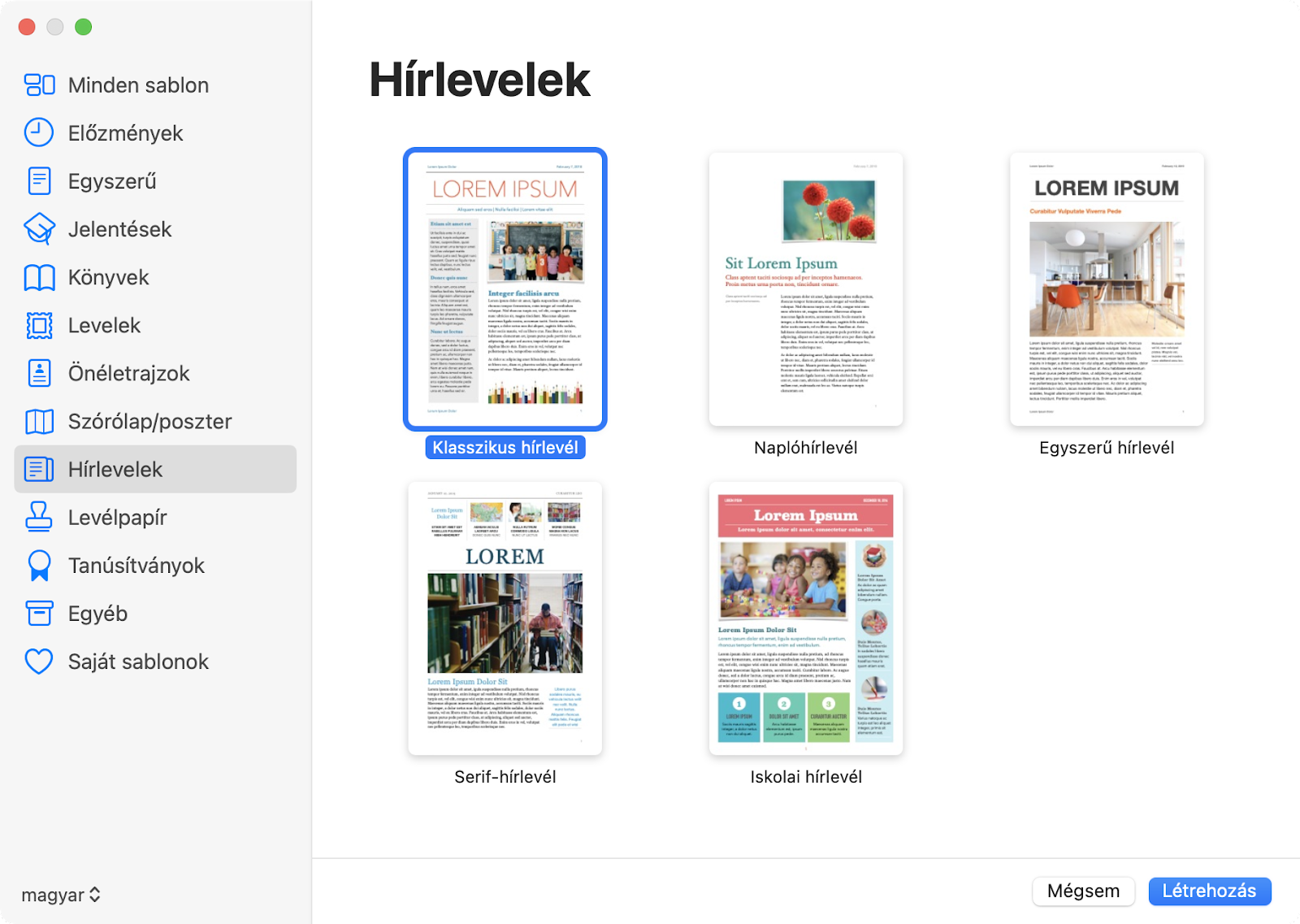
Bejegyzések dátum szerint rendezve a(z) "Pages" lekérdezésre. Rendezés relevancia szerint Az összes bejegyzés megjelenítése

2025. május 22., csütörtök

Időutazó Almalap: 2005. május

Ahogy ezt Emanuele Massimo, az Apple hazai vezetője az Indexnek adott interjújában is megjegyezte, "az Apple fennállása óta három rémhír röppen fel folyamatosan a társasággal kapcsolatban. Az egyik szerint az Apple egy órán belül tönkremegy. A másik szerint holnaptól mindegyik Macbe Intel processzort szerelnek. A harmadik arról szól, hogy pillanatokon belül Windows kerül az Apple gépekre. Eddig egyik sem vált valóra, persze kizárni egyiket sem lehet." (2005. május 24.)
És 2005. június 6-án a 2005-ös WWDC-n Steve Jobs bejelentette, hogy az Apple elhagyja a PowerPC-t és Intelre vált.
És 2005. április 18-án jelentette be az Adobe a Macromedia felvásárlását, lásd az Illustrator CS2-ről szóló cikk félmondatát.
  • Gurul az Alma! (Ez a cikk az Inteles bejelentés előtt íródott.)
  • On-line zene? iTunes! Az on-line zeneszolgáltatások szerepe nő a zenekeresők között, ám még mindig a rádiók határozzák meg a közízlést.
  • 9 Pages trükk Aki már feltelepítette az iWorköt a gépére, de még nem volt lehetősége az alapos megismerésre, azt talán ez a cikk ösztönözni fogja arra, hogy jól elmélyedjen benne.
  • Photoshop CS2 A Photoshop CS2 alkotói szerint a legfontosabb - de mindenképpen leglátványosabb - újdonsága a Vanishing Point, magyarul Eltűnő Pont, ám ez inkább félrefordítás, a Perspektivikus Szerkesztés lenne a tartalmilag megfelelő.
  • Illustrator CS2 Az Illustrator szép csendben éldegél lassan elszívva a levegőt a Macromedia FreeHandje elől, és alig-alig teret engedve más vektoros képkezelő programnak. (Ez a cikk az Adobe-Macromedia összeolvadást hírül adása előtt fordítódott.)
  • Quark: GhentPDF A Ghent PDF Munkacsoport kiváló munkát végzett a PDF specifikációk megalkotásával.
  • Spotlight, még mire jó? A Párducban, OS 9-ben is volt keresési lehetőség (emlékezzünk Sherlock úrra), miért cserélte le ezeket az Apple? Miért áradozik a szaksajtó a Spotlightról?
  • C&C: Zero Hour A C&C Generals-szal tavaly tért vissza a C&C Macre, miután még a kilencvenes évek közepén feltűnt és eltűnt.
  • Nadia szerint a világ ... ... az Intel processzorra történő váltással jó irányba halad. Miért vélem így?
  • 26 apró hír
Ja, és a címlap:

2025. április 10., csütörtök

Levelezés iCloudban

Az Apple iCloud felhőszolgáltatása oly mértékben összesimul az Apple eszközök szoftvereivel, szinte láthatatlan. Annyit mindenképp illik tudni, hogy amennyiben megengedtük, hogy adott szolgáltatást – levelezés, naptár... – az eszközünk az iClouddal szinkronizáljon, akkor ami lent a kezünkben, az fent a felhőben és vice versa. Ha eszköztelenek vagyunk, a felhőben akkor is elérünk mindent, a legkevésbé kívánatos esetben egy Windowsos gépről is tudunk böngészőből dolgozni. Első lépésként az Apple ID-vel lépjünk be az iCloudba (én biztos inkognitóablakban tenném, hogy ne maradjon nyoma).
Innen az összes létfontosságú alkalmazás elérhető – Mail, Naptár, Jegyzet, Pages, Numbers... –, ami a munkához kell. Kolléganőnk anno nem is használta a gépre telepített programokat, neki ez a felület jobban tetszett, gyorsabb volt. A Mail, Naptár, Jegyzet... alkalmazásokban csak az iCloud szerveren átmenő adatokat látjuk, az @icloud végű e-maileket (a régi macesek az @me, sőt a @mac végűeket is). Nem látjuk a @google.com e-maileket, mert azokat a Google szerver szinkronizálja, azokat a @gmail.com alatt kell keresni.
Pages, Numbers és Keynote esetében csak azokat a fájlokat érjük el és szerkeszthetjük, amelyet az iCloudban tárolunk.
Nyissuk meg a Mailt!
Ismétlés: csak az @icloud.com leveleket látjuk. Nem találjuk meg azokat a mappákat, amelyeket az iPhone-on, iPaden vagy Macen hoztunk létre, azok a létrehozó eszközön vannak, és nem szinkronizálódnak. Az azokba áthúzott levél itt az Inboxban lesz.
Ahogy az ikon sort végignézzük, nem hiányzik semmi, lehet levelet írni, válaszolni. Az iCloud-os verzió nem tud annyi mindent, mint a "földi", pár dolgot pedig a kezelőfelületből adódóan másképp tud. A legfontosabb a bal oldalon a Mailboxes felett található fogaskerék. Erre kattintva lehet kukát vagy spamet üríteni (ami a szinkronizált eszközök kuka és spam mappáját is üressé teszi). Illetve itt vannak azok a beállítások, amelyek erre, a netes verzióra igazak.
Az Account alatt lehet alias mail címet megadni. Az Autoreply a távollévők öröme és a köremailek halála. A Mail Forwarding akkor jó, ha az @icloud.com címedet nem használod, de olvasnád az ide érkező leveleid. A képen is látható Composingban adható meg, hány másodperced legyen a tévesen elküldött levelet megölni, illetve itt adhatod meg aláírásodat.
Az iCloudos Mail és a többiek akkor is hasznosak és használandók, amikor szinkronizálási gondod van. Az iCloud felhő az Apple felhőhöz, internethez csatlakozik közvetlenül, mivel annak része. Ha itt megvan egy mail, fájl, és az eszközödön nincs, akkor szinkronizációs gond van.

2025. március 27., csütörtök

Időutazó Almalap: 2005. március

Micsoda lapszám volt ez! Adobe CS2, Quark, Mac mini, iMovie HD. HD! Wow! Az alul látható címlapon az iLife csomag dobozának képe.
  • Creative Suite 2 Az Adobe CS2 bemutatása.
  • QuarkXPress 7 És a vetélytárs QX7 bemutatása.
  • GarageBand elsőre Azért, mert kezeink közé került egy kompakt zeneszerző alkalmazás, nem kell feltétlenül élni vele - van önmérséklet, fülhallgató és tudjuk, miért kedvelnek barátaink és ellenségeink.
  • iMovie 5 HD elsőre A film művészetnek egy ideje már nem csak passzív befogadói lehetünk akár lelkes mozilátogatóként, netán elvadult DV-gyűjtőként, de aktív alkotó részesei is.
  • Főnyeremény a mini "2005. januárig az 'alacsony költség' és a 'Macintosh' szavak között kevesebb összefüggés volt, mint a 'popbálvány' és a 'tehetség' között."
  • Mini, az árgyilkos Elég jól működik gyilkosan alacsony árért. Vegyenek egyet és hasznosítsák jól a fennmaradó helyet az asztalukon.
  • Hello Pages! Bye World! A Pages segítségével egyszerű a szövegek, az oszlopok, a táblázatok, a fejlécek és a láblécek és még sok más dolog megjelenítése.
  • iPod Shuffle tanácsok Amikor a közelmúltban Steve Jobs bemutatta az iPod shufflet, az embereknek különböző véleménye volt arról, hogy az Apple vajon miért döntött úgy, hogy kijelző nélkül építi meg az eszközt.
  • iPod Shuffle és az iTunes Az iTunes 4.7.1 legkiemelkedőbb újdonsága az automatikus feltöltés (Autofill), amely egy kifejezetten az iPod shuffle számára készített új funkció.
  • Bloggoláshoz ajánlva Az Ecto2 könnyen használható, számos remek funkcióval rendelkező, hatékony naplókészítő alkalmazás.
  • Kérek 65,000 iBookot! A Georgia állambeli Cobb County [Georgia] közel 70 millió dollárt szándékozik elkölteni Microsoft Worddel és iTunes-szal felruházott Apple laptop számítógépre, amelyet 63 000 diák és tanár használ majd.
  • Iskolába iBookkal? A diákok több mint felének javíttatnia kellett az iBookot az év során.
  • Magyar kód az OS-ben A magánhangzók hiányának köszönhetően a program úgy nézett ki, mintha valamilyen rejtélyes idegen nyelven írták volna. Mivel Charles Simonyi Magyarországon született és nevelkedett fel (17 éves korában került 'nyugatra'), ezért az ő kódolási stílusa "magyar"-ként lett ismert.
  • Miért jobb a Mac?
  • Könyv: PDF Fogások A Kossuth kiadó már eddig is számos O’Reilly kiadványt jelentetett meg magyarul - elég a Samba, SVG vagy Apache könyveket megemlíteni. Ám míg az említett könyvek viszonylag kevés olvasót hoztak lázba, a most megjelent PDF Fogások
  • Könyv: PS CS Biblia A kiadványszerkesztők szeme előtt máris megjelent a sárgás-pirosas előlapú, általában két kötetes, de legalább ezer oldalas sorozat képe. A Kiskapu Kiadó gondozásában megjelent Photoshop Biblia CS.
  • Rövid infók

2025. február 27., csütörtök

A Mac szövegszerkesztője a Szövegszerkesztő

A Szövegszerkesztő (TextEdit) a fapados szövegszerkesztő Macen. Sokkal kevesebbet tud, mint a Pages vagy a Word – de néha épp ez az előnye. Egyrészt nincs bonyolult menürendszere, ikonsora. Én általában még azt a keveset sem használom, ami van – kivéve az időskorra utaló nagyobb betűméret állítást.
Ránagyítás nélkül rosszul látható a képen, hogy a sima szöveg (jobbra) szerkesztésénél nincs egyetlen formázó ikon sem. A sorszámozásból tabulátorok lesznek. A jobb oldalon az "eredeti" rtf szöveg látható.

A Szövegszerkesztő támogatja a plain text (.txt) és rich text (.rtf) fájformátumokat. A plain textben nincs semmi formázás, sem tagolás, sem dőlt betű, semmi. Az .rtf ennek az ellentetje, a Pages vagy Word képes rtf kimenete, ami ide beolvasható, de igaz ez visszafelé is. Mire jó a plain text (lapos szöveg)? Például valahonnan egy agyonformázott, tagolt szöveget szeretnél újra használni, máshogy formázva. Bemásolom a Szövegszerkesztőbe, és a Formátum > Átalakítás egyszerű szöveggé paranccsal törlöm minden formázási információt.
A plain text (simple text) akkor is jó, ha Markup–, HTML-, CSS-, XML- vagy más szöveget kell szerkeszteni. Ezek a szövegek számos olyan szövegbe illesztett utasítást tartalmazhatnak, amelyet a Szövegszerkesztő értelmezne – bold, sorszám... –, ha nem plain textet használnánk.
A Szövegszerkesztő által generált fájlok nagyon kicsik, különösen plain text esetén. Ez ideális, ha minimalizálni szeretnéd a fájlméretet.
Gyors PDF mentésre is jó a Szövegszerkesztő. A Macen nagyon kevés kivétellel bármelyik alkalmazásból lehet közvetlenül PDF-et írni. A Szövegszerkesztő képes egyszerű szöveges fájlokat PDF formátumban menteni. Ez különösen gyors megoldás, ha csak egy tiszta dokumentumot szeretnél PDF-be exportálni. Ilyen eset lehet, amikor csak egy-két bekezdést szeretnénk egy dokumentumból, weblapból PDF-be menteni.
A Szövegből táblázat, táblázatból szöveg – Macen bejegyzésünk egy másik speciális esetet mutat be, amikor a Szövegszerkesztő a megoldás.

2025. január 23., csütörtök

Időutazó Almalap: 2005. január

Eltelt húsz év, ideje felidézni, miről írtunk anno a nyomtatott Almalap (Macintosh Magazin).
  • Mac mini Mit is tudott? PowerPC G4 @1,25GHz, ATI Radeon 9200, 32 MB DDR, 40GB-os Ultra ATA, „Combo”, két USB 2.0, 10/100Base-T Ethernet és 56 kb/s V.92 modem. Beszerelőhely 802.11g és Bluetooth modulhoz. Ár: 110/139eFt + áfa.
  • iPod shuffle Mi az az iPod? Mi az a shuffle? Ó, te 2000 után születtél!
  • Pages bemutató A Pages alapvetően jól használható program, felépítése azok számára kézenfekvő, akik nem használnak nagy programokat – Adobe, Quark, Macromedia ... –, inkább Office beállítottságúak.
  • iLife 05 Az iLife '05 programcsomag az iPhoto, az iMovie, az iDVD, a GarageBand és az iTunes program legfrissebb változatát foglalja magában.
  • Final Cut Express HD Függetlenül attól, hogy a tartalom DV vagy HDV formátumú, az FCE HD program RT Extreme motorja lehetővé teszi a felhasználók számára, hogy renderelés nélkül, azonnal megtekinthessék az effekteket, szűrőket, áttűnéseket és a multi-stream kompozitokat.
  • TextWrangler 2.0 A TextWrangler most ingyenes. Vajon ez most egy visszatérés a régi BBEdit/BBEdit Lite szép napjaihoz?
  • Könyvíró az iPhotoról Nézzék meg a Ken Burns hatásválasztékot, hogy lássák a pásztázás, vagy a közelítés lehetőségeit, avagy készítsék el maguk a Ken Burns mozgásokat.
  • MacWorld 2005, SF A közel kétórás előadásban Steve Jobs, az Apple vezérigazgatója a következő Mac OS X Tiger fejlesztésről csak körvonalakban beszélt.
  • iWorks - Gates bánatos? Vegyenek száztízezer forintért Mac minit az Apple-től, költsenek még 75 dollárt (15 ezer forintot) a szükséges memóriára (512 MB) és 19 ezret az iWork csomagra, és már ki is iktathatják a PC-jüket a forgalomból.
  • Xserve és Xsan Az Apple Xsan fájlrendszere és az Xserve RAID háttértár-rendszer együtt erőteljes, de egyszerűen irányítható SAN megoldást kínál a nagyvállalati ügyfelek számára, meglepően alacsony költségek mellett.
  • XML, XSL, CSS, HTML Az XML-t önállóan megtanulni egy kicsit olyan lehet, mint latinul tanulni.
  • Gates és az iPod Az Apple úgy végzi a dolgait, ahogyan azokat szokta. Az Apple hardver és az Apple áruház egy jól működő üzlet. Mi amolyan Windowsosan végezzük a dolgainkat. Olyan termékekkel állunk elő, mint például a Creative Zen Micro, amely a mostani szezon nagy sikere volt.
  • Hírek össze-vissza
  • DTP-s hírek

2024. április 16., kedd

Nem összefüggő szövegkijelölés Macen

Van egy jó hírem meg egy nem jó hírem. Kezdjük a jóval, az Apple irodai alkalmazásában – Pages, Numbers és Keynote – a Command billentyű nyomvatartása mellett nem összefüggő szövegek is kijelölhetők egy dokumentumban. Persze ez nem lét kérdés, de néha jó, igazi kényelmi szolgáltatás. A rossz hír az, hogy más Apple alkalmazásban (még) nem működik.

2024. április 4., csütörtök

Párizs, Champs-Élysées, Apple Store

FYI – csak info – írhatnám. Sok év után is mellbevágó, hogy az Apple mire képes a legfontosabb értékesítési pontjain. Képriport.
Az egész saroképület az Apple Store. A földszinttől (gyanítom, a pince is, de azt nem láttam) a tetőig (bár a felső két szinten sem jártam, de oda irodák jelzések mutattak. A Champs-Élysées Párizs egyik legdrágább főútja, a cégek számára presztízs, ha itt van boltjuk, irodájuk ... irodaházuk. A nem kiemelt kerületekben a lakásárak a budapesti négy-hétszerese, csak úgy mondom.
Kicsit ferde ellenfényes fotón látható, hogy az utca front mögött nem lett lebontva semmi, holt tér maradt, pedig biztos lehetett volna valami high-tech kialakítással sokkal több hasznos teret nyerni. Gyanítom, a jó ízlés és a francia hatóságok közös eredménye ez.
A földszinten (nem begalériázva, félemeletesítve) a megszokott kiállító, termékbemutató területek. Ami a budapesti iStyle-nál vagy iCentré-nél fehér, az ott fa, de a gépek, mobilok és órák azonosak. Az Apple Store-ban irdatlan mennyiségű alkalmazott vadász a vevőkre, azonnal jönnek segíteni, ha csak lassítasz is. (A Gonosz Almalap remek kérdéseket tartalékol arra az esetre, ha valamelyik nagyon zaklatna: "Lehet a Pagesből testre-szabott kör-emailt küldeni?" A helyes válasz, hogy nem, de ehhez a szegény értékesítő vagy három szakembert kell megkeressen, akik lelkesen nézik a Pages helpjét... Nem minden arany, ami fénylik.)
Ezen a semmiképp sem "ikonikus üveglépcsőn" lehet felmenni a második szintre, ami a második emelet. Itt nyolc terem található, ahol egyéni és csoportos képzések zajlanak – ingyen.
Ahonnan hamar kitessékelnek, ha nem regisztráltál – jogosan. Innen egyébként lelátni a bérház fedett udvarára.
Ahol épp ingyenes GarageBand promó előadásra gyülekeztek az érdeklődők. Szembe az egyik "tanuló-szoba" látszik. Jöjjön még egy udvari kép!
Best is yet to come! – mondta Steve Jobs utolsó prezentációja végén. Az eddigi képek egy átlagos Apple Store képei, amelyik ritka jó helyen (lokáció) található. Ami nálam "kivágta a biztosítékot", az a következő képen látható szoba volt. Az ablakon túl a Champs-Élysées, innen pedig az AppleTV bemutató helyisége. Vagy inkább: no comment.

2023. december 5., kedd

Mac Office: verziók és változások

"Pages dokumentumokon dolgozom iPad és MacBook Pro segítségével. Hogyan férhetek hozzá dokumentumaim korábbi verzióihoz iPaden?"
Amikor a Pagesben mentünk vagy az alkalmazás automatikusan ment egy dokumentumot, új verziót hoz létre. Minden verzió visszaállítható, ha visszavonással (Command-Z) túl bonyolult vagy lehetetlen lenne visszalépni. Ezek a régi verziók lehetővé teszik az eltávolított, kidobott tartalmak visszahozását és másolását is, ezért a verzió finom biztonsági másolat is. Az iCloudban megosztott dokumentumok esetén a verziók csak arról az eszközről érhető el, amelyiken mentettük őket, a Macen mentett nem érhető el az iPadről.
1 – Változások követésének be/kikapcsolása Macen
2 – Minden változás követhető és feloldható a bal Oldalsávon
3 – Változás menüsor, csak bekapcsolt Változás követésnél látható


A verziókat iPaden az Oldalak Dokumentumok nézetéből érheti el, ha kiválasztja a dokumentumot, és megérinti a Verzió ikont a jobb felső sarokban.
Vannak harmadik féltől származó segédprogramok, amelyek jobb hozzáférést biztosítanak a mentett verziókhoz, például az ingyenes Revisionist, de ezek csak macOS-en működnek.
Az egyik alternatíva, amely jobban működhet a macOS és iOS rendszerek között, a szöveg változásainak nyomon követése. Ennek engedélyezéséhez iPaden érintse meg a (.) ikont a képernyő jobb felső sarkában, majd érintse meg a Követés módosítása elemet a bekapcsoláshoz. Ezt minden dokumentum esetén meg kell tenni a követéshez. Egy másik technika, amelyet érdemes használni jelentősebb módosítások végrehajtásakor (amely minden esetben vissza akarja állítani), hogy a módosítások elvégzése előtt mentse a dokumentumot, majd mentse a dokumentum új példányát egy számmal a névben, hogy biztosítsa, sorrendben jelennek meg a Fájlokban.

2023. szeptember 28., csütörtök

Macska forgatás (.usdz)

Az Apple irodai csomagja (Pages, Keynote és Numbers) minden platformon alkalmassá lett .usdz állományok beillesztésére és forgatására. Mi az USDZ fájlformátum? Az USDZ fájlformátumot 3D-s objektumok megosztására terveztek különböző platformokon és eszközökön. Az USDZ a Universal Scene Description Zip rövidítése, tömörített 3D fájlformátum, amelyet az Apple fejlesztett ki a Pixarral együttműködésben. Egy perces moziban mindent megmutatok:


Az .usdz beillesztés jó, a szerkesztő nézetben oda forgatjuk, ahová szeretnénk és ahová lehet. Diaként nézve – én csak Keynote-ban próbáltam ki – viszont nem mozgatható. Ha a fájl tartalmaz animációt is, nem csak a 3D leírást, akkor az lejátszható diavetítő módban is.

2023. június 22., csütörtök

Pages, Numbers és Keynote frissítés

Alig pár héttel a WWDC után apróbb tudás morzsákkal bővült az Apple irodai csomagja (Pages szövegszerkesztő, Numbers táblázatkezelő és Keynote prezentáció készítő alkalmazás). Elvileg képesek lettek SVG fáljok beillesztésére, nálam tízből egyszer sikerült, de ez utóbbi esetben is hiba lett belőle mind a három alkalmazásban – ugyanaz a kód fut mindenhol. A beimportált SVG-k szétbontását így nem is tudtam kipróbálni.
Ami jól működik, az az összesítő címke. Apróság, pitiáner dolog, eddig is megoldható volt, hogy legyen az oszlopok tetején pontos számérték, de mostantól nem kell bénázni, meg helyre pozícionálni, hanem csak kitt-katt. Ilyen okos apróság-fejlesztésekkel kényeztetett régebben gyakran az Apple.

2023. március 30., csütörtök

Nagybetűsből kisbetűst, kisbetűsből nagybetűst...

Kezdjük az alaptétellel: értelmes szövegszerkesztőben minden kisbetűs szöveg nagybetűssé tehető átgépelés nélkül, de a nagybetűvel írt szöveg örökké nagybetűs marad. Ez utóbbi érthetetlen, de erre a bejegyzés végén térnék vissza. Lássuk a tétel igazolását az Apple szövegszerkesztőjében, a Pagesben!
A kép bal oldalán látható, hogy begépeltem (egyszer és lemásoltam többször) három sornyi szöveget. Úgy látható, ahogy begépeltem. Majd – szintén az ábrán látható módon – menüből: Formátum > Betű > Nagybetűs szedés paranccsal – különböző szedésűvé tettem. Kékkel jeleztem a választásom. Tétel bizonyítva.
Tanulság: mindig "normálisan" gépeljük be a szöveget, és paranccsal formázzuk. Írjuk be kisbetűvel, és paranccsal tegyük más szedésűvé. Így, ha bármi miatt más megjelenést szeretnénk, akkor nem kell újra gépelnünk. A tétel annál inkább igaz, minél több szövegről van szó. Egy sok oldalas szövegben stílusokat használva fél perc kiskapitálisról nagybetűsre váltani, ha betartottuk a fent tanultakat. Ha nem, akkor a magunk kárán tanuljuk meg.

De miért nem lehet nagybetűsből kisbetűsre váltani?
Jó kérdés. Programozással megoldani nem igényel nagy tudást. Talán azért van így, mert így fejlődött a szövegszerkesztő használat, lekötve a normális emberi felhasználást. Azért ne keseredjünk el, ha sok nagybetűs szöveget kellene átalakítanunk kisbetűsre, előző bejegyzésünkben – Kisbetűsből nagybetűst, nagybetűsből kisbetűst... – mutattunk be a villámgyors megoldást.
Amerikai címírásmód vs. Nagykezdőbetűs
No, ez meg vidám. Elvileg az a különbség a kettő között, hogy az angol címben a névelők, kötőszavak kisbetűsek. Viszont azt a Pages magyar oprendszerrel nem tudja. Oly annyira, hogy bár a menüben és a képen látható oldalsávos elérésben is megkülönbözteti őket, de a hatásuk ugyanaz (a példán nem látható, de ua. Hitetlen gyaurok próbálják ki! :) A Súgó viszont ezt írja:
Szókezdő nagybetű: Minden szó első betűje (az elöljárószavak, a névelők és a kötőszavak kivételével) nagybetűs – például: A Világ Hét Csodája.
Szókezdő nagybetűk: Minden szó első betűje nagybetűs – például: A Világ Hét Csodája.
Egyfelől az Amerikai címből is Szókezdő lett, így ugyan a példa helytálló, de ha az amerikaira lenne példa, pont nem lenne látható az, hogy a névelő vagy kötőszó kisbetűs marad. Az angol Pages User Guide nálam tök üres állomány.
Nem lehetsz gonosz
A kép jobb oldalán a Pages > Beállítások > Automatikus javítás párbeszédablak látható. A második opció – Szavak automatikus nagybetűvel kezdése – nálam hatástalan, akár ki, akár bekapcsolom, akár magyar, akár angol nyelven használom a macOS-t. Pedig pár ismerősönél így bekapcsoltam volna – álmodozott a Gonosz Almalap.

2023. január 4., szerda

Új Apple alkalmazás Macre: Freeform

A Freeform nem csak Macen érhető el, hanem iPaden és minden Apple eszközön, ez utóbbin automatikusan a macOS Ventura 13.1 frissítés után. Sokan szoktunk papíron skiccelni, amikor egy feladatot kell megoldani, a Freeform digitális papír kíván lenni. iPaden tollal sokkal kellemesebb élmény, mint Macen egérrel, trackpaddel – ez az igazság. Ehhez az érzéshez hozzájárul, hogy a Maces verzió nem más, mint az iPades verzió átemelése, így a Maces lehetőségek kihasználatlanok maradnak. De nézzük az alkalmazást!
(1) Bár én telerajzoltam az ábrán, de puritán egyszerűség jellemzi a Freeform felületét. Bal oldalon, az oldalsávban látjuk, milyen tábláink vannak. A tábla egy majdnem végtelen nagy rajzpapír (mint a Numbers oldala, vagy az Adobe Illustrator lapja). Erre lehet elemeket felvinni.
(2) Felvihető sárga cédula. Oks, hasznos, pont annyira szabható testre, mint a Stickies (Ragacsok).
(3) Síkidomok, grafikai elemek. Na, ez pont az, ami egy-az-egyben megtalálható a Pages-Numbers-Keynote-ban. Rendben van, kell ilyen. Ami nincs, az elemeket összekötő nyilak "mágnesezése", hogy átmozgatás esetén a nyilak megmaradjanak. Ez kellene egy Freeform típusú alkalmazásba.
(4) Szöveg. Ha a szövegbe belekattintunk, akkor jelenik meg az alatta látható úszópaletta, amelynek egy-egy elemét megbökve tudjuk a szöveg megjelenését módosítani. De barátaim, ez Macintosh! Miért nem kaptuk meg a jobb oldali Pages-Number-Keynote (mostantól: PNK) szerkesztő panelt? Ez nagyon ciki. Gáz. Majdnem hiba.
(5) Be tudunk illeszteni fényképet és linket is. Ez jó. A link beillesztés... az izé. Lehetne, hogy magát a linket látom. Lehetne, hogy az oldalról készült pillanatfelvételt látom. Lehetne, hogy az élő oldalt látom (korlátozássokkal, akár). De ez?
(6) Képet bárhonnan behúzhatunk fogd-és-vidd módszerrel, vagy kivágom-beillesztem-mel, a menüvel csak a Fotók képeit érem el – ahogy a PNK-ban. Ott sem elegáns, de magyarázható.
(7) Jajj! A tábla elmenthető PDF formátumban, de más formátumban nem. Hm? (Külföldiül: wtf?) Az együttműködés pedig úgy működik, hogy az iCloudon át együttműködünk. Mostanra már annyira savanyú ez a szőlő, hogy ebbe is belekötnénk: nagyon zárt ez az almáskert így.
(8) Az alkalmazás logója.

Szerintem
Amikor először olvastam, hallottam a Freeformról, azt hittem, hogy megkapjuk a Pages-Numbers-Keynote-ból ismert szerkesztő eszközöket. A három irodai alkalmazás 60-70 százalékban pontosan ugyanazzal a grafikai tudással rendelkezik, gondoltam, az Apple tesz ehhez hozzá pár hasznos eszközt. Hát nem. Nagyon nem. Igaz, ez az 1.0 verzió, bizakodjunk, puskaport tartsuk szárazon, de csodában ne bízzunk. Szerintem.
iPaden nem próbáltam az appot, de úgy érzem, hogy ott jól használható lesz, pláne tollal.

Az ábrát nem tudtam elkészíteni Freeformban, így maradt a Keynote, mint rajzeszköz.

2022. december 8., csütörtök

Képrészlet kitakarás Macen

Bármelyiket is használjuk a három Maces irodai alkalmazás – Pages, Numbers és Keynote – közül, mindegyik képes egy kép hátterének okos eltávolítására. Nem arra gondolunk, amikor a képnek csak egy négyszögletes részletét szeretnénk látni, vagy egy síkidom területén szeretnénk a fénykép egy részét megjeleníteni, hanem amikor kitöröljük a kék eget egy tájkép fotóból, vagy eltávolítjuk az asztalt egy tányér szelfije alól. A három alkalmazás ezzel a Photoshop-os tudással eddig is rendelkezett, de macerás kézi művelet volt. Pár hetes frissítés a műveletet automatizálta.
Automatizálta, több-kevesebb sikerrel, ahogy az a képen látható. A baloldali képen túlteljesít a rutin, általában a talajra "szükség" szokott lenni. Átok, hogy az automatizált körbevágás után kézzel már nem lehet belejavítani: pontosabban még elvenni igen, de visszaállítani azt, amit az automata kivágott, azt már nem lehet. A második kép tragédia, a mesterséges intelligencia elbukott. A sütis tál viszont teljesen okés, pedig az örökmécseses képen erősebb az ég és más kontrasztja, mint a sütis tál-asztal felületnél, mégis ez utóbbi sikeres. A negyedik igazi öröm. Kézzel az eget kivágni negyed perc se lenne, viszont a tengerrel megszenvednék.
De hol is van ez a csoda parancs? Ha kép van kijelölve, akkor Formátum (oldalsáv) > Kép > Háttér eltávolítása parancsot kell kiadni. Ha nem az irodai alkalmazásokban kell a kép, akkor érdemes a Keynote-ot használni, és a diát Exportálni megfelelő fájlformátumban. A kapott .png "átlátszó" lesz a kitakart részeken.

2022. december 7., szerda

Írás támogató alkalmazások Macre

Akár a munkád, hogy írj, akár csak ide-oda jegyzel fel a furcsa ötleteket, nagy eséllyel szükséged lesz egy jó írás segítő alkalmazásra a Macen. De melyik a legjobb? Az iLife magazin összehasonlító elemzése.
Tudjuk, mire gondolsz – a Macen már ott a Pages, miért lenne szükségünk másra? Nos, mi öt másik Apple alkalmazását is bevontuk ebbe a csoporttesztbe. Meg akartuk nézni, mi van még, és kínál-e valami jobb, teljesebb megoldást. Ha a Pages hűséges felhasználója vagy (Igen, jelen! – kiáltott fel a Fanatikus Almalap), akkor meglepődhetsz.
Összegyűjtöttük a terület legjobb alkalmazásait, köztük az Ulysses-t, az IA Writer-t, a Scrivener-t, a Microsoft Word-t, a Pages-t és a Bear-t. Mindegyik kipróbált, próbára tett és harcedzett az irodalmárok között fent és lent, és mindegyik mást kínál a törekvő szerzőnek.
Ha Zen-szerű, zavaró tényezőktől mentes környezetre vagy valami csengő-bongó sípolóra és sípjelűre vágysz, itt mindent megtalálsz. Ha szeretnéd megtalálni a Macen elérhető legjobb írás támogató alkalmazást, a válasz csak néhány görgetésre van.

Hogyan teszteltük?

Két fő célunk volt a tesztelés során. Megtudjuk, milyen érzés az egyes alkalmazásokban az írás, és mennyire jók a dokumentumok kezelésében és szerkesztésében. Ennek kiderítése érdekében megpróbáltuk ugyanazokat az irodalomrészleteket írni minden Mac-alkalmazásba, hogy megfelelő áttekintést kapjunk az eszközökről. Ezt követően importáltunk néhány jól ismert szöveget, hogy lássuk, hogyan teljesítenek az alkalmazások, majd az egyes fájlokat hasonló módon formáztuk, hogy felmérjük a szerkesztési tapasztalatokat.

Megfontolandó dolgok...
  1. Szükséged van egy olyan alkalmazásra, amely nem zavar? A zavarmentes írás támogató alkalmazás eltávolítják az eszköztárakat, az oldalsávokat és minden mást, ami az útjába kerül, így üres hely marad az íráshoz. Kiválóan alkalmasak a fókuszálásra.
  2. Fájlkezelés. Egyes alkalmazások minden dokumentumot különálló szigetként kezelnek. Mások könyvtárakba rendezik a fájlokat, és lehetővé teszi, hogy összekapcsold őket egymással.
  3. Exportálási/importálási lehetőségek. Más alkalmazásból történő dokumentum importálásához vagy a kész munka máshová exportálásához szükséges egy olyan alkalmazás, amely érti a különböző fájlformátumokat.
  4. iCloud szinkronizálás. Szüksége van fájljaidra az összes Apple-eszközödön? Egyes alkalmazások iCloud-szinkronizálást kínálnak, amely biztosítja, hogy a dokumentumok elérhetőek legyenek, bárhol is dolgozol.

Ulysses

Az Ulysses-nek jó hírneve van, és könnyen belátható, miért. Az alkalmazás a letisztult írási környezetet épp elég fejlett funkcióval ötvözi a komoly szókovácsok kielégítésére. Modern kezelőfelületén a háromoszlopos elrendezésről egy fókuszáltabb kialakításra válthatsz. Az alkalmazás kiválóan használja a Markup funkciót a gyors formázáshoz, és eszközei soha nem akadályoznak, mégis mindig ott vannak, amikor szükséged van rájuk.
Tele van okos funkcióval! Van egy Spotlight-szerű gyors panel, helyesírás- és nyelvhelyesség-ellenőrző, valamint számos billentyűparancs. Egyesíthetünk és feloszthatunk lapokat, nyomon követhetjük céljainkat és a határidőket, szűrőket hozhatunk létre a dokumentumok elemzéséhez, zárolhatjuk az alkalmazást jelszóval vagy Touch ID-vel.
Bár szeretjük az alkalmazás Markup integrációját, az Ulysses formázási eszközei hiányosak a Scrivenerhez képest, amely szintén előrébb tart a jobban szervezett oldalsávjával. De az Ulysses még mindig sok mindent kínál, ha olyan modern íróalkalmazásra van szüksége, amely valóban életre kel a Macen.
+ Tele funkciókkal
+ Gyönyörű, barátságos felület
+ Nagyszerű blogintegrációk
- Az oldalsáv lehetne jobb
Ár: 1890Ft/hó (link) :: Értékelés: 4,7 (36 szavazat) :: nincs magyar felülete

iA Writer

Az általunk tesztelt alkalmazások közül az iA Writer a leginkább ideális a zavarmentes munkához. Erre jó példa a Fókusz üzemmód, amely az ablak közepére helyezi a szöveget, és beállítható úgy, hogy elhalványítsa az előző mondatokat vagy bekezdéseket, így az éppen írt mondatra koncentrálhat.
Csakúgy, mint a Bear, az alkalmazás is erősen támaszkodik a Markup formázására. Az oldalsáv elemei közvetlenül a dokumentumba beírt címkék segítségével rendezhetők. Az Intelligens mappa opció széles skálája, a beépített helyesírás-ellenőrző, valamint az iCloud és a Dropbox szinkronizálás jó pontokat ér. Az Ulysses adatbázis-fájlokat importálhatja, ez ritka tudás.
Nem rajongunk a fájlkezelésért (képet húzva a főablakba a fájlnevet látod, nem a képet), és a felülete kissé kopárnak tűnik. Tökéletesen működik a zavartalan íráshoz, de az olyan alkalmazások, mint az Ulysses, alig több zavarással olyan eszközöket biztosítanak, amelyek az iA Writerből hiányoznak. Emiatt kicsit kihagyott lehetőségnek éreztük a tesztelés során.
+ A fókusz mód fantasztikus
+ Az Intelligens mappa lehetőségek
- A felület fejletlennek tűnik
- Hiányoznak a riválisok tudása
Ár: egyszeri 19 900 Ft. (link) :: Értékelés: 4,8 (kilenc szavazat) :: nincs magyar felülete

Scrivener

Hol kezdjem a Scrivenerrel? Ez az írás támogató alkalmazás, amely minden elképzelhető funkciót tartalmaz, és valószínűleg még néhányat fel sem fedeztünk. Ez több, mint egy írás támogató alkalmazás – ez egy több dokumentum-szervező, tele ötletekkel. A fájlokat tartalmazó oldalsáv rendkívül rugalmas, és a munkamódszerhez igazítható.
Mindenhol vannak okos meglepetéseket találunk. A dokumentumokhoz jegyzeteket és szinopszisokat lehet adni. Több fájlt összekapcsolhatunk egyetlen közzétételre szánt dokumentumba, összefűzhetjük, vagy osztott nézetben elolvashatjuk őket. Van részletes keresési lehetőség, egy kutatási mappa a kapcsolódó fájlokhoz, és egy fókuszált kompozíciós mód.
Mégsem tökéletes. Nincs natív Markup támogatás, és az alkalmazás elavultnak tűnik. De mindenhol máshol kiváló. Ha rendszeresen írsz – regényt, kutatási tézist, iskolai projektet –, a Scrivener nagyszerű. Tisztában van azzal, hogy a dokumentumok gyakran együtt élnek, és minden eszközt megad, amelyre szükség lehet a kezelésükhöz.
+ Kiváló fájlkezelő eszközök
+ Tele okos ötletekkel
+ Alkalmazkodik az Ön igényeihez
- Régimódi megjelenés
Ár: egyszeri 24 900 Ft. (link) :: egyetlen értékelése van (5), de egy értékelés nem értékelés :: nincs magyar felülete

Pages

A Pages egyszerű elrendezésű, ahol a legtöbb eszköz könnyen elérhető. Van néhány nagyszerű extrája, amelyek kiemelik, például diagram és grafikon lehetőségek vagy a speciális elrendezési eszközök. Valóban lehet szépet alkotni, és a sablonjai is kiválóak. És természetesen jól együttműködik más Apple-termékekkel, iPaden a kézírást szöveggé alakítja, iPhone-on pedig optimalizált olvasási nézetet kínál.
Más területeken azonban hiányos. Az Ulysses-szel és a Scrivenerrel ellentétben nincs valódi projektmenedzsment része, minden egyes dokumentum szinte légüres térben létezik. Nincs zavarásmentes mód, és nincsenek olyan dolgok, mint például a forgatókönyvírás. Az áttekintő eszközei is szegényesek a Wordhöz képest, hiányos a helyesírás-ellenőrző, és nincs szó tezauruszról.
Ez a Pagest köztes írás támogató alkalmazássá, az iA Writer koncentrált aszkéta és a kifinomultabb Scrivener közé helyezi. Sok szempontból nagyszerű, de nem kínál eleget ahhoz, hogy nyerjen riválisai ellen.
+ Ismerős és könnyen használható
+ Jó sablonok és elrendezések
- Hiányoznak a fejlett funkciók
- Nem átgondolt áttekintő eszközök
Ár: minden Apple eszközre előre telepítve :: Értékelés: 4,2 (26 szavazat) :: van magyar kezelőfelület

Microsoft Worrd

A Word hasonlatos a Pages-hez, de ez csalóka. Egyrészt a Word eszközei sokkal jobban szervezettek. A Pagesben a felső ikonsor és egy elrejthető oldalsáv található a többi menüsor elemmel. A Word palettákat használ, amelyek sokféle eszközt rejtenek el, de soha nem zsúfoltak. [A fordító a szemeit forgatja. A Pages a Word Maces megfelelője, tudatosan csökkentett tudással. A Pages oldalsávja épp azért jó, mert azon csak azok az ikonok, beállítási lehetőségek láthatók, amelyek a kiválasztott elemhez használhatóak, így nincs hasznavehetetlen elem szem előtt, az írást kitakarva. FG]
A Word robusztus áttekintő eszközökkel és kiterjedt adatmegjelenítési lehetőségekkel rendelkezik (bár ezek szerkesztése bonyolultabb, mint a Pages esetében). Sablonjai pedig nem olyan sokrétűek vagy jól elkészítettek, mint a Pagesben. Drága, de ez azért van, mert a Worddel együtt számos alkalmazást (például Excel, Powerpoint) is meg kell venni.
Nincs zavarmentes nézet, nincsenek kiemelő eszközök [Mindkettő megoldható.]. És hiányzik mindenféle központi könyvtár, hiányzik a kapcsolódó fájlok kezelése, ez kevés a Scrivener okosabb kreatív elemeihez képest. Mégis, ha prózaíró vagy, határozottan ajánljuk [???].
+ Szervezett felület
+ Rengeteg eszköz
- Nincs lehetőség projektek menedzselésére
- Drága
Ár: 24 900 Ft (link) :: Értékelés: 4,5 (6 200 értékelés) :: van magyar kezelőfelület

Bear

A Bear egy minimalista írás támogató alkalmazás, háromoszlopos elrendezéssel, amely megkönnyíti a dokumentumok megtekintését. Van Handoff támogatás, és jól működik az iPaddel (Apple Pencil támogatás) és az Apple Watch-al (diktálás). Megjeleníti a becsült olvasási időt, könnyen hivatkozhat más jegyzetekre, és feladatokat is felvehet ellenőrző listákkal.
A Bear Pro kínálja az iCloud szinkronizálást és a sablonokat. Lehetővé teszi a jegyzetek vagy az alkalmazás titkosítását a Touch ID segítségével Mac rendszeren, valamint további exportálási lehetőségeket ad (ezek az ingyenes verzióban meglehetősen korlátozottak).
E praktikus funkciók ellenére a Bearből hiányzik néhány fejlettebb eszköz. Az oldalsáv címkék segítségével rendezi a jegyzeteket, de ez egy kicsit sem elegáns, mivel magához a dokumentumtörzshöz címkéket kell hozzáadnia (bár egyes címkék megfelelő ikonokat generálnak az oldalsávon, ami szép). Bár könnyű jegyzetszerkesztőként jól teljesít, nehezen tud versenyezni a kifinomultabb megoldásokkal.
+ Jól megtervezettnek és modernnek tűnik
+ Jó az Apple integráció
- A fejlett funkciók hiánya
- A címkézési rendszer lehetne jobb
Ár: 399 Ft/hó (Pro) (link) :: Értékelés: 4,7 (13 értékelés) :: nincs magyar felülete

A legjobb írás támogató alkalmazás

A hat alkalmazás többé-kevésbé három csoportra osztható: zavar kizáró alkalmazás, mint például a Bear és iA Writer, egyszerű prózaszerkesztő, mint a Word és a Pages, és célzott megoldás, mint az Ulysses és a Scrivener.
Noha az iA Writer elnyeri majd a koncentrációt kedvelő fanatikusok tetszését, kissé túl egydimenziósnak tűnik a riválisokhoz képest. A Bear hasonló helyzetben van, egyik alkalmazás sem képes felküzdeni magát a csúcsra.
A Pages és a Word kereskedelem szinte egyformán pörög – a Pages kreatív elrendezési eszközeivel halad előre, míg a Word kiváló felületével és eszköztárával. Ennek ellenére sem a Word, sem a Pages nem büszkélkedhet Ulysses és Scrivener szervezeti felépítésével.
Imádjuk az Ulysses-t, és nyilvánvaló, hogy szeretettel készült, és annak megértésével, hogyan készítsünk nagyszerű Mac-alkalmazást. Nem volt olyan nagy katasztrófa, amely megakadályozta volna a győzelmét, inkább néhány apróság, ami miatt elbukott. Így marad a Scrivener, egy igazán kiváló alkalmazás, amelyben szinte minden megtalálható, amire csak szükségünk lehet.

[Ahány ház, annyi szokás.]

2022. december 2., péntek

Hírlevél Pagesben

Az Internet használó idősebb amerikai ismerőseim továbbra is elkészítették Hálaadás napjára (vagy Karácsonyra) családi-híradójukat. Ebben leírják, összefoglalják, hogy mi történt velük, szüleikkel, gyerekeikkel, unokáikkal és unokatestvéreikkel, nagybácsikkal és nagynénikkel – a tágabb családdal. Ne tíz oldalas bármire gondoljunk, egy-egy mondat jut mindenkinek: "Harry unokám feleségével, Meghannel és két gyerekével, Archival és Böskével az Angyalok városában él boldogan." Ezeket a nekem fura leveleket már nem a postás hozza, jön mailben, pdf-ben. És csak idén tűnt fel, hogy jó részük, felismerhetően, Pagesben készült.
A Pages nem csak egyszerű szövegszerkesztő, ahogy a Microsoft Word, úgy a Pages is kínál különböző célra alkalmas sablonokat – csak mi ritkán használjuk őket. Hírlevél sablonból is van ötféle – de a lustaságon kívül semmi sem akadályoz meg minket egy hatodik előállításában.
A baloldalon (1) látjuk a hírlevél (dokumentum) oldalait. Kiválasztva az oldal egyik elemét (2 - az egész fejrész mögötti tégla piros területet), a jobb oldalsáv Stílus fülén (3) a Kitöltés színtéglalapjára (4) kattintva a sablonhoz tartozó direkt színek és színátmenetek (5) közül választhatunk. Egyszerű, kényelmes és gyors. Ja, még szép is.
A sablon szövegeit nem csak átírhatjuk (6), de a jobb oldalsáv szöveg (7) fülén azt állítunk be, amit nem szégyellünk (8). A bekezdések stíluselemeit a Pages is stílusokban tárolja. Ha beleszerettünk a szöveg megjelenésébe, akkor azt rámenthetjük arra, amit módosítottunk (9).
Ha félig vagy teljesen elkészültünk a hírlevelünk külalakjával, akkor azt sablonként is elmenthetjük (Fájl menü), hogy legközelebb már a kész alapra építkezzünk. Persze az is megoldás, ha megnyitjuk a korábbit és azonnal megduplikáljuk, de ez utóbbit – én biztos – rendszeresen elfelejtjük, és felülírjuk a korábbit. Jobb a sablon. (Ha felülírtuk, akkor a korábbi verzió visszaállítható, de ez egy másik bejegyzés.)


A hírlevél finomítása
A sablon képeit a bal alsó sarkában (A) levő ikonra kattintva (B) cserélhetjük le. A Pages a Fotók képeit kínálja fel (C). Érdemes a Fotókban gyorsan albumot csinálni a hírlevélbe szánt képekből, hogy a Pagesben ne kelljen keresgélni – keresgélni a Fotókban könnyebb, gyorsabb és egyszerűbb.
A kép megjelenéséről a Pagesben dönthetünk. Ha kör alakú képet szeretnék, akkor előbb bedobok egy kör síkidomot (D), majd ráhúzom a körben megjelenítő képet. A lebegő (fekete) ikonsoron választom ki, hogy a képet, vagy a befoglalóját, a kört méretezem a csúszkával (E). Amikor a kép van kiválasztva, azt mozgathatom is, hogy a megfelelő része legyen a körön belül, azaz majd látható. Az oldalsávon az Elrendezés (F) menüt válasszuk ki ahhoz, hogy eldöntsük, milyen módon kezeli a képet a körülötte levő szöveg (G).
Ha lenne elég két oldal, akkor további oldalakkal bővíthetjük a hírlevelet (H). Ha egy már meglevő elrendezésű oldalból szeretnénk másodikat, akkor az oldalt kiválasztva duplikáljuk azt meg. Az új üres oldalra új szövegdobozt (I) betéve már írhatjuk is a regényt, tájékoztatót. Az oldalsávon (J) a Szövegen belül az Elrendezés alfülön (OMG) tehetjük a szöveget több hasábossá.
A kész hírlevél nyomtatható, PDF-ként is menthető. És a legfontosabb, megosztható! A hírlevél készítésre is igaz, minél szebb, annál bíbelődősebb. Elkészítése inkább idő, mint tudásigényes.

2022. augusztus 22., hétfő

Apple Scripten innen, Automatoron és Parancsokon túl: Hazel

A Hazel magasszintű programozási nyelv – kevés gépelés, előre gyárott panelek rángatása. Tudása több, mint az Automatoré vagy a Parancsoké (Shortcuts), de a Hazel csak mappákat és fájlokat kezel. Viszont nincs szükség hozzá programozói ismeretekre, tehát egyszerűbb, mint az Apple Script. Hogy mire jó? Fantasztikus lehetőséget ad mappák tartalmának automatikus feldolgozására, mappa alapú munkafolyamatok kialakítására, sőt még ftp-zni, WebDAV-olni is tud. De egy földhözragadtabb példa: használatával az alkalmazások telepítéséhez letöltött .dmg fájlok automatikusan kukázhatók a letöltés utáni hetedik (vagy akárhanyadik napon).
Nem faék, de nem is agysebészet
A Hazel gondolkodása nem bonyolult: ki kell választani, melyik mappával (vagy mappákkal) szeretnénk dolgozni. Második lépésként meg kell adni a mappa fájljai közül melyek azok, amelyekkel a Hazel dolgozzon – van mód a mappa almappáinak almappáinak fájljainak kijelölésére is, bonyolódik ez. S végül meg kell adni, hogy a Hazel mit tegyen a kiválasztott fájlokkal.
A Hazel használata hasonlít az Okos kiválasztások kezelésére, ilyennel találkozunk a Finder, Mail, Fotók... intenzív használatakor is. A Hazel parancsok összekattogtatása teljesen Automatoros. És hazudnék, ha azt mondanám, hogy programozói hozzáállás nem lenne felettébb hasznos. Vagy inkább a programozói gondolkodás. Ha nagyon csaponganék, akkor itt írhatnám, hogy talán ezért nem teljes hülyeség a "mindenki legyen programozó" gondolat – aki érti a feltétel, szűrés, ne adj uram a folyamatábra miben létét, az boldogul. Valahogy úgy, hogy felismerem a rímet a versben, de ettől még költő nem vagyok.

Pár felhasználási ötlet
Mondok még ötleteket, hogy mire lehet a Hazel használni – és amit nem szeretnék Automatorral megoldani, bár ez utóbbi rajongója vagyok.
Íróasztal rendben tartás. Az Íróasztalra gyakran pakolok dolgokat, "átmeneti" felkiáltással. Aztán azok szépen ott ragadnak. A Hazellel meg tudnám oldani, hogy az egy hetes fájlok közül a képek a Fotók alkalmazásba kerüljenek vagy átmozogjanak a Fotók könyvtárban mondjuk ÉV/HÉT automatikusan létrejövő mappa struktúrába. A videók mennének automatikusan a Filmekbe. A PDF, .pages, .numbers, .key és más doksik a Dokumentumokba. Ha az Íróasztalon levő fájlnévben szerepel, hogy "blog", akkor egy spéci mappába. És így tovább. Az Íróasztalom folyamatosan Hazelkedik az ürességért.
Dropbox. A Dropbox Camera Upload mappájából (ide töltődnek fel a fényképek az iOS eszközökről, ha hagyjuk) a képek bekerülnek a Fotókba (alkalmazásba vagy könyvtárba) – esetleg a képernyő fotók, nálam a blog miatt akad bőven, egy spéci mappába –, a videók a Filmek mappába és a Camera Upload mappa így kiürül, nem fog betelni olyan gyorsan a Dropbox tárhelyem, mint most.
Számlák. Cégként mappába gyűjtöm a bejövő számlákat, lassan mind elektronikus. Az e-számlák fájlnevei és az általam elvárt elnevezés nem esik egybe, viszont egyértelmű, hogy mit mivé nevezek át. Egy (vagy több) jó Hazel rutin ezeket az átnevezéseket vidáman elvégzi a háttérben, nem hibázik és nem káromkodik.

Kuka kezelés

Jó pár éve egyéni tanácsadásunkra jelentkezett valaki, akinek a Macje megtagadta a munkát, hetek óta nem töltötte le a leveleket, semmit sem akart csinálni. Egy 128GB-s MacBook Air volt a csintalan. Első dolog, amit ilyenkor megnézünk, mennyi hely van a merevlemezen/SSD-n. A színes csík végig ért, 4KB (kilobájt, nem tévedés) szabad helyet jelzett ki. Uhh! Látom, hogy a kuka tele, kértem engedélyt a kuka kiürítésére. Trash. Empty trash. Felugrott a kis ablak, hogy mennyi fájlt készül kidobni. Ezer, tízezer, ötvezenezer... Közben beszélgetek a Mac gazdájával, félszemem az ablakon. Száezezer, kétszázázezer, ötszázezer... Tíz perce beszélgetünk, ennyi idő alatt nincs az a kuka, amit ki nem ürülne. Egymillió, kétmillió... Kérdezem. Ja, azt soha nem ürítette ki, nem elég oda beledobni? Vagy fél óra volt, mire elkezdte a tényleges törlést az Air, 84GB szabad hely lett.
A fenti történet persze egyedi. A Hazel képes ezt megelőzni – csak épp az a gond, hogy akinek kellene a megelőzés, az nem biztos, hogy használná a Hazelt. Mert mit is tud a Hazel a Kuka kapcsán?
Állítható, hogy mennyi ideig maradjanak a fájlok, mappák a kukában – ugye az azonnali kuka ürítés az gond lehet, ha mégis kellene valami kidobott fájl. De a Hazel képes kordában tartani a Kuka méretét – nagy rendrakáskor, amikor röpülnek a megnézett torrent-filmek, felesleges alkalmazásk, képes a kuka dagadtra hízni. Persze ilyenkor is ugrik a visszaállítás lehetősége – kézzel a kuka bármilyen Hazel beállítás mellett kiüríthető.
Az App Sweep érdekes funkció. A macOS nagyon szigorú, hogy minek hol a helye, az alkalmazások fejlesztői ezt – saját érdekük – betartják. A legtöbb esetben egy alkalmazás törlése – az .app kukába húzása – elég az alkalmazás teljes törléséhez. Ám vannak olyan alkalmazások, amelyek ezen az .app fájlon (ami valójában mappa, de ez egy másik történet) kívül is telepítenek program darabokat. Az App Sweep elvileg ezeket is törli. A mi tapasztalatunk az, hogy ... ez nehéz feladat.
Ha feltelepítem a Microsoft Wordot, akkor az – az alkalmazás fájlon kívül – feltelepít még jó néhány plusz dolgot is, amit a Micorosft programok közösen használnak. Például az Excel is. Ha feltelepítem az Excelt, akkor az már nem rakja fel a közös dolgokat, hiszen megtalálja a helyükön. De ha ezután törlöm a Wordöt, akkor nem lennék boldog, ha törlődne a Word által feltelepített, de az Excel által is használt közös rész. Hasonló a helyzet az Adobe-val, az Omnisoft-tal és sok más, több alkalmazást kínáló fejlesztővel.
De viszont ott vannak a magukat hasznosnak vélő kicsi alkalmazások – milyen meleg a kilencedik mag a harmadik processzorban (szerintem én nem szeretem ezeket) –, amelyek galádul szétpakolnak dolgokat. A szétpakolásnak csak annyi értelme van, hogy utána nehéz, macerás törölni őket, mert valamelyik apró részük állandóan fut, nem hagyja magát. Persze lehet, hogy az App Sweep elkapná őket – nem próbáltam, nem olvastam erről.

2022. július 22., péntek

Gábor kiakad a Mac Parancsokra és úgy is marad

Pár napja bemutattuk a Maces Parancsokat (Shortcuts), három példával (Mac Parancsok (Shortcuts) kezdőknek). A háromból kettőnek sok értelme nincs, ezt már akkor is jeleztem lábjegyzetben. A három példát más blogokról, Maces szájtokról vettem át – ott nem tűnt fel a szerzőnek, hogy o-ó, ezt lehet egyszerűbben vagy erre semmi szükség, mert már meg lett oldva. Természetesen másik példákat kellett volna keresnem, önmagamtól – de annyira nem barátkoztam össze a Parancsokkal, hogy nem volt kedvem hozzá. Ez persze magánügy. Annak, aki nem olvasta volna az írást, az egyik példában olyan Parancsokat hoztunk létre, ami felolvassa a kijelölt szöveget. Ez a macOS része, a szöveg kijelölése után mindenki eléri a helyzetérzékeny menüből a Beszéd > Beszéd elindítása parancsot. A létrehozott Parancs nehezebben használható, viszont tök fölösleges. Ez a bejegyzés a másik példáról szól: a fájlok átnevezéséről. És egy lista az Automatoros bejegyzéseinkről.
A fájlok átnevezésére a macOS-nek van megoldása: kijelöljük a fájlokat, majd a helyzetérzékeny menüt előhívva ott az Átnevezés (Rename) parancs. Innentől minden más megoldás fölösleges. De létezik! Megoldhatnánk a feladatot Automatorral is, és persze Parancsokkal is. De hogy miért tennénk? A jobbra látható csík a Fájl Átnevezés Parancsok kódja, ennyi mindent kellene beírnunk hibátlanul, hogy a Parancsok ugyanazt tudja, mint a macOS. Szerencsére nem kell gépelnünk, mert az Apple példa Parancs-alkalmazásként elérhetővé, letölthetővé tette. De minek? Arra jó, hogy tanulmányozzuk – duplán a képre kattintva olvashatóak a parancsok. A fenti képen az átnevezés Automatoros megvalósítása látható. Ennek ugyanúgy semmi értelme, mint a Parancsokos megoldásnak, hiszen ott a macOS. Az Automatornál a parancsok alatti Ezen művelet megjelenítése, ha fut a munkafolyamat bejelölése eredményezi, hogy futáskor az Automator rákérdez ugyanazokra, mint a macOS parancs vagy a Parancsokos megvalósítása. De legalább csak két utasítás, az összeállítása sokkal, sokkal egyszerűbb, mint a Parancsoké (jobbra, ugye). A Parancsok új, az Automator régi.

További gondjaim a Parancsokkal
Az Apple azt állította, hogy a Parancsok beolvassa az Automatorral megírt rutinokat, apró programokat. Ez igaz, csak egy bökkenő van, nem minden Automator parancsot tud átfordítani Parancsok paranccsá. Összeszedtem a blogon megírt Automator rutinokat – a nem teljes a listát lásd lentebbó. És behívtam őket Parancsokba. Egyetlen egyet sem tudott a Parancsok átvenni hibátlanul, azaz az összes felsorolt Automator rutin kuka, ha Parancsokba szeretném használni. Megnéztem persze, hogy mit nem sikerült átvenni a Parancsoknak, hátha az Apple hibázik (Gonosz Almalap szomorkás, sajnálkozó mosollyal simogatta meg homlokom, de nem volt lázam.), de nem volt – én nem találtam – megoldást. Úgy igazságos, hogy megírom, a Parancsok is számos olyan utasítást ismer, amit az Automator nem.
Keresem, keresem, mire lehet jó nekem a Parancsok, de nem igazán látom. A Parancsok példa alkalmazásai – szerintem – erőltetettek, egy részük Automatorral egyszerűbben, könnyebben megírható.
Azt jó ötletnek tartom, hogy legyen ilyen parancsokat egymás alá rakosgató alkalmazás, amivel automatizálni tudjuk a kézzel nyűgös, repetitív feladatokat. De vagy az Automator tudását kellene maradéktalanul beledogozni a Parancsokba, vagy folytatni az Automator évek óta elengedett fejlesztését. A Parancsokat nem programozás barát felhasználók számára túl bonyolultnak találom. Egymás alá könnyű behúzni a megfelelő parancsokat, de a számos parancson belüli változó (kék szövegek) már nem átlagos felhasználói képességet feltételeznek. A változók használata – lásd Rename – meg egy újabb szint. Persze ha a Föld kilencmilliárd embere mind a Mac Parancsokat tanulná, igen vicces és békés bolygó volna.

Automatoros írásaink a Blogon

  1. Olvastass hangosan külföldiül a Mac-kel! A Mac minden külön szoftver telepítése nélkül képes szövegek hangos felolvasására. Jól jöhet ez nyelvtanulásnál is, vagy ha nem vagyunk biztosak abban, hogyan kell egy szót "külföldiül" kiejteni. Mutatom, hogyan!
  2. heic-ből jpeg :: Mac, részben Fotók. Megmutatom, hogy lehet a .heic-et jpeg-vé (jpg-vé) alakítani. Nem ördöngösség, de figyeljünk oda, mert hibázva sok kárt okozhatunk! Kattints ide!
  3. Szövegből hang – Macen. A Mac képes felolvasni a kijelölt szöveget. Így akár nyelvtanuláshoz is jól használható. Mutatom, hogyan!
  4. Gyors kép-méretezés, -alakítás Facebookra. Ontjuk a képeket a netre. Sokan egyből a megfelelő méretben készítik a fényképet, mások utólag méreteznek, váltanak formátumot. Utóbbiak számára mutatok egy folyamat-gyorsító megoldást Macen. Automator, mi más.
  5. Vízjel, felirat képekre gyorsan és egyszerűen. A képekkel dolgozó előbb-utóbb szeretné vízjellel, azonosító-felirattal, copyright szöveggel ellátni a képeit. A következő pár bekezdésben megmutatom, hogy lehet automatizálni a vízjelesítést. Lássuk!
  6. PDF oldalak sorrendjének megfordítása Automator segítségével. A jó pár száz oldalát beszkennelő vállalkozó hibázott, az átadott PDF az oldalakat fordított sorrendben tartalmazta, az utolsó volt az első és a címlap az utolsó. Feladatként megkaptuk a PDF "talpra állítását". Íme.
  7. Betű– és szó–számoló macOS alá. Még szép, hogy a Pages meg tudja mondani, hogy egy szöveg hány szóból áll! De a Mail? Vagy a neten kijelölt vers? Igen, erre is van megoldás! Kezdjük a munkát az Automator alkalmazással!
  8. Mappa tartalom automatikus feldolgozása. Dugig van a Letöltés mappád? Hiába pucolod ki, pár nap után már újra tele? Automatizáld a rendrakást! Egy ártatlan példa következik, a lehetőség a tiéd!
  9. Automatorral kisebbre vágott sok lapból álló PDF. ...azt választottam, hogy átméretezem a PDF oldalakat. Az eredeti ugyanis vagy kétezer-sokszáz képpont széles volt, aki meg nézi, annak a 800 képpont is bőven elég. Mutatom!
  10. Naptár események kigyűjtése Automator használatával. Egyik Maces konzultációt igénybe vevő ügyfelünk rendesen vezette Naptárát és kíváncsi volt, mivel mennyi időt töltött. A Naptár keresés funkciója kevés volt a válaszadáshoz. Ezért hívtuk barátunkat, az Automatort.
  11. PDF fekete-fehérré konvertáló szolgáltatás. Az államigazgatás a beadható PDF méretet egyes esetekben úgy limitálja, hogy az ne legyen 300dpi-nél nagyobb és ne legyen színes. A Mac alapesetben dpi-ben jó PDF-et generál, de színeset. Egy egyszerű szolgáltatást írva azonban bármelyik kiválasztott PDF-et fekete-fehérré konvertálhatunk a Macen.
  12. PDF fájlok összefűzése. Valahogy az utóbbi időben egyre gyakrabban kellett összefűznöm PDF állományokat egyetlen fájlba. Ismét az Automatorhoz fordultam és egy újabb Service-szel gazdagítottam magam.
  13. %20 automatikus cserélése a Letöltések mappában. Mire való a számítógép? Nem arra, hogy az ilyen babra munkát helyettük elvégezze? Dehogynem, fogjuk is munkára az általunk úgy szeretett Automator alkalmazással!
  14. Új Emlékeztető Szolgáltatást OS X alatt. Már oprendszerek óta bosszant, hogy eltűnt a Szolgáltatások közül a Create ToDo. Nem hagytam magam, mert segített az Automator.
  15. System Information + Automator + Mail = automatizált adatgyűjtő alkalmazás. Rendszerkezelőknek Automatorral.
  16. Automator: weboldalról linkelt PDF-ek gyors letöltése. Megesik, hogy egy weblapon számos hasznos PDF linkje található. Vér fárasztó ezeket egyesével letölteni a Macre, meg nem is menő. Ezért egyetemi képzés során szerzett lustaságunkat elővéve elindítjuk az Automatort.
A régen írt Automator rutinok már elavulhattak, a macOS vagy valamelyik Apple alkalmazás tudása feleslegessé tehette egyeseket.

2022. július 8., péntek

Linkké tétel Pages, Numbers vagy Keynote alkalmazásokban >

Maces példákon mutatom, de iOS-es verziókon is működik a linkké tétel. Azért jó, hogy bármelyik szót, mondatot vagy grafikai elemet linkké, netes hivatkozássá tudunk tenni, mert az olvasónak így csak kattintani kell. Ráadásul oda jut, ahová mi küldjük – nem kezd a neten keresni, nem kell a neten keresgélnie. Sőt, az ezekből a fájlokból generált PDF-ek megőrzik a linkeket, hurrá!
MInt mindig, most is ki kell jelölni azt, amivel szeretnénk valamit csinálni: ebben az esetben a linkké teendő szöveget. A helyzetérzékeny menü a barátunk, de a Formátum > Link hozzáadása... parancs is helyes megoldás a linkeléshez. A képen a Pages linkelési lehetősége látható. Pages specialitás a Könyvjelző, Keynote-é a dia és a Numbers-é a lap. A Numbers lapja semmi extra tudást sem igényel, így arról ez a bejegyzés nem szól, a Keynote speciális linkelését pedig épp nem rég mutattam be a A Mac, a Keynote és a PDF meg a vezérlés bejegyzésben.
Hivatkozást, linket úgy érdemes hozzáadni a kijelölt szöveghez, hogy böngészőben megnézzük az adott oldalt és kimásoljuk a linket, ide, Pagesbe, pedig bemásoljuk. A Megjelenítés az a szöveg, ami a Pagesben látható, itt is át tudjuk írni. Elfogadva a megadottakat, a szöveg mindig linkké lesz, de nem mindig lesz a megszokott kékké és aláhúzottá. Ennek megtétele a legtöbb esetben a mi feladatunk. Persze jelölhetjük más módon is a linket, de ez annyira megszokott, hogy érdemes – ha csak a dizájn vagy logika mást nem kíván meg – követni a bevett megoldást.
Email címet megadásához sem kell agysebésznek vagy rakéta-tudósnak lenni. Viszont érdemes a levél tárgyat is megadni. A felhasználók lusták – hát még én –, így ritka, hogy ezt módosítanák. Nekünk viszont jó, mert értelmes tárgyú levelet kapunk, mert a várható tárgyra akár mail-szabályokat is építhetünk. Ugye nem felejtetted el, hogy az alkalmazásokból generált PDF-ben megmaradnak ezek a linkek?
A jól megadott telefonszám-link hívást érhet. Nem kell a doksiból kimásolva bepötyögni a telefonba a számot, hanem csak rákattintani – ezt érdemes jelezni – és már rezeg a mobil.
S végül a könyvjelző. A könyvjelzőre ne hagyományos értelemben gondoljunk, amikor egy használt villamosjegyet teszünk a könyvbe, hogy tudjuk, hogy hol tartottunk. A Pages számtalan könyvjelzőt képes megjegyezni. Olvasunk egy tanulmányt, könyvet, és egy sort, szót vagy bekezdést szeretnénk "megjegyezni", akkor azt megjegyeztetjük a Mackel. A kép jobb szélén látható a Dokumentum > Könyvjelzők oszlop, ide kerülnek a Könyvjelzők. Ha az oszlopban kattintunk egy bejegyzésre, akkor a doksiban oda ugrunk. A könyvjelzők – tapasztalat – nem mindig mennek hibátlanul át Wordbe, vagy jönnek onnan át.

2021. december 13., hétfő

Egyre haszontalanabb apró-hírek az Apple körüli világból

Az éves rendrakás során dobom ki az "ezt majd egyszer felhasználjuk" képeket és bejegyzés-csírákat. Néhány kidobás előtt arra érdemesült, hogy egy saláta-bejegyzés része legyen.

Hogyan üljünk?
Mármint számítógép használatkor. Így! A képről karácsonyi ötletek szerezhetők: lábtartó, könyvek a gép alá...
iPhone 13
Szeptemberben és októberben az Apple iPhone-gyártása (a részére történő gyártás) körülbelül húsz százalékkal , az iPad gyártása pedig körülbelül felével maradt el a tervezettől. Az ok, ahogy már sokszor megírtuk és még megfogjuk, (1) Covid-19 okozta termelés kiesések a teljes gyártási és szállítási folyamatban, (2) konténerhiány, (3) chip hiány, (4) USA-Kína örök barátság megromlása. A Nikkei Asia elemző cég iparági vezetőkkel és beszállítókkal készített interjúkra hivatkozva úgy véli, hogy a kihívások várhatóan az év végéig folytatódnak – mi bátran prognosztizáljuk: január harmadikától sem lesz minden tökéletes. Számszerűen: a 95 milliós iPhone 13 értékesítési célt az Apple nem éri el, várhatóan 83-85 millió iPhone 13 készüléket fog tudni eladni év végéig. Száz potenciális vevőből kilenc csak ígéretet tehet a fa alá.

Elnöki Apple Watch
Joe Biden az első amerikai elnök, aki Apple Watch-ot visel az Ovális Irodában. Persze lehet vitatkozni, hogy erre amúgy is csak két elődje lett volna képes (mivel az óra csak 2014-ben került piacra). Az elnökök azonban szeretik körültekintően és a szimbolikus karakter figyelembevételével megválasztani az órájukat – az Apple Watch pedig a modernitást és az idő pulzusát jelöli, ami nem feltétlenül mondható el Biden elődjéről.
Jony Ive autó dizájnt tervez
Jony Ive, az Apple korábbi dizájnvezetője az olasz Ferrari autógyártóval fog együttműködni a hamarosan megjelenő elektromos járművön. A luxusautó-gyártó cég várhatóan 2025-re bemutatja első elektromos modelljét a bemutatótermekben. A rettenetesen Gonosz Almalap nagyon kíváncsi a szappantartó alakú Ferrarira...
E-könyv
Amerikában húsz százalék körül van az e-könyvek aránya a teljes könyvforgalomban, néhány európai országban eléri a tízet, nálunk a covid hatására nőtt másfélről három százalékra. Magyarországon 3,2 millió ember vásárol könyvet, ezen belül pedig van 800 ezer heavy user, azaz olyan vásárlók, akik évente 30-50 könyvet vásárolnak és olvasnak el. A Pages-zel készíthetsz ekönyvet is, hogy legyen Apple szál. Az Apple 2012-ben mutatta be a Pagesre épülő iBooks Authort, az ekönyv szerkesztőjét. Az iBooks Author számos csodát tudott (élő weboldal beágyazása, teszt beillesztése...), ám azok csak az Apple-ös eszközökön működtek – akad, aki ezen meglepődött? A sikeresség egyik mércéje, hogy 2018 óta nincs új iBook Author, hivatalosan 2020-ban az Apple nyugdíjba küldte a még működő verziót, amelyek már nem futnak az oprendszer legújabb verzióin.