2022. július 29., péntek

A kata halott, megszűnnek csoportos képzéseink. Dühösek és szomorúak vagyunk.

1998 óta tartunk Adobe és Apple képzéseket csoportoknak, kihelyezve cégeknek, kínálunk konzultációt a kérdezőknek – ez volt a Macademia célja alapításakor. Amióta létezett kata, ezt társcégünk, a katás és alanyi áfa mentes WinAcademia Bt. számlázta. Így a magánszemélyek számára nem kellett áfát fizetni (azaz 25, majd 27 százalékkal olcsóbb volt a képzés)1. És az oktatók kifizetése is egyszerű és kedvező volt. Szeptember elsejétől mindez megy a kukába, és a kukát ki is fogjuk üríteni.
Nem fogunk többé csoportos képzéseket hirdetni macOS vagy iMovie megismerésére, mert a 32 000 bruttó=nettó díjat 50 000 + áfa összegre kellene emelni, hogy az oktatók pont annyit kapjanak, mint augusztusban vagy a kata korszak alatt. Hasonló számítással a tízezres konzultációs óradíj (60 perc) 15 500 + áfa lesz. Augusztusban megkeressük az utolsó két évben volt hallgatóinkat, tanácsot kérőinket, akiknek felajánljuk, hogy vegyenek majd pár órát előre, kedvezményesen – nem kedvességből, hanem inkább szomorúságból, hogy így kell felhagynunk valamivel, amit szeretünk.

"A tudás átadása az egyik legjobb dolog"

De a katával együtt ment a levesbe. A szeptemberre hirdetett csoportos képzéseket még megtartjuk – de jelentkezni csak augusztus 31-ig történő fizetéssel lehet.


1Az áfa mentesség miatt nem kellett áfát fizetni, de nem lett volna áfa mentesség, ha a cég nem katás.

2022. július 27., szerda

JPEG-ből PNG? Képátméretezés? Macen Megtekintővel

A Mac Megtekintő alkalmazását egyik barátunk a Mac svájci bicskájának nevezi, nem véletlenül. A legtöbben csak PDF olvasónak használják – aki így tesz, az már tudja, hogy a PDF olvasáshoz nem kell Acrobat Reader. De tényleg lehet a Megtekintővel kép formátumot váltani? Képet átméretezni? Másképp: tényleg nem kell szert tennem egy Photoshopra, hogy ezeket a feladatokat el tudjam végezni? Így igaz, ehhez nem kell Photoshop sem. Ott a Macen a rendszerrel együtt telepített Megtekintő.

Konvertálás más fájlformátumba

Az egyes formátumok esetén előfordul, hogy a következő párbeszédablakban még tudunk finomítani a beállításokon. De ennél egyszerűbb nehezen lehetne PDF-ből png-ét készíteni.

Képátméretezés

Ez sem bonyolult, ha az ember tudja, mit hol keressen. Mindenki tudja, de azért is leírom, ha kisebb képből nagyobbat csinálsz, akkor annak rosszabb lesz a minősége.

2022. július 25., hétfő

Keresés előhívása Macen gyorsbillentyűvel

Aki a cím vagy a kép alapján tudja, hogy miről szól ez a bejegyzés, az büszkén kérjen ki egy sört vagy egy sok gombócos fagyit. Aki most tovább olvas, az a bejegyzés végén induljon a megfelelő pult felé, mert rengeteg időt fog megtakarítani élete hátralevő részében (hogy mi is hatásvadász szavakat használjunk, mert az most olyan trendi – bár a trendi már nem trendi).
A Command nyomva tartása mellett –  a szóköz másik oldalán levő commandot is lehet használni, ha az kényelmesebb – leütött szóköz a kereső ablakot hozza fel. Ez a keresés kezdés leggyorsabb módja, gyorsabb, mintha egérrel próválnánk az ikon soron a nagyítót megbökni. Ha nem működne, akkor a Rendszerbeállítások > Billentyűzet > Billentyűparancsok > Spotlightnál kell ellenőrizni, hogy a funkciót engedélyeztük-e.
A Spotlight a Mac kereső neve, ahogy az enyém Gábor. A Spotlight állandóan dolgozik a háttérben. Beleolvas mindenbe, a leveleidbe is, a levélben levő Word fájlba is, a levélben levő World fájlban levő beillesztett Excel táblába is. És index állományokat készít. Ez olyan, mint a klasszikus könyvtárban a katalógus cédula, aminek alapján lehetett a polc-rengetegben egy könyvet megtalálni. Csak itt minden szóhoz van egy cédula. Ezért olyan gyors a keresés. Elég egy-két betűt beírni, és azonnal kapjuk a lehetséges találatokat.

Irány a büfé!

2022. július 22., péntek

Gábor kiakad a Mac Parancsokra és úgy is marad

Pár napja bemutattuk a Maces Parancsokat (Shortcuts), három példával (Mac Parancsok (Shortcuts) kezdőknek). A háromból kettőnek sok értelme nincs, ezt már akkor is jeleztem lábjegyzetben. A három példát más blogokról, Maces szájtokról vettem át – ott nem tűnt fel a szerzőnek, hogy o-ó, ezt lehet egyszerűbben vagy erre semmi szükség, mert már meg lett oldva. Természetesen másik példákat kellett volna keresnem, önmagamtól – de annyira nem barátkoztam össze a Parancsokkal, hogy nem volt kedvem hozzá. Ez persze magánügy. Annak, aki nem olvasta volna az írást, az egyik példában olyan Parancsokat hoztunk létre, ami felolvassa a kijelölt szöveget. Ez a macOS része, a szöveg kijelölése után mindenki eléri a helyzetérzékeny menüből a Beszéd > Beszéd elindítása parancsot. A létrehozott Parancs nehezebben használható, viszont tök fölösleges. Ez a bejegyzés a másik példáról szól: a fájlok átnevezéséről. És egy lista az Automatoros bejegyzéseinkről.
A fájlok átnevezésére a macOS-nek van megoldása: kijelöljük a fájlokat, majd a helyzetérzékeny menüt előhívva ott az Átnevezés (Rename) parancs. Innentől minden más megoldás fölösleges. De létezik! Megoldhatnánk a feladatot Automatorral is, és persze Parancsokkal is. De hogy miért tennénk? A jobbra látható csík a Fájl Átnevezés Parancsok kódja, ennyi mindent kellene beírnunk hibátlanul, hogy a Parancsok ugyanazt tudja, mint a macOS. Szerencsére nem kell gépelnünk, mert az Apple példa Parancs-alkalmazásként elérhetővé, letölthetővé tette. De minek? Arra jó, hogy tanulmányozzuk – duplán a képre kattintva olvashatóak a parancsok. A fenti képen az átnevezés Automatoros megvalósítása látható. Ennek ugyanúgy semmi értelme, mint a Parancsokos megoldásnak, hiszen ott a macOS. Az Automatornál a parancsok alatti Ezen művelet megjelenítése, ha fut a munkafolyamat bejelölése eredményezi, hogy futáskor az Automator rákérdez ugyanazokra, mint a macOS parancs vagy a Parancsokos megvalósítása. De legalább csak két utasítás, az összeállítása sokkal, sokkal egyszerűbb, mint a Parancsoké (jobbra, ugye). A Parancsok új, az Automator régi.

További gondjaim a Parancsokkal
Az Apple azt állította, hogy a Parancsok beolvassa az Automatorral megírt rutinokat, apró programokat. Ez igaz, csak egy bökkenő van, nem minden Automator parancsot tud átfordítani Parancsok paranccsá. Összeszedtem a blogon megírt Automator rutinokat – a nem teljes a listát lásd lentebbó. És behívtam őket Parancsokba. Egyetlen egyet sem tudott a Parancsok átvenni hibátlanul, azaz az összes felsorolt Automator rutin kuka, ha Parancsokba szeretném használni. Megnéztem persze, hogy mit nem sikerült átvenni a Parancsoknak, hátha az Apple hibázik (Gonosz Almalap szomorkás, sajnálkozó mosollyal simogatta meg homlokom, de nem volt lázam.), de nem volt – én nem találtam – megoldást. Úgy igazságos, hogy megírom, a Parancsok is számos olyan utasítást ismer, amit az Automator nem.
Keresem, keresem, mire lehet jó nekem a Parancsok, de nem igazán látom. A Parancsok példa alkalmazásai – szerintem – erőltetettek, egy részük Automatorral egyszerűbben, könnyebben megírható.
Azt jó ötletnek tartom, hogy legyen ilyen parancsokat egymás alá rakosgató alkalmazás, amivel automatizálni tudjuk a kézzel nyűgös, repetitív feladatokat. De vagy az Automator tudását kellene maradéktalanul beledogozni a Parancsokba, vagy folytatni az Automator évek óta elengedett fejlesztését. A Parancsokat nem programozás barát felhasználók számára túl bonyolultnak találom. Egymás alá könnyű behúzni a megfelelő parancsokat, de a számos parancson belüli változó (kék szövegek) már nem átlagos felhasználói képességet feltételeznek. A változók használata – lásd Rename – meg egy újabb szint. Persze ha a Föld kilencmilliárd embere mind a Mac Parancsokat tanulná, igen vicces és békés bolygó volna.

Automatoros írásaink a Blogon

  1. Olvastass hangosan külföldiül a Mac-kel! A Mac minden külön szoftver telepítése nélkül képes szövegek hangos felolvasására. Jól jöhet ez nyelvtanulásnál is, vagy ha nem vagyunk biztosak abban, hogyan kell egy szót "külföldiül" kiejteni. Mutatom, hogyan!
  2. heic-ből jpeg :: Mac, részben Fotók. Megmutatom, hogy lehet a .heic-et jpeg-vé (jpg-vé) alakítani. Nem ördöngösség, de figyeljünk oda, mert hibázva sok kárt okozhatunk! Kattints ide!
  3. Szövegből hang – Macen. A Mac képes felolvasni a kijelölt szöveget. Így akár nyelvtanuláshoz is jól használható. Mutatom, hogyan!
  4. Gyors kép-méretezés, -alakítás Facebookra. Ontjuk a képeket a netre. Sokan egyből a megfelelő méretben készítik a fényképet, mások utólag méreteznek, váltanak formátumot. Utóbbiak számára mutatok egy folyamat-gyorsító megoldást Macen. Automator, mi más.
  5. Vízjel, felirat képekre gyorsan és egyszerűen. A képekkel dolgozó előbb-utóbb szeretné vízjellel, azonosító-felirattal, copyright szöveggel ellátni a képeit. A következő pár bekezdésben megmutatom, hogy lehet automatizálni a vízjelesítést. Lássuk!
  6. PDF oldalak sorrendjének megfordítása Automator segítségével. A jó pár száz oldalát beszkennelő vállalkozó hibázott, az átadott PDF az oldalakat fordított sorrendben tartalmazta, az utolsó volt az első és a címlap az utolsó. Feladatként megkaptuk a PDF "talpra állítását". Íme.
  7. Betű– és szó–számoló macOS alá. Még szép, hogy a Pages meg tudja mondani, hogy egy szöveg hány szóból áll! De a Mail? Vagy a neten kijelölt vers? Igen, erre is van megoldás! Kezdjük a munkát az Automator alkalmazással!
  8. Mappa tartalom automatikus feldolgozása. Dugig van a Letöltés mappád? Hiába pucolod ki, pár nap után már újra tele? Automatizáld a rendrakást! Egy ártatlan példa következik, a lehetőség a tiéd!
  9. Automatorral kisebbre vágott sok lapból álló PDF. ...azt választottam, hogy átméretezem a PDF oldalakat. Az eredeti ugyanis vagy kétezer-sokszáz képpont széles volt, aki meg nézi, annak a 800 képpont is bőven elég. Mutatom!
  10. Naptár események kigyűjtése Automator használatával. Egyik Maces konzultációt igénybe vevő ügyfelünk rendesen vezette Naptárát és kíváncsi volt, mivel mennyi időt töltött. A Naptár keresés funkciója kevés volt a válaszadáshoz. Ezért hívtuk barátunkat, az Automatort.
  11. PDF fekete-fehérré konvertáló szolgáltatás. Az államigazgatás a beadható PDF méretet egyes esetekben úgy limitálja, hogy az ne legyen 300dpi-nél nagyobb és ne legyen színes. A Mac alapesetben dpi-ben jó PDF-et generál, de színeset. Egy egyszerű szolgáltatást írva azonban bármelyik kiválasztott PDF-et fekete-fehérré konvertálhatunk a Macen.
  12. PDF fájlok összefűzése. Valahogy az utóbbi időben egyre gyakrabban kellett összefűznöm PDF állományokat egyetlen fájlba. Ismét az Automatorhoz fordultam és egy újabb Service-szel gazdagítottam magam.
  13. %20 automatikus cserélése a Letöltések mappában. Mire való a számítógép? Nem arra, hogy az ilyen babra munkát helyettük elvégezze? Dehogynem, fogjuk is munkára az általunk úgy szeretett Automator alkalmazással!
  14. Új Emlékeztető Szolgáltatást OS X alatt. Már oprendszerek óta bosszant, hogy eltűnt a Szolgáltatások közül a Create ToDo. Nem hagytam magam, mert segített az Automator.
  15. System Information + Automator + Mail = automatizált adatgyűjtő alkalmazás. Rendszerkezelőknek Automatorral.
  16. Automator: weboldalról linkelt PDF-ek gyors letöltése. Megesik, hogy egy weblapon számos hasznos PDF linkje található. Vér fárasztó ezeket egyesével letölteni a Macre, meg nem is menő. Ezért egyetemi képzés során szerzett lustaságunkat elővéve elindítjuk az Automatort.
A régen írt Automator rutinok már elavulhattak, a macOS vagy valamelyik Apple alkalmazás tudása feleslegessé tehette egyeseket.

2022. július 20., szerda

Ha feladsz csomagot a repüléskor, legyen benne AirTag

A cím hasznos tanács, nincs mit ragozni rajta. Mi az AirTag? Apró, fémpénz nagyságú kütyü, amit iPhone-nal vagy iPaddel meg tudunk keresni, bárhol is legyen – Apple ID az összetartozás kovácsa. Ha nincs a mi AirTagünk az iPhone-unk Bluetoothos környezetében, azaz pár méteren belül, akkor az AirTag a közelében felbukkanó iPhone-ok segítségével üzeni meg tartózkodási helyét. Az AirTag bő egy évig működik gombelemmel. Ára nem túl baráti – egy darab 12eFt, négy darab 40eFt –, viszont roppant hasznos jószág.
AirTaget tehetünk a kocsinkba is. Bármikor nyugtathatjuk magunkat, hogy ott a kocsi, ahol hagytuk. A nagy parkolóban, idegen helyen akár a kocsihoz való visszatalálást is segítheti az AirTag. A kocsiban az AirTag jól elrejthető. Túrázók szerint a sátorba is érdemes AirTaget tenni, ha a nap végén visszatérünk a kiindulási helyhez – bár ha rajtunk kívül senki sem jár a sátor környékén, akkor az AirTag nem fog tudni üzenni. Igaz, az utolsó helyet megjegyzi – és ez segítség lehet. Persze egy hatalmas kempingben nyaraló Szeleburdi család is örülhet egy AirTages sátorhoz vezetésnek.
Aki szereti elhagyni a kabátját, táskáját, pulóverét, kesztyűjét, az ezekbe is tehet AirTaget, bár az utóbbi kettőbe mókás. Szokták még a kulcskarikára felfűzni, tárcába tenni az AirTaget. Kapott tipp: kisgyerek elhagyhatatlan játéka, bármije illetve természetesen fürgelábú háziállat.
Az utazáskor repülőre feladott bőröndbe tett AirTag felhasználáson kívül talán a kerékpárba rejtett AirTag használat az, ami sokak számára érdekes lehet. Mondjuk nem túl egyszerű egy AirTaget a bicikliben elrejteni úgy, hogy a tolvaj ne szúrja ki egyből. Arról tudjunk, hogy az AirTag halk hangot ad ki, ha napokig nem találkozik az iPhone-nal.

2022. július 18., hétfő

Mac Parancsok (Shortcuts) kezdőknek

A Parancsok alkalmazás először az iOS alatt jelent meg, majd eljött Macre is. Használatával automatizálni tudunk folyamatokat, hogy minden cikk kedvenc klasszikusával éljek, elindul otthon a fűtés, amikor a kocsimba ülve haza indulok. Vagy írhatunk apró alkalmazást, ami a gép felnyitásakor automatikusan vagy rákérdezésesen lejátszik Spotify zenét. Ebben a bejegyzésben a Parancsok használatának első lépéseit mutatom be, de muszáj itt, a legelején megjegyeznem, hogy az én Maces, Apple-ös életemben egy használható megoldást sem találtam a Parancsokban – de erről lesz hamarosan egy hosszabb Gonosz Almalap írás.
A Parancsok (angolul: Shortcuts) számos előre megírt apró alkalmazást – mostantól miniapp – kínál. Egyfelől nem nekünk kell megírni, másrészt megnyitva őket, sokat tanulhatunk a Parancsok létrehozásáról. A Parancsok egy magas szintű programozási nyelv – nem kódokat kell írni (vetni), hanem utasításokat egymás alá húzni, ahogy látni fogjuk, és az utasítások egyes paramétereit, jellemzőit módosítani.

Egy miniapp létrehozása

Kezdjük! A feladat, amit minapposítani szeretnénk: vágólapon levő szöveg hangos felolvasása1.
Parancsot úgy találunk meg, hogy rákeresünk. Később már a jobb oldalhasábban felsorolt (előző képen jobbra lent) területekbe kattintva is sikerrel járhatunk. A keresés átka lehet, hogy nem találjuk meg a parancsot, pedig az létezik. A vágólap szóra A vágólap begyűjtése parancsot találja meg a Mac és nekünk ez kell. Megfogjuk egérrel és áthúzzuk a bal oldali nagy üres területre. Ez lesz a miniapp első utasítása.
A második parancs, amit keresünk, a felolvasás. Az első parancshoz hasonlóan behúzzuk a helyére, az előző alá.
Én gyorsan ki is próbáltam a miniappot, a kijelölt és Piroska által felolvasott szöveg jelent meg a két parancs alatt. Ne feledd, előbb ki kell jelölni és másolni (Command+C) a szöveget, aztán rákattintani a Parancsok tetején látható lejátszó gombra. A lényeggel tulajdonképp kész is lennénk. Első alkalommal, amikor a miniappot próbáltam, semmit sem hallottam, mert le volt véve a hangerő. Ezért még egy parancsot adunk a miniapphoz, méghozzá első parancsként, a Hangerő beállítását.
Rákeresünk a hangerő szóra, a megfelelő parancsot pedig behúzzuk legfelülre – ez az egyetlen hatalmas trükk. Ennyi volt a kemény programozás, jöjjön a szintén fontos felhasználóbaráttá tétel.
A miniapp ikonjára kattintva lecserélhetjük az ikon és az ikon színét – a készletből válogatva. Adjunk nevet is a miniappnak. A név legyen rövid, olyan, amit bárki, aki a gépünk elé téved, láthat. És amiről három év múlva is kiderül, hogy mire való. A név még fontosabb, ha másokkal megosztjuk a miniappot, mert ezt is lehet.

Az rendben van, hogy van egy miniappunk, de hogy érjük el, honnan tudjuk futtatni?
A jobb oldalsávon a Beállítások fül alatt állíthatjuk be, hogy ez a miniapp hol legyen elérhető. A menü sort választottam. És ahogy a képen is látható, a menüsor ikonsoron megjelent a Parancsok ikonja, amire kattintva láthatóak az így elérhetővé tett miniappok – momentán ez az egy. Ha nincs egyetlen így elérhető miniapp sem, akkor a Parancsok ikonja sem látható – bár nekem ehhez egy kilépés/belépés kellett.

Miniapp letöltése

Mint említettem, a Parancsok gazdag kínálattal érkezik. Ha például – írták a külföldi blogok és jó ötletnek tűnt őket követni – sok fájlt szeretnénk egyszerre átnevezni, akkor erre is van miniapp2. Azaz lenne, de magyar nyelven használva a Parancsokat, nem tudtam megtalálni. Sem a fájl, sem az (át)nevezés kifejezésre nem volt találat. Angolul a rename-re egyből megtaláltam a minappot.
A letöltött miniappot is lehet szerkeszteni. Elsőre ijesztető a látvány, de annyira nem vészes, bár nem állítom, hogy mindenki számára barátságos. Az érdeklődők számára hasznos lehet belenézni egy Apple miniappba vagy más által írt miniappba, mert ötletek, megoldások, technikák leshetők el. Az így letöltött miniapp szabadon átírható, átszerkeszthető.

Minialkalmazás, ami minket kérdez?

Egzaktabb lett volna azt írnom, hogy miniapp paraméterekkel, de így populárisabb az alcím :) Szeretnék egy miniappot, ami lejátszik egy podcastot, de megkérdezi melyiket – ha mindig ugyanazt játszaná le, megverném.
A képen a miniapp :) Szokott módon rákerestünk a kulcsszóra: podcast és behúztam A(z) podcast lejátszása parancsot. A parancssorban kékkel jelölt elem rákattintással módosítható. A példában a Rákérdezés mindig-t választva a kék podcast szó előtti ikon mutatja, hogy itt bizony rákérdezés lesz. Aki létrehozta a bejegyzésben említett első miniapp-t, az kipróbálhatja a hangerő szóra kattintva, hogy állítható a hangerő.

1 Nem akartam a bejegyzést szétverni, ezért indexeskedem. A lustaság viszi előre a világot, ezt a példát találtam három Shortcuts bemutató bejegyzésben is. Biztos valami mágikus egybeesés. Példának jó. Másnak nem. Ha kijelölsz egy szöveget, a helyezetérzékeny menüből a Beszéd > Beszéd elindítása parancsot adjuk ki, akkor a Mac felolvassa a szöveget. A Gonosz Almalap áll és csodálkozva kérdi, mi a fenének csináltuk meg ezt az Olvas miniappot? A választ testvér, azt elfújta a szél...
2 Ha arra gondolsz, hogy minek ilyen miniapp, akkor egyre gondolunk. Egy következő bejegyzés épp erről fog szólni. És a szél orkánná erősdött.

2022. július 15., péntek

Bejárási tilalom a Peagzusok számára – jön iOS-re a Lockdown Mode

Nehéz idők járnak a kémszoftver üzletágban. Az iparág a legújabb csapást az Apple-től kapja, amely bemutatta a „Lockdown Mode” nevű új funkciót. Ez segít az aktivistáknak, másként gondolkodóknak, újságíróknak és más magas kockázatú célpontoknak elkerülni Apple-termékeik titkon történő feltörését. Az új funkció letiltja az iPhone-ok és iPadek számos hasznos funkcióját, mint az e-mail csatolmányok fogadása, a webhivatkozások előnézete, a bejövő hívások(!), amelyeket a hackerek használnak az elektronikus eszközök megfigyelés alá helyezésére.
Az Apple elismerte, hogy az ősszel debütáló Lockdown Mode „extrém, választható szintű biztonságot” kínál a kémprogramok miatt aggódó „nagyon kevés” felhasználó számára.
Ennek ellenére ez óriási segítség azoknak, akiknek munkája vagy élete attól függ, hogy képesek-e megóvni érzékeny adataikat. És ez egy újabb csapás a kémszoftver fejlesztő magáncégekre, amelyeket a demokratikus nemzetek és a magánélet védelmezői ostrom alá vettek. Az Apple példát mutat arra, hogy a technológiai platformok mit tehetnek annak érdekében, hogy pozitívan befolyásolják ezt a teret és csökkentsék a károkat” – írta szerdán a Twitteren Ron Deibert, a Torontói Egyetem The Citizen Lab igazgatója, az ismert kémprogram-szakértő. „Az Apple újonnan kiadott Lockdown Mode-ja csökkenti a támadási felületet, növeli a kémszoftver fejlesztő cégek költségeit, így sokkal nehezebbé teszi az elnyomó kormányok számára a magas kockázatú felhasználók megfigyelését.
A Lockdown Mode bevezetése a közelmúltban a kémszoftver-cégek számos diadalát követően kerül sor – úgy tűnt, hogy hosszú ideig büntetlenül folytathatják tevékenységüket.
Az iparág legnagyobb szereplője, az izraeli NSO Group súlyos pénzügyi nehézségekkel küzd, miután tavaly több média is arról számolt be, hogy a vállalat erőteljes kémprogram-technológiáját 37 újságíró telefonjának feltörésére használták fel [magyar szála is van a történetnek, de ez nem az a blog]. A felfedezés valószínűleg a jéghegy csúcsát jelentette, mivel a rendelkezésre álló bizonyítékok szerint az NSO Group legalább tíz elnyomó kormánynak engedélyezte a technológia használatát. Az Apple az NSO csoportot külön nevesítette a „Lockdown Mode” szerdai közleményében.
Az Egyesült Államok kormánya ezt követően feketelistára tette az NSO csoportot, a The Financial Times pedig arról számolt be, hogy 2021-ben hónapokig nem értékesített a cég. A The Times júniusban hozzátette, hogy az amerikai védelmi vállalkozó, L3Harris tárgyalásokat folytat az NSO Group technológiájának és mérnökeinek megvásárlásáról, bár a megbeszélések még nem vezettek eredményre.
Eközben három másik izraeli kémprogram-fejlesztő – a Candiru, a Nemesis és az Ace Labs – bezárt, mert súlyosan hátráltatták a hacker-technológia exportját korlátozó szabályozások.
Egy olasz céget, az RCS Labs-t is intenzív vizsgálat alá vonták, miután a Google a múlt hónapban nyilvánosságra hozta, hogy a kevéssé ismert cég kémprogramjait arra használták, hogy hozzáférjenek Olaszországban és Kazahsztánban az Apple és Android telefonokon lévő privát üzenetekhez és névjegyekhez.

Mindez nem jelenti azt, hogy a kémszoftver probléma hamarosan megszűnik

Ahogy az MIT Technology Review munkatársa, Patrick Howell O’Neill a múlt hónapban írta, új játékosok és tapasztalt veteránok „lépnek a légüres térbe, hogy biztosítsák az egyre több kormány által megkívánt hackelési képességet”.
Az amerikai szankciók és az izraeli korlátozások elképzelhető, hogy hozzájárulnak az NSO Csoport végéhez. De mi lesz ezután?” O’Neill írta. „A piac minden eddiginél nagyobb és láthatóbb, és több száz felügyeleti technológiát értékesítő vállalatot foglal magába világszerte.
Ugyanakkor Kínában, Oroszországban, Észak-Koreában, Iránban és számos közel-keleti országban a tekintélyelvű rezsimek továbbra is belső hacker-apparátusokat építenek.
Egyelőre azonban a kémprogram-ipar végre erős ellenállással néz szembe – és hatalmas ellenfélre talált az Apple-ben.

2022. július 13., szerda

PDF lapra bontás Macen

"Az oké, hogy némi melóval szétszedek egy öt oldalas PDF-et öt külön fájlba, de most egy több száz oldalast kellene lapjaira bontanom. Ötlet?" – jött az email. Ötletekkel tele a padlás, viszont a megoldást is tudjuk és most megosztjuk. Szerintem ez gyorsabb öt oldal esetén is, mint kézzel duplikálni és a nem kellő oldalakat törölni, de ezt csak halkan mondom.
Igen, azok nyertek, akik az Automatorra fogadtak volna. Eszméletlen bonyolult a megoldás. Elindítjuk az Automatort – minden Macre előre telepítette az Apple, tehát benne van a gép árában –, a Munkafolyamatot választjuk. A jobboldali üres területre behúzzuk a szétszedendő fájlt. A bal oldalsávból kikeressük a PDF felosztása parancsot és behúzzuk az előbb létrehozott utasítás alá – ahogy a képen is látható. Ez utóbbiban dönthetünk, milyen nevei legyenek a szétszedett oldalaknak, illetve ha van ilyen nevű fájl, akkor az felülíródjon-e. És persze választhatunk célkönyvtárat is – mivel a több száz oldalból több száz fájl lesz, ezért erősen javasolt az új, csak erre a célra szánt könyvtár létrehozása.
Minden kész? Futtatás! És ennyi. Mert ez Mac.

2022. július 11., hétfő

Ablak bezárása azonnal, Macen

Dolgozol erre-arra, és mögéd lép valaki – akár a főnököd –, akinek nagyon nem kellene látni, hogy mivel is foglalkozol éppen. És a jó szeműnek elég egy pillantás is, amíg felegerészel a piros pöttyig, addigra mindent látni fog. De ha tudod az ablakot záró gyors billentyű kombinációt, akkor nem lesz gond. Mivel úgyis kipróbálod, ezért csak a bejegyzés végén írom le: Command+H.

2022. július 8., péntek

Linkké tétel Pages, Numbers vagy Keynote alkalmazásokban >

Maces példákon mutatom, de iOS-es verziókon is működik a linkké tétel. Azért jó, hogy bármelyik szót, mondatot vagy grafikai elemet linkké, netes hivatkozássá tudunk tenni, mert az olvasónak így csak kattintani kell. Ráadásul oda jut, ahová mi küldjük – nem kezd a neten keresni, nem kell a neten keresgélnie. Sőt, az ezekből a fájlokból generált PDF-ek megőrzik a linkeket, hurrá!
MInt mindig, most is ki kell jelölni azt, amivel szeretnénk valamit csinálni: ebben az esetben a linkké teendő szöveget. A helyzetérzékeny menü a barátunk, de a Formátum > Link hozzáadása... parancs is helyes megoldás a linkeléshez. A képen a Pages linkelési lehetősége látható. Pages specialitás a Könyvjelző, Keynote-é a dia és a Numbers-é a lap. A Numbers lapja semmi extra tudást sem igényel, így arról ez a bejegyzés nem szól, a Keynote speciális linkelését pedig épp nem rég mutattam be a A Mac, a Keynote és a PDF meg a vezérlés bejegyzésben.
Hivatkozást, linket úgy érdemes hozzáadni a kijelölt szöveghez, hogy böngészőben megnézzük az adott oldalt és kimásoljuk a linket, ide, Pagesbe, pedig bemásoljuk. A Megjelenítés az a szöveg, ami a Pagesben látható, itt is át tudjuk írni. Elfogadva a megadottakat, a szöveg mindig linkké lesz, de nem mindig lesz a megszokott kékké és aláhúzottá. Ennek megtétele a legtöbb esetben a mi feladatunk. Persze jelölhetjük más módon is a linket, de ez annyira megszokott, hogy érdemes – ha csak a dizájn vagy logika mást nem kíván meg – követni a bevett megoldást.
Email címet megadásához sem kell agysebésznek vagy rakéta-tudósnak lenni. Viszont érdemes a levél tárgyat is megadni. A felhasználók lusták – hát még én –, így ritka, hogy ezt módosítanák. Nekünk viszont jó, mert értelmes tárgyú levelet kapunk, mert a várható tárgyra akár mail-szabályokat is építhetünk. Ugye nem felejtetted el, hogy az alkalmazásokból generált PDF-ben megmaradnak ezek a linkek?
A jól megadott telefonszám-link hívást érhet. Nem kell a doksiból kimásolva bepötyögni a telefonba a számot, hanem csak rákattintani – ezt érdemes jelezni – és már rezeg a mobil.
S végül a könyvjelző. A könyvjelzőre ne hagyományos értelemben gondoljunk, amikor egy használt villamosjegyet teszünk a könyvbe, hogy tudjuk, hogy hol tartottunk. A Pages számtalan könyvjelzőt képes megjegyezni. Olvasunk egy tanulmányt, könyvet, és egy sort, szót vagy bekezdést szeretnénk "megjegyezni", akkor azt megjegyeztetjük a Mackel. A kép jobb szélén látható a Dokumentum > Könyvjelzők oszlop, ide kerülnek a Könyvjelzők. Ha az oszlopban kattintunk egy bejegyzésre, akkor a doksiban oda ugrunk. A könyvjelzők – tapasztalat – nem mindig mennek hibátlanul át Wordbe, vagy jönnek onnan át.

2022. július 6., szerda

Váltás alkalmazások között Macen

Jöjjön egy könnyed nyári tipp, amit – remélem – te már ismersz. A kérdés az, hogyan tudok váltani egy másik alkalmazásra a Macen? Sok helyes válasz van. Mi most a billentyűzet használóst mutatjuk be, mert valószínűleg ez a leggyorsabb. Persze csak akkor, ha fejből tudod a billentyű-kódot.
Lenyomva tartjuk a Command billentyűt (a szóköz mindkét oldalán megtalálható, természetesen elég az egyiket lenyova tartani). És a tabulátort használva lépdelünk a megnyitott alkalmazások között. Balról-jobbra, körbe-körbe. Amikor elengedjük a Commandot, az adott alkalmazás lesz legfelül és aktív. A tabulátort is engedjük el!

Haladóknak
És hogy lehet jobbról-balra haladni?
Egyszerűen. A Command mellé még a shiftet is nyomva kell tartani.

2022. július 4., hétfő

Külföldön olcsóbb a Mac? (2022/7)

Alapelvek
Tudom, hogy többen rendszeresen olvassátok visszamenőleg is ezeket a bejegyzéseket, de mindig vannak újak, így az ő számukra jöjjön pár alapelv. Az árak a netes Apple Store árai országonként. Az árfolyam az aznapi hazai Raiffeisen deviza közép árfolyama. Ezekből számolja ki a Numbers, majd hasonlítja össze, hogy hol a legolcsóbb vagy hol a legdrágább a Mac. A külföldi árban nincs benne a repjegy, szükséges papírok - például céges vásárlásnál. És nem számolunk a nagyon olcsó, van valahonnan, "persze, hogy van rá gari", számla mentes dolgokkal. A táblázat félig játék, de komoly. És a közölt számokért felelősséget nem vállalunk, mielőtt vásárolsz, tájékozódj!
Jelmagyarázat
A sötétzöld a legjobb, a sötét piros a legrosszabb ár. E két szélsőérték közt Macenként öt egyenlő nagyságú árkategóriát hoztunk létre. Minden gépnél az alap Mac árával számolunk. A fejléc sorból kivehető, hogy egyedül a Mac Pro Inteles, a többi Mac már M1 processzoros, itt is az alap Mac processzorát jelezzük.
Igen, tudom, hogy az M2-es MBA előrendelhető, de épp azért nincs a táblázatban.
Remekül látható a nettó (céges) és bruttó (magánszemély) árakon, hogy hol magas az áfa (Magyarország) és hol alacsony (Svájc).
Cégeknek
Mert mi visszaigényeljük az áfát, ezért a nettó árral számolunk.
Magánszemélyek
Mert mi fizetünk áfát is a Mac után.
Mac-index
2016-ban nekikezdtünk egy Mac-index kialakításának. A Mac-index az egyes országok Mac drágaságát vagy olcsóságát mutatja. Minél kisebb a szám, annál olcsóbb az adott országban a Mac (nettó árat nézve). Ez persze nem jelenti, hogy az összes Mac ott a legolcsóbb. A Mac-index számításánál már figyelembe vettük, hogy hordozható Macből közel tízszer annyit értékesítenek, mint asztali gépből. Az index akkor "finomodik" tovább, ha találunk részletesebb és megbízhatóbb adatsort. Az Apple pár éve már nem közöl bontást a negyedéves jelentésében az eladott Mac típusok szerint. (A Google-térképes megjelenítés csak a blogon mutatkozik meg.)


Minél kisebb a szám, annál olcsóbb az adott országban a Mac (nettó árat nézve).

2022. június 27., hétfő

System 0.97 – macOS Ventura

Minél régebben vagy Maces, annál hamarabb lesz ismerős a videóban feltűnő oprendszer. 38 év fejlődése.

2022. június 24., péntek

Dinamikus Keynote háttér Maces és iPaden

Az Apple a héten előbb az iPades, majd pár nappal később a Maces Keynote-ot is frissítette. Mindkét platformon elérhetővé lett a dia dinamikusan változó háttere. A dinamikus hátteret az Apple kínálatából kell választani, az egyes hátterek néhány paramétere, színei változtathatók. A két platform keresztbe kompatibilis, de mondjuk az Apple esetén ez kötelező. Száz dicsérő szónak is egy videó a vége, ami bemutatja a dinamikus dia hátteret. A videóban az iPades verzió látható, a Maces pont ugyan ilyen.

2022. június 22., szerda

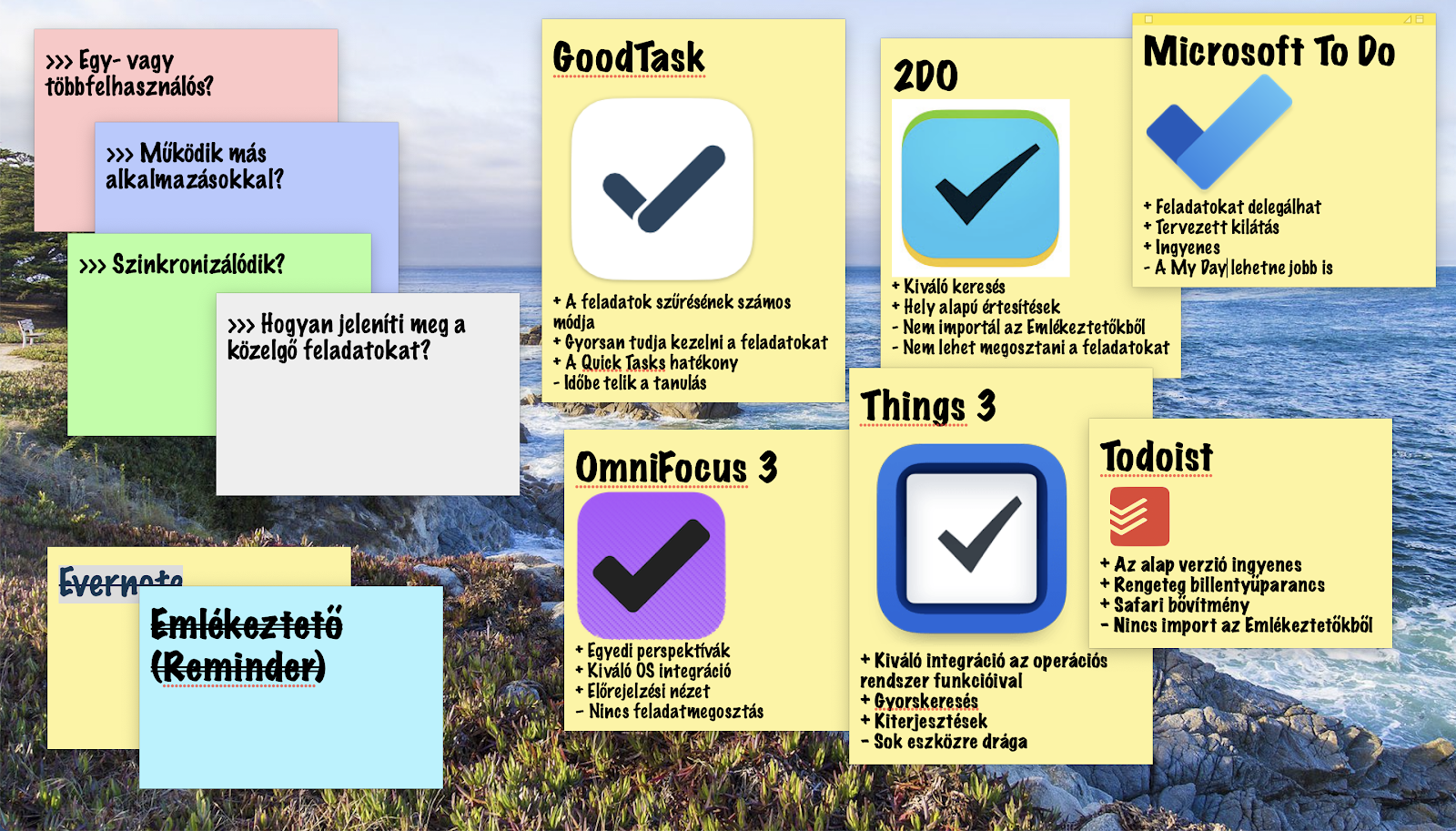
Öt produktivitás menedzselő alkalmazás Macre

Bő választékot találunk a termelékenységet növelő (productivity app) alkalmazásokból a Macen, a legjobb kiválasztása így nehéz. Bonyolultságuk a legegyszerűbb, szöveges teendőlista-alkalmazásoktól a teljes körű "getting things done" (GTD) feladatkezelőkig terjed, amelyek bár rendkívül hatékonyak, időbefektetést igényel a megtanulásuk és elkötelezett, rendszeresen használatuk. (Ez az írás az iLife magazinban jelent meg. Mi utoljára 2021. szeptemberében szemléztük ezeket az alkalmazásokat: Önmenedzselés Apple eszközökön)
Tehát az első kérdés, amelyet fel kell tenni magának, amikor megpróbálja eldönteni, hogy melyik a megfelelő az Ön számára: "mit akarsz csinálni vele?" Szeretne egy olyan alkalmazást, ahol időnként elkészítheti a tennivalók listáját, és ellenőrizheti a haladást, elkészültüket? Vagy szeretne egy olyan eszközt, amelyet naponta fog használni, és amely mindenre képes, és lehetővé teszi a feladatok delegálását és megosztását? Ez a spektrum két vége. A mérlegelés során, hogy mely alkalmazásokat versenyeztessük, mereven ragaszkodtunk azokhoz az alkalmazásokhoz, amelyeknek elsődleges célja a feladatok kezelése. Hiába van az Evernote-nak és az Emlékeztetőknek (Reminders), valamint számos naptáralkalmazásnak tennivaló lista kezelő képessége, figyelmen kívül hagytuk őket.

Hogyan teszteltük?

Mindegyik alkalmazásban létrehoztunk és kezeltünk egy sor feladatot. Megvizsgáltuk, hogy megoszthatjuk-e másokkal vagy delegálhatjuk-e a feladatokat, szinkronizálhatjuk-e más eszközökkel, és megoszthatjuk-e más alkalmazásokkal. Figyelembe vettük, hogy milyen gyorsan szinkronizáltak, és hogy intelligensen listázták-e a feladatokat a kezdési vagy befejezési határidők alapján. Figyelembe vettük a felhasználói felületet és azt is, hogy mennyire könnyű vagy nehéz az alkalmazás használata.
Végül olyan egyedi funkciókat kerestünk, amelyek révén minden alkalmazás kiemelkedik versenytársai közül.

Megfontolandó dolgok...

Szinkronizálódik?
Létezik iOS vagy iPad OS verziója az alkalmazásnak? Hogyan szinkronizálnak? Egyes alkalmazások saját szervereiket használják a szinkronizáláshoz, míg mások használja az iCloudot. Fontolja meg, hogy szüksége van-e az alkalmazás mobil verziójára!
Egy- vagy többfelhasználós?
Ha egy csapat tagjaként szeretné használni a termelékenységnövelő alkalmazást, akkor olyan funkciókra lesz szüksége, amelyek lehetővé teszik a feladatok megosztását és delegálását.
Működik más alkalmazásokkal?
Az itt található eszközök némelyike lehetővé teszi, hogy a megosztásokon keresztül feladatokat adjon hozzá más alkalmazásokból, például e-mail kliensekből. Ez akkor lehet hasznos, ha rendszeresen hoz létre feladatokat e-mail üzenetekből vagy naptáreseményekből.
Hogyan jeleníti meg a közelgő feladatokat?
A jó feladatkezelő kiemeli az aktuális napon esedékes vagy késedelmes feladatokat.

2DO

19 990Ft (Mac), attól függ (iOS), 2doapp.com
A 2DO alap feladatkezelő, amellyel listákat hozhat létre, feladatokat adhat hozzájuk, és ütemezheti a feladatokat. (A 2DO majdnem olyan, mint a R2-D2 vagy C-3PO – kiáltott fel a Gonosz Almalap.) Jó munkát végez, figyelmeztet, ha a feladat esedékes, beleértve a helyalapú értesítéseket is. Ugyanakkor elég erős projektmenedzsment eszköz. Létrehozhat projekteket és feladatokat, lebonthatja a feladatokat részfeladatokra. A gyors beviteli funkció lehetővé teszi, hogy billentyűparanccsal bárhonnan hozzáadjon feladatokat. És van egy nagymértékben testreszabható keresőeszköze, amely lehetővé teszi a 2DO által tárolt adatok tetszőleges bontását. A 2DO számos lehetőséget kínál a szinkronizálásra, beleértve az iCloudot és a Dropboxot. Azonban nem veszi át az emlékeztetőket az Emlékeztetők alkalmazásból. Megosztási képességgel rendelkezik, de a Today widget vagy Shortcuts műveletek nincsenek. És nincs eszköz egy feladat más felhasználóval való megosztására. Időt kell szánnia arra, hogy megtanulja, hogyan használható néhány fejlettebb funkció.

GoodTask

16 990Ft (Mac), attól függ (iOS), goodtaskapp.com
A GoodTask elsődleges célja, hogy lehetővé tegye az Apple Emlékeztetők és Naptár alkalmazásaival szinkronizált feladatok lehető legegyszerűbb szűrését, megtekintését és kezelését. Tehát, ha fontos az integráció ezekkel az Apple-alkalmazásokkal, akkor ez az alkalmazás a megoldás.
A feladatlistákat a rendszer az Emlékeztetőkből importálja és azokkal szinkronizálja, de ez csak a kezdet. Minden lista szűrhető úgy, hogy csak azokat a feladatokat látja, amelyek megfelelnek bizonyos feltételeknek, vagy amelyek a megadott címkéket tartalmazzák.
A Gyorsfeladatok lehetővé teszik, hogy egy egérkattintással vagy egy billentyűparanccsal paramétereket adjon olyan feladatokhoz, mint például a listához való felvétele vagy címkézés, vagy akár egy nappal eltolja a határidőt.
Az új tábla nézet lehetővé teszi a ma, holnap esedékes és távolabb esedékes feladatok egymás melletti listájában történő megtekintését, vagy ugyanezt a prioritás, címke vagy lista szerint. A GoodTask javasol, hogy most mire kell összpontosítania. Van Today widget és megosztási bővítmények, de sajnos nincs Shortcutc.

Microsoft To Do

Ingyenes, microsoft.com
A Microsoft To Do a Wunderlist, amelyet a cég néhány évvel ezelőtt szerzett meg, evolúciója. A To Do ismerős lesz, ha valaha is használta a Wunderlistet. Megtartotta a gyors szinkronizálást, amely elődjének kulcsfontosságú jellemzője volt, valamint azt a lehetőséget, hogy egy képet válasszon a listák hátterének, nem pedig egy színt.
A feladatok delegálhatók, projekteket hozhatunk létre és feladatokat helyezhetünk el bennük. A feladatok ütemezése könnyű. A My Day nézet azonban nem nyűgözött le minket, nem állt kézre. Az alkalmazás feladatokat javasol, amelyeket el kell helyezni ebben a nézetben. Ehhez rá kell kattiontatni a villanykörte ikonra, majd választani egy véltelenszerű generált listából. Nem helyezhető el automatikusan feladat a My Day-be.
A Tervezett nézet teszi lehetővé, hogy megnézze, mely feladatok jártak le, és amelyek esedékesek hamarosan. Nincs megosztási lehetőség, widget vagy Shortcuts műveletek.


OmniFocus 3

19 990Ft, Pro 42 990, omnigroup.com
Az OmniFocus a Getting Things Done (GTD) módszertanon alapul, és az, hogy ez megfelelő-e az ön számára, vagy sem, valószínűleg attól függ, hogy mennyire hisz ebben a módszerben. Az alkalmazás minden olyan funkcióval rendelkezik, amely egy hatékony feladatkezelőtől elvárható, beleértve az egyéni nézeteket, amelyek lehetővé teszik, hogy megtekinthesse a meghatározott feltételeknek megfelelő feladatokat, például azokat, amelyeket az asztalánál ülve vagy kevesebb, mint 15 perc alatt elvégezhet. A lapok segítségével csak azokat a projekteket tekintheti meg, amelyek az adott pillanatban relevánsak az ön számára. És van Előrejelzés nézet, amely lehetővé teszi, hogy megtekinthesse azokat a feladatokat, amelyeken a közeljövőben dolgoznia kell.
Szinkronizálj az adatait az iOS és iPad OS alkalmazással, valamint a webes verzióval, de nem vesz át emlékeztetőket az Emlékeztetőkből. A feladatok megosztása sem támogatott.
Vannak azonban Today widgetek, megosztási bővítmények és számos Shortcuts-művelet. És olyan, mint egy Mac-alkalmazás.

Things 3

19 900Ft (Mac), 3 990 (iOS) culturedcode.com
Lehet, hogy a Things az egyik drágább alkalmazás, különösen, ha figyelembe vesszük az iPhone és iPad verziók megvételét is, de a szolgáltatásai bőven kárpótolnak. A fejlesztők gyorsan hozzáadták az operációs rendszer új funkcióinak támogatását, mint például a Today widgetek, Shortcuts, bővítmények és Gyorsjegyzetek. Beállíthat emlékeztetőket az ütemezett feladatokhoz, és a Ma nézet megjelenít minden olyan feladatot, amelynek kezdési dátuma vagy határideje ma van, vagy lejárt.
Az Emlékeztetők alkalmazásban hozzáadott emlékeztetők pedig egy kattintással hozzáadhatók a Things beérkező üzeneteihez. Ezenkívül az iCloud naptárral is szinkronizálódik.
Az egyik kedvenc funkciónk a Gyorskeresés! Kezdje el a gépelést bárhol az alkalmazásban, és egy keresőmezőben a gépelés közben frissülő találatok jelennek meg. Például kezdje el beírni a „határidő” szót, és kattintson a szűrőre a mai határidős feladatok megtekintéséhez.
Létrehozhat projekteket, áthelyezhet feladatokat billentyűparancsokkal, és szinkronizálhat iPhone-nal, iPad-del.

Todoist

10 290Ft (Mac), 17 790 (iOS), Pro Plan a todoist.com webhelyről
A Todoist lehetővé teszi a feladatok gyors hozzáadását bárhonnan billentyűparancs segítségével. A természetes nyelvi támogatás pedig megkönnyíti az új feladatok beírását. Van Safari-bővítmény, amely az éppen megnyitott weboldalról ad fel feladatot. Megosztás, Ma widget és Shortcuts művelet szintén része az alkalmazásnak. A Windows, Linux, Android és webes verzióknak köszönhetően bárkivel megoszthat projekteket és delegálhat feladatokat függetlenül attól, hogy Apple-eszközt használ-e vagy sem. Az elvégzett feladatokat grafikus formában – csík – is látja, ez hasznos motivációs eszköz.
Nem importálhat feladatokat az Emlékeztetőkből. Az alkalmazás használatához és a felhőszolgáltatással való szinkronizáláshoz fiókot kell létrehoznia. A Todoist alapverziója ingyenes, de ha szeretne hozzáférni "csíkok", emlékeztetők, automatikus biztonsági mentés szolgáltatásokhoz, vagy ha e-mailben szeretne küldeni feladatokat, akkor elő kell fizetnie a prémium verzióra.

Az iLife szerint a legjobb: Things 3

Mindent tud a szinkronizálásról és a macOS-sel való integrációról, lehetővé teszi, hogy a fontos feladatokra összpontosítson.
A Things 3 mindent tud, amikor a macOS-sel való együttműködésről van szó. Átveszi az emlékeztetőket és a naptári eseményeket, rendelkezik bővítményekkel, Today (Mai nap) widgettel és Shortcuts parancsokkal. Könnyen áttekintheti, mit kell tennie ma, miközben lehetővé teszi a feladatok megosztását (bár nem olyan elegánsan, mint a Microsoft To Do). Drágának tűnik, részben azért, mert külön kell fizetni az iPhone- és iPad-alkalmazásokért, de ha összeadja a többi alkalmazások részárait, akkor a végeredmény kedvező.
Dióhéjban: a Todoist egy nagyszerű lehetőség, ha nem Apple-eszközökön kell dolgoznia, vagy másokkal kell együttműködnie. Ha a költség a szűk keresztmetszet, a GoodTask a megoldás az ön számára, mert nagyszerű funkciókat kínál, és nagyon szeretjük a táblanézetet. Azt találtuk, hogy a 2DO kiválóan alkalmas több száz különböző feladat kezelésére, míg az OmniFocus ideális azok számára, akik a GTD módszerben érzik otthon magukat. És végül, ha egy ingyenes feladatkezelőt szeretne, amely gyors és lehetővé teszi a delegálást, a Microsoft To Do a helyes választás.

2022. június 20., hétfő

Fájlok átnevezése Macen

Az értelmes fájlnév nekünk segítség, a Mac a kétszáznegyvenezer img_szám.jpg közül is megtalálja a megfelelőt, de nekünk ennél a ballagás_sorszám.jpg sokkal többet mond. A vállalkozók számára a bejövő számlák, e-bizonylatok átnevezése a gépek generáltaknál értelmesebb névre fontos. Hogy tudunk sok fájlt egyszerre átnevezni? Egyszerűen, természetesen. Kijelölésük után a helyzetérzékeny menüt kell előhívni (control+kattintás) (1).
A megjelenő parancsok közül az "Átnevezés..."-t választva kapjuk meg a sokat tudó párbeszédablakot.
Lecserélhetjük a fájlnevekben levő szöveget (2), vagy azok egy részét. Ez például remek, amikor .jpeg kiterjesztésből .jpg-t kell csinálni, hogy az elmaradottabb oprendszer is felismerje a képfájlt. Az sem gond, ha nem az összes kijelölt fájlnévben végződik csere. A leendő végeredmény az ablak alján látható – sok fájl kijelöltsége esetén annak a fájlnak a nevével, amelyiken épp állunk. Cserélni semmire is cserélhetünk, így kitörölhetjük a fájlnevek nem kívánt részét.
Igazi átnevezés a "Formátum és index" (3) és a "Formátum és számláló" (5). Az index csak hasznos számjegyet mutat, a számláló hat számjegyet. Megadhatjuk, hogy hányas számtól induljon az index vagy számláló, ez több csere esetén jó, tudjuk adott számtól folytatni a sorszámozást. Néha érdemes a sorszámot a fájlnév elejére tenni, erre is van mód. Akkor például, ha egy mappában csak adott sorszámú fájlok vannak, gyorsabb a vizuális keresés. Trükk: a sorszám jobb, ha tíznél több fájlt nevezünk át. A fájlnév alapján történő sorbarendezésnél így valóban sorrend lesz, az egyszámjegyű fájlok nem bújnak el kívánt helyüknél hátrább. Trükk folytatása: a nem kívánt, felesleges nullák az előző bekezdésben írt módon eltüntethetők.
És persze lehet a "Szöveg hozzáadása" (4) operálni. Ha elszúrtuk a cserét, a Szerkesztés menü első parancsával azt vissza tudjuk vonni.
Persze a fenti fájlnév módosítási eljárások egymás után is használhatók. Nagyobb rendrakásnál érdemes átgondolni, milyen sorrendben haladjunk.
A nagyon haladók pedig, amennyiben rendszeresen elvégzendő fájlcserébe ütköznek, akkor mappához rendelt Automator Actiont készítenek – de ez már nem ennek a bejegyzésnek a témája.

2022. június 15., szerda

Gyorsműveletek és Szolgáltatások (Mac)

Szolgáltatások vagy Gyorsműveletek? Felhasználóként nincs különbség, ha a helyzetérzékeny menüben elérjük, bátran használhatjuk bármelyiket. Vannak a macOS-sel érkezők – ezek újabban a Szolgáltatások –, az általunk készítettek pedig – újabban – a Gyorsműveletek. Mivel készíthetünk Gyorsműveletet? Automatorral.
Az Apple fejlesztett. Ha a ~/Librarv/Services szokásos mappájába telepített segédprogramok már nem jelennek meg a Szolgáltatásokban, hanem Gyorsműveletekként érhetők el. Máshol továbbra is szolgáltatásként szerepelhetnek. Ez persze a kezdő, haladó és táltos felhasználót sem érdekli, bár néha zavaró, hogy hol itt, hol ott találjuk őket.
Különböző helyeken kezeljük a Gyorsműveleteket és a Szolgáltatásokat. A Rendszerbeállítások > Bővítmények > Finder párbeszédablakban engedélyezhetjük és tilthatjuk a Gyorsműveleteket. A Rendszerbeállítások > Billentyűzet > Billentyűparancsok panelen pedig a Szolgáltatásokat és az elérésüket segítő billentyűparancsokat – ha léteznek.

2022. június 13., hétfő

Értelmes e-mail tárgy

Imádom (frászt, dühbe jövök), amikor "Kérdés", "Kimaradt" vagy "(No subject)" tárgyú levelet kapok. Miért? Amikor megjön, nincs gond, elolvasom, válaszolok. De amikor keresni kell, esetleg visszamenőleg, akkor hiába pörgeti az ember fel-le a mailek listáját, nem fog ráakadni a keresett levélre. Pláne nem, ha sokan az említett tárgyú levelet küldtek. Biztos, hogy aki küldi, annak logikus – bár megnézem, hogy fél év múlva hogy találja meg. Igen, van kereső, de az informatív tárgy megadása segít a mail megtalálásában.
OK, a névből beugorhat, hogy ki a melyik cégtől. Bár ez egy 2018-as levél. A tárgy rossz. Ha keresővel keresem egy ügy összes levelét, akkor ezt a mailt igen nehéz lenne megtalálni, nincs egyetlen cégnév utalás sem benne, az Era meg becenév – nem hülyeség a céges aláírás még egy ilyen baráti esetben sem.

Hasonló a helyzet a csatolt vagy megosztott fájlokkal. Most, hogy szinte mindenki eszámláz, a számlák neve – bár lényegtelen –, de jó, ha tartalmazza a kiállító és kapó neveit és a számlaszámot. A kiállító a befogadónak fontos, a befogadónak meg a kiállító. A számlaszám meg egyértelművé teszi a kiállító nevével, hogy honnan a melyik számla.
A letöltött bankszámlákat is gyűjtjük (bár könyvelési célra nem felelnek meg, szólok, ez ott van apró betűvel). Érdemes konzekvens elnevezést használni, ugye?
Magunknak mindent úgy nevezünk el, ahogy akarunk. A számítógép még nálunk is jobb, neki még az sem kell, hogy bármelyik nyelven értelmes legyen a fájlnév, az egyetlen, amit nem szeret, két azonos nevű fájl egy mappában. Ha már ketten osztozunk valamilyen módon egy fájlon, adjunk neki olyan nevet, ami az osztozók számára hasznos. Évezredeket spórolunk meg a Föld lakóknak.

2022. június 9., csütörtök

Az Apple belép a BNPL (vedd–most-fizess-később) piacra. (Apple WWDC 2022 :: 8/8)

Minden hozzáértő ügyfél tudja, hogy nincs olyan, hogy ingyen ebéd – különösen, ha egy pénzintézettel üzletel. De ha az Apple-ről van szó, és az a „vedd–most-fizess-később”-re vállalkozik, az ügyfelek olcsóbban kaphatják meg a szokott minőségű ételt.
A világ legértékesebb technológiai vállalata hétfőn hullámokat keltett azzal, hogy bemutatta, BNPL (buy-now-pay-later – „vedd–most-fizess-később”) opciót kínál majd Apple Pay-en keresztül történő vásárlásokhoz. Ezzel a lépéssel a Klarna, az Affirm vagy az Afterpay után erre a több milliárd dolláros piacra.
A Worldwide Developers Conference-en bemutatott dián az Apple illetékesei megmutatták, hogy a vállalat BNPL feltételei között szerepel a „négy egyenlő részletű fizetés” és a „nulla kamat és díjmentes” – ezek a kifejezések azt sugallják, hogy az Apple-felhasználóknak kevesebb költséggel kell számolniuk a szolgáltatásért. Más, BNPL-t kínáló társaságok néha kamatlábakat építenek be a fizetési tervekbe, késedelmi díjat számítanak fel, vagy bejelentik a késedelmes fizetéseket a hitelminősítő intézményeknek. (E gyakorlatok egy része decemberben indított vizsgálatot az amerikai Fogyasztóvédelmi Pénzügyi Hivataltól.)

A BNPL-cégek befektetői érthető módon aggodalommal reagáltak az Apple bejelentésére: az Affirm részvényei hét százalékot estek a piacok hétfői nyitása óta. A svéd székhelyű Klarna, a BNPL iparág legnagyobb szereplője továbbra is magánkézben van, így nincs tőzsdei árfolyama. Az Apple BNPL-rendszerével kapcsolatos szándékairól szóló spekulatív feltételezéseken alapulnak ez és a hasonló értékvesztések. Ahogy az lenni szokott, az Apple a WWDC-n kevés részletet mutatott be legújabb funkciójának konkrét feltételeiről, amely várhatóan szeptemberben válik elérhetővé az amerikai vásárlók számára. Legfontosabb az, hogy a vállalat nem részletezte a fizetési késedelem következményeit, ezek akár drámai hatással lehetnek a fogyasztói használatra. Az Apple azt sem fejtette ki, hogy felszámít-e díjat a kiskereskedőktől, ha az ügyfelek a BNPL opciót használják, amely az iparág jelenlegi nehézsúlyú szereplőinek elsődleges bevételi forrása. Ha az Apple nem keres készpénzt kereskedői díjakból vagy késedelmes fizetési bírságokból, akkor nehéz belátni, hogy a BNPL-ből miként lesz más, mint fedezetlen költség a vállalat számára. Az Affirm és társainak azonban jó okuk van félni a hétfői hírektől.
Az Apple érdeklődése a szektor iránt messze túlmutat a BNPL azonnali nyereségén, ami potenciálisan előnyhöz juttatja a vállalatot fintech riválisaival szemben. Ahogy arról a Bloomberg márciusban beszámolt, az Apple egy kiterjedt, házon belüli pénzügyi technológiai egység felépítésén dolgozik, minimálisan támaszkodva külső partnerekre. „A lépés a vállalatot tovább erősítené a pénzügyi szolgáltatások terén, olyan alapokra építve, amely már magában foglalja az Apple márkájú hitelkártyákat, a peer-to-peer fizetéseket, a Wallet alkalmazást és a kereskedők számára a hitelkártyák elfogadására szolgáló iPhone mechanizmust.” – írta a Bloomberg.
A további pénzügyi szolgáltatások – például a BNPL – integrálásával az iPhone-ba, amely még mindig a cég tavalyi pénzügyi évben elért 365,8 milliárd dolláros árbevételének valamivel több mint felét adta, az Apple még inkább nélkülözhetetlenné teheti eszközét. Még akkor is, ha a BNPL nem hoz tiszta nyereséget, az iPhone bevételeinek növekedése könnyen ellensúlyozhatja ezeket a veszteségeket.
Amint az Inc. technológiai rovatvezetője, Jason Aten kedden írta: „Nem hiszem, hogy az Apple pusztán a pénz miatt felborítja ezt a piacot. Úgy értem, természetesen az Apple szeret pénzt keresni. Abban is nagyon jó. Szerintem van egy jobb ok, ami az egész élmény birtoklása. Végtére is, az Apple még csak nem is keres az Apple Pay tranzakciókon.
A legnagyobb BNPL-játékosoknak azért nem kell bedobni a törölközőt. Az Affirm például kiterjedt kereskedői partnerhálózattal büszkélkedhet, akik a cég BNPL technológiáját integrálják platformjaikra olyan megállapodások révén, amelyek elősegítik az e-kereskedelmi eladások fellendítését. Az Affirm legnagyobb szállítói közül néhány, köztük az Amazon és a Shopify, biztosan nem akar további hatalmat átadni az Apple-nek, amely más területeken versenytársa.
Még ha az Apple le is nyel egy kis BNPL-piaci részesedést, rengeteg bevételre lehet szert tenni. A KeyBanc Capital Markets elemzői azt írták, hogy az Apple belépése a BNPL-be „fontos gyorsítója lehet a szélesebb körű iparági bevezetésnek”, míg a Morgan Stanley elemzője úgy vélte, hogy az Apple ügyfélköre valószínűleg eltér az Affirm és a Block ügyfélkörétől.
Míg a nagyobb BNPL piac épül, a jelenlegi nehézsúlyúak most már észreveszik: az Apple eljött, hogy elvigye az ebédjét.

Jacob Carpenter Data Sheet – The Fortune

Elemzői vélemény (Apple WWDC 2022 :: 7/8)

Elemzői vélemény (Apple WWDC 2022 :: 7/8)
Ősszel jön az új macOS. Aki ezt az Apple közzétette képet böngészi, az látja, nincs falrengető újdonság. A képnek nincs köze a lenti véleményhez.

Gyakran megírtam, hogy mindig nagyon odafigyelek arra, amit egy vezérigazgató mond előadásai elején – különösen a fejlesztői konferenciáik alkalmával –, mivel ez gyakran meghatározza a vállalat általános stratégiai irányát. Tim Cook vezérigazgató azonban egyáltalán nem mondott semmit, és átadta a szót a szoftverfejlesztésért felelős vezető alelnöknek és a hagyományos WWDC demonstrátornak, Craig Federighinek, hogy CGI-vel körberepüljék Apple Parkot, és fejest ugorjanak az iOS-be. Ez volt a minta végig: aranyos CGI Craig, és egy teljesen önálló rész az Apple operációs rendszercsaládjának egy másik felébe. Természetesen az Apple régóta így szervezi meg a WWDC-t: iPhone OS, iPad OS, macOS stb., mindegyik megkapja a saját részét a bevezetőben. A tegnapi nyitó beszédben azonban az volt a feltűnő, hogy az ezek közti elválasztó részek teljesen sablonosak, érdektelenek voltak.
Ben Thompson
Stratechery
Forrás